Passo 1: Criar ou editar uma automação
Na sua conta HireData, navegue até à secção Automations e crie um novo fluxo de trabalho ou abra um existente clicando em + New Automation.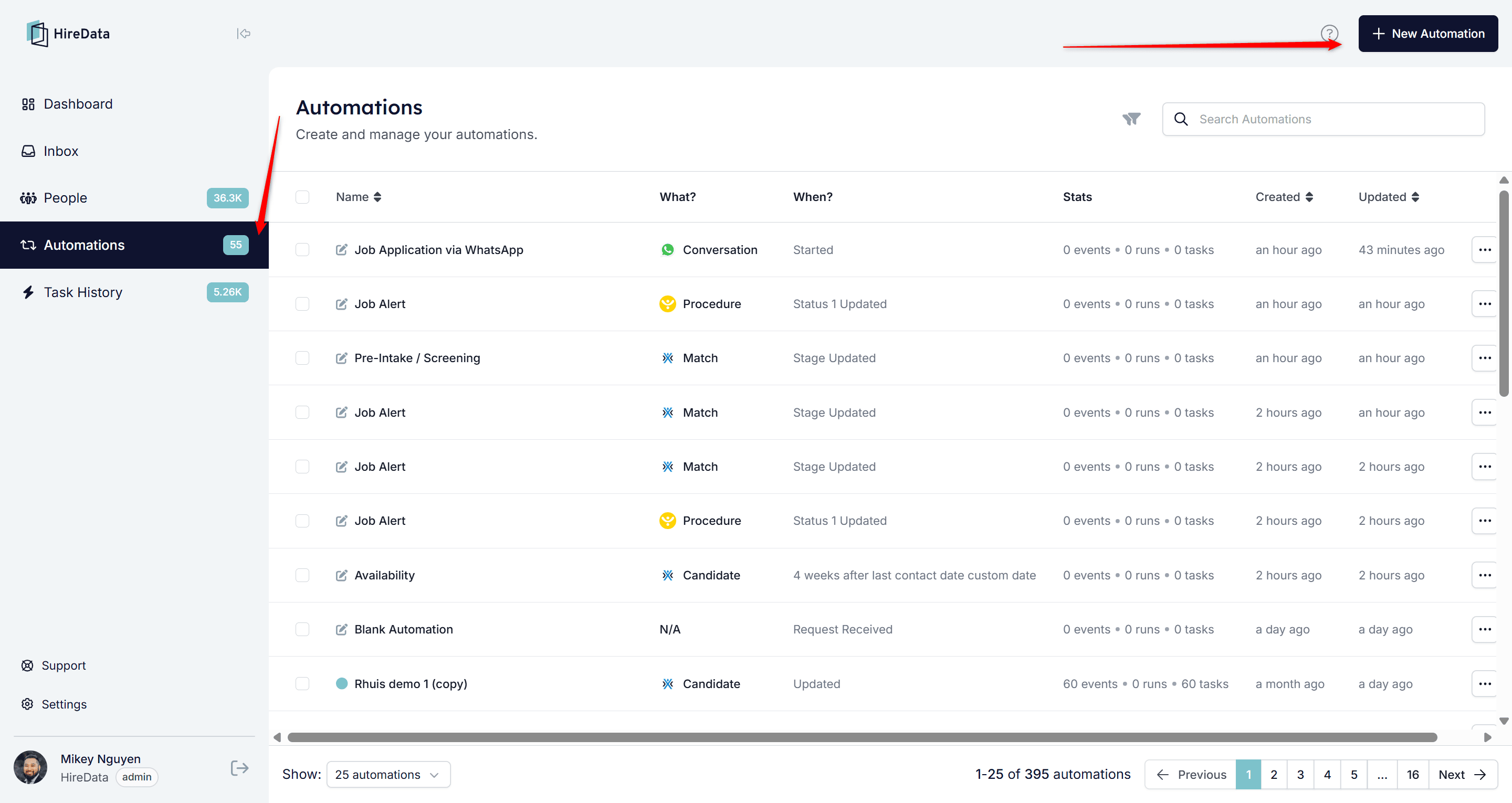
Passo 2: Adicionar a ação
2.1. Clique em Blank Automation para iniciar uma nova automação a partir do zero
Selecionar Blank Automation cria uma nova automação.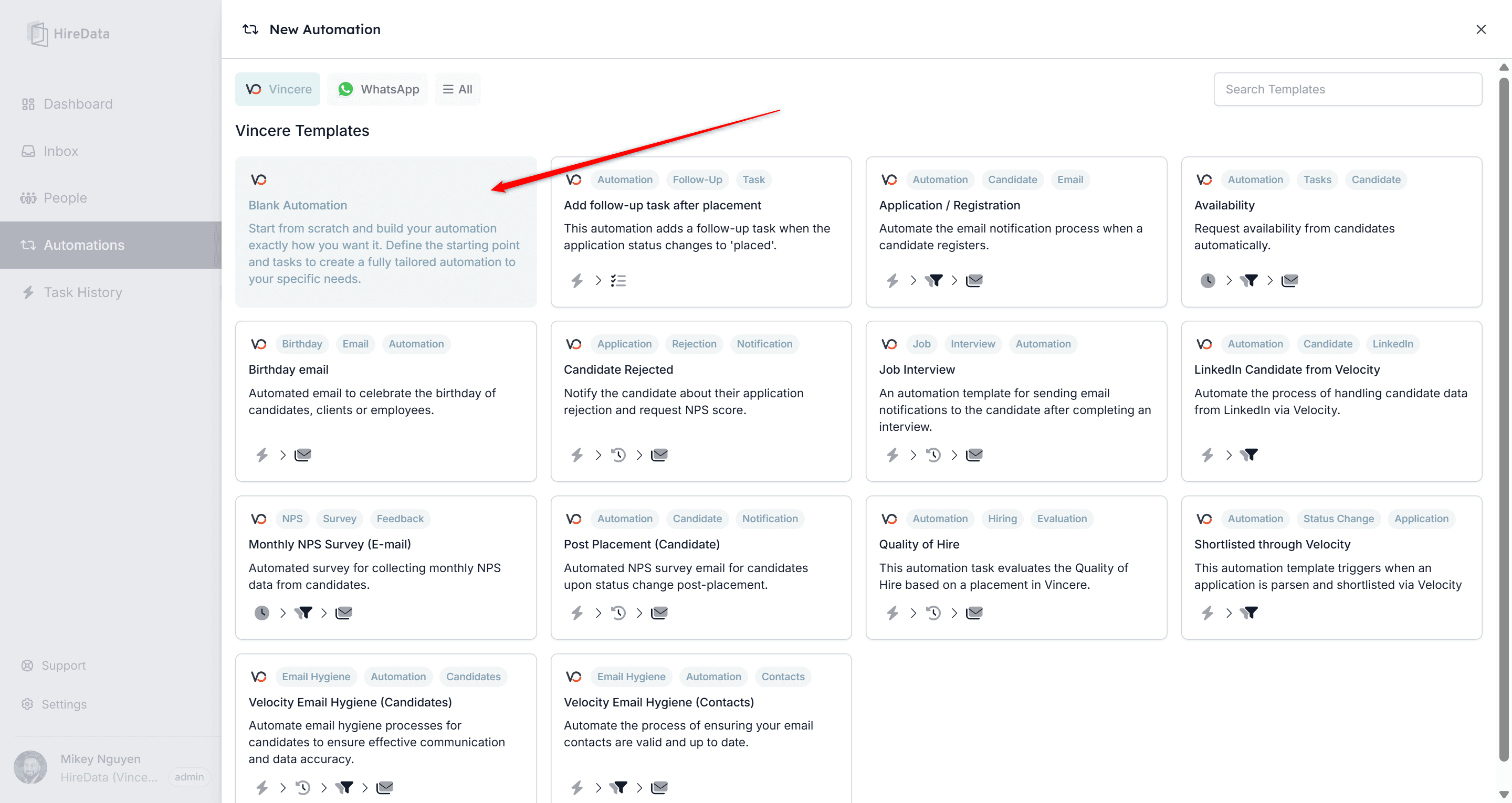
2.2. Clique no primeiro Building Block/Trigger para abrir o App Panel e selecione Vincere
Clique no primeiro building block para selecionar a que app associar.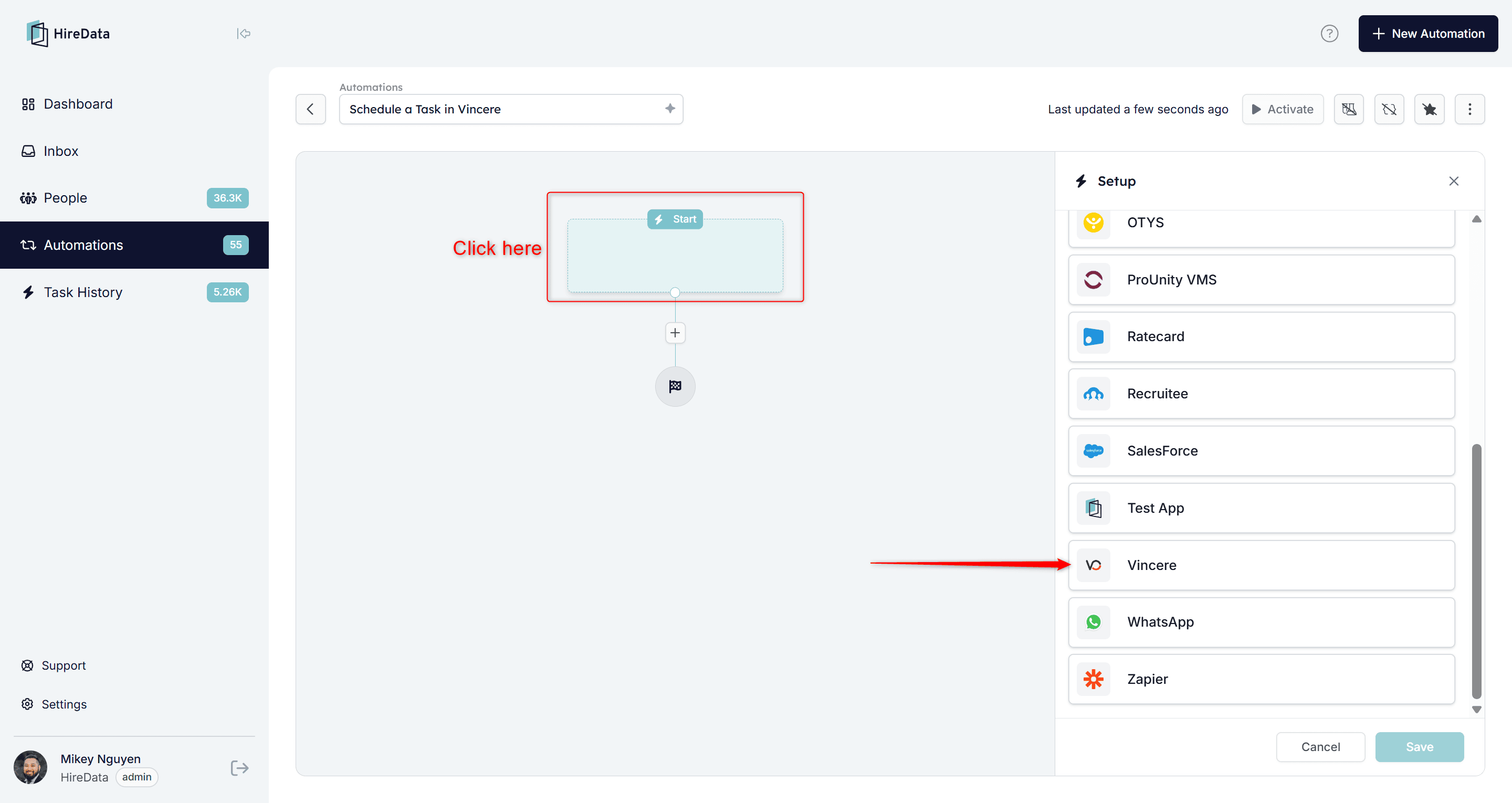
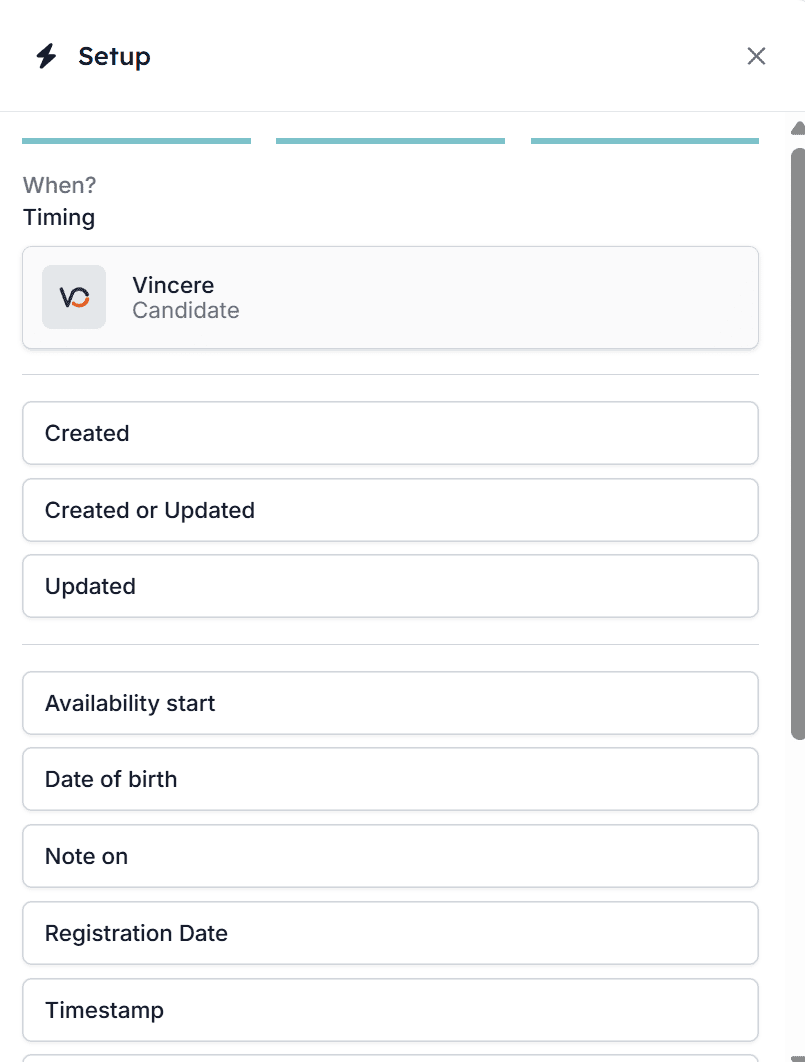
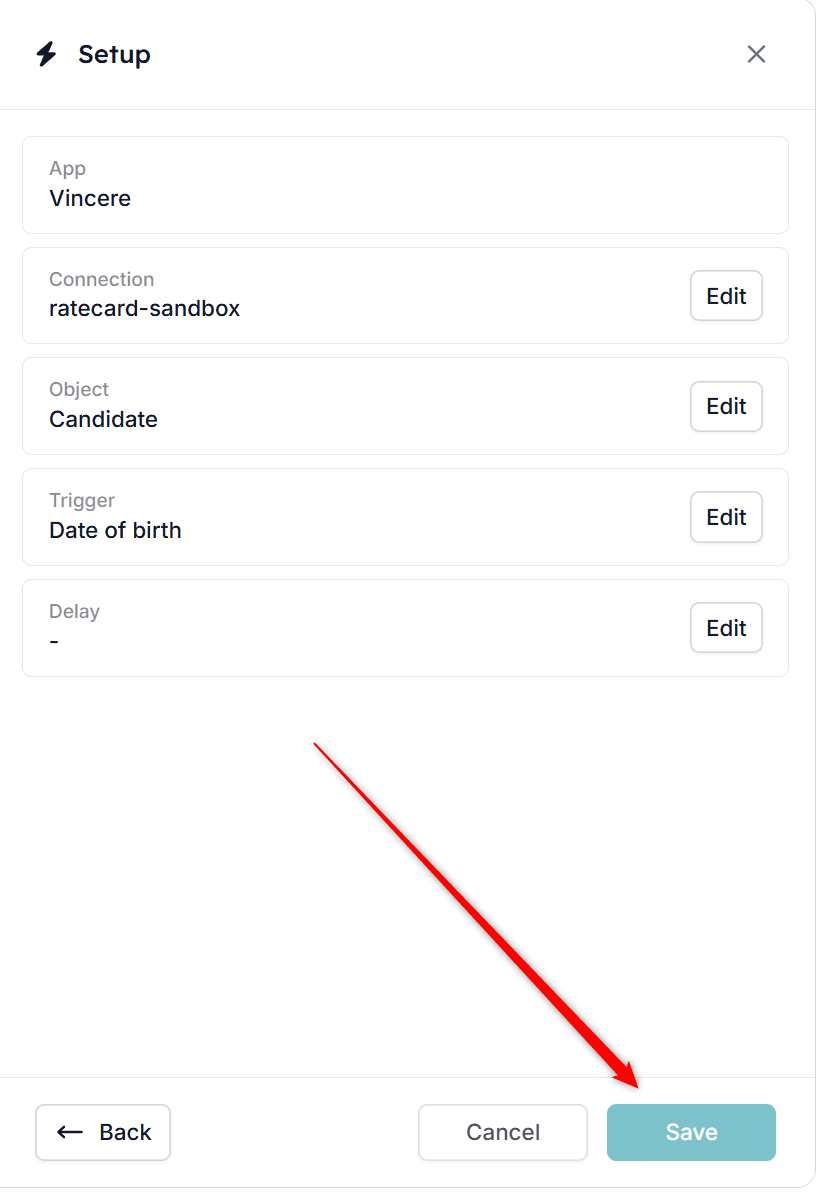
2.3. Selecionar o Trigger para a automação
Siga os passos de configuração para selecionar como pretende que esta automação seja acionada e clique em Save. Selecionar o valor Object para a app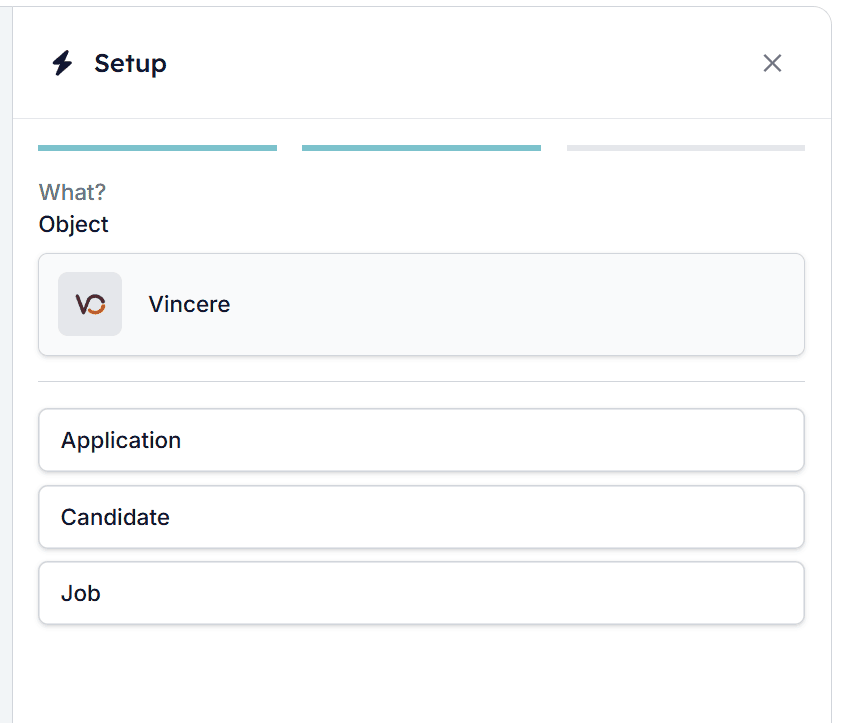
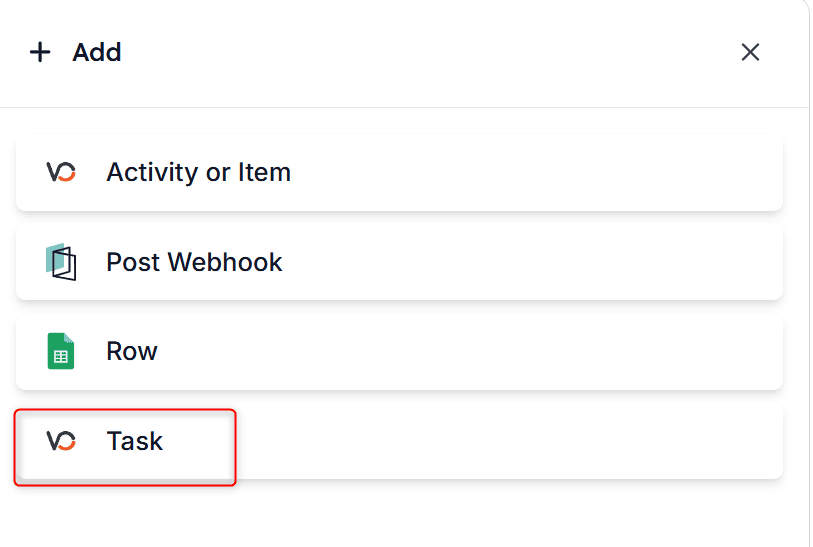
2.4. Clique no 2º Building Block para abrir o painel de ações e clique em Add para criar uma nova tarefa
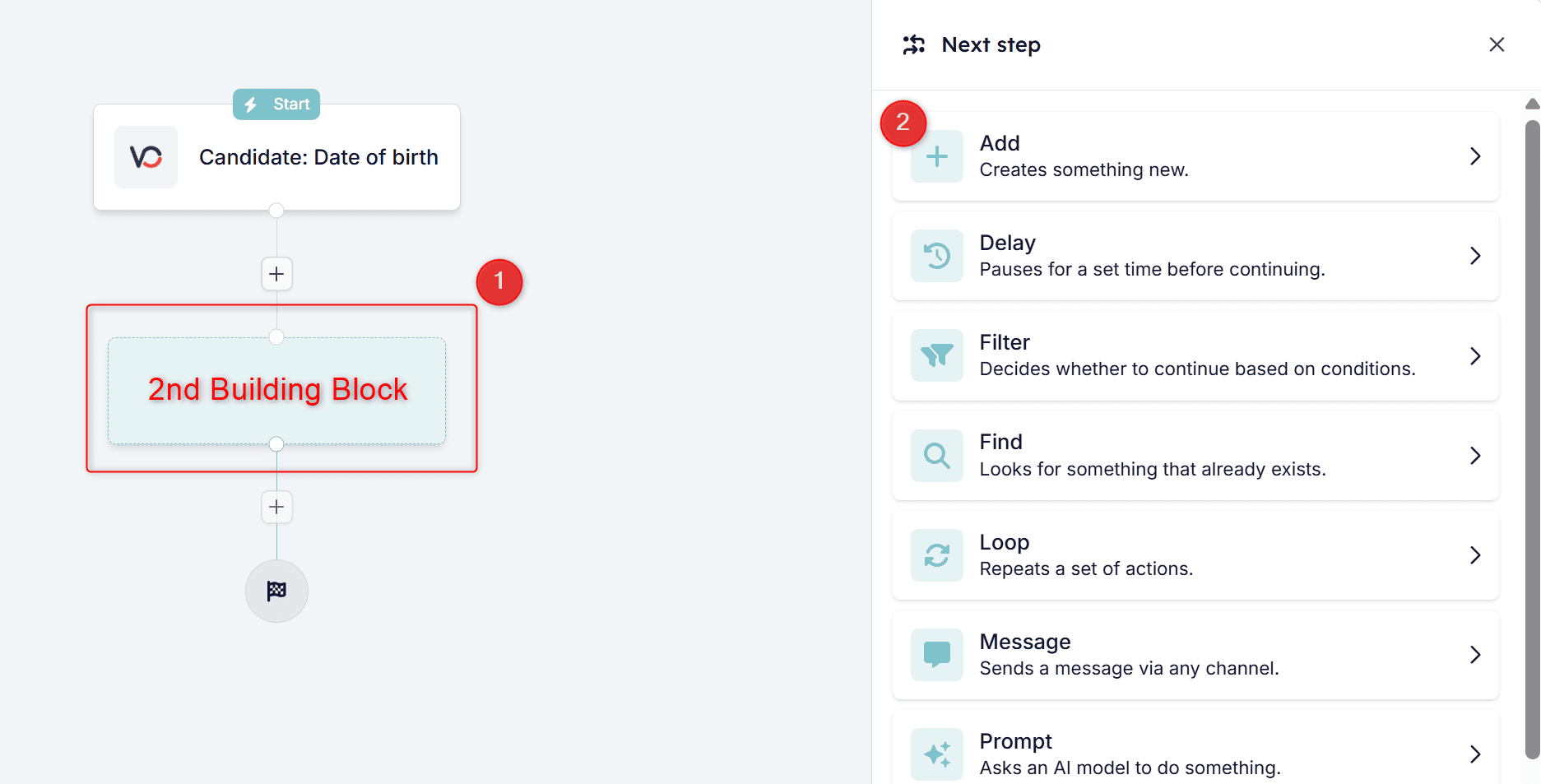
2.5. Navegue até ver o logótipo do Vincere junto ao texto Task
Passo 3: Preencher os detalhes da tarefa
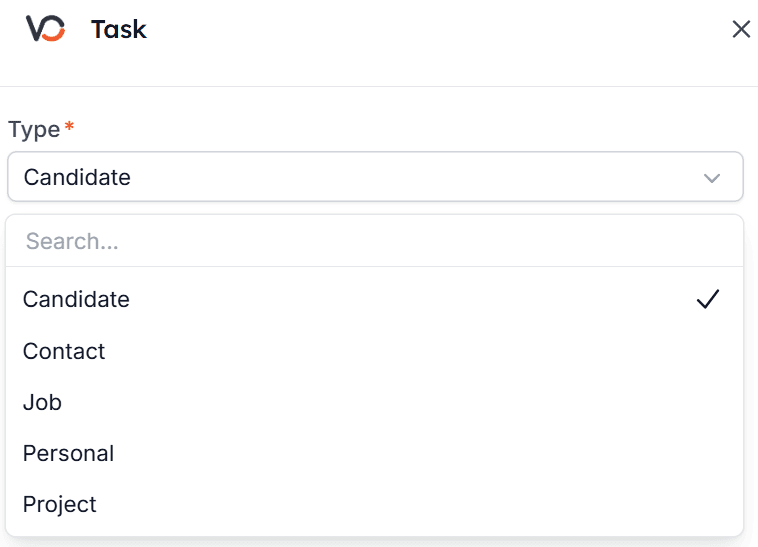
- Type: Selecione o Item Type ao qual quer que a tarefa corresponda. Pode ser:
- Candidate – Uma tarefa relacionada com o Job Seeker
- Contact – Uma tarefa associada ao Client Contact
- Job – Uma tarefa relacionada com um Job Order ou vaga
- Personal – Uma tarefa para uso próprio, como lembretes ou tarefas administrativas
- Project – Uma tarefa associada a um projeto ou campanha maior
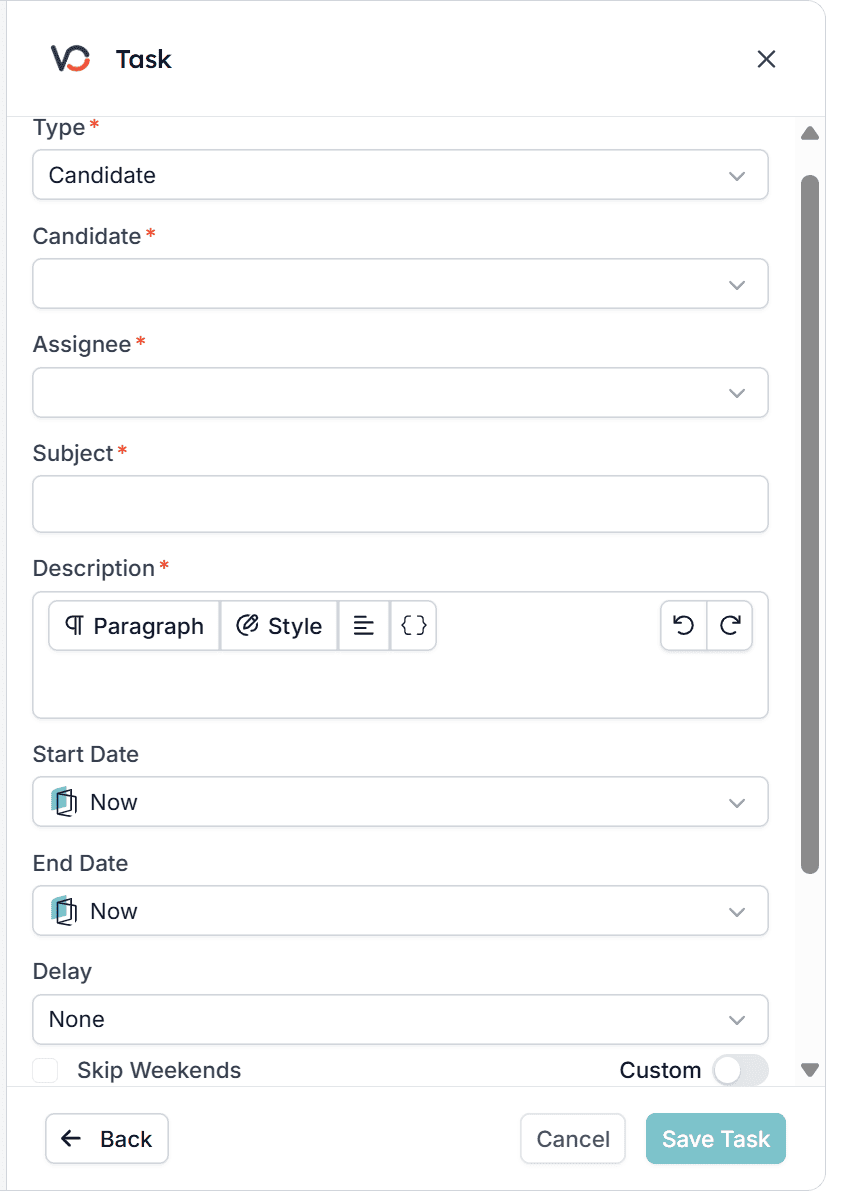
- Subject: Introduza um assunto claro e descritivo para a tarefa (por exemplo, “Test project, local”)
- Description: Forneça uma descrição detalhada da tarefa
- Start/End Date: Defina as datas de início e fim da tarefa. Também pode definir um atraso, se quiser
- Reminders: Adicione um lembrete para garantir que a tarefa não é esquecida
- Assignee: Atribua a tarefa ao utilizador relevante no Vincere
Passo 4: Guardar e testar
Clique em Save Task para finalizar a configuração da tarefa e correr o fluxo de trabalho da automação para o testar.Passo 5: Confirmar a tarefa
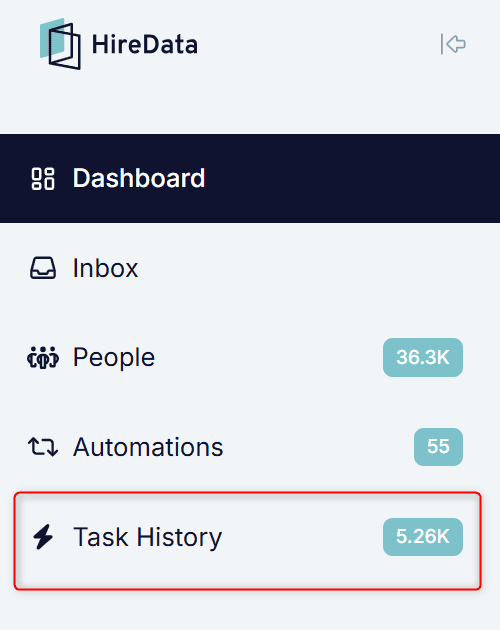
- HireData – Navegue até Task History para verificar se foi criada.
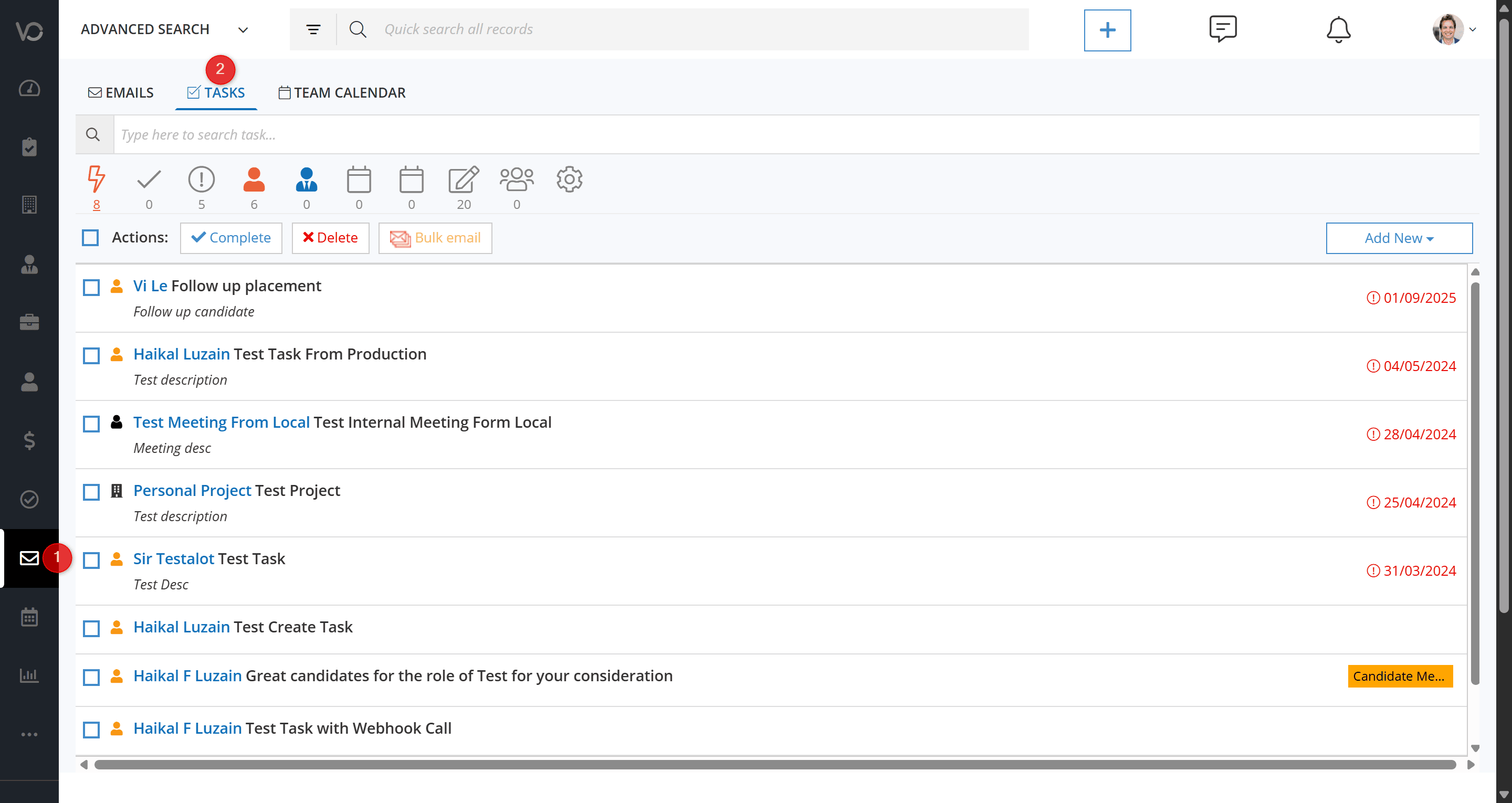
- Vincere – Abra Email View → Task Tab.