

- Sie fügt die Skills von HireData hinzu, die Arbeitsweise hinter den Tools von HireData: Aktivierung planen, Trigger, Formulare, E-Mail- und WhatsApp-Vorlagen, Automatisierungs- und E-Mail-Diagnose, ROI-Reporting, Personaldienstleistungs-Fachwissen und präzise Linear-Issues.
- Sie richtet die offizielle MCP-Verbindung von HireData ein, sodass dein Assistent in den HireData-Workspaces, die du freigibst, lesen und Änderungen vornehmen kann.
Das Plugin ist derzeit als Early-Access-Installation über den öffentlichen GitHub-Marketplace von HireData verfügbar. Es erscheint noch nicht im universellen Plugins-Verzeichnis von OpenAI. In jedem Assistenten fügst du zuerst den Marketplace von HireData hinzu und installierst dann das Plugin daraus – über Settings > Plugins in den Desktop-Apps von ChatGPT und Claude oder mit Befehlen in der Codex CLI und in Claude Code. Für Gemini oder eine reine MCP-Verbindung folge der Anleitung HireData mit deinem KI-Assistenten verbinden.
Was das Plugin hinzufügt
Das Plugin enthält jeden Skill, den HireData veröffentlicht (aktuell zehn). Siehe HireData-Skills für deinen KI-Assistenten für Details zu jedem Skill und Beispiel-Prompts:- Aktivierung planen: Kundenprobleme mit wirkungsvollen HireData-Workflows und messbaren Ergebnissen verknüpfen.
- Trigger erstellen: das richtige Ereignis, den passenden Zeitpunkt, Filter und Beziehungen wählen, bevor ein Trigger erstellt wird.
- Formulare erstellen: prägnante Formulare mit Validierung, Verzweigung und einem klaren nächsten Schritt gestalten.
- E-Mail-Vorlagen erstellen: Variablen, Modifikatoren und begrenzte KI-Variablen sicher einsetzen.
- WhatsApp-Vorlagen erstellen: prägnante, kontextbezogene Vorlagen entwerfen, mit passender Begründung der Kategorie und Folgepfaden.
- Automatisierungen diagnostizieren: herausfinden, warum ein Workflow nicht wie erwartet lief, sendete oder endete, samt Korrektur und deren Abwägung.
- E-Mail-Performance diagnostizieren: einen Rückgang bei Öffnungen, Klicks oder Zustellbarkeit erklären und wissen, was dagegen hilft.
- Automatisierungs-ROI berichten: berichten, was die Automatisierungen über den Zeitraum, in dem sie tatsächlich liefen, wirklich geliefert haben.
- Issue-Reports schreiben: HireData-Linear-Issues mit den internen oder Partner-Quellen erstellen und verfeinern, auf die der Nutzer Zugriff hat.
- Personaldienstleistungs-Lifecycle-Wissen anwenden: Recruiting-Anfragen richtig lesen: Person, Bewerbung und Einsatz sind nicht dasselbe.
https://api.hiredata.com/mcp. Es bündelt oder deployt keinen separaten MCP-Server.
Bevor du beginnst
Du benötigst:- Ein HireData-Konto mit Zugriff auf mindestens einen Workspace.
- Für ChatGPT: die Desktop-App oder die Codex CLI mit Unterstützung für
codex plugin. ChatGPT im Web kann das Plugin nicht installieren – siehe den Hinweis unten. - Für Claude: die Desktop-App, Claude Web oder Claude Code in einem Terminal.
- Berechtigung zum Hinzufügen von Git-Marketplaces und MCP-Verbindungen. Der KI-Administrator deiner Organisation kann diese Funktionen einschränken.
codex plugin und /plugin sind CLI-Befehle. Sie funktionieren nicht in den Desktop-Apps von ChatGPT oder Claude – dort fügst du den Marketplace stattdessen unter Settings > Plugins hinzu.
Plugin in ChatGPT installieren
ChatGPT Desktop-App
1
HireData-Marketplace hinzufügen
Öffne Settings > Plugins, klicke auf Add und wähle dann Add a marketplace.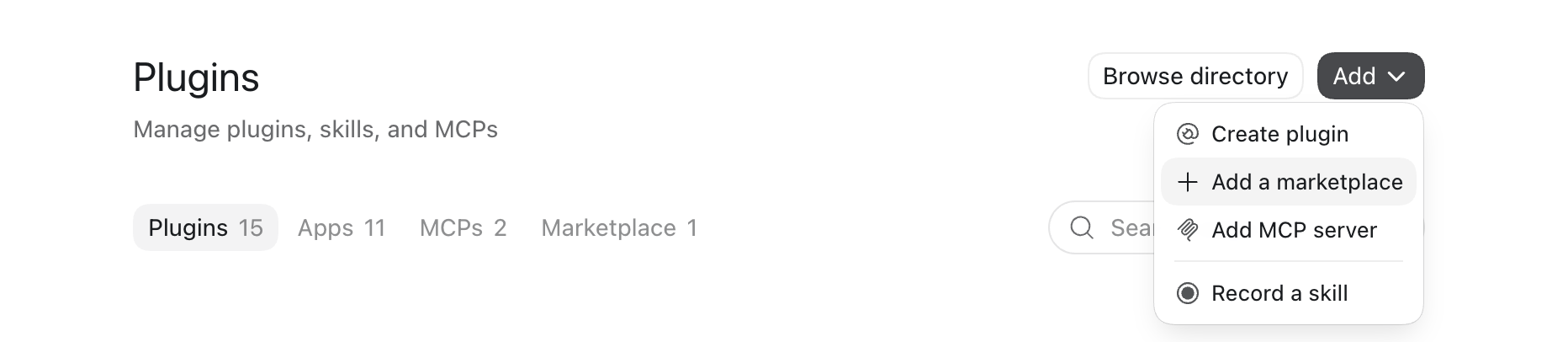
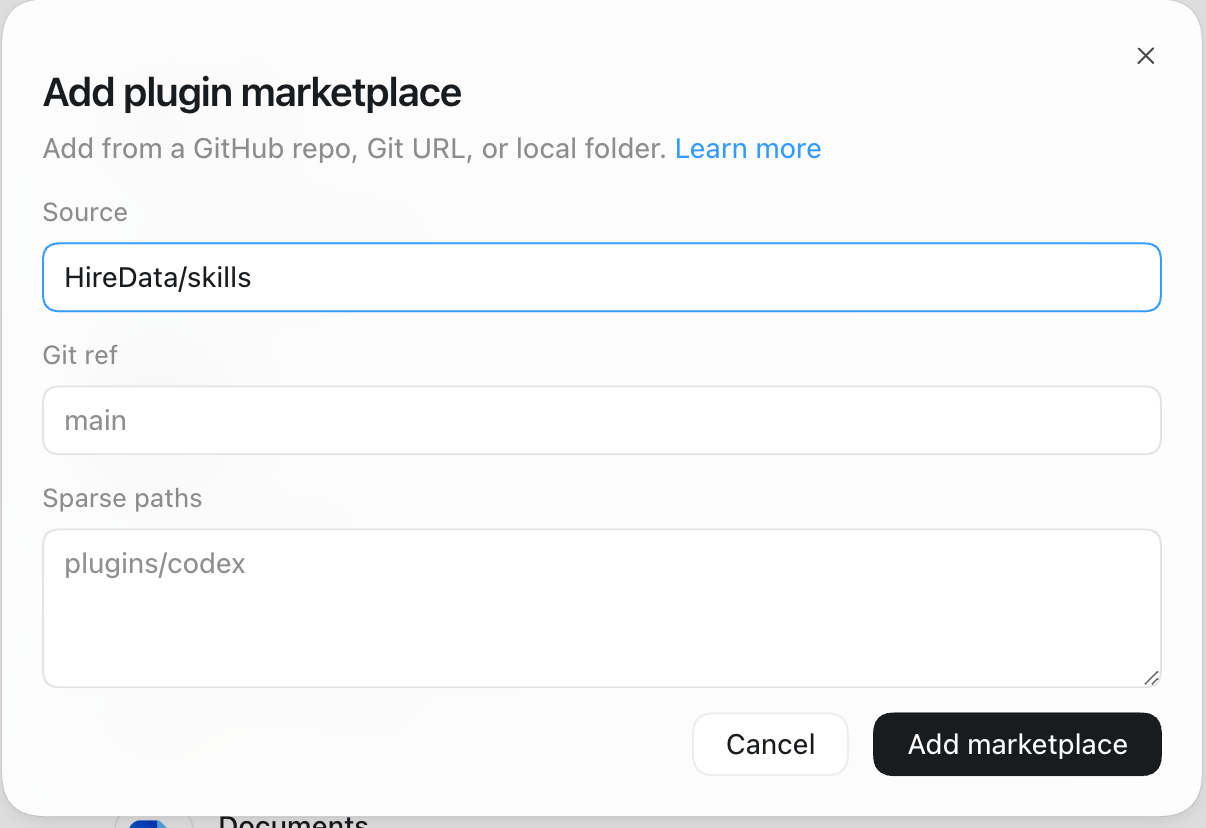
HireData/skills ein und klicke auf Add marketplace. Lass Git ref und Sparse paths leer. Der ausgegraute Text ist nur ein Platzhalterhinweis, kein Wert, den du setzen musst. Dadurch wird das öffentliche GitHub-Repository von HireData als Marketplace hinzugefügt; du musst es nicht klonen.2
HireData installieren
HireData erscheint jetzt unter dem Marketplace HireData Skills. Klicke auf Install.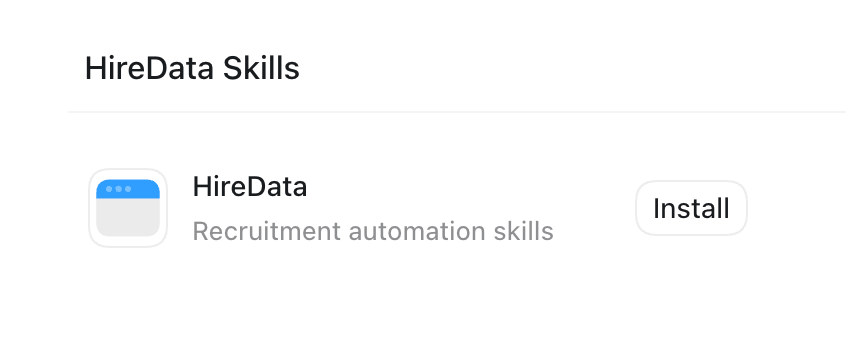
3
HireData-Konto verbinden
Schließe den Anmeldevorgang ab, wenn du dazu aufgefordert wirst. Wähle den bzw. die Workspaces aus, auf die der Assistent zugreifen darf, prüfe die angeforderten Berechtigungen und klicke auf Authorize.Der Assistent erhält nur den Workspace-Zugriff, den du auswählst, und arbeitet mit deinen bestehenden HireData-Berechtigungen. Siehe wie Zugriff und Sicherheit bei HireData funktionieren.
4
Neue Konversation starten
Installierte Skills und Tools werden geladen, sobald du eine neue Konversation startest. In einer bestehenden Konversation erscheinen sie nicht nachträglich. Anschließend prüfe, dass es funktioniert.
ChatGPT im Web kann das Plugin nicht installieren: Es kann keinen Marketplace hinzufügen und zeigt auch keine Plugins an, die du in der Desktop-App installiert hast – HireData erscheint nach einer Desktop-Installation dort also nicht. Nutze die Desktop-App für das vollständige Plugin. Im Web kannst du weiterhin Skills von deinem Computer hochladen und HireData als benutzerdefinierten MCP-Server hinzufügen, sofern der Developer-Modus aktiviert ist.
Codex CLI
1
HireData-Marketplace hinzufügen
Öffne ein Terminal und führe aus:Damit wird das öffentliche GitHub-Repository von HireData als Marketplace
hiredata-skills hinzugefügt. Du musst das Repository nicht klonen.2
HireData installieren
Führe aus:Folge eventuellen Einrichtungshinweisen von Codex. Der Quellcode des Plugins ist öffentlich unter github.com/HireData/skills verfügbar.
3
Neue Sitzung starten
Installierte Skills und Tools werden geladen, sobald du eine neue Codex-Sitzung startest. In einer bestehenden Sitzung erscheinen sie nicht nachträglich.
4
HireData-Konto verbinden
Melde dich bei der Aufforderung bei HireData an. Wähle den bzw. die Workspaces aus, auf die der Assistent zugreifen darf, prüfe die angeforderten Berechtigungen und klicke auf Authorize.Der Assistent erhält nur den Workspace-Zugriff, den du auswählst, und arbeitet mit deinen bestehenden HireData-Berechtigungen. Siehe wie Zugriff und Sicherheit bei HireData funktionieren.
5
Installation überprüfen
Prüfe das installierte Plugin im Terminal:Anschließend prüfe in einer neuen Sitzung, dass es funktioniert.
Plugin in Claude installieren
Bei der Installation des Plugins wird gleichzeitig die HireData-MCP-Verbindung konfiguriert. Eine separate Einrichtung eines Connectors ist daher nicht erforderlich.Claude Desktop-App und Web
1
HireData-Marketplace hinzufügen
Öffne Settings > Plugins, klicke auf Add und wähle dann Add marketplace. In einem persönlichen Claude-Plan fragt Claude zuerst, woher der Marketplace hinzugefügt werden soll. Wähle Add from a repository statt Browse Anthropic sources.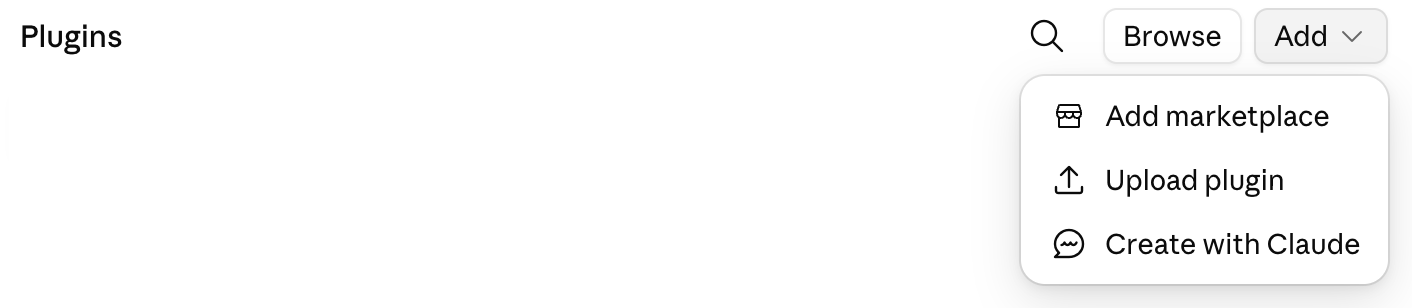
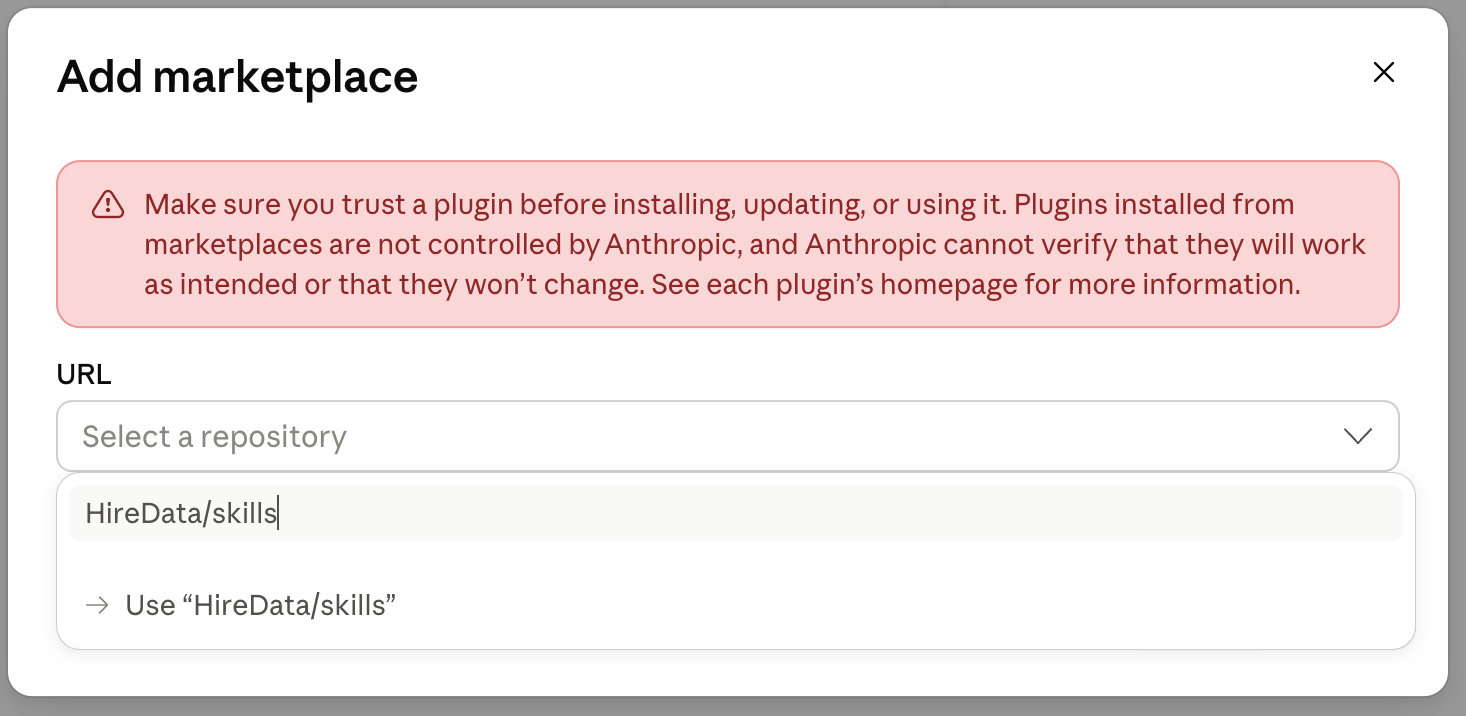
HireData/skills in das Feld URL ein und klicke dann auf Use “HireData/skills” oder drücke Enter. Dadurch wird das öffentliche GitHub-Repository von HireData als Marketplace hinzugefügt; du musst es nicht klonen.Claude zeigt einen Hinweis, dass Marketplace-Plugins nicht von Anthropic kontrolliert oder verifiziert werden. HireData veröffentlicht dieses Plugin, und der Quellcode ist öffentlich unter github.com/HireData/skills verfügbar.2
HireData installieren
HireData erscheint unter dem Marketplace skills im Tab Personal. Klicke auf die +-Schaltfläche auf der Karte, oder öffne die Karte und klicke auf Install.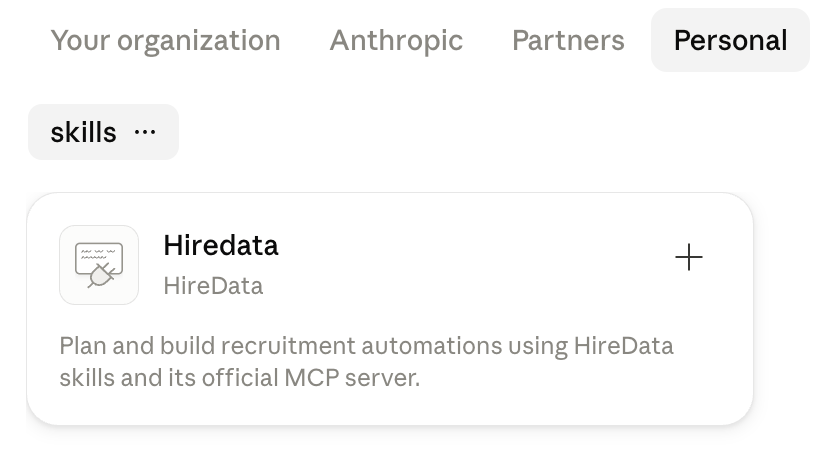
3
HireData-Konto verbinden
Melde dich bei der ersten Nutzung bei HireData an, wenn du dazu aufgefordert wirst. Wähle den bzw. die Workspaces aus, auf die Claude zugreifen darf, prüfe die angeforderten Berechtigungen und klicke auf Authorize.Claude erhält nur den Workspace-Zugriff, den du auswählst, und arbeitet mit deinen bestehenden HireData-Berechtigungen. Siehe wie Zugriff und Sicherheit bei HireData funktionieren.
4
Neue Konversation starten
Installierte Skills und Tools werden geladen, sobald du eine neue Konversation startest. In einer bestehenden Konversation erscheinen sie nicht nachträglich. Anschließend prüfe, dass es funktioniert.
Claude Code
Die/plugin-Befehle funktionieren in Claude Code in einem Terminal. Führe aus:
/hiredata:hiredata-plan-activation und so weiter verfügbar.
Claude Team und Enterprise
Owner können das Plugin über den Organisationskatalog verteilen, sodass nicht jedes Mitglied den Marketplace selbst hinzufügen muss:1
Marketplace hinzufügen
Öffne Organization settings > Plugins und füge einen mit GitHub synchronisierten Marketplace mit dem Repository
HireData/skills hinzu. Die erste Synchronisierung läuft automatisch, und spätere Plugin-Releases werden vom Default-Branch des Repositorys synchronisiert.Alternativ kannst du einen benutzerdefinierten Marketplace hinzufügen und das Plugin als ZIP-Datei hochladen (das Verzeichnis plugins/hiredata aus dem Repository). Nutze diese Option, wenn deine Organisation die Synchronisierung mit GitHub nicht bevorzugt; beachte, dass manuelle Uploads keine automatischen Aktualisierungen erhalten.2
Plugin verfügbar machen
Lege die Installations-Einstellung des HireData-Plugins fest, zum Beispiel Available for install oder Installed by default.
3
Als Mitglied installieren
Mitglieder öffnen Settings > Plugins, installieren HireData und schließen bei der ersten Nutzung die HireData-Anmeldung ab. Sie müssen den Marketplace nicht selbst hinzufügen. Das Plugin funktioniert danach im Claude-Web-Chat, in der Claude-Desktop-App und in Cowork-Sitzungen. Wenn der Owner das Plugin auf Installed by default gesetzt hat, überspringen Mitglieder diesen Schritt vollständig.
Prüfen, ob es funktioniert
Starte eine neue Konversation und probiere eine dieser Anfragen aus:- „Nutze HireData, um unsere vorhandenen Vorlagen zu überprüfen und den wirkungsvollsten fehlenden Workflow zu bewerten. Erstelle noch nichts.”
- „Nutze HireData, um eine Bestätigungs-E-Mail für Bewerbungen zu entwerfen, die eine KI-Variable sicher verwendet. Zeige mir eine Vorschau und sende sie nicht.”
- „Nutze HireData, um ein Formular zur Verfügbarkeit von Kandidaten zu erstellen. Zeige mir das Formular und die Verzweigungslogik, bevor du es anlegst.”
- „Nutze HireData, um herauszufinden, warum diese Kandidatin unsere Willkommens-E-Mail nie erhalten hat.”
- „Nutze HireData, um diese Reproduktionsschritte und Screenshots in einen Issue-Report zu verwandeln. Nur als Entwurf.”
Skills mit einem Prompt installieren
Kannst du das Plugin nicht installieren, weil dein Plan keine Plugin-Unterstützung bietet oder deine Organisation den Marketplace blockiert? Die Skills sind einfache, öffentliche Dateien, sodass dein Assistent sie stattdessen für dich abrufen und verpacken kann und du sie selbst speicherst. Die HireData-Skills mit einem Prompt installieren enthält den Copy-Paste-Prompt für Claude, ChatGPT und jeden anderen Assistenten sowie die vollständige Liste der Skill-Ordnernamen. Kombiniere das mit der HireData-MCP-Verbindung, um dasselbe Verhalten wie mit dem vollständigen Plugin zu erhalten.Plugin aktualisieren
- ChatGPT- oder Claude-Desktop-App: Aktualisiere das Plugin unter Settings > Plugins.
- Codex CLI: Führe
codex plugin marketplace upgrade hiredata-skillsaus und dann/plugins, um das Update anzuwenden. - Claude Code: Führe
/plugin marketplace update hiredata-skillsin einem Terminal aus. - Claude Team und Enterprise: Mit GitHub synchronisierte Marketplaces werden automatisch aktualisiert, wenn HireData eine neue Plugin-Version veröffentlicht. Manuell hochgeladene ZIPs erfordern einen erneuten Upload.
Fehlerbehebung
- Ein
/plugin- odercodex plugin-Befehl tut nichts: Das sind CLI-Befehle und funktionieren nur in Claude Code und der Codex CLI. In den Desktop-Apps von ChatGPT und Claude fügst du den Marketplace über Settings > Plugins hinzu. - HireData erscheint in ChatGPT im Web nach einer Desktop-Installation nicht: Die Web-App kann keine Marketplaces hinzufügen und zeigt keine Plugins an, die in der Desktop-App installiert wurden. Nutze die Desktop-App oder füge HireData im Web als benutzerdefinierten MCP-Server hinzu, um die Tools ohne die Skills zu erhalten.
- Der Befehl
codex pluginist nicht verfügbar: Aktualisiere die Codex CLI und versuche es erneut. - Der HireData-Marketplace erscheint in der Codex CLI nicht: Führe
codex plugin marketplace listaus und starte eine neue Sitzung. - Das Plugin ist installiert, aber seine Skills erscheinen nicht: Aktiviere HireData unter Settings > Plugins und starte eine neue Konversation.
- HireData fordert dich nicht zur Anmeldung auf: Starte eine neue Konversation mit aktiviertem Plugin und stelle eine Anfrage, die HireData-Workspace-Daten benötigt.
- Deine Organisation blockiert die Installation: Bitte deinen ChatGPT- oder Claude-Administrator, den HireData-Marketplace und die MCP-Verbindung freizugeben.
- Die Skills werden in Claude nicht ausgelöst: Prüfe, ob das Plugin als installiert angezeigt wird (Settings > Plugins oder
/pluginin Claude Code), und starte eine neue Konversation. - Du benötigst nur die MCP-Tools oder nutzt einen anderen Assistenten: Folge der Anleitung zur manuellen MCP-Verbindung.
Plugin entfernen
- ChatGPT- oder Claude-Desktop-App: Entferne das Plugin unter Settings > Plugins.
- Codex CLI: Führe
codex plugin remove hiredata@hiredata-skillsaus. - Claude Code: Führe
/plugin uninstall hiredata@hiredata-skillsin einem Terminal aus. - Claude Team und Enterprise: Entferne das Plugin unter Settings > Plugins oder bitte einen Owner, dessen Verfügbarkeit in Organization settings > Plugins zu ändern. Von einem Owner als Required markierte Plugins können von Mitgliedern nicht entfernt werden.
Skills mit einem Prompt installieren
Keine Plugin-Unterstützung oder ein blockierter Marketplace? Lass deinen Assistenten die Skills abrufen.
Skills aktuell halten
Version prüfen, in einem Schritt aktualisieren und über neue Skills informiert werden.
Einen eigenen Skill erstellen
Halte deine eigene Methode einmal fest und gib sie an das Skills-Repository zurück.
Nur über MCP verbinden
Verbinde Gemini oder jeden MCP-kompatiblen Assistenten, ohne die Skills zu installieren.