

Wenn Sie ChatGPT, Codex oder Claude nutzen, können Sie das HireData-Plugin installieren und erhalten neun Skills für Recruiting-Workflows, Diagnose und Issue-Berichte zusammen mit dieser MCP-Verbindung. Fahren Sie mit dieser Anleitung fort, wenn Sie nur die MCP-Tools möchten oder Gemini bzw. einen anderen MCP-Client verwenden.
Was Sie nach der Verbindung tun können
Nach der Verbindung kann Ihr KI-Assistent direkt mit Ihren HireData-Workspaces arbeiten. Zum Beispiel kann er:- People: Kandidaten und Kontakte suchen, ansehen, erstellen und aktualisieren, einschließlich ihrer Kontaktdaten und Labels.
- Forms: vollständige Formulare erstellen und pflegen: Felder, Antwortoptionen, Validierung und Verzweigungslogik.
- Form responses: eingereichte Antworten nachschlagen, auch Antworten auf ältere Versionen eines Formulars.
- Email templates: markengerechte E-Mail-Vorlagen erstellen, übersetzen und Test-E-Mails senden.
- Message templates & conversations: WhatsApp- und Messaging-Vorlagen verwalten, deren Genehmigungsstatus prüfen und den Konversationsverlauf einsehen.
- Team & invitations: Workspace-Nutzer, Rollen und Einladungen verwalten.
- Statistics: Nutzungs- und Leistungszahlen abrufen, wie z. B. Credit-Verbrauch über einen beliebigen Zeitraum, E-Mail- und Messaging-Performance und Automatisierungsläufe.
- Knowledge base: HireData-Hilfeartikel direkt aus Ihrem Assistenten heraus durchsuchen und lesen.
Bevor Sie beginnen
- Sie benötigen ein HireData-Konto mit Zugriff auf mindestens einen Workspace.
- Die Verbindungs-URL für alle Assistenten lautet:
- Benutzerdefinierte Connectoren erfordern bei einigen Assistenten einen bestimmten Plan (siehe die jeweiligen Abschnitte unten).
Verbindung über Claude
Benutzerdefinierte Connectoren sind in allen Claude-Plänen verfügbar (Free, Pro, Max, Team und Enterprise); kostenlose Konten sind auf einen benutzerdefinierten Connector beschränkt.Schritt 1: Den HireData-Connector hinzufügen
- Öffnen Sie Claude und gehen Sie zu Settings > Connectors (in der Desktop-App finden Sie Connectors unter Customize).
- Klicken Sie auf Add > Add custom connector.
- Geben Sie die MCP-Server-URL ein:
https://api.hiredata.com/mcp - Klicken Sie auf Add. HireData erscheint nun in Ihrer Connector-Liste.
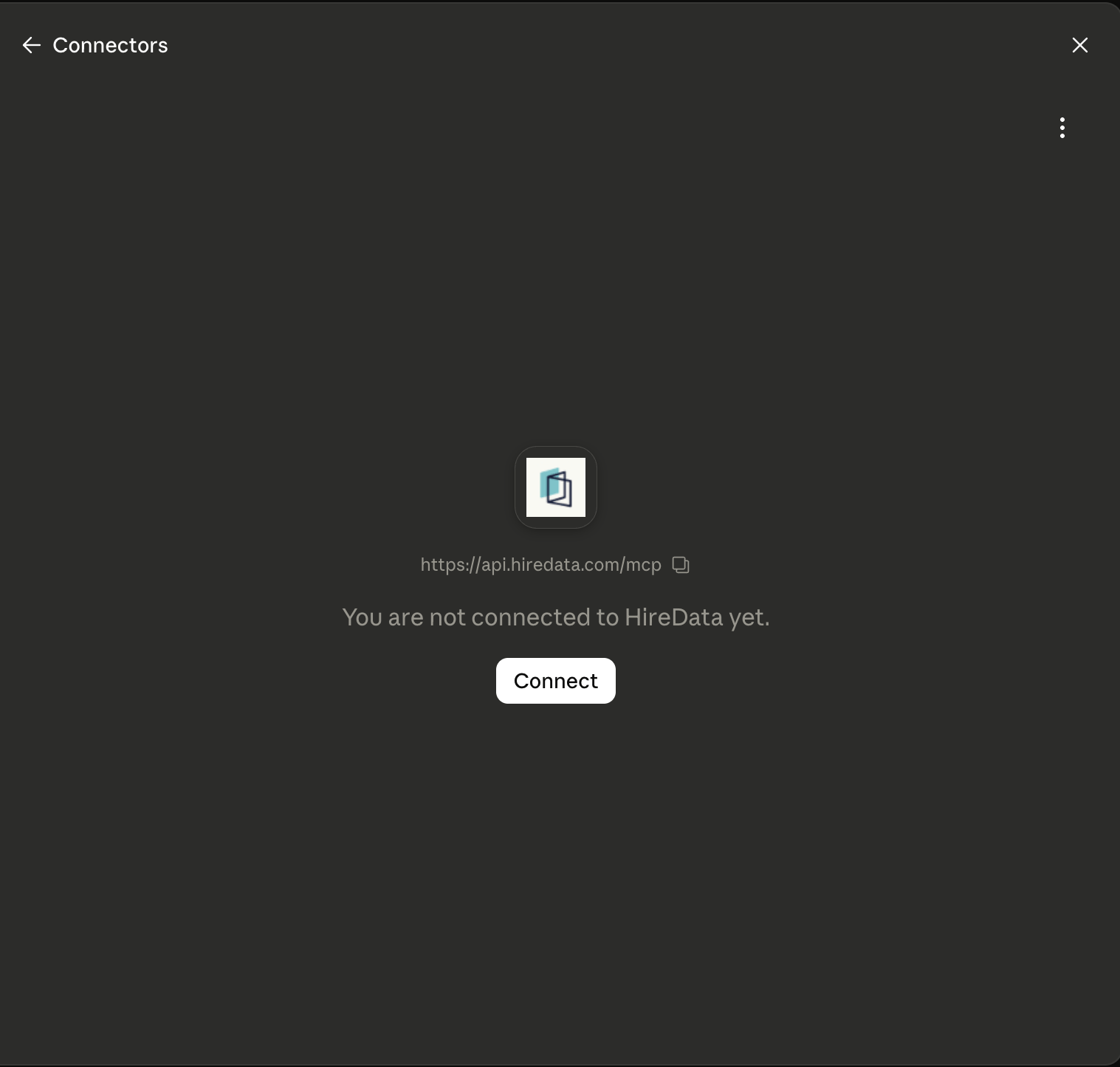
Schritt 2: Anmelden und autorisieren
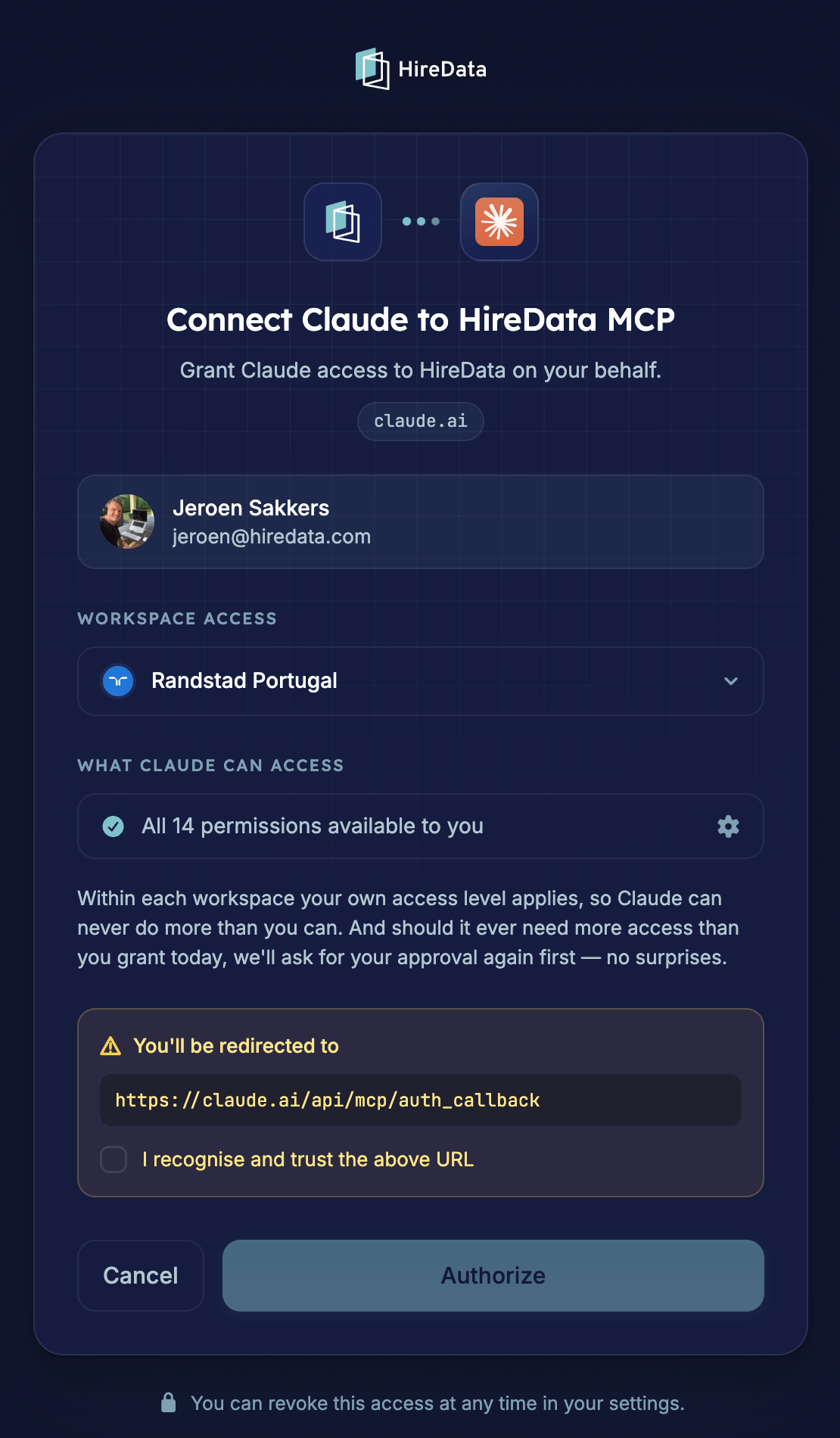
- Klicken Sie auf Connect. Ihr Browser öffnet den Zustimmungsbildschirm von HireData: „Connect Claude to HireData MCP”.
- Prüfen Sie, ob Sie mit dem richtigen HireData-Konto angemeldet sind.
- Wählen Sie unter Workspace access die Workspaces aus, auf die Sie Zugriff gewähren möchten.
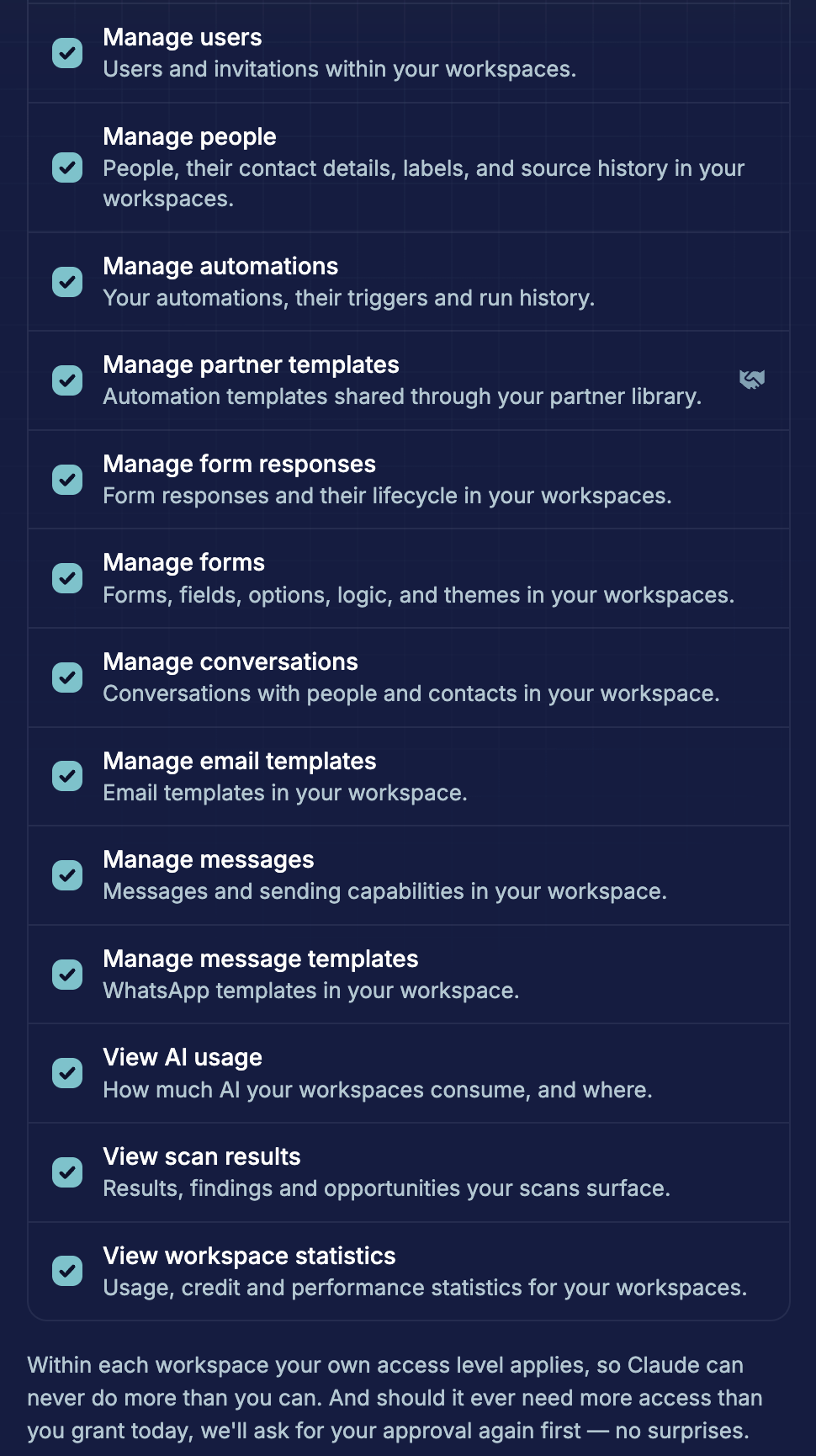
- Überprüfen Sie unter What Claude can access die Berechtigungen. Standardmäßig sind alle Ihnen verfügbaren Berechtigungen ausgewählt – klicken Sie auf das Zahnradsymbol, um sie einzuschränken.
- Aktivieren Sie „I recognise and trust the above URL”, um die Weiterleitung zurück zu Claude zu bestätigen, und klicken Sie auf Authorize.
Schritt 3: Wählen, wann Claude Ihre Zustimmung braucht
Klicken Sie zurück in Settings > Connectors auf den HireData-Connector, um Tool permissions zu öffnen. Die Tools sind in Read-only tools und Write/delete tools gruppiert, und beide sind standardmäßig auf Needs approval gesetzt.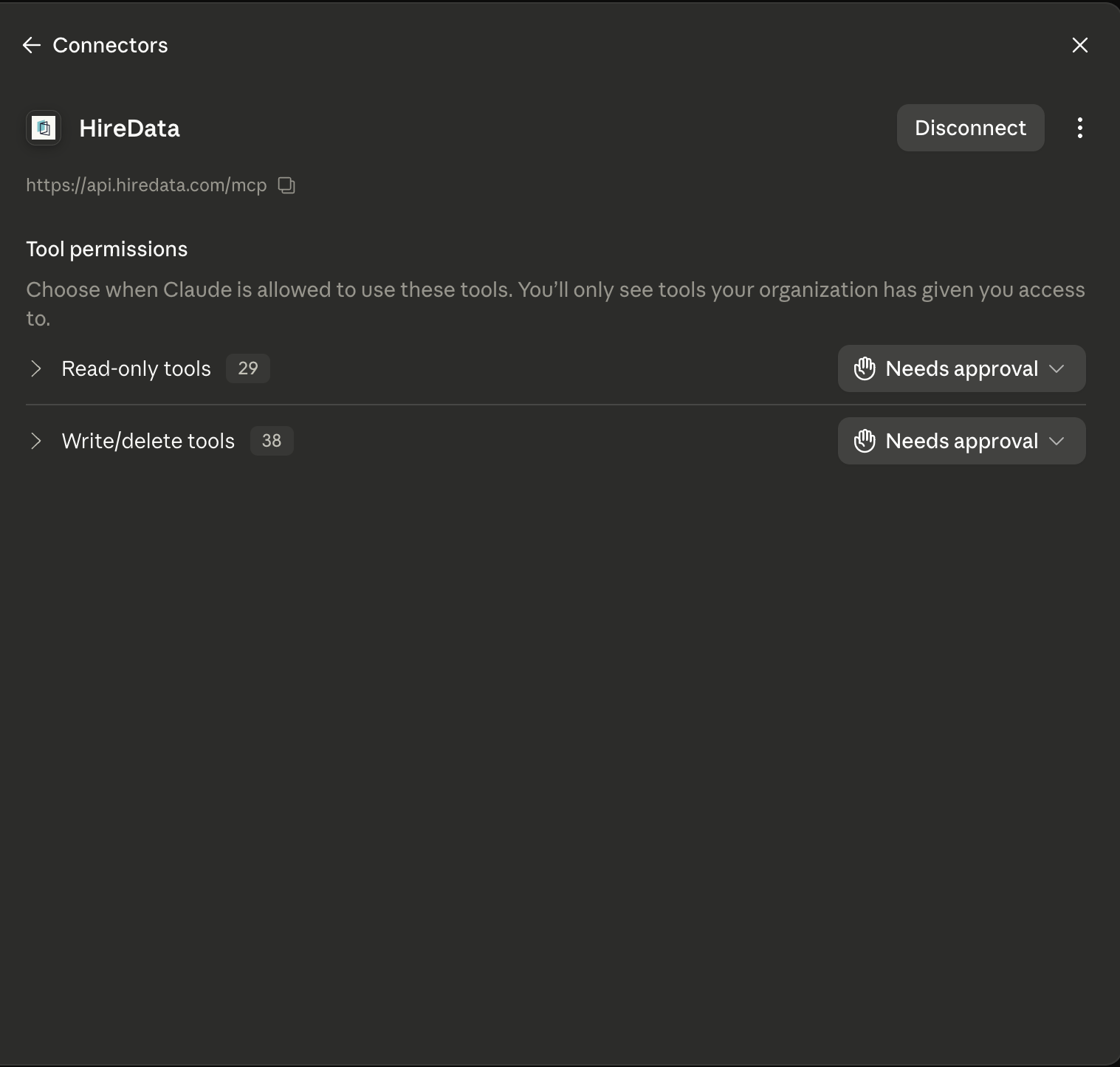

Schritt 4: In einem Chat nutzen
Klicken Sie in einer Konversation auf die Schaltfläche +, wählen Sie Connectors und stellen Sie sicher, dass HireData aktiviert ist. Stellen Sie dann Ihre Frage. Zum Beispiel: „Erstelle eine Kandidaten-NPS-E-Mail-Vorlage im Stil unserer Marke und sende mir einen Test.”Verbindung über ChatGPT
Benutzerdefinierte MCP-Verbindungen sind in den kostenpflichtigen ChatGPT-Plänen verfügbar (Plus, Pro, Business, Enterprise und Edu; nicht im kostenlosen Plan).Schritt 1: Den HireData MCP-Server hinzufügen
- Öffnen Sie ChatGPT (Desktop-App) und gehen Sie zu Settings > Plugins (unter Integrations).
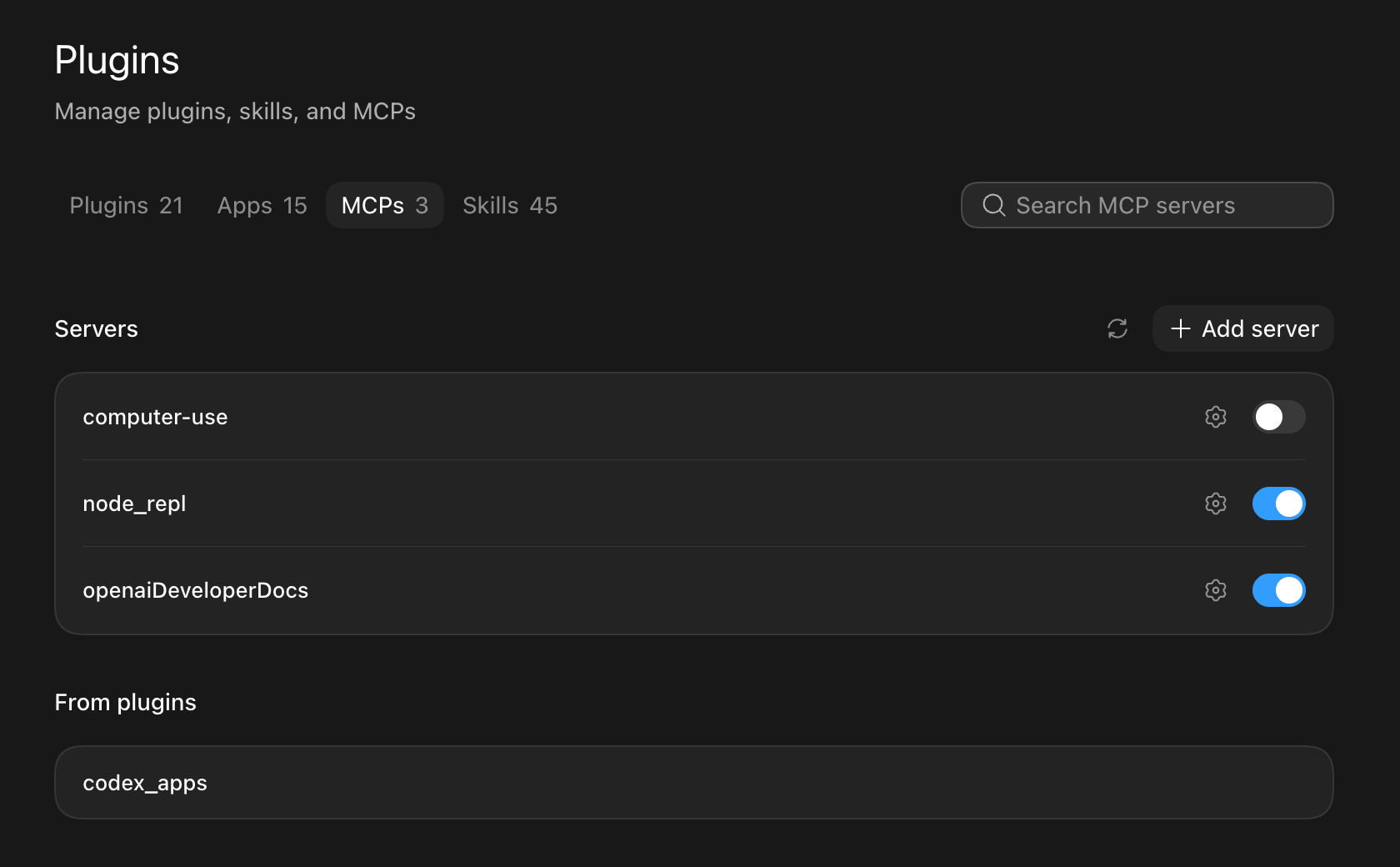
- Öffnen Sie den Tab MCPs und klicken Sie auf + Add server.
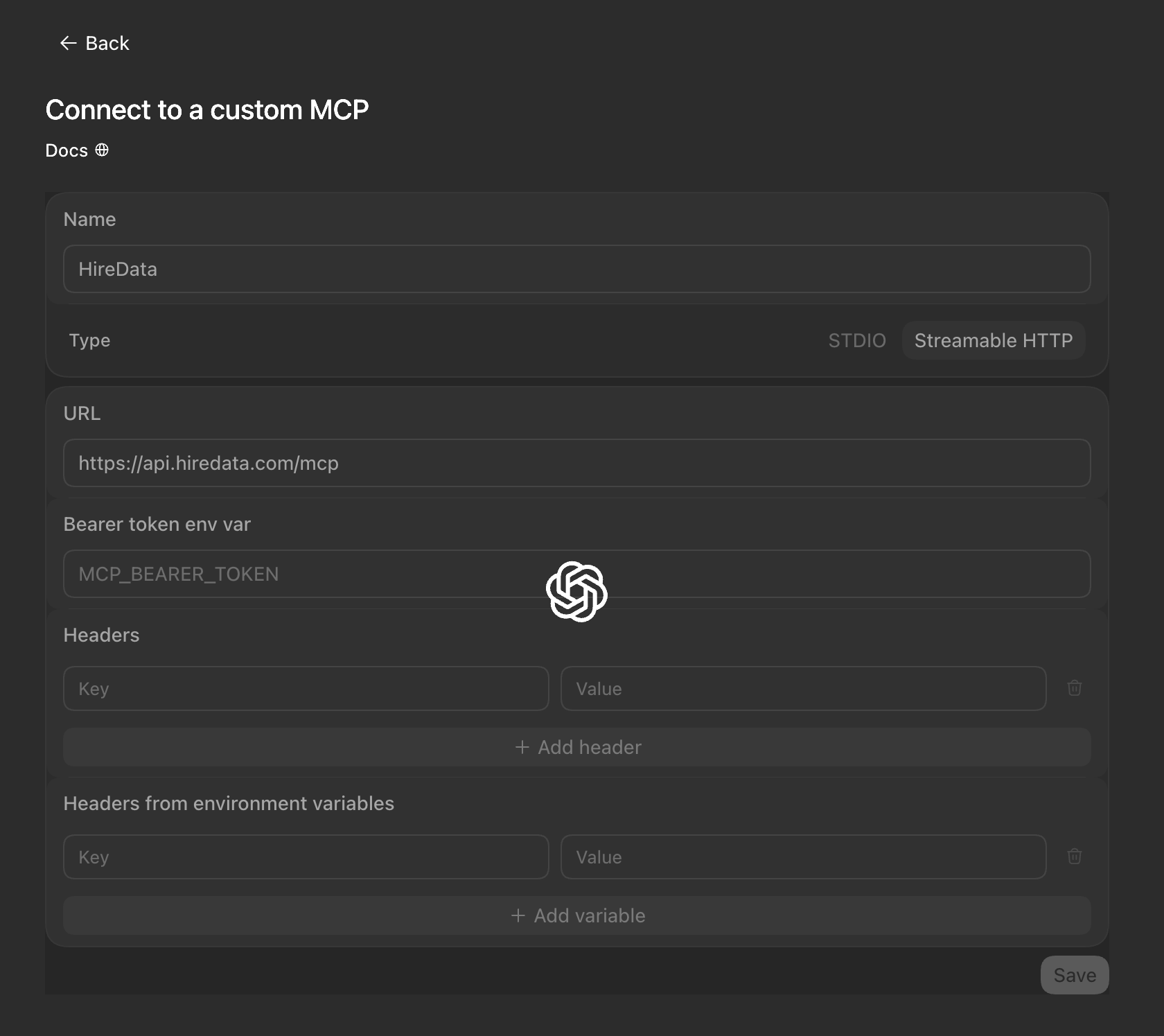
- Füllen Sie in Connect to a custom MCP Folgendes aus:
- Name:
HireData - Type: Streamable HTTP
- URL:
https://api.hiredata.com/mcp
- Name:
- Lassen Sie die Felder für Token und Header leer (HireData verwendet OAuth-Anmeldung) und klicken Sie auf Save.
Im ChatGPT-Web befindet sich dieselbe Funktion unter Settings > Connectors: Klicken Sie auf Advanced, aktivieren Sie Developer mode und nutzen Sie Add custom connector mit der obigen URL.
Schritt 2: Bei HireData anmelden
Wenn ChatGPT den Server zum ersten Mal nutzt, leitet es Sie zum Anmelde- und Zustimmungsbildschirm von HireData weiter. Melden Sie sich an, wählen Sie die Workspaces aus, auf die Sie Zugriff gewähren möchten, prüfen Sie die Berechtigungen, bestätigen Sie die Weiterleitungs-URL und autorisieren Sie. Danach aktivieren Sie den HireData-Server und seine Tools stehen in Ihren Chats zur Verfügung.Verbindung über Gemini
Google bietet benutzerdefinierte MCP-Verbindungen derzeit an zwei Stellen an – die reguläre Gemini-Chat-App unterstützt sie noch nicht:- Gemini Spark (Google AI Ultra): Öffnen Sie Connected Apps in den Einstellungen von Spark, fügen Sie eine benutzerdefinierte App hinzu und geben Sie die MCP-Server-URL
https://api.hiredata.com/mcpein. HireData fordert Sie bei der ersten Nutzung auf, sich anzumelden. - Gemini Enterprise: Ein Administrator fügt HireData in der Gemini Enterprise-Admin-Konsole als benutzerdefinierte MCP-Serververbindung mit derselben URL hinzu. Danach melden sich die Nutzer mit ihrem eigenen HireData-Konto an.
Verbindung über Microsoft Copilot
Microsoft bietet benutzerdefinierte MCP-Verbindungen derzeit über Copilot Studio an – die reguläre Copilot-App für Endverbraucher unterstützt sie noch nicht:- Öffnen Sie in Microsoft Copilot Studio die Seite Tools Ihres Agents und wählen Sie Add a tool > New tool > Model Context Protocol.
- Geben Sie einen Namen und eine Beschreibung ein (der Agent nutzt die Beschreibung, um zu entscheiden, wann HireData aufgerufen wird) sowie die Server-URL:
https://api.hiredata.com/mcp - Wählen Sie OAuth 2.0-Authentifizierung mit Dynamic discovery, erstellen Sie die Verbindung und fügen Sie das Tool dem Agent hinzu.
- Veröffentlichen Sie den Agent. Nutzer melden sich bei der ersten Verwendung mit ihrem eigenen HireData-Konto an, mit derselben Workspace-Auswahl und denselben Berechtigungen wie bei anderen Assistenten.
Wie Zugriff und Sicherheit funktionieren
- Ihre Berechtigungen, nicht mehr. Der Assistent arbeitet mit denselben Rechten, die Sie in HireData haben, und nur in den Workspaces, die Sie bei der Anmeldung ausgewählt haben. Jede Anfrage wird auf HireData-Seite erneut überprüft.
- Audit-Trail. Jede Aktion, die Ihr Assistent ausführt, wird im Aktivitätsprotokoll festgehalten, verknüpft mit dem Workspace, in dem sie ausgeführt wurde.
- Neue Funktionen brauchen Ihre Zustimmung. Wenn HireData neue MCP-Funktionen hinzufügt, erweitert sich Ihre bestehende Verbindung nicht automatisch. HireData bittet Sie zuerst um eine erneute Autorisierung. Keine Überraschungen.
- Sichere Änderungen. Aktualisierungen sind partiell (alles, was Ihr Assistent nicht erwähnt, bleibt unverändert), Ihr Assistent kann neuere Arbeit nicht stillschweigend überschreiben, und destruktive oder nach außen gerichtete Aktionen erfordern eine ausdrückliche Bestätigung.
- Jederzeit trennen. Entfernen Sie den Connector in den Einstellungen Ihres Assistenten oder widerrufen Sie die Freigabe in Ihren HireData-Einstellungen.
Fehlerbehebung
- 403-Fehler während der Autorisierung („The provided auth token for the request is different from the session auth token”): Schließen Sie den Autorisierungs-Tab und klicken Sie in Ihrem Assistenten erneut auf Connect, um den Vorgang neu zu starten. Dies kann passieren, wenn eine ältere HireData-Anmeldesitzung noch in Ihrem Browser geöffnet ist.
- Tools erscheinen nicht im Chat: Prüfen Sie, ob der Connector für diese Konversation aktiviert ist (in Claude über das +-Menü > Connectors; in ChatGPT über den Server-Schalter in Settings > Plugins > MCPs).
Probieren Sie es aus
Einige Beispiel-Prompts für den Einstieg:- „Welche E-Mail-Vorlagen haben wir in HireData, und bei welchen fehlt eine niederländische Übersetzung?”
- „Richte ein DSGVO-Einwilligungsformular ein und zeige mir einen Vorschau-Link.”
- „Erstelle ein Kandidaten-NPS-Formular mit einer Bewertungsfrage von 0–10 und einer Folgefrage für Bewertungen unter 7.”
- „Wie viele Credits hat unser Workspace im Juni und Juli verbraucht?”
- „Lade jane@example.com als Nutzer in unseren Workspace ein.”