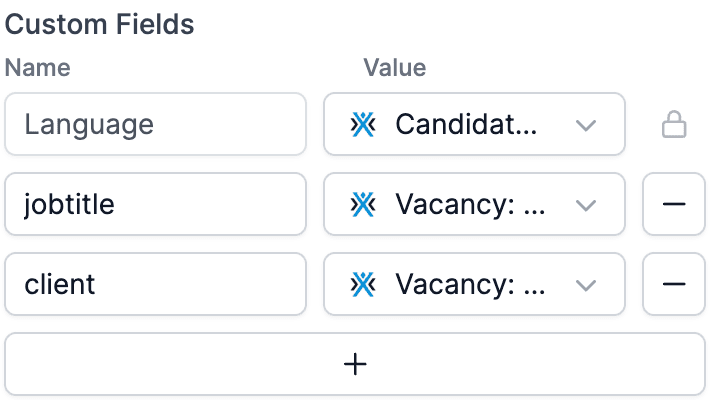
Schritt 1: Eine Umfragevorlage mit Custom Fields auswählen
Wenn Sie eine Umfrage mit Custom Fields personalisieren, besteht der erste Schritt darin, eine Umfragevorlage auszuwählen, die diese Felder enthält. Suchen Sie nach Vorlagen, die Variablen wie %jobtitle% und %client% bieten, um den Umfrageinhalt basierend auf den Details der Befragten anzupassen. So wird sichergestellt, dass die Umfrage für jeden Teilnehmer relevant und ansprechend ist, was die Wahrscheinlichkeit einer höheren Antwortrate erhöht. Vorschau einer Umfragevorlage mit Custom Fields %jobtitle% und %client%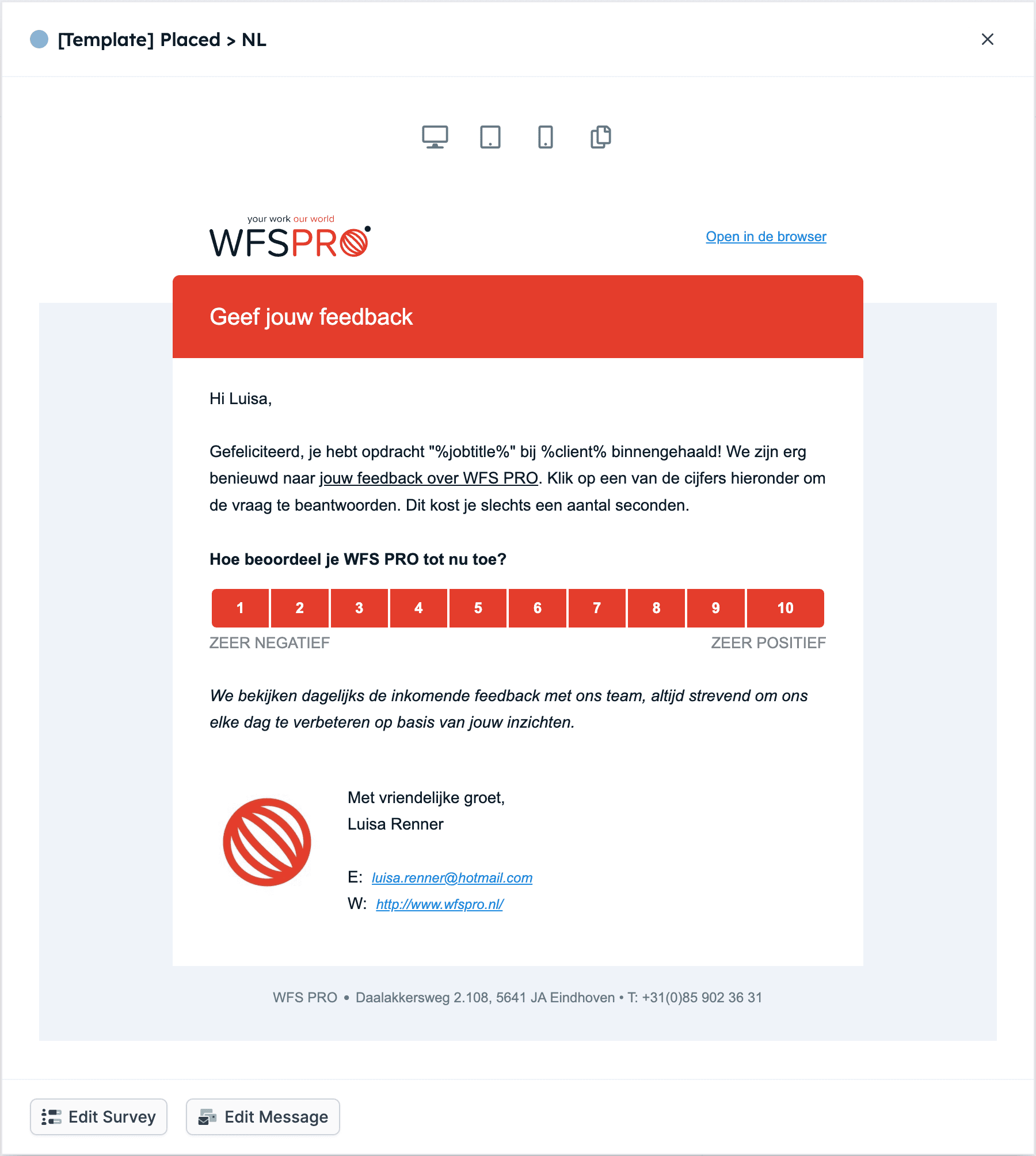
Schritt 2: Umfrageeinstellungen bearbeiten
Nach der Auswahl einer Umfragevorlage mit Custom Fields besteht der nächste Schritt darin, die Umfrageeinstellungen in Ihrer Automatisierungsplattform zu bearbeiten. Suchen Sie den Block Send Survey und klicken Sie auf Edit, navigieren Sie dann zu Settings. Hier können Sie verschiedene Einstellungen wie Timing, Häufigkeit und Zielkriterien der Umfrage konfigurieren. Passen Sie diese Einstellungen an, um sicherzustellen, dass Ihre Umfrage zur richtigen Zeit an die richtige Zielgruppe ausgeliefert wird und Antwortraten sowie Datenqualität maximiert werden. Klicken Sie beim Block Send Survey auf Edit und navigieren Sie zu Settings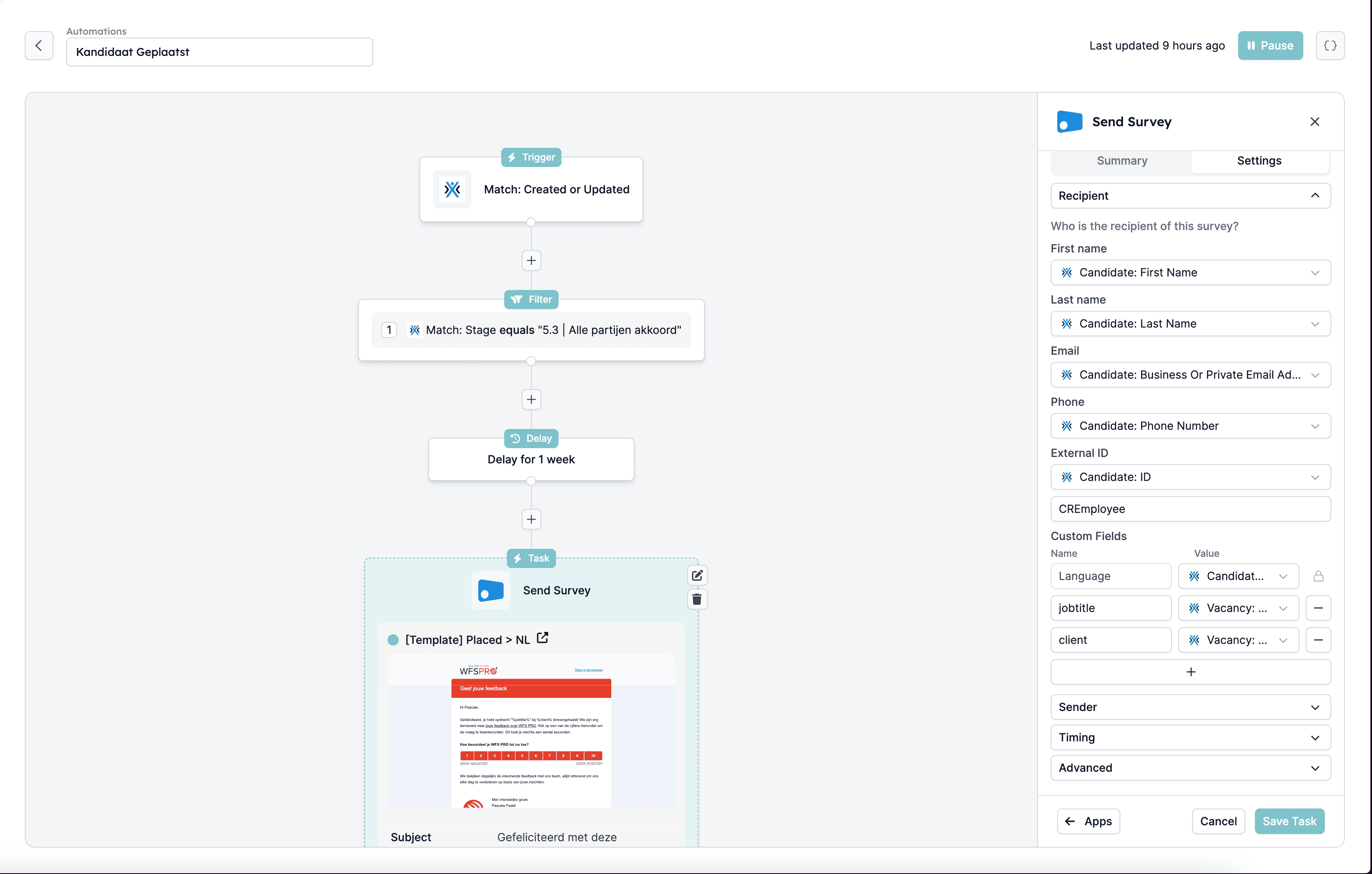
Schritt 3: Custom Fields hinzufügen
Um Ihre Umfrage weiter zu personalisieren, fügen Sie Custom Fields hinzu und befüllen Sie diese mit Variablen aus Ihrer verbundenen App. Diese Custom Fields ermöglichen es Ihnen, dynamisch respondentenspezifische Informationen wie Namen, Berufsbezeichnungen oder Kundendetails in die Umfrage einzufügen. Diese Personalisierungsebene verbessert das Umfrageerlebnis und macht es für jeden Teilnehmer relevanter und ansprechender. Fügen Sie (ein) Custom Field(s) hinzu und befüllen Sie sie mit Variablen aus Ihrer verbundenen App