

Bevor Sie beginnen
- Sie benötigen einen Spott-Benutzer, der in Spott API-Schlüssel und Webhook-Endpunkte anlegen kann.
- Sie benötigen einen HireData-Admin, um die App hinzuzufügen.
Schritt 1: API-Schlüssel hinzufügen
- Gehen Sie zu Settings > Apps. Spott steht ganz oben.
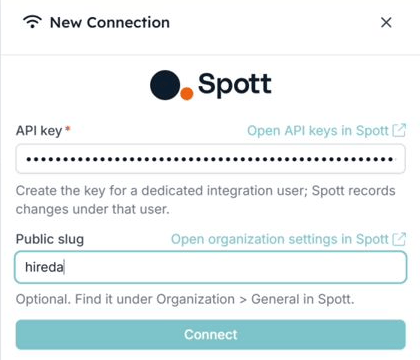
- Öffnen Sie Spott und klicken Sie auf Connect to Spott.
- Klicken Sie auf Open API keys in Spott, erstellen Sie einen neuen Schlüssel und kopieren Sie ihn. Verwenden Sie einen eigenen Integrationsbenutzer: Spott protokolliert Änderungen unter diesem Benutzer.
- Fügen Sie den Schlüssel unter API key ein. Der Public slug ist optional; Sie finden ihn in Spott unter Organization > General.
- Klicken Sie auf Connect. HireData prüft den Schlüssel bei Spott, bevor die Verbindung gespeichert wird.
Schritt 2: Webhook in Spott hinzufügen
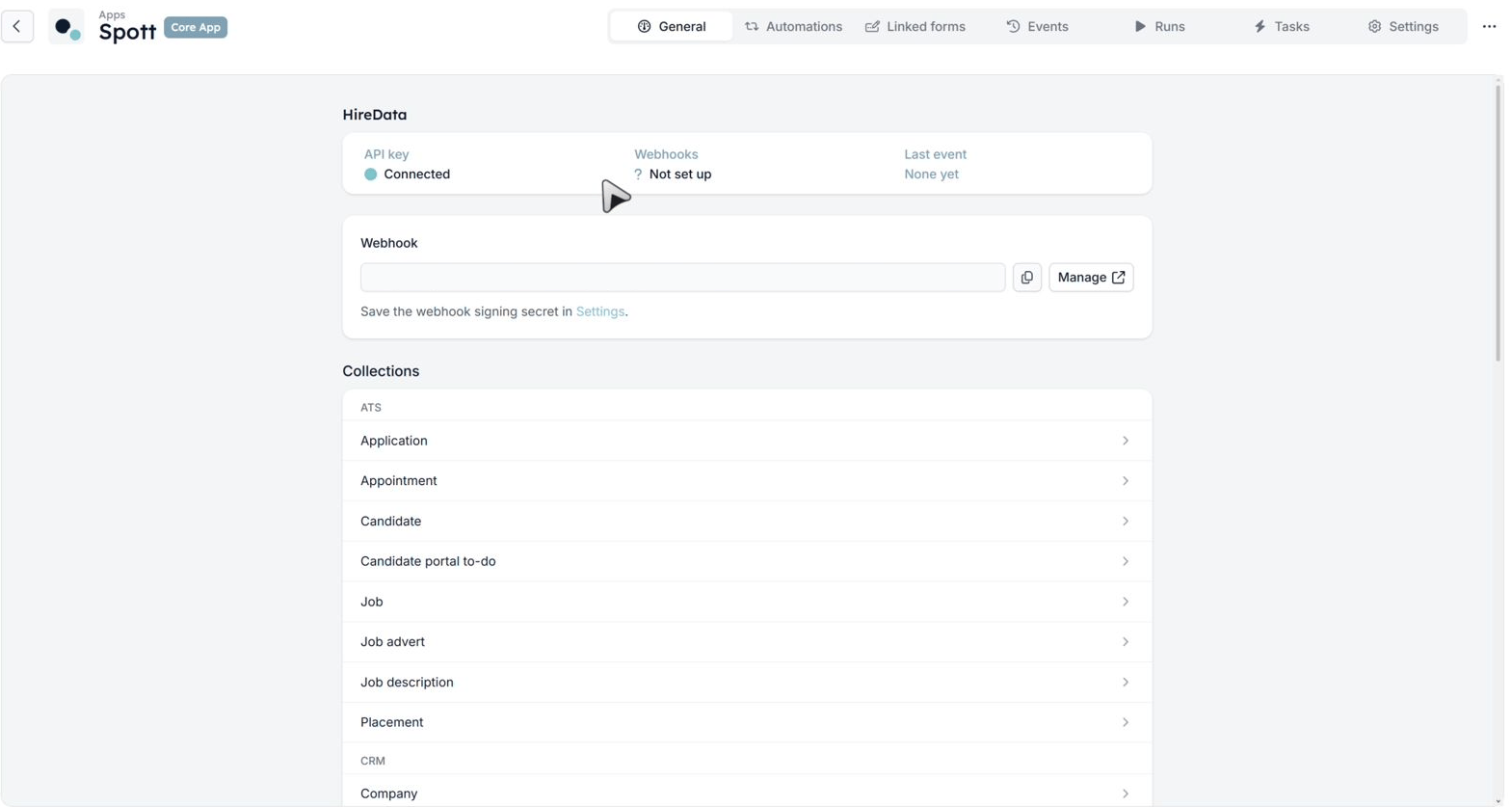
Über einen Webhook meldet Spott HireData, was sich ändert. Sie richten ihn einmalig in Spott ein.- Kopieren Sie auf dem Tab General der Spott-Verbindung die Adresse unter Webhook. Manage öffnet die Webhook-Einstellungen in Spott.
- Fügen Sie in Spott einen neuen Endpunkt hinzu, fügen Sie die Adresse ein und wählen Sie alle Events aus.
- Kopieren Sie das Signing Secret, das Spott Ihnen anzeigt.
- Öffnen Sie in HireData den Tab Settings der Spott-Verbindung und fügen Sie es als Webhook Signing Secret ein. Speichern Sie.
Schritt 3: Prüfen, ob Events ankommen
Ändern Sie einen Testkandidaten in Spott. Der Tab General zeigt dann, wann das letzte Event ankam, und das Event erscheint auf dem Tab Events. Sie können jetzt Ihre erste Spott-Automatisierung erstellen.Die erste Synchronisierung importiert nicht alle Ihre Spott-Datensätze. Datensätze kommen an, wenn sie sich in Spott ändern, wenn eine Automatisierung sie abruft oder wenn eine geplante Automatisierung läuft.