

Gebruik je ChatGPT, Codex of Claude? Dan kun je de HireData-plugin installeren en krijg je negen skills voor recruitment-workflows, diagnose en issue-rapporten samen met deze MCP-verbinding. Ga verder met deze handleiding als je alleen MCP-tools wilt, of Gemini of een andere MCP-client gebruikt.
Wat je kunt doen zodra je verbonden bent
Na het verbinden kan je AI-assistent direct met je HireData-workspaces werken. Bijvoorbeeld:- People: kandidaten en contacten opzoeken, bekijken, aanmaken en bijwerken, inclusief hun contactgegevens en labels.
- Forms: volledige formulieren bouwen en beheren: velden, antwoordopties, validatie en branching-logica.
- Form responses: verzonden antwoorden opzoeken, inclusief antwoorden op oudere versies van een formulier.
- Email templates: e-mailtemplates in je huisstijl maken, vertalen en testmails versturen.
- Message templates & conversations: WhatsApp- en berichttemplates beheren, hun goedkeuringsstatus controleren en gespreksgeschiedenis bekijken.
- Team & invitations: workspace-gebruikers, rollen en uitnodigingen beheren.
- Statistics: gebruiks- en prestatiecijfers opvragen, zoals creditgebruik over een periode, e-mail- en berichtprestaties, en automatiseringsuitvoeringen.
- Knowledge base: HireData-helpartikelen doorzoeken en lezen, direct vanuit je assistent.
Voordat je begint
- Je hebt een HireData-account met toegang tot ten minste één workspace.
- De verbindings-URL voor alle assistenten is:
- Custom connectors vereisen op sommige assistenten een specifiek abonnement (zie elke sectie hieronder).
Verbinden vanuit Claude
Custom connectors zijn beschikbaar op alle Claude-abonnementen (Free, Pro, Max, Team en Enterprise); gratis accounts zijn beperkt tot één custom connector.Stap 1: Voeg de HireData-connector toe
- Open Claude en ga naar Settings > Connectors (in de desktop-app vind je Connectors onder Customize).
- Klik op Add > Add custom connector.
- Vul de MCP-server-URL in:
https://api.hiredata.com/mcp - Klik op Add. HireData verschijnt nu in je lijst met connectors.
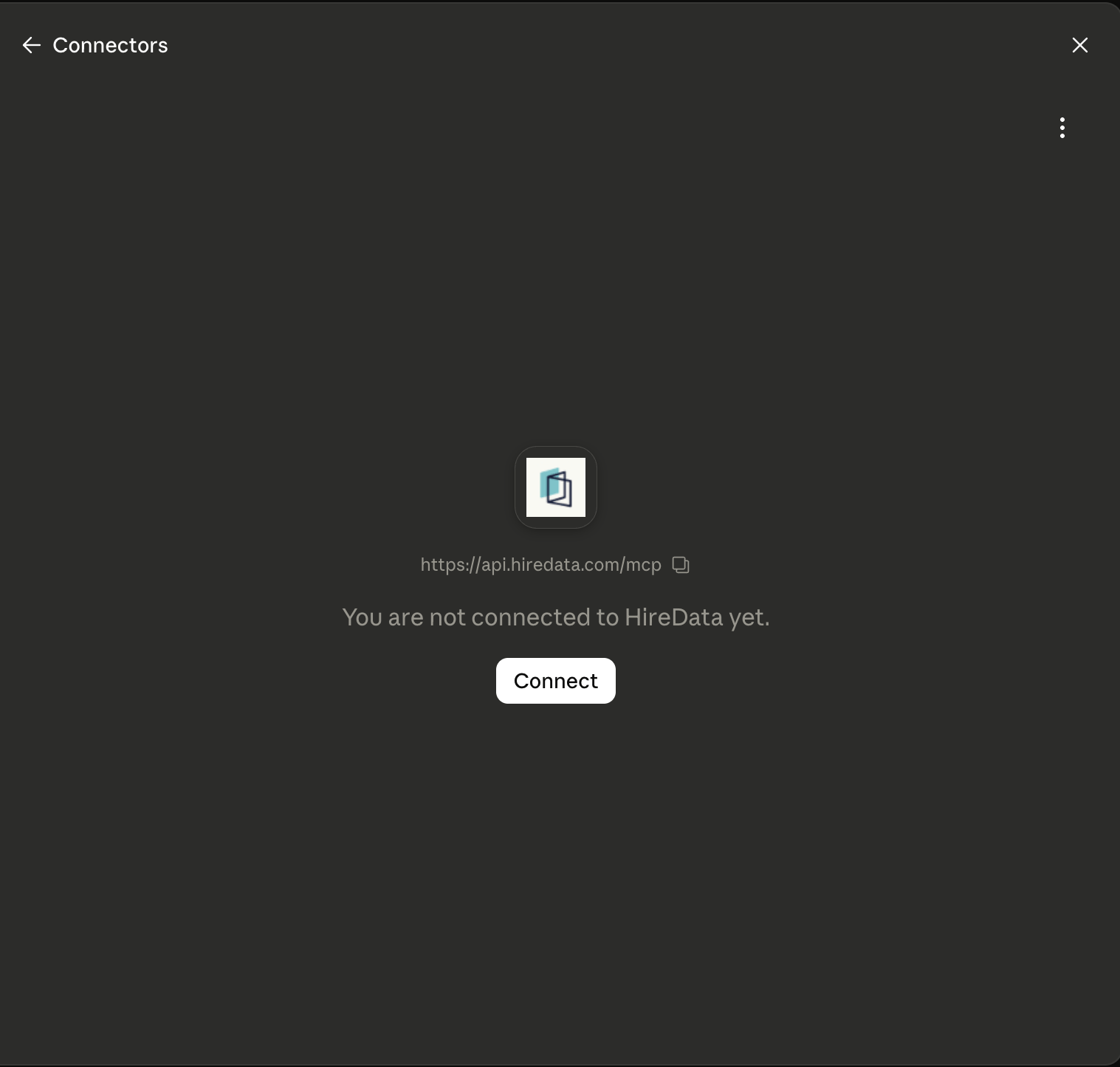
Stap 2: Log in en autoriseer
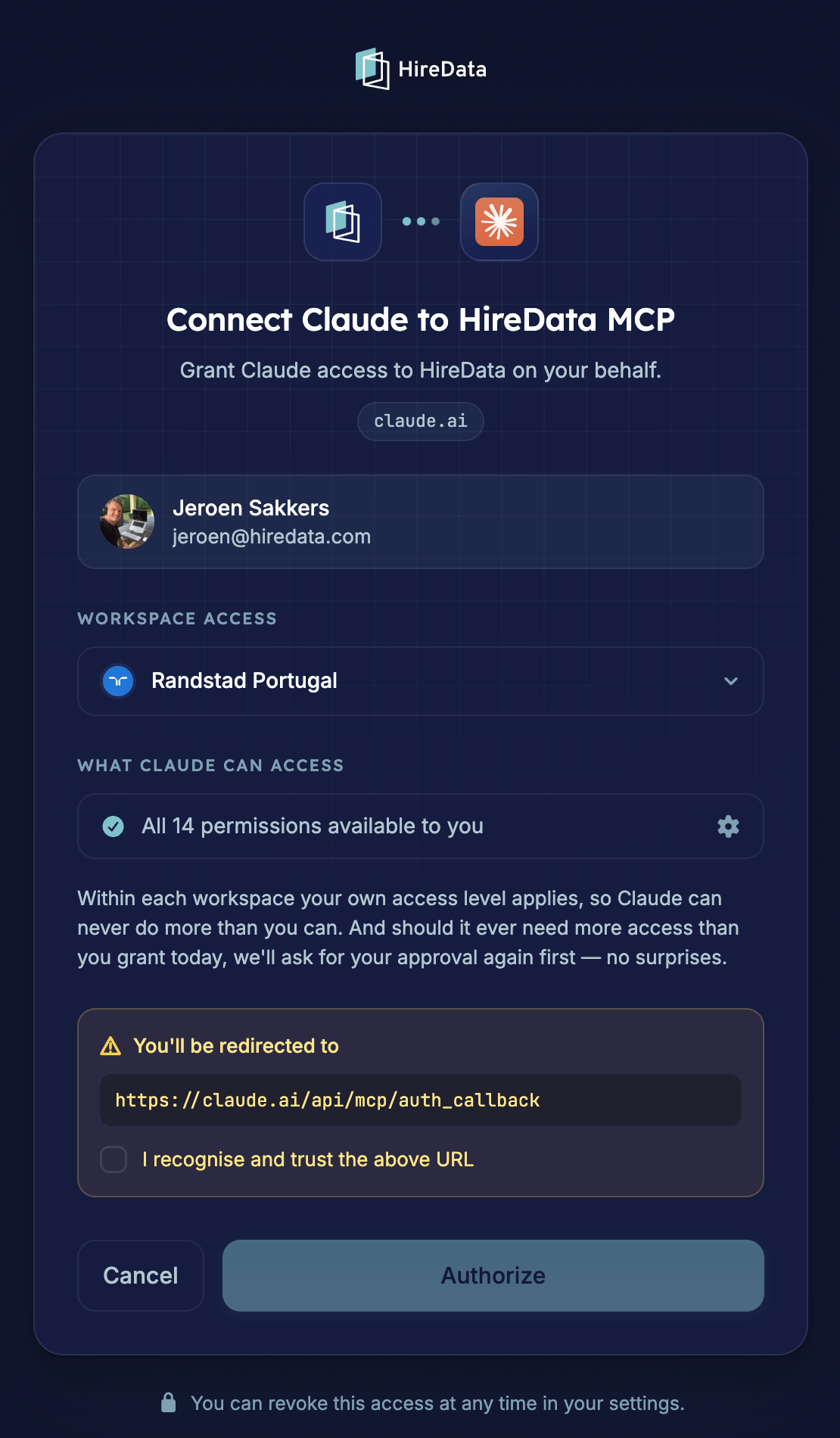
- Klik op Connect. Je browser opent het toestemmingsscherm van HireData: “Connect Claude to HireData MCP”.
- Controleer of je met het juiste HireData-account bent ingelogd.
- Selecteer onder Workspace access de workspace(s) waartoe je toegang wilt verlenen.
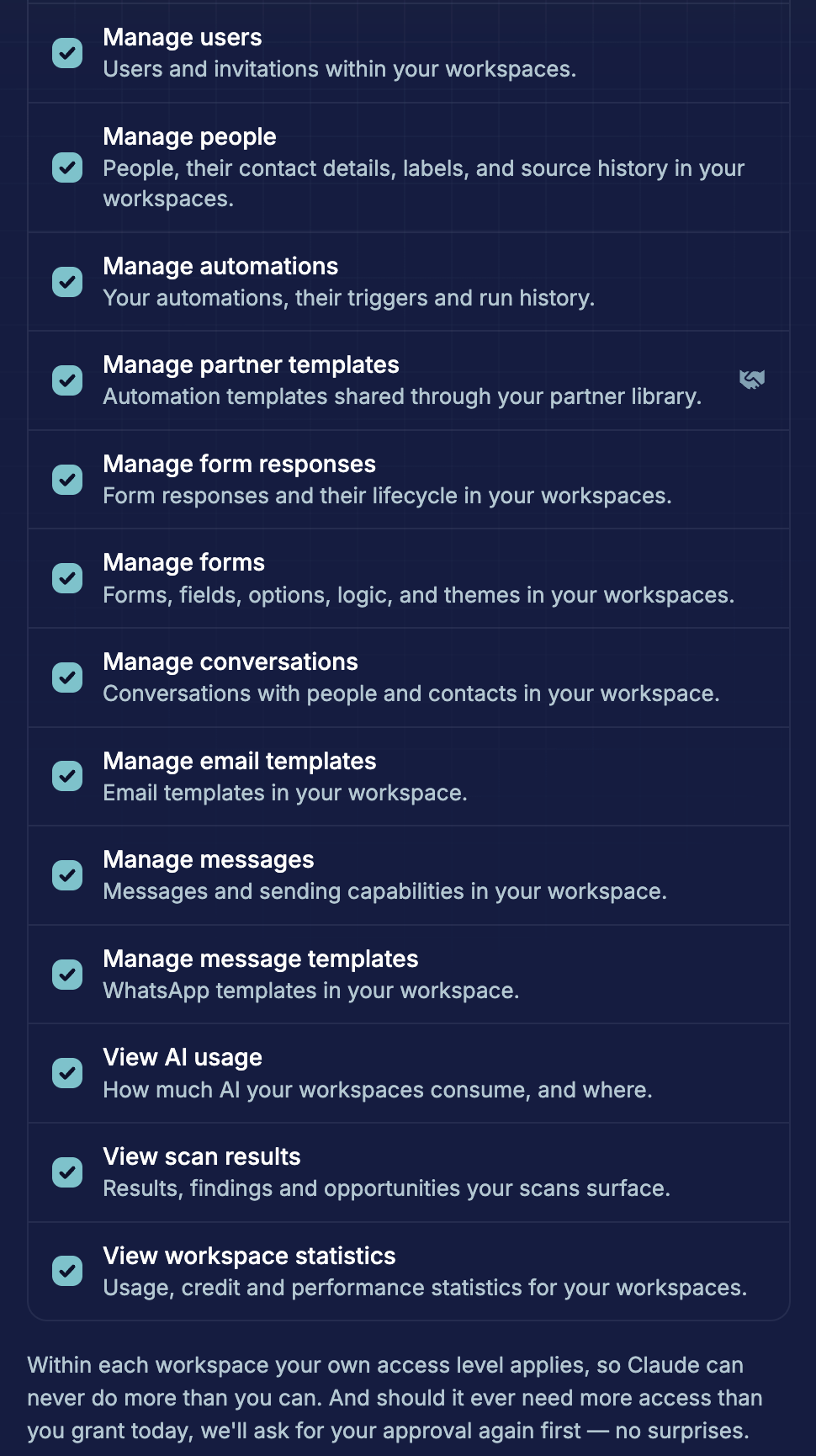
- Bekijk onder What Claude can access de rechten. Standaard zijn alle voor jou beschikbare rechten geselecteerd — klik op het tandwielicoon om ze te beperken.
- Selecteer “I recognise and trust the above URL” om de terugverwijzing naar Claude te bevestigen, en klik op Authorize.
Stap 3: Bepaal wanneer Claude jouw goedkeuring nodig heeft
Klik terug in Settings > Connectors op de HireData-connector om Tool permissions te openen. Tools zijn gegroepeerd in Read-only tools en Write/delete tools, en beide staan standaard op Needs approval.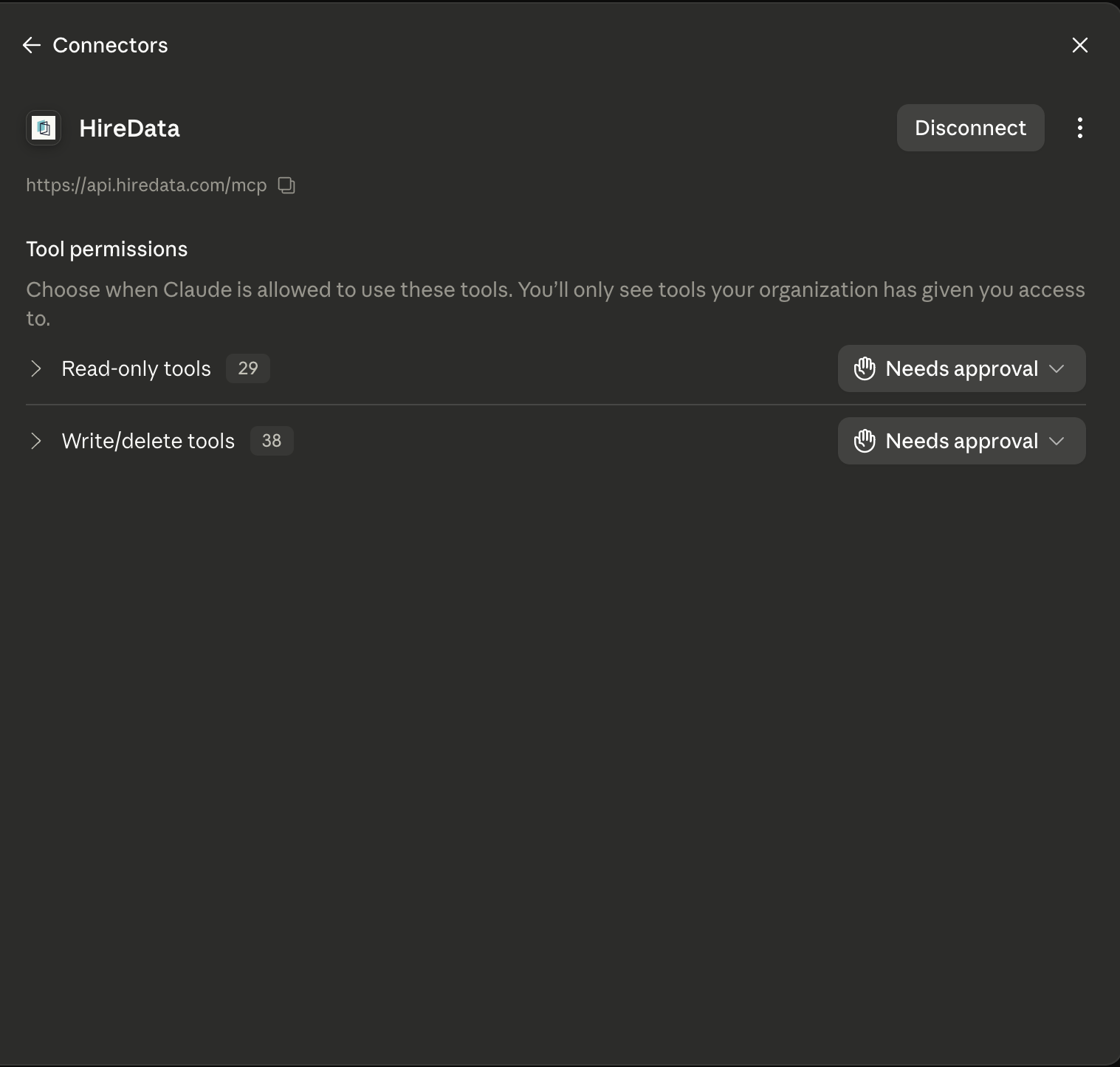

Stap 4: Gebruik het in een chat
Klik in een gesprek op de +-knop, kies Connectors, en zorg dat HireData is ingeschakeld. Stel dan je vraag. Bijvoorbeeld: “Maak een kandidaat-NPS-e-mailtemplate in onze huisstijl en stuur me een test.”Verbinden vanuit ChatGPT
Custom MCP-verbindingen zijn beschikbaar op betaalde ChatGPT-abonnementen (Plus, Pro, Business, Enterprise en Edu; niet op het gratis abonnement).Stap 1: Voeg de HireData MCP-server toe
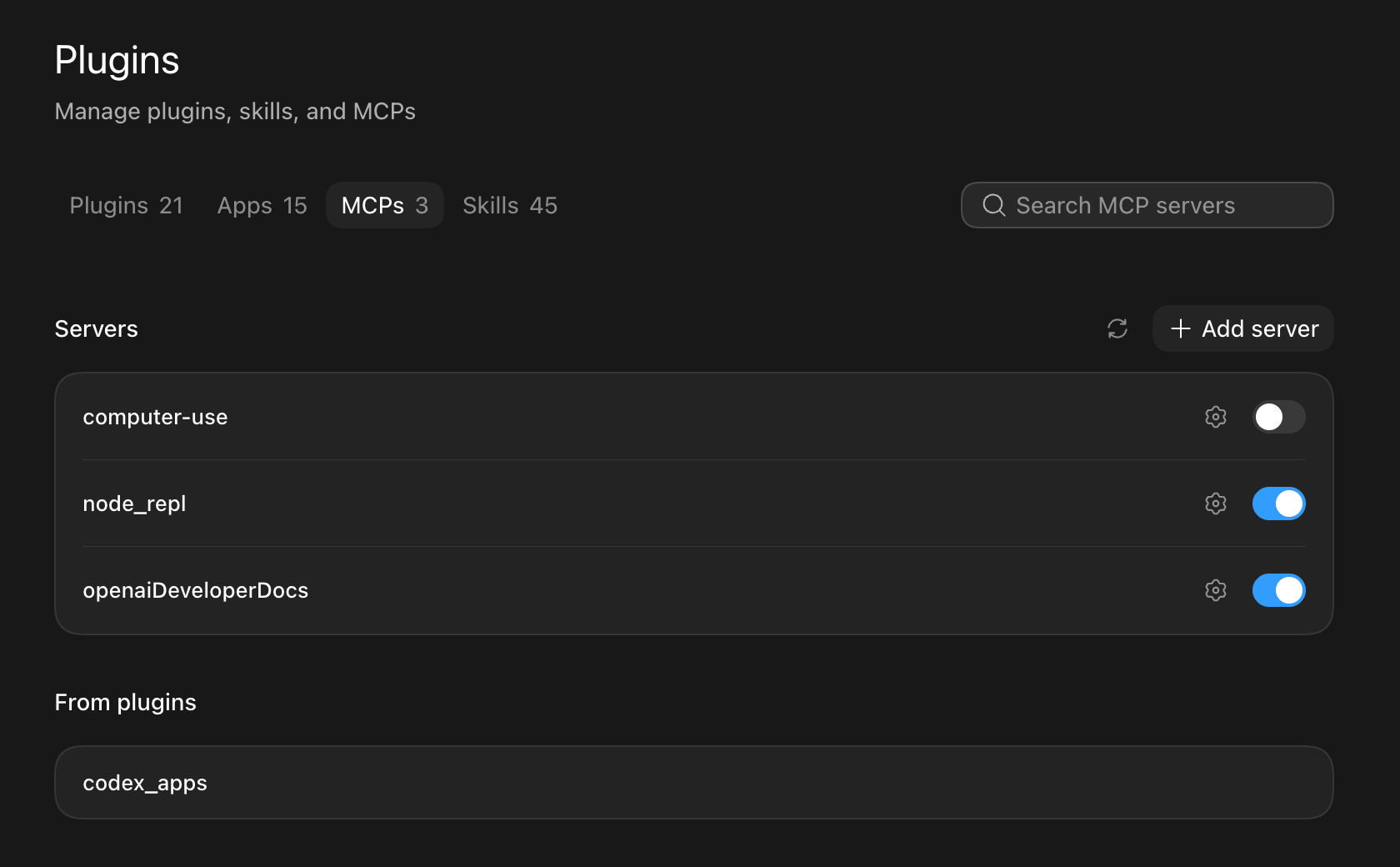
- Open ChatGPT (desktop-app) en ga naar Settings > Plugins (onder Integrations).
- Open het tabblad MCPs en klik op + Add server.
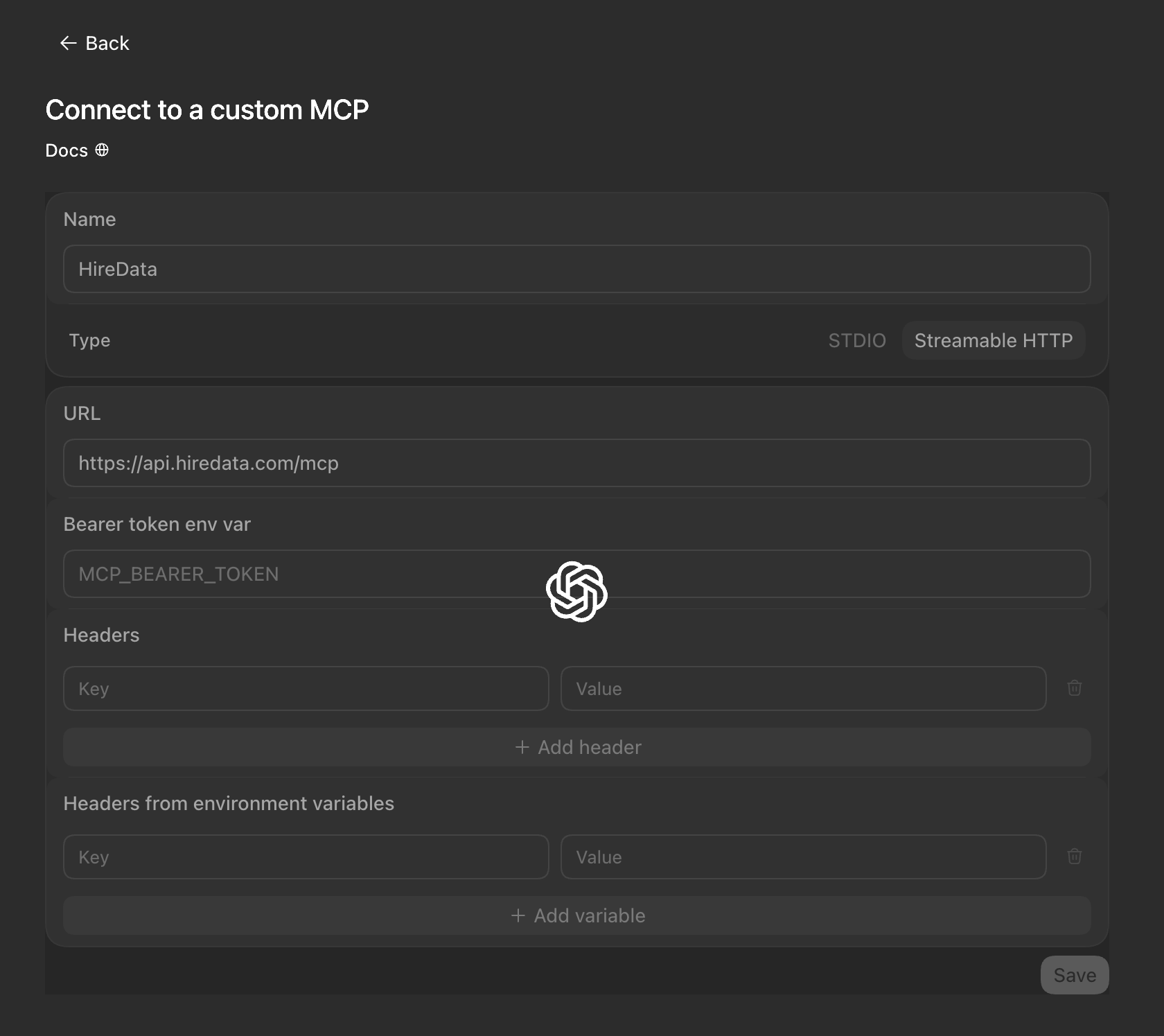
- Vul in Connect to a custom MCP in:
- Name:
HireData - Type: Streamable HTTP
- URL:
https://api.hiredata.com/mcp
- Name:
- Laat de token- en headervelden leeg (HireData gebruikt OAuth-inlog) en klik op Save.
Op ChatGPT web vind je dezelfde functie onder Settings > Connectors: klik op Advanced, schakel Developer mode in en gebruik Add custom connector met de bovenstaande URL.
Stap 2: Log in bij HireData
De eerste keer dat ChatGPT de server gebruikt, brengt het je naar het inlog- en toestemmingsscherm van HireData. Log in, selecteer de workspace(s) waartoe je toegang wilt verlenen, bekijk de rechten, bevestig de redirect-URL en autoriseer. Zet daarna de HireData-server aan en zijn tools zijn beschikbaar in je chats.Verbinden vanuit Gemini
Google biedt custom MCP-verbindingen momenteel op twee plekken aan — de reguliere Gemini-chatapp ondersteunt ze nog niet:- Gemini Spark (Google AI Ultra): open Connected Apps in de instellingen van Spark, voeg een custom app toe en vul de MCP-server-URL in:
https://api.hiredata.com/mcp. HireData vraagt je om in te loggen de eerste keer dat je hem gebruikt. - Gemini Enterprise: een beheerder voegt HireData toe als custom MCP-serververbinding in de Gemini Enterprise-adminconsole met dezelfde URL. Daarna loggen gebruikers in met hun eigen HireData-account.
Verbinden vanuit Microsoft Copilot
Microsoft biedt custom MCP-verbindingen momenteel aan via Copilot Studio — de reguliere Copilot-app voor consumenten ondersteunt ze nog niet:- Open in Microsoft Copilot Studio de pagina Tools van je agent en kies Add a tool > New tool > Model Context Protocol.
- Vul een naam en beschrijving in (de agent gebruikt de beschrijving om te bepalen wanneer HireData wordt aangeroepen), en de server-URL:
https://api.hiredata.com/mcp - Kies OAuth 2.0-authenticatie met Dynamic discovery, maak de verbinding aan en voeg de tool toe aan de agent.
- Publiceer de agent. Gebruikers loggen bij het eerste gebruik in met hun eigen HireData-account, met dezelfde workspace-selectie en rechten als bij andere assistenten.
Hoe toegang en beveiliging werken
- Jouw rechten, niets meer. De assistent werkt met dezelfde rechten die jij in HireData hebt, en alleen in de workspaces die je bij het inloggen hebt geselecteerd. Elk verzoek wordt aan de HireData-kant opnieuw gecontroleerd.
- Audit trail. Elke actie die je assistent uitvoert, wordt vastgelegd in het activiteitenlogboek, gekoppeld aan de workspace waarin het is uitgevoerd.
- Nieuwe mogelijkheden vereisen jouw goedkeuring. Wanneer HireData nieuwe MCP-mogelijkheden toevoegt, wordt je bestaande verbinding niet automatisch uitgebreid. HireData vraagt je eerst om opnieuw te autoriseren. Geen verrassingen.
- Veilige wijzigingen. Updates zijn partieel (alles wat je assistent niet noemt blijft ongewijzigd), je assistent kan nieuwer werk niet stilzwijgend overschrijven, en destructieve of externe acties vereisen expliciete bevestiging.
- Altijd los te koppelen. Verwijder de connector in de instellingen van je assistent, of trek de autorisatie in vanuit je HireData-instellingen.
Problemen oplossen
- 403-fout tijdens autorisatie (“The provided auth token for the request is different from the session auth token”): sluit het autorisatietabblad en klik in je assistent opnieuw op Connect om de flow opnieuw te starten. Dit kan gebeuren wanneer een oudere HireData-inlogsessie nog open staat in je browser.
- Tools verschijnen niet in de chat: controleer of de connector is ingeschakeld voor dat gesprek (in Claude via het menu + > Connectors; in ChatGPT via de servertoggle in Settings > Plugins > MCPs).
Probeer het uit
Een paar voorbeeldprompts om te beginnen:- “Welke e-mailtemplates hebben we in HireData, en welke missen een Nederlandse vertaling?”
- “Zet een AVG-toestemmingsformulier op en toon me een previewlink.”
- “Maak een kandidaat-NPS-formulier met een 0–10 scorevraag en een vervolgvraag voor scores onder de 7.”
- “Hoeveel credits heeft onze workspace in juni en juli gebruikt?”
- “Nodig jane@example.com uit voor onze workspace als gebruiker.”