

De plugin is momenteel beschikbaar als early-access installatie vanuit HireData’s publieke GitHub-marketplace. Hij verschijnt nog niet in OpenAI’s universele Plugins Directory. In elke assistent voeg je eerst HireData’s marketplace toe en installeer je de plugin daaruit — via Settings > Plugins in de ChatGPT- en Claude-desktop-apps, of met commando’s in de Codex CLI en Claude Code. Voor Gemini of een alleen-MCP-verbinding, verbind HireData met je AI-assistent.
Wat de plugin toevoegt
De plugin bevat negen skills. Zie HireData-skills voor je AI-assistent voor wat elke skill doet en voorbeeldprompts:- Plan een activatie: koppel klantproblemen aan impactvolle HireData-workflows en meetbare resultaten.
- Triggers aanmaken: kies de juiste gebeurtenis, timing, filters en relaties voordat je een trigger aanmaakt.
- Formulieren aanmaken: ontwerp beknopte formulieren met validatie, branching en een duidelijke vervolgstap.
- E-mailtemplates aanmaken: gebruik variabelen, modifiers en begrensde AI-variabelen op een veilige manier.
- WhatsApp-templates aanmaken: ontwerp beknopte, contextuele templates met passende categorie-onderbouwing en vervolgpaden.
- Automatiseringen diagnosticeren: zoek uit waarom een workflow niet liep, verzond of afrondde zoals verwacht, en krijg een oplossing met de afweging erbij.
- E-mailprestaties diagnosticeren: verklaar een daling in opens, kliks of afleverbaarheid, en wat je eraan doet.
- Issue reports schrijven: stel HireData Linear-issues op en scherp ze aan met de interne of partnerbronnen waar de gebruiker toegang toe heeft.
- Staffing-lifecyclekennis toepassen: lees recruitmentvragen goed: een persoon, een sollicitatie en een plaatsing zijn niet hetzelfde.
https://api.hiredata.com/mcp. Hij bundelt of installeert geen aparte MCP-server.
Voordat je begint
Je hebt nodig:- Een HireData-account met toegang tot ten minste één workspace.
- Voor ChatGPT: de desktop-app, of de Codex CLI met ondersteuning voor
codex plugin. ChatGPT op het web kan de plugin niet installeren — zie de opmerking hieronder. - Voor Claude: de desktop-app, Claude web, of Claude Code in een terminal.
- Rechten om Git-marketplaces en MCP-verbindingen toe te voegen. De AI-beheerder van je organisatie kan deze functies beperken.
codex plugin- en /plugin-commando’s hieronder zijn CLI-commando’s. Ze werken niet in de ChatGPT- of Claude-desktop-apps — daar voeg je de marketplace toe via Settings > Plugins.
Installeer de plugin in ChatGPT
ChatGPT-desktop-app
1
Voeg de HireData-marketplace toe
Open Settings > Plugins, klik op Add en kies vervolgens Add a marketplace.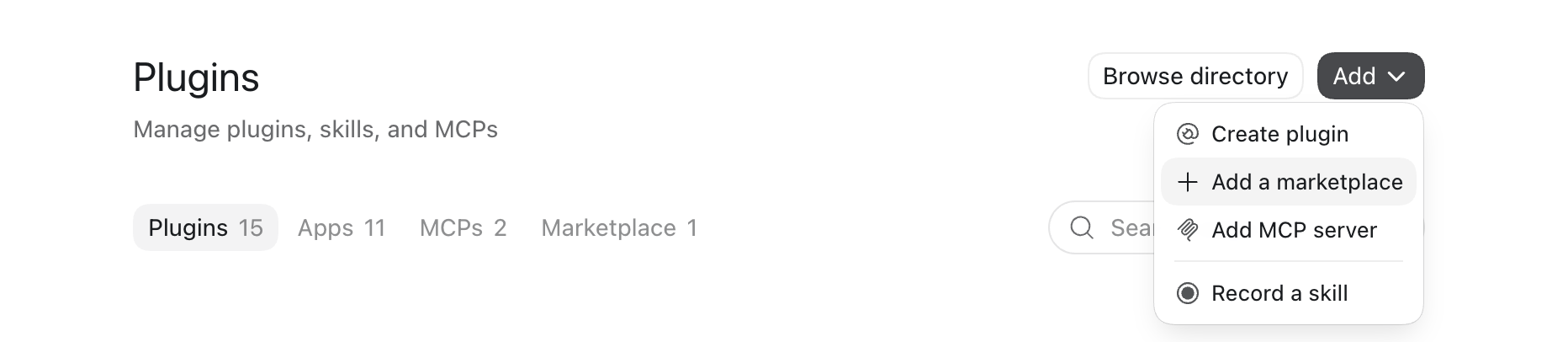
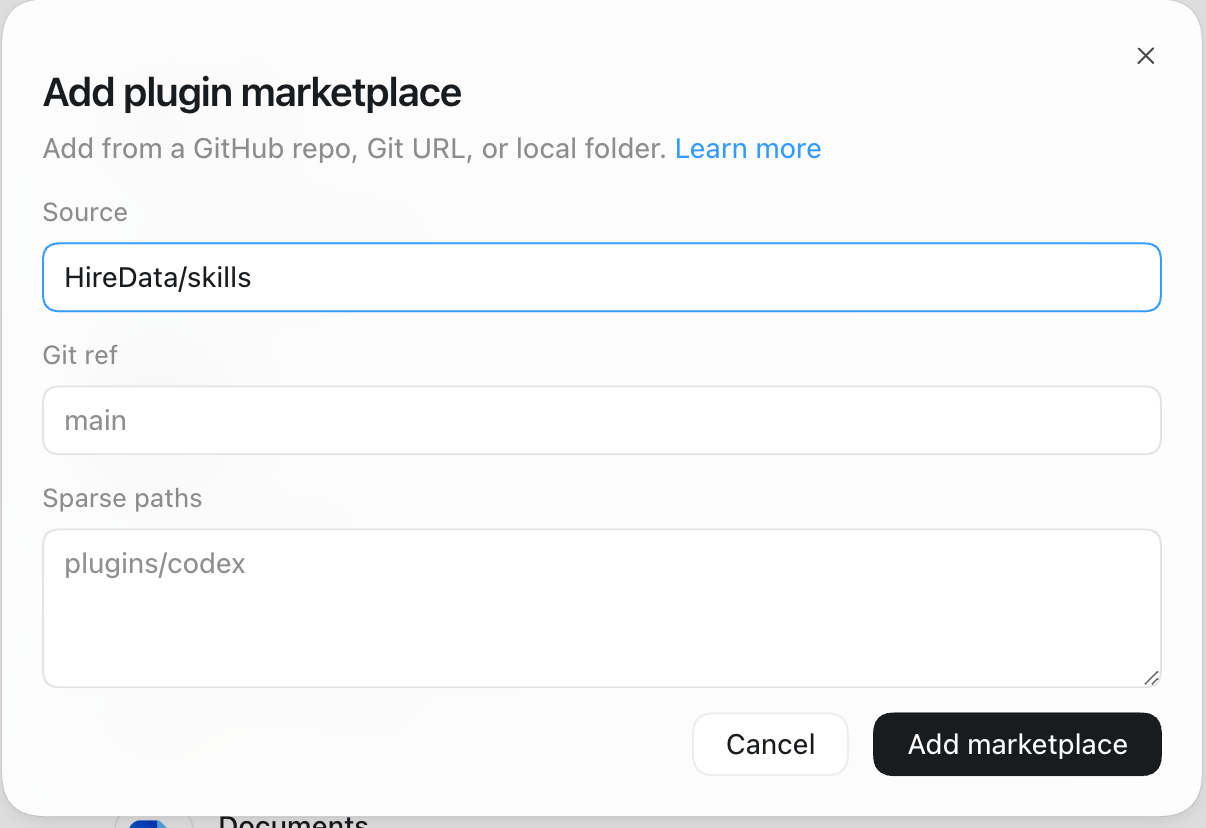
HireData/skills in bij het veld Source en klik op Add marketplace. Laat Git ref en Sparse paths leeg. De grijze tekst is placeholder-uitleg, geen waarde die je hoeft in te stellen. Hiermee wordt HireData’s publieke GitHub-repository toegevoegd als marketplace; je hoeft hem niet te clonen.2
Installeer HireData
HireData verschijnt nu onder de HireData Skills-marketplace. Klik op Install.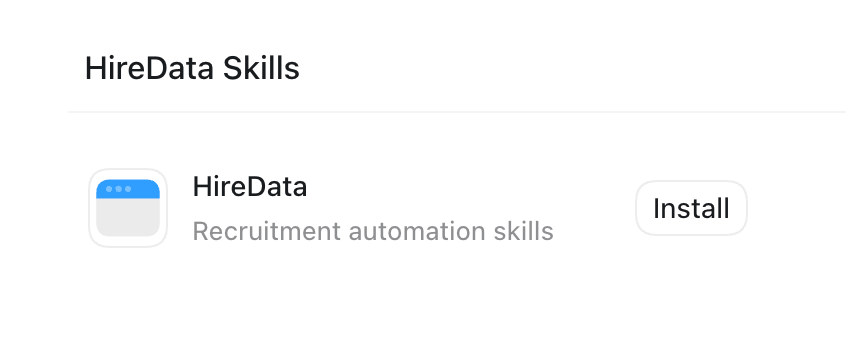
3
Koppel je HireData-account
Doorloop de inlogflow wanneer daarom wordt gevraagd. Selecteer de workspace of workspaces die de assistent mag gebruiken, controleer de gevraagde rechten en klik op Authorize.De assistent krijgt alleen de workspace-toegang die je selecteert en werkt met je bestaande HireData-rechten. Zie hoe toegang en beveiliging in HireData werken.
4
Start een nieuw gesprek
Geïnstalleerde skills en tools worden geladen wanneer je een nieuw gesprek start. Ze verschijnen niet met terugwerkende kracht in een bestaand gesprek. Controleer daarna of het werkt.
ChatGPT op het web kan de plugin niet installeren: je kunt er geen marketplace toevoegen, en plugins die je in de desktop-app hebt geïnstalleerd worden er niet getoond — HireData verschijnt dus niet in de webversie na een desktop-installatie. Gebruik de desktop-app voor de volledige plugin. Op het web kun je nog wel skills vanaf je computer uploaden, en HireData toevoegen als custom MCP-server met Developer mode ingeschakeld.
Codex CLI
1
Voeg de HireData-marketplace toe
Open een terminal en voer uit:Hiermee wordt HireData’s publieke GitHub-repository toegevoegd als de
hiredata-skills-marketplace. Je hoeft de repository niet te clonen.2
Installeer HireData
Voer uit:Volg eventuele setup-prompts die Codex toont. De bron van de plugin is publiek beschikbaar op github.com/HireData/skills.
3
Start een nieuwe sessie
Geïnstalleerde skills en tools worden geladen wanneer je een nieuwe Codex-sessie start. Ze verschijnen niet met terugwerkende kracht in een bestaande sessie.
4
Koppel je HireData-account
Log in bij HireData wanneer daarom wordt gevraagd. Selecteer de workspace of workspaces die de assistent mag gebruiken, controleer de gevraagde rechten en klik op Authorize.De assistent krijgt alleen de workspace-toegang die je selecteert en werkt met je bestaande HireData-rechten. Zie hoe toegang en beveiliging in HireData werken.
5
Controleer de installatie
Bekijk de geïnstalleerde plugin vanuit de terminal:Controleer daarna of het werkt in een nieuwe sessie.
Installeer de plugin in Claude
Het installeren van de plugin configureert ook de HireData MCP-verbinding, dus een aparte connector-setup is niet nodig.Claude-desktop-app en web
1
Voeg de HireData-marketplace toe
Open Settings > Plugins, klik op Add en kies vervolgens Add marketplace. Op een persoonlijk Claude-abonnement vraagt Claude eerst waarvandaan je wilt toevoegen. Kies Add from a repository in plaats van Browse Anthropic sources.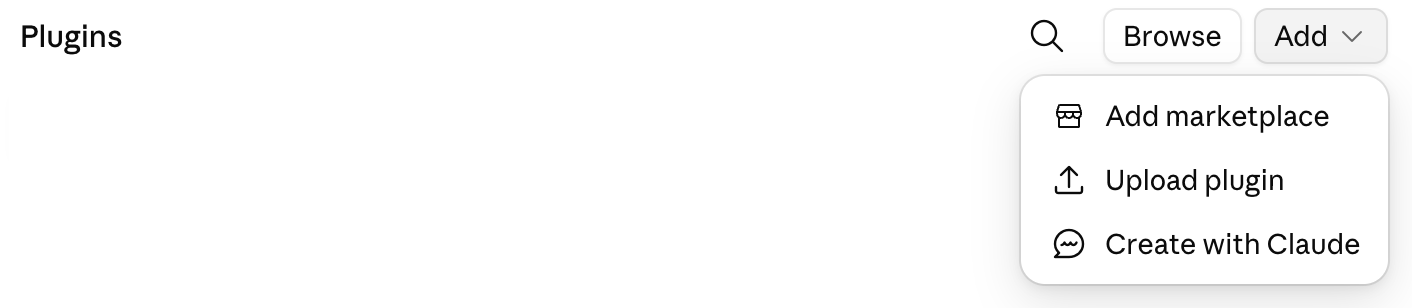
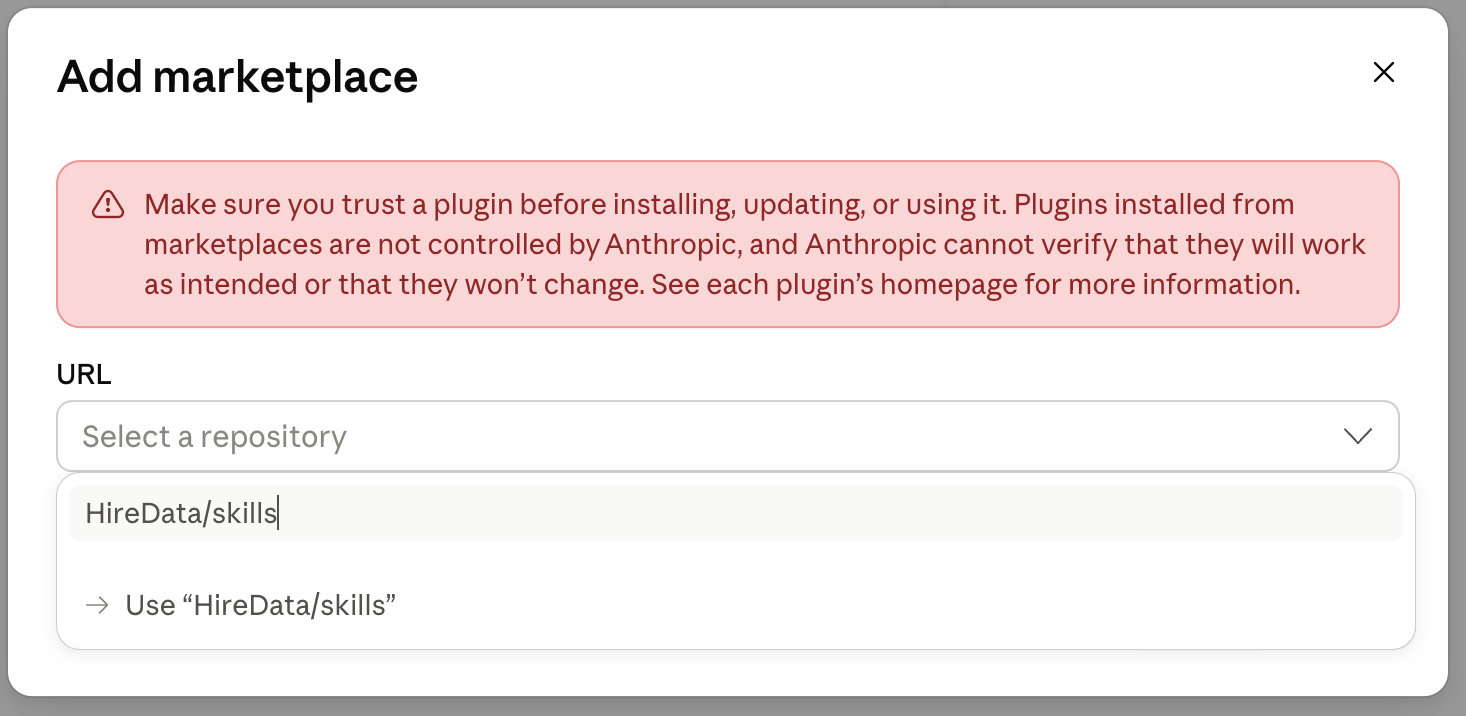
HireData/skills in het veld URL en klik op Use “HireData/skills” of druk op Enter. Hiermee wordt HireData’s publieke GitHub-repository toegevoegd als marketplace; je hoeft hem niet te clonen.Claude toont een waarschuwing dat marketplace-plugins niet door Anthropic worden beheerd of geverifieerd. HireData publiceert deze plugin, en de broncode is publiek beschikbaar op github.com/HireData/skills.2
Installeer HireData
HireData verschijnt onder de skills-marketplace op het tabblad Personal. Klik op de + op de kaart, of open de kaart en klik op Install.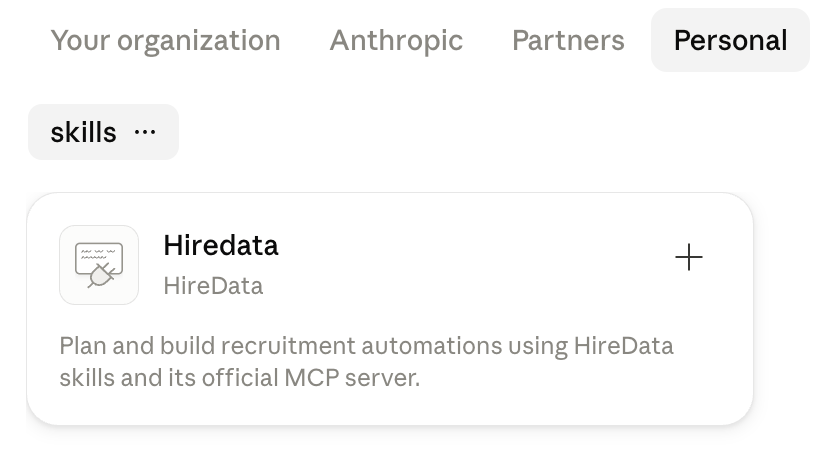
3
Koppel je HireData-account
Log bij het eerste gebruik in bij HireData wanneer daarom wordt gevraagd. Selecteer de workspace of workspaces die Claude mag gebruiken, controleer de gevraagde rechten en klik op Authorize.Claude krijgt alleen de workspace-toegang die je selecteert en werkt met je bestaande HireData-rechten. Zie hoe toegang en beveiliging in HireData werken.
4
Start een nieuw gesprek
Geïnstalleerde skills en tools worden geladen wanneer je een nieuw gesprek start. Ze verschijnen niet met terugwerkende kracht in een bestaand gesprek. Controleer daarna of het werkt.
Claude Code
De/plugin-commando’s werken in Claude Code in een terminal. Voer uit:
/hiredata:hiredata-plan-activation enzovoort.
Claude Team en Enterprise
Owners kunnen de plugin verspreiden via de organisatiecatalogus, zodat niet elk lid de marketplace zelf hoeft toe te voegen:1
Voeg de marketplace toe
Open Organization settings > Plugins en voeg een GitHub-gesynchroniseerde marketplace toe met de repository
HireData/skills. De eerste synchronisatie start automatisch, en latere plugin-releases worden vanuit de default branch van de repository gesynchroniseerd.Voeg als alternatief een custom marketplace toe en upload de plugin als ZIP-bestand (de map plugins/hiredata uit de repository). Gebruik dit wanneer je organisatie liever niet vanuit GitHub synchroniseert; handmatige uploads ontvangen geen automatische updates.2
Maak de plugin beschikbaar
Stel de installatievoorkeur van de HireData-plugin in, bijvoorbeeld Available for install of Installed by default.
3
Installeer als lid
Leden openen Settings > Plugins, installeren HireData en voltooien bij het eerste gebruik de HireData-login. Ze hoeven de marketplace niet zelf toe te voegen. Daarna werkt de plugin in Claude webchat, de Claude-desktop-app en Cowork-sessies. Als de Owner de plugin op Installed by default heeft ingesteld, kunnen leden deze stap volledig overslaan.
Controleer of het werkt
Start een nieuw gesprek en probeer een van deze verzoeken:- “Gebruik HireData om onze bestaande templates te bekijken en de meest impactvolle ontbrekende workflow te rangschikken. Maak nog niets aan.”
- “Gebruik HireData om een sollicitatiebevestigingsmail te ontwerpen die een AI-variabele veilig gebruikt. Toon me een preview en verstuur hem niet.”
- “Gebruik HireData om een formulier voor kandidaatbeschikbaarheid aan te maken. Toon me het formulier en de branching-logica voordat je het aanmaakt.”
- “Gebruik HireData om uit te zoeken waarom deze kandidaat onze welkomstmail nooit heeft ontvangen.”
- “Gebruik HireData om deze reproductiestappen en screenshots om te zetten in een issue report. Alleen een concept.”
Installeer de skills met een prompt
Kun je de plugin niet installeren omdat je assistent geen plugin-ondersteuning heeft, of omdat je organisatie de marketplace blokkeert? De skills zijn gewone, openbare bestanden, dus je kunt je AI-assistent ze voor je laten ophalen en verpakken.Claude (chat, desktop en Cowork)
Kopieer deze prompt in een Claude-gesprek dat bestanden kan aanmaken (bijvoorbeeld een Cowork-sessie):Elke andere assistent
Assistenten zonder installeerbare skills kunnen een skill nog steeds volgen voor een enkele taak. Vervang de naam van de skill en je doel in deze prompt:hiredata-plan-activation, hiredata-create-triggers, hiredata-create-forms, hiredata-create-email-templates, hiredata-create-whatsapp-templates, hiredata-diagnose-automations, hiredata-diagnose-email-performance, hiredata-map-staffing-lifecycle en hiredata-create-linear-issues.
De plugin bijwerken
- ChatGPT- of Claude-desktop-app: werk de plugin bij via Settings > Plugins.
- Codex CLI: voer
codex plugin marketplace upgrade hiredata-skillsuit en voer daarna/pluginsuit om de update toe te passen. - Claude Code: voer
/plugin marketplace update hiredata-skillsuit in een terminal. - Claude Team en Enterprise: GitHub-gesynchroniseerde marketplaces worden automatisch bijgewerkt wanneer HireData een nieuwe pluginversie publiceert. Handmatig geüploade ZIPs vereisen een nieuwe upload.
Problemen oplossen
- Een
/plugin- ofcodex plugin-commando doet niets: dit zijn CLI-commando’s en ze werken alleen in Claude Code en de Codex CLI. Voeg de marketplace in de ChatGPT- en Claude-desktop-apps toe via Settings > Plugins. - HireData verschijnt niet in ChatGPT op het web na een desktop-installatie: de webapp kan geen marketplaces toevoegen en toont geen plugins die in de desktop-app zijn geïnstalleerd. Gebruik de desktop-app, of voeg HireData toe als custom MCP-server op het web voor tools zonder de skills.
- Het
codex plugin-commando is niet beschikbaar: werk de Codex CLI bij en probeer het opnieuw. - De HireData-marketplace verschijnt niet in de Codex CLI: voer
codex plugin marketplace listuit en start daarna een nieuwe sessie. - De plugin is geïnstalleerd, maar de skills verschijnen niet: schakel HireData in bij Settings > Plugins en start een nieuw gesprek.
- HireData vraagt je niet om in te loggen: start een nieuw gesprek met de plugin ingeschakeld en doe een verzoek dat HireData-workspace-gegevens nodig heeft.
- Je organisatie blokkeert de installatie: vraag je ChatGPT- of Claude-beheerder om de HireData-marketplace en MCP-verbinding toe te staan.
- De skills worden niet geactiveerd in Claude: controleer of de plugin als geïnstalleerd wordt weergegeven (Settings > Plugins, of
/pluginin Claude Code) en start een nieuw gesprek. - Je hebt alleen de MCP-tools nodig of gebruikt een andere assistent: volg de handmatige MCP-verbindingshandleiding.
De plugin verwijderen
- ChatGPT- of Claude-desktop-app: verwijder de plugin via Settings > Plugins.
- Codex CLI: voer
codex plugin remove hiredata@hiredata-skillsuit. - Claude Code: voer
/plugin uninstall hiredata@hiredata-skillsuit in een terminal. - Claude Team en Enterprise: verwijder de plugin via Settings > Plugins, of vraag een Owner om de beschikbaarheid ervan te wijzigen in Organization settings > Plugins. Plugins die door een Owner op Required zijn ingesteld, kunnen niet door leden worden verwijderd.
Bekijk de broncode
Bekijk de skills, installatiemetadata, evaluatiecases en bijdragehandleiding.
Verbind alleen via MCP
Verbind Gemini of een andere MCP-compatibele assistent zonder de skills te installeren.