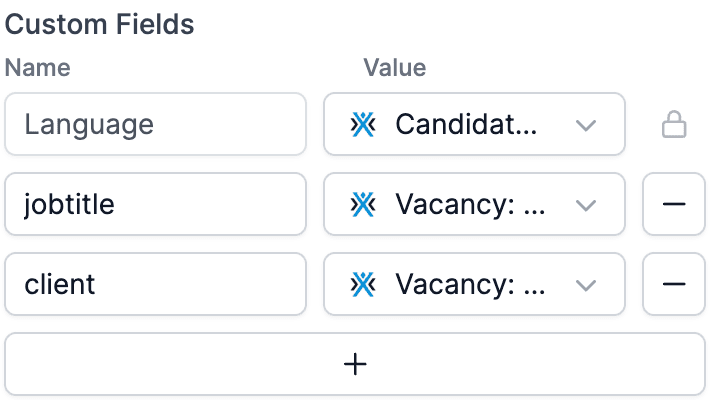
Stap 1: Selecteer een enquêtetemplate met custom fields
Bij het personaliseren van een enquête met custom fields is de eerste stap het selecteren van een enquêtetemplate met deze velden. Zoek naar templates die variabelen bieden zoals %jobtitle% en %client% om de enquête-inhoud aan te passen op basis van respondentgegevens. Dit zorgt ervoor dat de enquête relevant en aantrekkelijk is voor elke deelnemer, wat de kans op een hogere responsratio vergroot. Preview van een enquêtetemplate met custom fields %jobtitle% en %client%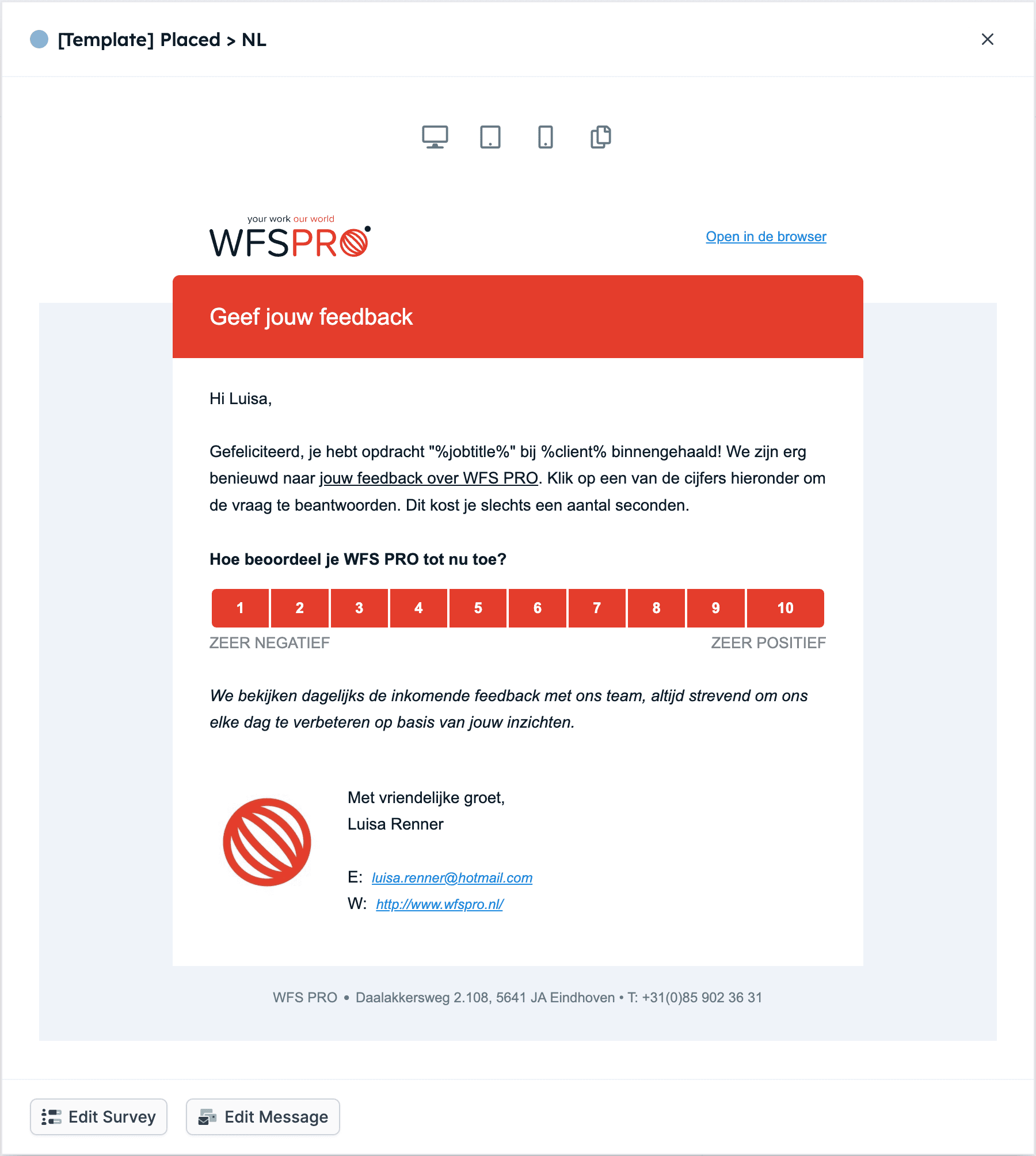
Stap 2: Bewerk de enquête-instellingen
Nadat je een enquêtetemplate met custom fields hebt geselecteerd, is de volgende stap het bewerken van de enquête-instellingen in je automatiseringsplatform. Zoek het Send Survey-blok en klik op Edit, en navigeer daarna naar Settings. Hier kun je verschillende instellingen configureren zoals de timing, frequentie en targeting-criteria van de enquête. Pas deze instellingen aan zodat je enquête op het juiste moment bij de juiste doelgroep terechtkomt, wat responspercentages en data-accuracy maximaliseert. Klik op Edit voor het Send Survey-blok en navigeer naar Settings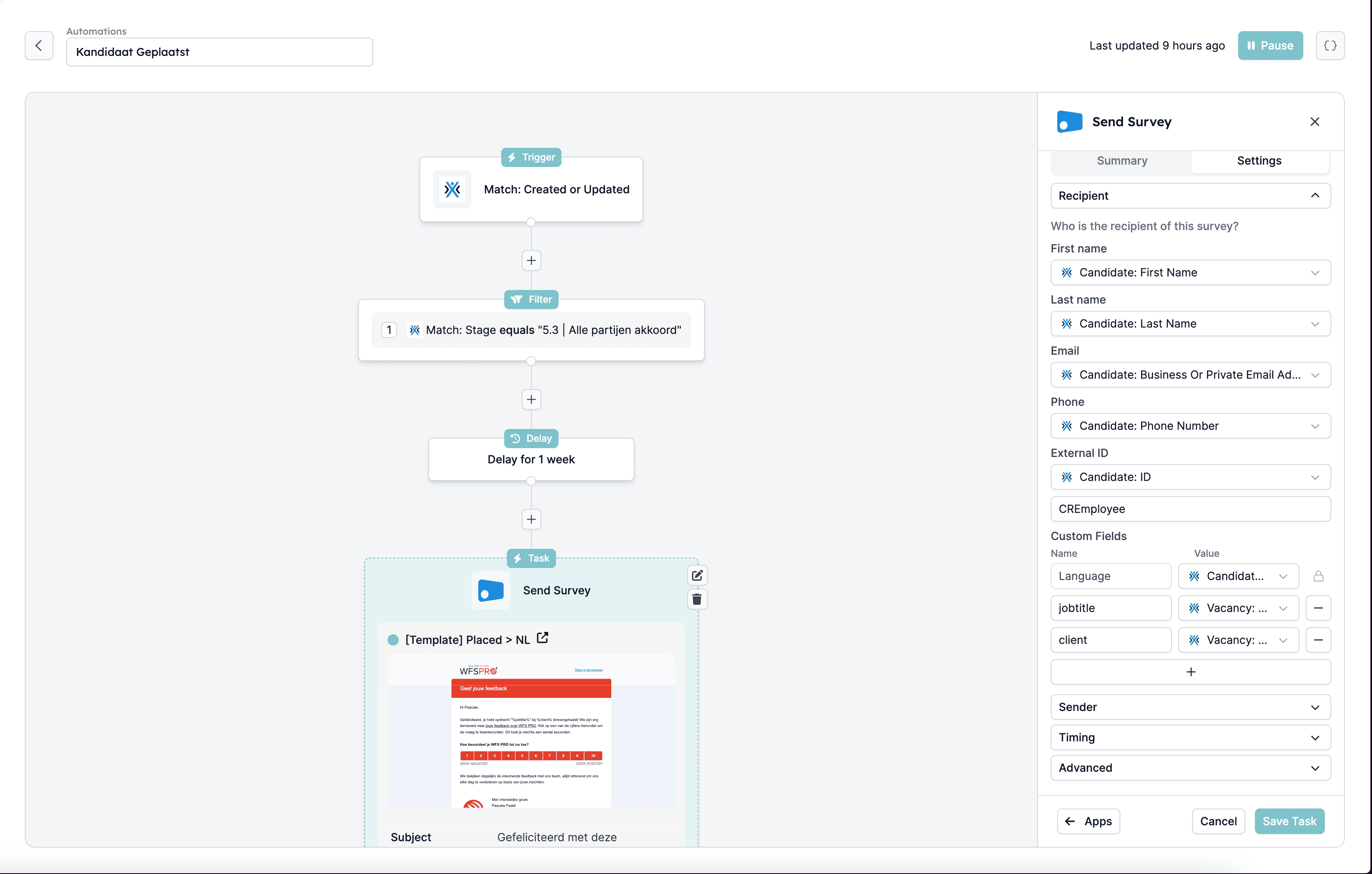
Stap 3: Voeg custom fields toe
Om je enquête verder te personaliseren, voeg je custom fields toe en vul je ze met variabelen uit je gekoppelde app. Met deze custom fields kun je dynamisch respondent-specifieke informatie invoegen in de enquête, zoals namen, functietitels of klantgegevens. Dit niveau van maatwerk verbetert de enquête-ervaring en maakt hem relevanter en aantrekkelijker voor elke deelnemer. Voeg (een) custom field(s) toe en vul ze met variabelen uit je gekoppelde app