Selecionar como testar uma automação
Navegue até à automação que quer testar e clique no ícone de teste no canto superior direito do ecrã. Isto abre o painel de teste da automação.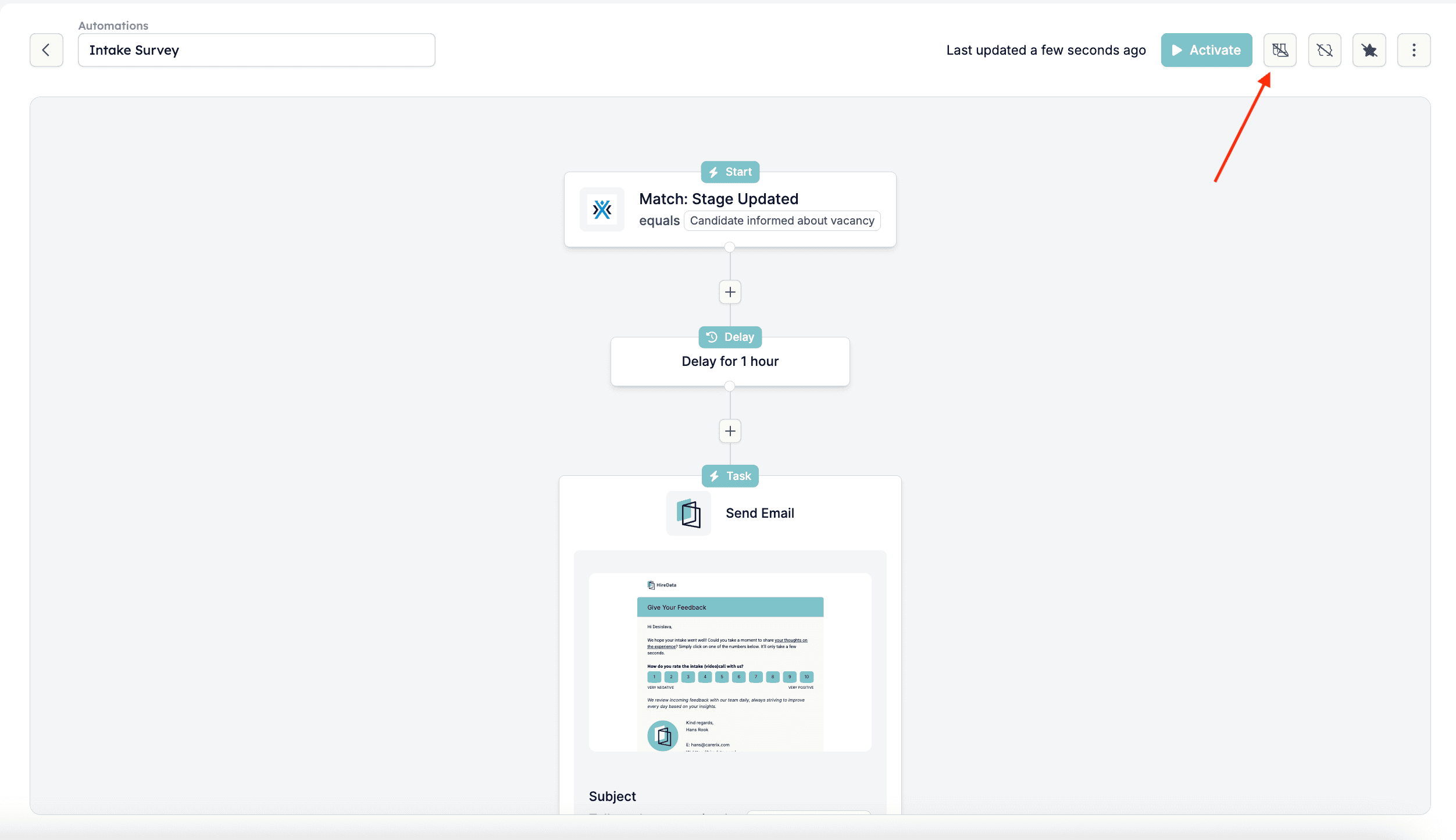
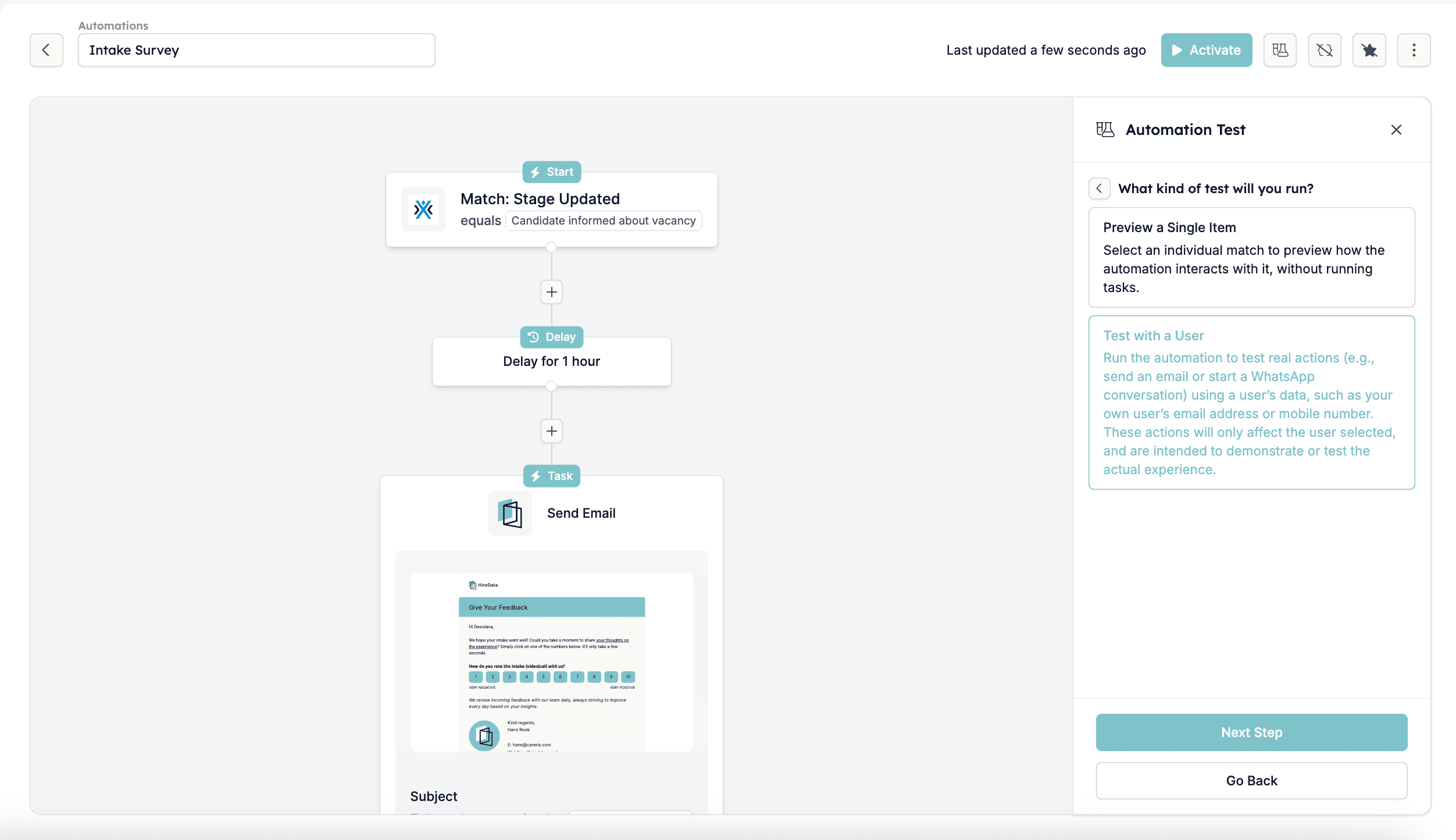
- Test with a User: Corre a automação usando dados reais de um utilizador, como um endereço de email ou número de telefone. Simula a experiência real de, por exemplo, enviar um email ou iniciar uma conversa de WhatsApp.
- Preview a Single Item: Permite-lhe ver como a automação processaria um item individual sem executar efetivamente as tarefas.
Testar com um utilizador
Esta é a melhor escolha se quer ver toda a experiência de correr uma automação.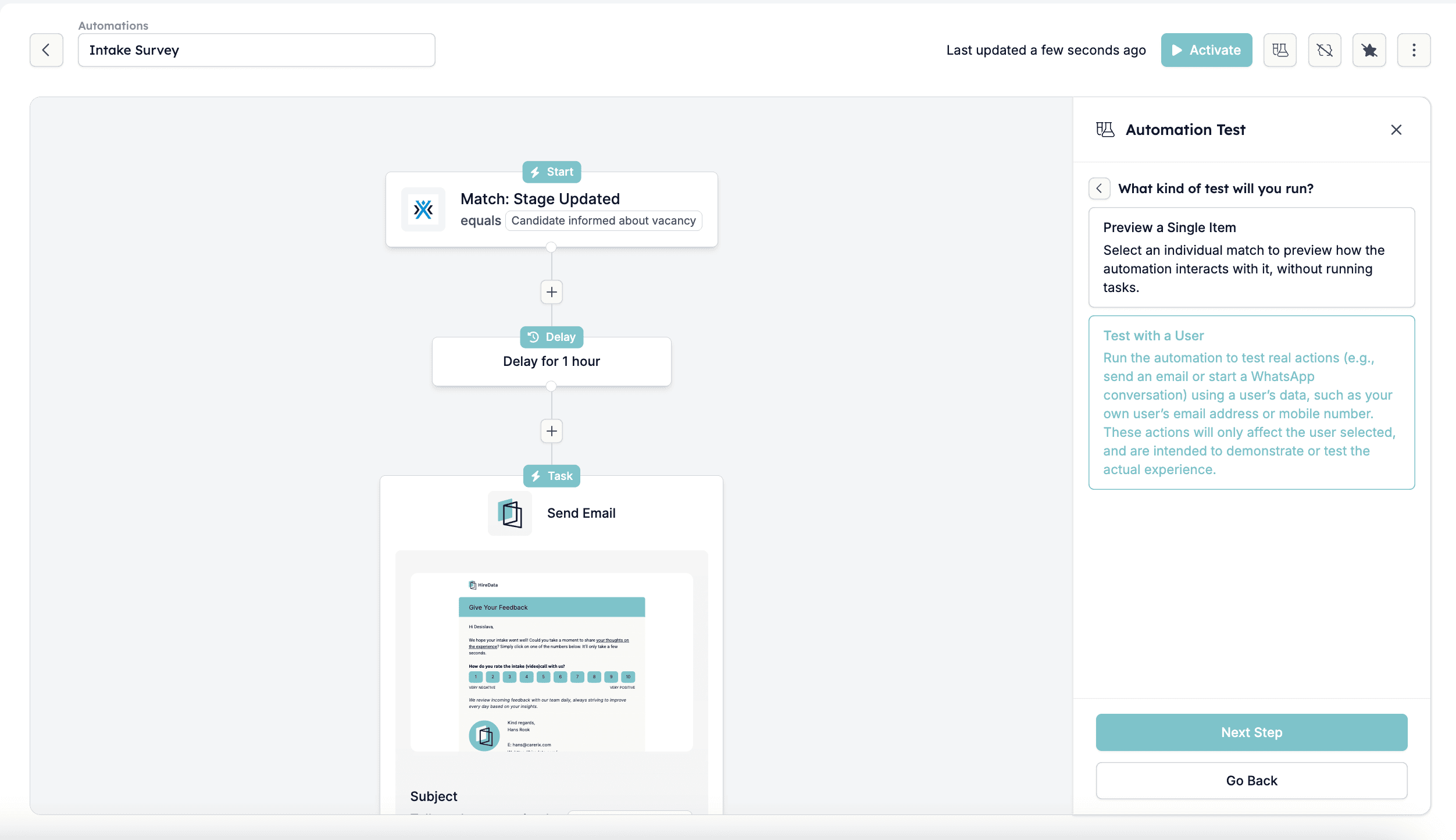
Passo 1: Selecionar o utilizador com cujos dados pretende testar
Este utilizador receberá emails ou mensagens como se a automação estivesse ativa. Selecione o utilizador no menu suspenso e depois clique em Run Test para iniciar o processo.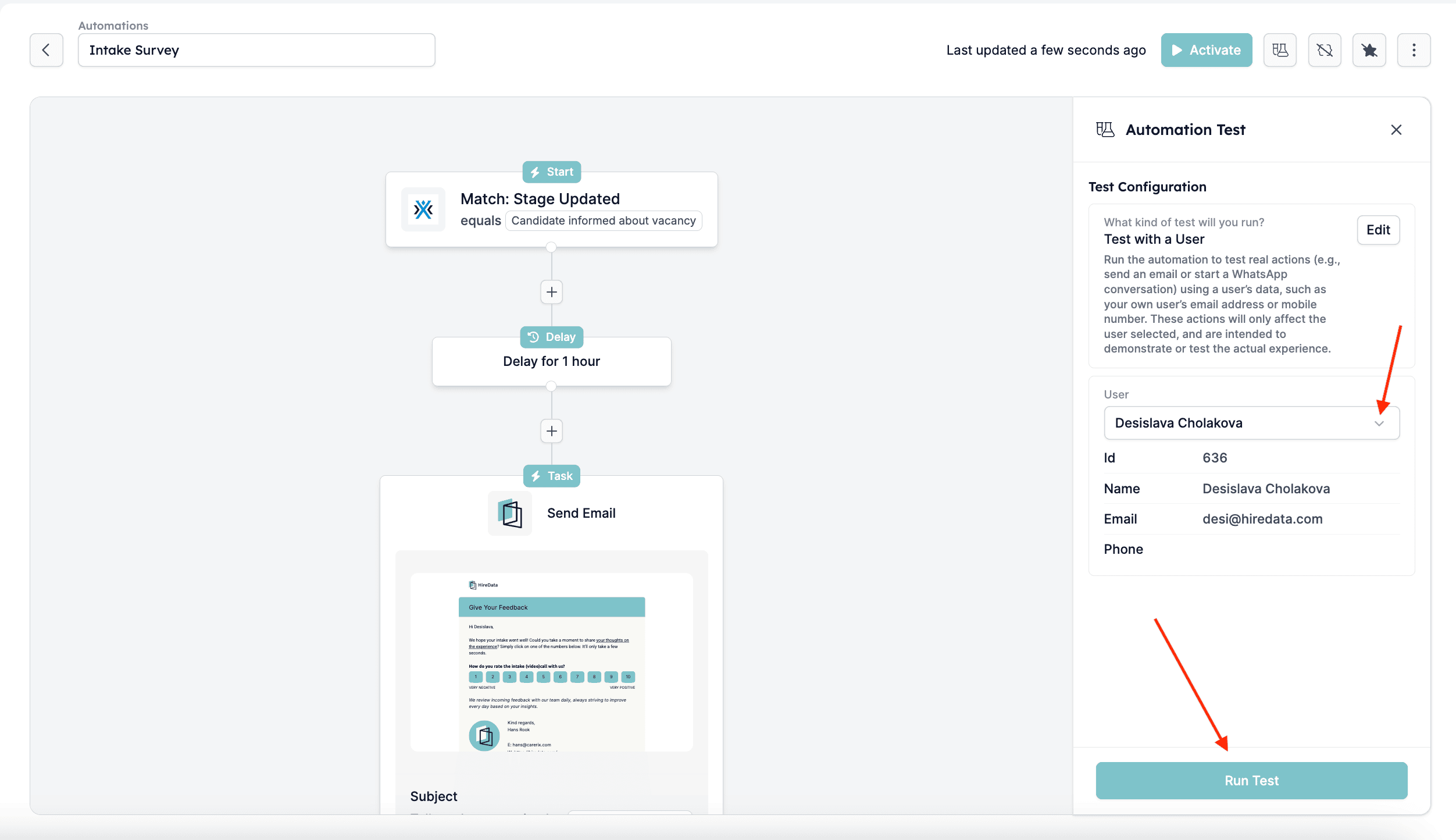
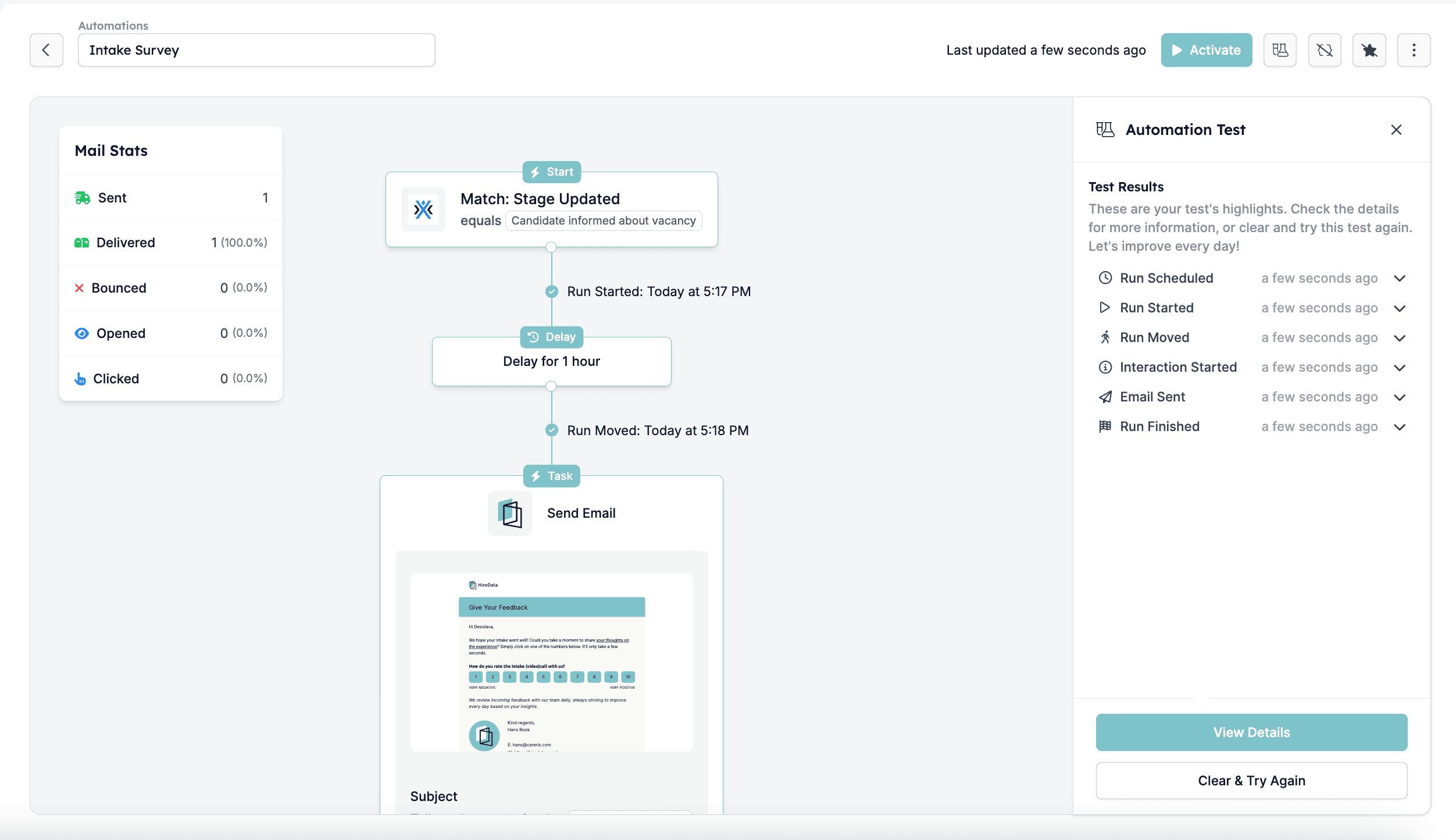
Passo 2: Monitorizar a timeline
A HireData apresenta uma timeline de cada passo da automação à medida que corre. Vê alertas como:- Run Scheduled
- Run Started
- Interaction Started
- Email Sent (ou outra execução de tarefa)
- Run Finished
Passo 3: Verificar a caixa de entrada do utilizador
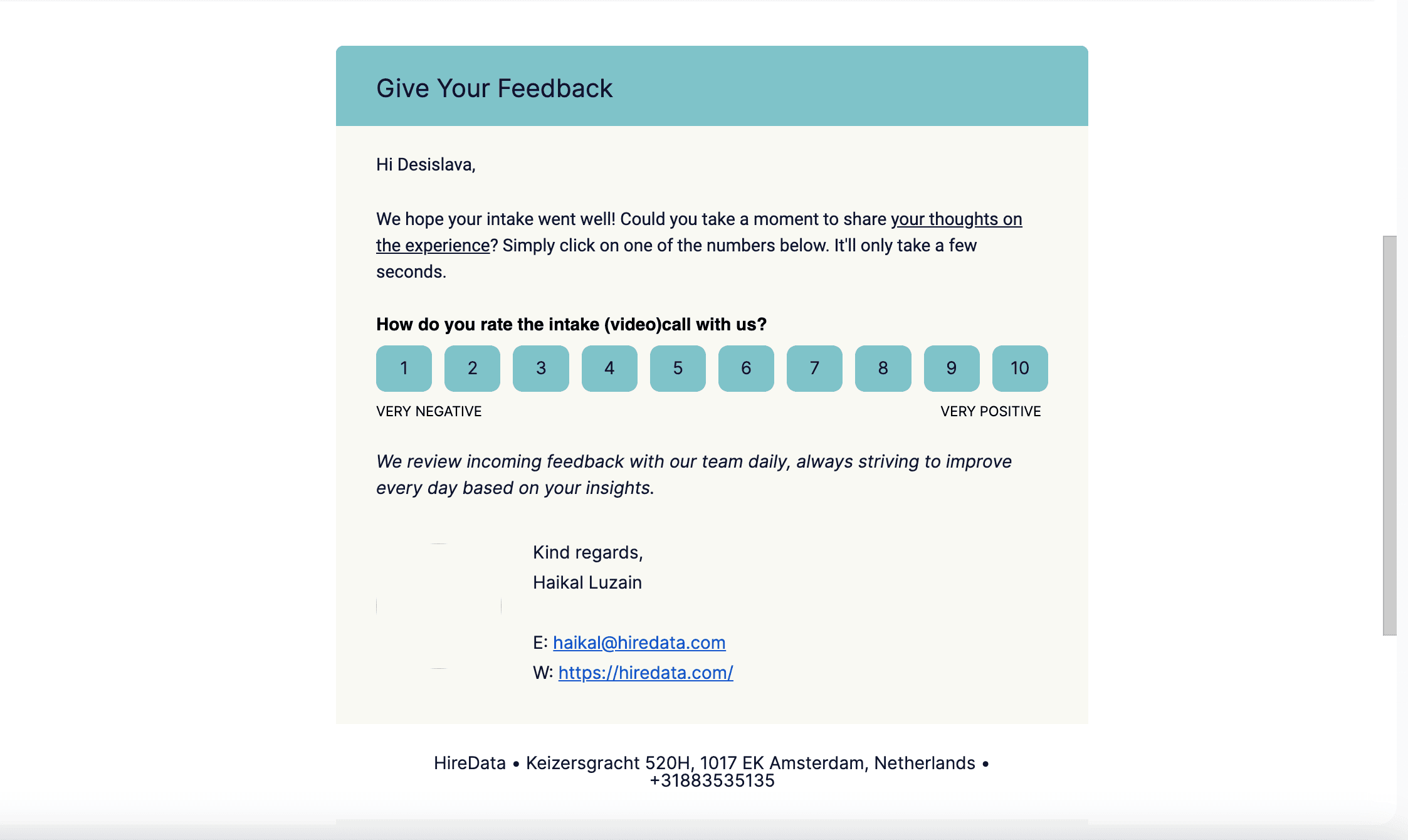
Se a automação incluir o envio de um email, vá à caixa de entrada do utilizador selecionado (por exemplo, a sua) e verifique se o email foi entregue corretamente.- Verifique a formatação e o conteúdo para garantir que aparece como esperado;
- Percorra o formulário para garantir que todas as perguntas estão configuradas corretamente.
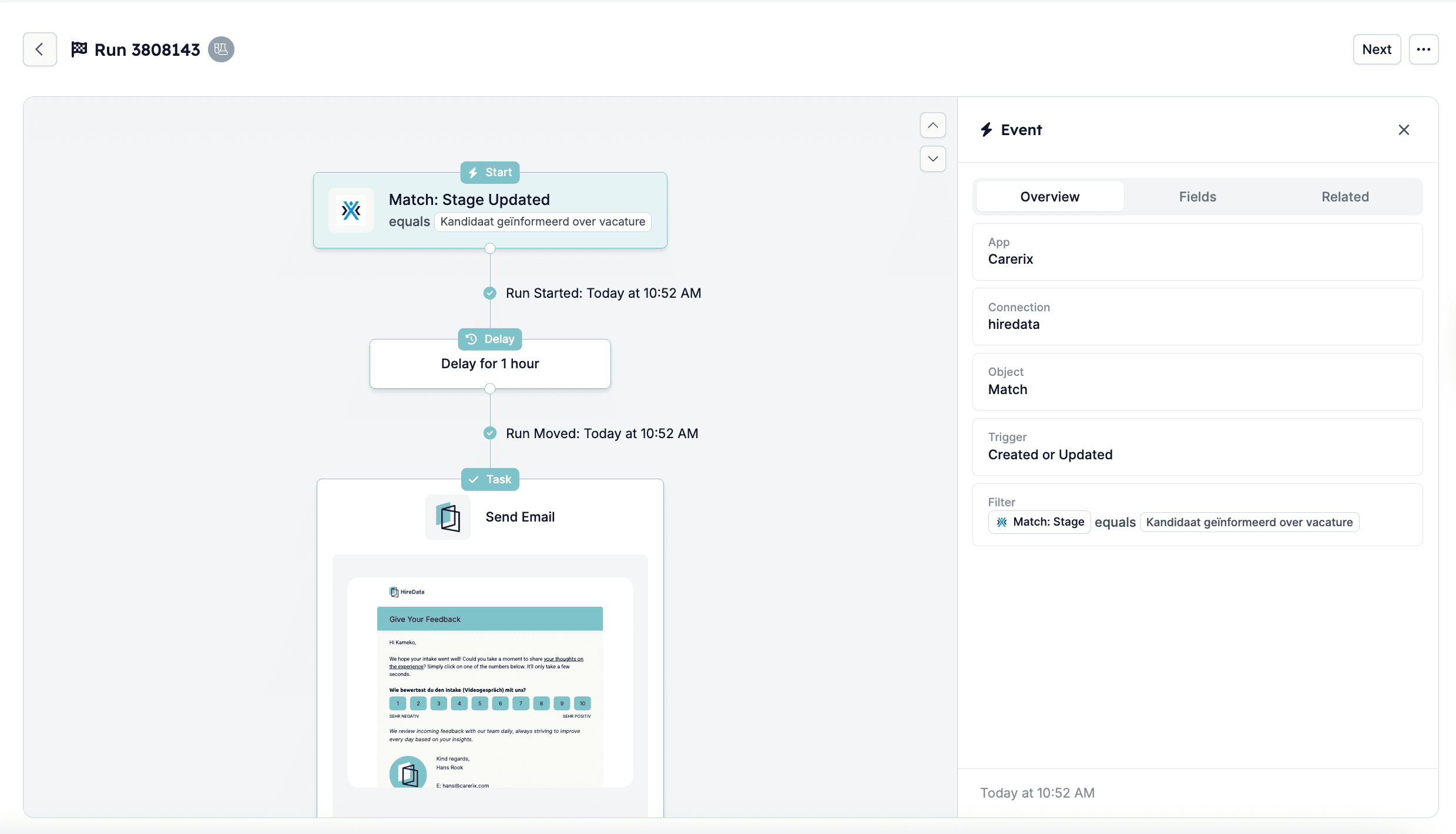
Passo 4: Rever os detalhes do Run e do Event
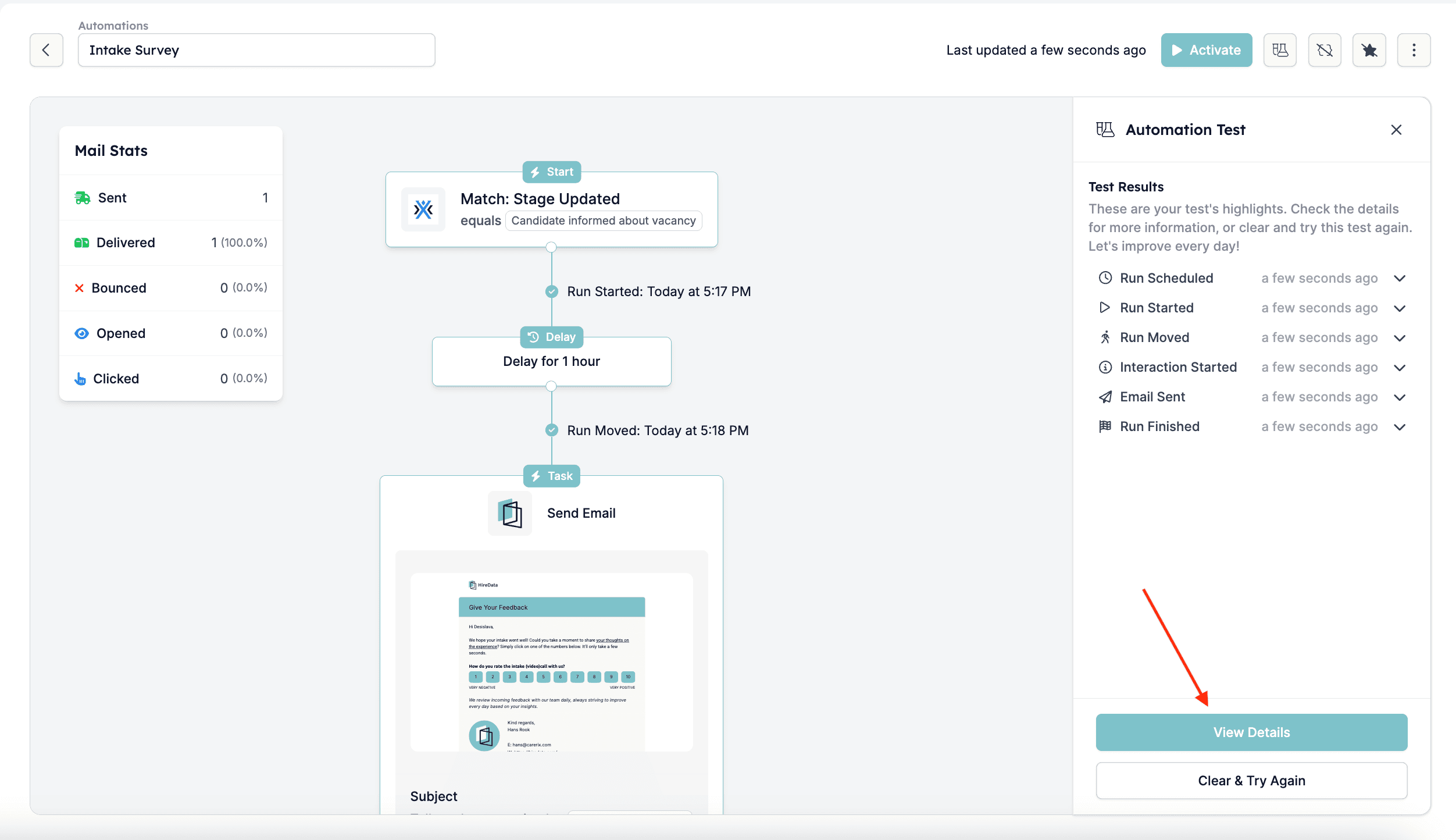
Após a execução do teste, pode clicar em View Details para verificar registos de eventos específicos, incluindo:- Estado de entrega do email (sent, delivered, opened, clicked ou bounced)
- Quaisquer atrasos na execução
- Valores de dados utilizados no teste
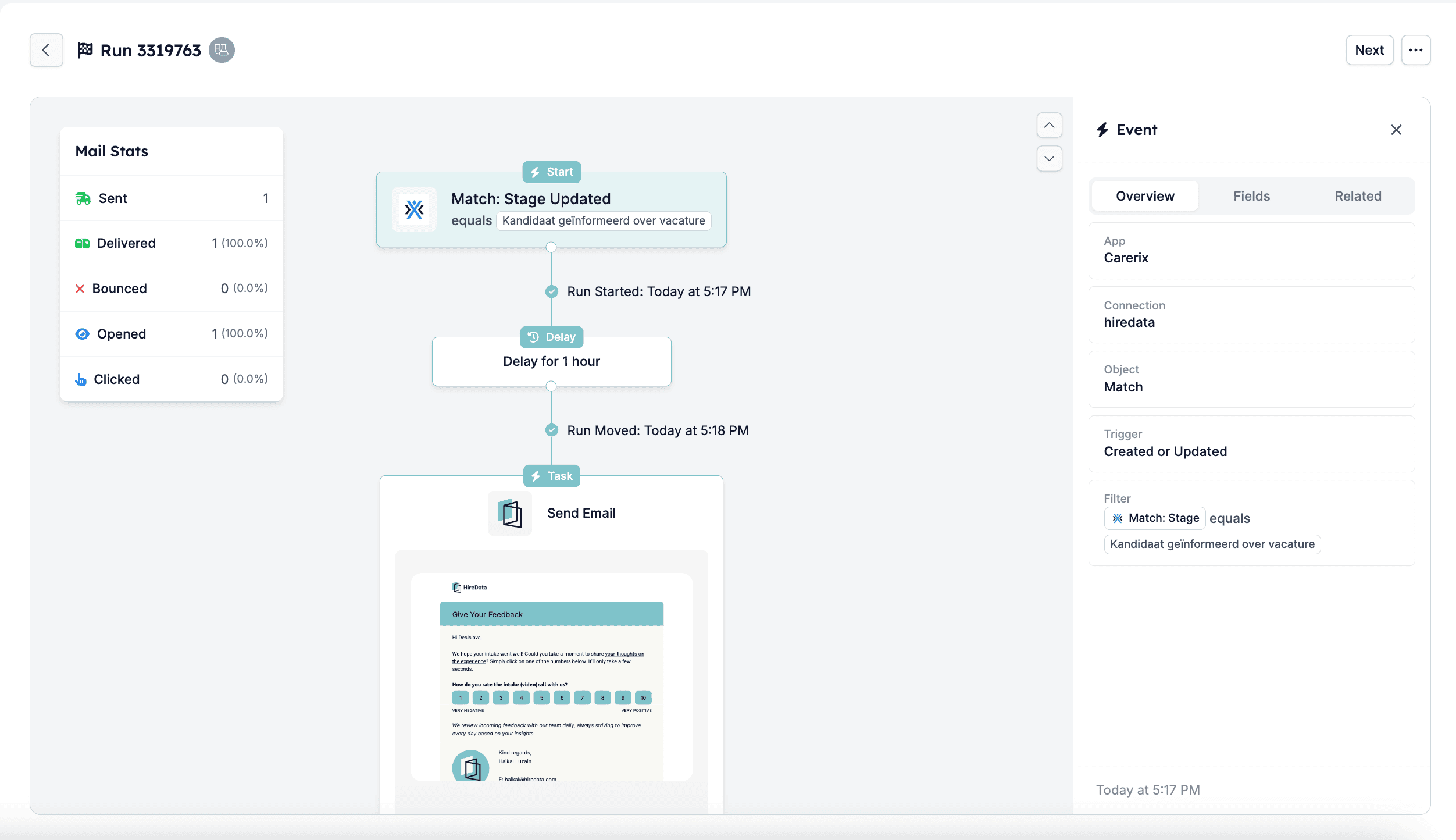
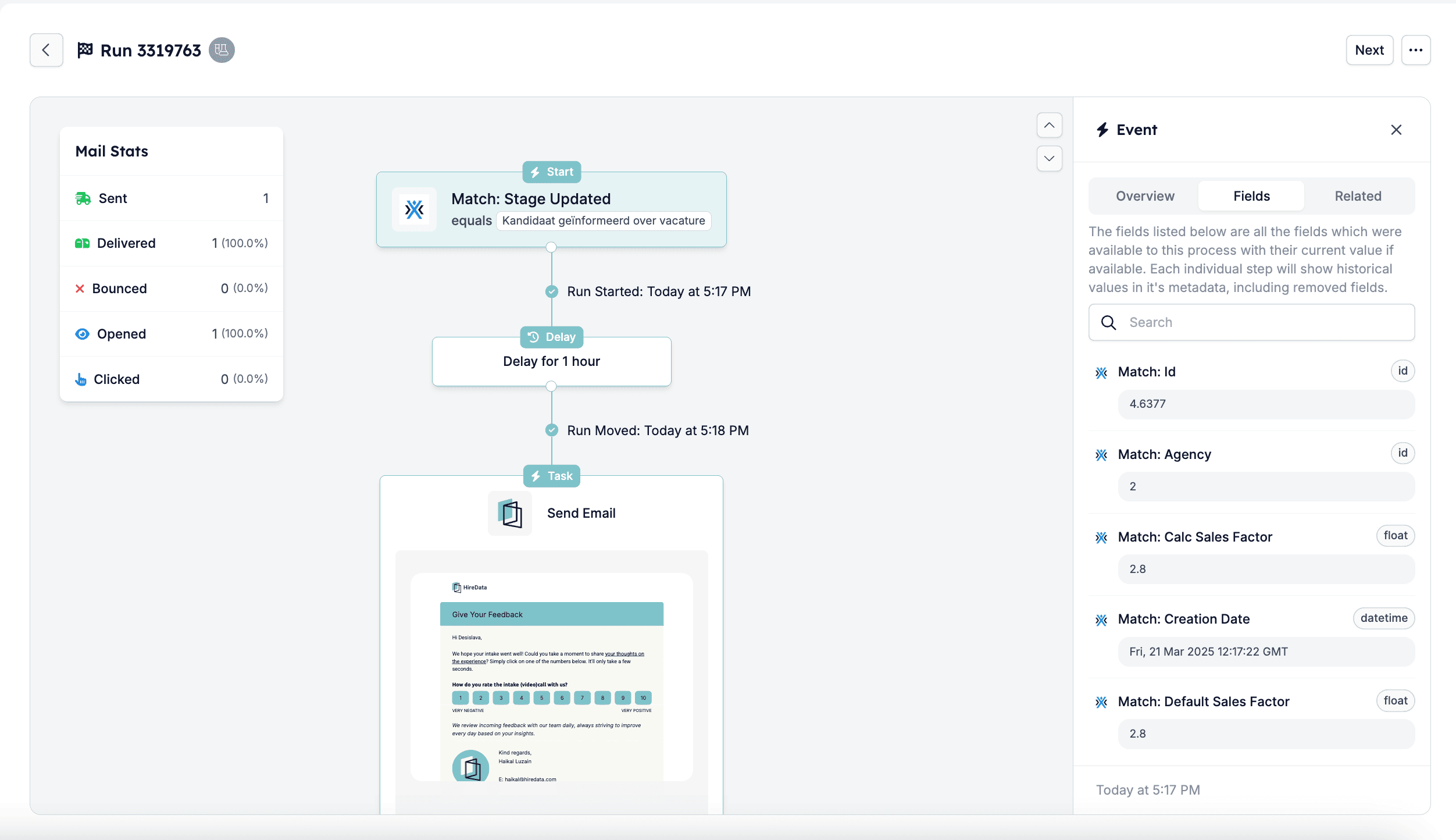
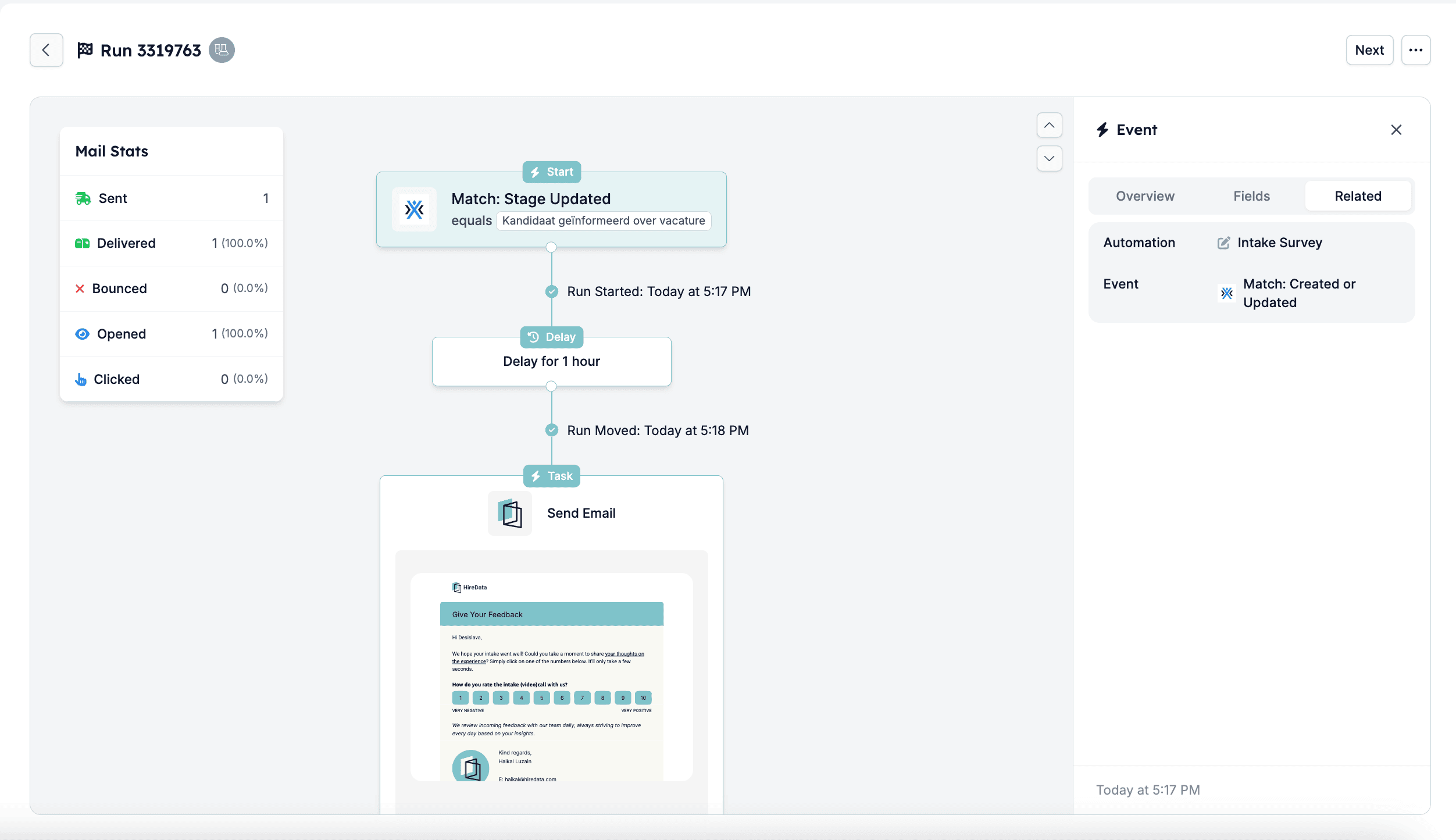
Testar com Preview a Single Item
Pode usar isto para ver como a automação processaria um item individual sem executar efetivamente as tarefas.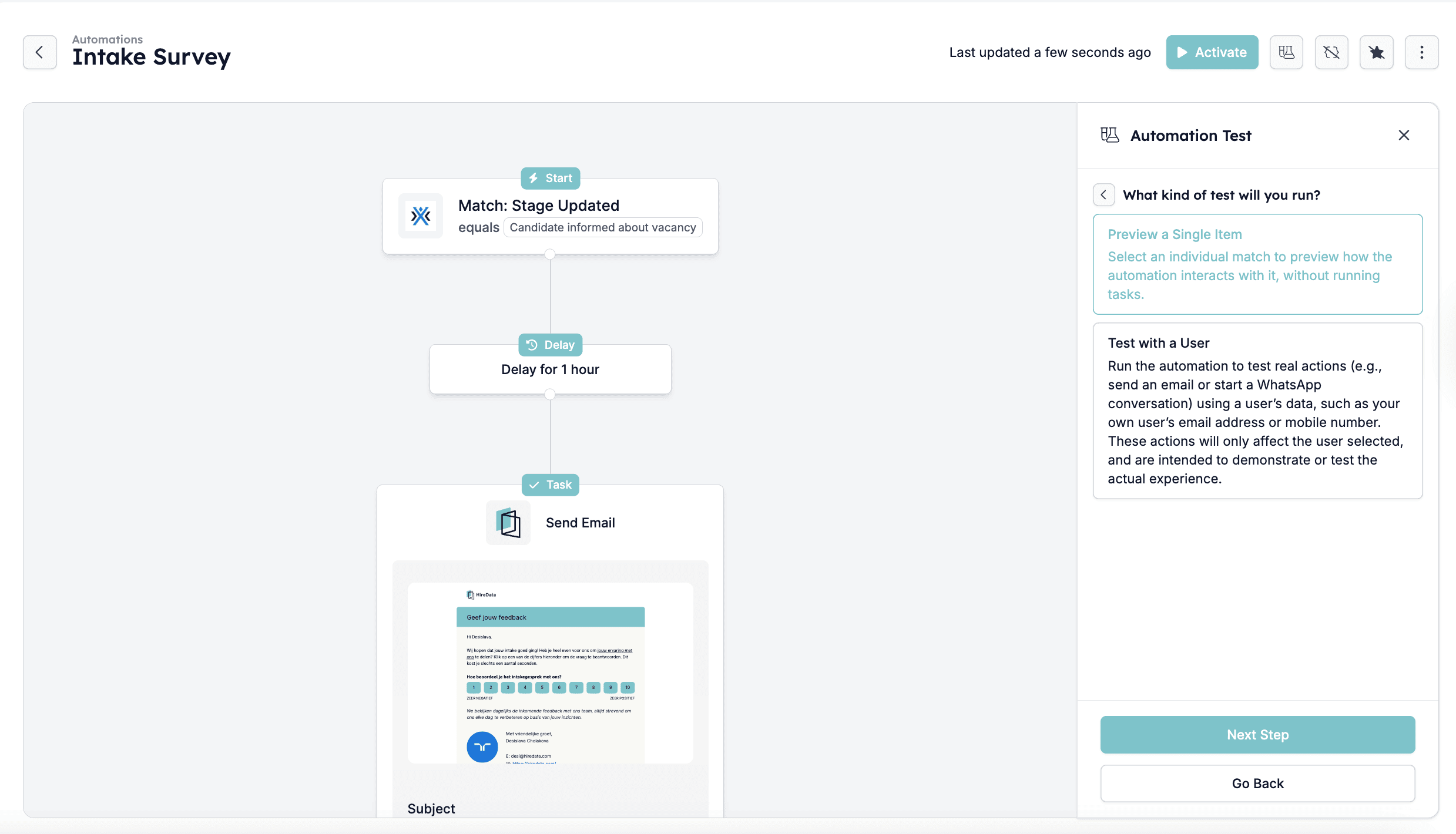
Passo 1: Selecionar o match ou item com que pretende testar
Selecione o match ou item com que pretende testar e depois clique em Run Test.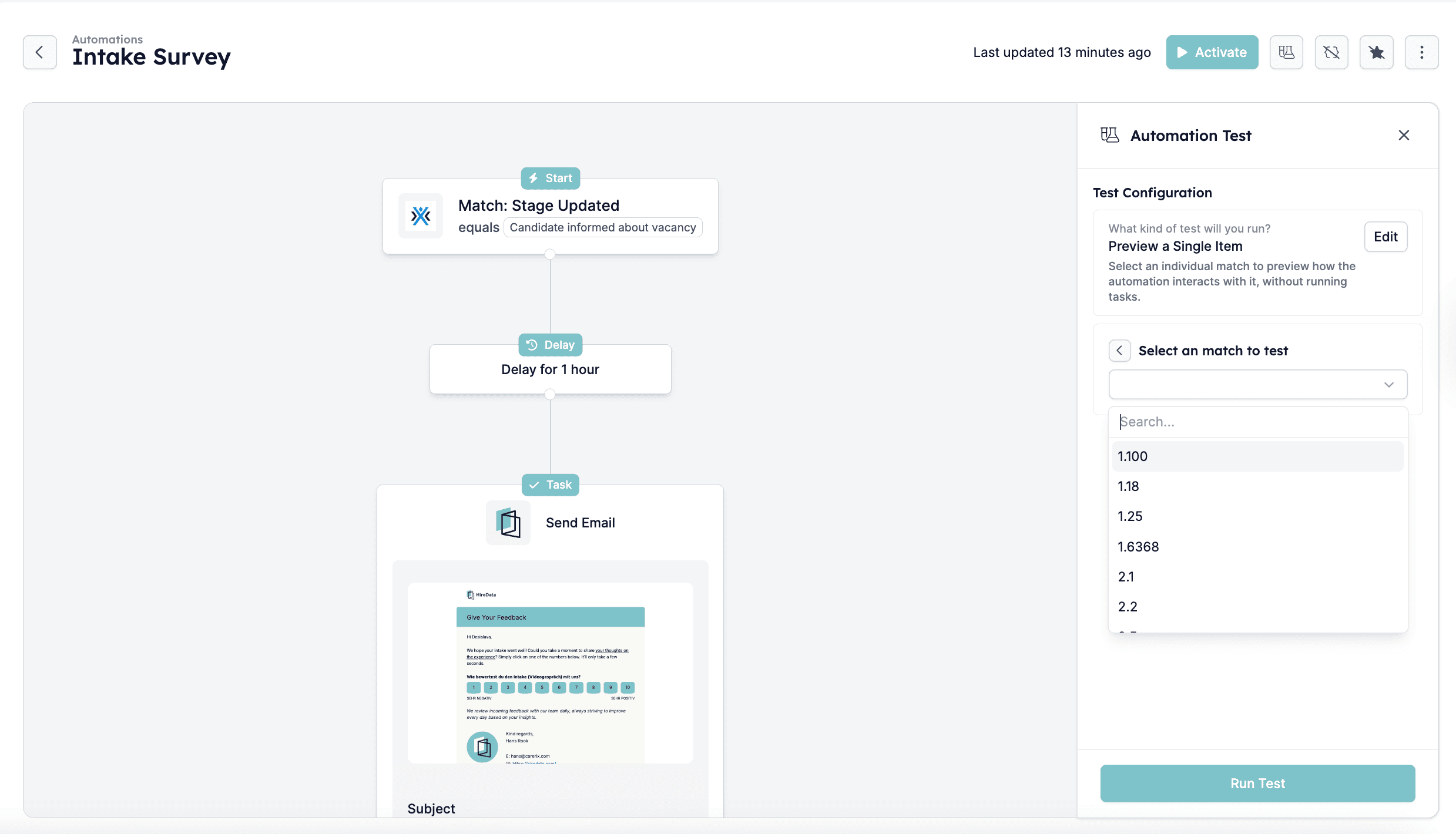
Passo 2: Monitorizar a timeline
A HireData apresenta uma timeline de cada passo da automação à medida que corre. Vê alertas como:- Run Scheduled
- Run Started
- Interaction Started
- Email Sent (ou outra execução de tarefa)
- Run Finished
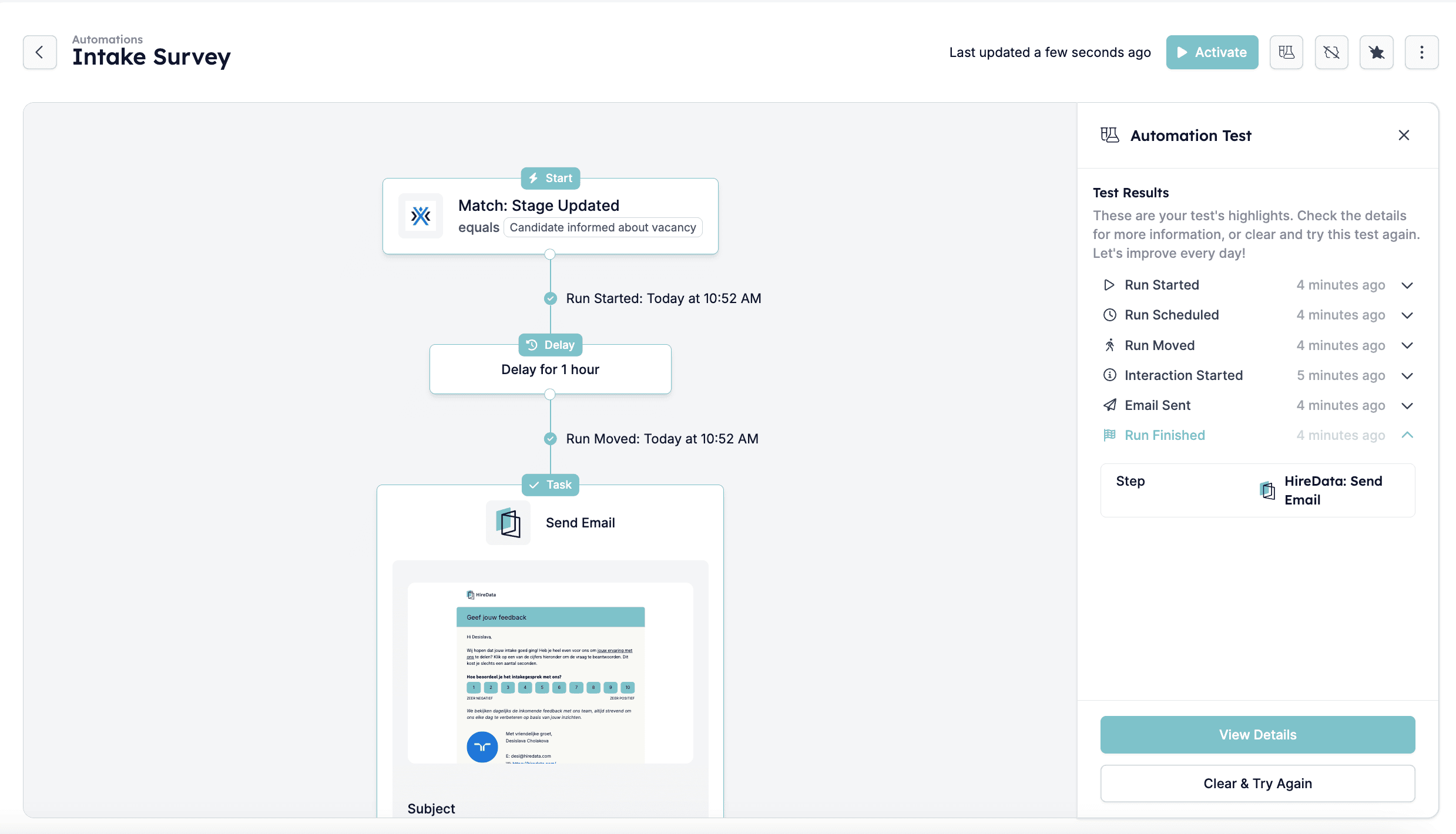
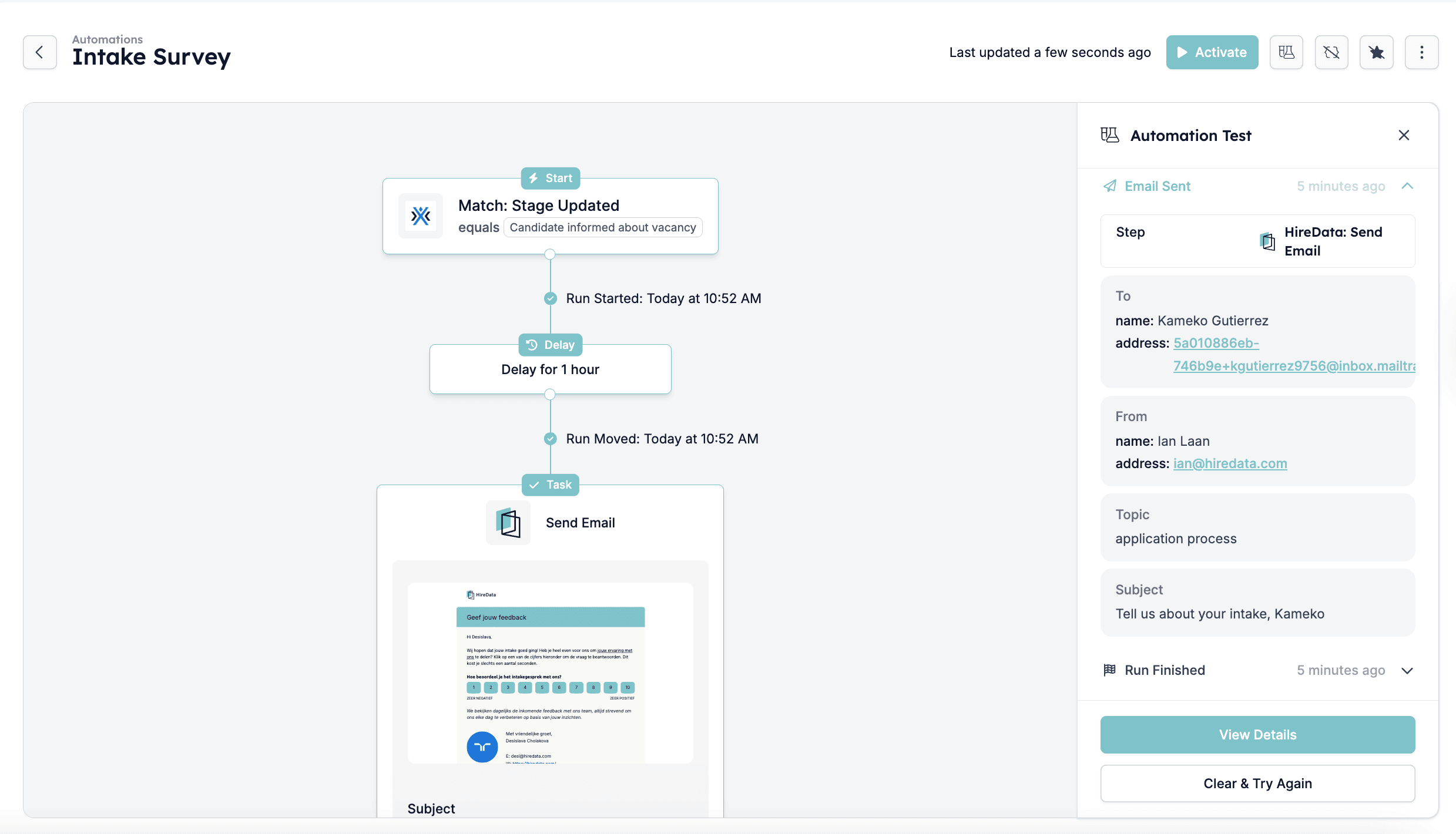
Passo 3: Rever os detalhes do Run e do Event
Após a execução do teste, pode clicar em View Details para verificar registos de eventos específicos, incluindo:- Estado de entrega do email (sent, delivered, opened, clicked ou bounced)
- Quaisquer atrasos na execução
- Valores de dados utilizados no teste