Schritt 1: Zur Recruitee-App navigieren
Navigieren Sie zur Apps-Sektion in HireData. Sie finden diese unter Settings > Apps. Dort sehen Sie die Option zur Integration mit Recruitee.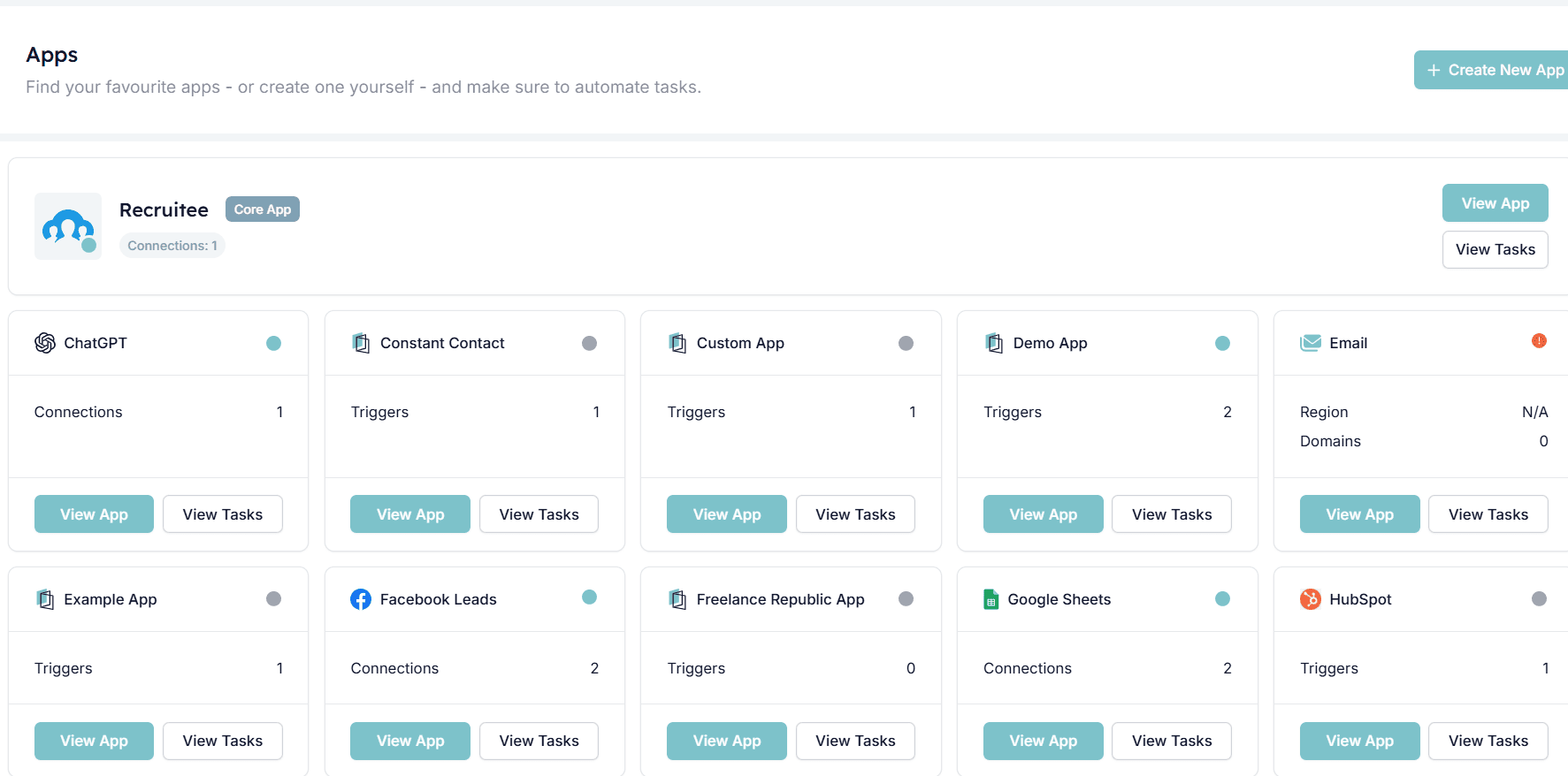
Schritt 2: Eine Verbindung mit Recruitee erstellen
Öffnen Sie die App und klicken Sie auf Connect to Recruitee, um den Integrationsprozess zu starten. Dadurch kann sich HireData mit Ihrem Recruitee-Konto verbinden.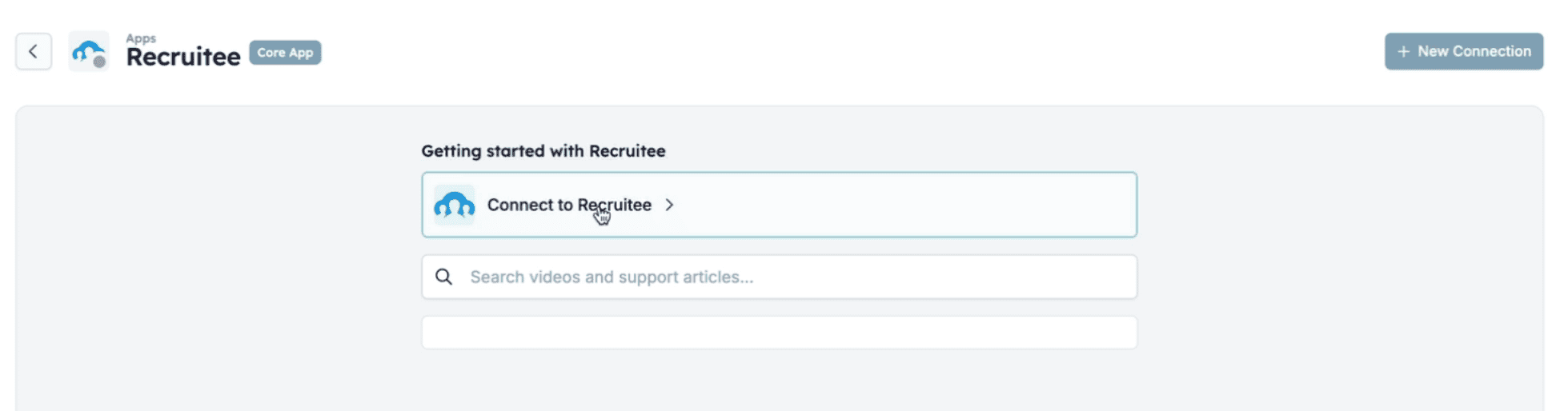
2.1. API-Token erstellen
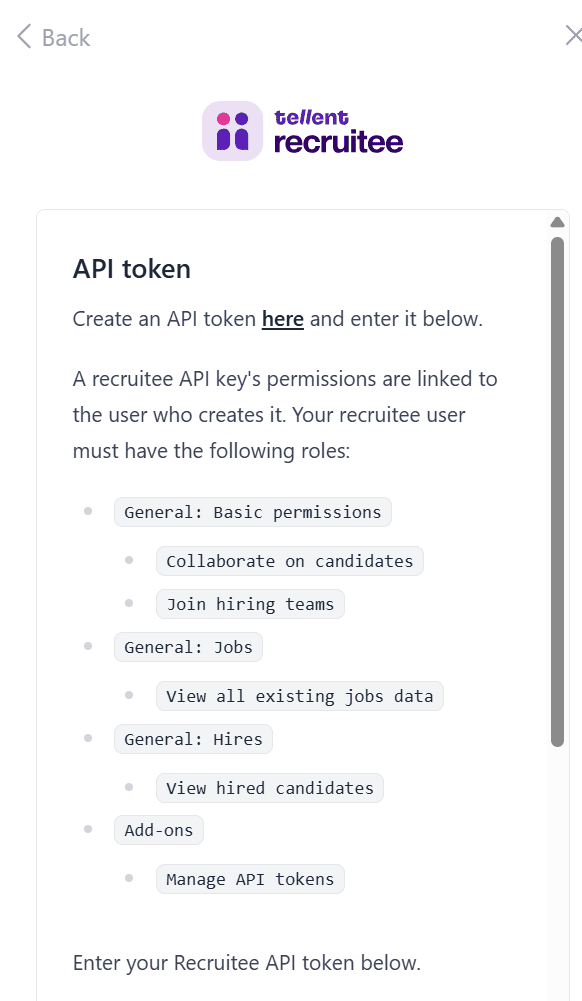
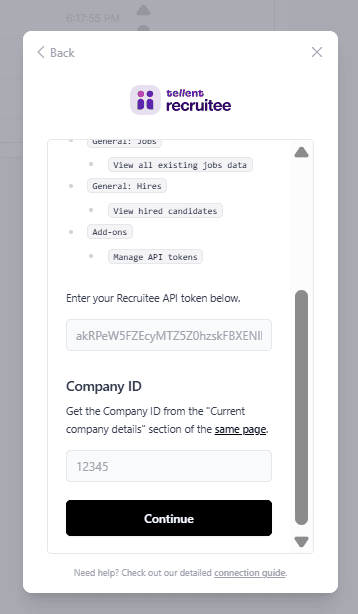
Klicken Sie auf here, um in Recruitee einen neuen API-Token zu erstellen. Stellen Sie sicher, dass Ihr Benutzer diese Rollen hat:- Basic permissions → Collaborate on candidates, Join hiring teams
- Jobs → View all existing jobs data
- Hires → View hired candidates
- Add-ons → Manage API tokens
2.2. Ihre Recruitee-Company-ID kopieren
Unter Current company details in Recruitee sehen Sie Ihre Company ID. Kopieren Sie diese ID und fügen Sie sie in das HireData-Feld ein.
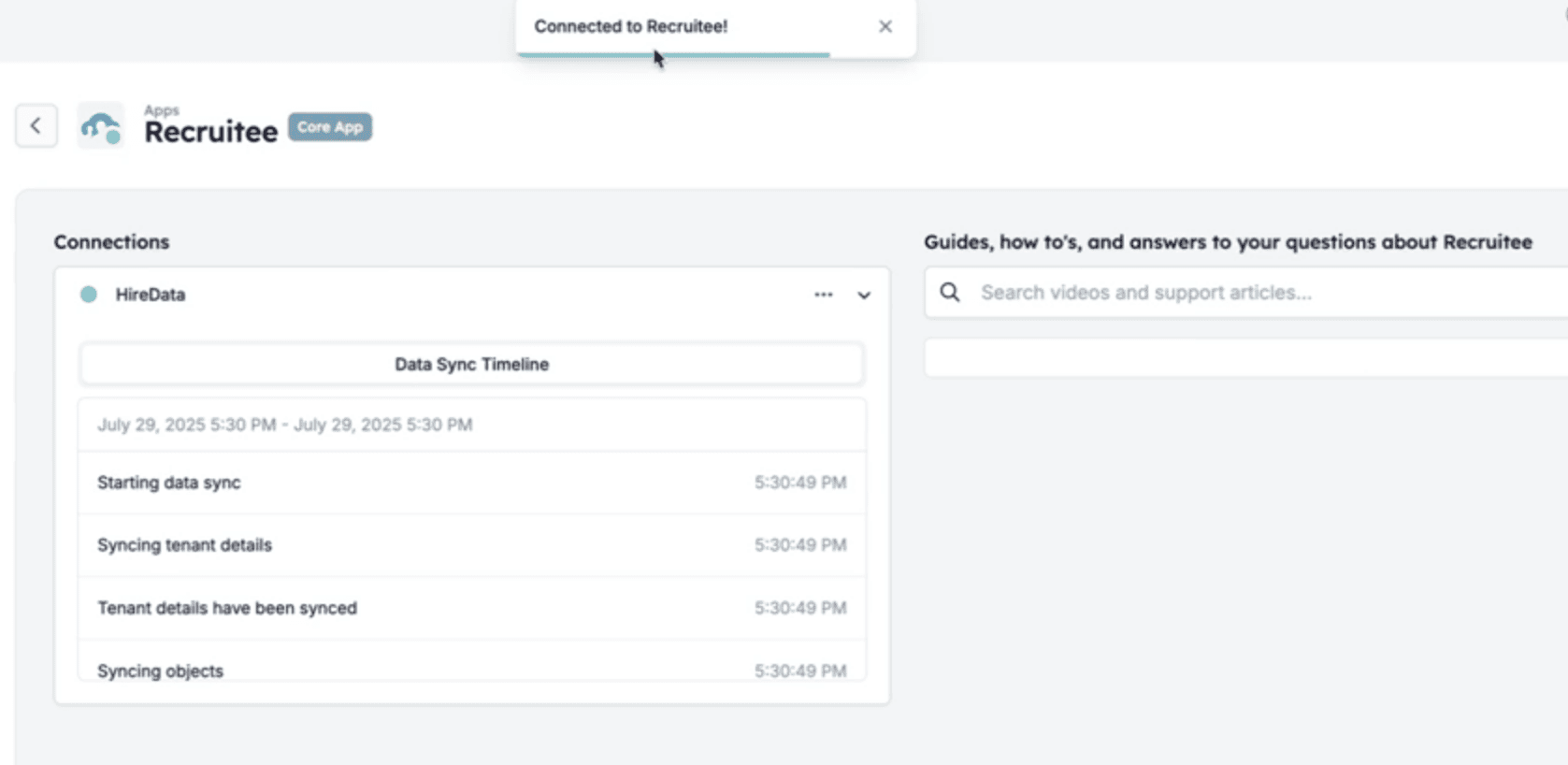
Schritt 3: Recruitee verbunden!
Nachdem Sie auf Continue geklickt haben, ist die Einrichtung der Verbindung zwischen Recruitee und HireData abgeschlossen. Wenn Sie diese Verbindung zum ersten Mal einrichten, benötigt HireData möglicherweise einige Minuten, um Daten aus Ihrer Recruitee-Datenbank zu synchronisieren. Danach sind Sie bereit, Ihre erste Recruitee-Automatisierung in HireData einzurichten.