

Schritt 1: Die Automatisierung einrichten
Nachdem Sie die Verbindung mit Recruitee eingerichtet haben, können Sie Ihre erste Automatisierung erstellen. Melden Sie sich bei HireData an, gehen Sie zur Seite Automations und klicken Sie auf New Automation.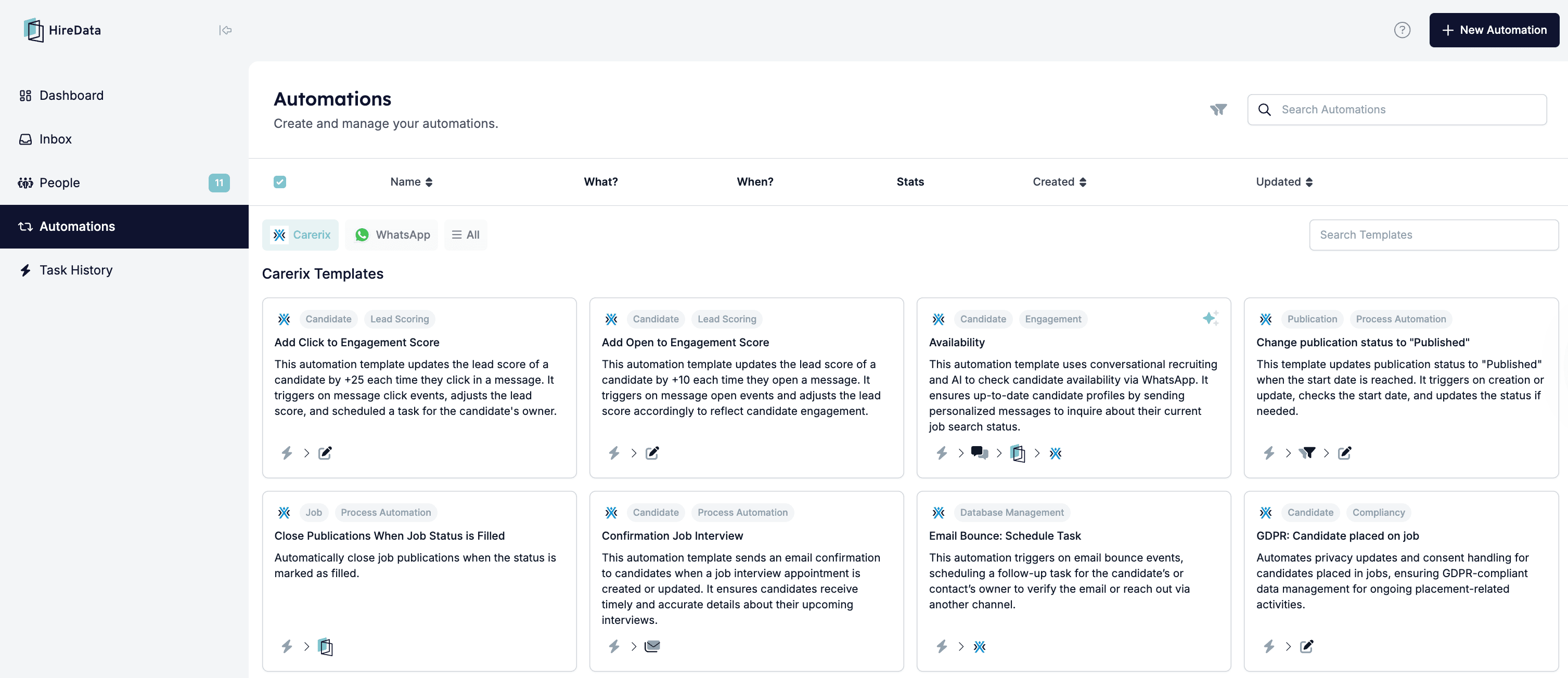
1.1 Wählen Sie Blank Automation oder eine der verfügbaren Vorlagen
Wenn Sie vollständige Kontrolle und die Freiheit haben möchten, jeden Schritt Ihres Workflows exakt nach Ihren Vorstellungen zu gestalten, dann ist Blank Automation die richtige Wahl. So können Sie einen vollständig individuellen Prozess von Grund auf aufbauen. Wenn Sie hingegen eine schnelle, fertige Lösung bevorzugen, wählen Sie eine der Vorlagen aus, und HireData erstellt die Automatisierung für Sie.Schritt 2: Den Trigger definieren
Der zweite Schritt besteht darin, den Trigger zu definieren. Ein Trigger stellt sicher, dass HireData auf bestimmte Ereignisse innerhalb von Recruitee „hört”. Wählen Sie dazu zunächst die App, dann das Object und schließlich den Trigger aus, der die Automatisierung starten soll. Sie können in diesem Schritt auch Filter anwenden, um einzugrenzen, wann die Automatisierung läuft. Sie können zum Beispiel nur Bewerbungen adressieren, die bestimmte Kriterien erfüllen. Beispiel-Trigger: Application: Created or Updated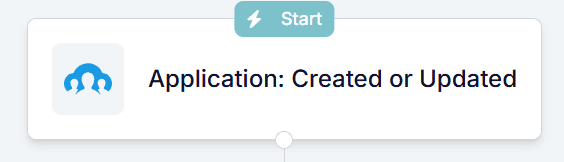
Schritt 3: Filter hinzufügen
Sobald Sie den Trigger eingerichtet haben, fügen Sie Filter hinzu, damit die Automatisierung nur unter bestimmten Bedingungen läuft. Sie können Filter direkt zum Trigger hinzufügen, sodass die Automatisierung nur läuft, wenn bestimmte Bedingungen erfüllt sind. Sie können sie auch als separaten Baustein erstellen, was besonders nützlich ist, wenn Sie mehrere Filtersätze für komplexere Workflows benötigen. Führen Sie diese Schritte aus: Beispiel-Filter: If Outcome equals Declined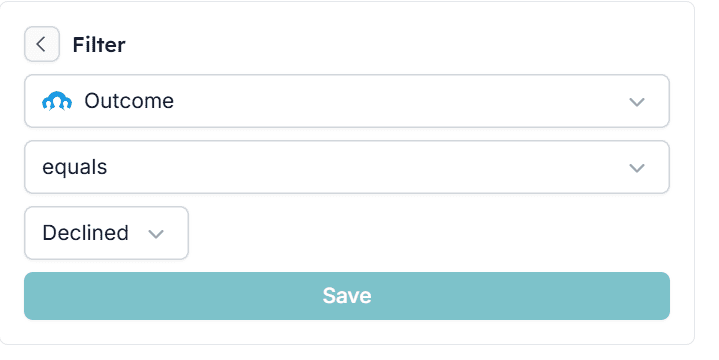
Schritt 4: Eine Verzögerung hinzufügen
In manchen Fällen möchten Sie vor der Ausführung der Automatisierung eine Verzögerung einbauen. Eine Verzögerung bedeutet, dass die Automatisierung eine bestimmte Zeitspanne wartet, bevor sie die nächste Aktion ausführt. So fügen Sie sie hinzu: Beispiel-Verzögerung: 1 Tag (z. B. um einen Kandidaten über den Erhalt des Jobs zu informieren, bevor eine Post-Placement-Umfrage versendet wird)
Schritt 5: Die Aufgabe ‘Send Email’ einrichten
Konfigurieren wir nun die Aufgabe zum Versenden der Candidate-NPS-Umfrage. Führen Sie diese Schritte aus:5.1 Fügen Sie über + einen Block hinzu und klicken Sie dann auf Message
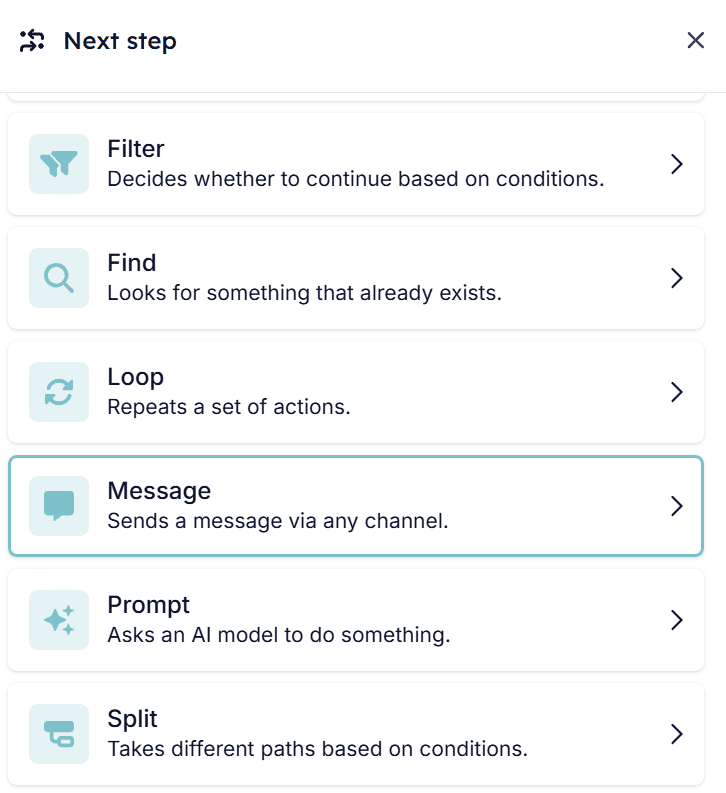
5.2 Wählen Sie den Nachrichtentyp aus, den Sie senden möchten
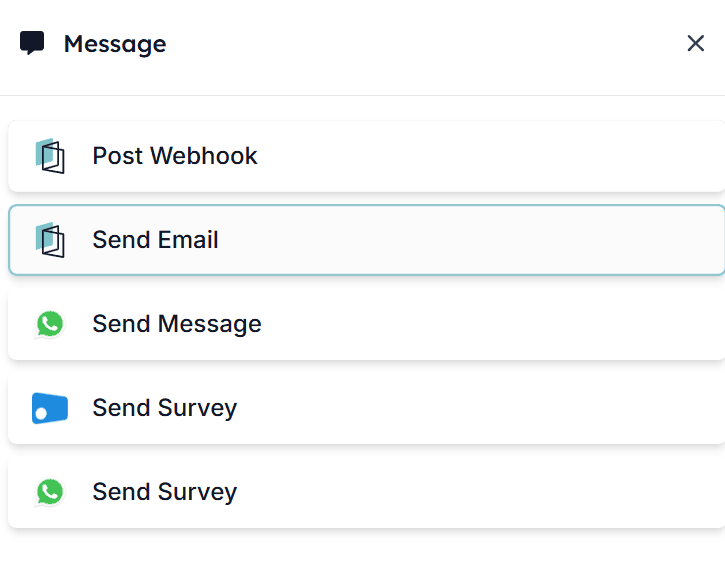
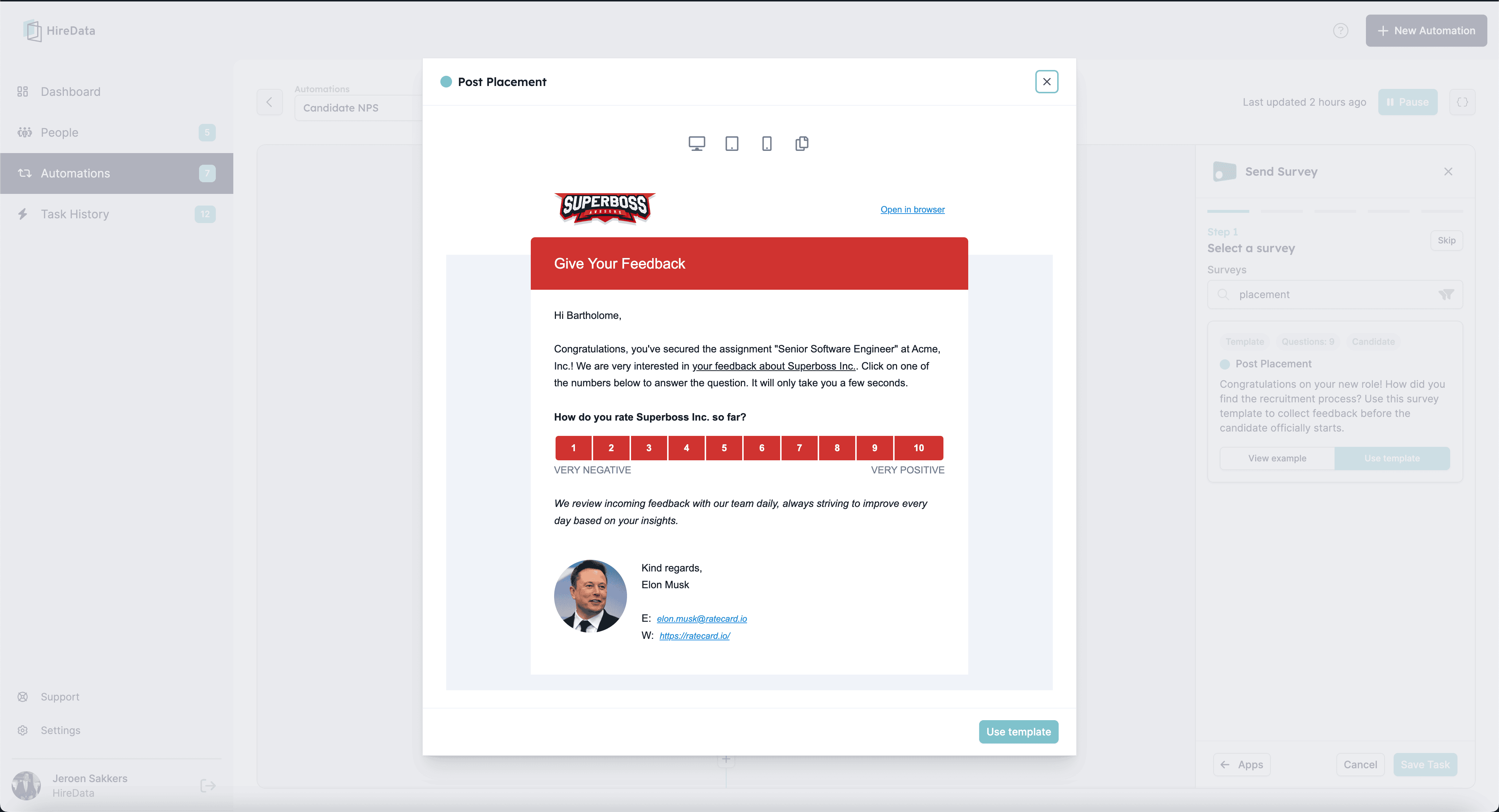
5.3 Wählen Sie die Vorlage aus, die Sie verwenden möchten
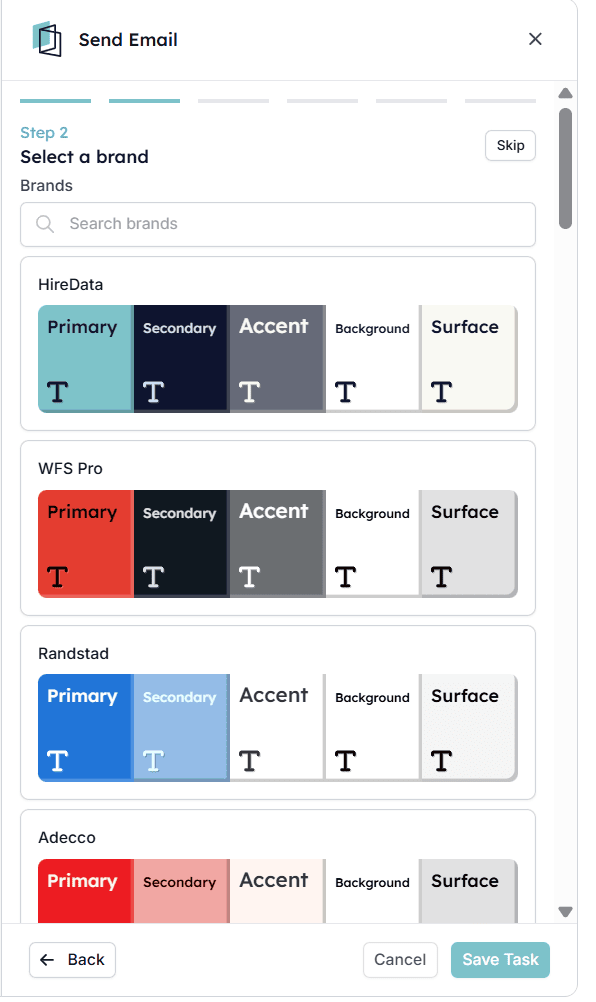
5.4 Wählen Sie das Branding Ihrer E-Mail
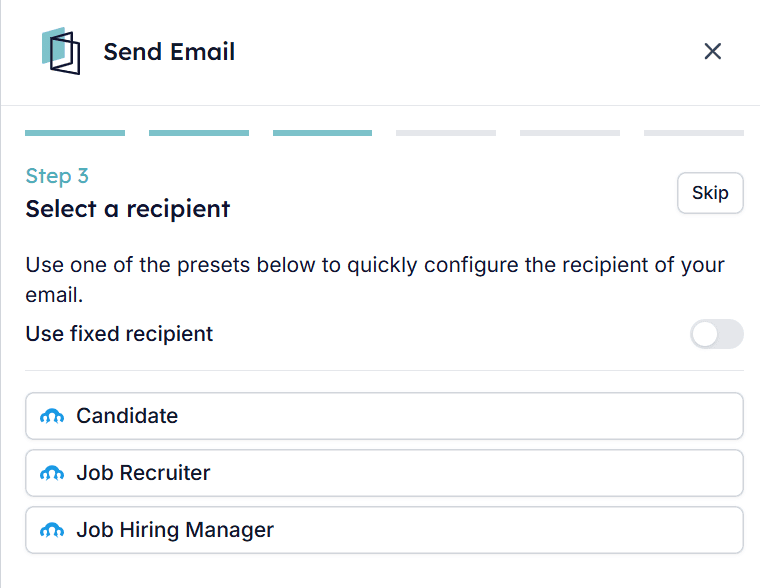
5.5 Wählen Sie den Empfänger der Nachricht
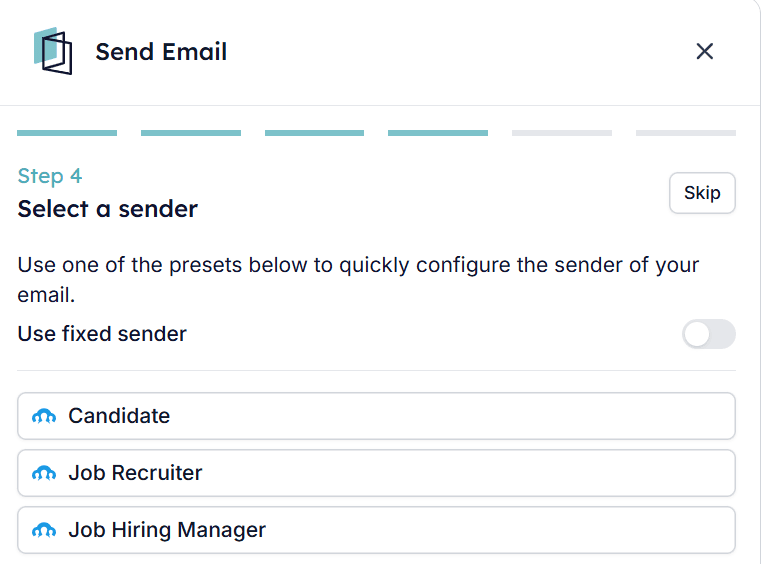
5.6 Geben Sie den Absender der Umfrage an
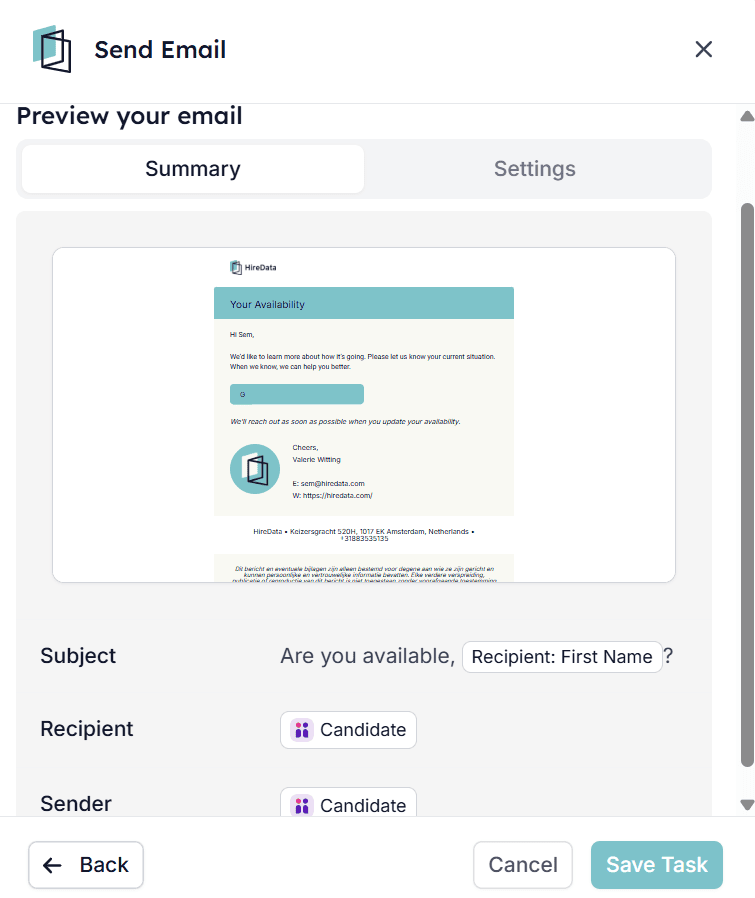
5.7 Stellen Sie sicher, dass alle Einstellungen korrekt sind, und speichern Sie Ihre Aufgabe
5.8 Die Automatisierung überprüfen
Nachdem Sie Ihre erste Automatisierung eingerichtet haben, überprüfen Sie sie, um sicherzustellen, dass alles korrekt eingerichtet ist und reibungslos läuft. So funktioniert die Beispiel-Automatisierung in dieser Anleitung: Wenn eine Bewerbung auf Declined aktualisiert wird, erhält HireData ein Event von Recruitee. Dann wartet die Automatisierung einen Tag und überspringt Wochenenden, um Verzögerungen zu vermeiden (optional). Nach dieser kurzen Pause erhalten die Kandidaten, die die Kriterien erfüllen, eine personalisierte E-Mail. Die E-Mail spricht sie mit Namen an und enthält ein Feedback-Formular. Dieser Ansatz macht den Absageprozess durchdachter und professioneller und gibt Ihnen gleichzeitig die Möglichkeit, wertvolles Feedback von Kandidaten zu sammeln, um das Bewerbungserlebnis zu verbessern.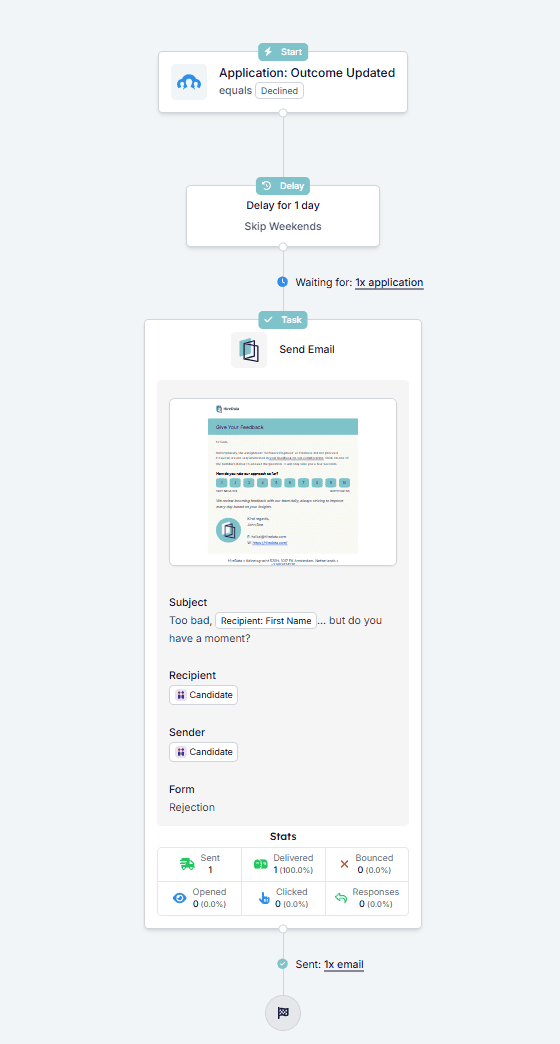
Schritt 6: Automatisierung aktivieren
Sobald Sie die Einrichtung abgeschlossen haben, ist es Zeit, Ihre Automatisierung zu aktivieren. Mit diesem Schritt ist Ihre Recruitee-Automatisierung startklar und optimiert Ihre Recruiting-Prozesse mühelos. Klicken Sie auf die Schaltfläche Activate, um Ihre Automatisierung einzuschalten