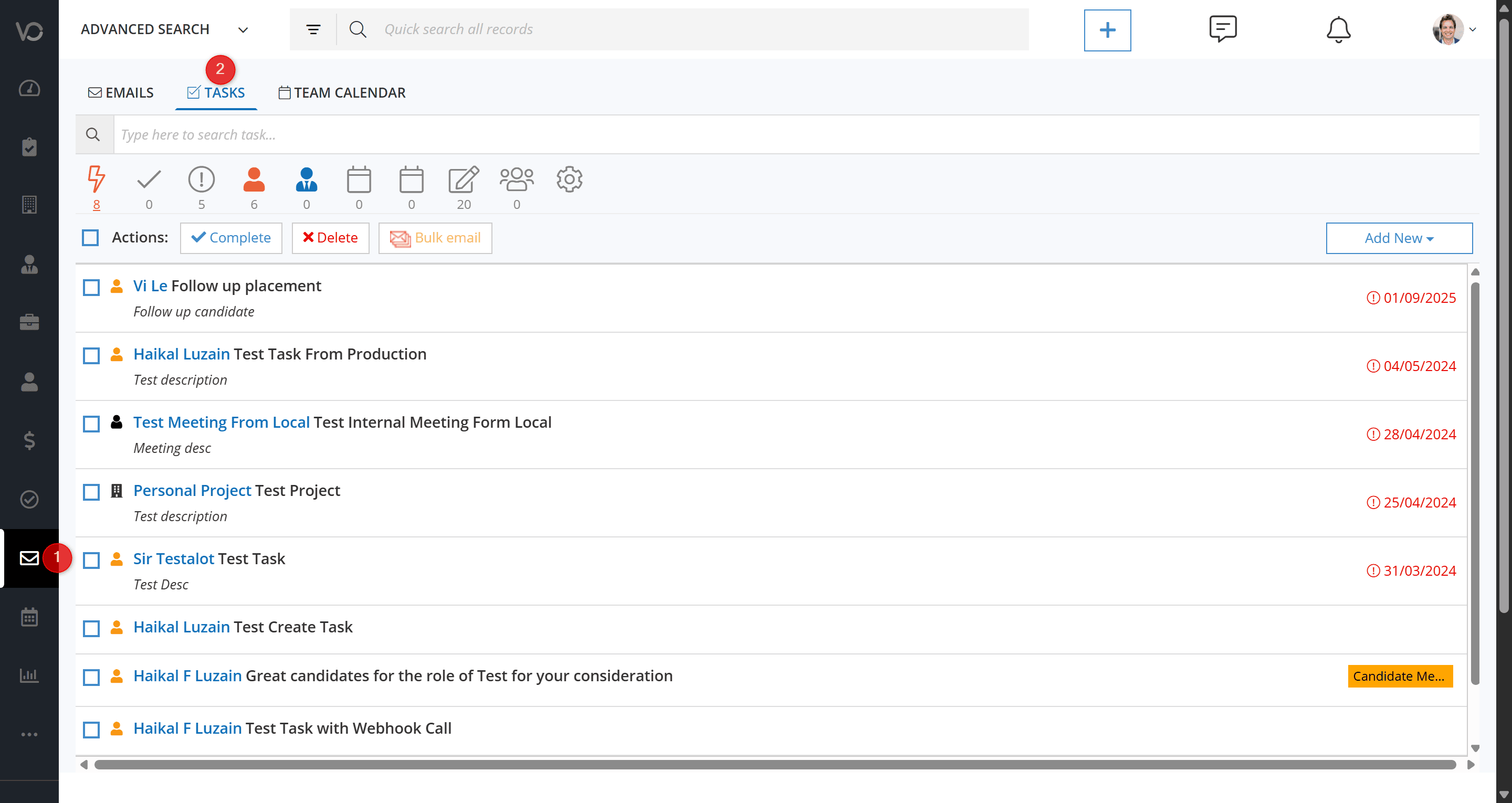
Schritt 1: Eine Automatisierung erstellen oder bearbeiten
Navigieren Sie in Ihrem HireData-Konto zum Bereich Automations und erstellen Sie entweder einen neuen Workflow oder öffnen Sie einen bestehenden, indem Sie auf + New Automation klicken.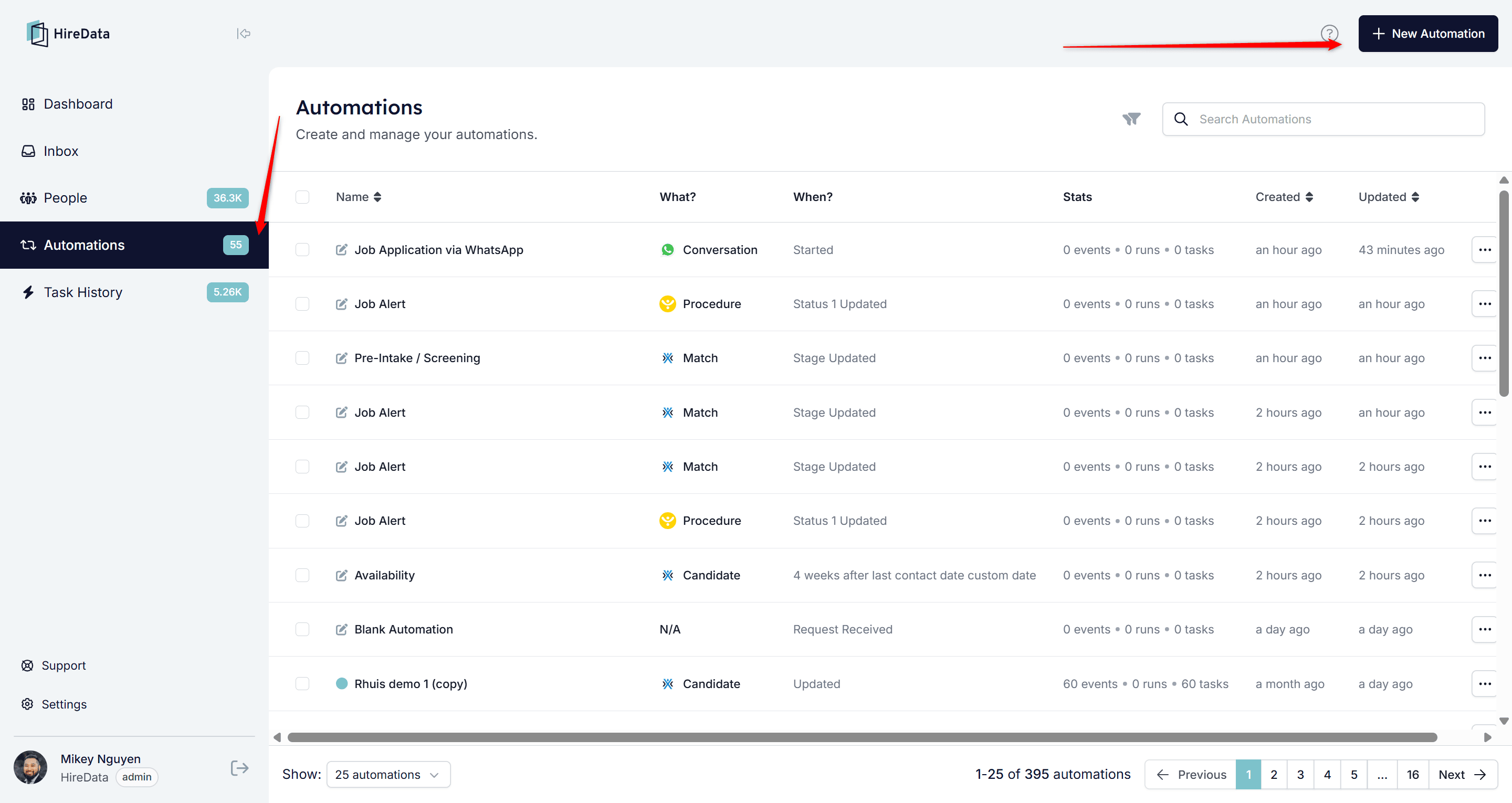
Schritt 2: Die Aktion hinzufügen
2.1. Klicken Sie auf Blank Automation, um eine neue Automatisierung von Grund auf zu starten
Die Auswahl von Blank Automation erstellt eine neue Automatisierung.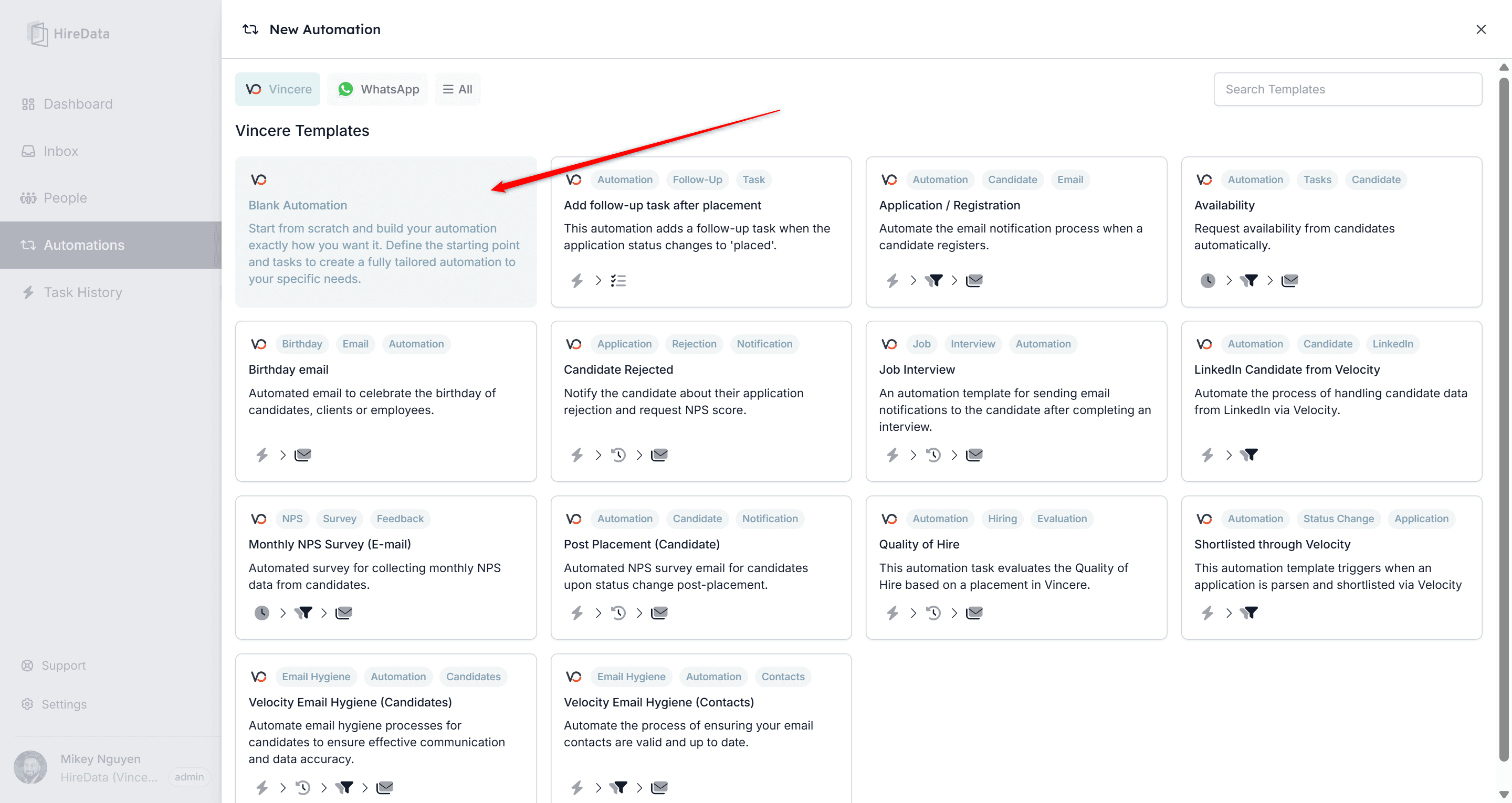
2.2. Klicken Sie in den ersten Building Block/Trigger, um das App-Panel zu öffnen, und wählen Sie Vincere
Klicken Sie auf den ersten Building Block, um auszuwählen, mit welcher App dies verknüpft wird.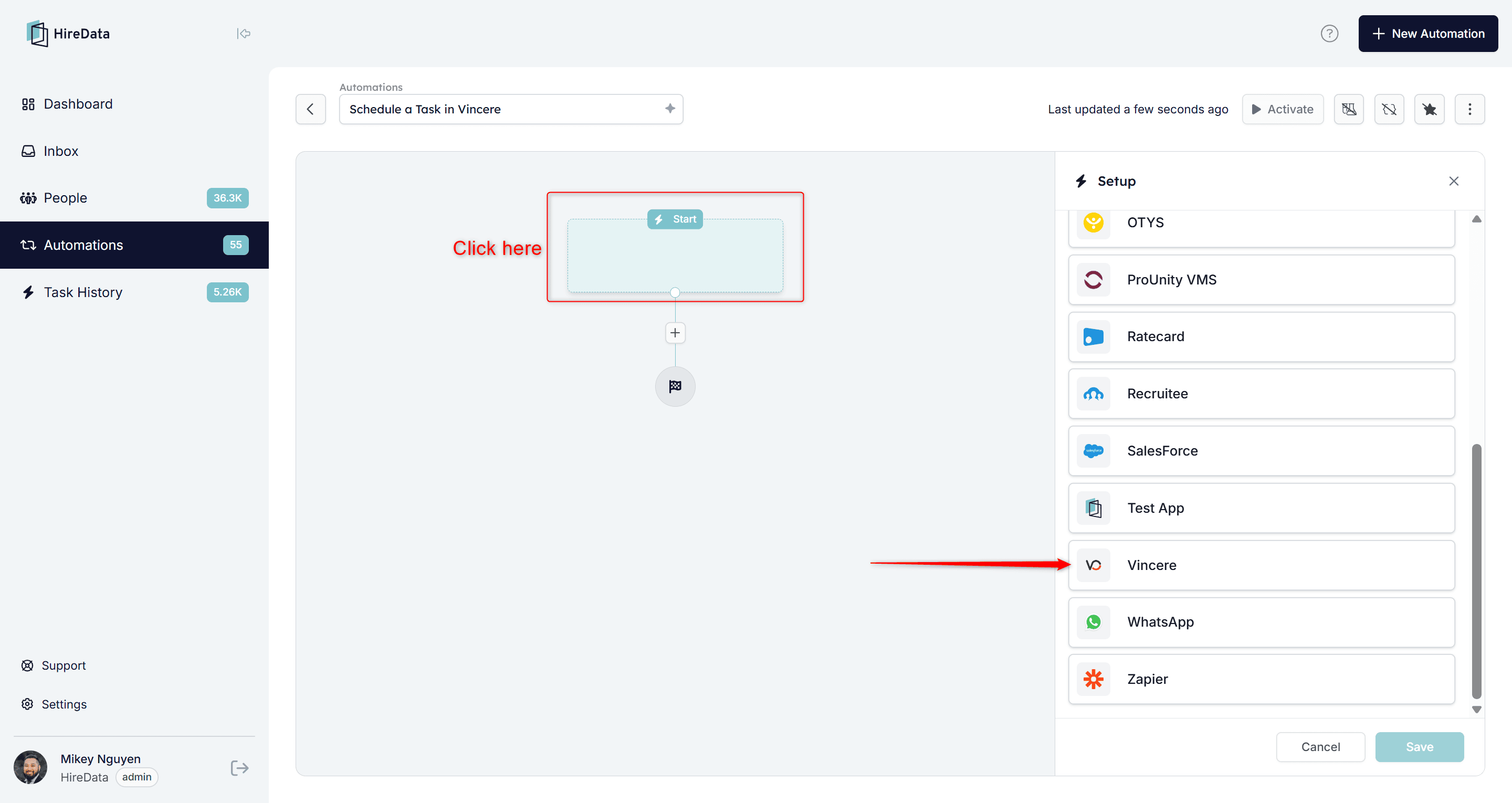
2.3. Wählen Sie den Trigger für die Automatisierung
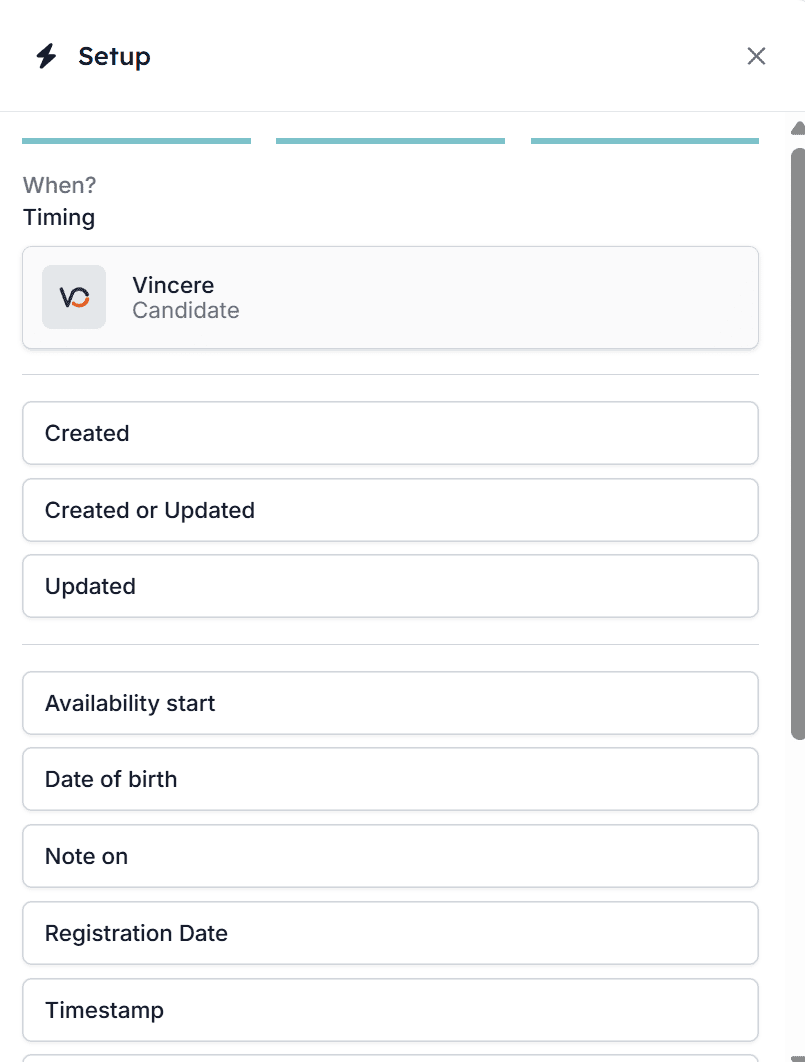
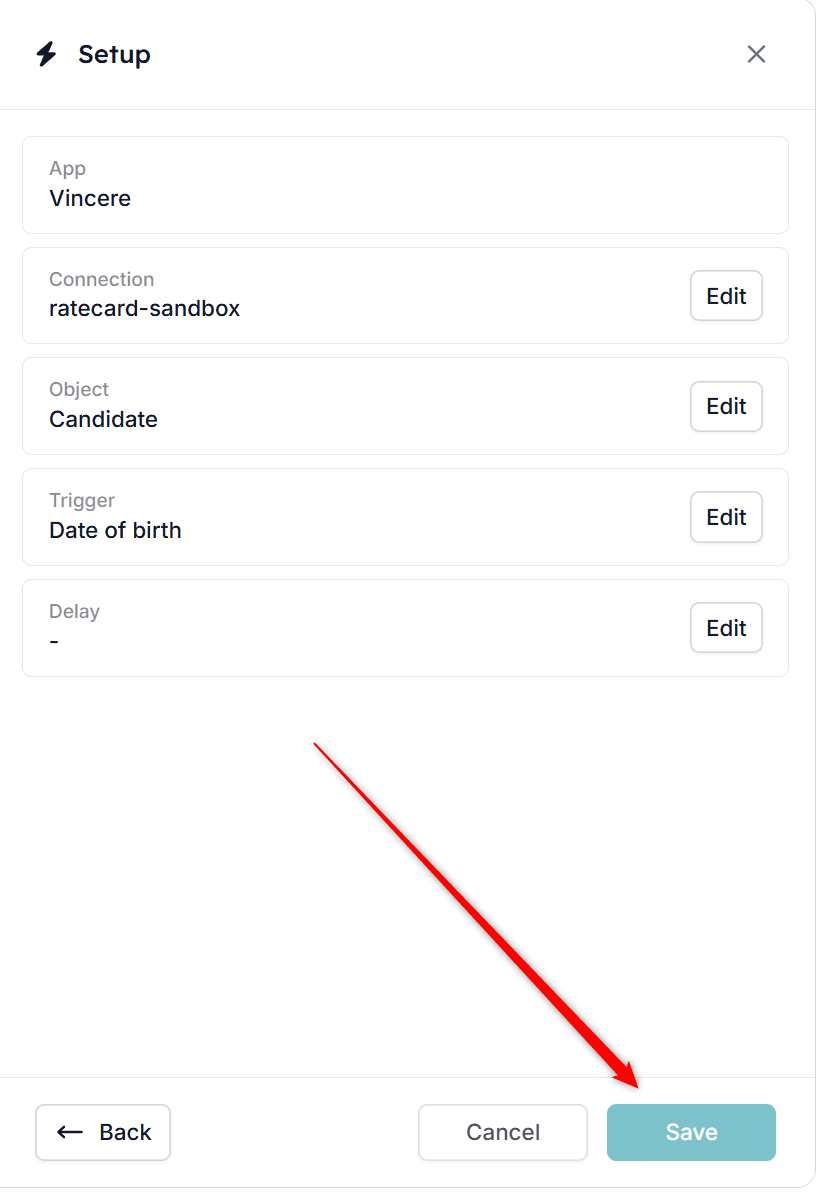
Folgen Sie den Einrichtungsschritten, um festzulegen, wie diese Automatisierung ausgelöst werden soll, und klicken Sie auf Save. Auswählen des Object-Wertes für die App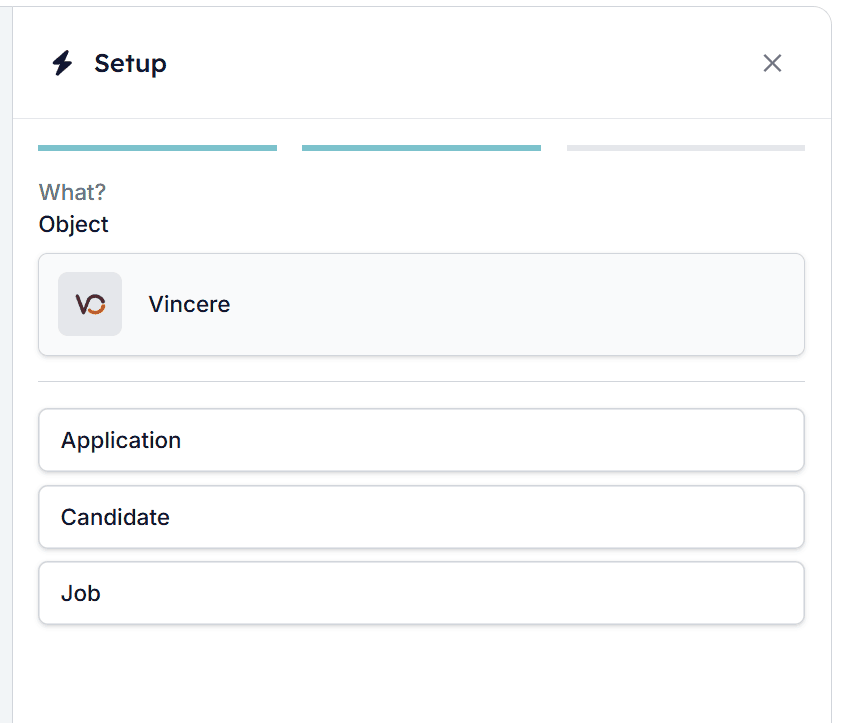
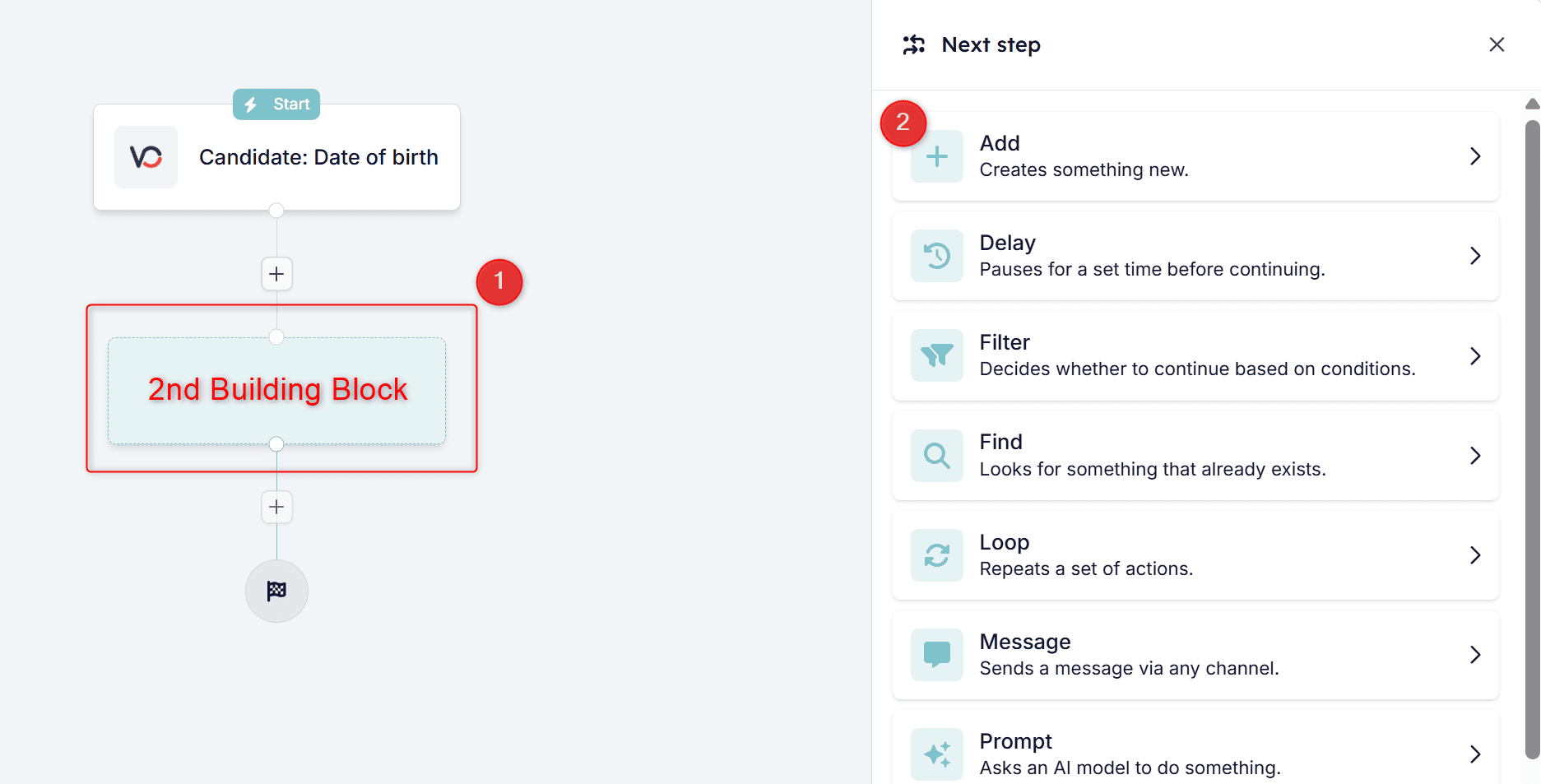
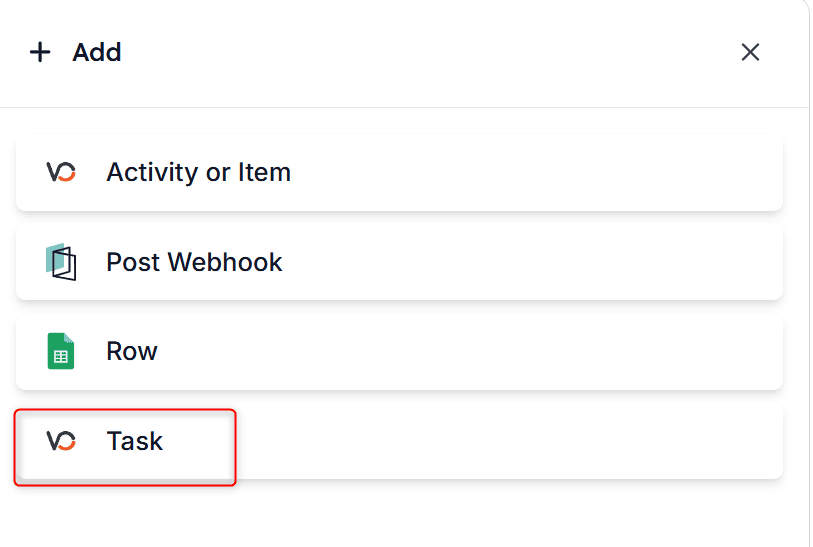
2.4. Klicken Sie auf den 2. Building Block, um das Aktions-Panel zu öffnen, und klicken Sie auf Add, um eine neue Aufgabe zu erstellen
2.5. Navigieren Sie, bis Sie das Vincere-Logo zusammen mit dem Text Task sehen
Schritt 3: Die Aufgabendetails ausfüllen
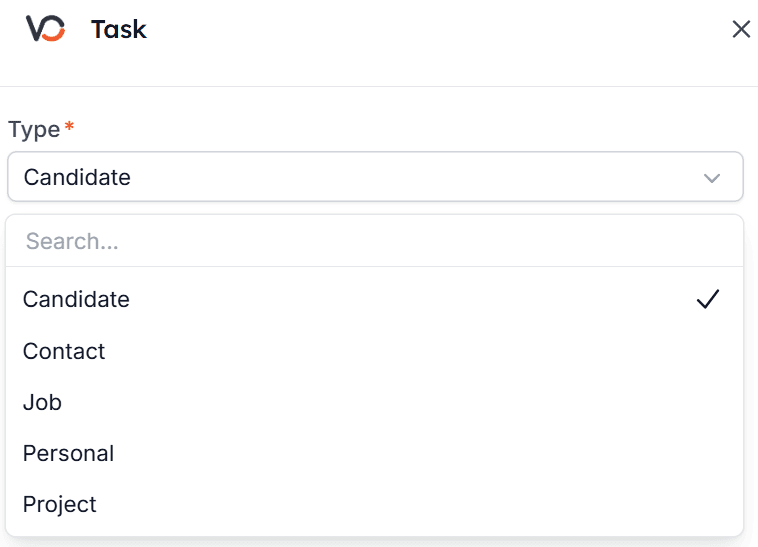
- Type: Wählen Sie den Item Type aus, dem die Aufgabe entsprechen soll. Das kann sein:
- Candidate – Eine Aufgabe im Zusammenhang mit dem Job Seeker
- Contact – Eine Aufgabe, die an den Client Contact gebunden ist
- Job – Eine Aufgabe im Zusammenhang mit einem Job Order oder einer Vakanz
- Personal – Eine Aufgabe für Ihre eigene Verwendung, z. B. Erinnerungen oder Admin-Aufgaben
- Project – Eine Aufgabe, die mit einem größeren Projekt oder einer Kampagne verknüpft ist
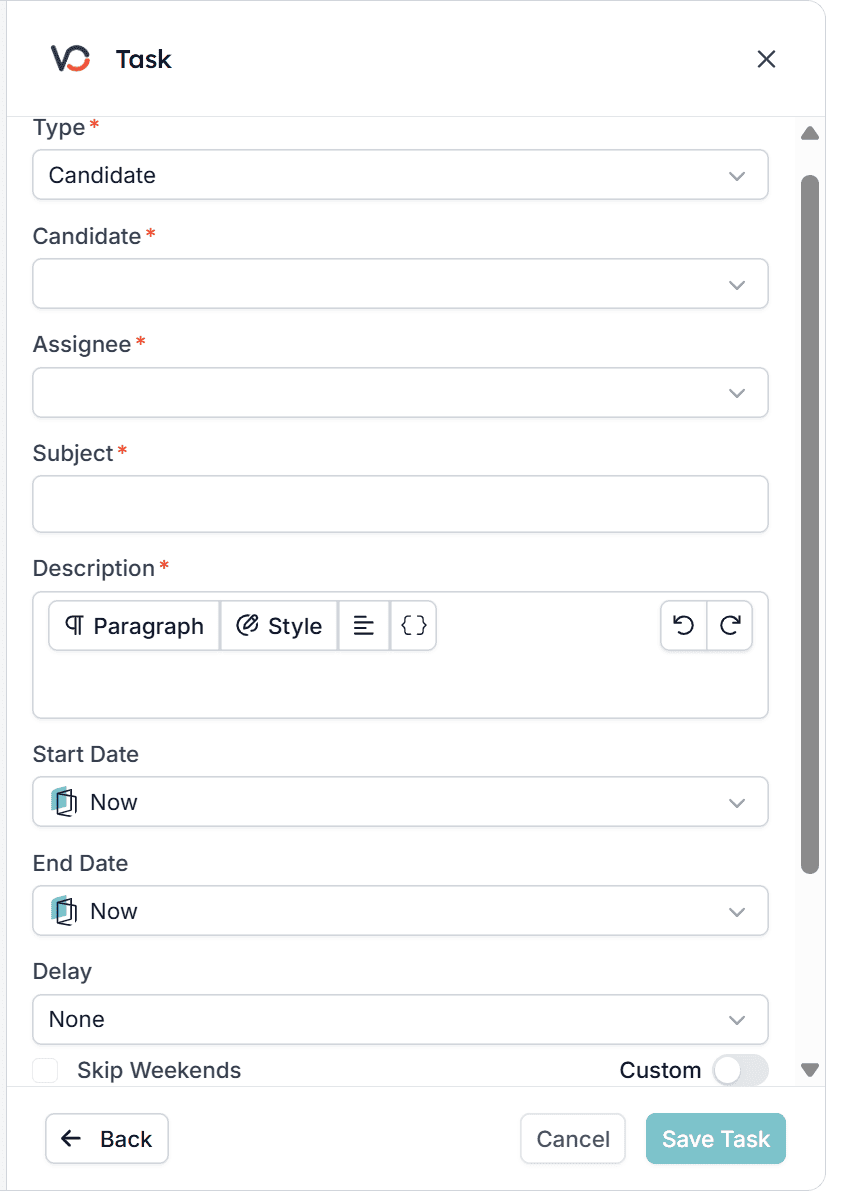
- Subject: Geben Sie einen klaren und beschreibenden Betreff für die Aufgabe ein (z. B. „Test project, local”)
- Description: Geben Sie eine detaillierte Beschreibung der Aufgabe an
- Start/End Date: Legen Sie das Start- und Enddatum der Aufgabe fest. Sie können auch eine Verzögerung setzen, wenn Sie möchten
- Reminders: Fügen Sie eine Erinnerung hinzu, damit die Aufgabe nicht vergessen wird
- Assignee: Weisen Sie die Aufgabe dem relevanten Benutzer in Vincere zu
Schritt 4: Speichern und testen
Klicken Sie auf Save Task, um die Aufgabenkonfiguration abzuschließen, und führen Sie den Automatisierungs-Workflow zum Testen aus.Schritt 5: Die Aufgabe bestätigen
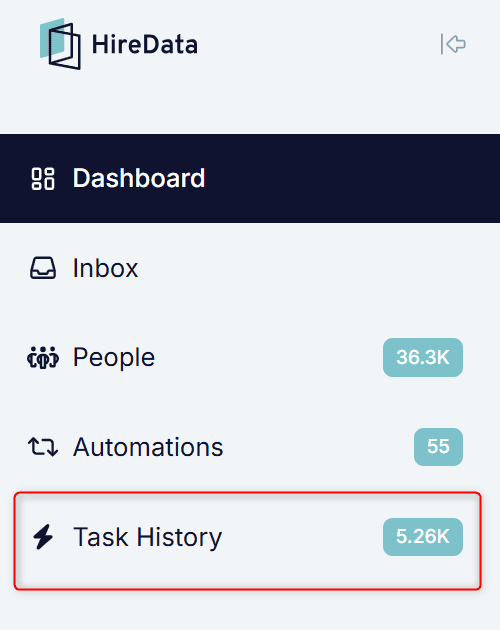
- HireData – Navigieren Sie zu Task History, um zu prüfen, ob sie erstellt wurde.
- Vincere – Öffnen Sie Email View → Task Tab.