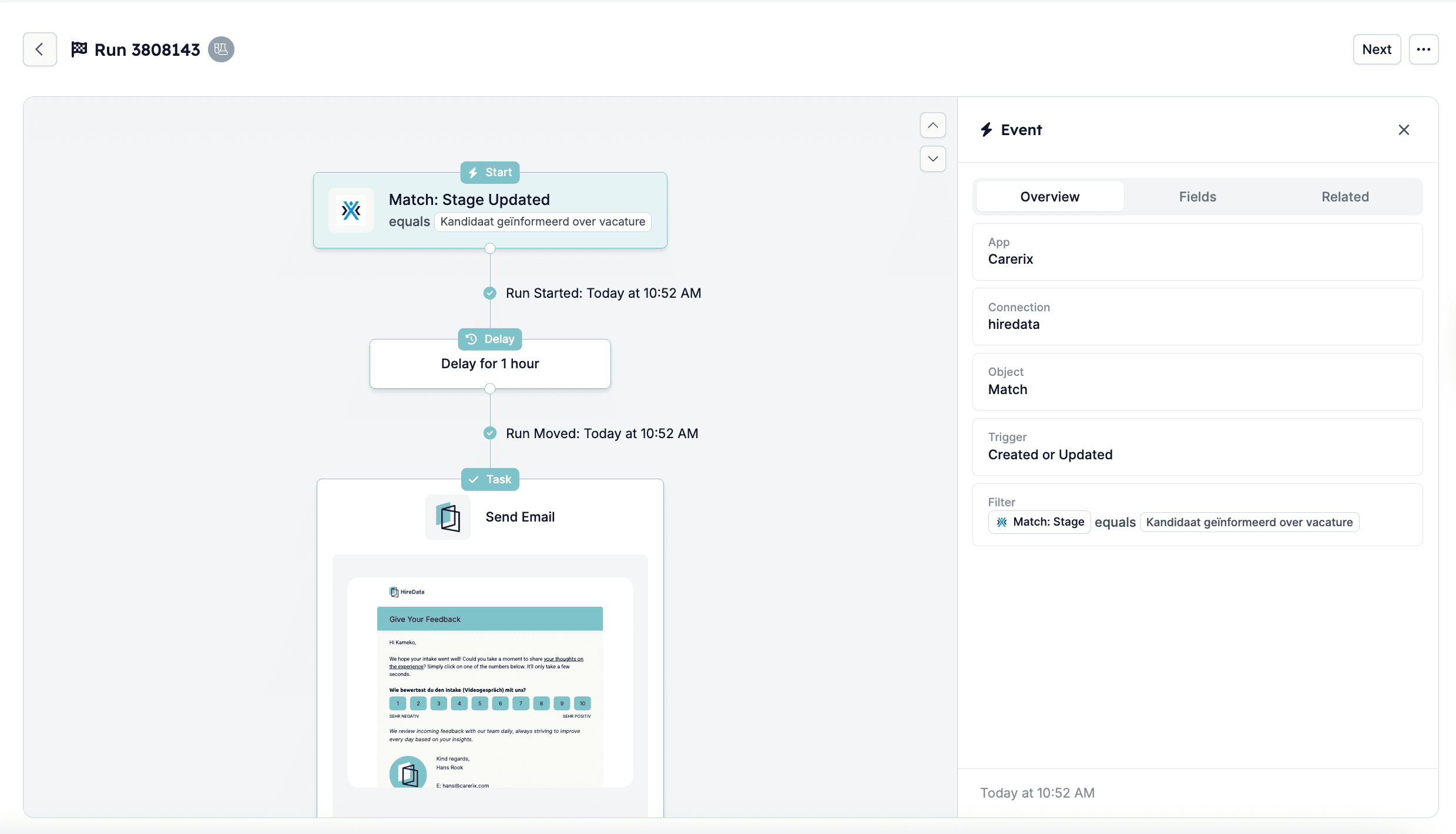
Auswählen, wie eine Automatisierung getestet wird
Navigieren Sie zu der Automatisierung, die Sie testen möchten, und klicken Sie oben rechts auf dem Bildschirm auf das Test-Symbol. Dadurch öffnet sich das Testpanel der Automatisierung.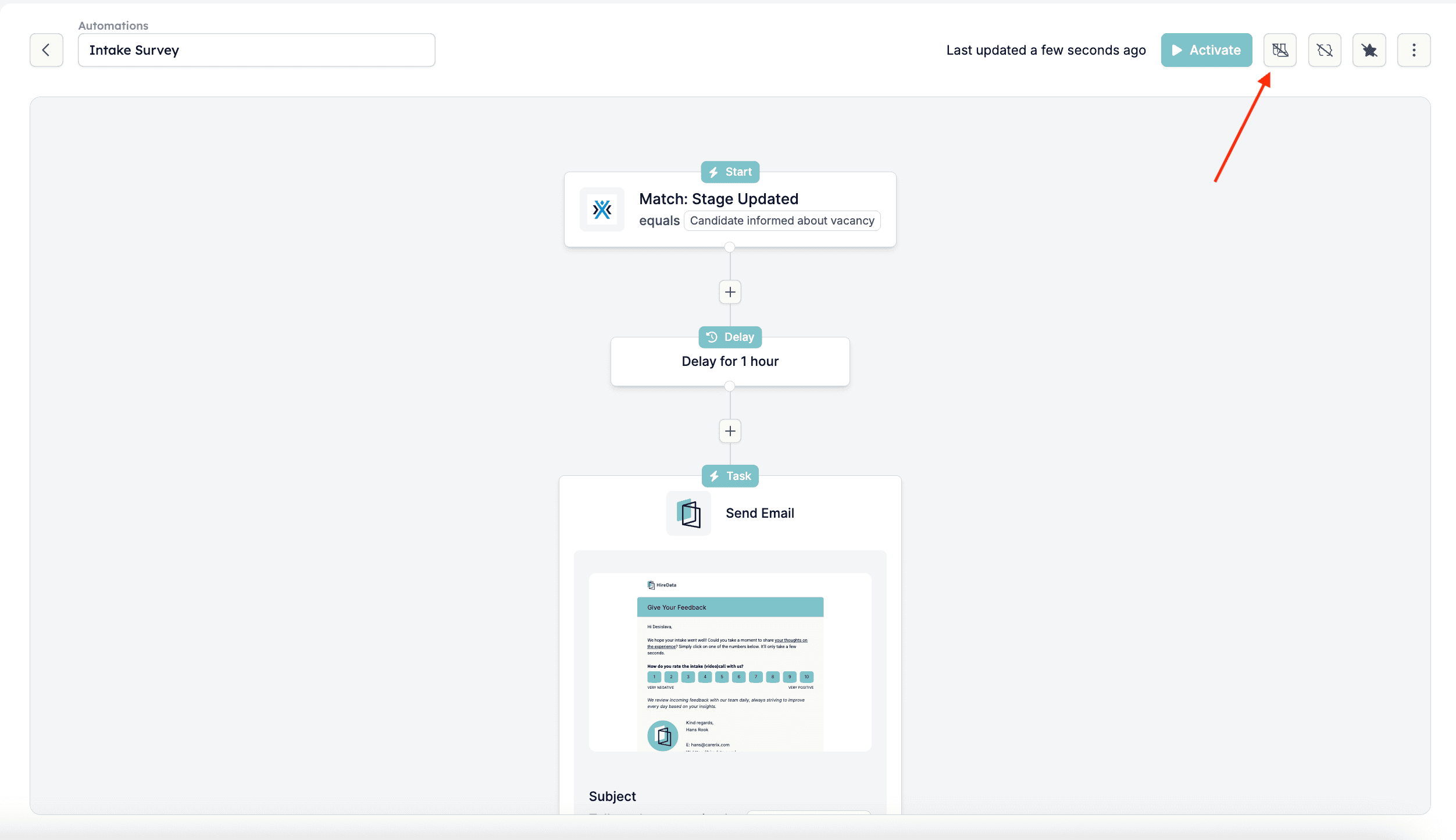
- Test with a User: Führt die Automatisierung mit echten Benutzerdaten aus, z. B. einer E-Mail-Adresse oder Telefonnummer. Dabei wird die tatsächliche Erfahrung simuliert, etwa das Senden einer E-Mail oder das Starten einer WhatsApp-Konversation.
- Preview a Single Item: Damit sehen Sie, wie die Automatisierung ein einzelnes Element verarbeiten würde, ohne die Aufgaben tatsächlich auszuführen.
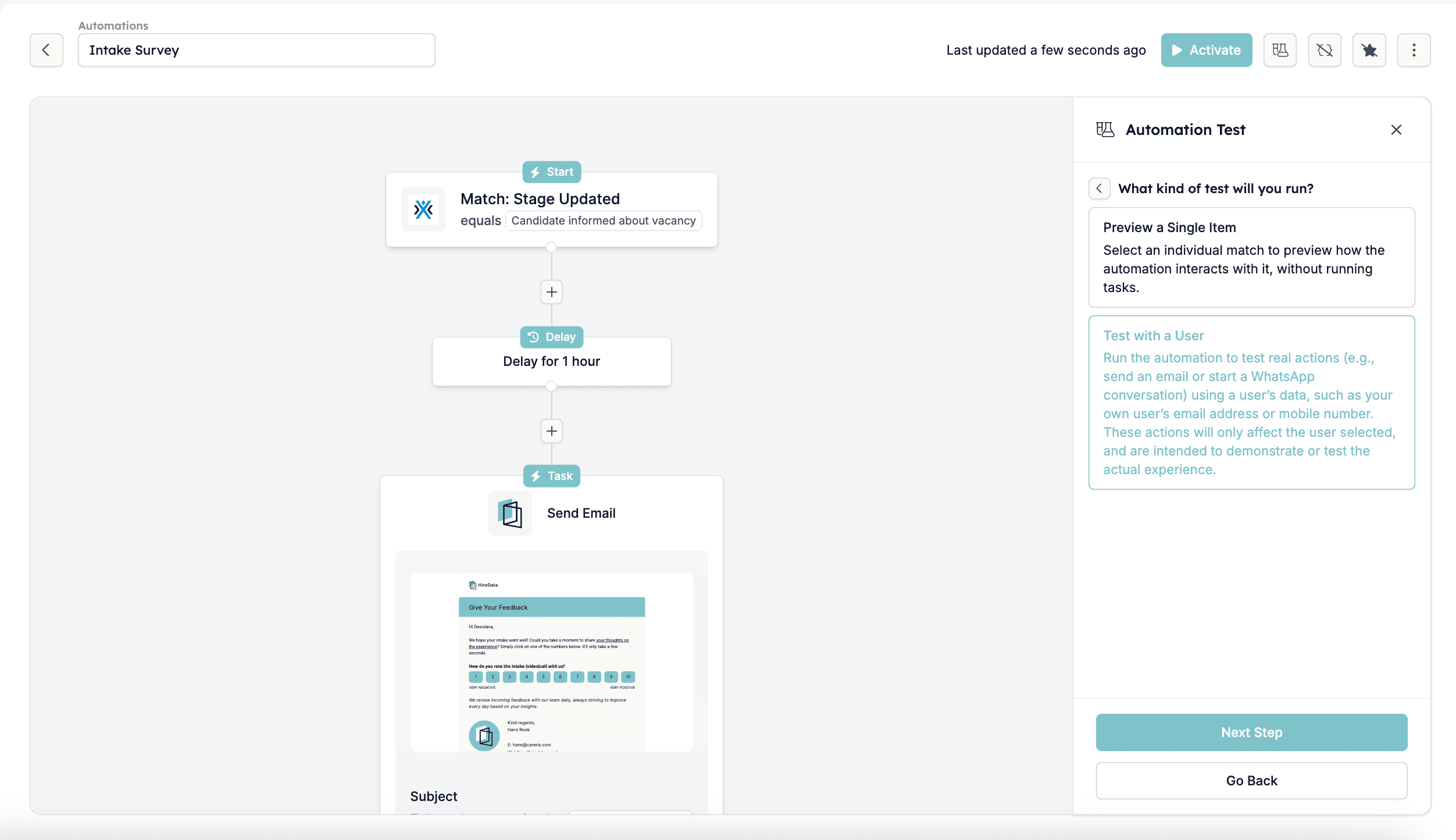
Mit einem Benutzer testen
Dies ist die bessere Wahl, wenn Sie das gesamte Erlebnis einer laufenden Automatisierung sehen möchten.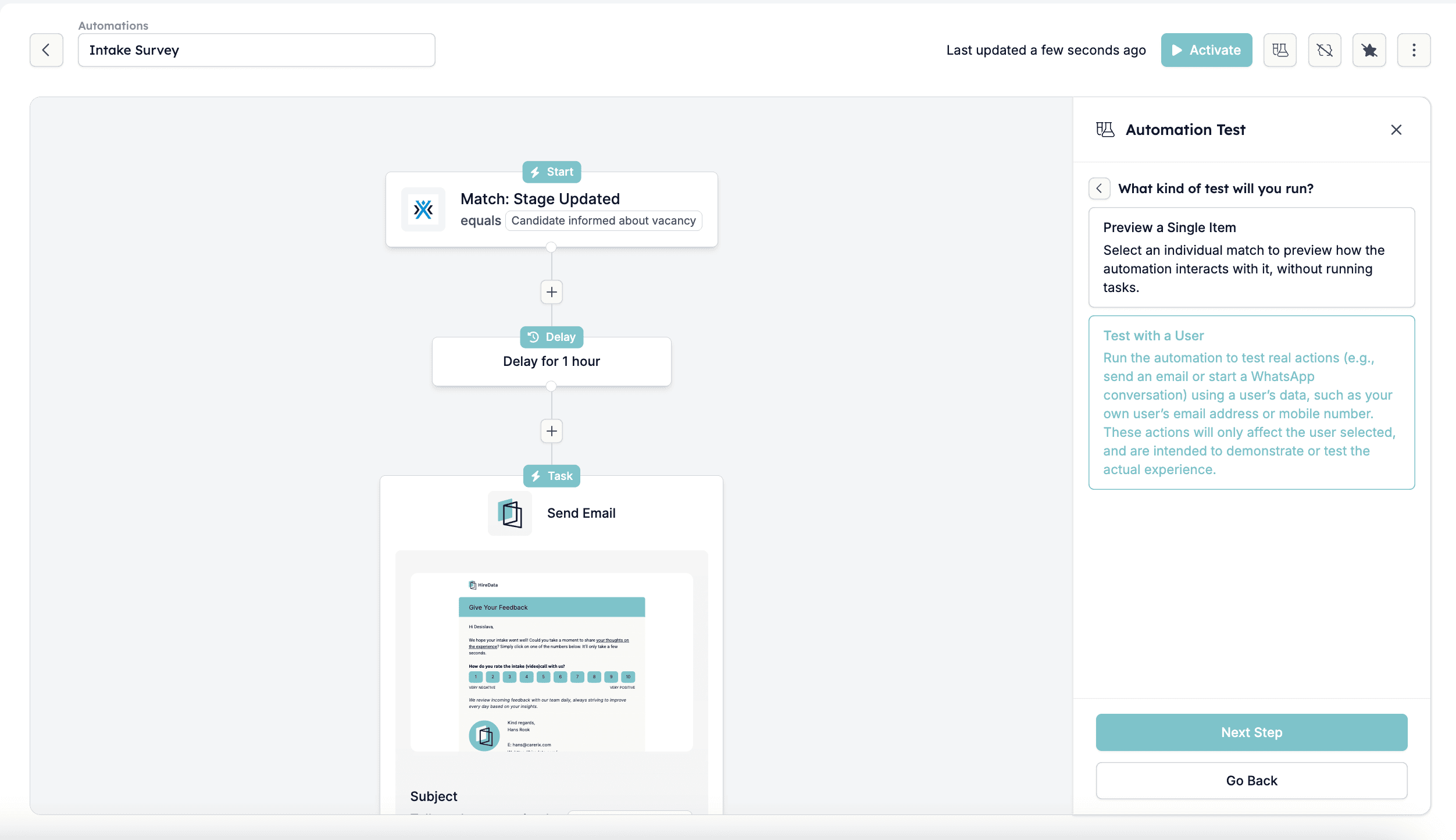
Schritt 1: Den Benutzer auswählen, mit dessen Daten Sie testen möchten
Dieser Benutzer erhält E-Mails oder Nachrichten, als wäre die Automatisierung live. Wählen Sie den Benutzer im Dropdown-Menü aus und klicken Sie dann auf Run Test, um den Prozess zu starten.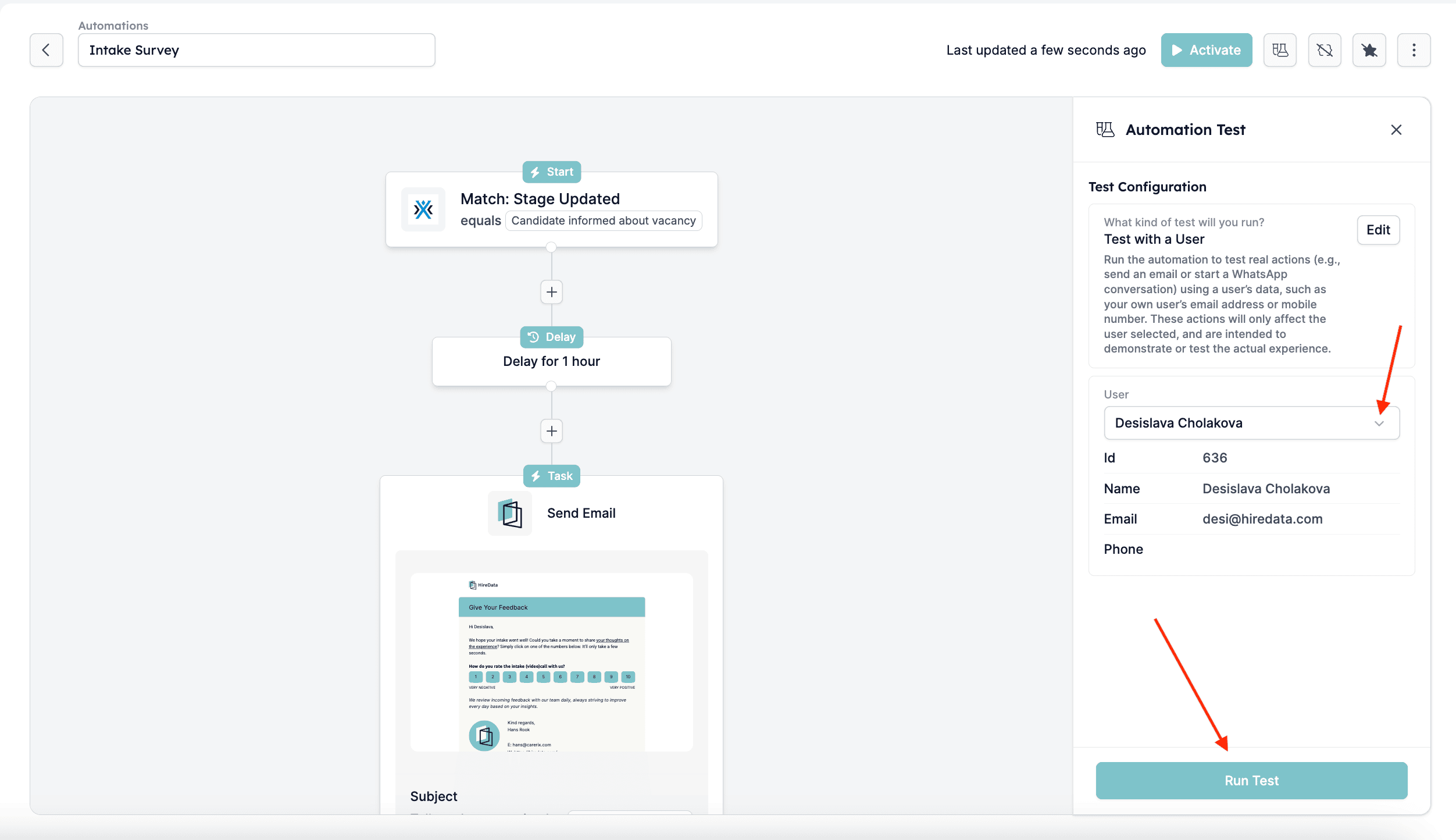
Schritt 2: Die Timeline überwachen
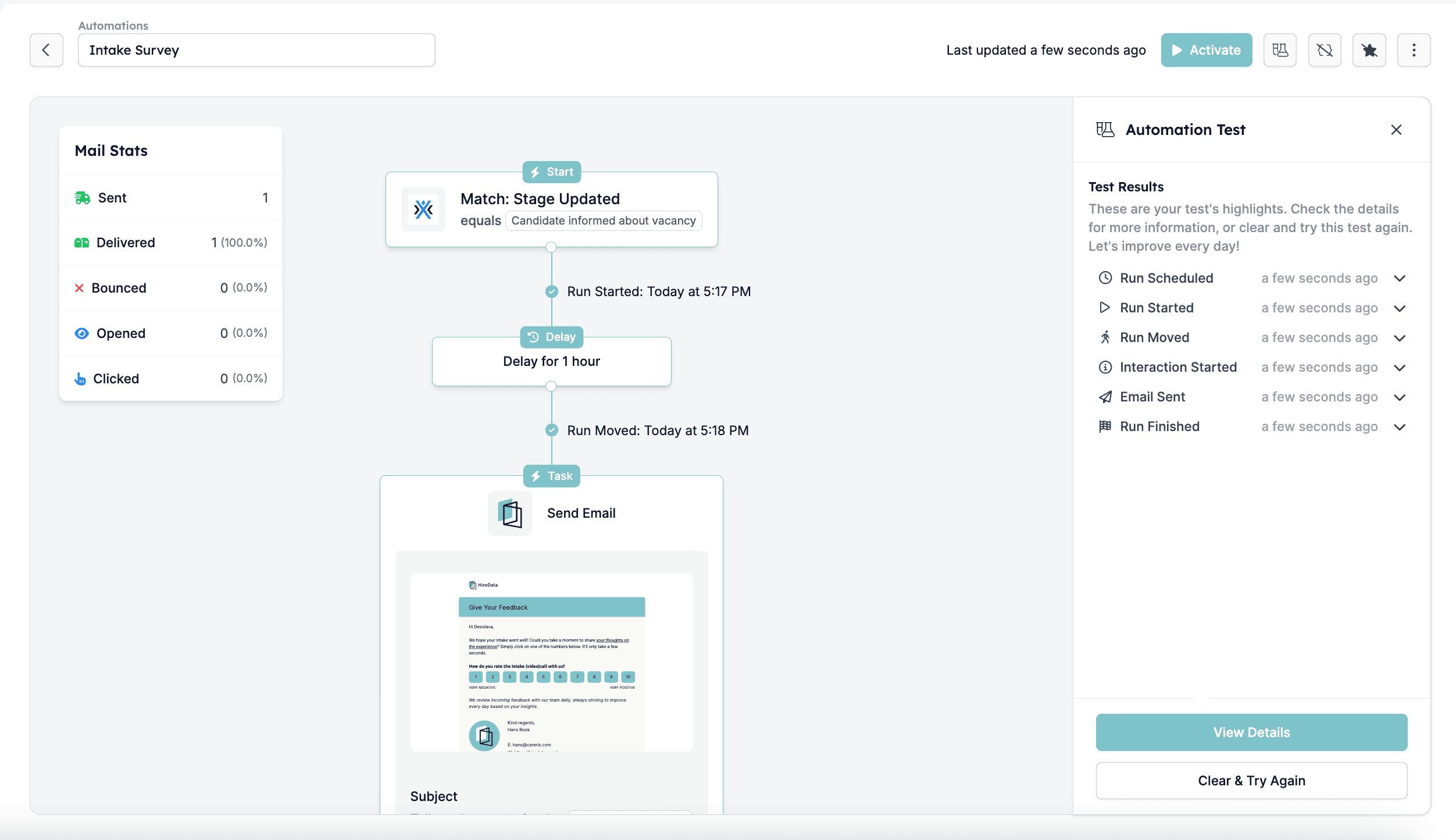
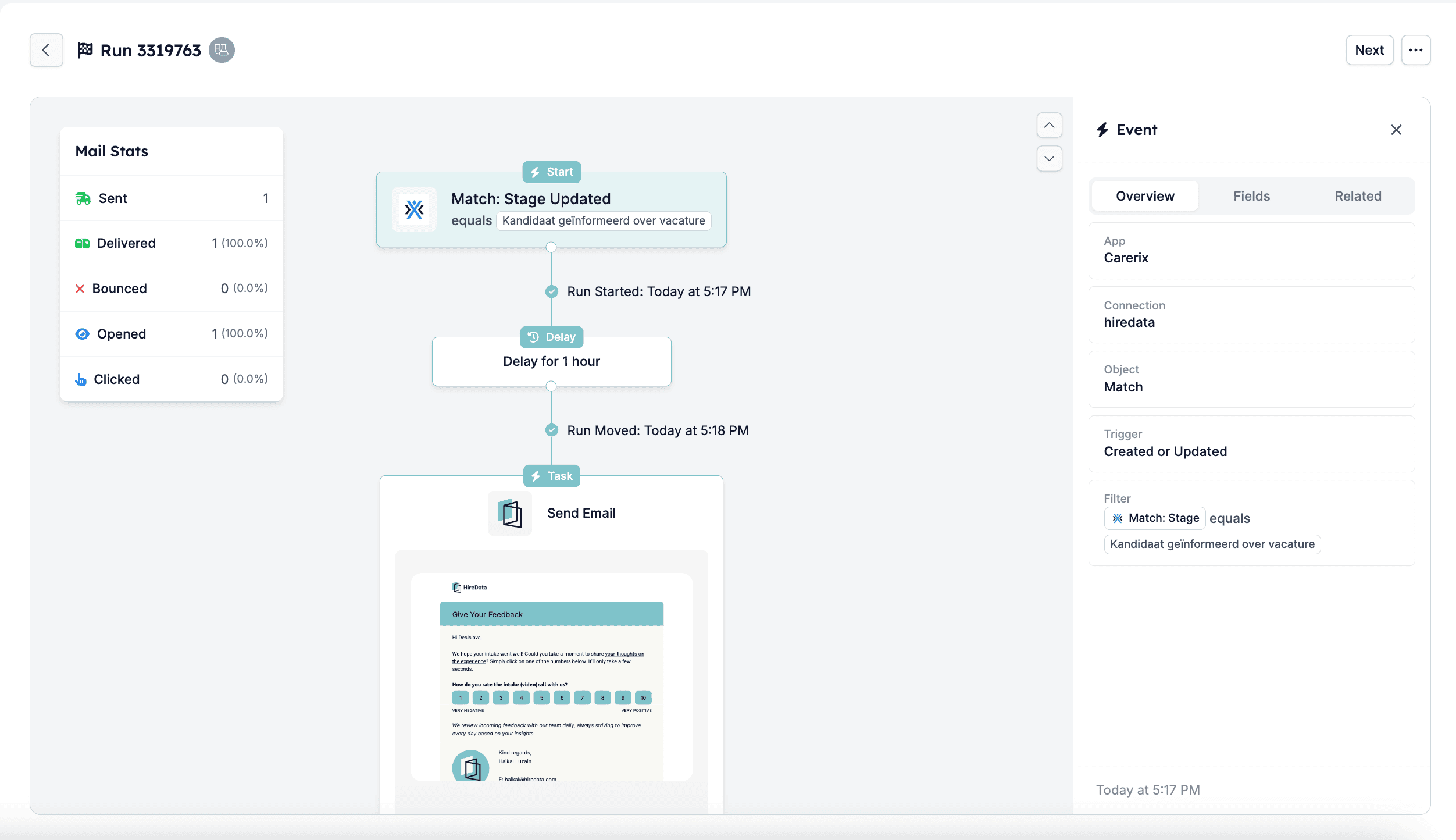
Das System zeigt eine Timeline jedes Schritts der laufenden Automatisierung an. Sie sehen Meldungen wie:- Run Scheduled
- Run Started
- Interaction Started
- Email Sent (oder andere Task-Ausführungen)
- Run Finished
Schritt 3: Die Inbox des Benutzers prüfen
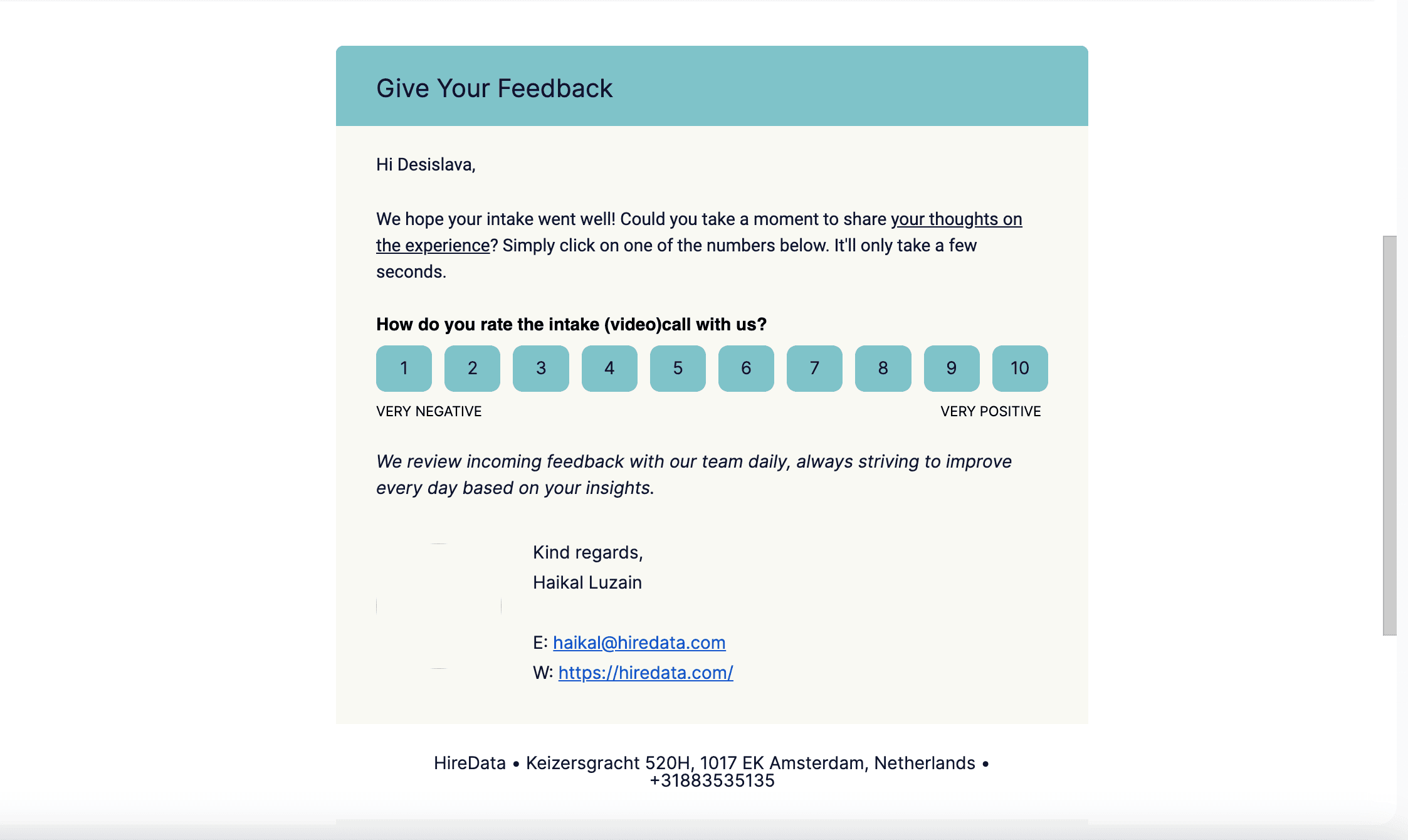
Wenn die Automatisierung das Versenden einer E-Mail beinhaltet, gehen Sie zur Inbox des ausgewählten Benutzers (z. B. Ihrer eigenen) und prüfen Sie, ob die E-Mail korrekt zugestellt wurde.- Prüfen Sie die Formatierung und den Inhalt, um sicherzustellen, dass alles wie erwartet erscheint;
- Gehen Sie das Formular durch, um sicherzustellen, dass alle Fragen korrekt eingerichtet sind.
Schritt 4: Run- und Event-Details überprüfen
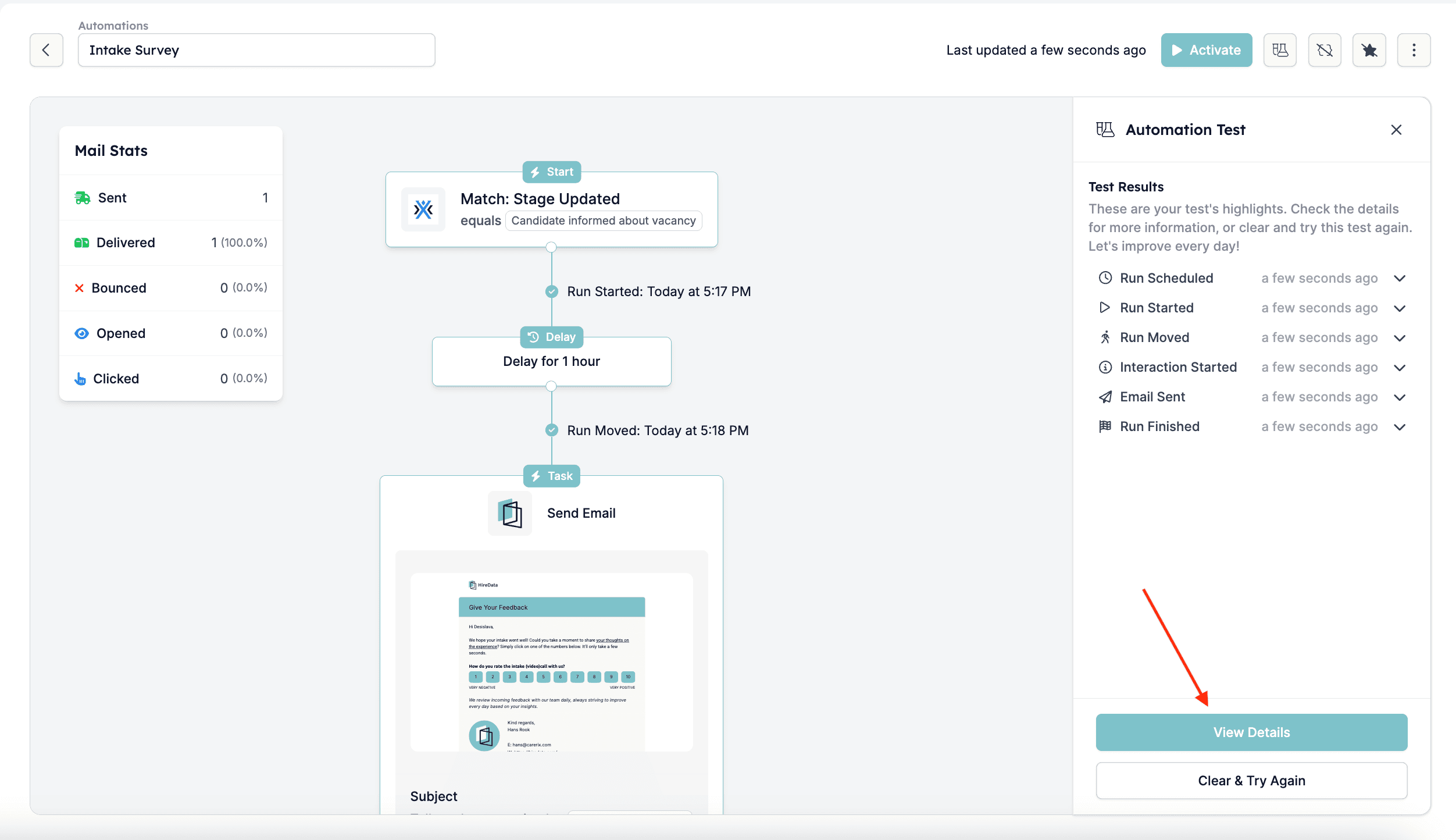
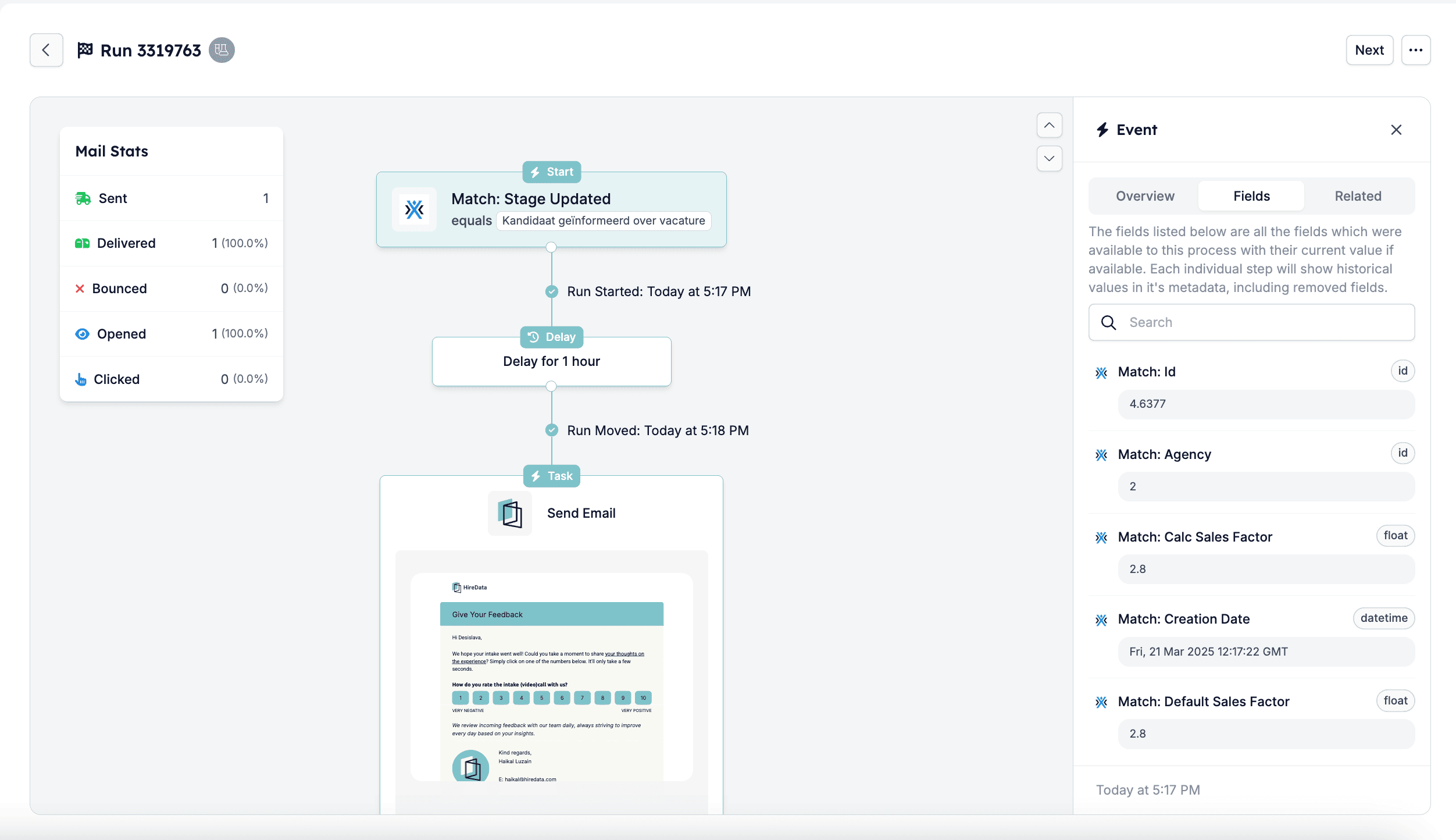
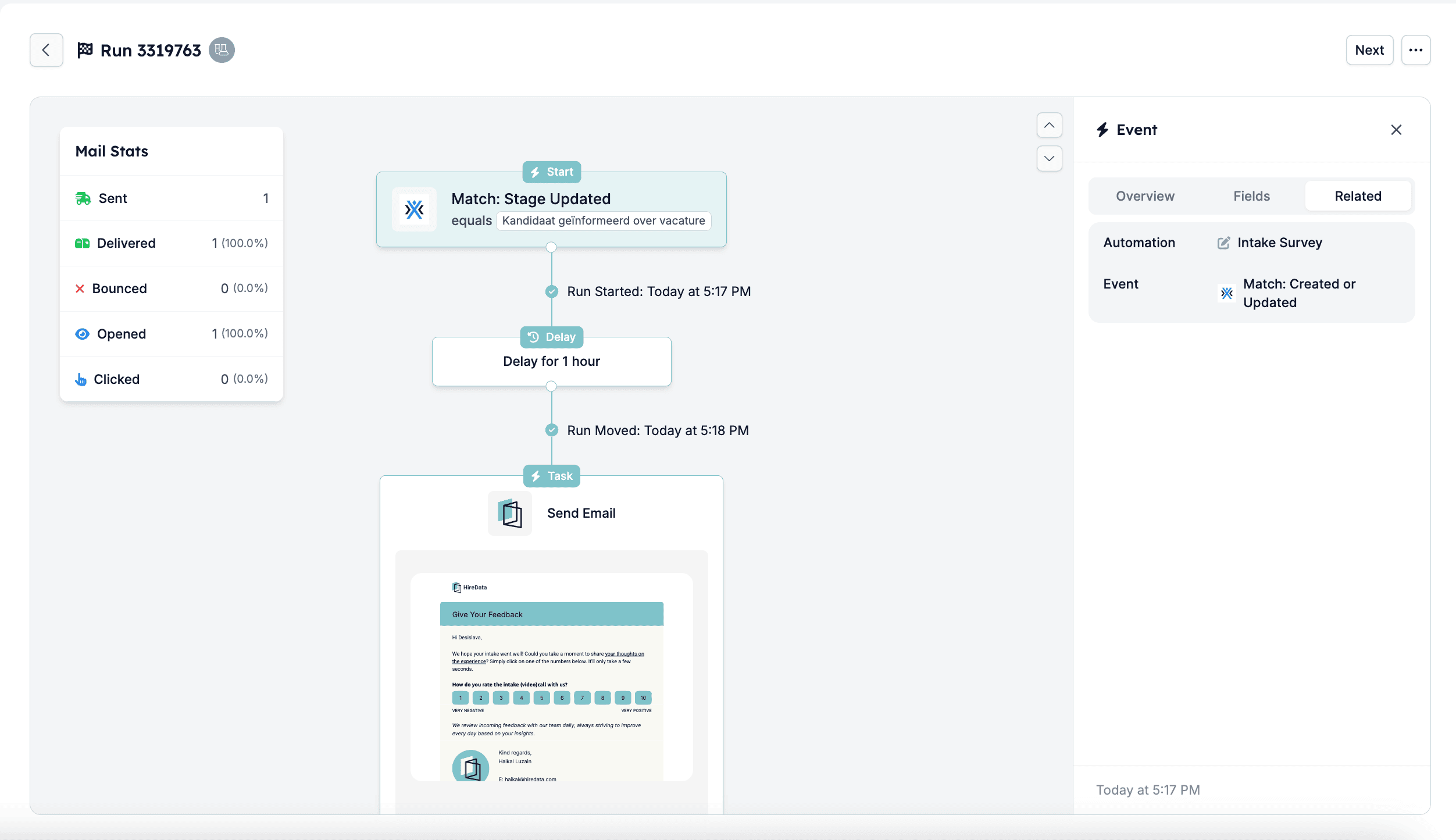
Nach dem Testlauf können Sie auf View Details klicken, um bestimmte Event-Logs zu prüfen, darunter:- Zustellstatus der E-Mail (sent, delivered, opened, clicked oder bounced)
- Verzögerungen bei der Ausführung
- Im Test verwendete Datenwerte
Mit Preview a Single Item testen
Sie können damit sehen, wie die Automatisierung ein einzelnes Element verarbeiten würde, ohne die Aufgaben tatsächlich auszuführen.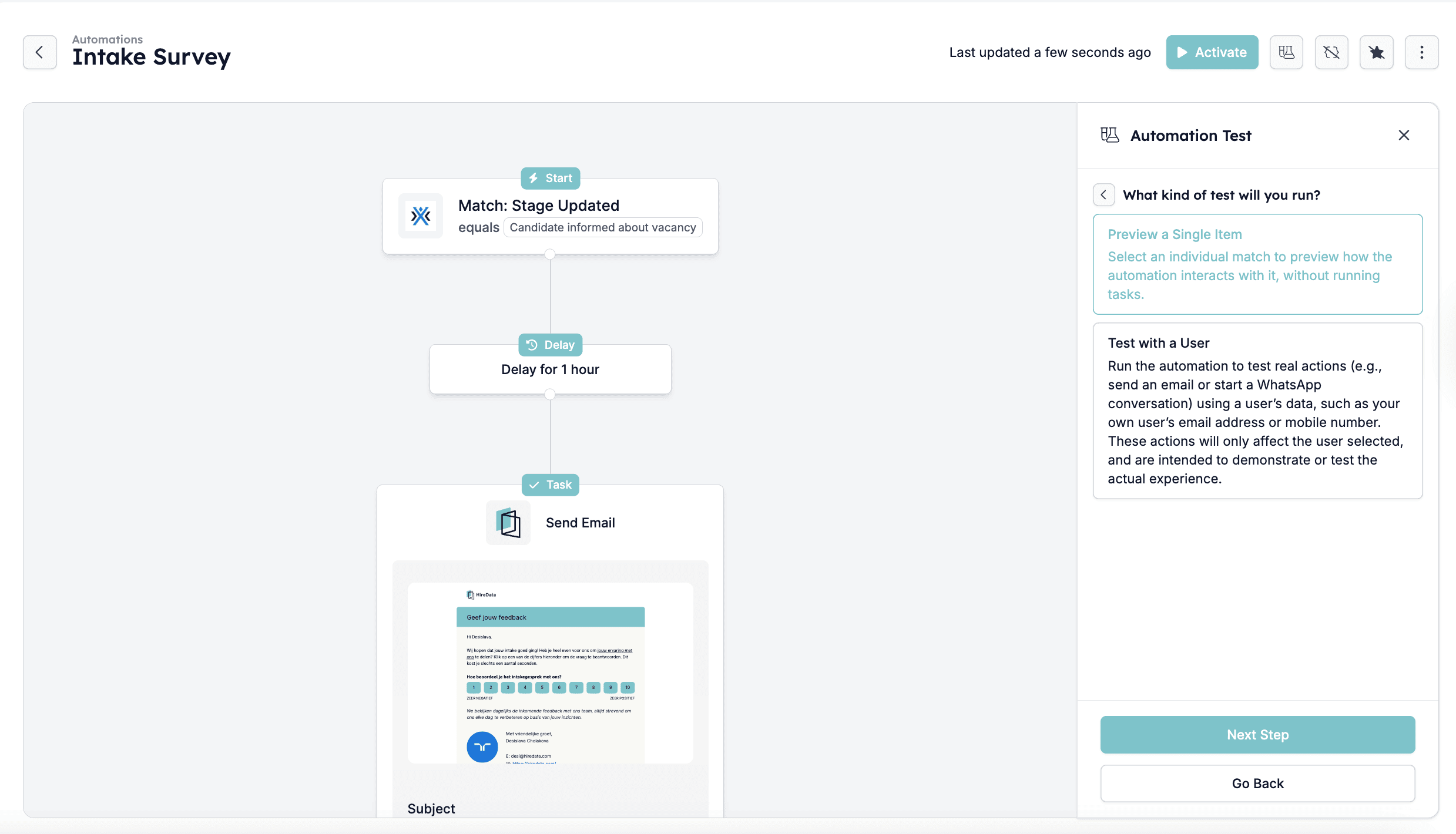
Schritt 1: Den Match oder das Element zum Testen auswählen
Wählen Sie den Match oder das Element aus, mit dem Sie testen möchten, und klicken Sie dann auf Run Test.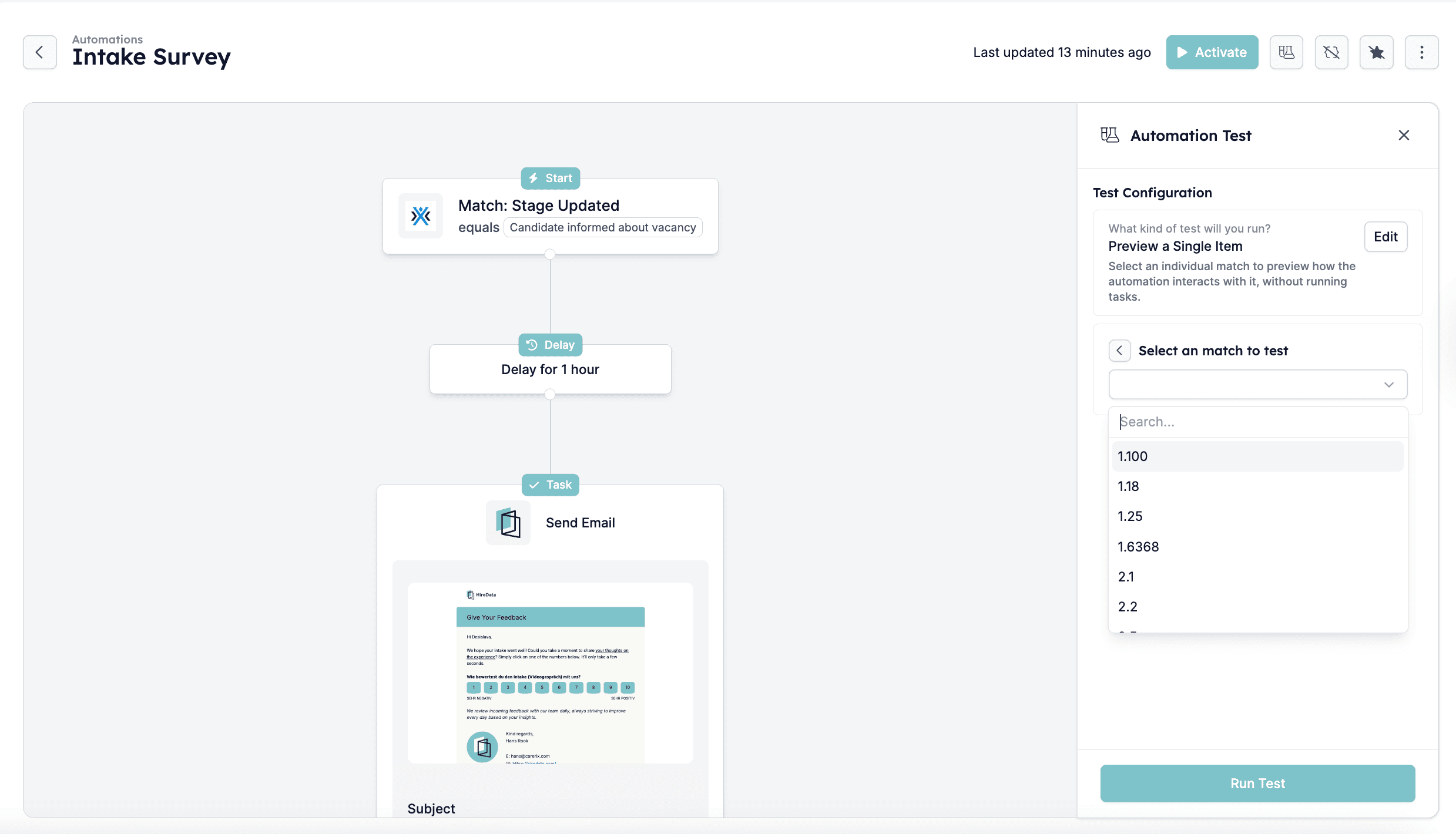
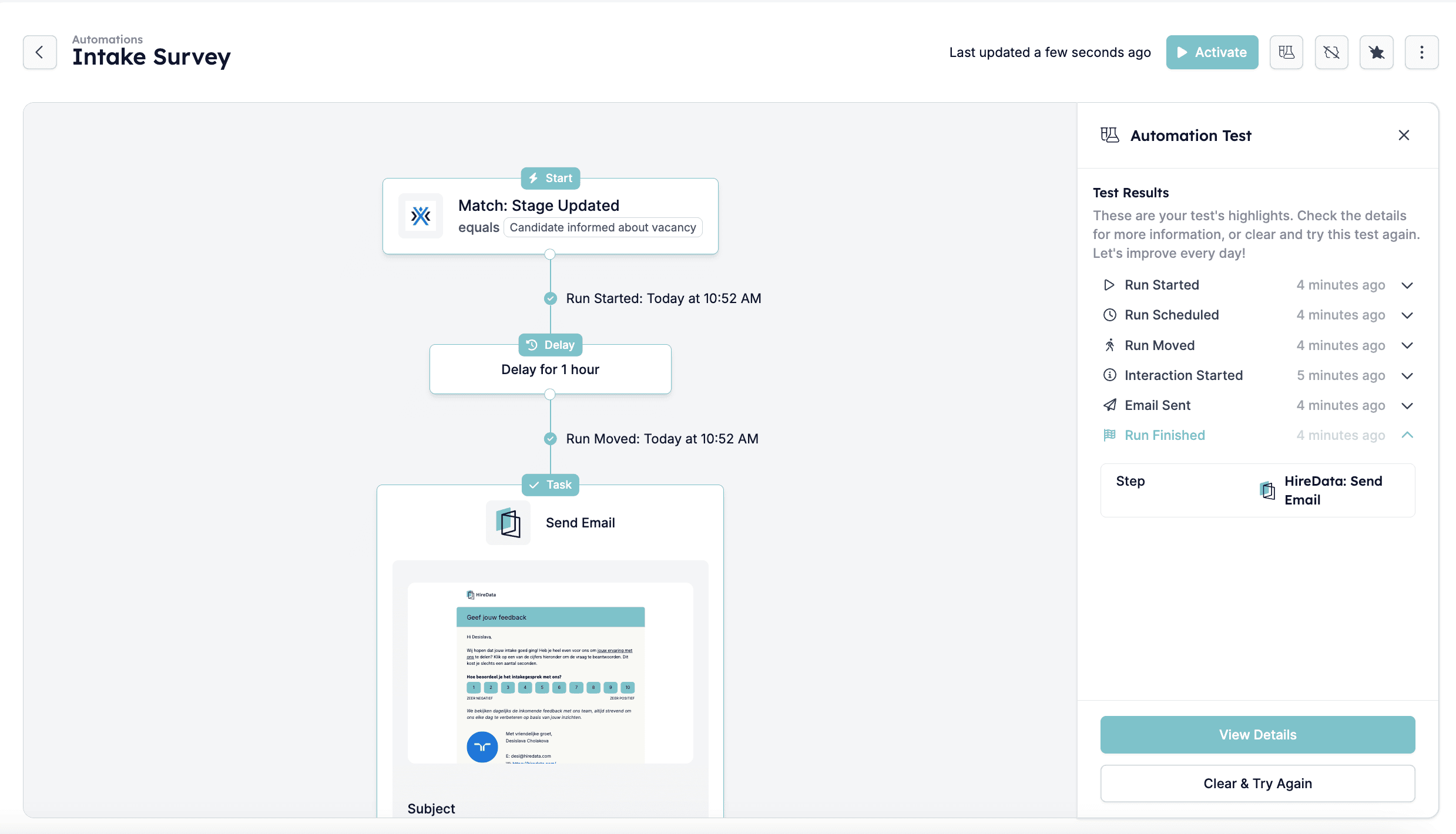
Schritt 2: Die Timeline überwachen
Das System zeigt eine Timeline jedes Schritts der laufenden Automatisierung an. Sie sehen Meldungen wie:- Run Scheduled
- Run Started
- Interaction Started
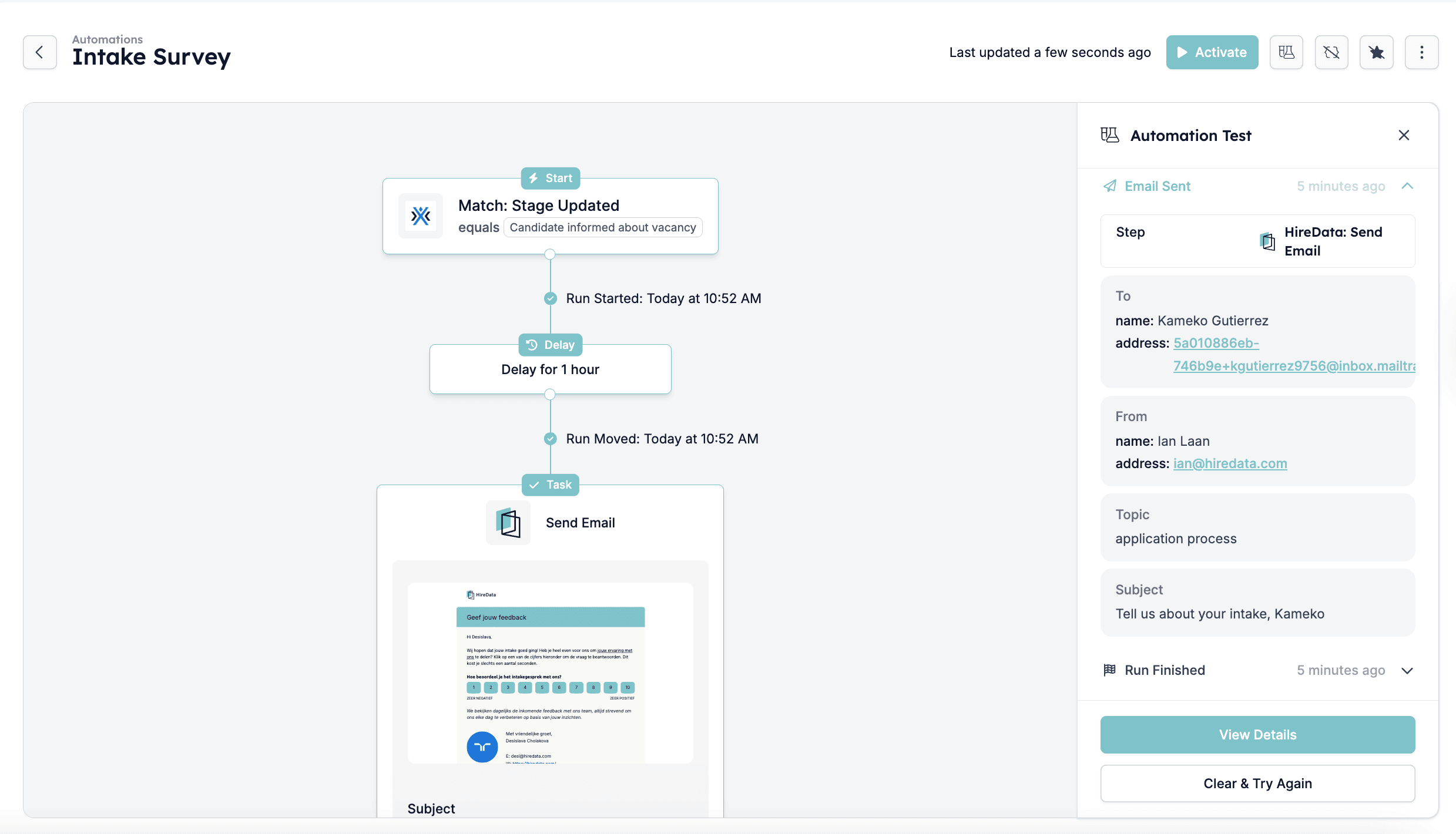
- Email Sent (oder andere Task-Ausführungen)
- Run Finished
Schritt 3: Run- und Event-Details überprüfen
Nach dem Testlauf können Sie auf View Details klicken, um bestimmte Event-Logs zu prüfen, darunter:- Zustellstatus der E-Mail (sent, delivered, opened, clicked oder bounced)
- Verzögerungen bei der Ausführung
- Im Test verwendete Datenwerte