

Stap 1: Zet de automatisering op
Nadat je de verbinding met Recruitee hebt opgezet, kun je je eerste automatisering maken. Log in op HireData, ga naar de pagina Automations en klik op New Automation.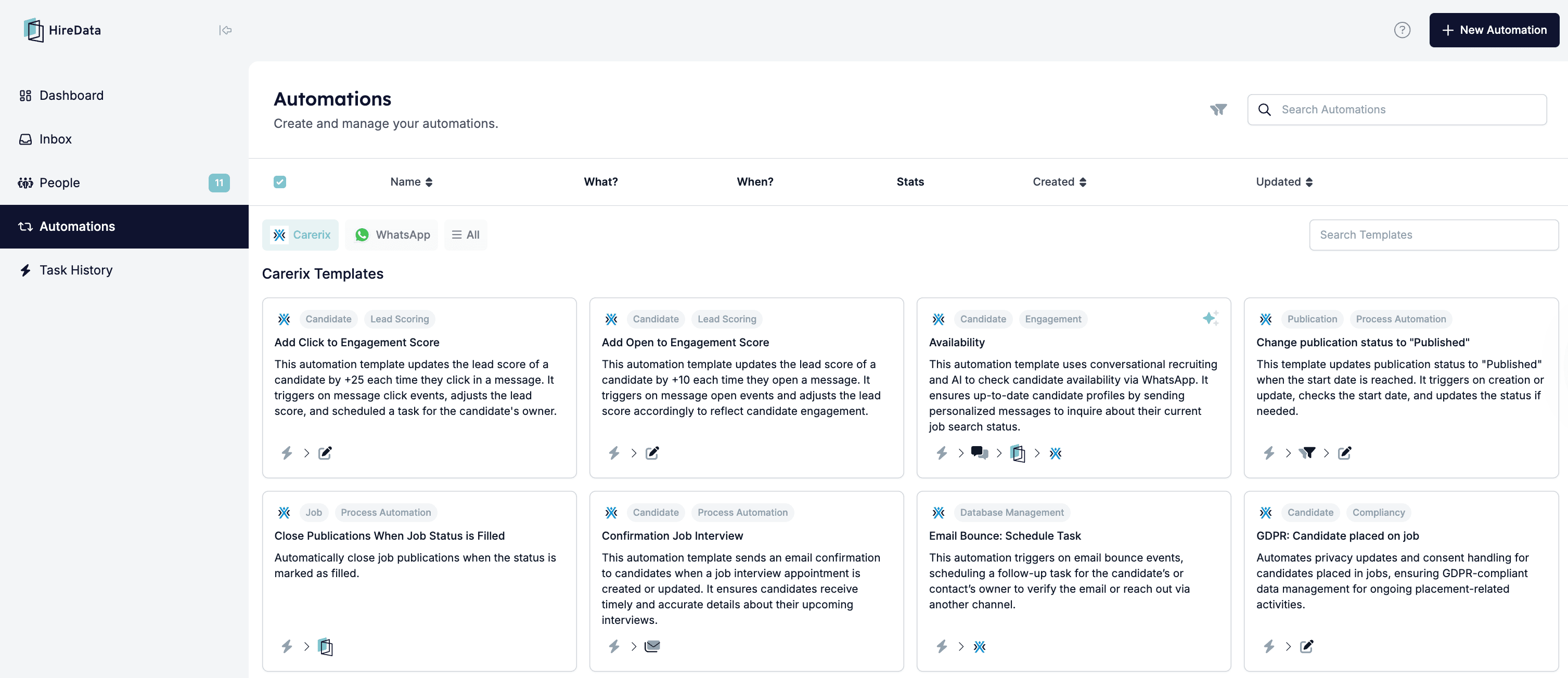
1.1 Selecteer Blank Automation of een van de beschikbare templates
Als je volledige controle wilt en de vrijheid om elke stap van je workflow precies naar behoefte in te richten, dan is Blank Automation de juiste keuze. Hiermee kun je een volledig aangepast proces vanaf nul opbouwen. Aan de andere kant, als je liever een snelle, kant-en-klare oplossing hebt, selecteer dan een van de templates en HireData maakt de automatisering voor je aan.Stap 2: Definieer de trigger
De tweede stap is het definiëren van de trigger. Een trigger zorgt ervoor dat HireData “luistert” naar specifieke gebeurtenissen binnen Recruitee. Om dit in te stellen, selecteer je eerst de app, dan het object en ten slotte de trigger die de automatisering moet starten. Je kunt in deze fase ook filters toepassen om te bepalen wanneer de automatisering draait. Je kunt bijvoorbeeld alleen sollicitaties targeten die aan bepaalde criteria voldoen. Voorbeeldtrigger: Application: Created or Updated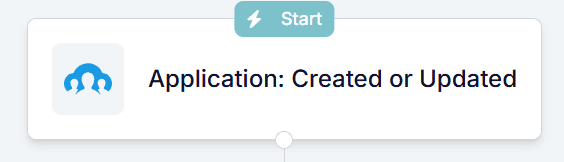
Stap 3: Voeg een filter toe
Zodra je de trigger hebt ingesteld, voeg je filters toe zodat de automatisering alleen onder specifieke voorwaarden draait. Je kunt filters direct aan de trigger toevoegen, zodat de automatisering alleen draait wanneer aan specifieke voorwaarden wordt voldaan. Je kunt ze ook maken als een apart building block, wat vooral handig is wanneer je meerdere filtersets nodig hebt voor complexere workflows. Volg deze stappen: Voorbeeldfilter: If Outcome equals Declined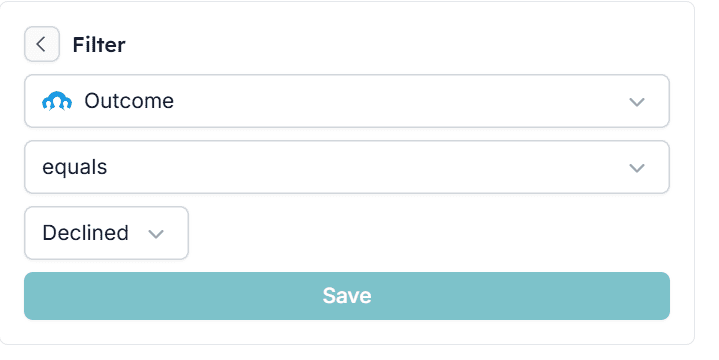
Stap 4: Voeg een vertraging toe
In sommige gevallen wil je een vertraging inbouwen voordat de automatisering wordt uitgevoerd. Een vertraging is wanneer de automatisering een bepaalde tijd wacht voordat de volgende actie wordt uitgevoerd. Zo voeg je hem toe: Voorbeeldvertraging: 1 dag (bijvoorbeeld om een kandidaat te informeren over het krijgen van de baan voordat je een post-placement enquête verstuurt)
Stap 5: Stel de ‘Send Email’-taak in
Laten we nu de taak configureren om de Candidate NPS-enquête te versturen. Volg deze stappen:5.1 Voeg een blok toe via de + en klik dan op Message
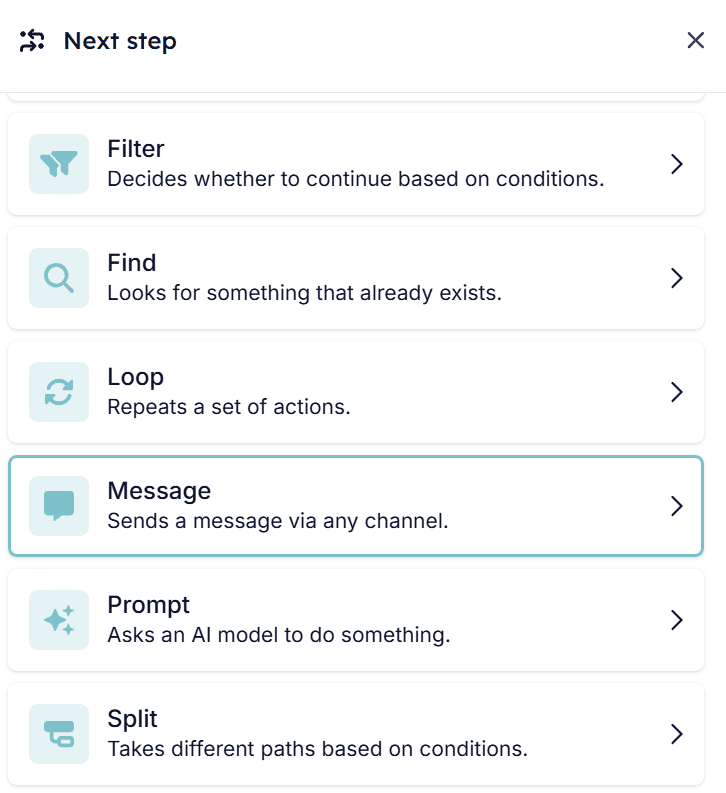
5.2 Selecteer het type bericht dat je wilt versturen
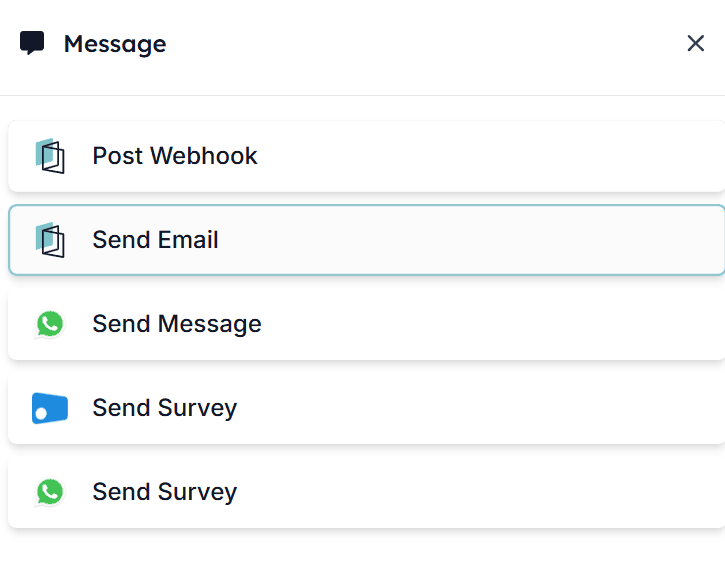
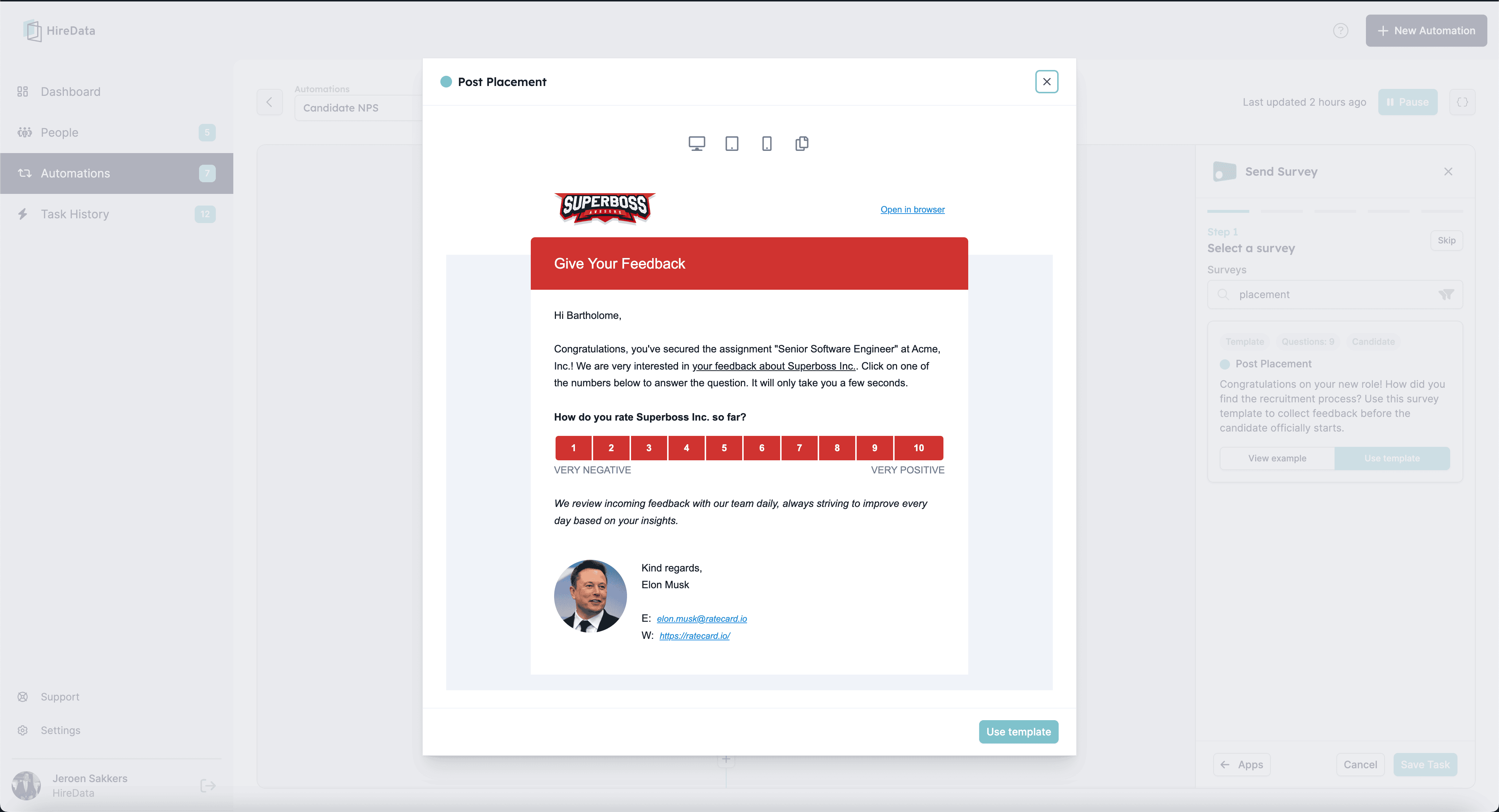
5.3 Selecteer de template die je wilt gebruiken
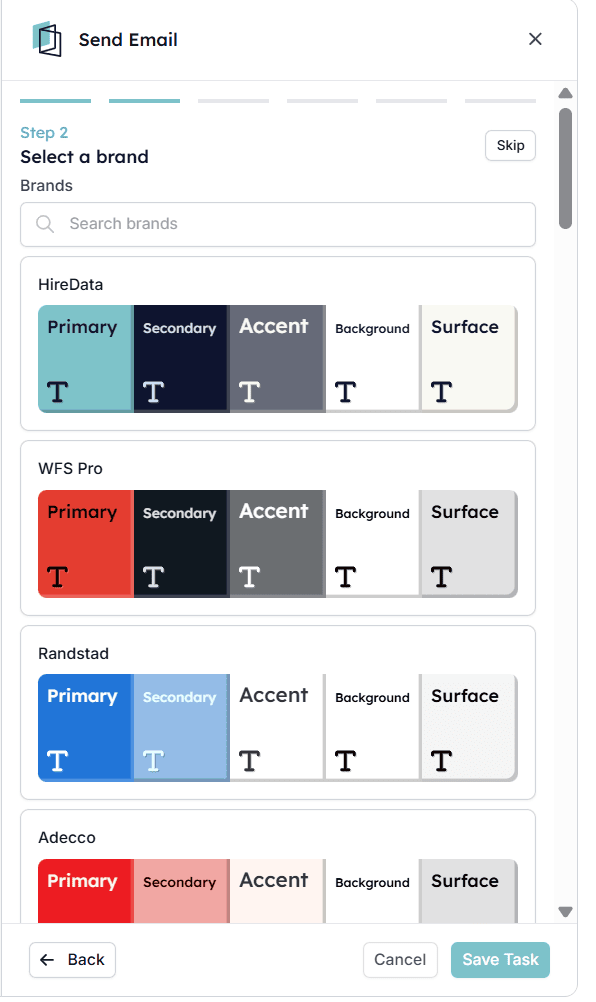
5.4 Selecteer de branding van je e-mail
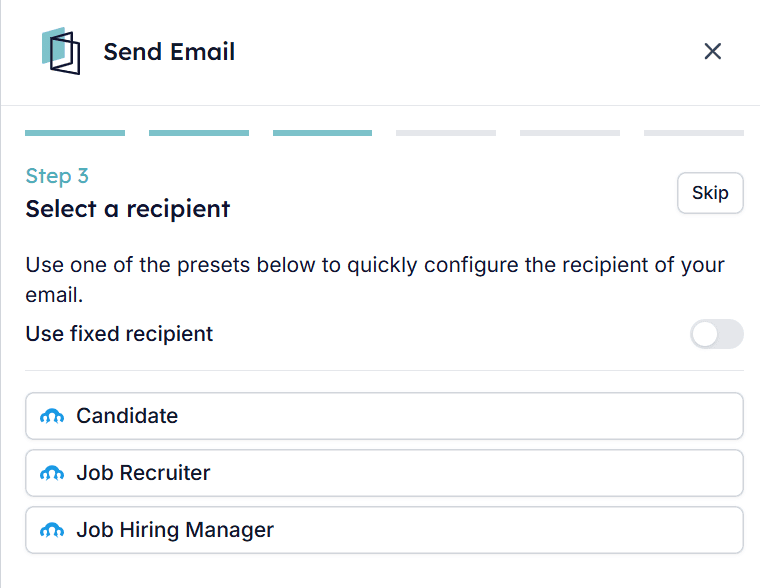
5.5 Kies de ontvanger van het bericht
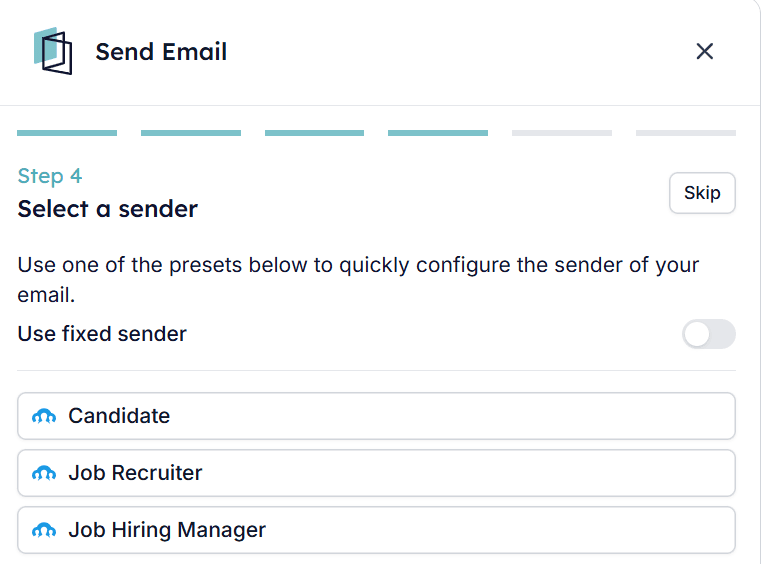
5.6 Specificeer de afzender van de enquête
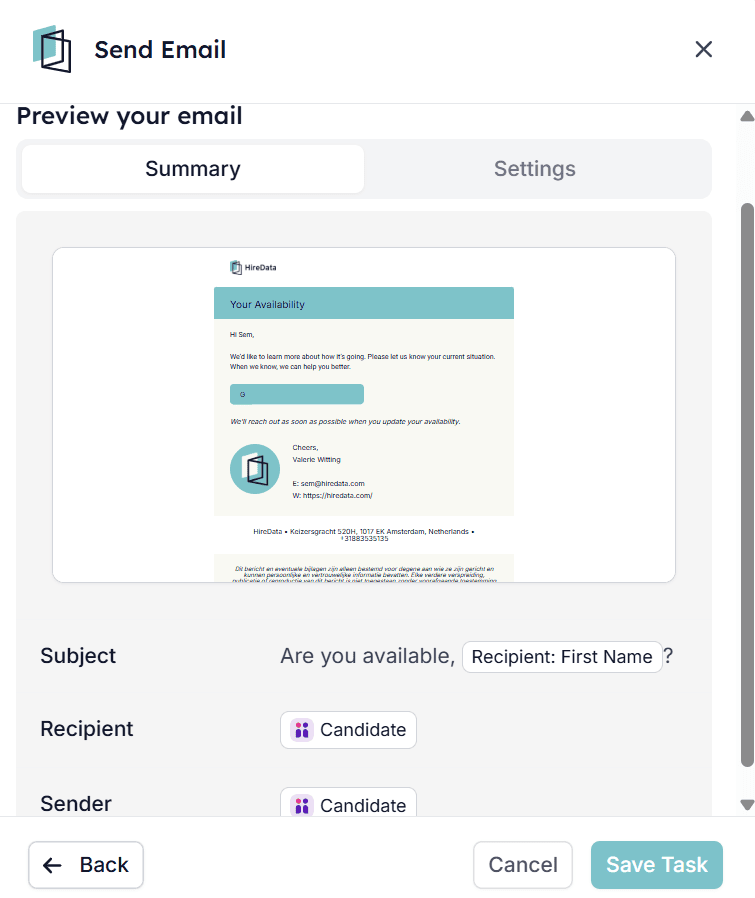
5.7 Controleer dat alle instellingen kloppen en sla je taak op
5.8 Controleer de automatisering
Nadat je je eerste automatisering hebt opgezet, controleer je deze om zeker te weten dat alles correct is ingesteld en soepel draait. Zo werkt de voorbeeld-automatisering in deze gids: Wanneer een sollicitatie wordt bijgewerkt naar Declined, ontvangt HireData een event van Recruitee. Vervolgens wacht de automatisering één dag terwijl weekenden worden overgeslagen om vertraging te voorkomen (optioneel). Na deze korte pauze ontvangen de kandidaten die aan de criteria voldoen een gepersonaliseerde e-mail. In de e-mail worden ze bij naam aangesproken en de e-mail bevat een feedbackformulier. Deze aanpak maakt het afwijsproces attenter en professioneler, terwijl je tegelijkertijd waardevolle feedback van kandidaten kunt verzamelen om de wervingservaring te verbeteren.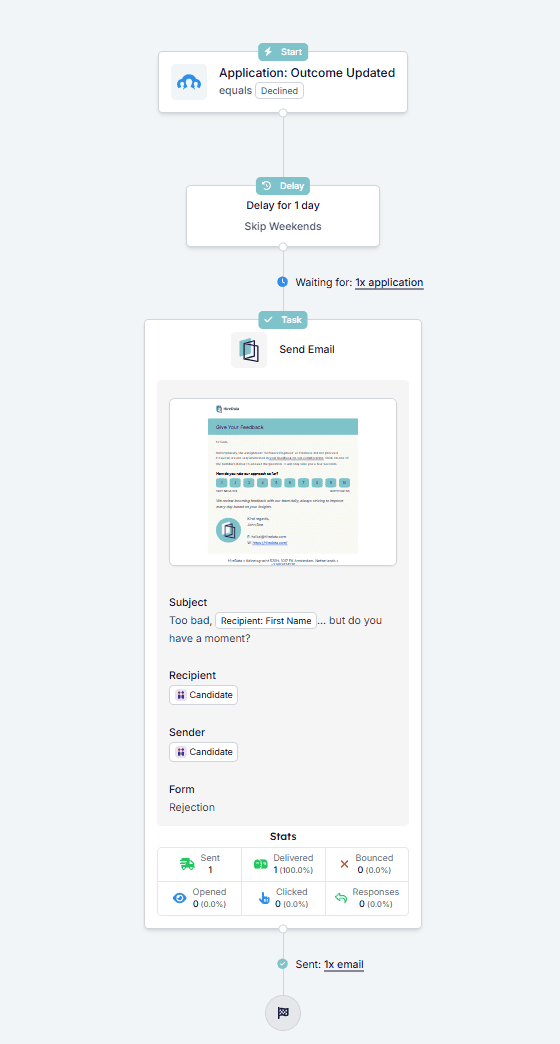
Stap 6: Activeer je automatisering
Nadat je de setup hebt voltooid, is het tijd om je automatisering te activeren. Met deze stap is je Recruitee-automatisering klaar voor gebruik en stroomlijnt hij moeiteloos je recruitmentprocessen. Klik op de knop Activate om je automatisering aan te zetten