Stap 1: Maak of bewerk een automatisering
Navigeer in je HireData-account naar het onderdeel Automations en maak een nieuwe workflow aan of open een bestaande door op + New Automation te klikken.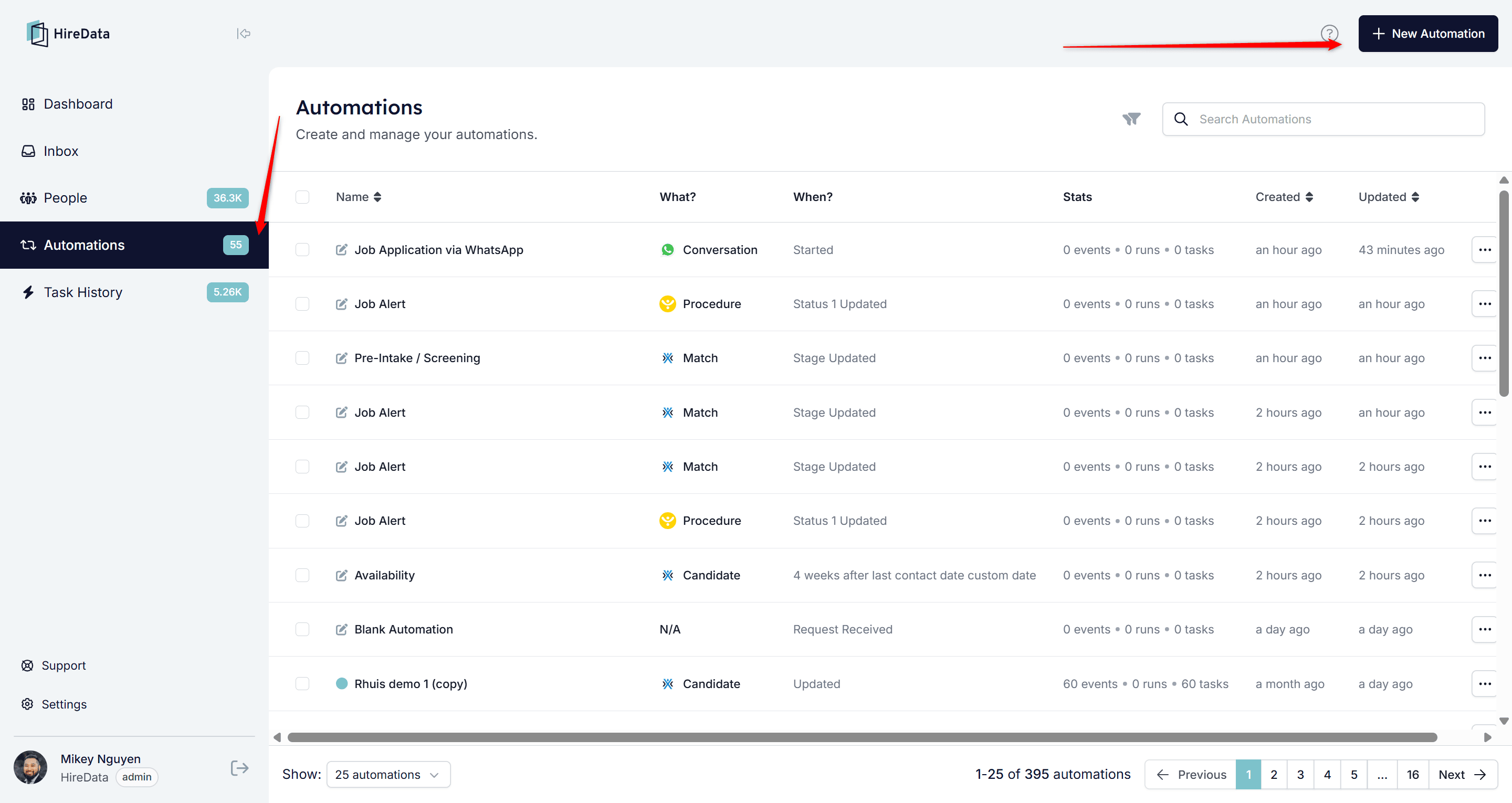
Stap 2: Voeg de actie toe
2.1. Klik op Blank Automation om een nieuwe automatisering vanaf nul te starten
Blank Automation selecteren maakt een nieuwe automatisering aan.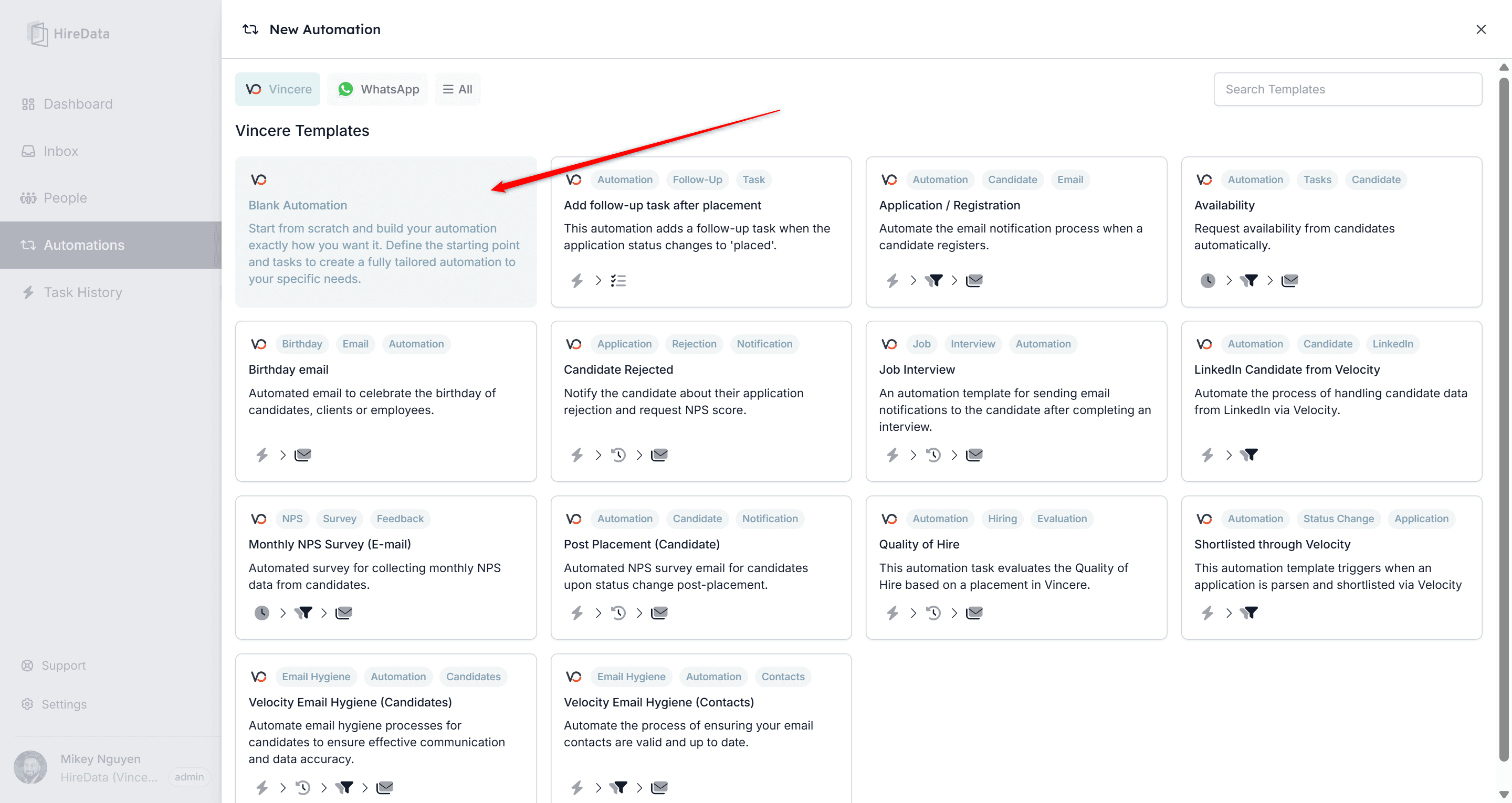
2.2. Klik in het eerste Building Block/Trigger om het App-paneel op te roepen en selecteer Vincere
Klik op het eerste building block om te selecteren aan welke app dit wordt gekoppeld.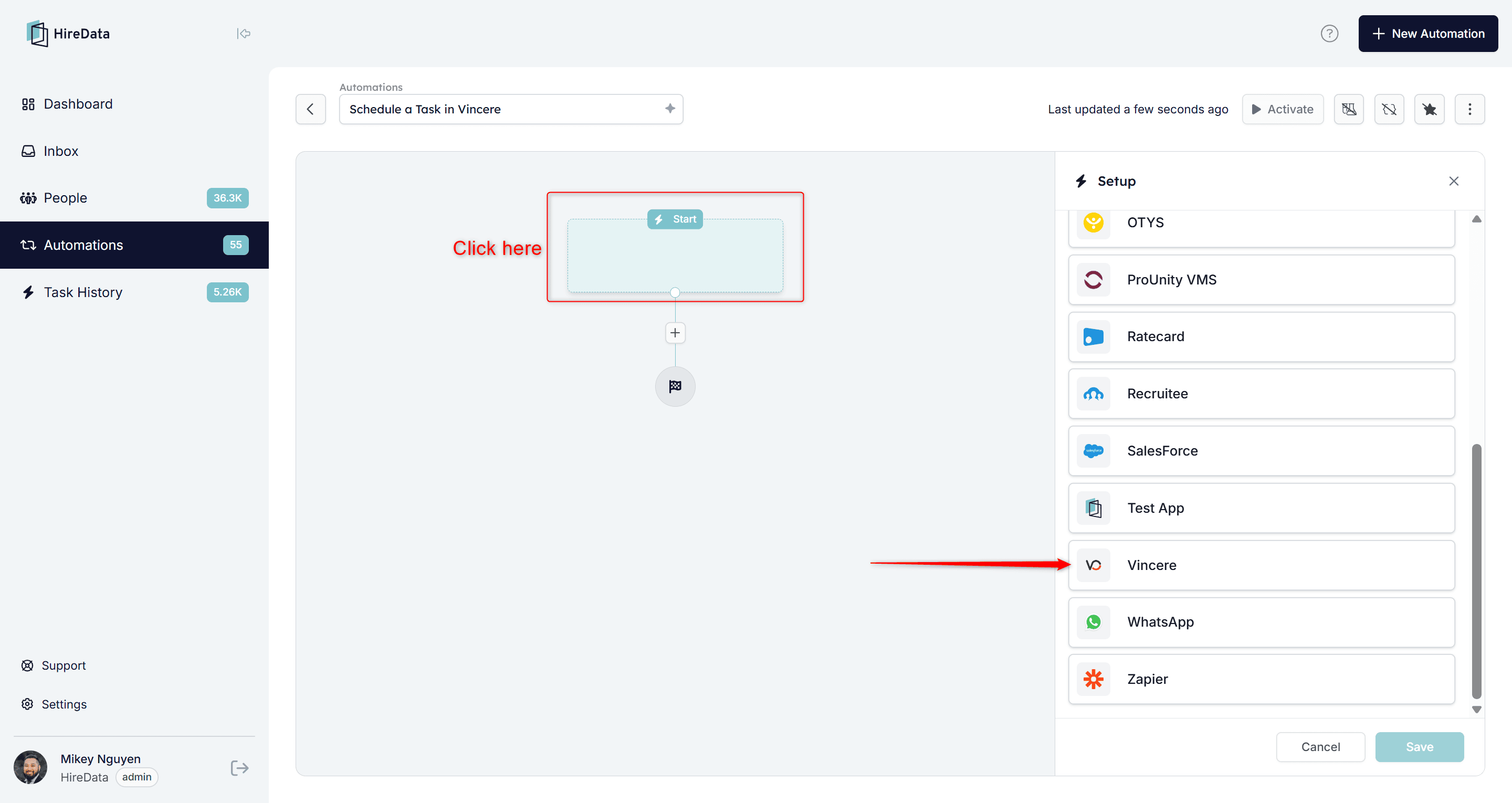
2.3. Selecteer de trigger voor de automatisering
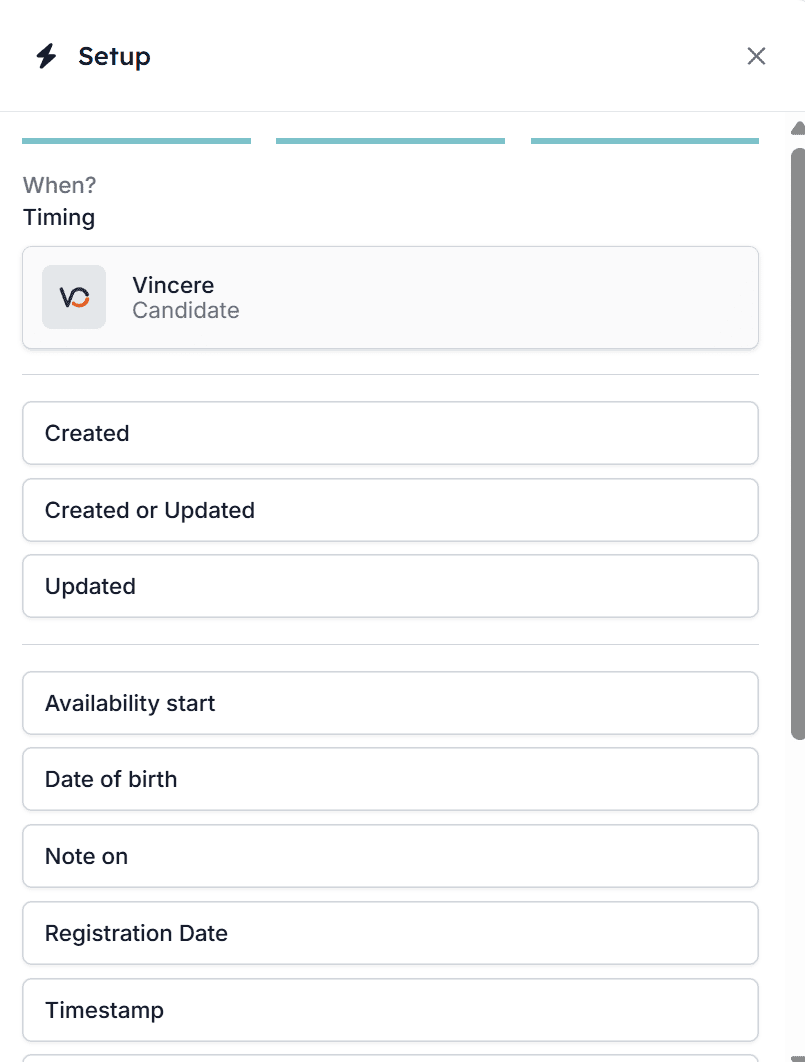
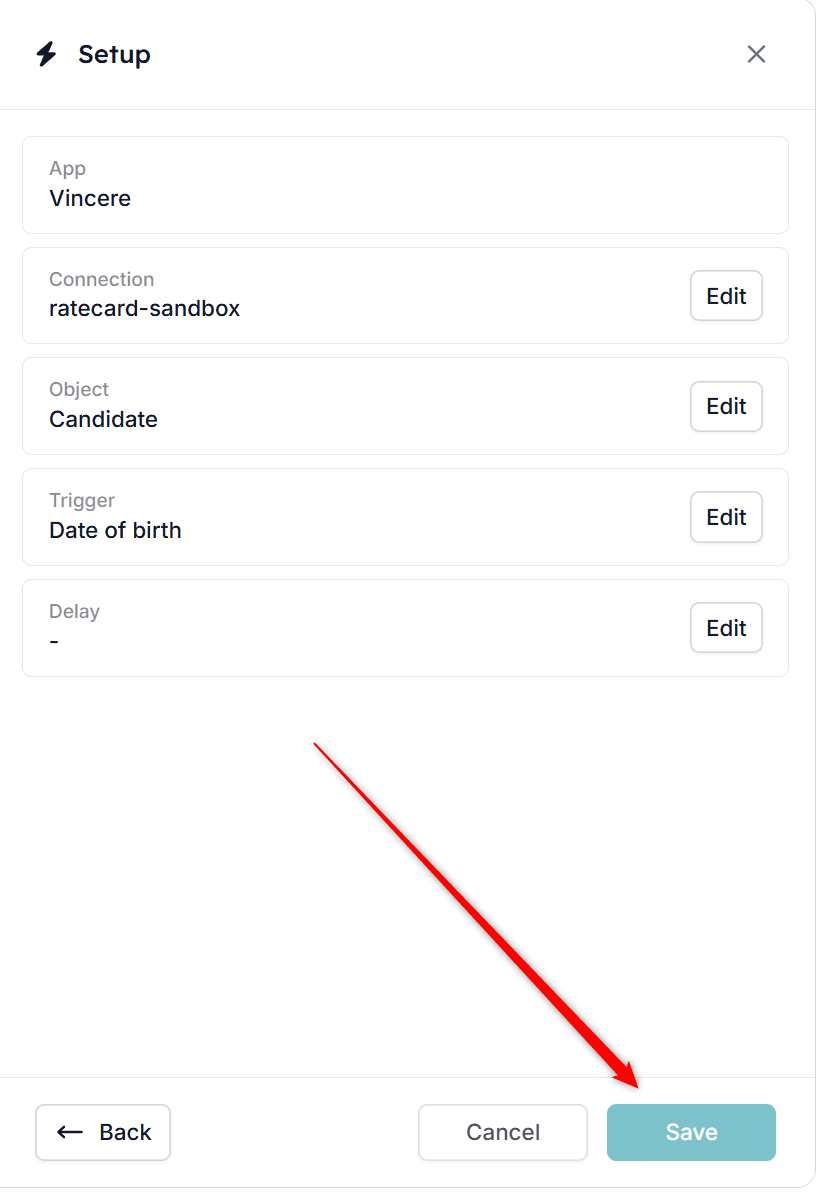
Volg de setupstappen om te selecteren hoe je deze automatisering wilt triggeren en klik op Save. De Object-waarde voor de app selecteren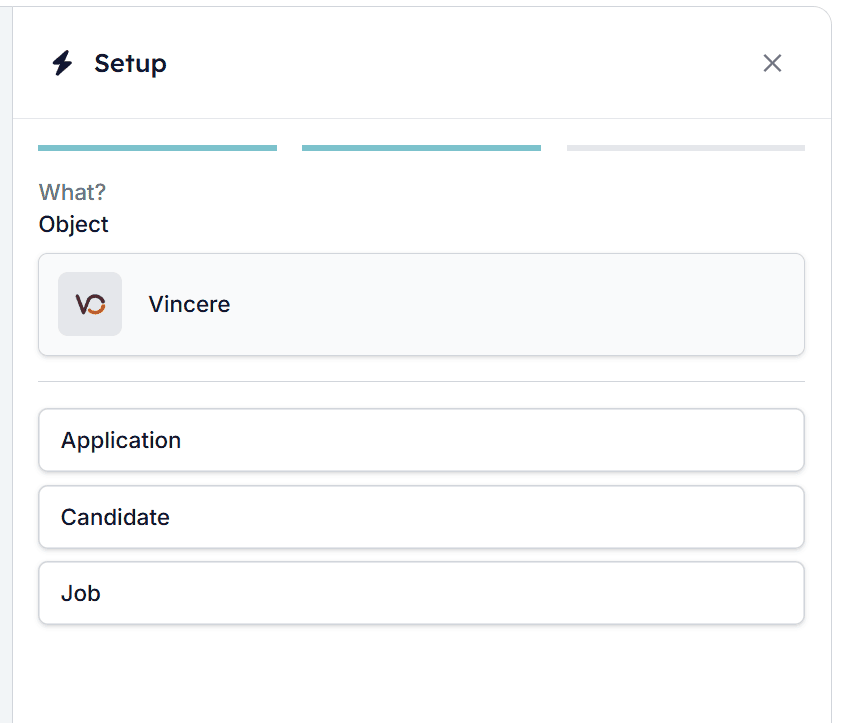
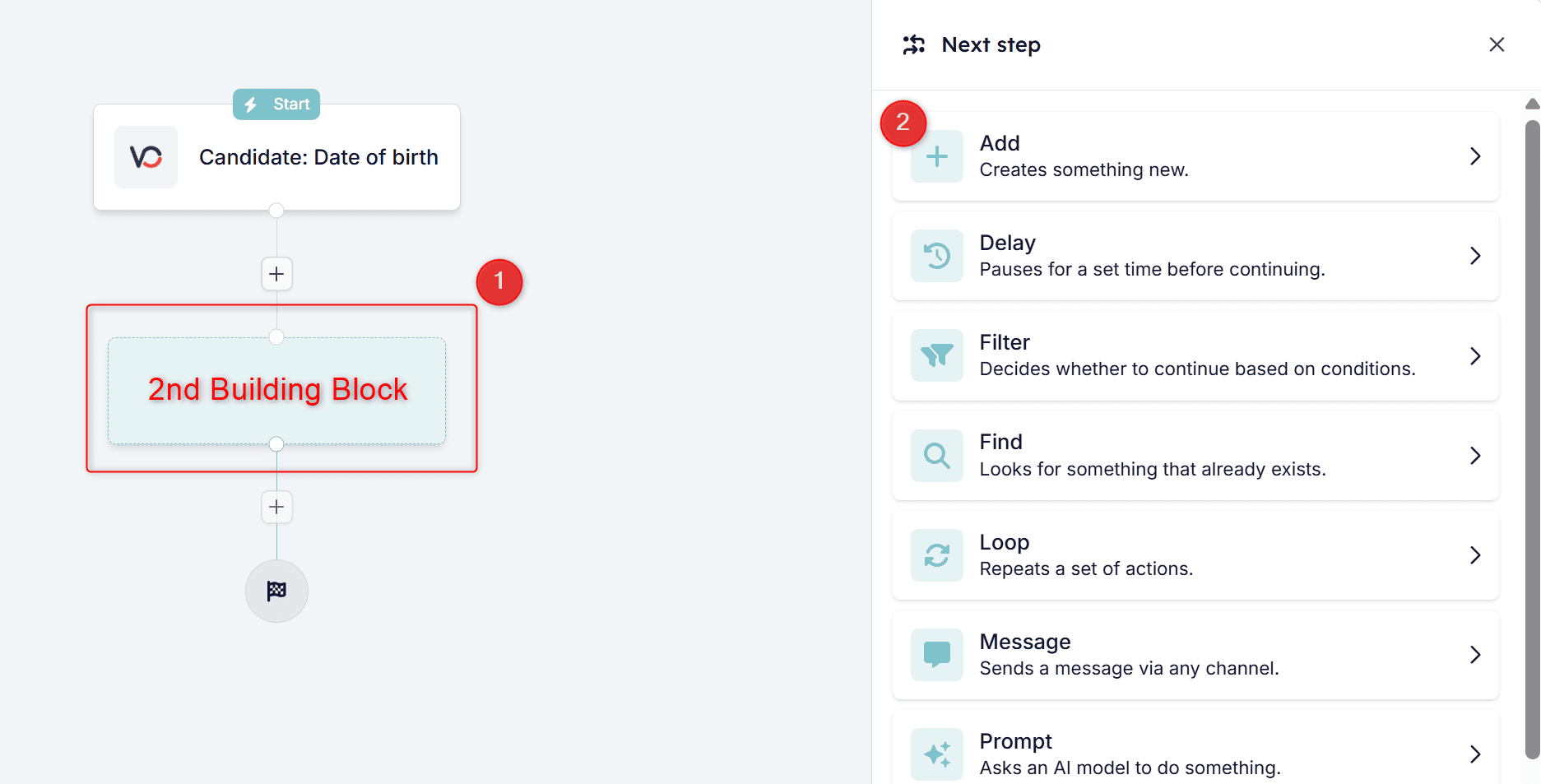
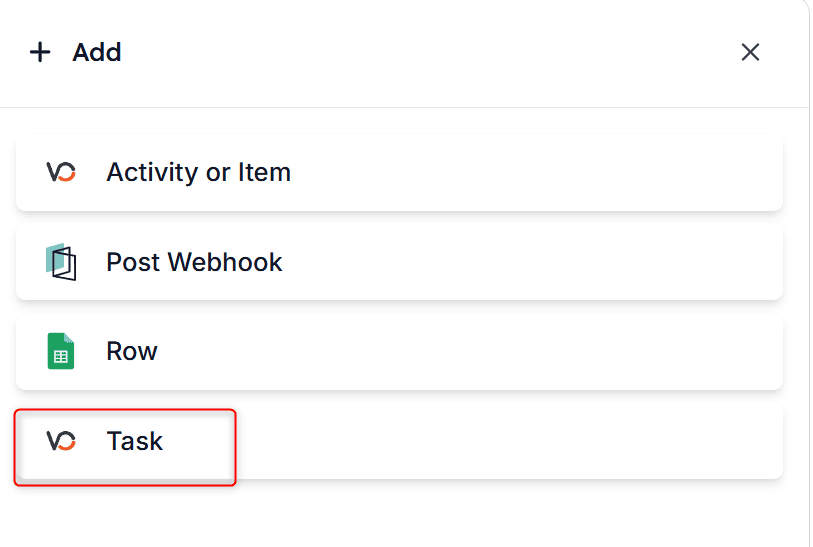
2.4. Klik op het tweede Building Block om het actiepaneel te openen en klik op Add om een nieuwe taak aan te maken
2.5. Navigeer tot je het Vincere-logo ziet met de tekst Task
Stap 3: Vul de taakdetails in
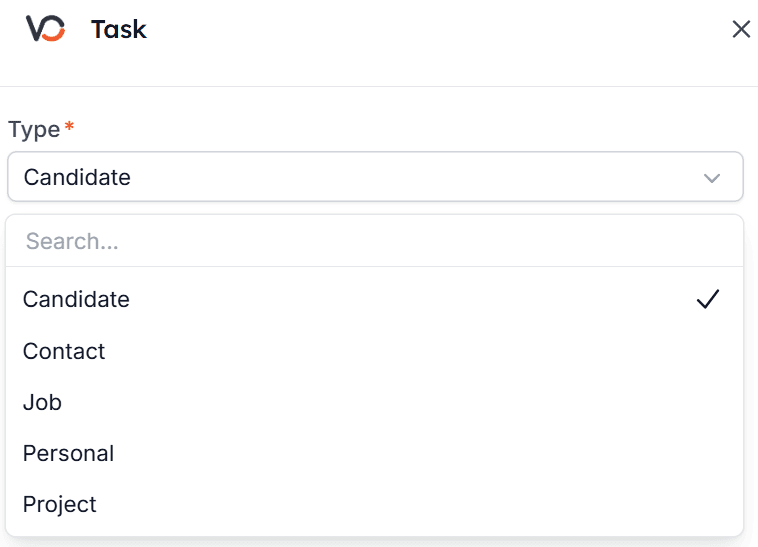
- Type: Kies het Item Type waaraan de taak moet zijn gekoppeld. Dit kan zijn:
- Candidate - Een taak gerelateerd aan de kandidaat
- Contact - Een taak gekoppeld aan de Client Contact
- Job - Een taak gerelateerd aan een Job Order of vacature
- Personal - Een taak voor eigen gebruik, zoals herinneringen of administratieve taken
- Project - Een taak gekoppeld aan een groter project of campagne
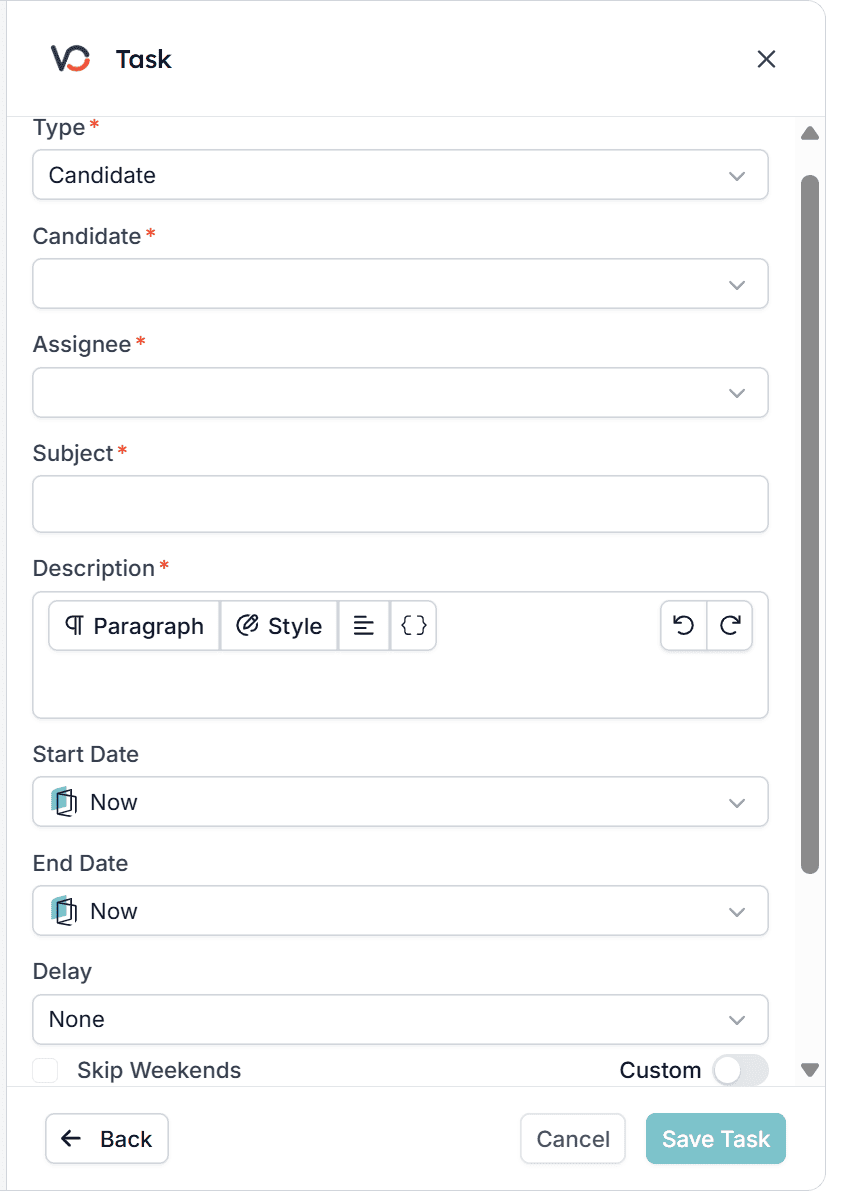
- Subject: Voer een duidelijk en beschrijvend onderwerp in voor de taak (bijv. “Test project, local”)
- Description: Geef een gedetailleerde beschrijving van de taak
- Start/End Date: Stel de startdatum en einddatum van de taak in. Je kunt desgewenst ook een vertraging instellen
- Reminders: Voeg een herinnering toe zodat de taak niet vergeten wordt
- Assignee: Wijs de taak toe aan de relevante gebruiker in Vincere
Stap 4: Opslaan en testen
Klik op Save Task om de taakconfiguratie af te ronden en voer de automatiseringsworkflow uit om te testen.Stap 5: Bevestig de taak
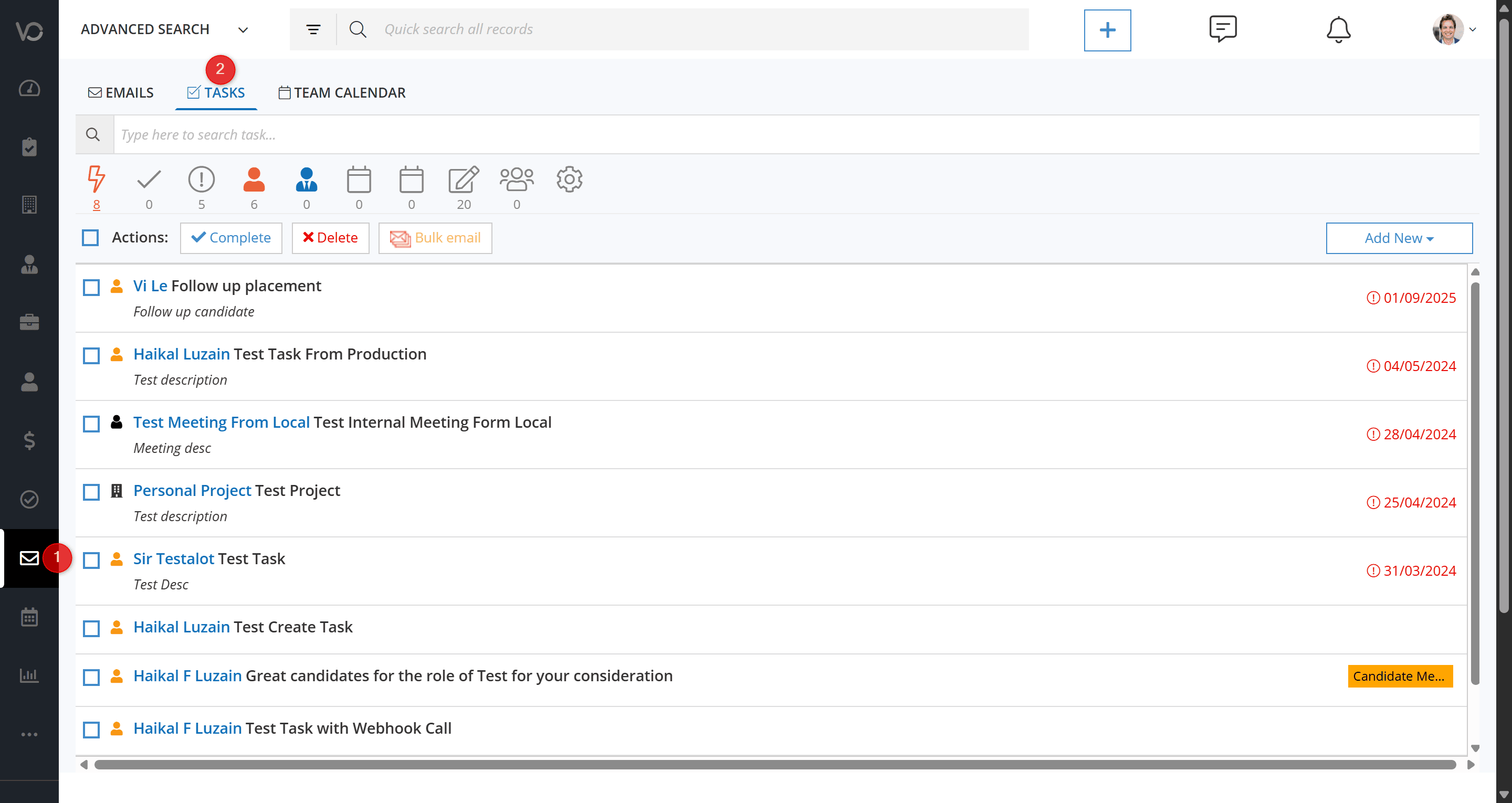
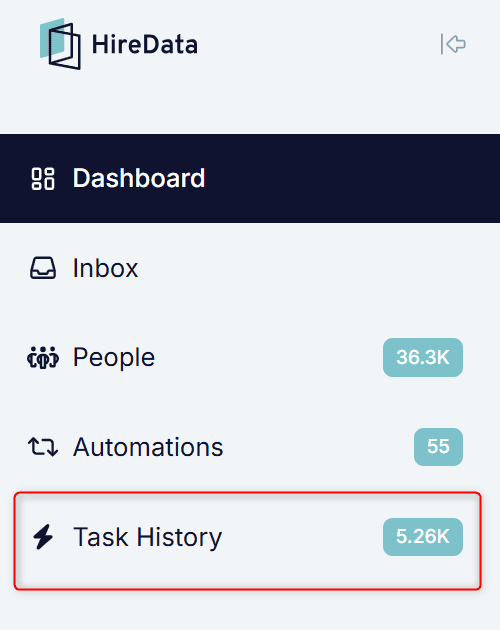
- HireData – Navigeer naar Task History om te controleren of hij is aangemaakt.
- Vincere – Open Email View → Task Tab.