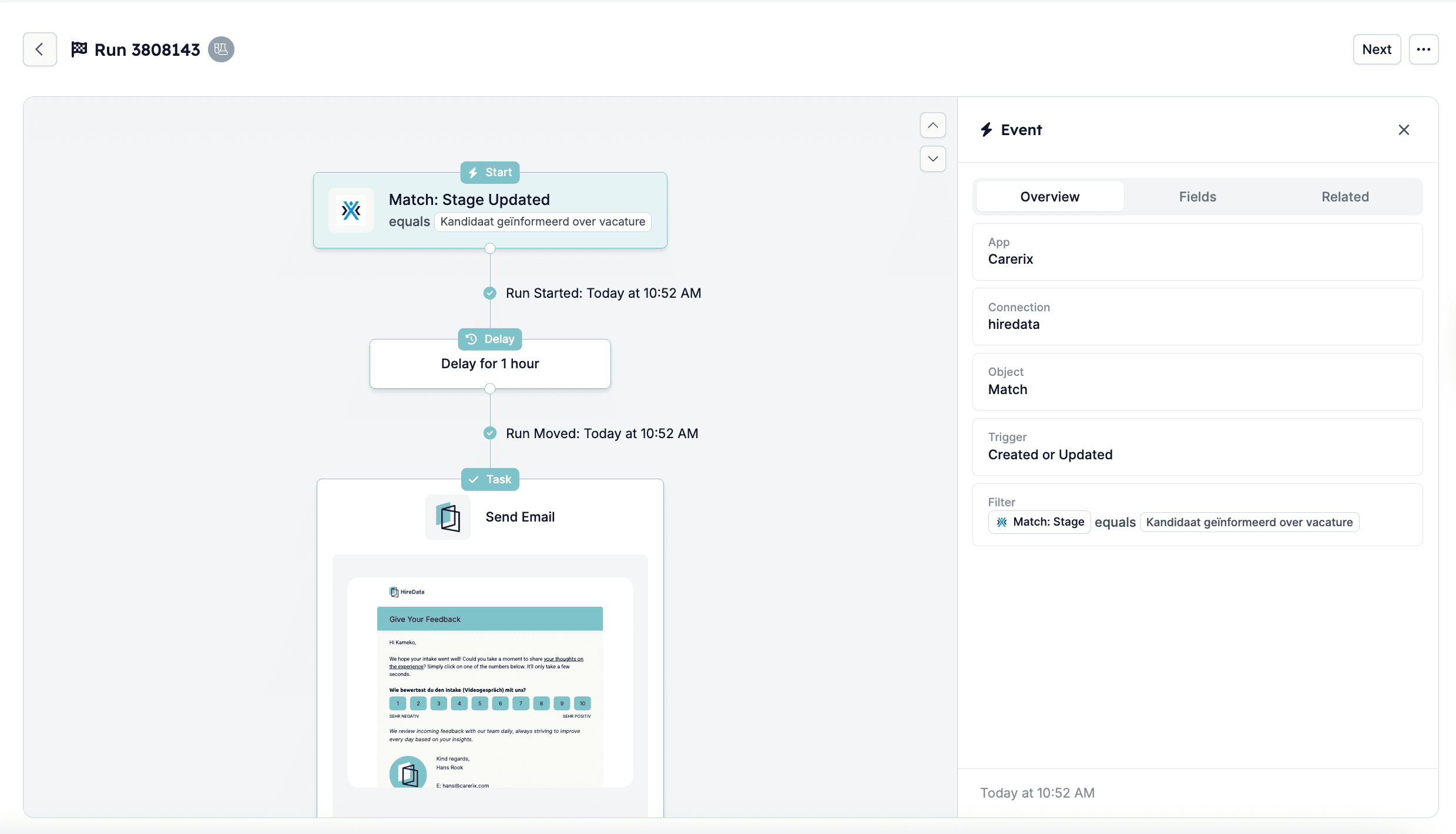
Selecteer hoe je een automatisering wilt testen
Navigeer naar de automatisering die je wilt testen en klik op het test-icoon rechtsboven in het scherm. Dit opent het testpaneel voor de automatisering.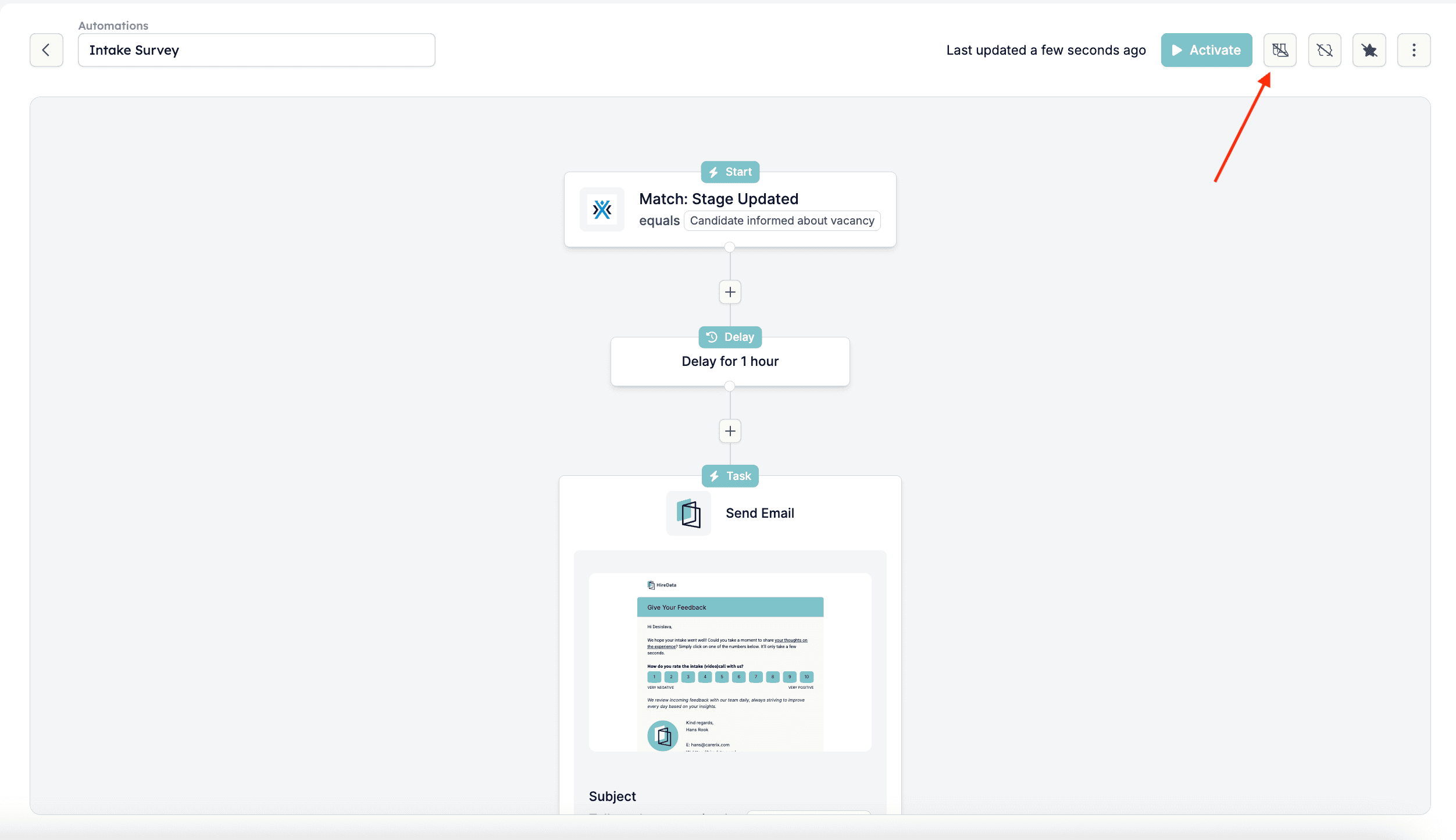
- Test with a User: Dit voert de automatisering uit met echte gebruikersdata, zoals een e-mailadres of telefoonnummer. Zo wordt de daadwerkelijke ervaring van bijvoorbeeld een e-mail versturen of een WhatsApp-gesprek starten gesimuleerd.
- Preview a Single Item: Hiermee kun je zien hoe de automatisering een individueel item zou verwerken zonder daadwerkelijk taken uit te voeren.
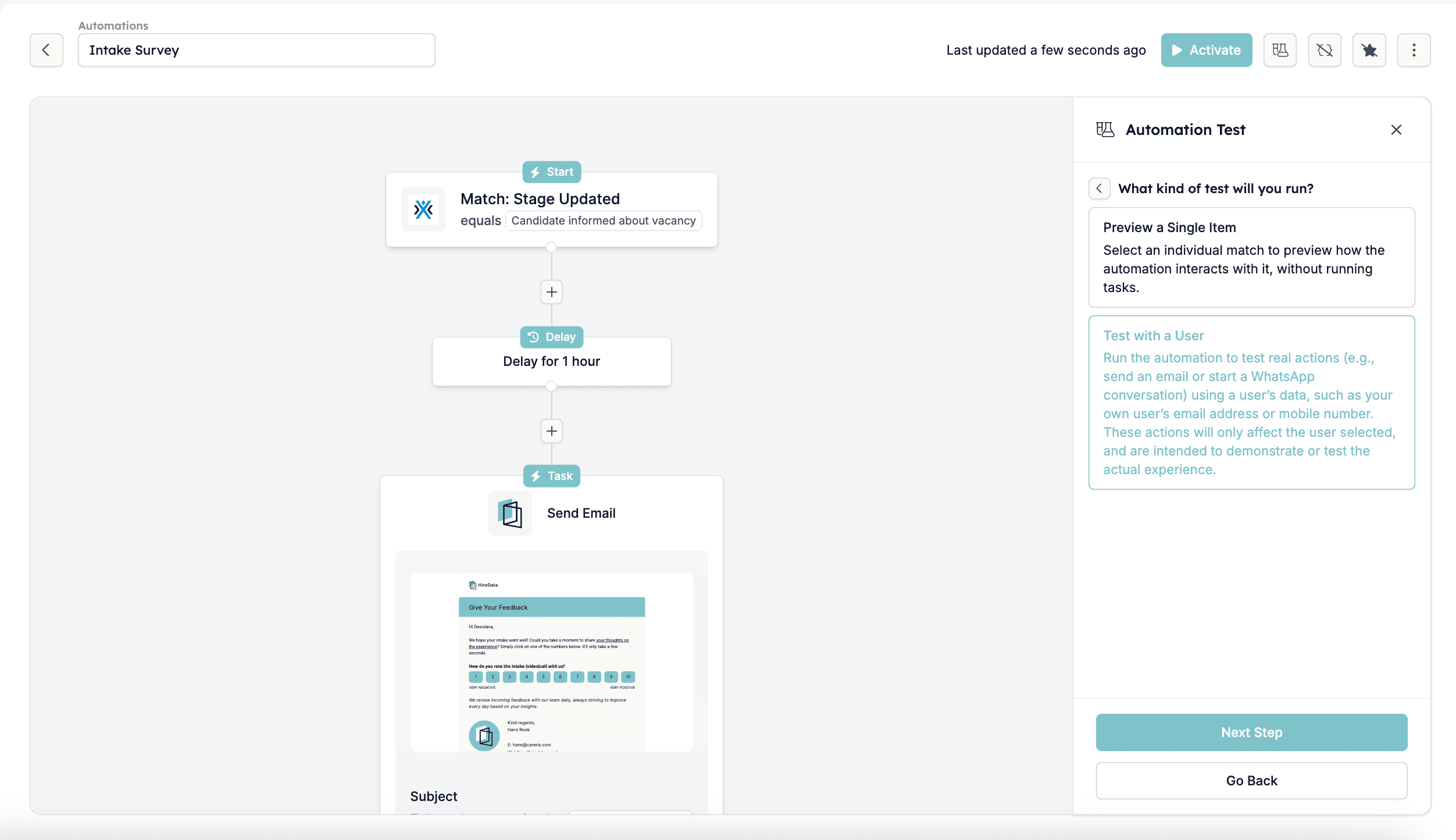
Testen met een gebruiker
Dit is de betere keuze als je de hele ervaring van een lopende automatisering wilt zien.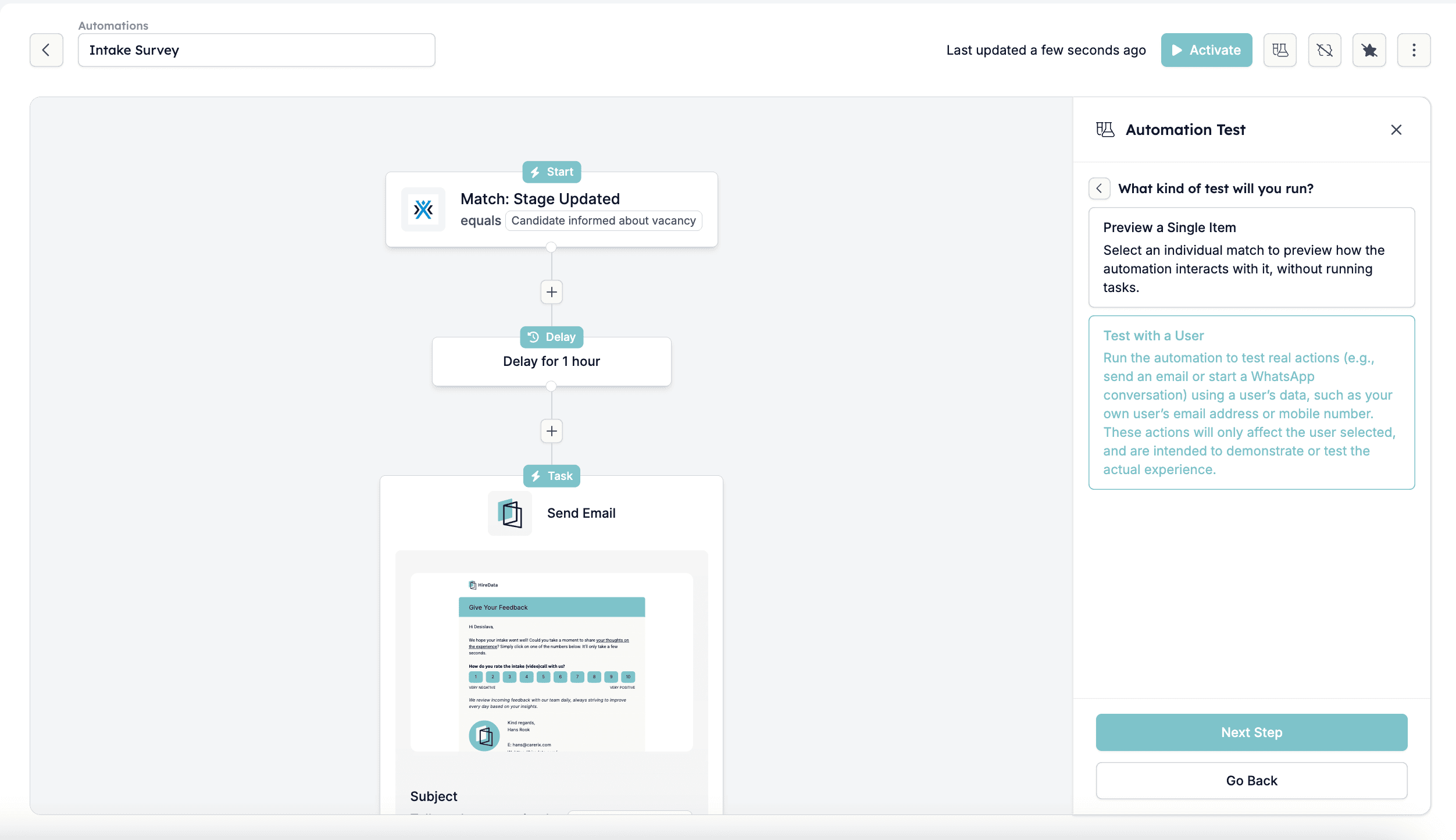
Stap 1: Selecteer de gebruiker met wiens data je wilt testen
Deze gebruiker ontvangt e-mails of berichten alsof de automatisering live was. Selecteer de gebruiker in het dropdown-menu en klik daarna op Run Test om het proces te starten.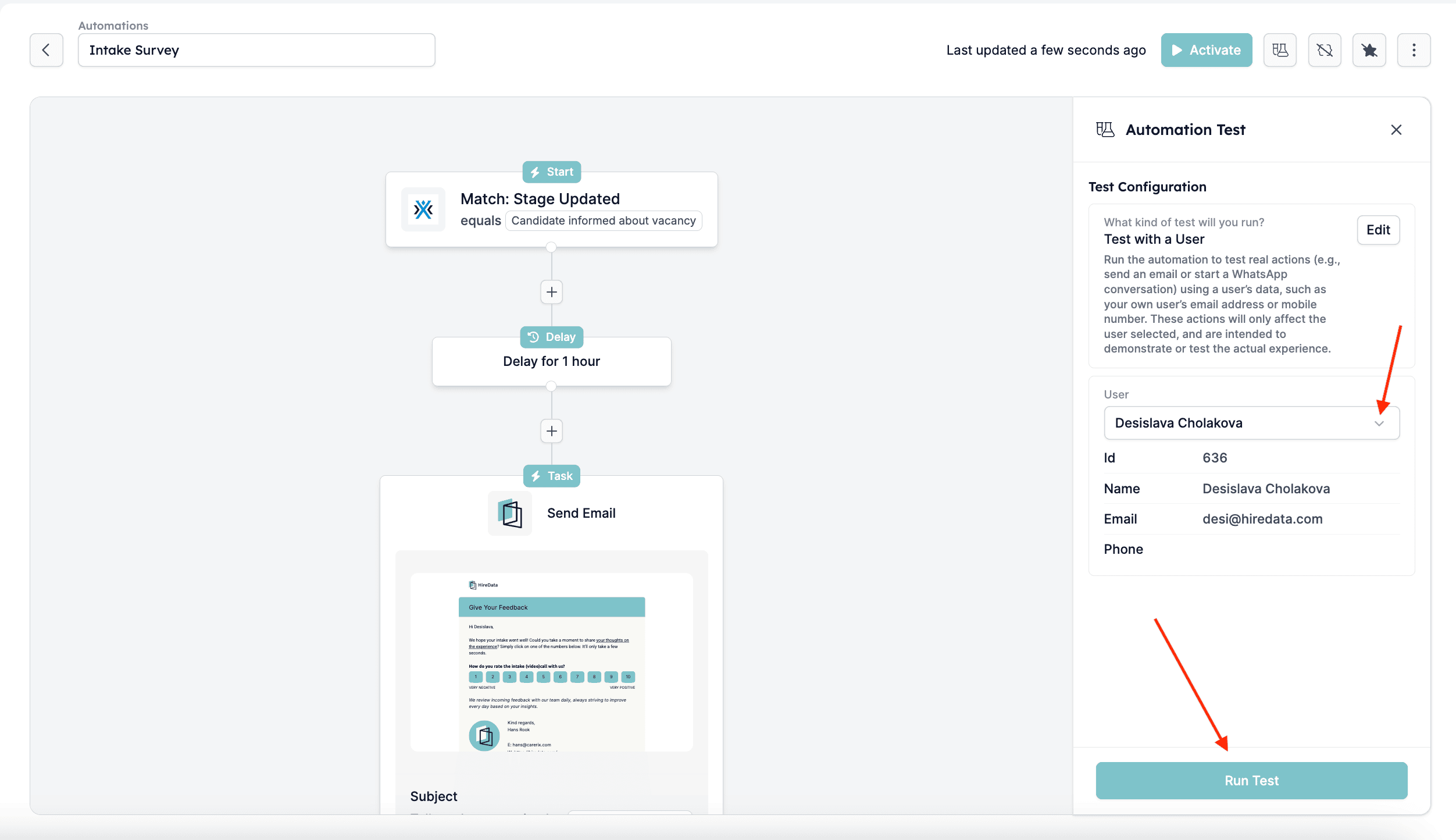
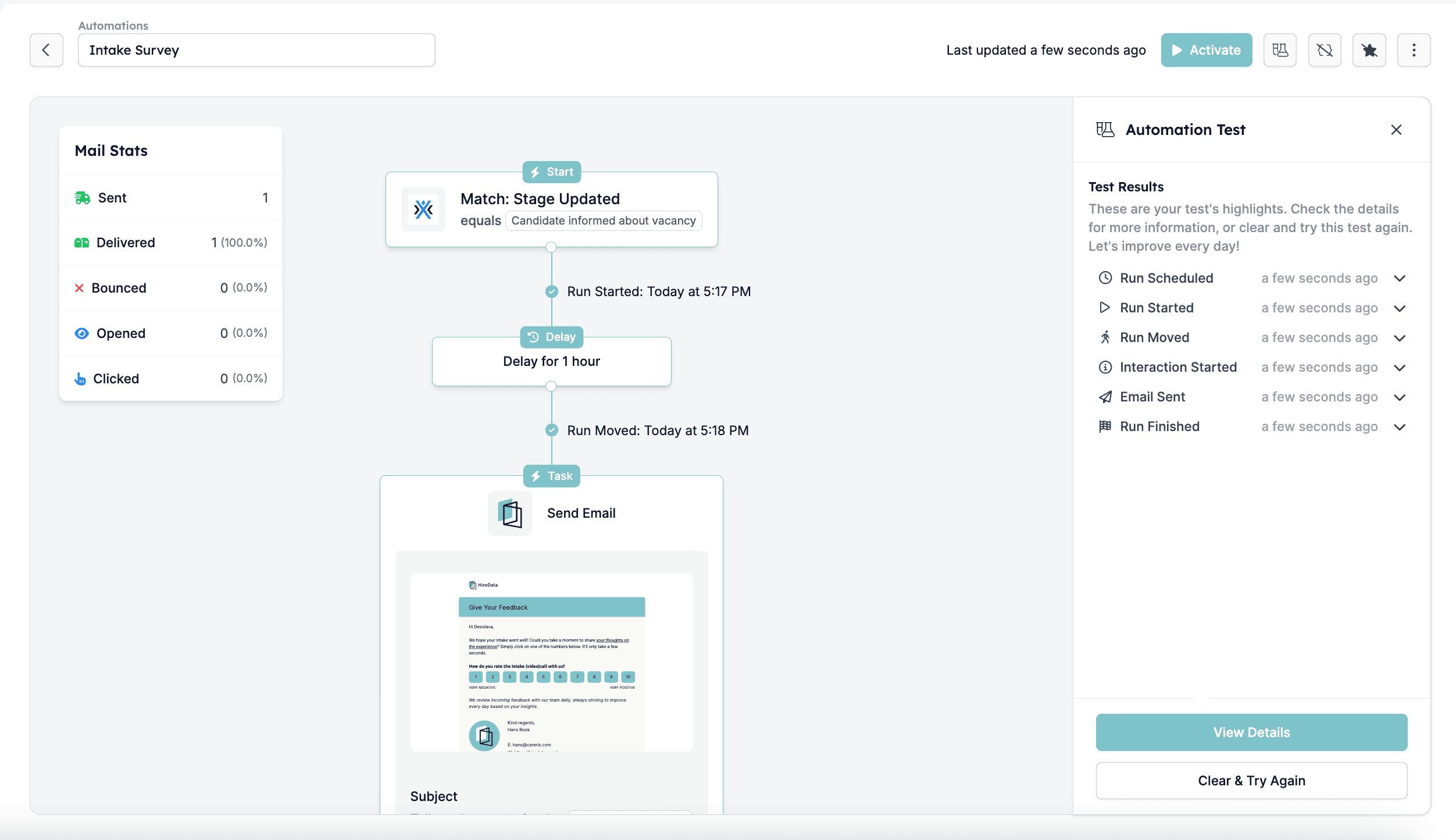
Stap 2: Monitor de Timeline
Het systeem toont een timeline van elke stap van de automatisering terwijl deze draait. Je ziet meldingen zoals:- Run Scheduled
- Run Started
- Interaction Started
- Email Sent (of andere taakuitvoering)
- Run Finished
Stap 3: Controleer de inbox van de gebruiker
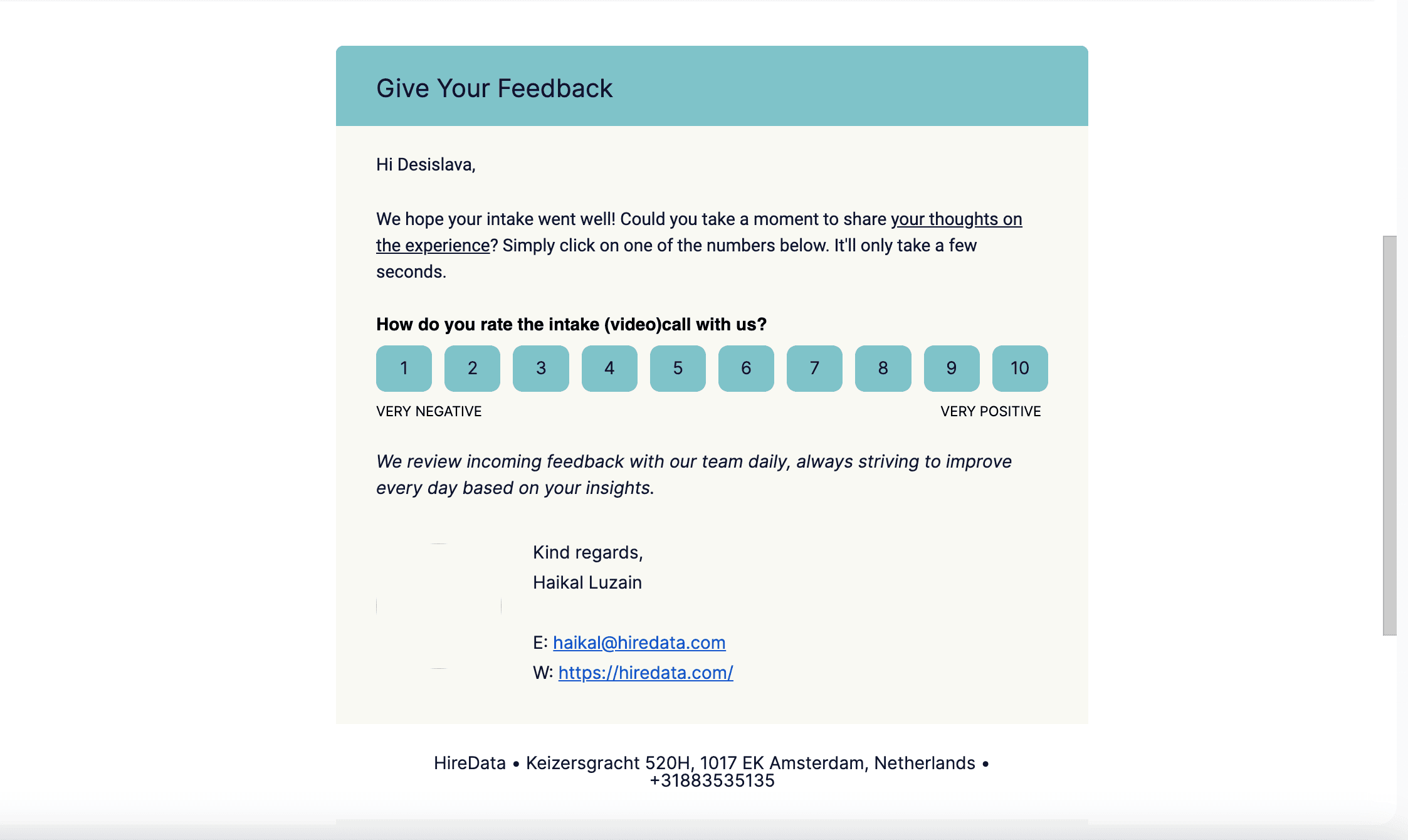
Als de automatisering het versturen van een e-mail omvat, ga dan naar de inbox van de geselecteerde gebruiker (bijvoorbeeld die van jou) en controleer of de e-mail correct is afgeleverd.- Controleer de opmaak en inhoud om te zorgen dat het eruitziet zoals verwacht;
- Loop door het formulier om te controleren dat alle vragen correct zijn ingesteld.
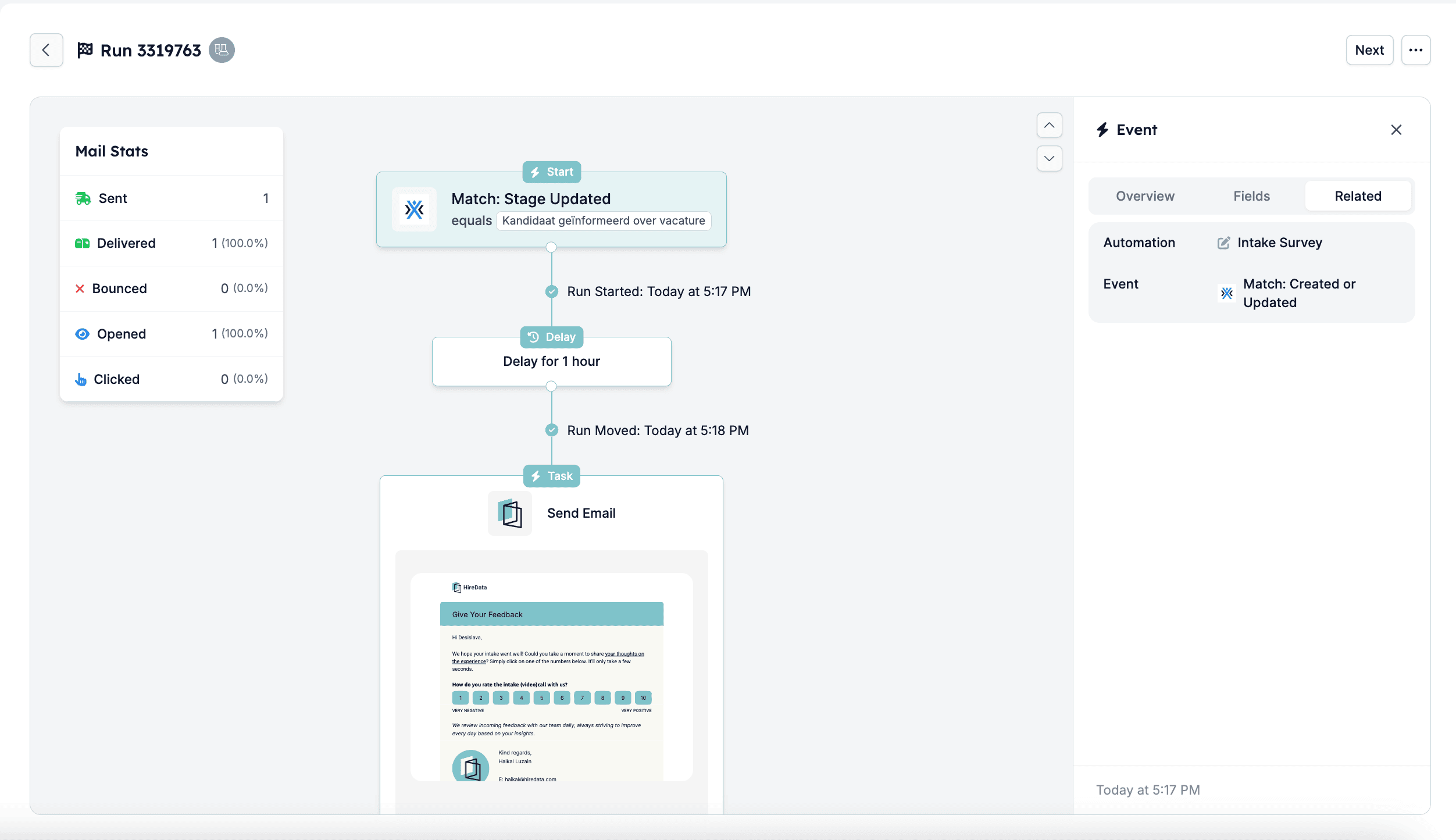
Stap 4: Bekijk de details van de run en events
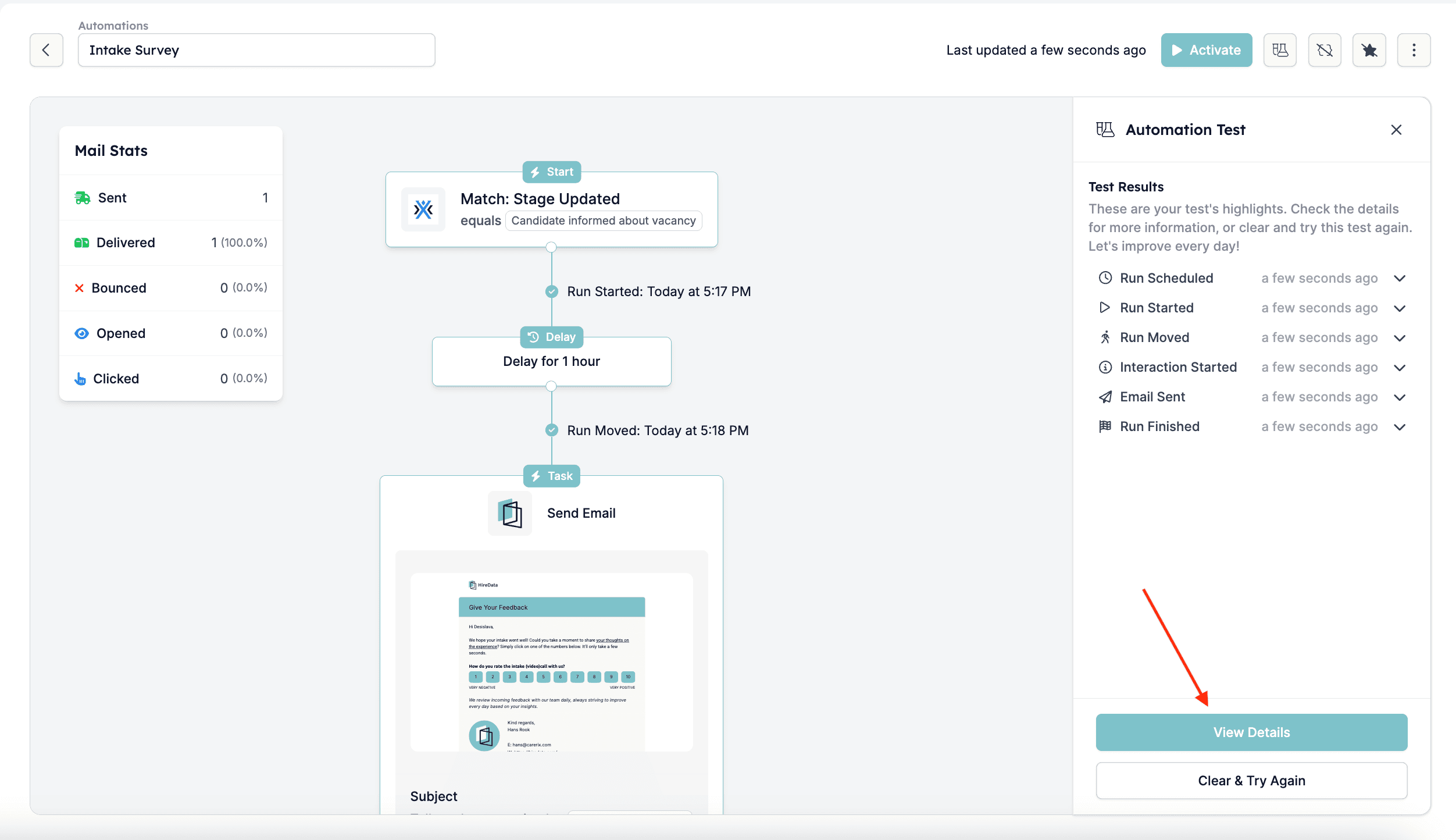
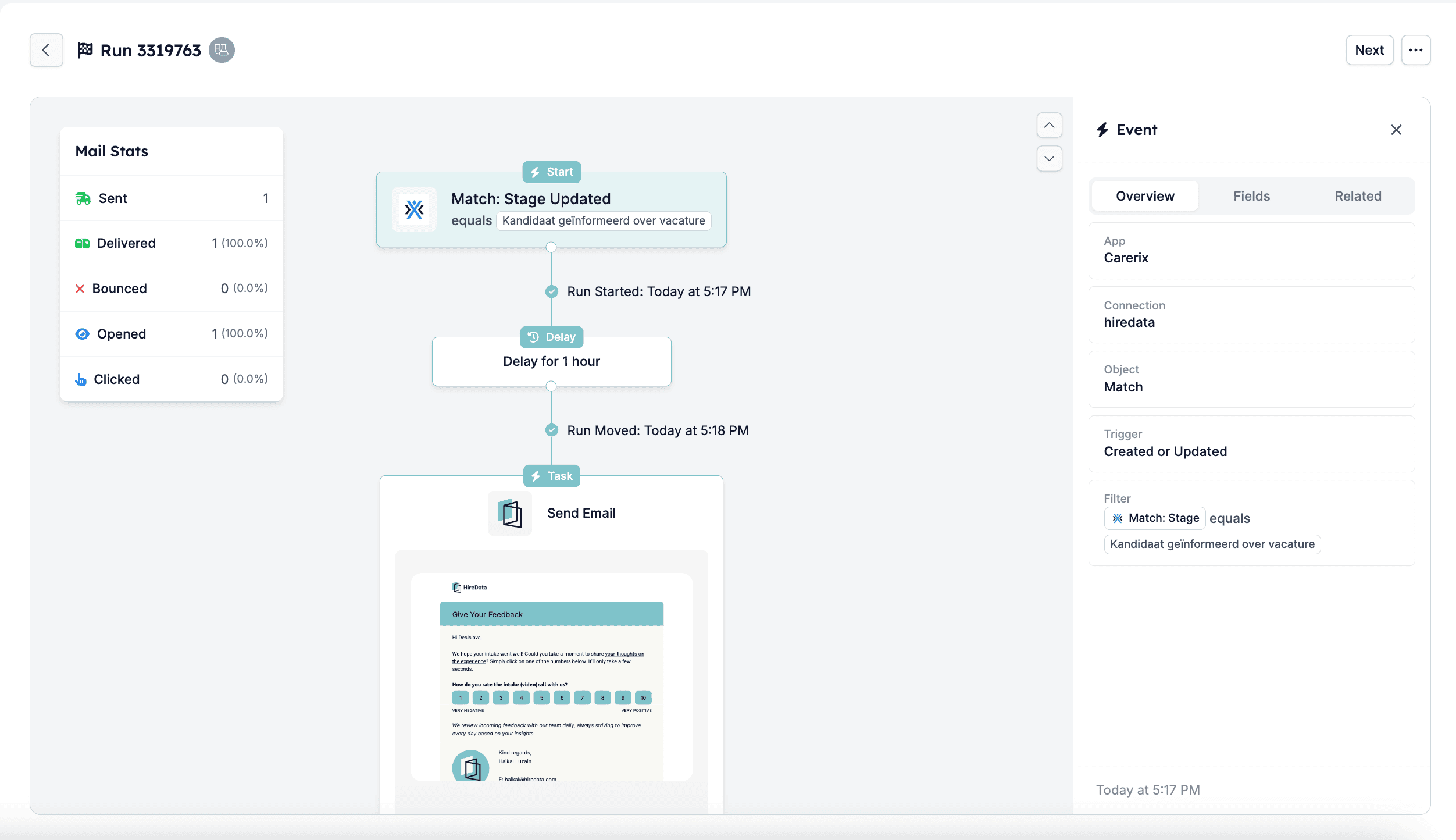
Na de testrun kun je op View Details klikken om specifieke event logs te controleren, waaronder:- E-mailleveringsstatus (sent, delivered, opened, clicked of bounced)
- Eventuele vertragingen in uitvoering
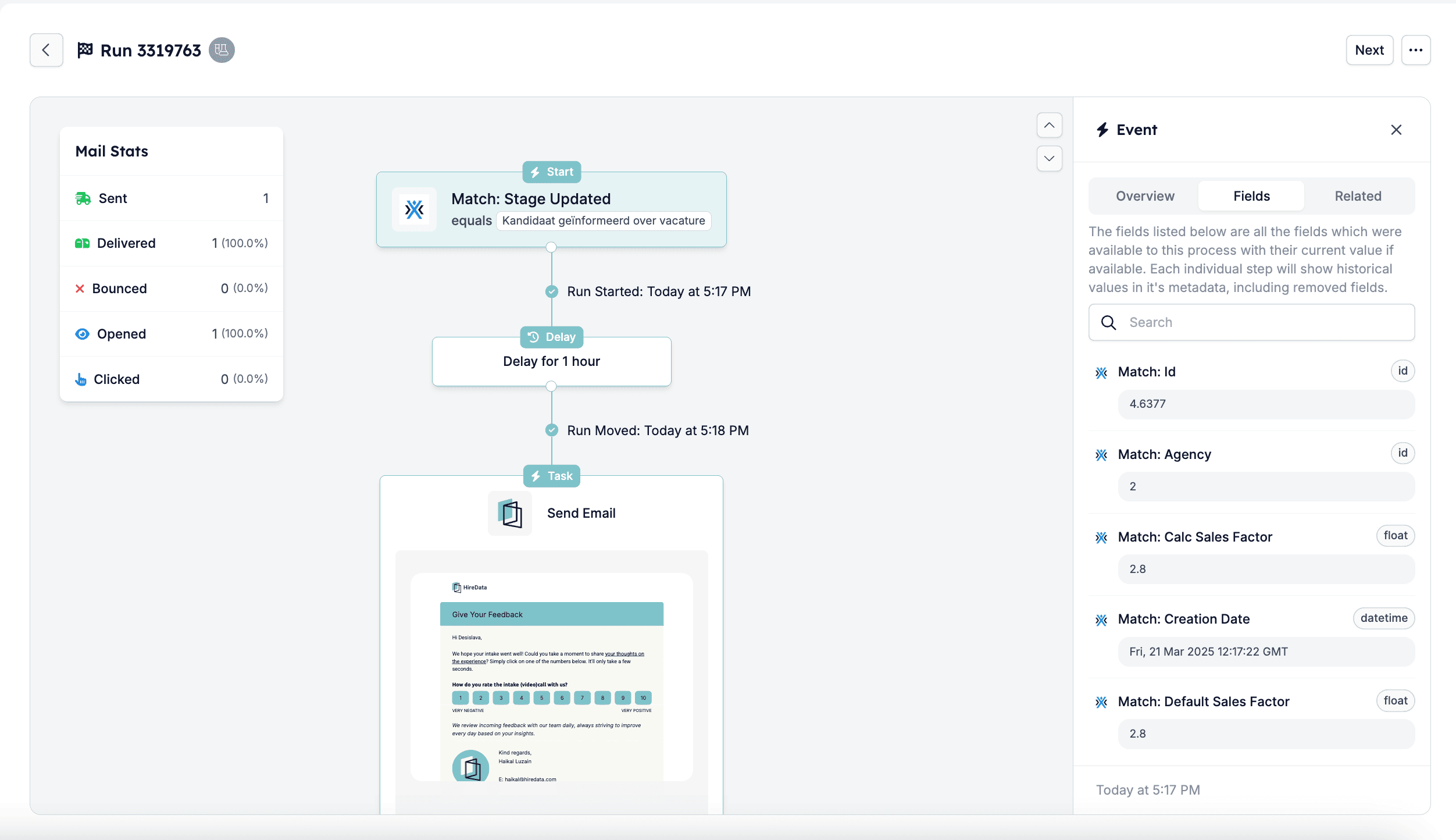
- Datawaarden die in de test zijn gebruikt
Testen met Preview a Single Item
Je kunt dit gebruiken om te zien hoe de automatisering een individueel item zou verwerken zonder daadwerkelijk taken uit te voeren.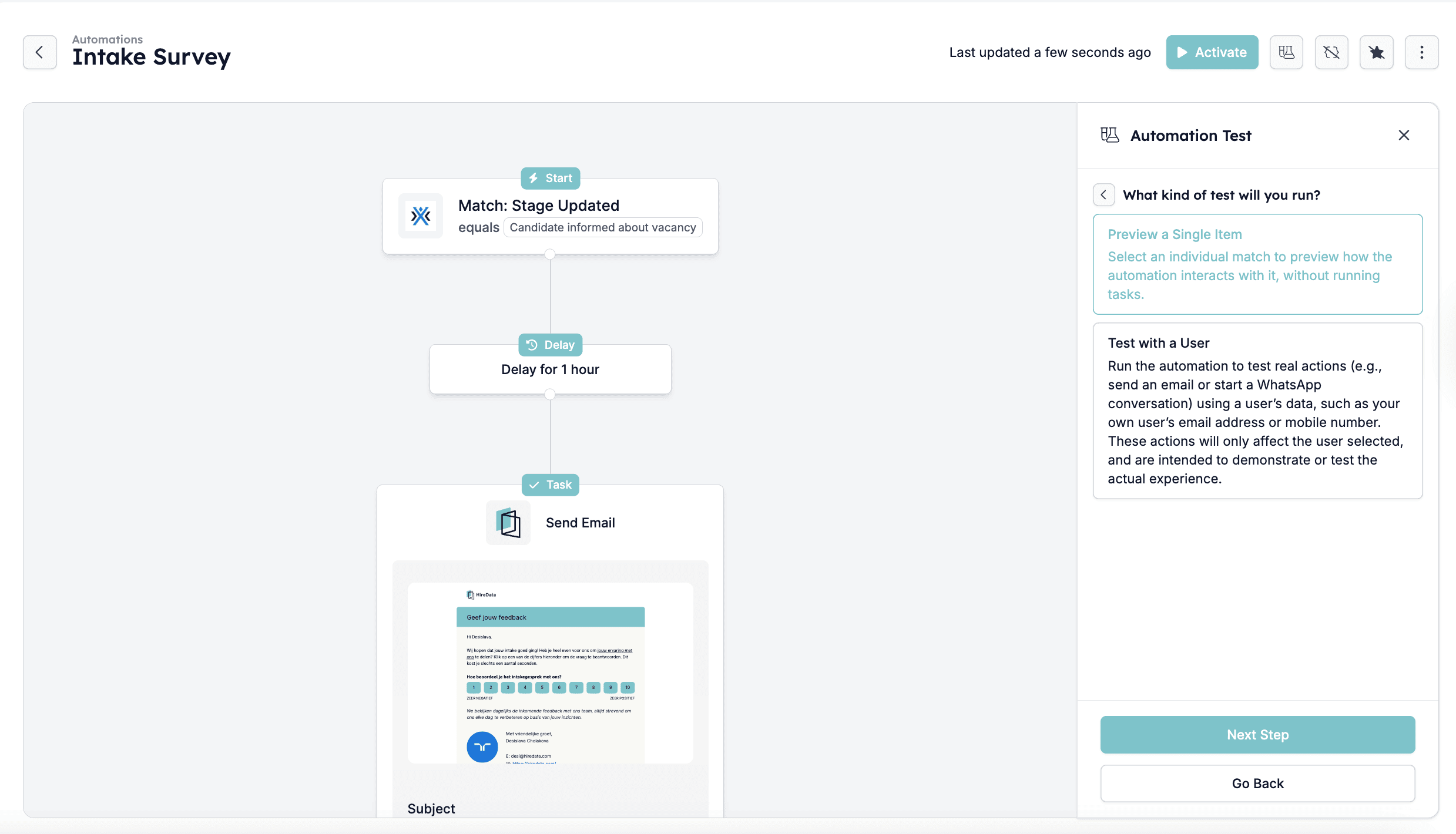
Stap 1: Selecteer de match of het item om mee te testen
Selecteer de match of het item waarmee je wilt testen en klik daarna op Run Test.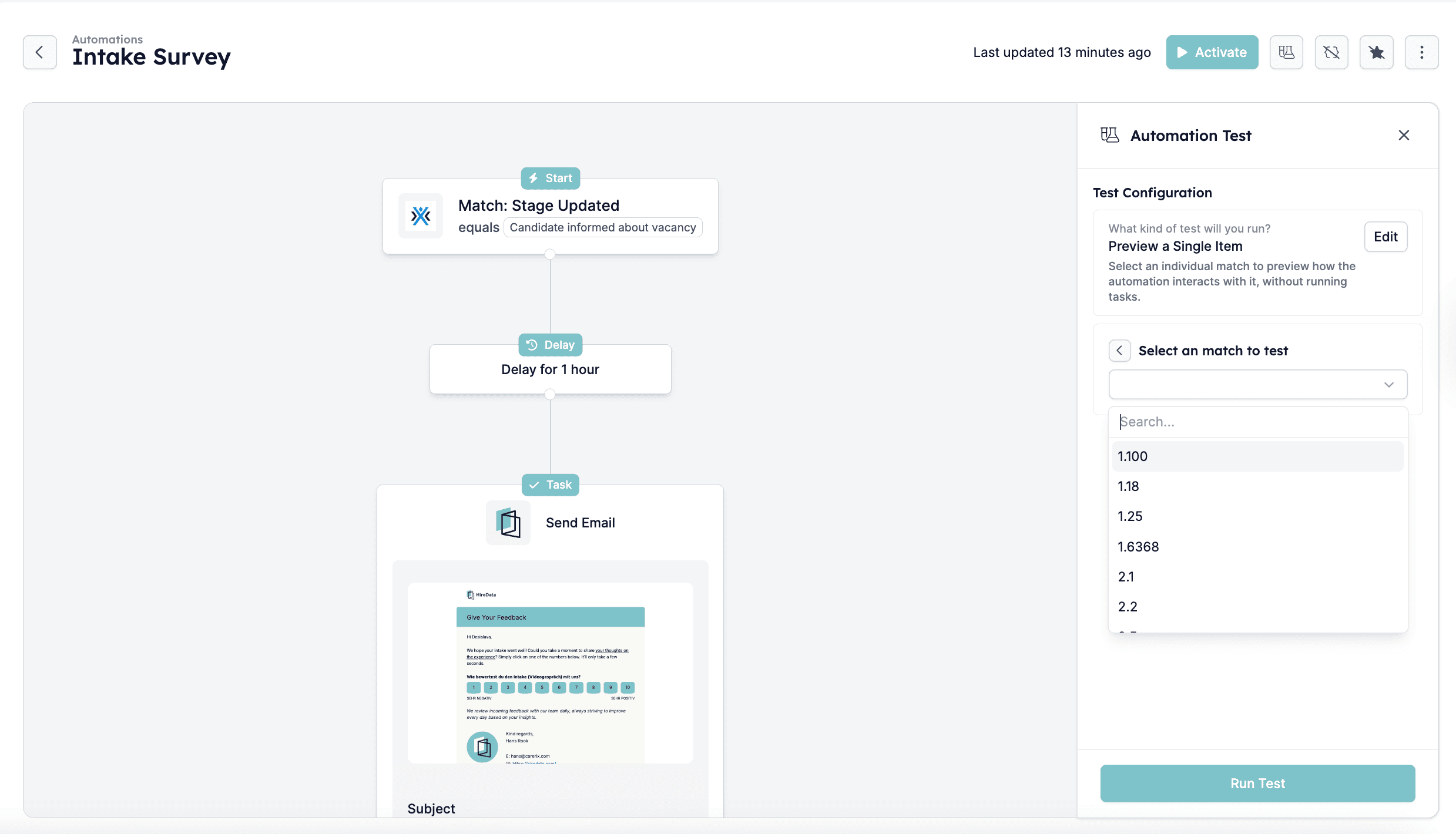
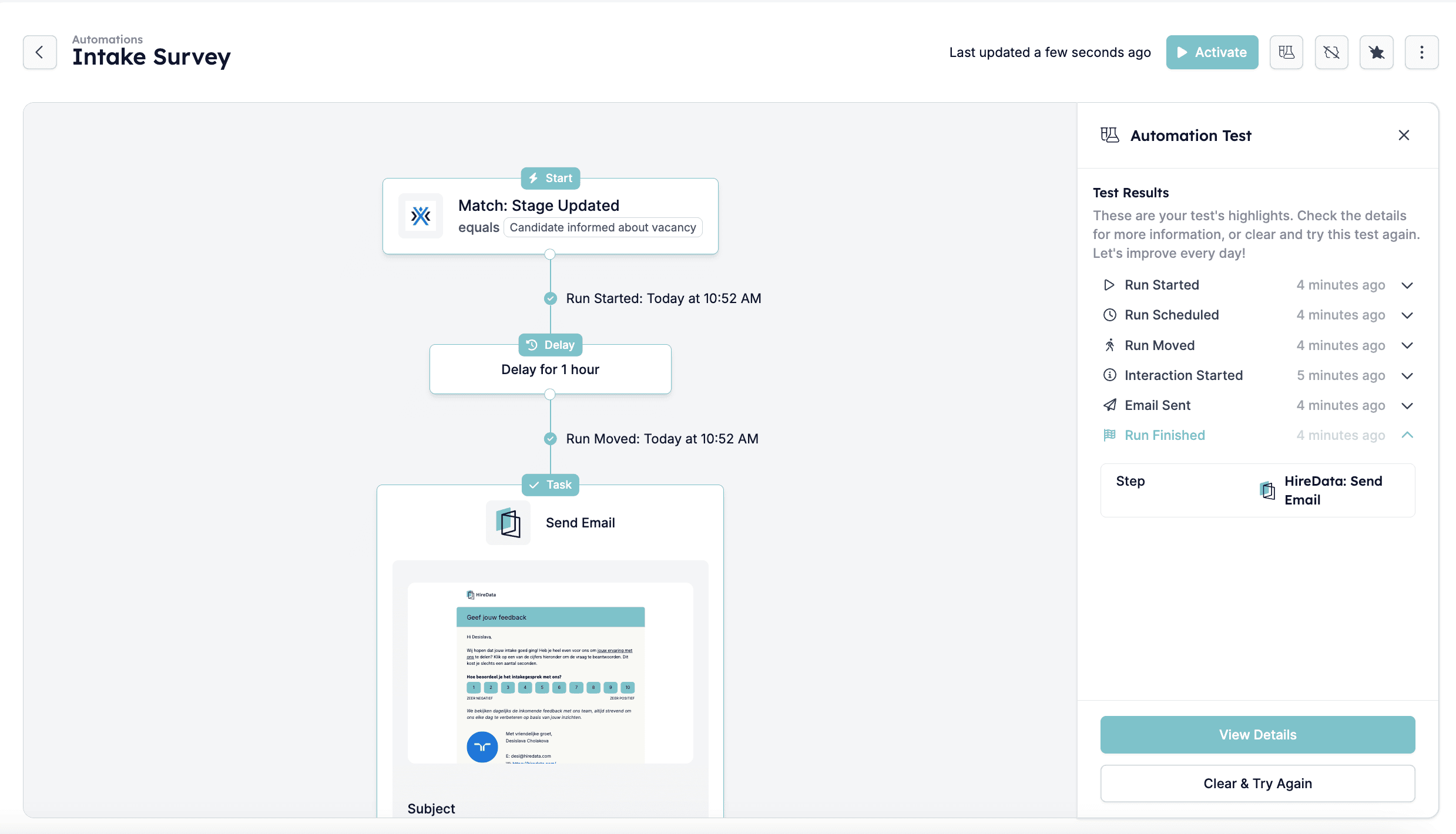
Stap 2: Monitor de Timeline
Het systeem toont een timeline van elke stap in de automatisering terwijl deze draait. Je ziet meldingen zoals:- Run Scheduled
- Run Started
- Interaction Started
- Email Sent (of andere taakuitvoering)
- Run Finished
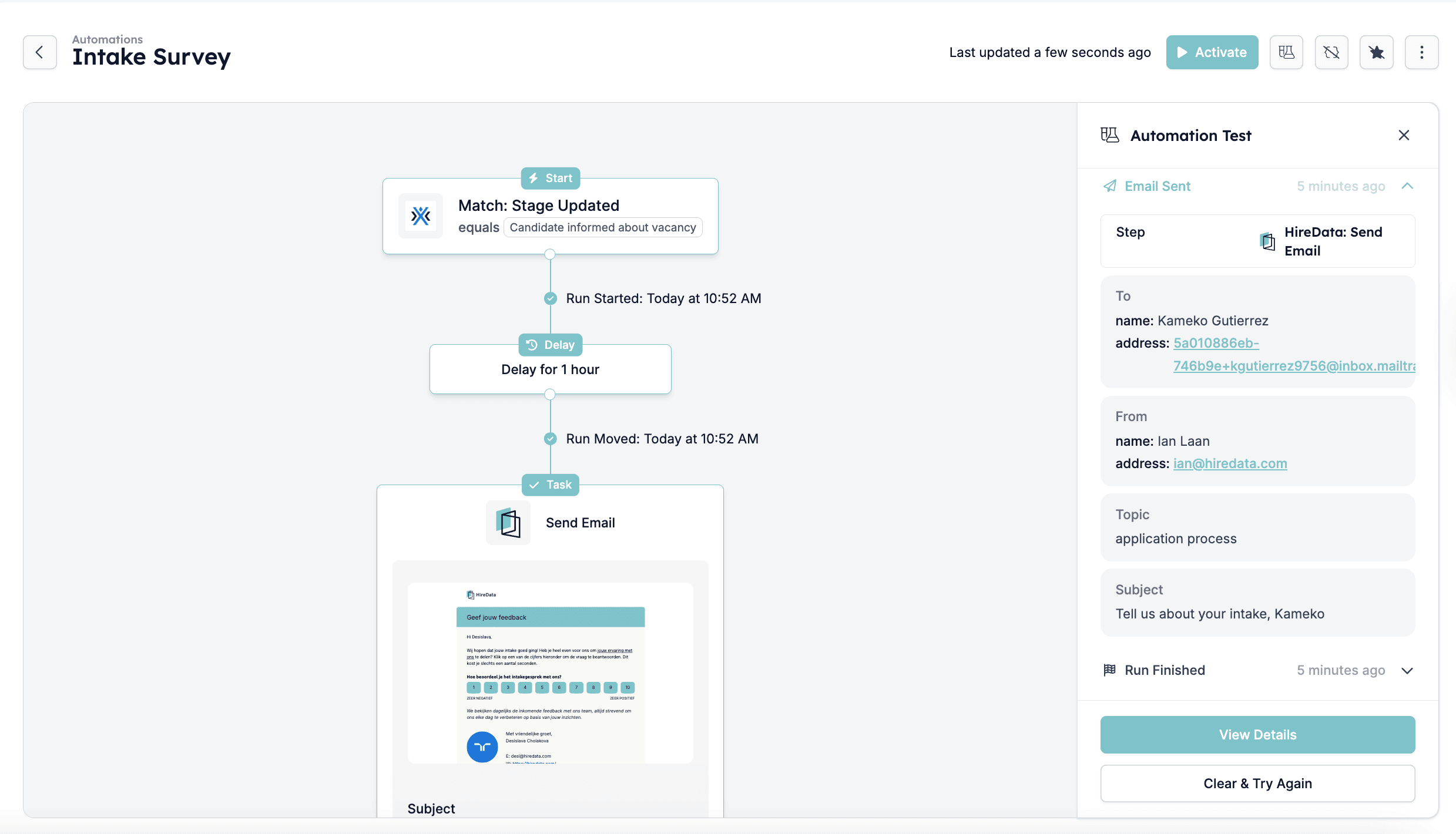
Stap 3: Bekijk de details van de run en events
Na de testrun kun je op View Details klikken om specifieke event logs te controleren, waaronder:- E-mailleveringsstatus (sent, delivered, opened, clicked of bounced)
- Eventuele vertragingen in uitvoering
- Datawaarden die in de test zijn gebruikt