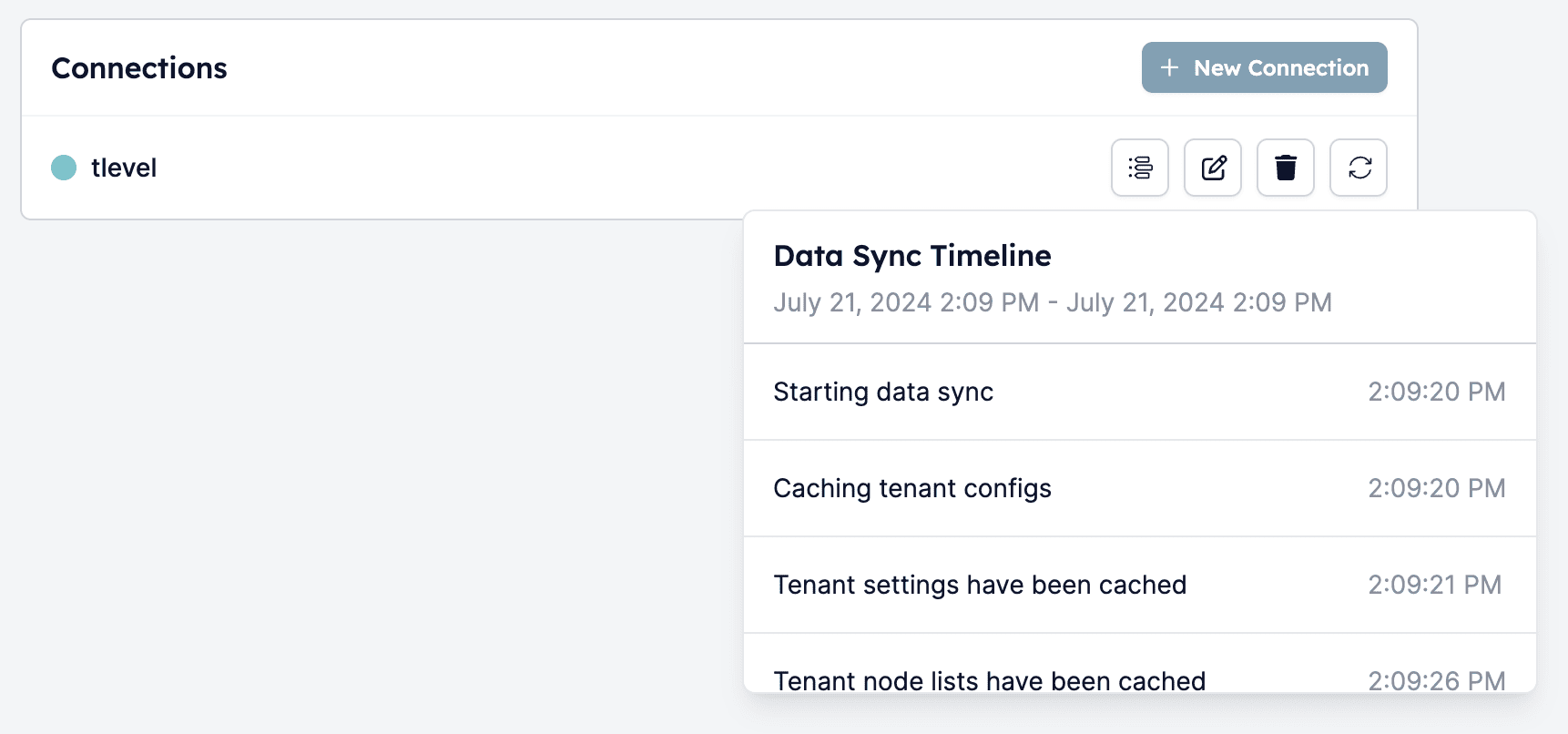
Schritt 1: Testen Sie Ihre Carerix-Verbindung mit HireData
Um zu prüfen, ob Ihr Carerix-Konto und die HireData-Verbindung die richtigen Zugriffsrechte haben, können Sie in Ihren Kontoeinstellungen eine manuelle Synchronisation starten. Wenn Sie während des Synchronisierungsvorgangs die Meldung „403: Forbidden” sehen, bedeutet das, dass HireData innerhalb Ihres Carerix-Setups nicht die richtigen Zugriffsrechte hat. Dieses Problem entsteht typischerweise durch fehlende Scopes in der Client-Konfiguration.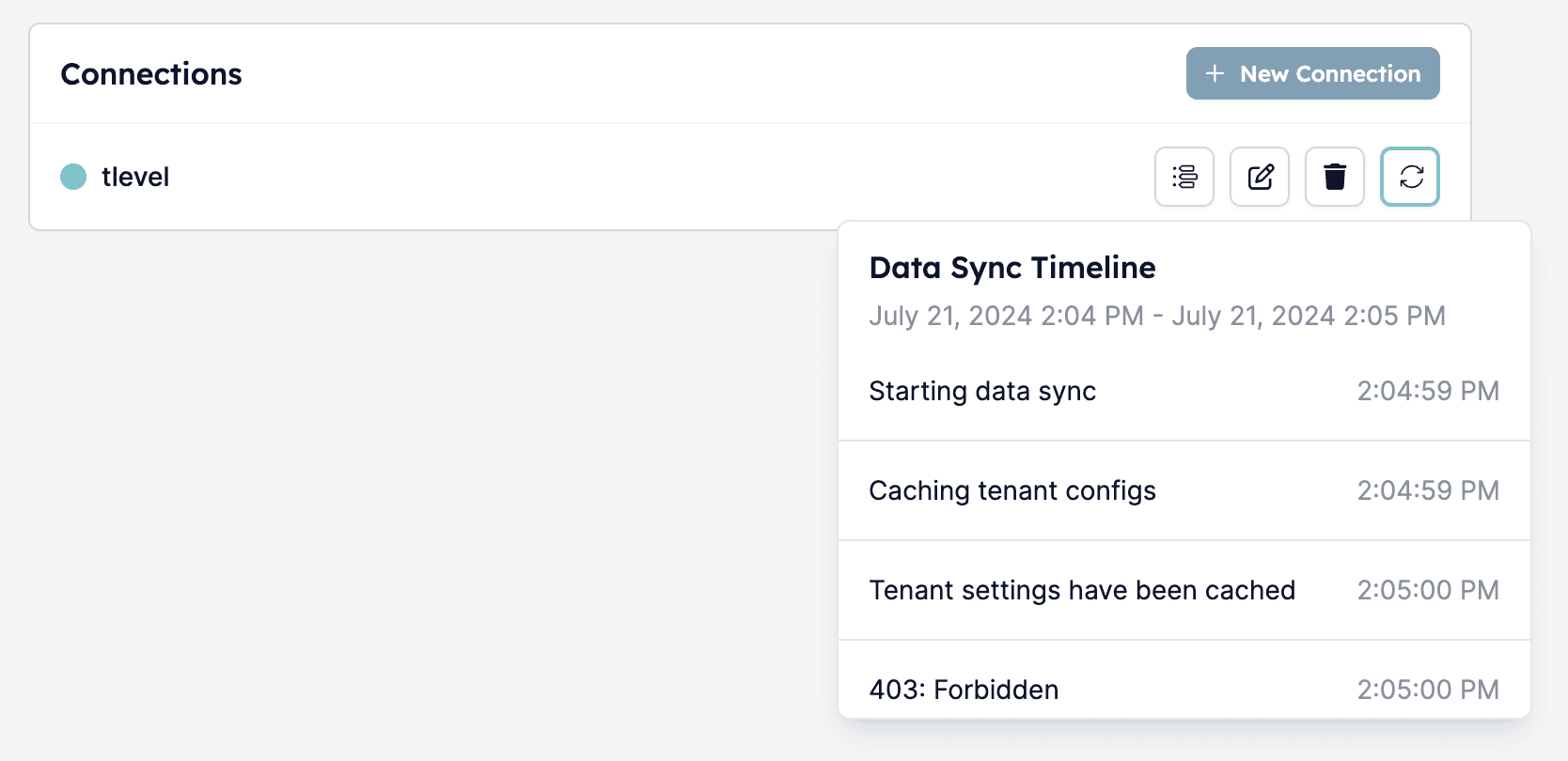
Schritt 2: Die Verbindung reparieren
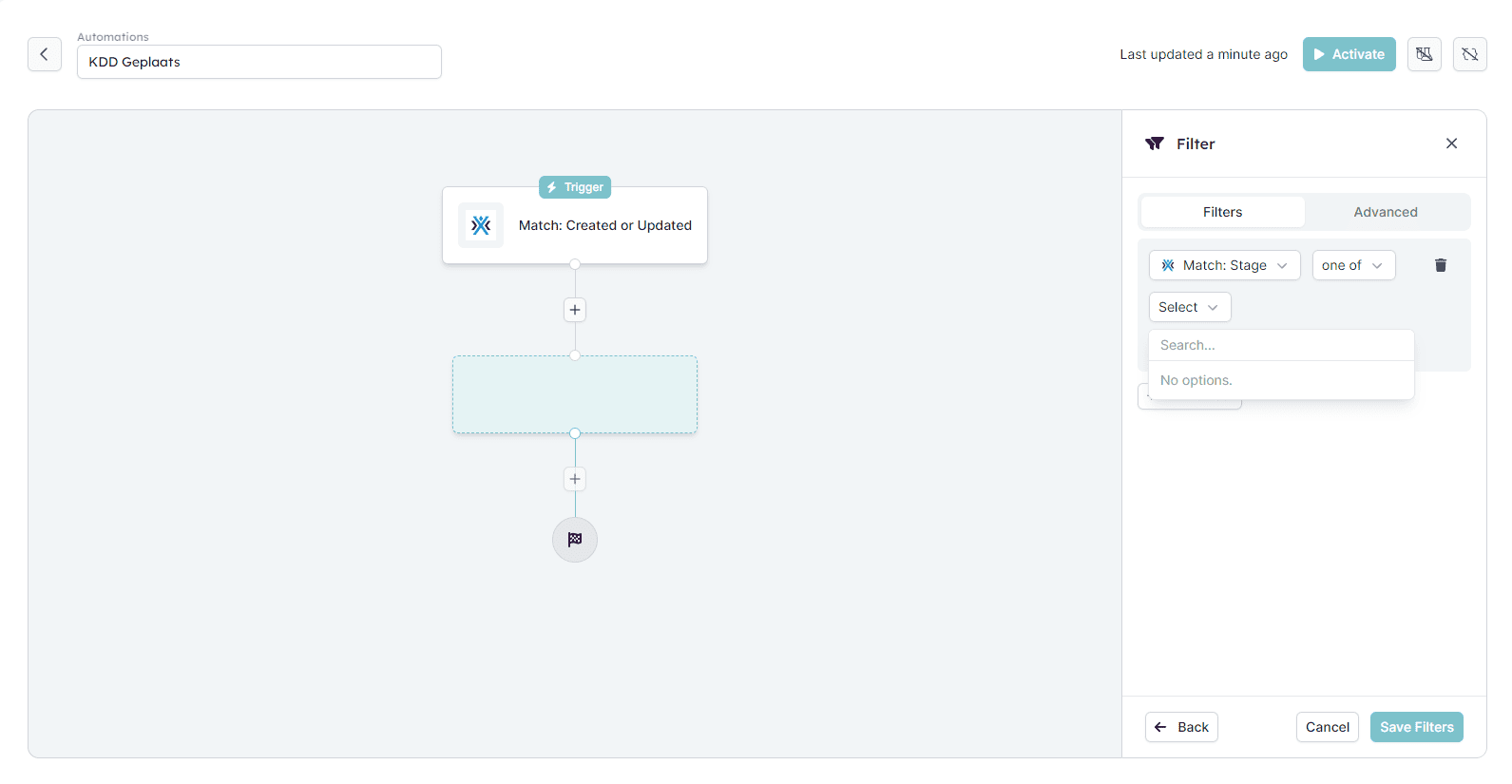
Um die Verbindung wiederherzustellen, müssen Sie die fehlenden Scopes aus Carerix zu HireData hinzufügen, indem Sie diese Schritte ausführen: 2.1 Melden Sie sich in Ihrem Carerix-Konto an 2.2. Den Client finden Navigieren Sie zum Dropdown-Menü Maintenance und öffnen Sie dann die Seite Identity Management, um den Client zu finden, der bei der ursprünglichen Einrichtung erstellt wurde.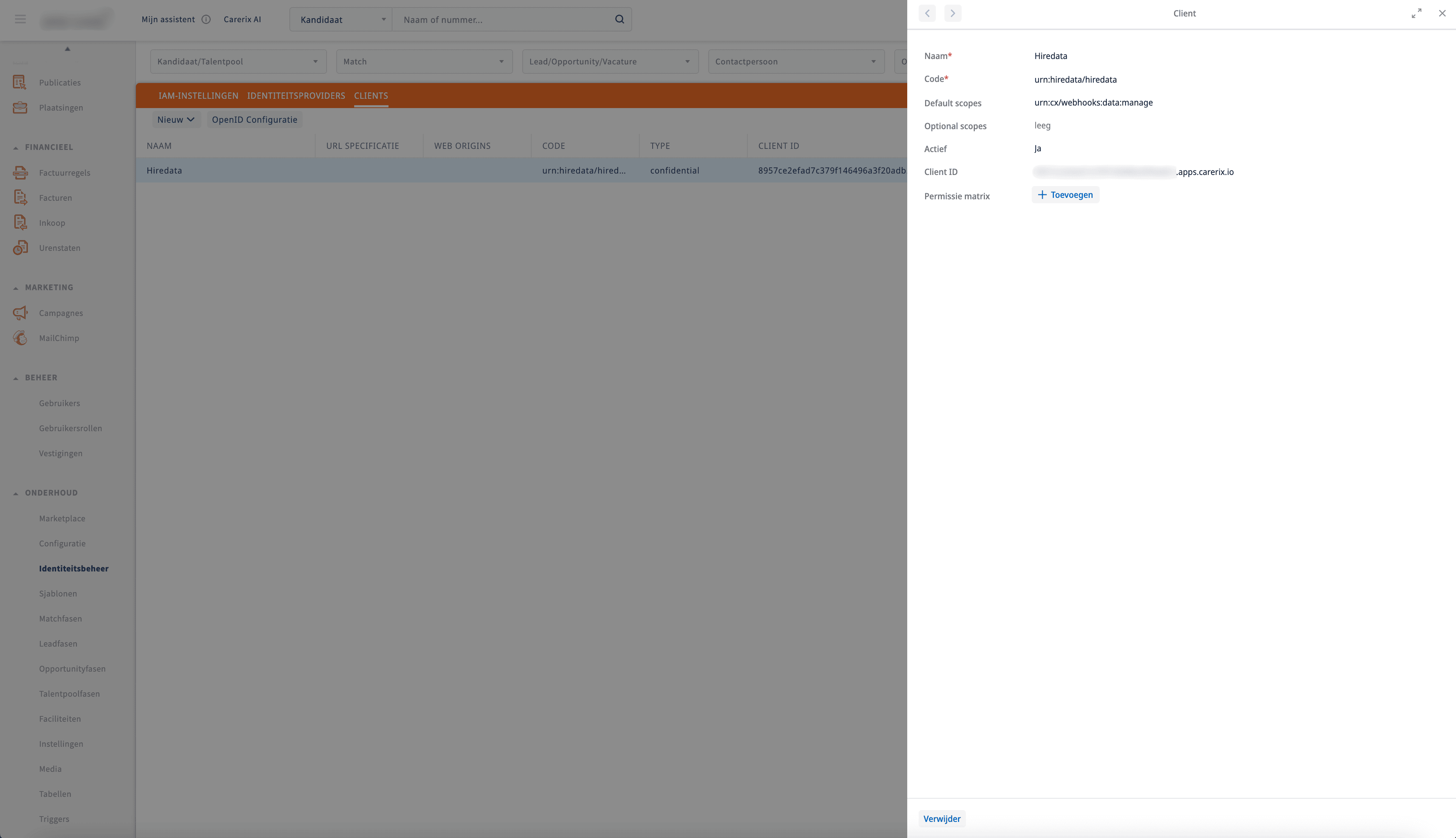
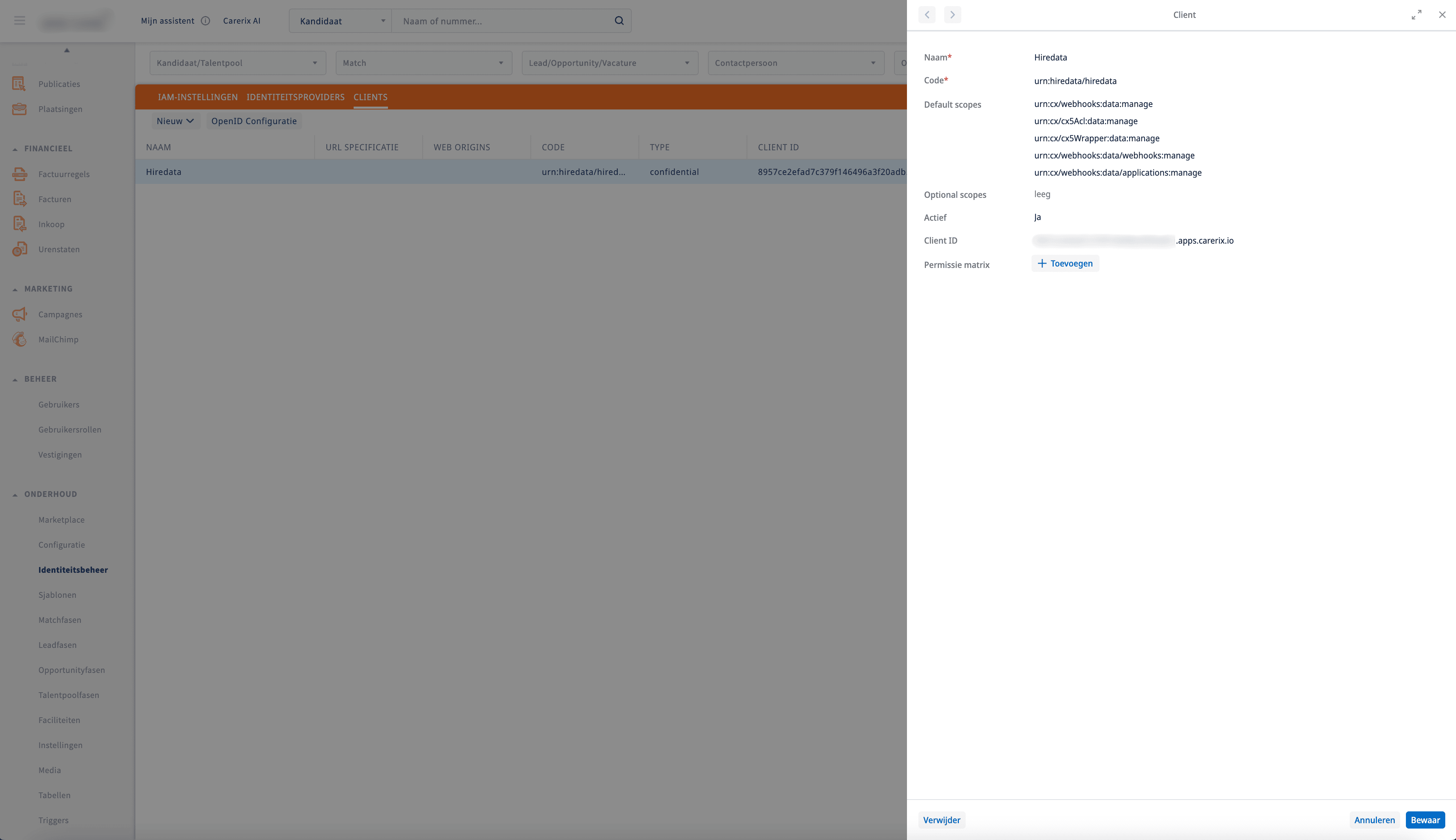
- urn:cx/webhooks:data:manage
- urn:cx/cx5Acl:data:manage
- urn:cx/cx5Wrapper:data:manage
- urn:cx/webhooks:data/webhooks:manage
- urn:cx/webhooks:data/applications:manage
Schritt 3: Carerix erneut synchronisieren
Nach dem Aktualisieren der Client-Scopes können Sie Carerix erneut manuell synchronisieren, indem Sie den zuvor genannten Schritten zur manuellen Synchronisation folgen. Wenn Sie die Berechtigungen korrekt aktualisiert haben, sollte die Meldung „403: Forbidden” nicht mehr erscheinen. Die Synchronisation sollte dann erfolgreich fortschreiten.