

Schritt 1: Access Control
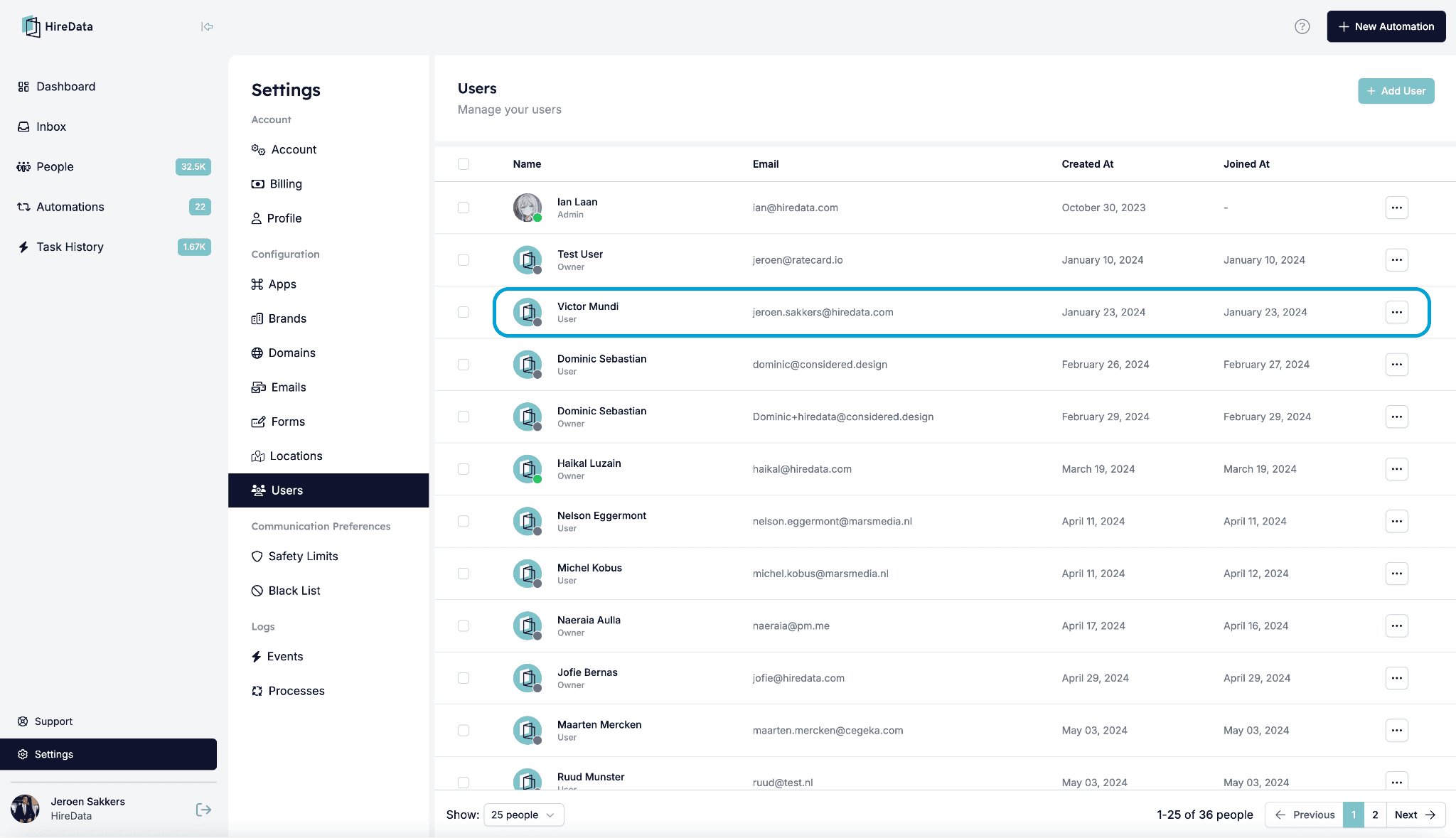
1.1. Die Users-Seite öffnen
Navigieren Sie zum Menü Settings in HireData und öffnen Sie die Users-Seite. Dort sehen Sie eine Liste der mit Ihrem ATS synchronisierten Benutzer, z. B. Carerix, OTYS, Salesforce usw., die Sie mit HireData verbunden haben.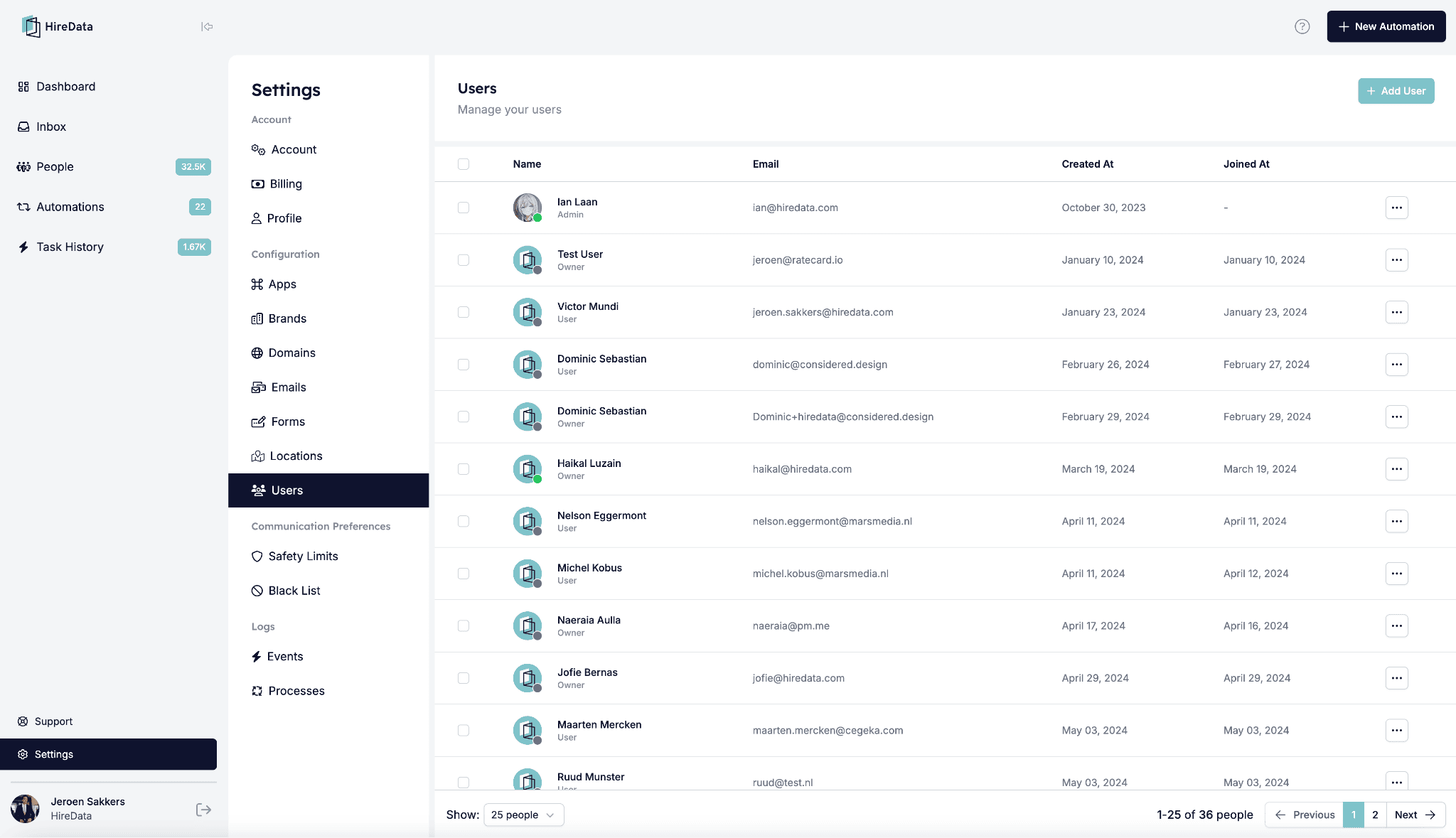
1.2. Rollen und Berechtigungen der Benutzer verwalten
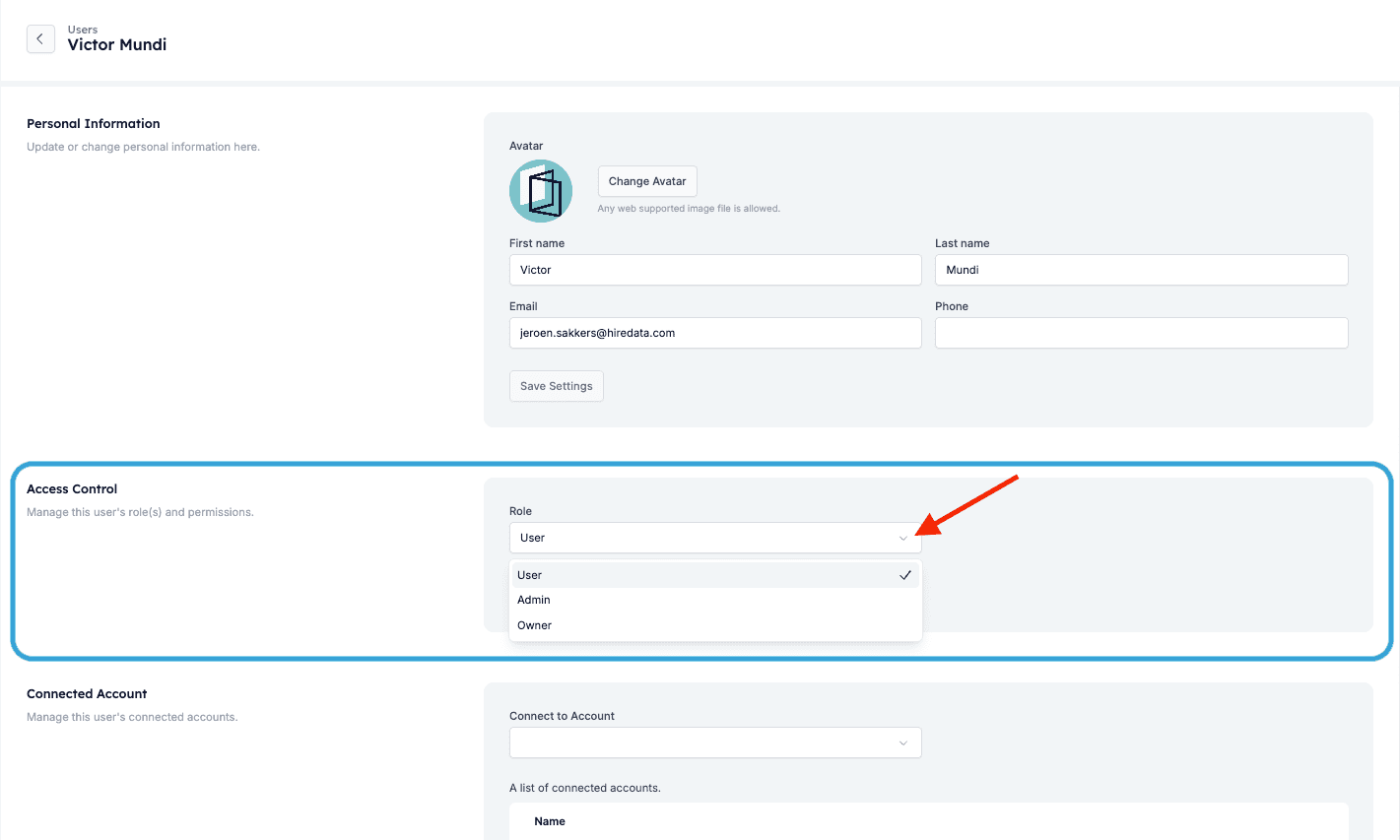
Bevor Sie jemanden zu Ihrem Konto einladen, öffnen Sie das Konto des Benutzers, um die Zugriffsstufe zu verwalten, einschließlich der Informationen, die er sehen kann, und der Bearbeitungsberechtigungen. Rollen:- Owner
- Admin
- User
Schritt 2: Benutzer einladen, Ihrem Konto beizutreten
2.1. Gruppen-Einladung
Um mehrere Mitglieder gleichzeitig zu Ihrem Konto einzuladen, verwenden Sie die Kontrollkästchen, um jeden von ihnen zu markieren. Klicken Sie dann oben rechts auf die Schaltfläche Invite. Bestätigen Sie Ihre Auswahl, und HireData sendet jedem der ausgewählten Benutzer per E-Mail eine Einladung, Ihrem Konto beizutreten.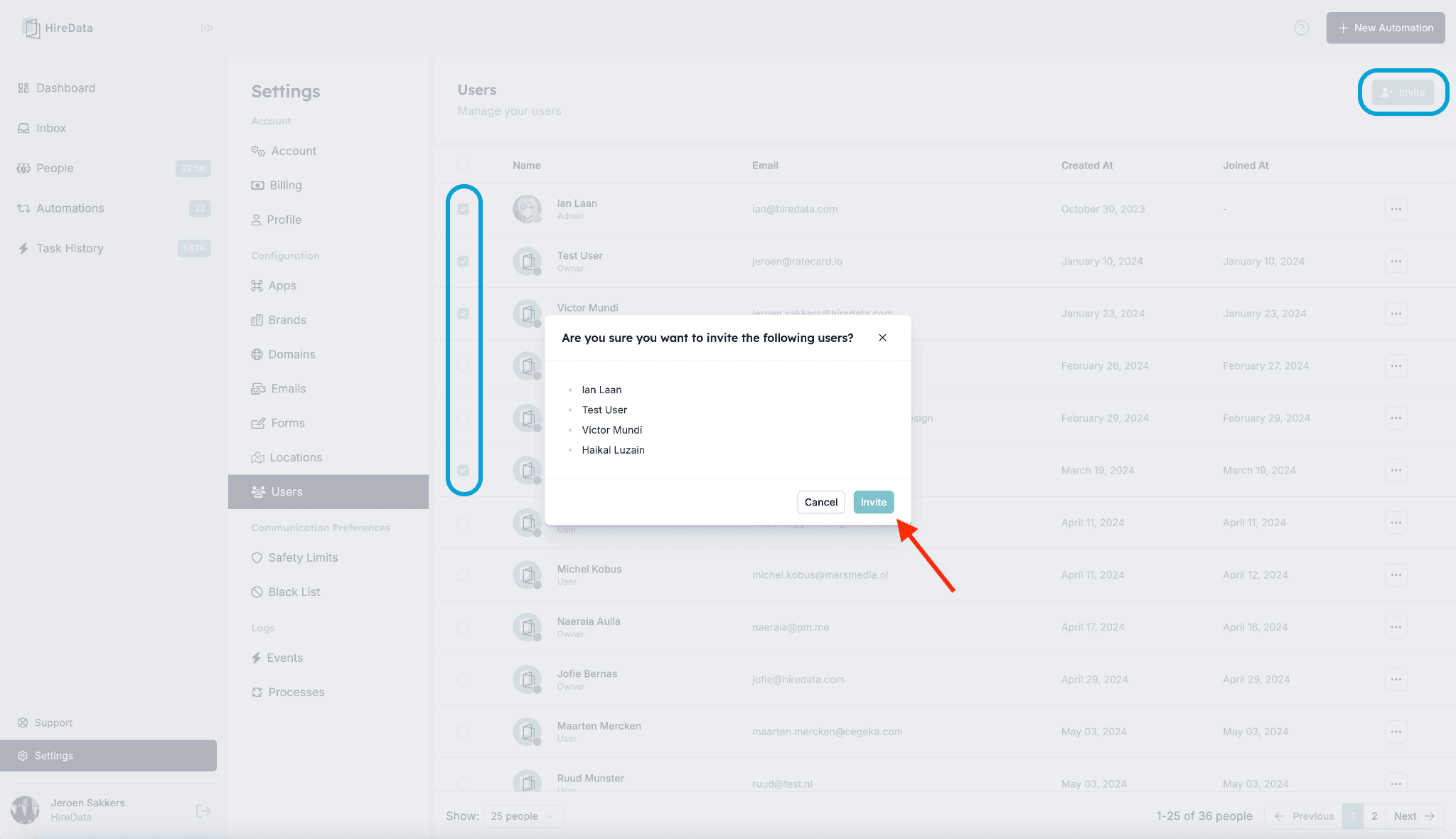
2.2. Einzel-Einladung
Sie können auch einzelne Einladungen an verschiedene Benutzer senden. Diese Funktion eignet sich am besten, wenn Sie einen Benutzer nach dem anderen einladen möchten oder wenn Sie jemanden bei der Gruppen-Einladung übersehen haben. Klicken Sie dazu auf die Drei-Punkte-Schaltfläche neben dem Benutzer und wählen Sie im Dropdown-Menü Invite aus. Sie können auch oben rechts auf die Schaltfläche Invite klicken.
💡 Tipps
- Prüfen Sie immer die Benutzerrolle, bevor Sie sie einladen. Bei Bedarf können Sie die Rolle jederzeit aktualisieren, indem Sie zu den Benutzerdetails navigieren, wie in Abschnitt 1.2. Rollen und Berechtigungen der Benutzer verwalten erklärt.
- Wenn der Benutzer seine E-Mail-Einladung verliert, können Sie sie von der Users-Seite aus erneut senden, indem Sie im Dropdown-Menü auf Re-send invite klicken, wie unten gezeigt:
