Erstellen Sie eigene Formulare in HireData, um strukturiertes Feedback und Kandidatendaten zu sammeln, und speisen Sie die Antworten direkt in Ihre Automatisierungen und ATS-Felder ein.
Die Formulare in HireData helfen Ihnen, während der Candidate Journey strukturierte Daten zu sammeln. Diese Anleitung führt Sie durch das Einrichten und Verwenden von Formularen in HireData für Ihre Automatisierungen.
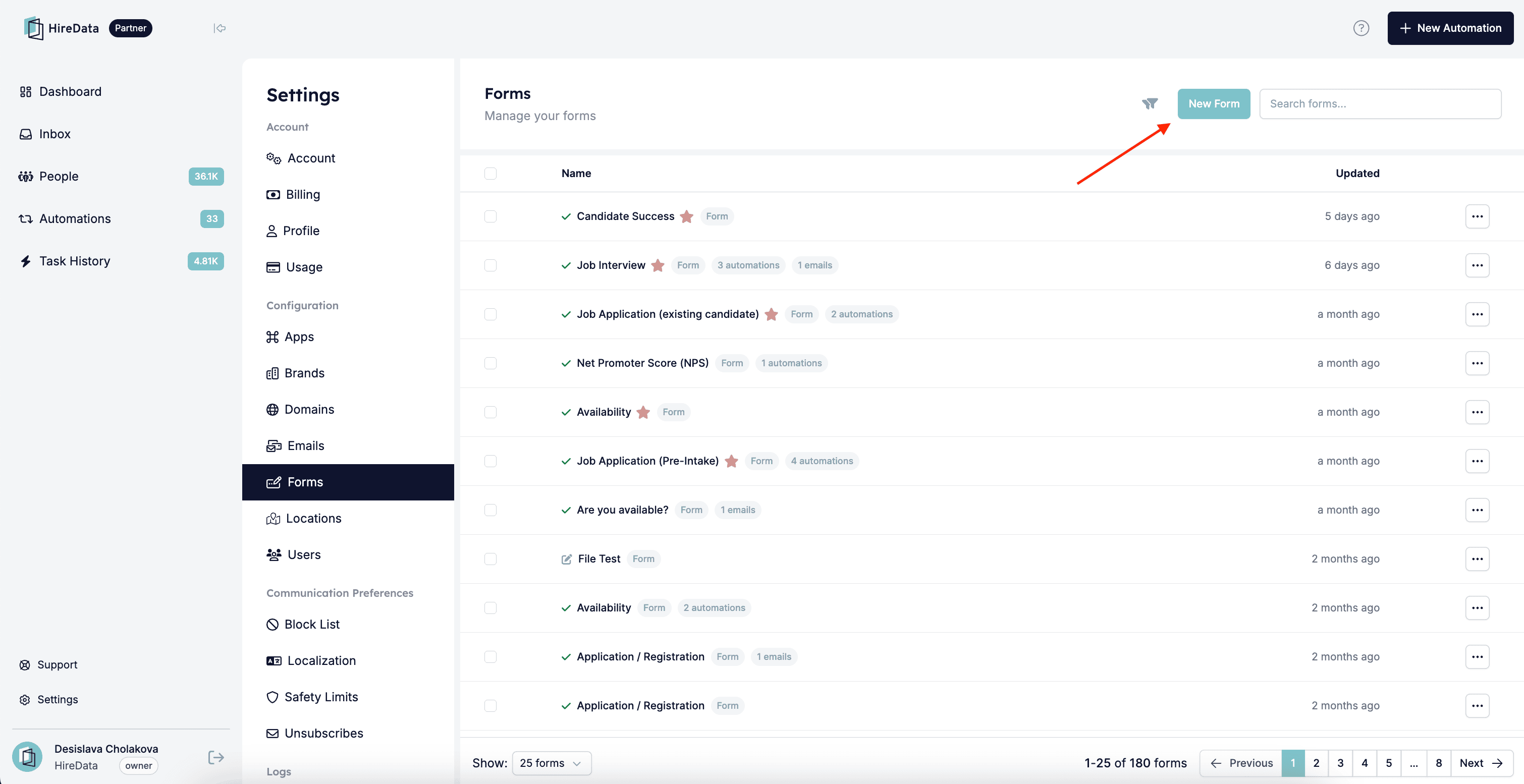
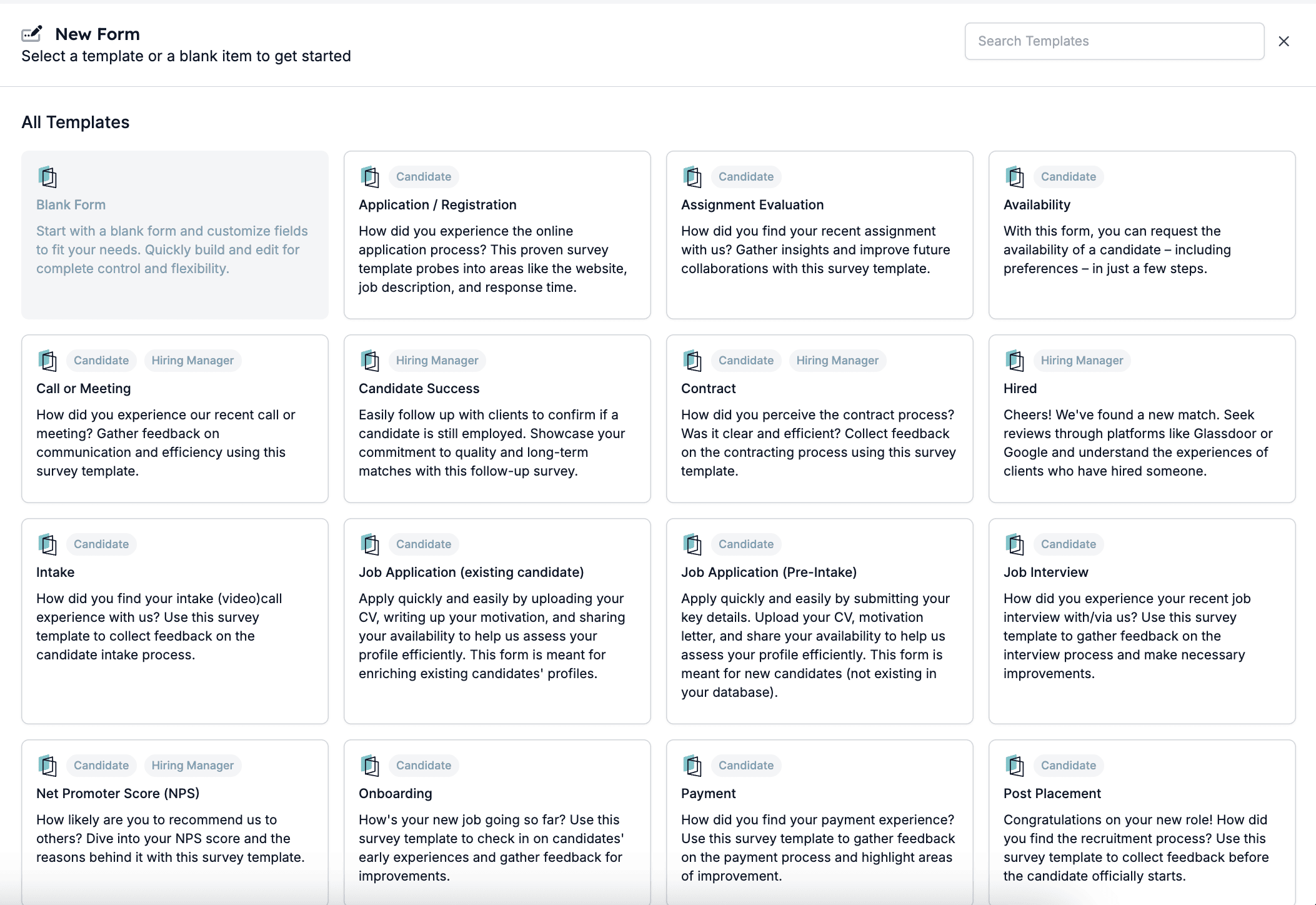
Zunächst müssen Sie den Zweck des Formulars definieren. Legen Sie fest, welche Daten Sie erfassen möchten, zum Beispiel die Verfügbarkeit von Kandidaten oder Feedback zum Recruitment-Prozess.Öffnen Sie dann die Seite Forms über die Settings und klicken Sie auf New Form. Sie können ein leeres Formular erstellen oder eine der Vorlagen auswählen:Formularvorlagen:Wenn Sie von Grund auf beginnen, geben Sie dem Formular einen Namen. Der Name ist nur für den internen Gebrauch:
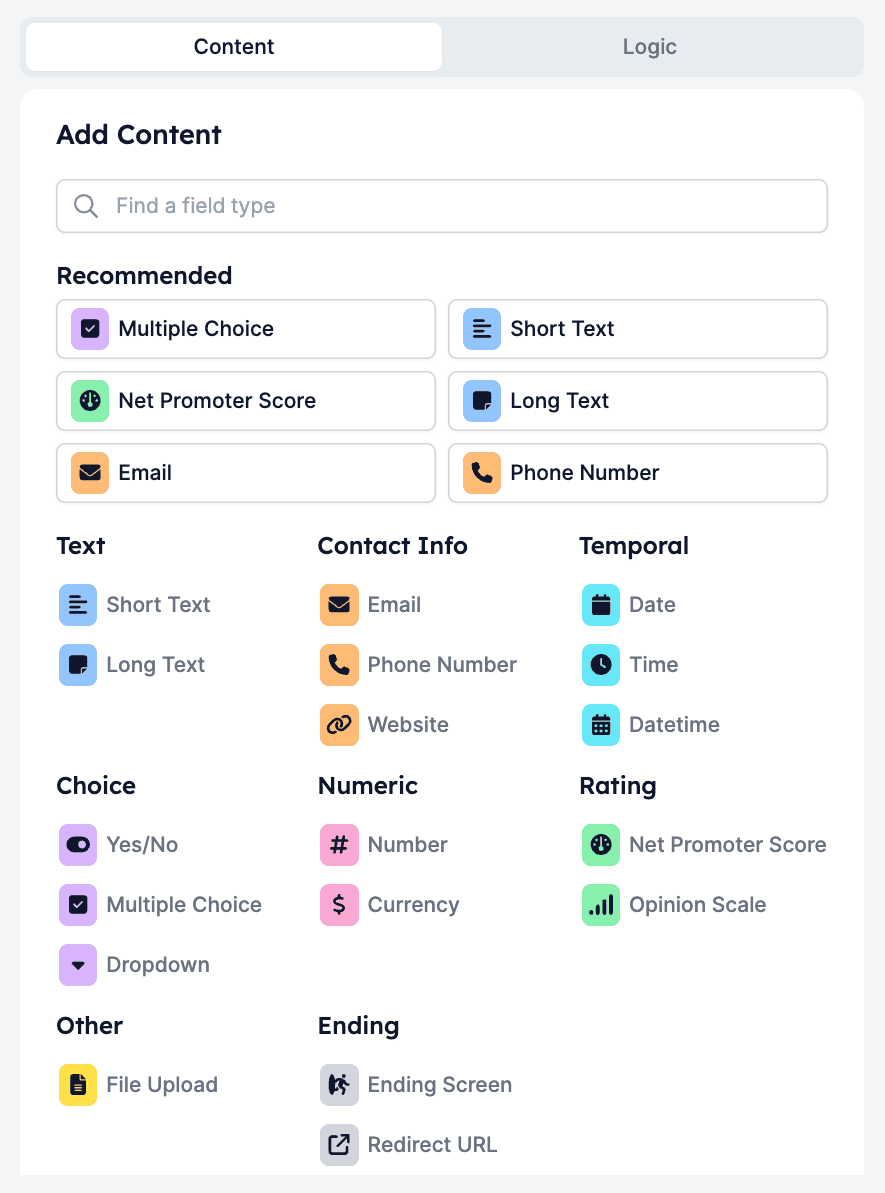
Ein Formular besteht aus einer oder mehreren Fragen. Jede Frage kann Logik tragen, zum Beispiel um eine Folgefrage nur anzuzeigen, wenn eine Bewertung unter 8 liegt. Klicken Sie auf die +-Schaltfläche über der Fragenliste, um die Add Content-Palette zu öffnen, und wählen Sie einen Fragetyp.Die Palette bietet Text-, Kontakt-, Datums- und Zeit-, Auswahl-, numerische, Bewertungs-, Datei-Upload- und Ending-Typen. Was jeder Typ speichert und welche Logik-Operatoren er unterstützt, finden Sie im Formular-Builder-Überblick.
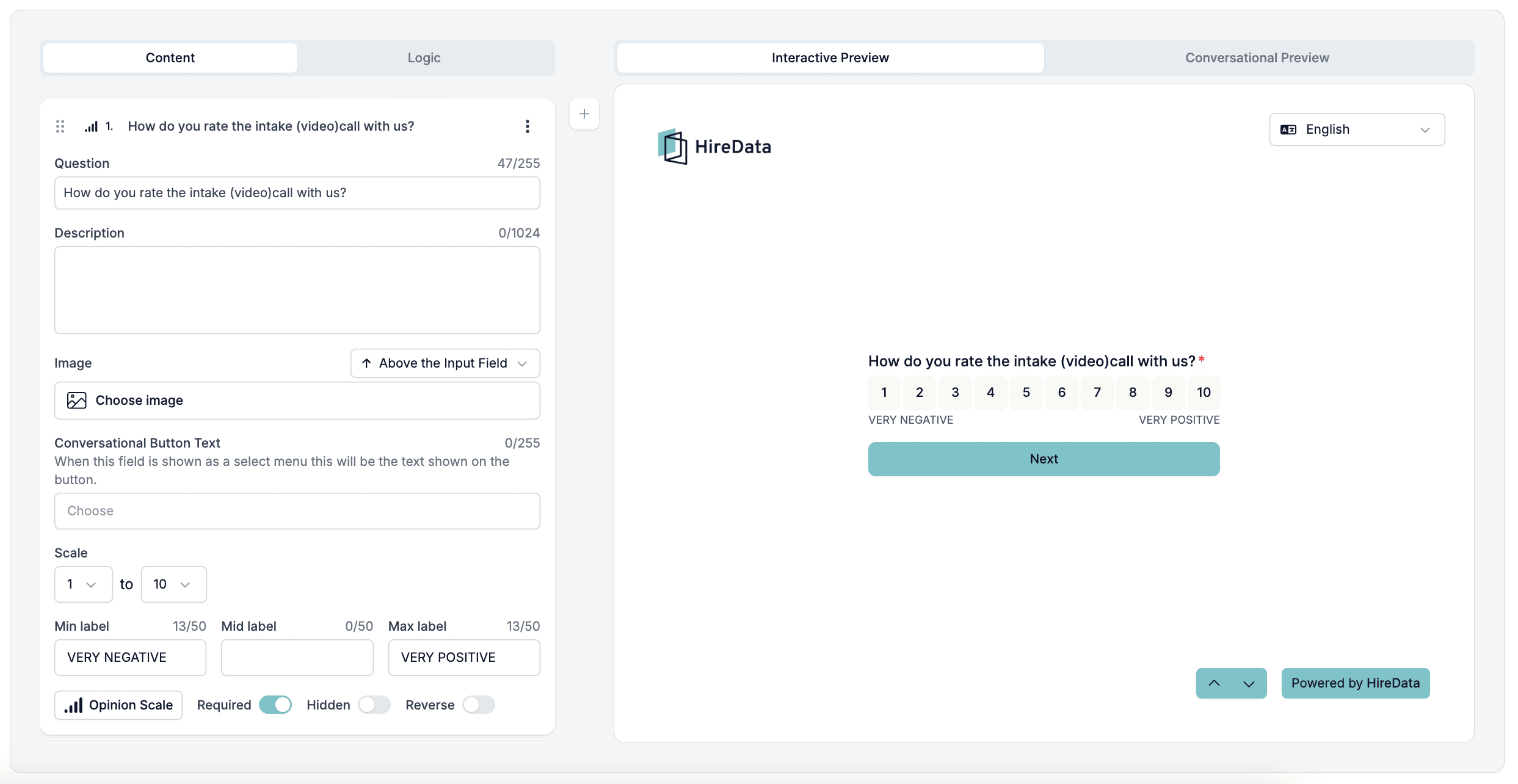
Klicken Sie auf eine Frage, um ihre Einstellungen zu öffnen. Jede Frage hat eine Description und ein Image. Textfragen ergänzen einen Placeholder, Bewertungsfragen eine Skala und einen Reverse-Schalter und Auswahlfragen ihre Optionen. Die Einstellungen, die jedes Feld trägt, stehen in Einstellungen, die alle Felder teilen.Die Schaltfläche unten rechts auf der Karte öffnet Display & requirements mit drei Schaltern:
Hidden hält die Frage aus dem Formular heraus, während ihre gespeicherte Antwort für Ihre Automatisierungen verfügbar bleibt.
Required hindert die befragte Person am Weitergehen, bis sie antwortet.
Always include verhindert, dass die Frage für einen einzelnen Datensatz ausgeschaltet wird, und macht sie verpflichtend.
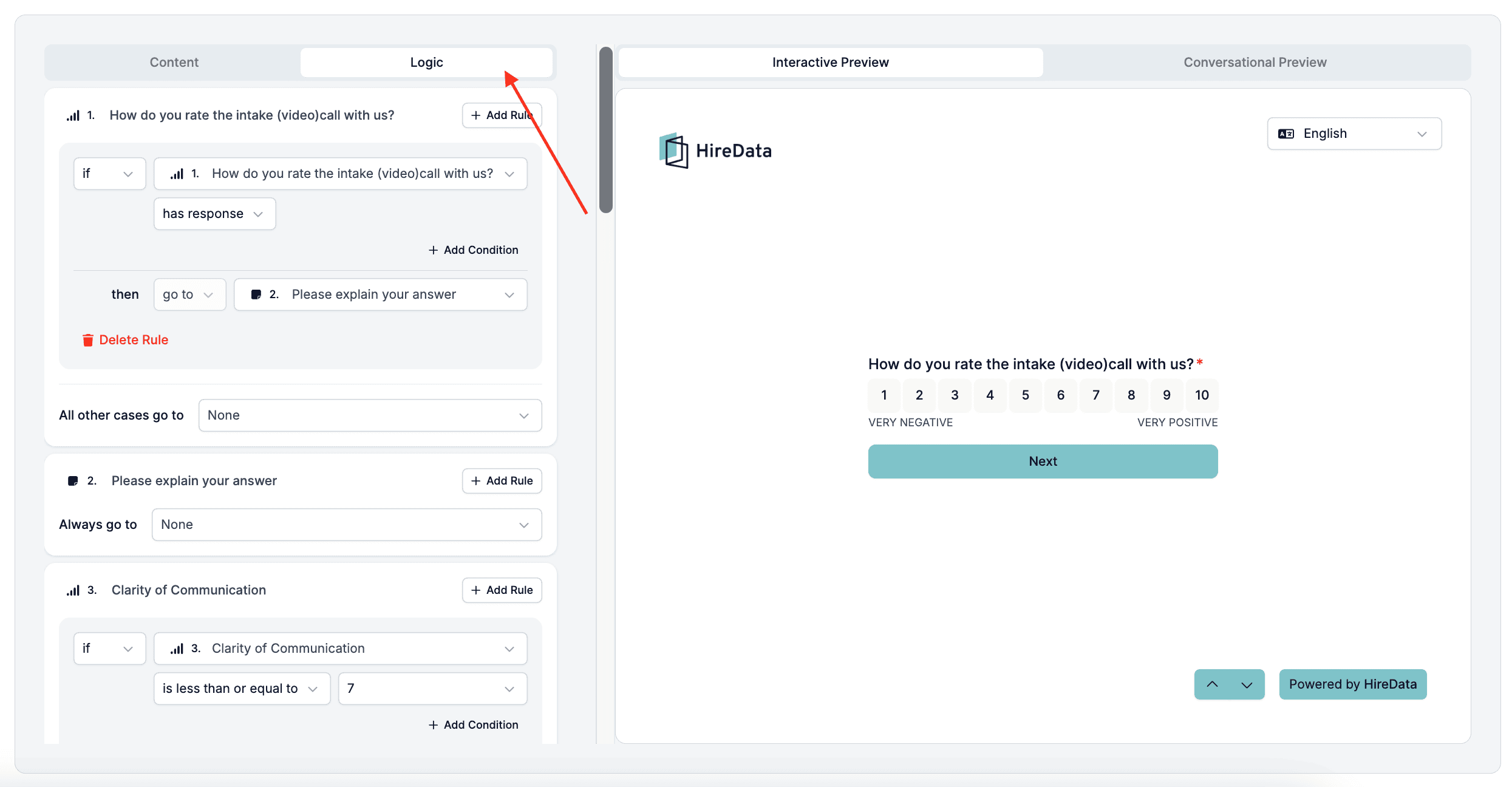
Verwenden Sie Rules, um Abläufe zwischen Fragen einzurichten. Zum Beispiel:
Wenn ein Kandidat mit 7 oder weniger bewertet, zeigen Sie eine Folgefrage nach Verbesserungsvorschlägen.
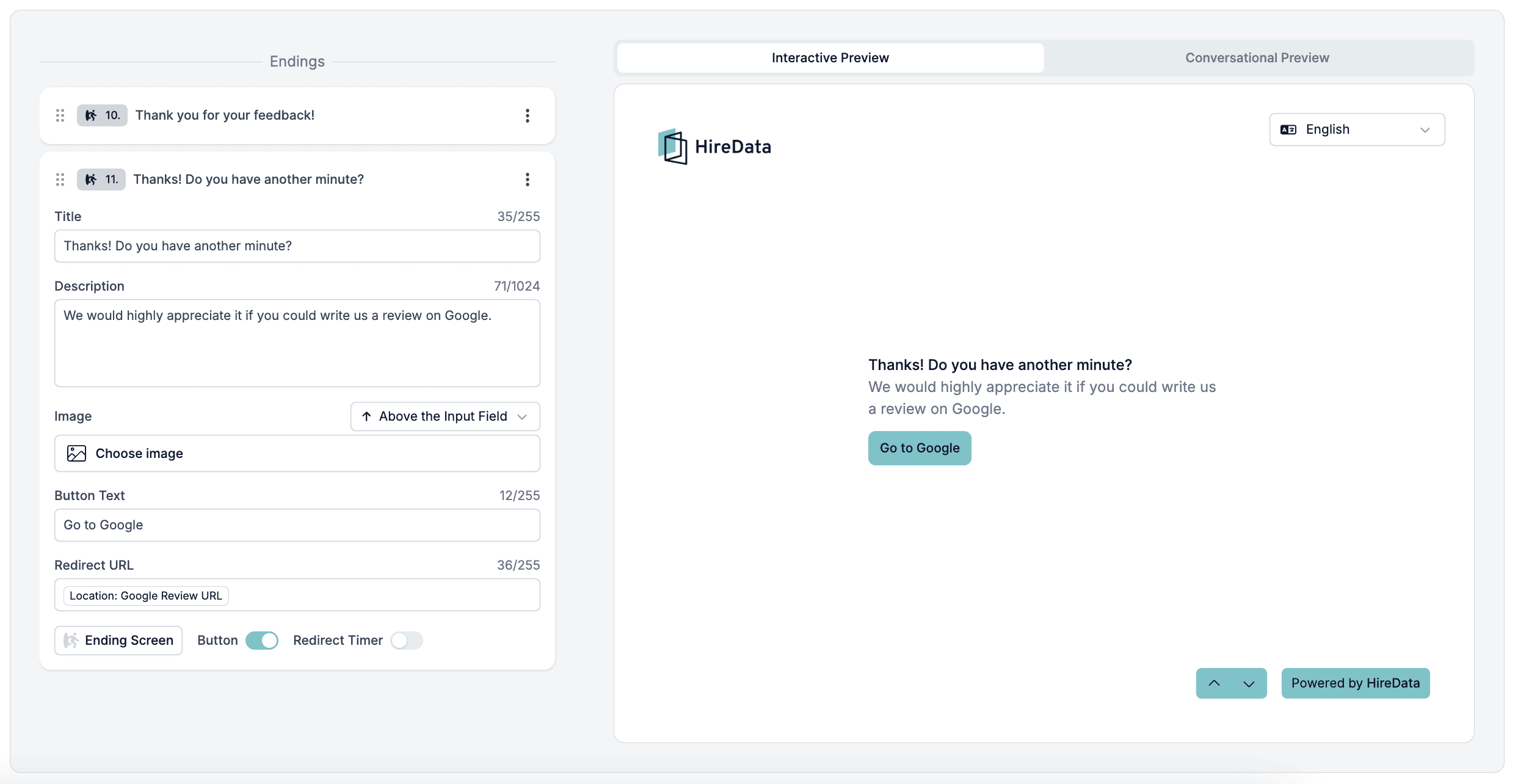
Wenn die Bewertung 8 oder höher ist, führen Sie ihn zur nächsten Frage oder bitten Sie ihn, eine Google-Bewertung zu hinterlassen.
Um das einzurichten, öffnen Sie den Tab Logic und klicken Sie unter einer Frage auf Add Rule. Legen Sie die Bedingung fest, zum Beispiel „is less than or equal to 7”, und wählen Sie dann die Frage oder den Ending Screen, zu dem es weitergehen soll. All other cases go to entscheidet, wo alle anderen fortfahren.Welche Operatoren jeder Fragetyp unterstützt und wie HireData zwischen mehreren Regeln wählt, finden Sie in der Logic-Tab-Referenz.
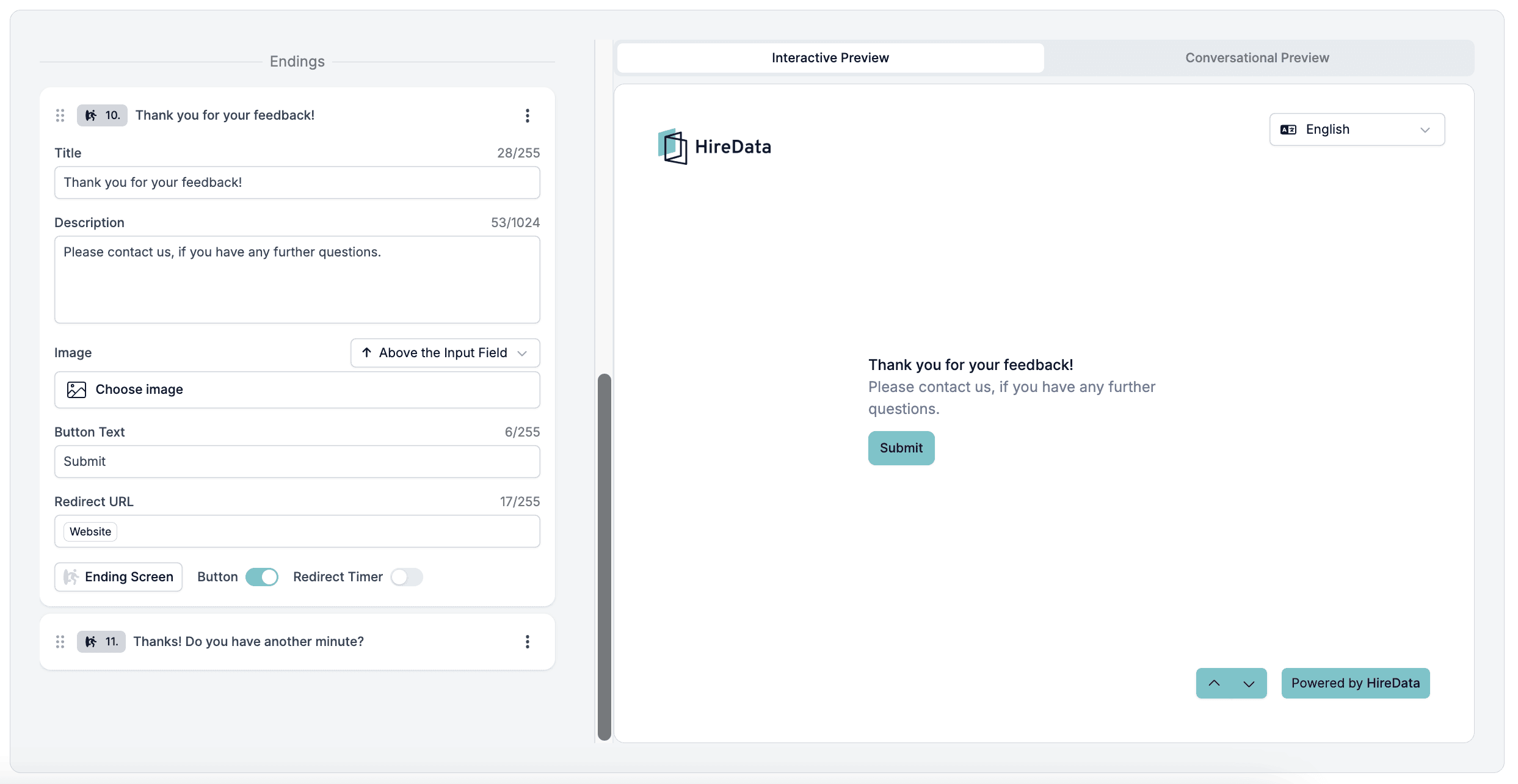
Basierend auf den Antworten können Formulare mit einer Dankesnachricht enden oder Kandidaten auf eine externe Seite zum Hinterlassen einer Bewertung weiterleiten.Sie können den Thank-you screen anpassen mit:
Titel
Kurzer Nachricht
Bild
Button mit Text
Redirect URL. Verwenden Sie dies, um Kandidaten zu einer Bewertung oder zu Ihrer Website zu leiten.
Thank-you screen mit Website Redirect URL:Thank-you screen mit Google Review URL:
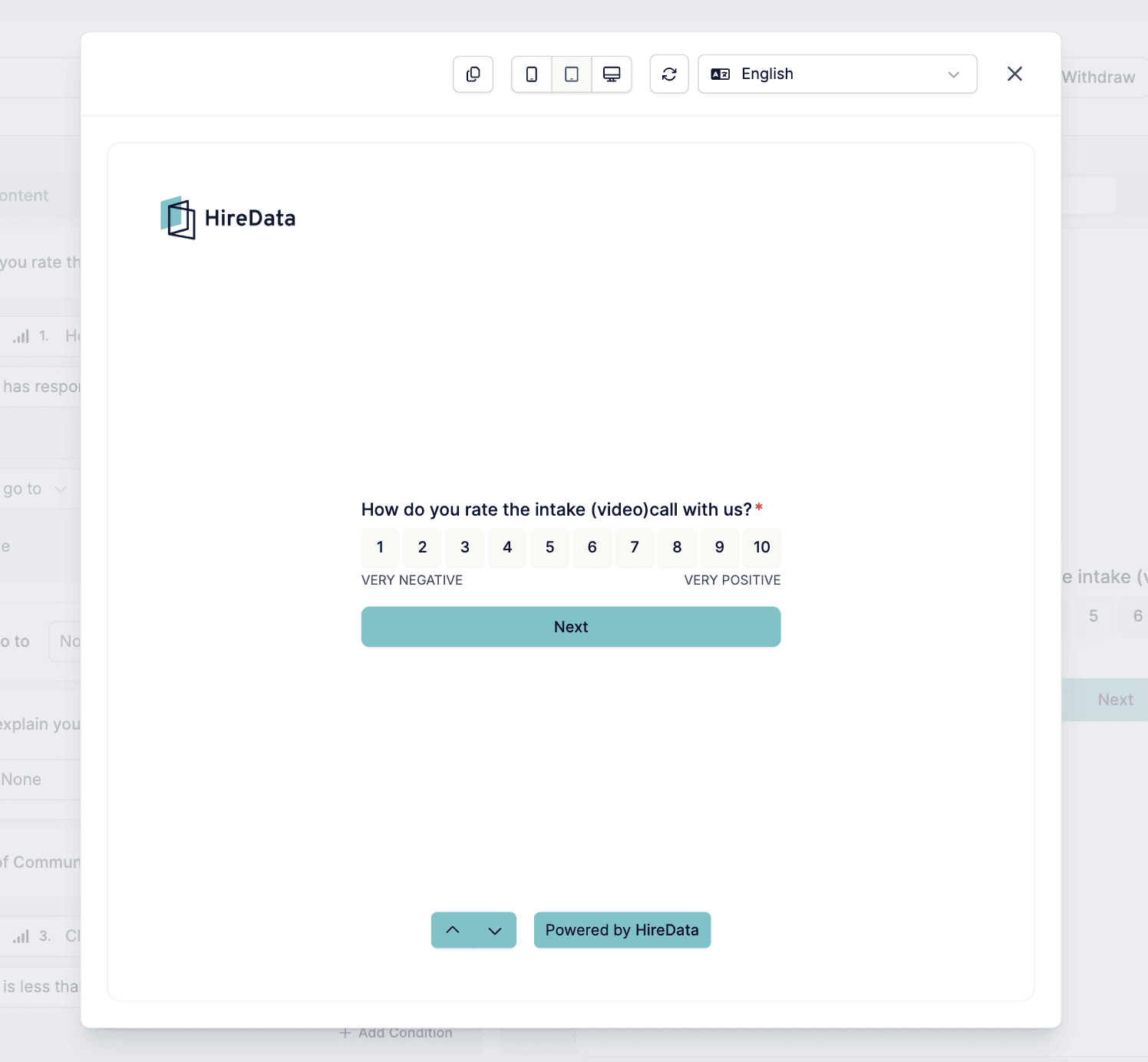
Klicken Sie auf das Augen-Symbol, um das Formular in der Vorschau anzuzeigen, und auf Save, um es zu speichern.Formularvorschau auf verschiedenen Geräten:Sobald Ihr Formular fertig ist, fügen Sie es zu Ihren E-Mail-Vorlagen in HireData hinzu und versenden Sie es über Ihre Automatisierungen.
Verknüpfen Sie das Formular mit einem Objekt wie einer Vakanz, und Sie können einzelne Fragen für einen Datensatz ein- oder ausschalten, ohne das Formular selbst anzufassen. Ein einziges Pre-Screening-Formular deckt dann jede Vakanz ab, und jede stellt nur die Fragen, die zu ihr gehören. Siehe Ein Formular pro Datensatz konfigurieren.
{"docsConfig":{"theme":"mint","$schema":"https://mintlify.com/docs.json","name":"HireData Docs","description":"Guides, how to's, and answers to your questions about HireData","colors":{"primary":"#7DC2CA","light":"#B1DADF","dark":"#39838B"},"logo":{"light":"https://mintcdn.com/hiredata/Pii9WVdQv6Pc1yMR/logo/light.svg?fit=max\u0026auto=format\u0026n=Pii9WVdQv6Pc1yMR\u0026q=85\u0026s=db078cfb402d8486f2a0b75131261055","dark":"https://mintcdn.com/hiredata/Pii9WVdQv6Pc1yMR/logo/dark.svg?fit=max\u0026auto=format\u0026n=Pii9WVdQv6Pc1yMR\u0026q=85\u0026s=b96e04b3cab0350c812239aed8483a1d"},"favicon":"https://mintcdn.com/hiredata/Pii9WVdQv6Pc1yMR/favicon.svg?fit=max\u0026auto=format\u0026n=Pii9WVdQv6Pc1yMR\u0026q=85\u0026s=7443bc080236de4a0bb1b66812a1a1fc","background":{"color":{"light":"#FAFAF5","dark":"#0F132F"}},"navbar":{"links":[{"href":"mailto:support@hiredata.com","label":"Support"}],"primary":{"type":"button","label":"Dashboard","href":"https://dashboard.mintlify.com"}},"footer":{"socials":{"linkedin":"https://linkedin.com/company/hiredata"}},"fonts":{"heading":{"family":"Lexend"}},"icons":{"library":"fontawesome"},"styling":{"eyebrows":"section","latex":true},"integrations":{},"contextual":{"options":["copy","view","chatgpt","claude","perplexity","mcp","cursor","vscode"],"display":"header"},"thumbnails":{"appearance":"light"},"interaction":{"drilldown":true},"navigation":{"languages":[{"language":"en","href":""},{"language":"nl","href":"nl"},{"language":"pt","href":"pt"},{"language":"de","href":"de"},{"language":"fr","href":"fr"}]}},"deployment":{"deploymentMetadataValue":{"subdomain":"hiredata","hasAudioNarration":false,"actualSubdomain":"hiredata","customDomains":["help.hiredata.com"],"gitSource":{"type":"github","owner":"hiredata","repo":"documentation","deployBranch":"main","isPrivate":false,"contentDirectory":"","mountPath":"","label":""},"chroma":{"liveDeploymentHistoryId":"6ad822be00ee183f0811e9c4","collectionId":"0e6df5ac-83a2-483e-b8b5-2d01990f27a1","schemaVersion":"v3","latestBuiltDeploymentHistoryId":"6ad822be00ee183f0811e9c4"},"feedback":{"thumbs":true,"agentFeedback":true},"entitlements":{"AI_CHAT":{"status":"DISABLED"},"WEB_MCP":{"status":"ENABLED"},"NARRATION":{"status":"DISABLED"}},"buildId":"6ad822be00ee183f0811e9c4","clientVersion":"0.0.4044","searchFilterCounts":[{"language":"en","tag":"Reference","count":59},{"language":"de","tag":"Referenz","count":59},{"language":"fr","tag":"Référence","count":59},{"language":"nl","tag":"Referentie","count":59},{"language":"pt","tag":"Referência","count":59},{"language":"en","tag":"Integrations","count":46},{"language":"de","tag":"Integrationen","count":46},{"language":"de","tag":"Carerix","count":46},{"language":"fr","tag":"Intégrations","count":46},{"language":"fr","tag":"Carerix","count":46},{"language":"nl","tag":"Integraties","count":46},{"language":"nl","tag":"Carerix","count":46},{"language":"pt","tag":"Integrações","count":46},{"language":"pt","tag":"Carerix","count":46},{"language":"en","tag":"Documentation","count":37},{"language":"de","tag":"Dokumentation","count":37},{"language":"fr","tag":"Documentation","count":37},{"language":"nl","tag":"Documentatie","count":37},{"language":"pt","tag":"Documentação","count":37},{"language":"de","tag":"Einrichtung","count":34},{"language":"fr","tag":"Configuration","count":34},{"language":"nl","tag":"Installatie","count":34},{"language":"pt","tag":"Configuração","count":34},{"language":"en","tag":"ATS","count":31},{"language":"en","tag":"Forms","count":26},{"language":"de","tag":"Formulare","count":26},{"language":"fr","tag":"Formulaires","count":26},{"language":"nl","tag":"Formulieren","count":26},{"language":"pt","tag":"Formulários","count":26},{"language":"en","tag":"Automations","count":19},{"language":"de","tag":"Automatisierungen","count":19},{"language":"fr","tag":"Automatisations","count":19},{"language":"nl","tag":"Automatiseringen","count":19},{"language":"en","tag":"Messaging","count":17},{"language":"en","tag":"Carerix","count":15},{"language":"en","tag":"Knowledge Base","count":15},{"language":"en","tag":"Emails","count":15},{"language":"de","tag":"Wissensdatenbank","count":15},{"language":"de","tag":"E-Mails","count":15},{"language":"de","tag":"Formularfelder","count":15},{"language":"fr","tag":"Base de connaissances","count":15},{"language":"fr","tag":"E-mails","count":15},{"language":"fr","tag":"Champs de formulaire","count":15},{"language":"nl","tag":"Kennisbank","count":15},{"language":"nl","tag":"E-mails","count":15},{"language":"nl","tag":"Formuliervelden","count":15},{"language":"pt","tag":"Base de conhecimento","count":15},{"language":"pt","tag":"Automatizações","count":15},{"language":"pt","tag":"Emails","count":15},{"language":"pt","tag":"Campos de formulário","count":15}]},"assistantConfig":{"enableAskAiButton":false,"enableStarterQuestions":true,"enableContextualStarterQuestions":true,"enableAskAiSearchBar":true,"deflection":{"enabled":true,"email":"support@hiredata.com"}},"basePath":"","hasChatPermissions":false,"hasWebMcpPermissions":true,"toggles":[{"name":"kill-isr","enabled":true,"variant":{"name":"disabled","enabled":false,"feature_enabled":true},"impressionData":false},{"name":"agent-mintlify-slack","enabled":true,"variant":{"name":"disabled","enabled":false,"feature_enabled":true},"impressionData":false},{"name":"agent-integrations-settings","enabled":true,"variant":{"name":"disabled","enabled":false,"feature_enabled":true},"impressionData":false},{"name":"automations-pr-grouping","enabled":true,"variant":{"name":"disabled","enabled":false,"feature_enabled":true},"impressionData":false},{"name":"custom-prefix","enabled":true,"variant":{"name":"disabled","enabled":false,"feature_enabled":true},"impressionData":false},{"name":"analytics-v7","enabled":true,"variant":{"name":"disabled","enabled":false,"feature_enabled":true},"impressionData":false},{"name":"user-flows-analytics","enabled":true,"variant":{"name":"disabled","enabled":false,"feature_enabled":true},"impressionData":false},{"name":"no-publish-flow","enabled":true,"variant":{"name":"disabled","enabled":false,"feature_enabled":true},"impressionData":false},{"name":"workos-onboarding","enabled":true,"variant":{"name":"disabled","enabled":false,"feature_enabled":true},"impressionData":false},{"name":"llms-txt-v2","enabled":true,"variant":{"name":"disabled","enabled":false,"feature_enabled":true},"impressionData":false},{"name":"snapshot-serving-live","enabled":true,"variant":{"name":"disabled","enabled":false,"feature_enabled":true},"impressionData":false},{"name":"stripTemperatureMiddleware","enabled":true,"variant":{"name":"disabled","enabled":false,"feature_enabled":true},"impressionData":false},{"name":"support-platform-pylon-zendesk","enabled":true,"variant":{"name":"disabled","enabled":false,"feature_enabled":true},"impressionData":false},{"name":"snapshot-serving","enabled":true,"variant":{"name":"disabled","enabled":false,"feature_enabled":true},"impressionData":false},{"name":"instant-rollback","enabled":true,"variant":{"name":"disabled","enabled":false,"feature_enabled":true},"impressionData":false},{"name":"granular-notifications-server","enabled":true,"variant":{"name":"disabled","enabled":false,"feature_enabled":true},"impressionData":false},{"name":"granular-notifications","enabled":true,"variant":{"name":"disabled","enabled":false,"feature_enabled":true},"impressionData":false},{"name":"automations-fable","enabled":true,"variant":{"name":"disabled","enabled":false,"feature_enabled":true},"impressionData":false},{"name":"fixed-ai-action-pricing","enabled":true,"variant":{"name":"disabled","enabled":false,"feature_enabled":true},"impressionData":false},{"name":"automation-resolve-merge-conflict","enabled":true,"variant":{"name":"disabled","enabled":false,"feature_enabled":true},"impressionData":false},{"name":"scoped-publishing","enabled":true,"variant":{"name":"disabled","enabled":false,"feature_enabled":true},"impressionData":false},{"name":"mintql","enabled":true,"variant":{"name":"disabled","enabled":false,"feature_enabled":true},"impressionData":false},{"name":"page-level-analytics","enabled":true,"variant":{"name":"disabled","enabled":false,"feature_enabled":true},"impressionData":false},{"name":"editor-version-history-v2","enabled":true,"variant":{"name":"disabled","enabled":false,"feature_enabled":true},"impressionData":false},{"name":"billing-page-v2","enabled":true,"variant":{"name":"disabled","enabled":false,"feature_enabled":true},"impressionData":false},{"name":"full-page-search","enabled":true,"variant":{"name":"disabled","enabled":false,"feature_enabled":true},"impressionData":false},{"name":"workspace-projects","enabled":true,"variant":{"name":"disabled","enabled":false,"feature_enabled":true},"impressionData":false},{"name":"assistant-v5","enabled":true,"variant":{"name":"disabled","enabled":false,"feature_enabled":true},"impressionData":false},{"name":"byok-sep-25","enabled":true,"variant":{"name":"disabled","enabled":false,"feature_enabled":true},"impressionData":false},{"name":"fork-pr-previews","enabled":true,"variant":{"name":"disabled","enabled":false,"feature_enabled":true},"impressionData":false},{"name":"revalidation-jwt","enabled":true,"variant":{"name":"disabled","enabled":false,"feature_enabled":true},"impressionData":false},{"name":"vite-origin","enabled":true,"variant":{"name":"disabled","enabled":false,"feature_enabled":true},"impressionData":false},{"name":"billing-updated-9-15","enabled":true,"variant":{"name":"disabled","enabled":false,"feature_enabled":true},"impressionData":false},{"name":"workos-sso-scim","enabled":true,"variant":{"name":"disabled","enabled":false,"feature_enabled":true},"impressionData":false},{"name":"hobby-abuse-scan","enabled":true,"variant":{"name":"disabled","enabled":false,"feature_enabled":true},"impressionData":false},{"name":"dashboard-inbox","enabled":true,"variant":{"name":"disabled","enabled":false,"feature_enabled":true},"impressionData":false},{"name":"workos-signup","enabled":true,"variant":{"name":"disabled","enabled":false,"feature_enabled":true},"impressionData":false},{"name":"turbopuffer-dual-write","enabled":true,"variant":{"name":"disabled","enabled":false,"feature_enabled":true},"impressionData":false},{"name":"workos-enabled","enabled":true,"variant":{"name":"disabled","enabled":false,"feature_enabled":true},"impressionData":false},{"name":"approve-review-flow","enabled":true,"variant":{"name":"disabled","enabled":false,"feature_enabled":true},"impressionData":false},{"name":"sso-setup-deadline-banner","enabled":true,"variant":{"name":"disabled","enabled":false,"feature_enabled":true},"impressionData":false}],"googleFontsInlined":true},"customCss":[],"page":{"pagePath":"de/content/creating-a-form-in-hiredata","slug":"/de/content/creating-a-form-in-hiredata","pageMetadata":{"title":"Ein Formular in HireData erstellen","sidebarTitle":"Formulare","description":"Erstellen Sie eigene Formulare in HireData, um strukturiertes Feedback und Kandidatendaten zu sammeln, und speisen Sie die Antworten direkt in Ihre Automatisierungen und ATS-Felder ein.","href":"/de/content/creating-a-form-in-hiredata"},"description":{"compiledSource":"\"use strict\";\nconst {jsx: _jsx} = arguments[0];\nconst {useMDXComponents: _provideComponents} = arguments[0];\nfunction _createMdxContent(props) {\n const _components = {\n p: \"p\",\n ..._provideComponents(),\n ...props.components\n };\n return _jsx(_components.p, {\n children: \"Erstellen Sie eigene Formulare in HireData, um strukturiertes Feedback und Kandidatendaten zu sammeln, und speisen Sie die Antworten direkt in Ihre Automatisierungen und ATS-Felder ein.\"\n });\n}\nfunction MDXContent(props = {}) {\n const {wrapper: MDXLayout} = {\n ..._provideComponents(),\n ...props.components\n };\n return MDXLayout ? _jsx(MDXLayout, {\n ...props,\n children: _jsx(_createMdxContent, {\n ...props\n })\n }) : _createMdxContent(props);\n}\nreturn {\n default: MDXContent\n};\n","frontmatter":{},"scope":{}},"pageType":"default","mdx":{"mdxSource":{"compiledSource":"\"use strict\";const{Fragment:_Fragment,jsx:_jsx,jsxs:_jsxs}=arguments[0];const{useMDXComponents:_provideComponents}=arguments[0];function _createMdxContent(props){const _components={a:`a`,em:`em`,hr:`hr`,li:`li`,p:`p`,strong:`strong`,ul:`ul`,..._provideComponents(),...props.components},{Heading,OptimizedFrame,OptimizedImage,Tip}=_components;if(!Heading)_missingMdxReference(`Heading`,true);if(!OptimizedFrame)_missingMdxReference(`OptimizedFrame`,true);if(!OptimizedImage)_missingMdxReference(`OptimizedImage`,true);if(!Tip)_missingMdxReference(`Tip`,true);return _jsxs(_Fragment,{children:[_jsx(_components.p,{children:_jsx(_components.em,{children:`Die Formulare in HireData helfen Ihnen, während der Candidate Journey strukturierte Daten zu sammeln. Diese Anleitung führt Sie durch das Einrichten und Verwenden von Formularen in HireData für Ihre Automatisierungen.`})}),`\n`,_jsx(Heading,{level:`2`,id:`ein-formular-erstellen`,children:`Ein Formular erstellen`}),`\n`,_jsxs(_components.p,{children:[`Zunächst müssen Sie `,_jsx(_components.strong,{children:`den Zweck des Formulars definieren`}),`. Legen Sie fest, welche Daten Sie erfassen möchten, zum Beispiel die Verfügbarkeit von Kandidaten oder Feedback zum Recruitment-Prozess.`]}),`\n`,_jsxs(_components.p,{children:[`Öffnen Sie dann die Seite `,_jsx(_components.strong,{children:`Forms`}),` über die `,_jsx(_components.strong,{children:`Settings`}),` und klicken Sie auf `,_jsx(_components.strong,{children:`New Form`}),`. Sie können ein leeres Formular erstellen oder eine der Vorlagen auswählen:`]}),`\n`,_jsx(OptimizedImage,{src:`https://mintcdn.com/hiredata/60JXZMpGWVQbXug5/images/intercom/50372488-Screenshot-2025-05-19-at-09_38_44.png?fit=max\u0026auto=format\u0026n=60JXZMpGWVQbXug5\u0026q=85\u0026s=eb6d9c87d35adeab49d603227828d523`,alt:`New Form button`,\"data-og-width\":`3020`,width:`3020`,\"data-og-height\":`1554`,height:`1554`,\"data-path\":`images/intercom/50372488-Screenshot-2025-05-19-at-09_38_44.png`,\"data-optimize\":`true`,\"data-opv\":`3`,srcset:`https://mintcdn.com/hiredata/60JXZMpGWVQbXug5/images/intercom/50372488-Screenshot-2025-05-19-at-09_38_44.png?w=280\u0026fit=max\u0026auto=format\u0026n=60JXZMpGWVQbXug5\u0026q=85\u0026s=deab3d25ac908da6b1464b6bf0892692 280w, https://mintcdn.com/hiredata/60JXZMpGWVQbXug5/images/intercom/50372488-Screenshot-2025-05-19-at-09_38_44.png?w=560\u0026fit=max\u0026auto=format\u0026n=60JXZMpGWVQbXug5\u0026q=85\u0026s=4718bc2acac87dd8c5095f6ef2472a97 560w, https://mintcdn.com/hiredata/60JXZMpGWVQbXug5/images/intercom/50372488-Screenshot-2025-05-19-at-09_38_44.png?w=840\u0026fit=max\u0026auto=format\u0026n=60JXZMpGWVQbXug5\u0026q=85\u0026s=5cc218e18962a50165386cc3594664d8 840w, https://mintcdn.com/hiredata/60JXZMpGWVQbXug5/images/intercom/50372488-Screenshot-2025-05-19-at-09_38_44.png?w=1100\u0026fit=max\u0026auto=format\u0026n=60JXZMpGWVQbXug5\u0026q=85\u0026s=4be2b67ae8ff4f2152bfd597a8f44d33 1100w, https://mintcdn.com/hiredata/60JXZMpGWVQbXug5/images/intercom/50372488-Screenshot-2025-05-19-at-09_38_44.png?w=1650\u0026fit=max\u0026auto=format\u0026n=60JXZMpGWVQbXug5\u0026q=85\u0026s=c5ace3d223a8f33d09e70328c2e83e7f 1650w, https://mintcdn.com/hiredata/60JXZMpGWVQbXug5/images/intercom/50372488-Screenshot-2025-05-19-at-09_38_44.png?w=2500\u0026fit=max\u0026auto=format\u0026n=60JXZMpGWVQbXug5\u0026q=85\u0026s=2486367423fada3232d58b3057f21d3f 2500w`}),`\n`,_jsx(_components.p,{children:_jsx(_components.em,{children:`Formularvorlagen:`})}),`\n`,_jsx(OptimizedImage,{src:`https://mintcdn.com/hiredata/60JXZMpGWVQbXug5/images/intercom/50372790-Screenshot-2025-05-19-at-09_39_14.png?fit=max\u0026auto=format\u0026n=60JXZMpGWVQbXug5\u0026q=85\u0026s=4bbbf5cb2e34d123c153aad2c231bf53`,alt:`Form templates`,\"data-og-width\":`2106`,width:`2106`,\"data-og-height\":`1448`,height:`1448`,\"data-path\":`images/intercom/50372790-Screenshot-2025-05-19-at-09_39_14.png`,\"data-optimize\":`true`,\"data-opv\":`3`,srcset:`https://mintcdn.com/hiredata/60JXZMpGWVQbXug5/images/intercom/50372790-Screenshot-2025-05-19-at-09_39_14.png?w=280\u0026fit=max\u0026auto=format\u0026n=60JXZMpGWVQbXug5\u0026q=85\u0026s=c26b69c58598adbf40f19ca0da141e6c 280w, https://mintcdn.com/hiredata/60JXZMpGWVQbXug5/images/intercom/50372790-Screenshot-2025-05-19-at-09_39_14.png?w=560\u0026fit=max\u0026auto=format\u0026n=60JXZMpGWVQbXug5\u0026q=85\u0026s=037d41563191509700719363990345ae 560w, https://mintcdn.com/hiredata/60JXZMpGWVQbXug5/images/intercom/50372790-Screenshot-2025-05-19-at-09_39_14.png?w=840\u0026fit=max\u0026auto=format\u0026n=60JXZMpGWVQbXug5\u0026q=85\u0026s=997735c508669448cbc56a6d7e1da239 840w, https://mintcdn.com/hiredata/60JXZMpGWVQbXug5/images/intercom/50372790-Screenshot-2025-05-19-at-09_39_14.png?w=1100\u0026fit=max\u0026auto=format\u0026n=60JXZMpGWVQbXug5\u0026q=85\u0026s=25c89d3ed4ad35ae11f6233f25471886 1100w, https://mintcdn.com/hiredata/60JXZMpGWVQbXug5/images/intercom/50372790-Screenshot-2025-05-19-at-09_39_14.png?w=1650\u0026fit=max\u0026auto=format\u0026n=60JXZMpGWVQbXug5\u0026q=85\u0026s=cece3867912802fcc5806696008cdaef 1650w, https://mintcdn.com/hiredata/60JXZMpGWVQbXug5/images/intercom/50372790-Screenshot-2025-05-19-at-09_39_14.png?w=2500\u0026fit=max\u0026auto=format\u0026n=60JXZMpGWVQbXug5\u0026q=85\u0026s=3e5bbc6398c50553067334de35ba0a68 2500w`}),`\n`,_jsx(_components.p,{children:_jsx(_components.em,{children:`Wenn Sie von Grund auf beginnen, geben Sie dem Formular einen Namen. Der Name ist nur für den internen Gebrauch:`})}),`\n`,_jsx(OptimizedImage,{src:`https://mintcdn.com/hiredata/60JXZMpGWVQbXug5/images/intercom/50373594-Screenshot-2025-05-19-at-12_40_06.png?fit=max\u0026auto=format\u0026n=60JXZMpGWVQbXug5\u0026q=85\u0026s=fb1d46400723ff0f7b74323ceb3ea080`,alt:`Adding a name to a form`,\"data-og-width\":`716`,width:`716`,\"data-og-height\":`124`,height:`124`,\"data-path\":`images/intercom/50373594-Screenshot-2025-05-19-at-12_40_06.png`,\"data-optimize\":`true`,\"data-opv\":`3`,srcset:`https://mintcdn.com/hiredata/60JXZMpGWVQbXug5/images/intercom/50373594-Screenshot-2025-05-19-at-12_40_06.png?w=280\u0026fit=max\u0026auto=format\u0026n=60JXZMpGWVQbXug5\u0026q=85\u0026s=f3965ea978ce1aacaf8f14dcdf152c92 280w, https://mintcdn.com/hiredata/60JXZMpGWVQbXug5/images/intercom/50373594-Screenshot-2025-05-19-at-12_40_06.png?w=560\u0026fit=max\u0026auto=format\u0026n=60JXZMpGWVQbXug5\u0026q=85\u0026s=f5235d3f65e50235742d6b013b094bc5 560w, https://mintcdn.com/hiredata/60JXZMpGWVQbXug5/images/intercom/50373594-Screenshot-2025-05-19-at-12_40_06.png?w=840\u0026fit=max\u0026auto=format\u0026n=60JXZMpGWVQbXug5\u0026q=85\u0026s=b3df6dca06b2fe93c3311abd428741e3 840w, https://mintcdn.com/hiredata/60JXZMpGWVQbXug5/images/intercom/50373594-Screenshot-2025-05-19-at-12_40_06.png?w=1100\u0026fit=max\u0026auto=format\u0026n=60JXZMpGWVQbXug5\u0026q=85\u0026s=59e29fd78be5f21bfbe16f65d6cf9105 1100w, https://mintcdn.com/hiredata/60JXZMpGWVQbXug5/images/intercom/50373594-Screenshot-2025-05-19-at-12_40_06.png?w=1650\u0026fit=max\u0026auto=format\u0026n=60JXZMpGWVQbXug5\u0026q=85\u0026s=e30aa8c0b51f733c2d5fcd2886a315b5 1650w, https://mintcdn.com/hiredata/60JXZMpGWVQbXug5/images/intercom/50373594-Screenshot-2025-05-19-at-12_40_06.png?w=2500\u0026fit=max\u0026auto=format\u0026n=60JXZMpGWVQbXug5\u0026q=85\u0026s=9fd902eb82c0fc76b087898d58edf821 2500w`}),`\n`,_jsx(Heading,{level:`2`,id:`fragen-hinzufügen`,children:`Fragen hinzufügen`}),`\n`,_jsxs(_components.p,{children:[`Ein Formular besteht aus einer oder mehreren Fragen. Jede Frage kann Logik tragen, zum Beispiel um eine Folgefrage nur anzuzeigen, wenn eine Bewertung unter 8 liegt. Klicken Sie auf die `,_jsx(_components.strong,{children:`+`}),`-Schaltfläche über der Fragenliste, um die `,_jsx(_components.strong,{children:`Add Content`}),`-Palette zu öffnen, und wählen Sie einen Fragetyp.`]}),`\n`,_jsxs(_components.p,{children:[`Die Palette bietet Text-, Kontakt-, Datums- und Zeit-, Auswahl-, numerische, Bewertungs-, Datei-Upload- und Ending-Typen. Was jeder Typ speichert und welche Logik-Operatoren er unterstützt, finden Sie im `,_jsx(_components.a,{href:`/de/reference/forms/overview`,children:`Formular-Builder-Überblick`}),`.`]}),`\n`,_jsx(OptimizedImage,{src:`https://mintcdn.com/hiredata/60JXZMpGWVQbXug5/images/intercom/50373968-Screenshot-2025-03-19-at-21_07_17.png?fit=max\u0026auto=format\u0026n=60JXZMpGWVQbXug5\u0026q=85\u0026s=211ebfaa7c2dd578af6a77f862db66a5`,alt:`Question types`,\"data-og-width\":`885`,width:`885`,\"data-og-height\":`1193`,height:`1193`,\"data-path\":`images/intercom/50373968-Screenshot-2025-03-19-at-21_07_17.png`,\"data-optimize\":`true`,\"data-opv\":`3`,srcset:`https://mintcdn.com/hiredata/60JXZMpGWVQbXug5/images/intercom/50373968-Screenshot-2025-03-19-at-21_07_17.png?w=280\u0026fit=max\u0026auto=format\u0026n=60JXZMpGWVQbXug5\u0026q=85\u0026s=b88dcc9a333a3f8f6b4821024088c3d0 280w, https://mintcdn.com/hiredata/60JXZMpGWVQbXug5/images/intercom/50373968-Screenshot-2025-03-19-at-21_07_17.png?w=560\u0026fit=max\u0026auto=format\u0026n=60JXZMpGWVQbXug5\u0026q=85\u0026s=b2829921a32ebbae4cd3bf72010a1f93 560w, https://mintcdn.com/hiredata/60JXZMpGWVQbXug5/images/intercom/50373968-Screenshot-2025-03-19-at-21_07_17.png?w=840\u0026fit=max\u0026auto=format\u0026n=60JXZMpGWVQbXug5\u0026q=85\u0026s=7722f918f156df593ab033bf8c150d99 840w, https://mintcdn.com/hiredata/60JXZMpGWVQbXug5/images/intercom/50373968-Screenshot-2025-03-19-at-21_07_17.png?w=1100\u0026fit=max\u0026auto=format\u0026n=60JXZMpGWVQbXug5\u0026q=85\u0026s=1222dad4f7c74f47ab831ee2da8a4800 1100w, https://mintcdn.com/hiredata/60JXZMpGWVQbXug5/images/intercom/50373968-Screenshot-2025-03-19-at-21_07_17.png?w=1650\u0026fit=max\u0026auto=format\u0026n=60JXZMpGWVQbXug5\u0026q=85\u0026s=e73f9eebd10d961674660c1676a76cf8 1650w, https://mintcdn.com/hiredata/60JXZMpGWVQbXug5/images/intercom/50373968-Screenshot-2025-03-19-at-21_07_17.png?w=2500\u0026fit=max\u0026auto=format\u0026n=60JXZMpGWVQbXug5\u0026q=85\u0026s=0f37dd7269e9362c85b30efe38cc1d7d 2500w`}),`\n`,_jsx(Heading,{level:`3`,id:`fragen-einstellungen`,children:`Fragen-Einstellungen`}),`\n`,_jsxs(_components.p,{children:[`Klicken Sie auf eine Frage, um ihre Einstellungen zu öffnen. Jede Frage hat eine `,_jsx(_components.strong,{children:`Description`}),` und ein `,_jsx(_components.strong,{children:`Image`}),`. Textfragen ergänzen einen `,_jsx(_components.strong,{children:`Placeholder`}),`, Bewertungsfragen eine Skala und einen `,_jsx(_components.strong,{children:`Reverse`}),`-Schalter und Auswahlfragen ihre Optionen. Die Einstellungen, die jedes Feld trägt, stehen in `,_jsx(_components.a,{href:`/de/reference/forms/overview#settings-every-field-shares`,children:`Einstellungen, die alle Felder teilen`}),`.`]}),`\n`,_jsxs(_components.p,{children:[`Die Schaltfläche unten rechts auf der Karte öffnet `,_jsx(_components.strong,{children:`Display \u0026 requirements`}),` mit drei Schaltern:`]}),`\n`,_jsxs(_components.ul,{children:[`\n`,_jsxs(_components.li,{children:[_jsx(_components.strong,{children:`Hidden`}),` hält die Frage aus dem Formular heraus, während ihre gespeicherte Antwort für Ihre Automatisierungen verfügbar bleibt.`]}),`\n`,_jsxs(_components.li,{children:[_jsx(_components.strong,{children:`Required`}),` hindert die befragte Person am Weitergehen, bis sie antwortet.`]}),`\n`,_jsxs(_components.li,{children:[_jsx(_components.strong,{children:`Always include`}),` verhindert, dass die Frage für einen einzelnen Datensatz ausgeschaltet wird, und macht sie verpflichtend.`]}),`\n`]}),`\n`,_jsxs(_components.p,{children:[`Wie die drei zusammenspielen, steht in `,_jsx(_components.a,{href:`/de/reference/forms/overview#display-and-requirements`,children:`Anzeige und Anforderungen`}),`.`]}),`\n`,_jsx(OptimizedImage,{src:`https://mintcdn.com/hiredata/60JXZMpGWVQbXug5/images/intercom/50374651-Screenshot-2025-05-19-at-09_48_54.png?fit=max\u0026auto=format\u0026n=60JXZMpGWVQbXug5\u0026q=85\u0026s=40f485c0c57491bdb20352b60f27fdd9`,alt:`Adding a question to a form`,\"data-og-width\":`2486`,width:`2486`,\"data-og-height\":`1284`,height:`1284`,\"data-path\":`images/intercom/50374651-Screenshot-2025-05-19-at-09_48_54.png`,\"data-optimize\":`true`,\"data-opv\":`3`,srcset:`https://mintcdn.com/hiredata/60JXZMpGWVQbXug5/images/intercom/50374651-Screenshot-2025-05-19-at-09_48_54.png?w=280\u0026fit=max\u0026auto=format\u0026n=60JXZMpGWVQbXug5\u0026q=85\u0026s=0fba0eece6333a0c17e26dd13d000a2e 280w, https://mintcdn.com/hiredata/60JXZMpGWVQbXug5/images/intercom/50374651-Screenshot-2025-05-19-at-09_48_54.png?w=560\u0026fit=max\u0026auto=format\u0026n=60JXZMpGWVQbXug5\u0026q=85\u0026s=0adeadedce1dfadde46fb3b7c838b9d2 560w, https://mintcdn.com/hiredata/60JXZMpGWVQbXug5/images/intercom/50374651-Screenshot-2025-05-19-at-09_48_54.png?w=840\u0026fit=max\u0026auto=format\u0026n=60JXZMpGWVQbXug5\u0026q=85\u0026s=703124db03be5bfc396e5a8615b62409 840w, https://mintcdn.com/hiredata/60JXZMpGWVQbXug5/images/intercom/50374651-Screenshot-2025-05-19-at-09_48_54.png?w=1100\u0026fit=max\u0026auto=format\u0026n=60JXZMpGWVQbXug5\u0026q=85\u0026s=61b0ae48e709b033ffb3b4d04e5889fc 1100w, https://mintcdn.com/hiredata/60JXZMpGWVQbXug5/images/intercom/50374651-Screenshot-2025-05-19-at-09_48_54.png?w=1650\u0026fit=max\u0026auto=format\u0026n=60JXZMpGWVQbXug5\u0026q=85\u0026s=69ca58a27a077ea53c00f325092d0013 1650w, https://mintcdn.com/hiredata/60JXZMpGWVQbXug5/images/intercom/50374651-Screenshot-2025-05-19-at-09_48_54.png?w=2500\u0026fit=max\u0026auto=format\u0026n=60JXZMpGWVQbXug5\u0026q=85\u0026s=c9a38b2a348e72b371872d6491a475c5 2500w`}),`\n`,_jsx(Tip,{children:_jsx(_components.p,{children:`Sie können Fragen per Drag-and-Drop neu anordnen.`})}),`\n`,_jsxs(_components.p,{children:[`Bevor Sie eine Yes/No- oder numerische Frage verpflichtend machen, lesen Sie `,_jsx(_components.a,{href:`/de/reference/forms/overview#required-answers`,children:`Was als Antwort zählt`}),`.`]}),`\n`,_jsx(Heading,{level:`2`,id:`logik-zu-den-fragen-hinzufügen`,children:`Logik zu den Fragen hinzufügen`}),`\n`,_jsxs(_components.p,{children:[`Verwenden Sie `,_jsx(_components.strong,{children:`Rules`}),`, um Abläufe zwischen Fragen einzurichten. Zum Beispiel:`]}),`\n`,_jsxs(_components.ul,{children:[`\n`,_jsxs(_components.li,{children:[`Wenn ein Kandidat mit `,_jsx(_components.strong,{children:`7 oder weniger`}),` bewertet, zeigen Sie eine Folgefrage nach Verbesserungsvorschlägen.`]}),`\n`,_jsxs(_components.li,{children:[`Wenn die Bewertung `,_jsx(_components.strong,{children:`8 oder höher`}),` ist, führen Sie ihn zur nächsten Frage oder bitten Sie ihn, eine Google-Bewertung zu hinterlassen.`]}),`\n`]}),`\n`,_jsxs(_components.p,{children:[`Um das einzurichten, öffnen Sie den Tab `,_jsx(_components.strong,{children:`Logic`}),` und klicken Sie unter einer Frage auf `,_jsx(_components.strong,{children:`Add Rule`}),`. Legen Sie die Bedingung fest, zum Beispiel „is less than or equal to 7”, und wählen Sie dann die Frage oder den Ending Screen, zu dem es weitergehen soll. `,_jsx(_components.strong,{children:`All other cases go to`}),` entscheidet, wo alle anderen fortfahren.`]}),`\n`,_jsx(OptimizedImage,{src:`https://mintcdn.com/hiredata/60JXZMpGWVQbXug5/images/intercom/50376095-Screenshot-2025-05-19-at-12_54_56.png?fit=max\u0026auto=format\u0026n=60JXZMpGWVQbXug5\u0026q=85\u0026s=4c4d52346af01b2396fb97697a9ba23f`,alt:`Logic tab`,\"data-og-width\":`2490`,width:`2490`,\"data-og-height\":`1296`,height:`1296`,\"data-path\":`images/intercom/50376095-Screenshot-2025-05-19-at-12_54_56.png`,\"data-optimize\":`true`,\"data-opv\":`3`,srcset:`https://mintcdn.com/hiredata/60JXZMpGWVQbXug5/images/intercom/50376095-Screenshot-2025-05-19-at-12_54_56.png?w=280\u0026fit=max\u0026auto=format\u0026n=60JXZMpGWVQbXug5\u0026q=85\u0026s=8fc4dcec1255aff5fac09c2adfc56112 280w, https://mintcdn.com/hiredata/60JXZMpGWVQbXug5/images/intercom/50376095-Screenshot-2025-05-19-at-12_54_56.png?w=560\u0026fit=max\u0026auto=format\u0026n=60JXZMpGWVQbXug5\u0026q=85\u0026s=c79024ac25fa654583c8720e8b7eeaaa 560w, https://mintcdn.com/hiredata/60JXZMpGWVQbXug5/images/intercom/50376095-Screenshot-2025-05-19-at-12_54_56.png?w=840\u0026fit=max\u0026auto=format\u0026n=60JXZMpGWVQbXug5\u0026q=85\u0026s=a6763876d57992da3ec9b348c25b45ff 840w, https://mintcdn.com/hiredata/60JXZMpGWVQbXug5/images/intercom/50376095-Screenshot-2025-05-19-at-12_54_56.png?w=1100\u0026fit=max\u0026auto=format\u0026n=60JXZMpGWVQbXug5\u0026q=85\u0026s=57262b14c090e1cb05b1961d9de933eb 1100w, https://mintcdn.com/hiredata/60JXZMpGWVQbXug5/images/intercom/50376095-Screenshot-2025-05-19-at-12_54_56.png?w=1650\u0026fit=max\u0026auto=format\u0026n=60JXZMpGWVQbXug5\u0026q=85\u0026s=fa284756e2c9f56ffcec9cc06c0b9730 1650w, https://mintcdn.com/hiredata/60JXZMpGWVQbXug5/images/intercom/50376095-Screenshot-2025-05-19-at-12_54_56.png?w=2500\u0026fit=max\u0026auto=format\u0026n=60JXZMpGWVQbXug5\u0026q=85\u0026s=ff7494c10202866f3616149873f18736 2500w`}),`\n`,_jsxs(_components.p,{children:[`Welche Operatoren jeder Fragetyp unterstützt und wie HireData zwischen mehreren Regeln wählt, finden Sie in der `,_jsx(_components.a,{href:`/de/reference/forms/logic`,children:`Logic-Tab-Referenz`}),`.`]}),`\n`,_jsx(Heading,{level:`2`,id:`einen-danke-bildschirm-hinzufügen`,children:`Einen Danke-Bildschirm hinzufügen`}),`\n`,_jsx(_components.p,{children:`Basierend auf den Antworten können Formulare mit einer Dankesnachricht enden oder Kandidaten auf eine externe Seite zum Hinterlassen einer Bewertung weiterleiten.`}),`\n`,_jsxs(_components.p,{children:[`Sie können den `,_jsx(_components.strong,{children:`Thank-you screen`}),` anpassen mit:`]}),`\n`,_jsxs(_components.ul,{children:[`\n`,_jsx(_components.li,{children:`Titel`}),`\n`,_jsx(_components.li,{children:`Kurzer Nachricht`}),`\n`,_jsx(_components.li,{children:`Bild`}),`\n`,_jsx(_components.li,{children:`Button mit Text`}),`\n`,_jsx(_components.li,{children:`Redirect URL. Verwenden Sie dies, um Kandidaten zu einer Bewertung oder zu Ihrer Website zu leiten.`}),`\n`]}),`\n`,_jsx(_components.p,{children:_jsx(_components.em,{children:`Thank-you screen mit Website Redirect URL:`})}),`\n`,_jsx(OptimizedImage,{src:`https://mintcdn.com/hiredata/60JXZMpGWVQbXug5/images/intercom/50376525-Screenshot-2025-05-19-at-09_50_43.png?fit=max\u0026auto=format\u0026n=60JXZMpGWVQbXug5\u0026q=85\u0026s=93945ff301dc8aee9e8b5e07da318bcc`,alt:`Thank you screen with Website Redirect URL`,\"data-og-width\":`2486`,width:`2486`,\"data-og-height\":`1284`,height:`1284`,\"data-path\":`images/intercom/50376525-Screenshot-2025-05-19-at-09_50_43.png`,\"data-optimize\":`true`,\"data-opv\":`3`,srcset:`https://mintcdn.com/hiredata/60JXZMpGWVQbXug5/images/intercom/50376525-Screenshot-2025-05-19-at-09_50_43.png?w=280\u0026fit=max\u0026auto=format\u0026n=60JXZMpGWVQbXug5\u0026q=85\u0026s=bf6fc4019c392c158b9981558ea9896c 280w, https://mintcdn.com/hiredata/60JXZMpGWVQbXug5/images/intercom/50376525-Screenshot-2025-05-19-at-09_50_43.png?w=560\u0026fit=max\u0026auto=format\u0026n=60JXZMpGWVQbXug5\u0026q=85\u0026s=860b010af4048fb5ff707f9c46e461b0 560w, https://mintcdn.com/hiredata/60JXZMpGWVQbXug5/images/intercom/50376525-Screenshot-2025-05-19-at-09_50_43.png?w=840\u0026fit=max\u0026auto=format\u0026n=60JXZMpGWVQbXug5\u0026q=85\u0026s=c3bf2c666d9744b519beb77a2459017b 840w, https://mintcdn.com/hiredata/60JXZMpGWVQbXug5/images/intercom/50376525-Screenshot-2025-05-19-at-09_50_43.png?w=1100\u0026fit=max\u0026auto=format\u0026n=60JXZMpGWVQbXug5\u0026q=85\u0026s=499e16e258cccb3071c77722a7137abb 1100w, https://mintcdn.com/hiredata/60JXZMpGWVQbXug5/images/intercom/50376525-Screenshot-2025-05-19-at-09_50_43.png?w=1650\u0026fit=max\u0026auto=format\u0026n=60JXZMpGWVQbXug5\u0026q=85\u0026s=5b710bdc988ead927d9fa15a1792bfb6 1650w, https://mintcdn.com/hiredata/60JXZMpGWVQbXug5/images/intercom/50376525-Screenshot-2025-05-19-at-09_50_43.png?w=2500\u0026fit=max\u0026auto=format\u0026n=60JXZMpGWVQbXug5\u0026q=85\u0026s=6a54965f4b5316a4f69ad283cf9230be 2500w`}),`\n`,_jsx(_components.p,{children:_jsx(_components.em,{children:`Thank-you screen mit Google Review URL:`})}),`\n`,_jsx(OptimizedImage,{src:`https://mintcdn.com/hiredata/60JXZMpGWVQbXug5/images/intercom/50376558-Screenshot-2025-05-19-at-09_50_50.png?fit=max\u0026auto=format\u0026n=60JXZMpGWVQbXug5\u0026q=85\u0026s=1140d2fa6da2bb01b0e7fe34f8755fde`,alt:`Thank you screen with Google Review URL`,\"data-og-width\":`2486`,width:`2486`,\"data-og-height\":`1284`,height:`1284`,\"data-path\":`images/intercom/50376558-Screenshot-2025-05-19-at-09_50_50.png`,\"data-optimize\":`true`,\"data-opv\":`3`,srcset:`https://mintcdn.com/hiredata/60JXZMpGWVQbXug5/images/intercom/50376558-Screenshot-2025-05-19-at-09_50_50.png?w=280\u0026fit=max\u0026auto=format\u0026n=60JXZMpGWVQbXug5\u0026q=85\u0026s=f6f9233f79593d65033bed5ca6c64e75 280w, https://mintcdn.com/hiredata/60JXZMpGWVQbXug5/images/intercom/50376558-Screenshot-2025-05-19-at-09_50_50.png?w=560\u0026fit=max\u0026auto=format\u0026n=60JXZMpGWVQbXug5\u0026q=85\u0026s=42b17f840b0d73d047ac8ab9e0691128 560w, https://mintcdn.com/hiredata/60JXZMpGWVQbXug5/images/intercom/50376558-Screenshot-2025-05-19-at-09_50_50.png?w=840\u0026fit=max\u0026auto=format\u0026n=60JXZMpGWVQbXug5\u0026q=85\u0026s=51cc2a69b24b396f1ca6b54e4b5a0f78 840w, https://mintcdn.com/hiredata/60JXZMpGWVQbXug5/images/intercom/50376558-Screenshot-2025-05-19-at-09_50_50.png?w=1100\u0026fit=max\u0026auto=format\u0026n=60JXZMpGWVQbXug5\u0026q=85\u0026s=60561e1c53618a67d0f0e273313bec5a 1100w, https://mintcdn.com/hiredata/60JXZMpGWVQbXug5/images/intercom/50376558-Screenshot-2025-05-19-at-09_50_50.png?w=1650\u0026fit=max\u0026auto=format\u0026n=60JXZMpGWVQbXug5\u0026q=85\u0026s=08fa7ab8e7f51e8ed4f3b260313775c9 1650w, https://mintcdn.com/hiredata/60JXZMpGWVQbXug5/images/intercom/50376558-Screenshot-2025-05-19-at-09_50_50.png?w=2500\u0026fit=max\u0026auto=format\u0026n=60JXZMpGWVQbXug5\u0026q=85\u0026s=c72198a76bdd08f065a8339cc98001c1 2500w`}),`\n`,_jsx(Heading,{level:`2`,id:`formular-in-der-vorschau-ansehen-und-speichern`,children:`Formular in der Vorschau ansehen und speichern`}),`\n`,_jsxs(_components.p,{children:[`Klicken Sie auf das Augen-Symbol, um das Formular in der Vorschau anzuzeigen, und auf `,_jsx(_components.strong,{children:`Save`}),`, um es zu speichern.`]}),`\n`,_jsx(OptimizedImage,{src:`https://mintcdn.com/hiredata/60JXZMpGWVQbXug5/images/intercom/50379428-Screenshot-2025-05-19-at-13_18_51.png?fit=max\u0026auto=format\u0026n=60JXZMpGWVQbXug5\u0026q=85\u0026s=6ce42bdcd304f1b55af718b2f7fc7221`,alt:`Save and Preview Buttons`,\"data-og-width\":`206`,width:`206`,\"data-og-height\":`106`,height:`106`,\"data-path\":`images/intercom/50379428-Screenshot-2025-05-19-at-13_18_51.png`,\"data-optimize\":`true`,\"data-opv\":`3`,srcset:`https://mintcdn.com/hiredata/60JXZMpGWVQbXug5/images/intercom/50379428-Screenshot-2025-05-19-at-13_18_51.png?w=280\u0026fit=max\u0026auto=format\u0026n=60JXZMpGWVQbXug5\u0026q=85\u0026s=dc72a2e47358f11589310de6ab907a0e 280w, https://mintcdn.com/hiredata/60JXZMpGWVQbXug5/images/intercom/50379428-Screenshot-2025-05-19-at-13_18_51.png?w=560\u0026fit=max\u0026auto=format\u0026n=60JXZMpGWVQbXug5\u0026q=85\u0026s=e3e715182d14c753723516550b96a029 560w, https://mintcdn.com/hiredata/60JXZMpGWVQbXug5/images/intercom/50379428-Screenshot-2025-05-19-at-13_18_51.png?w=840\u0026fit=max\u0026auto=format\u0026n=60JXZMpGWVQbXug5\u0026q=85\u0026s=0cf47db937c809036ebc74849496250f 840w, https://mintcdn.com/hiredata/60JXZMpGWVQbXug5/images/intercom/50379428-Screenshot-2025-05-19-at-13_18_51.png?w=1100\u0026fit=max\u0026auto=format\u0026n=60JXZMpGWVQbXug5\u0026q=85\u0026s=42bb53b6e0ecbb991f3873a09d13f22a 1100w, https://mintcdn.com/hiredata/60JXZMpGWVQbXug5/images/intercom/50379428-Screenshot-2025-05-19-at-13_18_51.png?w=1650\u0026fit=max\u0026auto=format\u0026n=60JXZMpGWVQbXug5\u0026q=85\u0026s=6a9997f7a5e70722b1eaaec944f978dc 1650w, https://mintcdn.com/hiredata/60JXZMpGWVQbXug5/images/intercom/50379428-Screenshot-2025-05-19-at-13_18_51.png?w=2500\u0026fit=max\u0026auto=format\u0026n=60JXZMpGWVQbXug5\u0026q=85\u0026s=788e6ec3dbf5b6c9a0247bf9542f98aa 2500w`}),`\n`,_jsx(_components.p,{children:_jsx(_components.em,{children:`Formularvorschau auf verschiedenen Geräten:`})}),`\n`,_jsx(OptimizedImage,{src:`https://mintcdn.com/hiredata/60JXZMpGWVQbXug5/images/intercom/50379844-Screenshot-2025-05-19-at-13_21_09.png?fit=max\u0026auto=format\u0026n=60JXZMpGWVQbXug5\u0026q=85\u0026s=3de25468243da49f5774ecd0feafef7b`,alt:`Form preview`,\"data-og-width\":`1496`,width:`1496`,\"data-og-height\":`1384`,height:`1384`,\"data-path\":`images/intercom/50379844-Screenshot-2025-05-19-at-13_21_09.png`,\"data-optimize\":`true`,\"data-opv\":`3`,srcset:`https://mintcdn.com/hiredata/60JXZMpGWVQbXug5/images/intercom/50379844-Screenshot-2025-05-19-at-13_21_09.png?w=280\u0026fit=max\u0026auto=format\u0026n=60JXZMpGWVQbXug5\u0026q=85\u0026s=f8571bdfb7175166f65b560c1d1a4982 280w, https://mintcdn.com/hiredata/60JXZMpGWVQbXug5/images/intercom/50379844-Screenshot-2025-05-19-at-13_21_09.png?w=560\u0026fit=max\u0026auto=format\u0026n=60JXZMpGWVQbXug5\u0026q=85\u0026s=d130728f092f6ee9392487c78385e273 560w, https://mintcdn.com/hiredata/60JXZMpGWVQbXug5/images/intercom/50379844-Screenshot-2025-05-19-at-13_21_09.png?w=840\u0026fit=max\u0026auto=format\u0026n=60JXZMpGWVQbXug5\u0026q=85\u0026s=4be2340426d8efffbd6754ef4982d067 840w, https://mintcdn.com/hiredata/60JXZMpGWVQbXug5/images/intercom/50379844-Screenshot-2025-05-19-at-13_21_09.png?w=1100\u0026fit=max\u0026auto=format\u0026n=60JXZMpGWVQbXug5\u0026q=85\u0026s=0d3c811e6cbdfd4bf4be06e460b262dc 1100w, https://mintcdn.com/hiredata/60JXZMpGWVQbXug5/images/intercom/50379844-Screenshot-2025-05-19-at-13_21_09.png?w=1650\u0026fit=max\u0026auto=format\u0026n=60JXZMpGWVQbXug5\u0026q=85\u0026s=cb7a4c03cdd33cf0a6e2ad0672ef7414 1650w, https://mintcdn.com/hiredata/60JXZMpGWVQbXug5/images/intercom/50379844-Screenshot-2025-05-19-at-13_21_09.png?w=2500\u0026fit=max\u0026auto=format\u0026n=60JXZMpGWVQbXug5\u0026q=85\u0026s=16d08cccbc678c7fc9864755a5cb4f11 2500w`}),`\n`,_jsx(_components.p,{children:`Sobald Ihr Formular fertig ist, fügen Sie es zu Ihren E-Mail-Vorlagen in HireData hinzu und versenden Sie es über Ihre Automatisierungen.`}),`\n`,_jsx(Heading,{level:`2`,id:`das-formular-pro-datensatz-anpassen`,children:`Das Formular pro Datensatz anpassen`}),`\n`,_jsxs(_components.p,{children:[`Verknüpfen Sie das Formular mit einem Objekt wie einer Vakanz, und Sie können einzelne Fragen für einen Datensatz ein- oder ausschalten, ohne das Formular selbst anzufassen. Ein einziges Pre-Screening-Formular deckt dann jede Vakanz ab, und jede stellt nur die Fragen, die zu ihr gehören. Siehe `,_jsx(_components.a,{href:`/de/content/configuring-a-form-per-record`,children:`Ein Formular pro Datensatz konfigurieren`}),`.`]}),`\n`,_jsx(_components.hr,{}),`\n`,_jsx(Heading,{level:`2`,id:`video-anleitung`,children:`Video-Anleitung`}),`\n`,_jsx(OptimizedFrame,{src:`https://www.loom.com/embed/b419054dc5df42dc95e33132dd747380`,title:`Loom video`,allowFullScreen:true,className:`mint-w-full mint-aspect-video mint-rounded-xl`})]})}function MDXContent(props={}){const{wrapper:MDXLayout}={..._provideComponents(),...props.components};return MDXLayout?_jsx(MDXLayout,{...props,children:_jsx(_createMdxContent,{...props})}):_createMdxContent(props)}return{default:MDXContent};function _missingMdxReference(id,component){throw new Error(`Expected `+(component?`component`:`object`)+\" `\"+id+\"` to be defined: you likely forgot to import, pass, or provide it.\")}","frontmatter":{},"scope":{"config":{},"pageMetadata":{"title":"Ein Formular in HireData erstellen","sidebarTitle":"Formulare","description":"Erstellen Sie eigene Formulare in HireData, um strukturiertes Feedback und Kandidatendaten zu sammeln, und speisen Sie die Antworten direkt in Ihre Automatisierungen und ATS-Felder ein.","href":"/de/content/creating-a-form-in-hiredata"}}},"mdxSourceWithNoJs":null},"mdxExtracts":{"tableOfContents":[{"title":"Ein Formular erstellen","slug":"ein-formular-erstellen","depth":2,"children":[]},{"title":"Fragen hinzufügen","slug":"fragen-hinzufügen","depth":2,"children":[{"title":"Fragen-Einstellungen","slug":"fragen-einstellungen","depth":3,"children":[]}]},{"title":"Logik zu den Fragen hinzufügen","slug":"logik-zu-den-fragen-hinzufügen","depth":2,"children":[]},{"title":"Einen Danke-Bildschirm hinzufügen","slug":"einen-danke-bildschirm-hinzufügen","depth":2,"children":[]},{"title":"Formular in der Vorschau ansehen und speichern","slug":"formular-in-der-vorschau-ansehen-und-speichern","depth":2,"children":[]},{"title":"Das Formular pro Datensatz anpassen","slug":"das-formular-pro-datensatz-anpassen","depth":2,"children":[]},{"title":"Video-Anleitung","slug":"video-anleitung","depth":2,"children":[]}],"codeExamples":{}},"jsLinks":[],"dynamicCss":".mint-aspect-video {\n aspect-ratio: 16 / 9\n}\n.mint-w-full {\n width: 100%\n}\n.mint-rounded-xl {\n border-radius: 0.75rem\n}","subdomain":"hiredata","siteName":"HireData Docs","title":"Ein Formular in HireData erstellen - HireData Docs","relatedPagesConfig":{"enabled":true,"limit":5,"mode":"automatic"},"contextualStarterQuestions":[{"_id":"6a5fb18cca56eab5688891ff","deploymentId":"69e79f0ba743ec9e6eba74e4","questionText":"Wie erstelle ich ein Formular?","status":"active","generatedBy":"contextual","path":"de/content/creating-a-form-in-hiredata","createdAt":"2026-07-21T17:51:08.051Z","updatedAt":"2026-07-21T17:51:08.051Z","__v":0},{"_id":"6a5fb18cca56eab568889200","deploymentId":"69e79f0ba743ec9e6eba74e4","questionText":"Welche Formularvorlagen gibt es?","status":"active","generatedBy":"contextual","path":"de/content/creating-a-form-in-hiredata","createdAt":"2026-07-21T17:51:08.051Z","updatedAt":"2026-07-21T17:51:08.051Z","__v":0},{"_id":"6a5fb18cca56eab568889201","deploymentId":"69e79f0ba743ec9e6eba74e4","questionText":"Wo finde ich die Forms-Seite?","status":"active","generatedBy":"contextual","path":"de/content/creating-a-form-in-hiredata","createdAt":"2026-07-21T17:51:08.051Z","updatedAt":"2026-07-21T17:51:08.051Z","__v":0}],"navMaps":{"firstHrefInVersion":{},"firstHrefInLanguage":{"en":{"href":"/content/creating-a-form-in-hiredata","matchLevel":1},"nl":{"href":"/nl/content/creating-a-form-in-hiredata","matchLevel":1},"pt":{"href":"/pt/content/creating-a-form-in-hiredata","matchLevel":1},"de":{"href":"/de/content/creating-a-form-in-hiredata","matchLevel":0},"fr":{"href":"/fr/content/creating-a-form-in-hiredata","matchLevel":1}}},"lastModified":"2026-09-16T11:09:42.297Z","originalFileLocation":"de/content/creating-a-form-in-hiredata.mdx","locale":"de"},"headHtml":"\u003cscript data-mint-head>(function(){var d=document.documentElement,p=null;if(!p){try{p=localStorage.getItem(\"isDarkMode\")}catch(e){}if(p==='true')p='dark';else if(p==='false')p='light';if(p!=='light'\u0026\u0026p!=='dark'\u0026\u0026p!=='system')p=\"system\"}var r=p==='system'?(matchMedia(\"(prefers-color-scheme: dark)\").matches?'dark':'light'):p;d.classList.remove(r==='dark'?'light':'dark');d.classList.add(r);d.setAttribute(\"data-theme-preference\",p)})();\u003c/script>\u003cmeta data-mint-head name=\"description\" content=\"Erstellen Sie eigene Formulare in HireData, um strukturiertes Feedback und Kandidatendaten zu sammeln, und speisen Sie die Antworten direkt in Ihre Automatisierungen und ATS-Felder ein.\">\u003cmeta data-mint-head name=\"application-name\" content=\"HireData Docs\">\u003cmeta data-mint-head name=\"generator\" content=\"Mintlify\">\u003clink data-mint-head rel=\"icon\" type=\"image/png\" sizes=\"192x192\" href=\"/mintlify-assets/_mintlify/favicons/hiredata/0KgFb-8OXGQrkYG4/_generated/favicon/android-chrome-192x192.png\" media=\"(prefers-color-scheme: light)\">\u003clink data-mint-head rel=\"apple-touch-icon\" type=\"image/png\" sizes=\"180x180\" href=\"/mintlify-assets/_mintlify/favicons/hiredata/0KgFb-8OXGQrkYG4/_generated/favicon/apple-touch-icon.png\">\u003clink data-mint-head rel=\"icon\" type=\"image/png\" sizes=\"16x16\" href=\"/mintlify-assets/_mintlify/favicons/hiredata/0KgFb-8OXGQrkYG4/_generated/favicon/favicon-16x16.png\" media=\"(prefers-color-scheme: light)\">\u003clink data-mint-head rel=\"icon\" type=\"image/png\" sizes=\"32x32\" href=\"/mintlify-assets/_mintlify/favicons/hiredata/0KgFb-8OXGQrkYG4/_generated/favicon/favicon-32x32.png\" media=\"(prefers-color-scheme: light)\">\u003clink data-mint-head rel=\"shortcut icon\" type=\"image/x-icon\" href=\"/mintlify-assets/_mintlify/favicons/hiredata/0KgFb-8OXGQrkYG4/_generated/favicon/favicon.ico\" media=\"(prefers-color-scheme: light)\">\u003clink data-mint-head rel=\"icon\" type=\"image/png\" sizes=\"192x192\" href=\"/mintlify-assets/_mintlify/favicons/hiredata/0KgFb-8OXGQrkYG4/_generated/favicon-dark/android-chrome-192x192.png\" media=\"(prefers-color-scheme: dark)\">\u003clink data-mint-head rel=\"icon\" type=\"image/png\" sizes=\"16x16\" href=\"/mintlify-assets/_mintlify/favicons/hiredata/0KgFb-8OXGQrkYG4/_generated/favicon-dark/favicon-16x16.png\" media=\"(prefers-color-scheme: dark)\">\u003clink data-mint-head rel=\"icon\" type=\"image/png\" sizes=\"32x32\" href=\"/mintlify-assets/_mintlify/favicons/hiredata/0KgFb-8OXGQrkYG4/_generated/favicon-dark/favicon-32x32.png\" media=\"(prefers-color-scheme: dark)\">\u003clink data-mint-head rel=\"shortcut icon\" type=\"image/x-icon\" href=\"/mintlify-assets/_mintlify/favicons/hiredata/0KgFb-8OXGQrkYG4/_generated/favicon-dark/favicon.ico\" media=\"(prefers-color-scheme: dark)\">\u003cmeta data-mint-head property=\"og:title\" content=\"Ein Formular in HireData erstellen - HireData Docs\">\u003cmeta data-mint-head property=\"og:description\" content=\"Erstellen Sie eigene Formulare in HireData, um strukturiertes Feedback und Kandidatendaten zu sammeln, und speisen Sie die Antworten direkt in Ihre Automatisierungen und ATS-Felder ein.\">\u003cmeta data-mint-head property=\"og:site_name\" content=\"HireData Docs\">\u003cmeta data-mint-head property=\"og:url\" content=\"https://help.hiredata.com/de/content/creating-a-form-in-hiredata\">\u003cmeta data-mint-head property=\"og:type\" content=\"website\">\u003cmeta data-mint-head property=\"og:image\" content=\"https://hiredata.mintlify.app/_mintlify/api/og/v2?division=Inhalt\u0026amp;title=Ein+Formular+in+HireData+erstellen\u0026amp;description=Erstellen+Sie+eigene+Formulare+in+HireData%2C+um+strukturiertes+Feedback+und+Kandidatendaten+zu+sammeln%2C+und+speisen+Sie+die+Antworten+direkt+in+Ihre+Automatisier\u0026amp;theme=172544de576f8a6f72f29744\u0026amp;signature=084f141e2438a9394222e46b753fa72fff685fb402057febb1e909ff6ef63c74\">\u003cmeta data-mint-head property=\"og:image:width\" content=\"1200\">\u003cmeta data-mint-head property=\"og:image:height\" content=\"630\">\u003cmeta data-mint-head name=\"twitter:card\" content=\"summary_large_image\">\u003cmeta data-mint-head name=\"twitter:title\" content=\"Ein Formular in HireData erstellen - HireData Docs\">\u003cmeta data-mint-head name=\"twitter:description\" content=\"Erstellen Sie eigene Formulare in HireData, um strukturiertes Feedback und Kandidatendaten zu sammeln, und speisen Sie die Antworten direkt in Ihre Automatisierungen und ATS-Felder ein.\">\u003cmeta data-mint-head name=\"twitter:image\" content=\"https://hiredata.mintlify.app/_mintlify/api/og/v2?division=Inhalt\u0026amp;title=Ein+Formular+in+HireData+erstellen\u0026amp;description=Erstellen+Sie+eigene+Formulare+in+HireData%2C+um+strukturiertes+Feedback+und+Kandidatendaten+zu+sammeln%2C+und+speisen+Sie+die+Antworten+direkt+in+Ihre+Automatisier\u0026amp;theme=172544de576f8a6f72f29744\u0026amp;signature=084f141e2438a9394222e46b753fa72fff685fb402057febb1e909ff6ef63c74\">\u003cmeta data-mint-head name=\"twitter:image:width\" content=\"1200\">\u003cmeta data-mint-head name=\"twitter:image:height\" content=\"630\">\u003cmeta data-mint-head name=\"msapplication-config\" content=\"/mintlify-assets/_mintlify/favicons/hiredata/0KgFb-8OXGQrkYG4/_generated/favicon/browserconfig.xml\">\u003cmeta data-mint-head name=\"apple-mobile-web-app-title\" content=\"HireData Docs\">\u003cmeta data-mint-head name=\"msapplication-TileColor\" content=\"#7DC2CA\">\u003clink data-mint-head rel=\"canonical\" href=\"https://help.hiredata.com/de/content/creating-a-form-in-hiredata\">\u003clink data-mint-head rel=\"alternate\" type=\"application/xml\" href=\"/sitemap.xml\">\u003clink data-mint-head rel=\"alternate\" type=\"text/markdown\" href=\"/de/content/creating-a-form-in-hiredata.md\">\u003clink data-mint-head rel=\"alternate\" hreflang=\"de\" href=\"https://help.hiredata.com/de/content/creating-a-form-in-hiredata\">\u003clink data-mint-head rel=\"alternate\" hreflang=\"en\" href=\"https://help.hiredata.com/content/creating-a-form-in-hiredata\">\u003clink data-mint-head rel=\"alternate\" hreflang=\"nl\" href=\"https://help.hiredata.com/nl/content/creating-a-form-in-hiredata\">\u003clink data-mint-head rel=\"alternate\" hreflang=\"pt\" href=\"https://help.hiredata.com/pt/content/creating-a-form-in-hiredata\">\u003clink data-mint-head rel=\"alternate\" hreflang=\"fr\" href=\"https://help.hiredata.com/fr/content/creating-a-form-in-hiredata\">\u003clink data-mint-head rel=\"alternate\" hreflang=\"x-default\" href=\"https://help.hiredata.com/content/creating-a-form-in-hiredata\">\u003cscript data-mint-head type=\"application/ld+json\">{\"@context\":\"https://schema.org\",\"@graph\":[{\"@type\":\"Organization\",\"@id\":\"https://help.hiredata.com/#organization\",\"name\":\"HireData Docs\",\"url\":\"https://help.hiredata.com\",\"logo\":{\"@type\":\"ImageObject\",\"url\":\"https://mintcdn.com/hiredata/Pii9WVdQv6Pc1yMR/logo/light.svg?fit=max\u0026auto=format\u0026n=Pii9WVdQv6Pc1yMR\u0026q=85\u0026s=db078cfb402d8486f2a0b75131261055\"}},{\"@type\":\"WebSite\",\"@id\":\"https://help.hiredata.com#website\",\"name\":\"HireData Docs\",\"url\":\"https://help.hiredata.com\",\"publisher\":{\"@id\":\"https://help.hiredata.com/#organization\"}},{\"@type\":\"WebPage\",\"@id\":\"https://help.hiredata.com/de/content/creating-a-form-in-hiredata#webpage\",\"url\":\"https://help.hiredata.com/de/content/creating-a-form-in-hiredata\",\"name\":\"Ein Formular in HireData erstellen\",\"description\":\"Erstellen Sie eigene Formulare in HireData, um strukturiertes Feedback und Kandidatendaten zu sammeln, und speisen Sie die Antworten direkt in Ihre Automatisierungen und ATS-Felder ein.\",\"dateModified\":\"2026-09-16T11:09:42.297Z\",\"isPartOf\":{\"@id\":\"https://help.hiredata.com#website\"},\"breadcrumb\":{\"@id\":\"https://help.hiredata.com/de/content/creating-a-form-in-hiredata#breadcrumb\"}},{\"@type\":\"BreadcrumbList\",\"@id\":\"https://help.hiredata.com/de/content/creating-a-form-in-hiredata#breadcrumb\",\"itemListElement\":[{\"@type\":\"ListItem\",\"position\":1,\"name\":\"HireData Docs\",\"item\":\"https://help.hiredata.com\"},{\"@type\":\"ListItem\",\"position\":2,\"name\":\"Ein Formular in HireData erstellen\",\"item\":\"https://help.hiredata.com/de/content/creating-a-form-in-hiredata\"}]},{\"@type\":[\"Article\",\"TechArticle\"],\"@id\":\"https://help.hiredata.com/de/content/creating-a-form-in-hiredata#article\",\"headline\":\"Ein Formular in HireData erstellen\",\"name\":\"Ein Formular in HireData erstellen\",\"description\":\"Erstellen Sie eigene Formulare in HireData, um strukturiertes Feedback und Kandidatendaten zu sammeln, und speisen Sie die Antworten direkt in Ihre Automatisierungen und ATS-Felder ein.\",\"url\":\"https://help.hiredata.com/de/content/creating-a-form-in-hiredata\",\"mainEntityOfPage\":{\"@id\":\"https://help.hiredata.com/de/content/creating-a-form-in-hiredata#webpage\"},\"dateModified\":\"2026-09-16T11:09:42.297Z\",\"publisher\":{\"@id\":\"https://help.hiredata.com/#organization\"},\"isPartOf\":{\"@id\":\"https://help.hiredata.com#website\"}}]}\u003c/script>\u003cscript data-mint-head type=\"application/ld+json\">{\"@context\":\"https://schema.org\",\"@type\":\"WebSite\",\"name\":\"HireData Docs\",\"creator\":{\"@type\":\"Organization\",\"name\":\"Mintlify\",\"url\":\"https://mintlify.com\"}}\u003c/script>","siteName":"HireData Docs","nav":{"global":null,"languages":[{"language":"en","pages":[{"title":"en","href":"/content/creating-a-form-in-hiredata"}]},{"language":"nl","pages":[{"title":"nl","href":"/nl/content/creating-a-form-in-hiredata"}]},{"language":"pt","pages":[{"title":"pt","href":"/pt/content/creating-a-form-in-hiredata"}]},{"language":"de","tabs":[{"tab":"Dokumentation","groups":[{"group":"Erste Schritte","icon":"rocket","pages":[{"title":"Willkommen bei HireData","href":"/de"},{"title":"Produktdemo","href":"/de/introduction/product-demo"},{"title":"Quickstart: Ihre erste Automatisierung","sidebarTitle":"Quickstart","href":"/de/get-started/quickstart"},{"title":"Ihre erste Woche mit HireData","sidebarTitle":"Ihre erste Woche","href":"/de/get-started/your-first-week"},{"title":"Benutzer zu Ihrem Konto einladen","sidebarTitle":"Benutzer einladen","href":"/de/introduction/invite-users-to-your-account"}]},{"group":"Kernkonzepte","icon":"lightbulb","pages":[{"title":"So funktioniert HireData","sidebarTitle":"So funktioniert HireData","href":"/de/concepts/how-hiredata-works"},{"title":"People","href":"/de/pages/people"},{"title":"Task History","sidebarTitle":"Tasks","href":"/de/pages/task-history"}]},{"group":"Automatisierungen","icon":"bolt","pages":[{"title":"Automatisierungen","href":"/de/automations/automations"},{"title":"Eine Automatisierung testen","sidebarTitle":"Automatisierungen testen","href":"/de/automations/how-to-test-an-automation"},{"title":"Eine gelöschte Automatisierung wiederherstellen","sidebarTitle":"Gelöschte Automatisierungen wiederherstellen","href":"/de/automations/how-to-restore-a-deleted-automation"},{"title":"Automation Safety Limits","sidebarTitle":"Sicherheitslimits","href":"/de/settings/automation-safety-limits"}]},{"group":"Einrichtung","icon":"comments","pages":[{"group":"Einrichtung","pages":[{"group":"Einrichtung","pages":[{"title":"Verbindung mit WhatsApp: Embedded Sign-Up","sidebarTitle":"WhatsApp verbinden","href":"/de/apps/messaging/whatsapp/connect-with-whatsapp-embedded-sign-up"},{"title":"Eine gültige Zahlungsmethode für WhatsApp hinzufügen","sidebarTitle":"Zahlungsmethode","href":"/de/apps/messaging/whatsapp/add-a-valid-payment-method-for-whatsapp"},{"title":"Eine Telefonnummer bei Numero für Ihr WhatsApp-Konto kaufen","sidebarTitle":"Telefonnummer kaufen","href":"/de/apps/messaging/whatsapp/buy-a-phone-number-from-numero-for-your-whatsapp-account"},{"title":"WhatsApp manuell mit HireData synchronisieren","sidebarTitle":"Manuelle Synchronisation","href":"/de/apps/messaging/whatsapp/manually-sync-whatsapp-with-hiredata"},{"title":"Einen WhatsApp-Chat-Button zu Ihrer Website hinzufügen","sidebarTitle":"Chat-Button für Website","href":"/de/apps/messaging/whatsapp/how-to-add-a-whatsapp-chat-button-to-your-website"}]},{"group":"Vorlagen","pages":[{"title":"So funktionieren WhatsApp-Vorlagen","sidebarTitle":"So funktionieren Vorlagen","href":"/de/apps/messaging/whatsapp/how-whatsapp-templates-work"},{"title":"WhatsApp-Vorlagen-Kategorien in HireData","sidebarTitle":"Vorlagen-Kategorien","href":"/de/apps/messaging/whatsapp/whatsapp-template-categories-in-hiredata"},{"title":"WhatsApp-Nachrichtenvorlagen in HireData bearbeiten","sidebarTitle":"Vorlagen bearbeiten","href":"/de/apps/messaging/whatsapp/how-to-edit-whatsapp-message-templates"}]},{"group":"Posteingang \u0026 Versand","pages":[{"title":"WhatsApp Inbox – Grundlagen","sidebarTitle":"Inbox-Grundlagen","href":"/de/apps/messaging/whatsapp/whatsapp-inbox-basics"},{"title":"Eine WhatsApp-Automatisierung in HireData erstellen","sidebarTitle":"WhatsApp-Automatisierungen","href":"/de/apps/messaging/whatsapp/create-a-whatsapp-automation-in-hiredata"},{"title":"Formulare in WhatsApp-Konversationen verwenden","sidebarTitle":"Formulare in WhatsApp","href":"/de/apps/messaging/whatsapp/how-to-use-forms-in-whatsapp-conversations"}]},{"title":"Wie funktioniert die Kostenstruktur des WhatsApp-Messagings?","sidebarTitle":"Nachrichtenkosten","href":"/de/apps/messaging/whatsapp/how-does-the-whatsapp-messaging-cost-structure-work"}]},{"group":"E-Mail","pages":[{"title":"Eine E-Mail-Vorlage in HireData einrichten","sidebarTitle":"E-Mail-Vorlagen erstellen","href":"/de/apps/messaging/emails/setting-up-an-email-template-in-hiredata"},{"title":"Einen E-Mail-Newsletter an Ihre Zielgruppe senden","sidebarTitle":"Newsletter senden","href":"/de/apps/messaging/emails/sending-an-email-newsletter-to-your-audience"},{"title":"Bilder zu Ihren E-Mails hinzufügen","sidebarTitle":"Bilder hinzufügen","icon":"image","href":"/de/apps/messaging/emails/adding-images-to-your-emails"},{"group":"Domains \u0026 Absender","pages":[{"title":"Eine Domain in HireData verifizieren, um E-Mails zu senden","sidebarTitle":"Domain verifizieren","href":"/de/settings/domains/how-to-verify-a-domain-in-hiredata-to-send-emails"},{"title":"Einen Standardabsender zu Ihren Domains hinzufügen","sidebarTitle":"Standardabsender","description":"Fügen Sie Ihren Domains in HireData einen Standardabsender hinzu, um die E-Mail-Zustellbarkeit zu verbessern und Automatisierungen zu vereinfachen.","href":"/de/settings/domains/adding-a-default-sender-to-your-domains"}]}]}]},{"group":"Inhalt","icon":"file-lines","pages":[{"title":"Ein Formular in HireData erstellen","sidebarTitle":"Formulare","href":"/de/content/creating-a-form-in-hiredata"},{"title":"Ein Formular pro Datensatz konfigurieren","sidebarTitle":"Formulare pro Datensatz","description":"Schalten Sie einzelne Formularfragen pro Vakanz in HireData ein oder aus, damit ein Pre-Screening-Formular ohne Duplikate zu jedem Kunden und jeder Rolle passt.","href":"/de/content/configuring-a-form-per-record"}]},{"group":"Konto \u0026 Einstellungen","icon":"gear","pages":[{"title":"Benutzerrollen vor Third-Party-Sync-Änderungen schützen","sidebarTitle":"Benutzerrollen schützen","href":"/de/settings/prevent-user-role-changes-during-third-party-sync"},{"title":"Marken","href":"/de/settings/brands"},{"title":"Standorte","href":"/de/settings/locations"},{"title":"Standardsprache und AI Tone of Voice festlegen","sidebarTitle":"Lokalisierung","href":"/de/settings/setting-a-default-language-and-ai-tone-of-voice"},{"group":"Protokolle","pages":[{"title":"Events","href":"/de/settings/logs/events"},{"title":"Runs","href":"/de/settings/logs/runs"}]}]}]},{"tab":"Integrationen","pages":[{"title":"Integrationen","href":"/de/apps/introduction"}]},{"tab":"Wissensdatenbank","pages":[{"title":"Wissensdatenbank","href":"/de/knowledge-base/run-cancellation-reasons"}]},{"tab":"Referenz","pages":[{"title":"Referenz","href":"/de/reference/automations/overview"}]}]},{"language":"fr","pages":[{"title":"fr","href":"/fr/content/creating-a-form-in-hiredata"}]}]},"basePath":"","title":"Ein Formular in HireData erstellen - HireData Docs","buildId":"dpl_DeHjVRGfFnhYQwHnfC2pjeXXv8h9","deploymentId":"dpl_DeHjVRGfFnhYQwHnfC2pjeXXv8h9","dynamics":["a74be98ba7"],"chunks":["zoom-image-lightbox-BG6oD64b.js","lightbox-handle-r17bVUz3.js"]}