Sind Sie über einen Send Limits Exceeded- oder Send Limits Per Automation Exceeded-Abbruch hier gelandet? Die Lösung finden Sie unter Gründe für Run-Abbrüche.
Aufschlüsselung der Sicherheitslimits
Message Overload verhindern
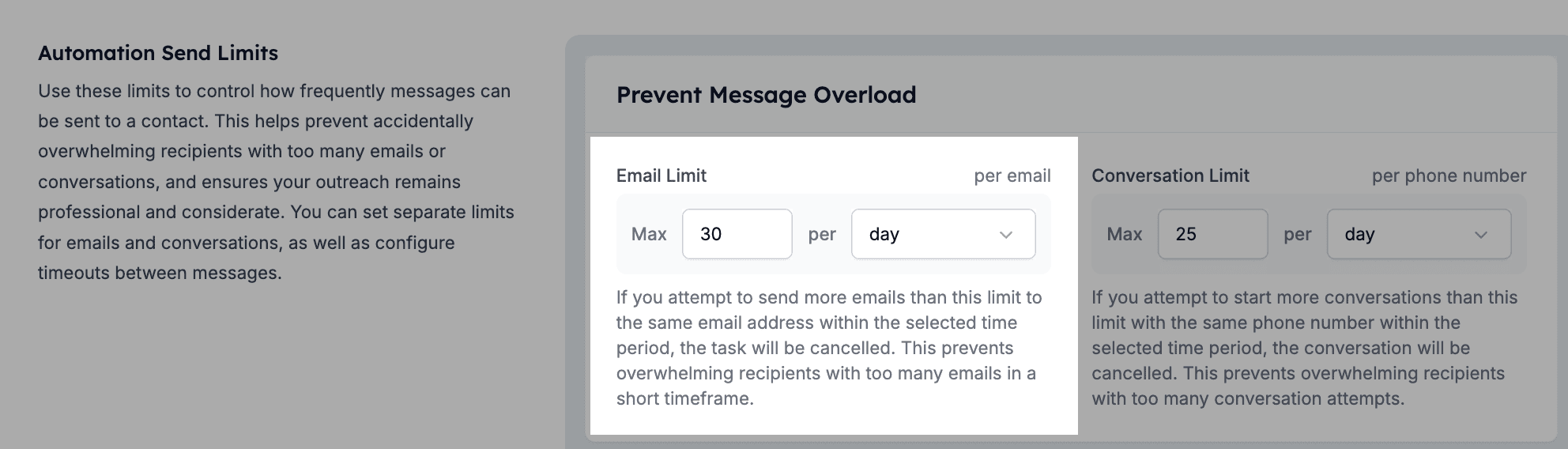
1.1. Email send limits
- Definition: Begrenzt die Anzahl der E-Mails, die an eine einzelne E-Mail-Adresse gesendet werden können.
- Zweck: Verhindert eine Überlastung des Posteingangs eines Kontakts und dass E-Mails als Spam markiert werden.
- Vollständig anpassbar
1.2. Conversation send limits
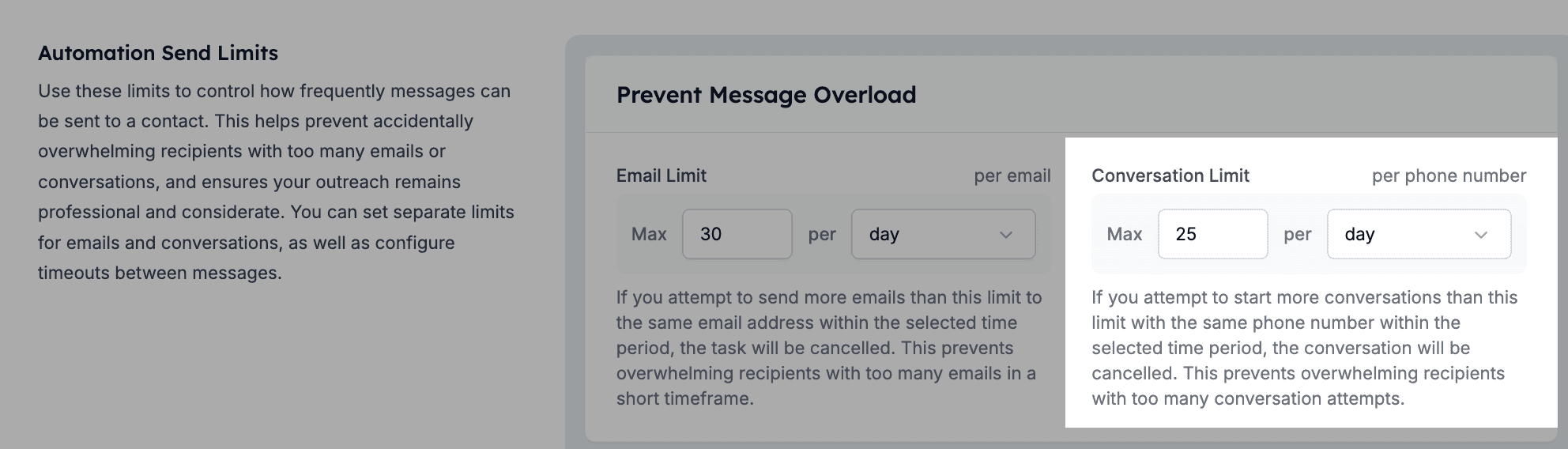
- Definition: Begrenzt die Anzahl der Konversationen, die pro Telefonnummer initiiert werden.
- Zweck: Steuert die Outreach-Frequenz, um übermäßige Nachrichten und mögliche Kontakt-Ermüdung zu vermeiden.
- Vollständig anpassbar
Nachrichten-Limits pro Automatisierung
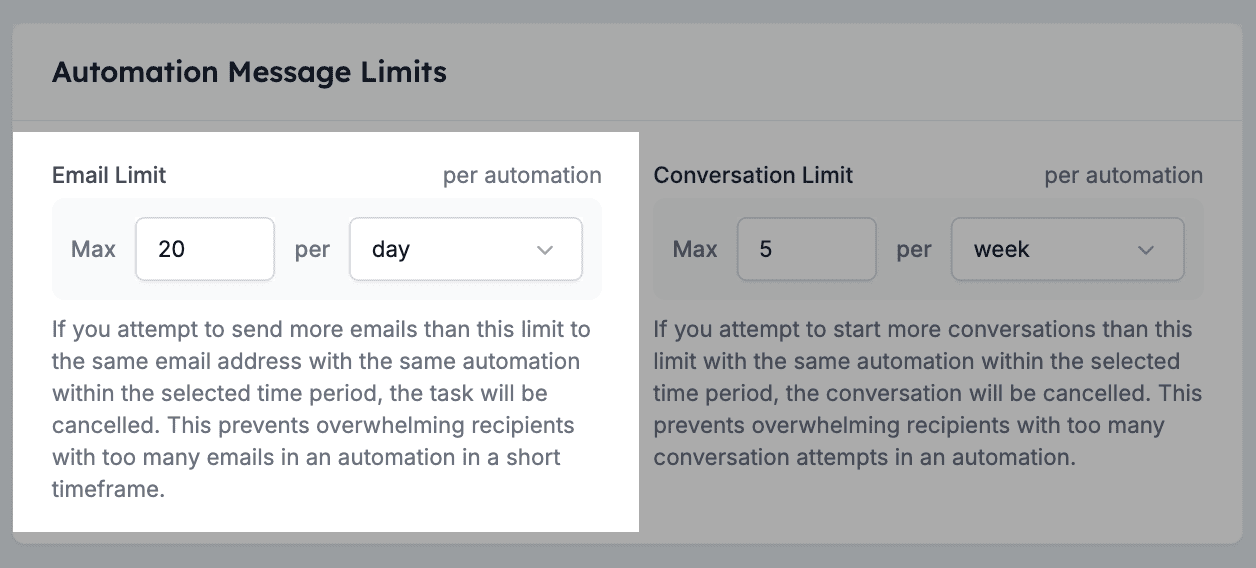
2.1. Email send limit
- Definition: Begrenzt die Anzahl der E-Mails, die Sie mit derselben Automatisierung an dieselbe E-Mail senden können.
- Zweck: Verhindert, dass der Empfänger in kurzer Zeit mit derselben E-Mail überlastet wird.
- Vollständig anpassbar
2.2. Conversation send limit
- Definition: Begrenzt die Anzahl der Konversationen, die Sie mit derselben Automatisierung an dieselbe Telefonnummer senden können.
- Zweck: Verhindert, dass der Empfänger in kurzer Zeit mit denselben Nachrichten überlastet wird.
- Vollständig anpassbar
Unresponsive Konversationen schließen
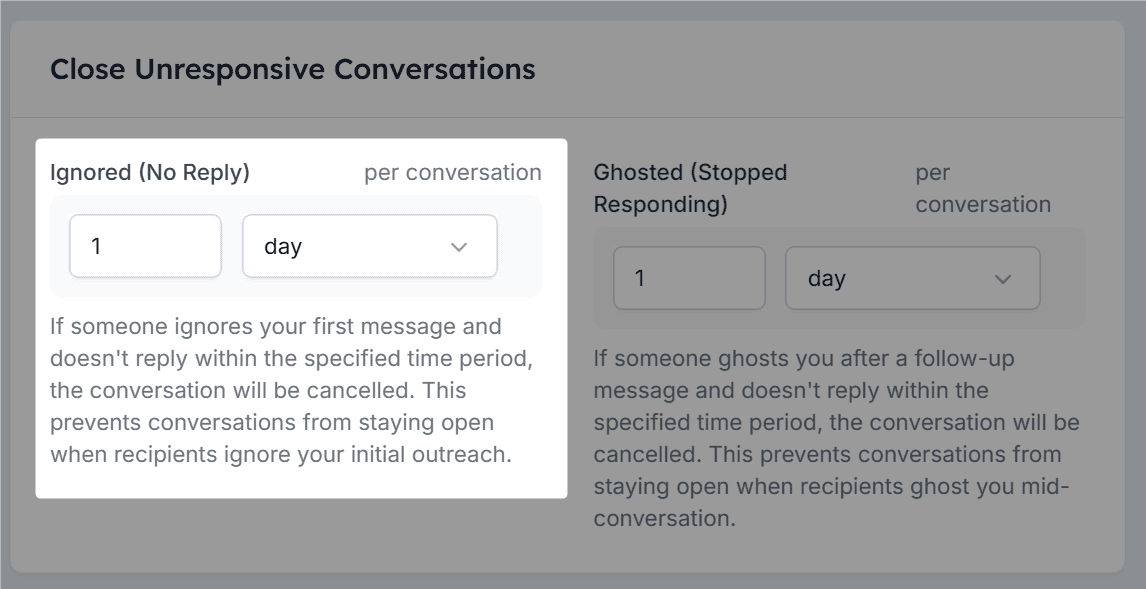
3.1. Ignored (no reply)
- Definition: Bricht eine Konversation automatisch ab, wenn innerhalb des festgelegten Zeitraums keine Antwort erfolgt.
- Zweck: Verhindert, dass inaktive Konversationen offen bleiben, wenn Empfänger nicht antworten.
- Vollständig anpassbar
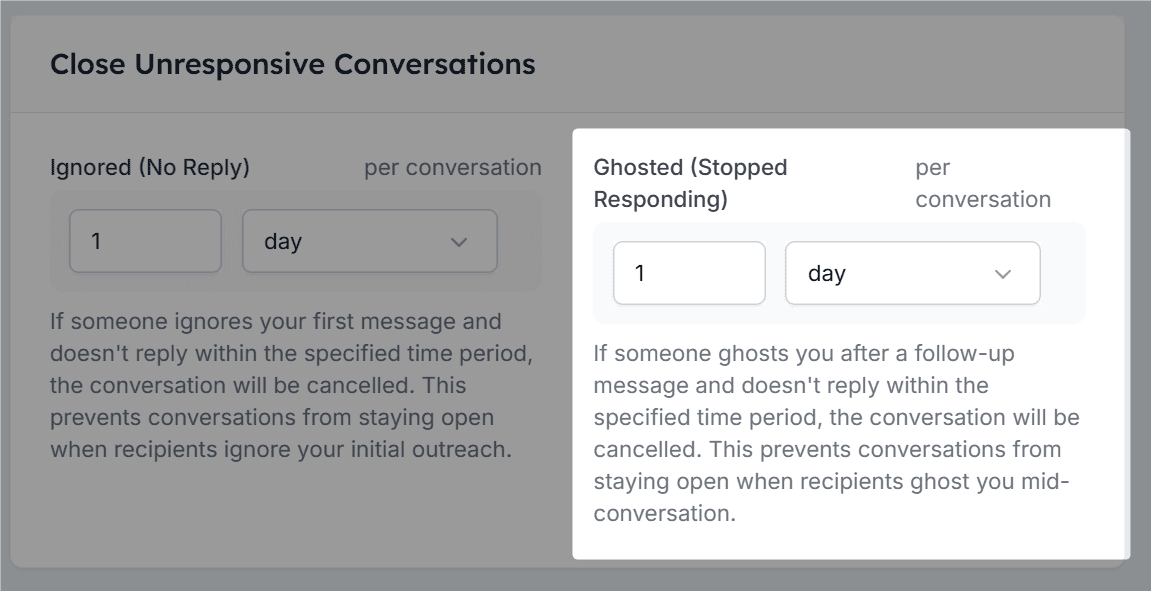
3.2. Ghosted (stopped responding)
- Definition: Bricht eine Konversation ab, wenn nach einem Follow-up innerhalb des festgelegten Zeitraums keine Antwort erfolgt.
- Zweck: Verhindert, dass ins Stocken geratene Konversationen offen bleiben, wenn Empfänger mitten in der Konversation aufhören zu antworten.
- Vollständig anpassbar
Versehentliche Neustarts vermeiden
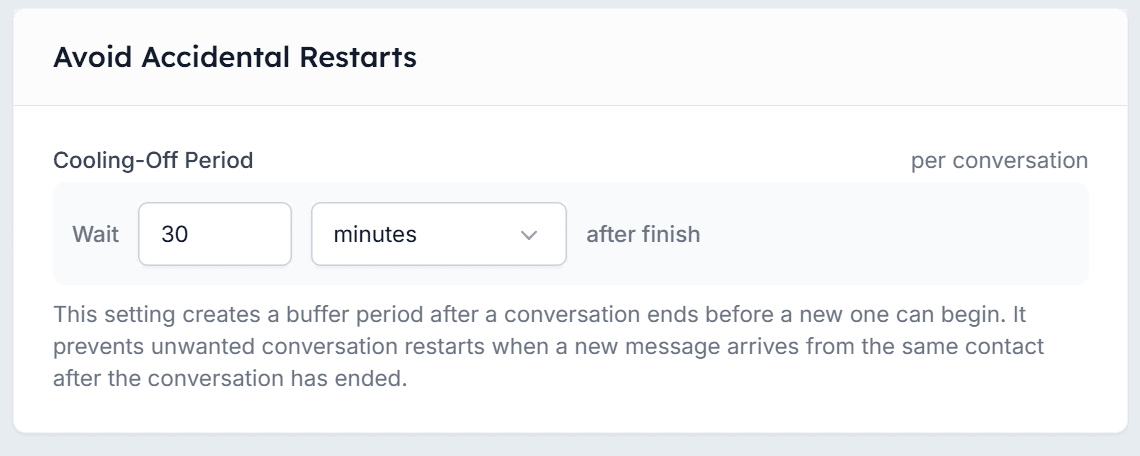
4.1. Cooling-off period
- Definition: Fügt nach Ende einer Konversation einen Puffer hinzu, bevor eine neue starten kann.
- Zweck: Verhindert automatische Neustarts, wenn ein Kontakt zu schnell nach dem Ende einer Konversation eine neue Nachricht sendet.
- Vollständig anpassbar
So passen Sie Ihre Sicherheitslimits an
1
Navigieren Sie zum Bereich Safety Limits in HireData
Gehen Sie zu Settings > Safety Limits.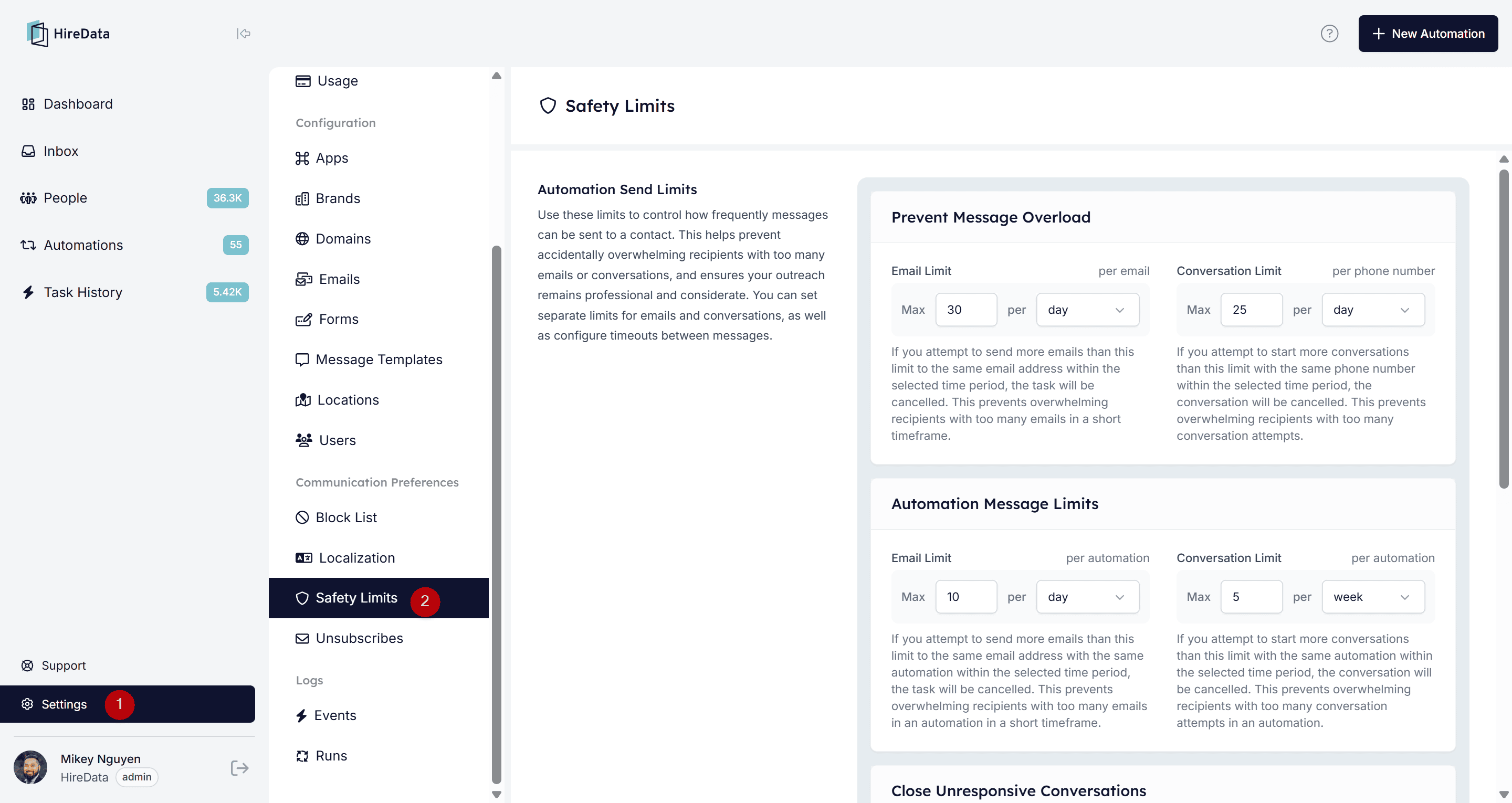
2
Passen Sie die Limits an Ihre Outreach-Strategie an
Geben Sie die maximal zulässige Anzahl an Nachrichten oder Timeouts ein und verwenden Sie das Dropdown-Menü, um die Frequenz (z. B. pro Tag/Woche/Monat/Quartal/Halbjahr/Jahr) jeder Einstellung festzulegen.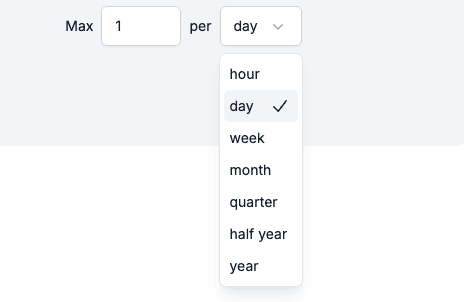
3
Speichern Sie Ihre Änderungen
Klicken Sie auf die Schaltfläche Save Changes, um Ihre Änderungen sofort zu übernehmen.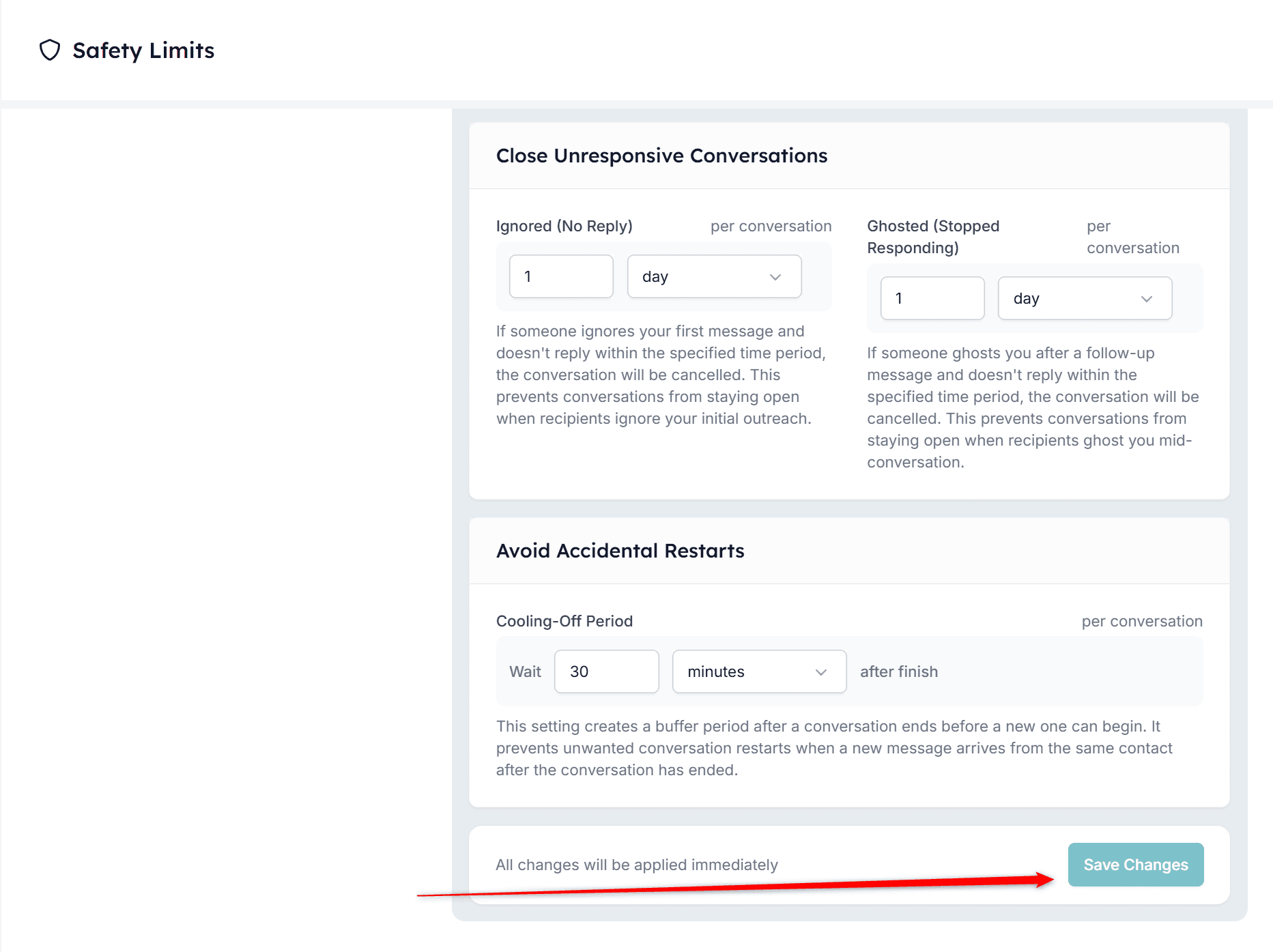
Sicherheitslimits für eine einzelne Automatisierung anpassen
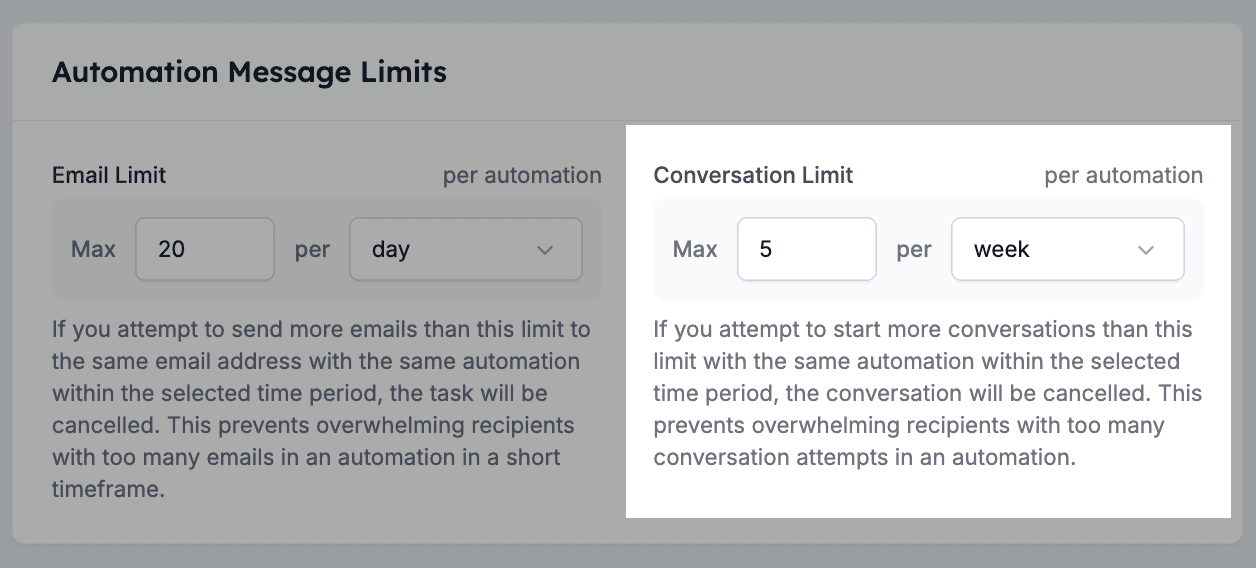
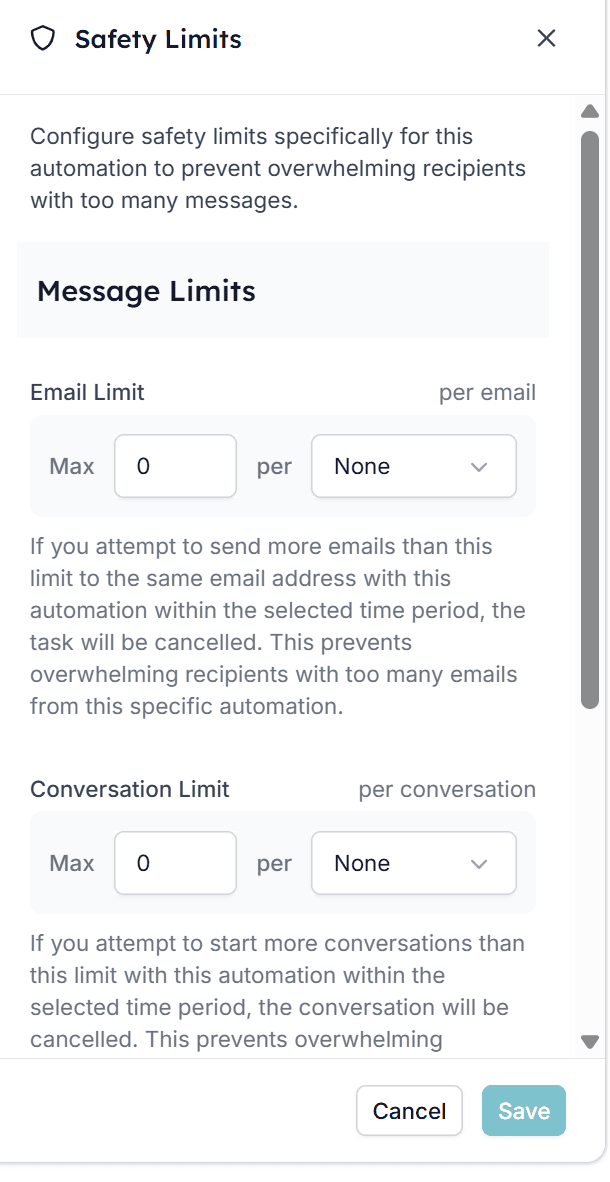
Jede Automatisierung in HireData kann eigene Sicherheitslimits haben. Diese Limits definieren, wie viele Nachrichten ein einzelner Empfänger von dieser bestimmten Automatisierung innerhalb eines bestimmten Zeitraums erhalten kann. Im Einstellungspanel jeder Automatisierung finden Sie zwei Arten von Limits:- Email Limit – Legt fest, wie viele E-Mails die Automatisierung innerhalb des ausgewählten Zeitraums an dieselbe E-Mail-Adresse senden darf.
- Conversation Limit – Gilt für Automatisierungen, die Konversationen via WhatsApp initiieren. Legt fest, wie viele neue Konversationsversuche für denselben Empfänger innerhalb eines bestimmten Zeitraums gestartet werden können.
So richten Sie die Sicherheitslimits für einzelne Automatisierungen ein
1
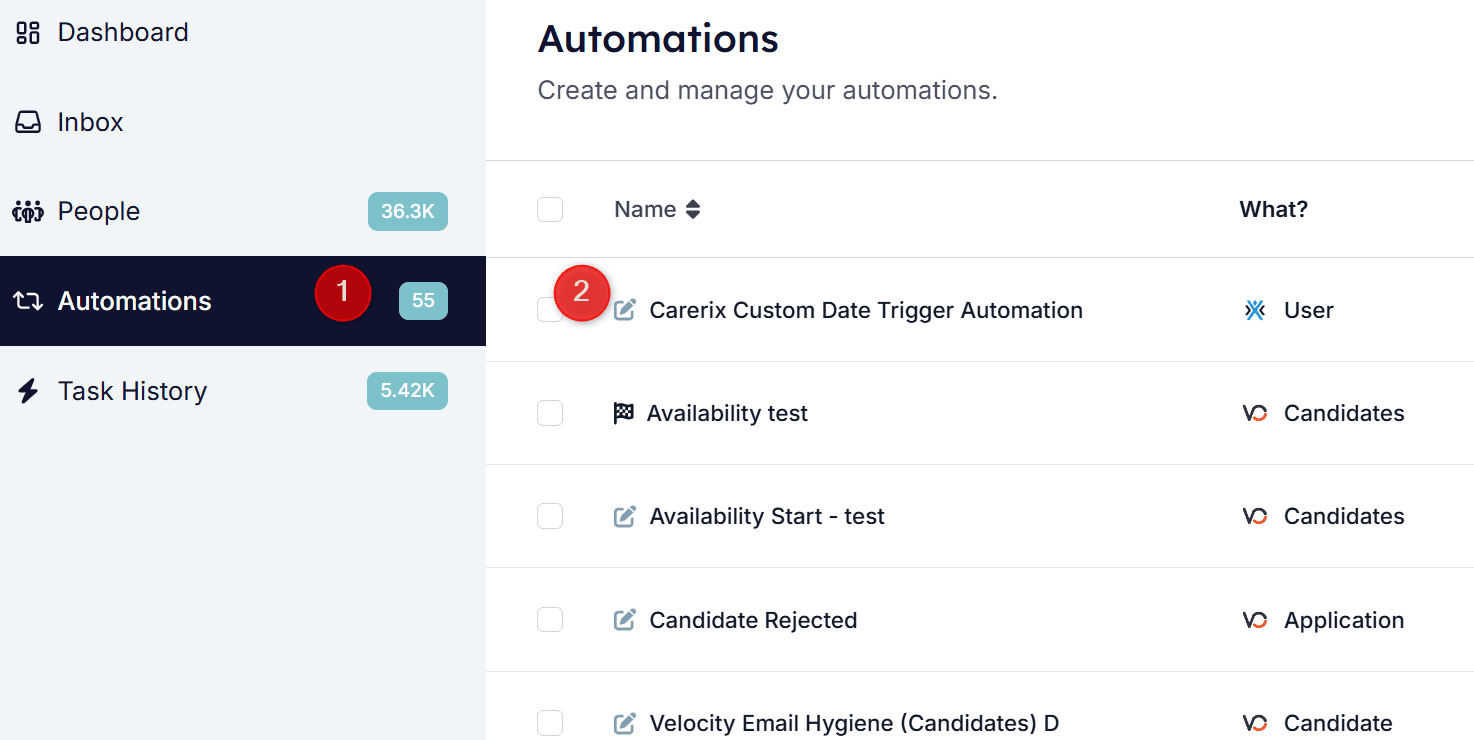
Navigieren Sie zu der Automatisierung, für die Sie ein Sicherheitslimit setzen möchten
2
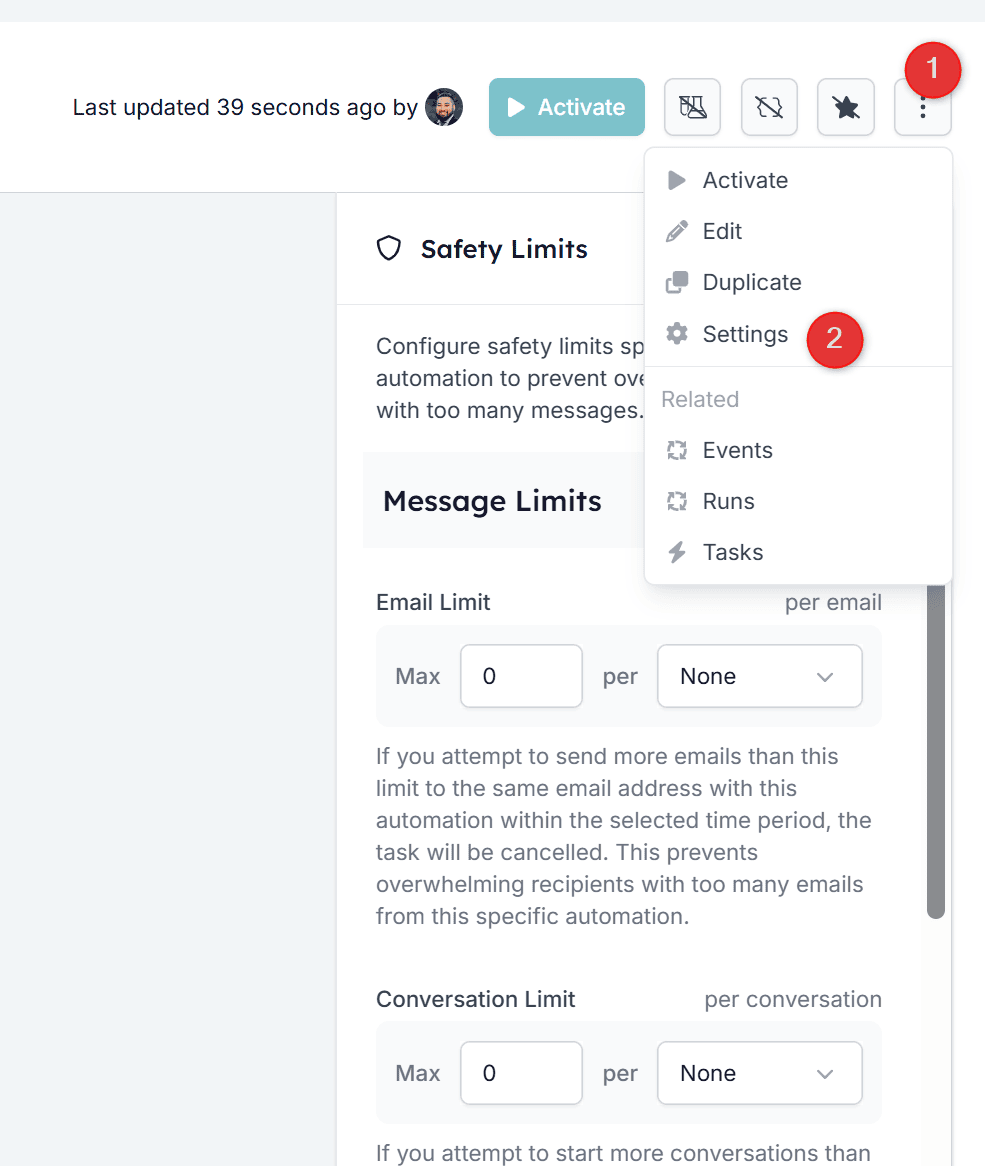
Klicken Sie oben rechts auf die drei vertikalen Punkte und wählen Sie Settings
3
Legen Sie das Sicherheitslimit fest, das am besten zu Ihrer Automatisierung passt, und klicken Sie auf Save
Was, wenn Sie keine Limits möchten?
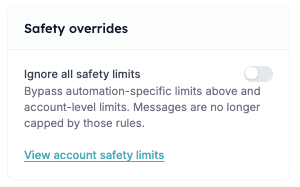
Am Ende des Safety-Limits-Panels finden Sie eine Option namens Ignore all safety limits. Wenn aktiviert, umgeht die Automatisierung alle Sicherheitslimits – sowohl die oben konfigurierten automatisierungsspezifischen Limits als auch die Sicherheitslimits auf Kontoebene.