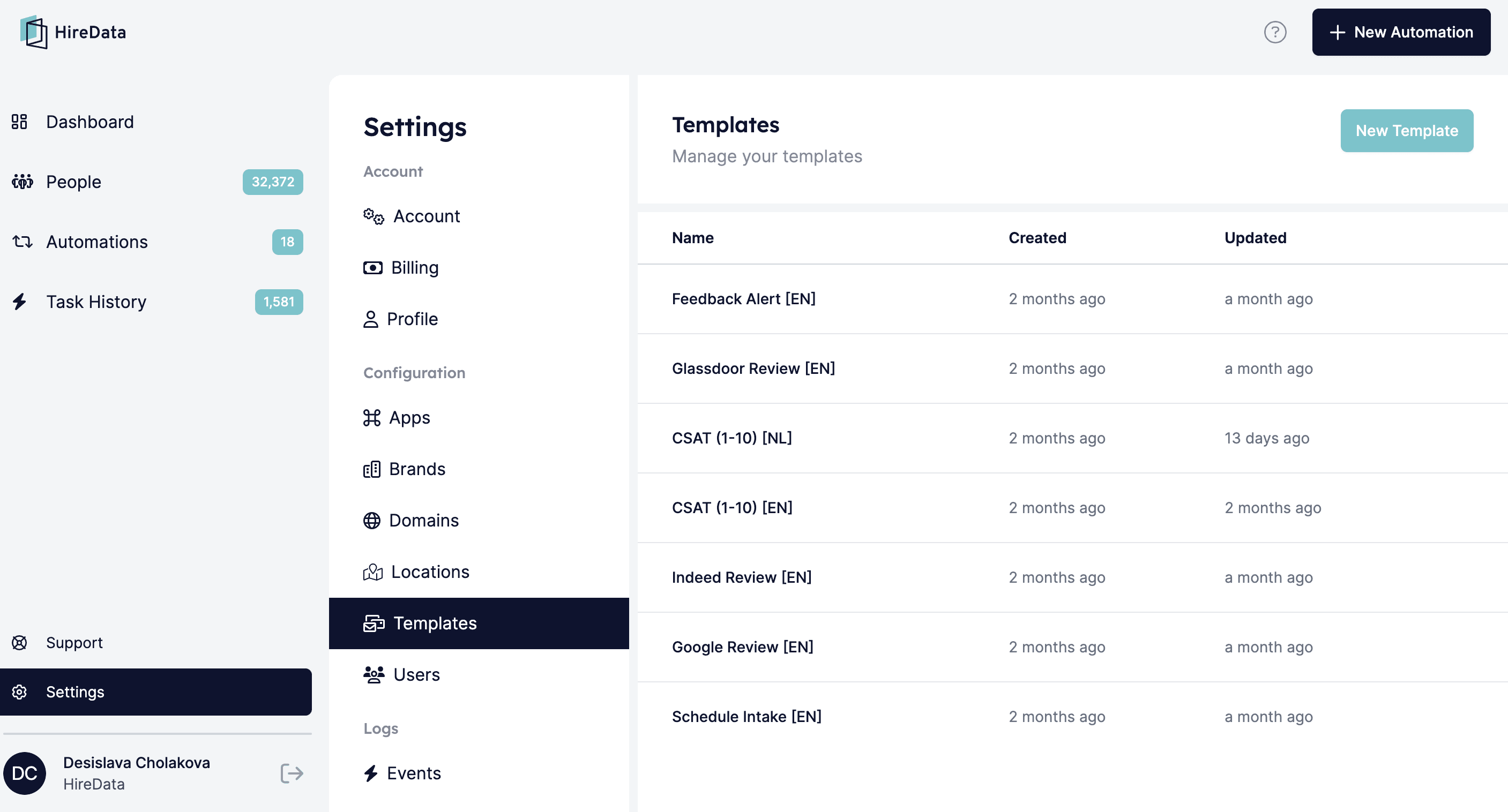
Schritt 1: Das Brands-Menü öffnen
Öffnen Sie in HireData die Seite Settings und navigieren Sie dann zum Menü Brands.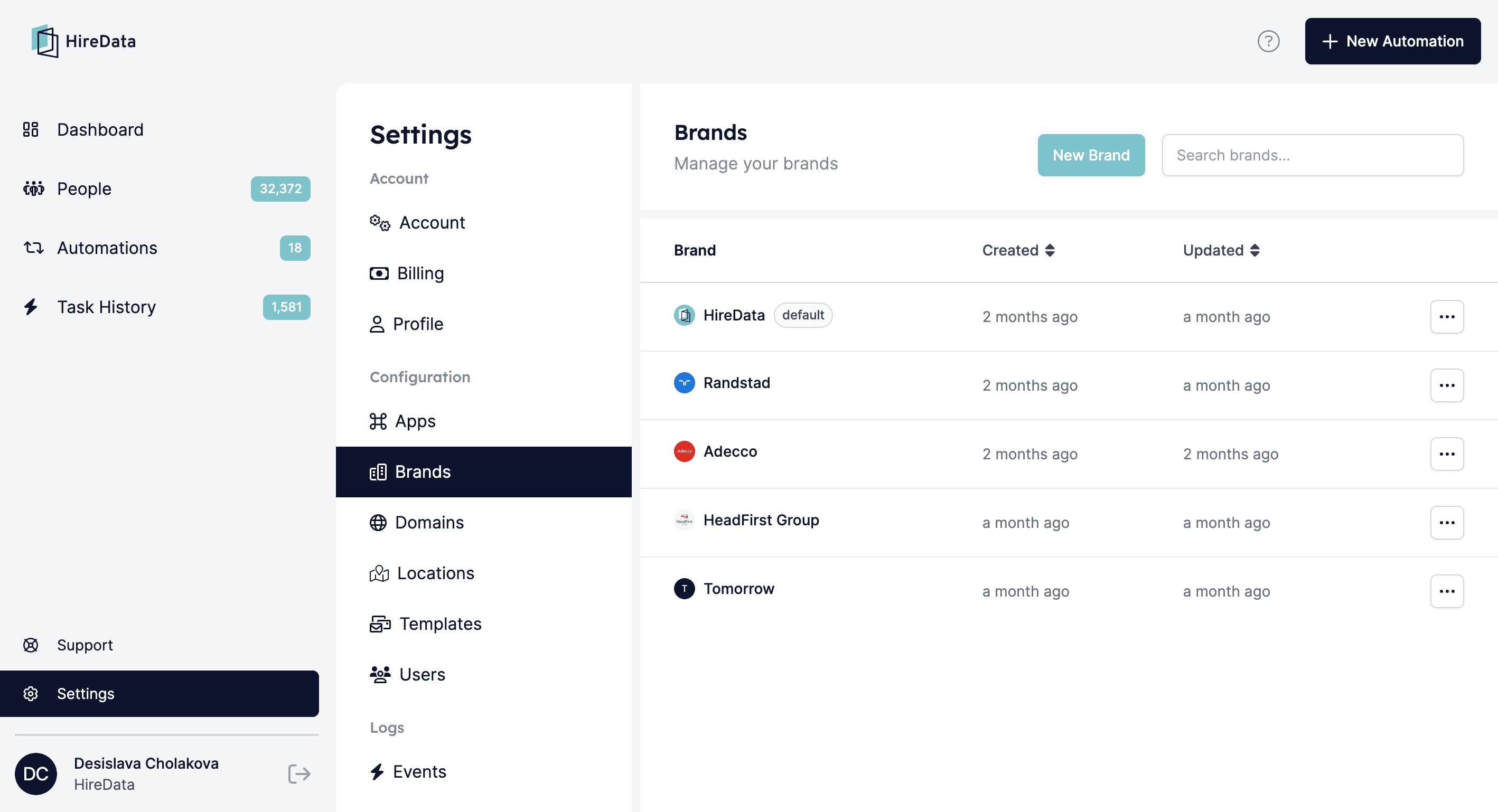
Schritt 2: Ihre Marke hinzufügen
Klicken Sie zunächst auf die Schaltfläche New Brand:
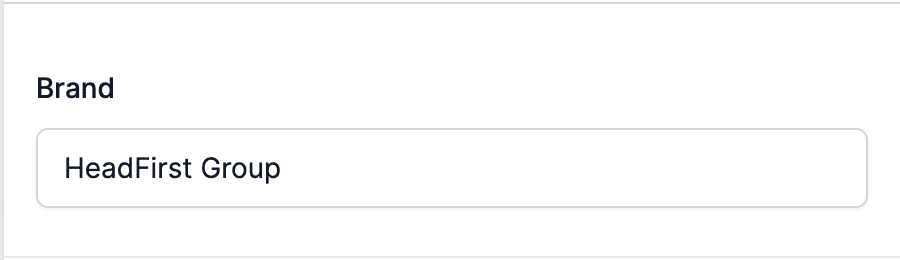
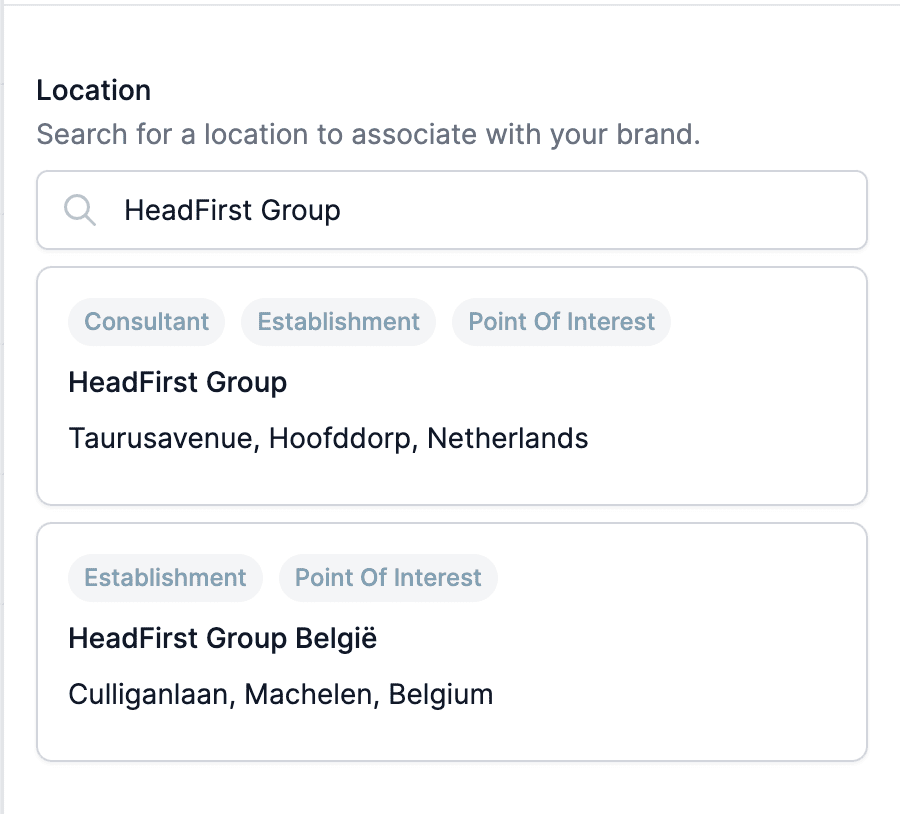

Schritt 3: Das Markenprofil einrichten
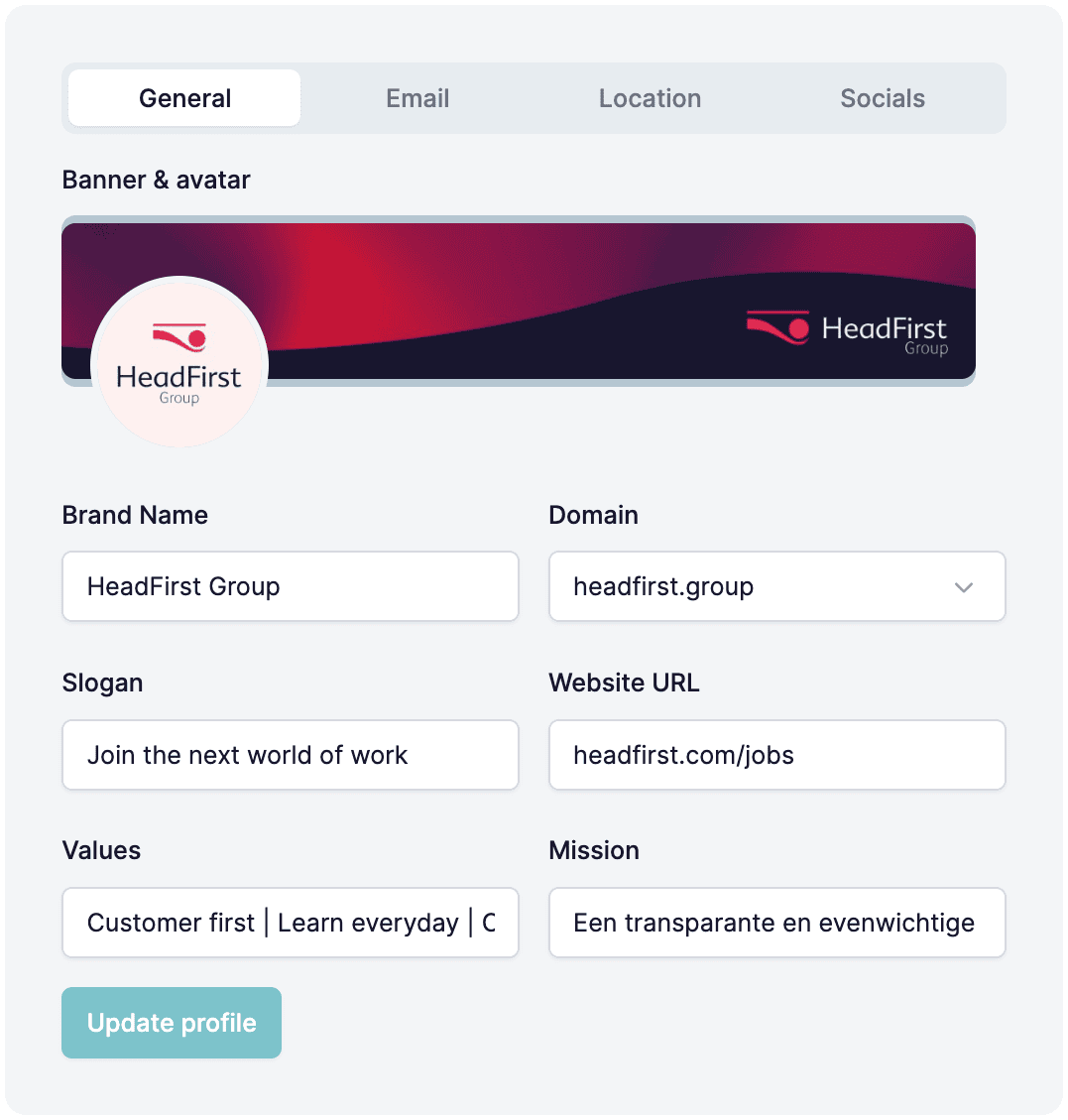
Dieser Abschnitt zeigt Ihnen, wie Sie Ihr Markenprofil einrichten. Er behandelt die allgemeinen Informationen, die Sie hinzufügen müssen, den Import eines Logos und Banners für E-Mails, die Überprüfung des Standorts und das Einfügen von Links zu den Social-Media-Konten, die in Ihrer Kommunikation angezeigt werden.3.1. Allgemeine Einstellungen
3.1.1. Markenname prüfen und einen Slogan hinzufügen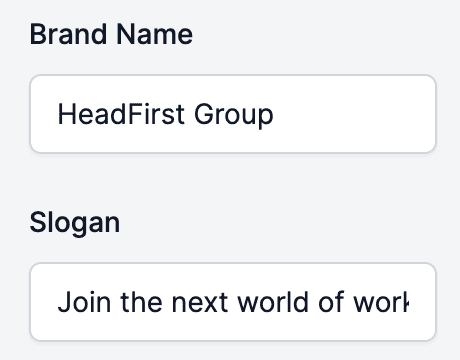

3.2. E-Mail-Einstellungen
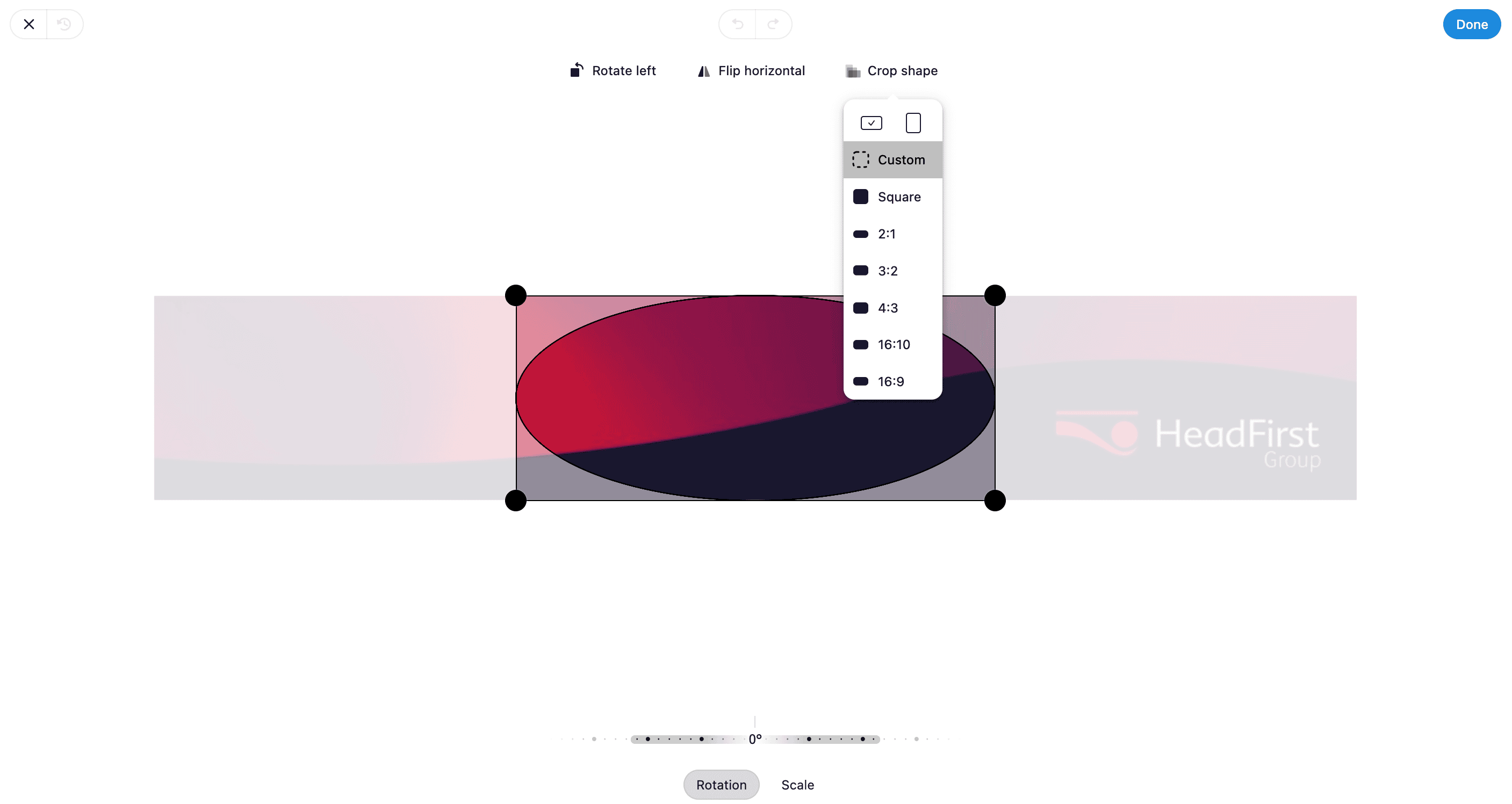
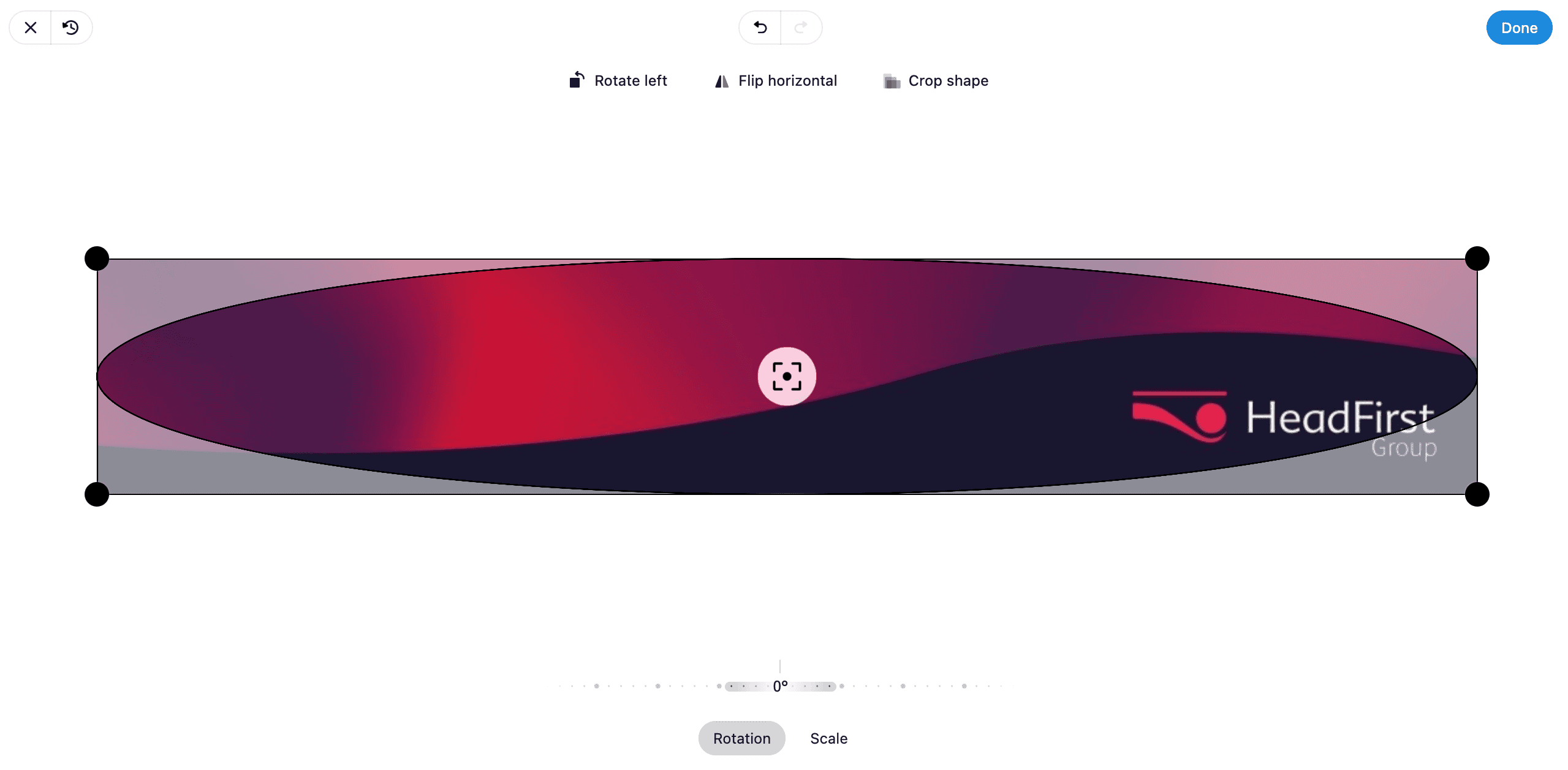
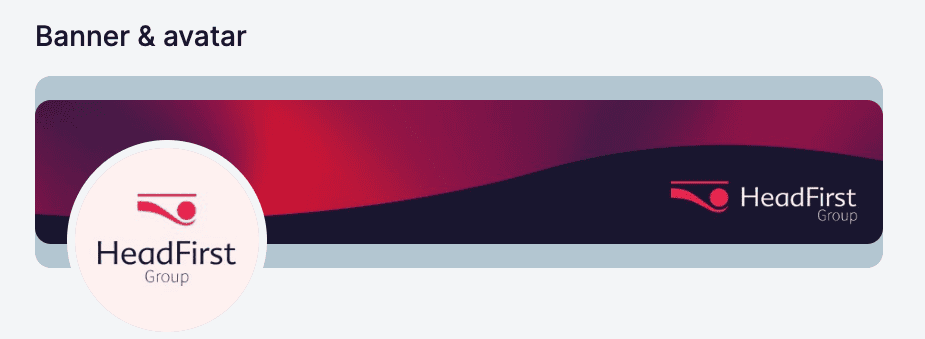
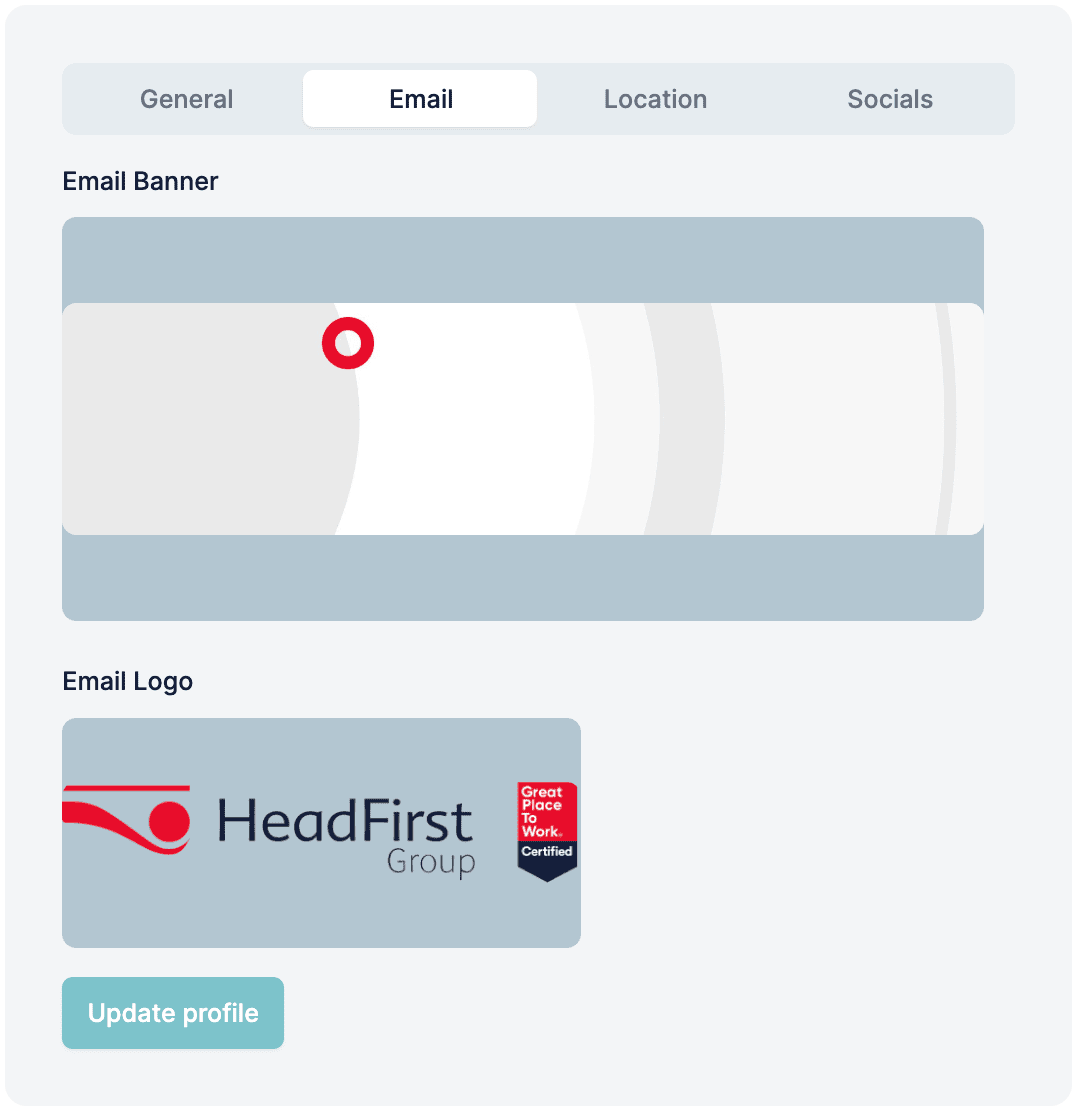
In den E-Mail-Einstellungen müssen Sie einen Banner und ein Logo hinzufügen, die HireData in den Kampagnen verwendet, die Sie erstellen. 3.2.1. E-Mail-Banner hinzufügen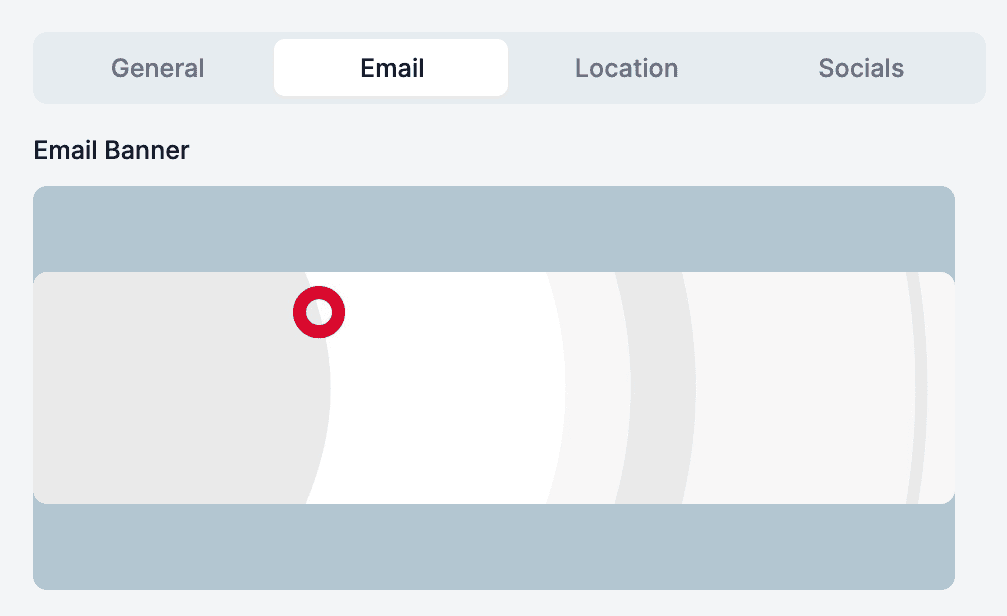
3.3. Standort
Vergewissern Sie sich auf der interaktiven Karte, dass der von Ihnen hinzugefügte Standort korrekt ist.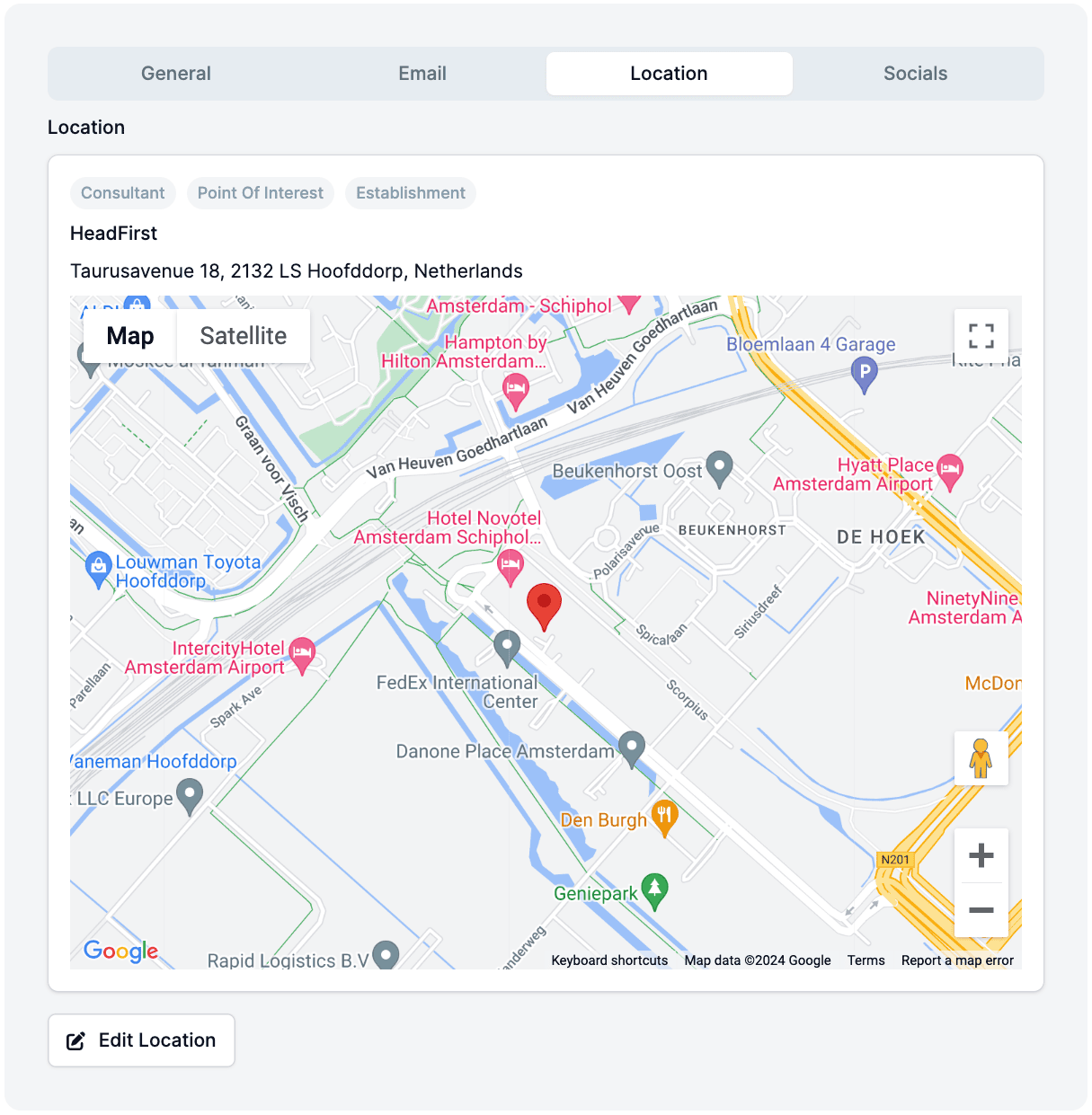
3.4. Socials
Sie können beliebig viele Social-Media-Konten Ihres Unternehmens hinzufügen. Achten Sie aber darauf, diese Funktion nicht zu übertreiben, damit Sie die Empfänger Ihrer Kampagne nicht überfordern.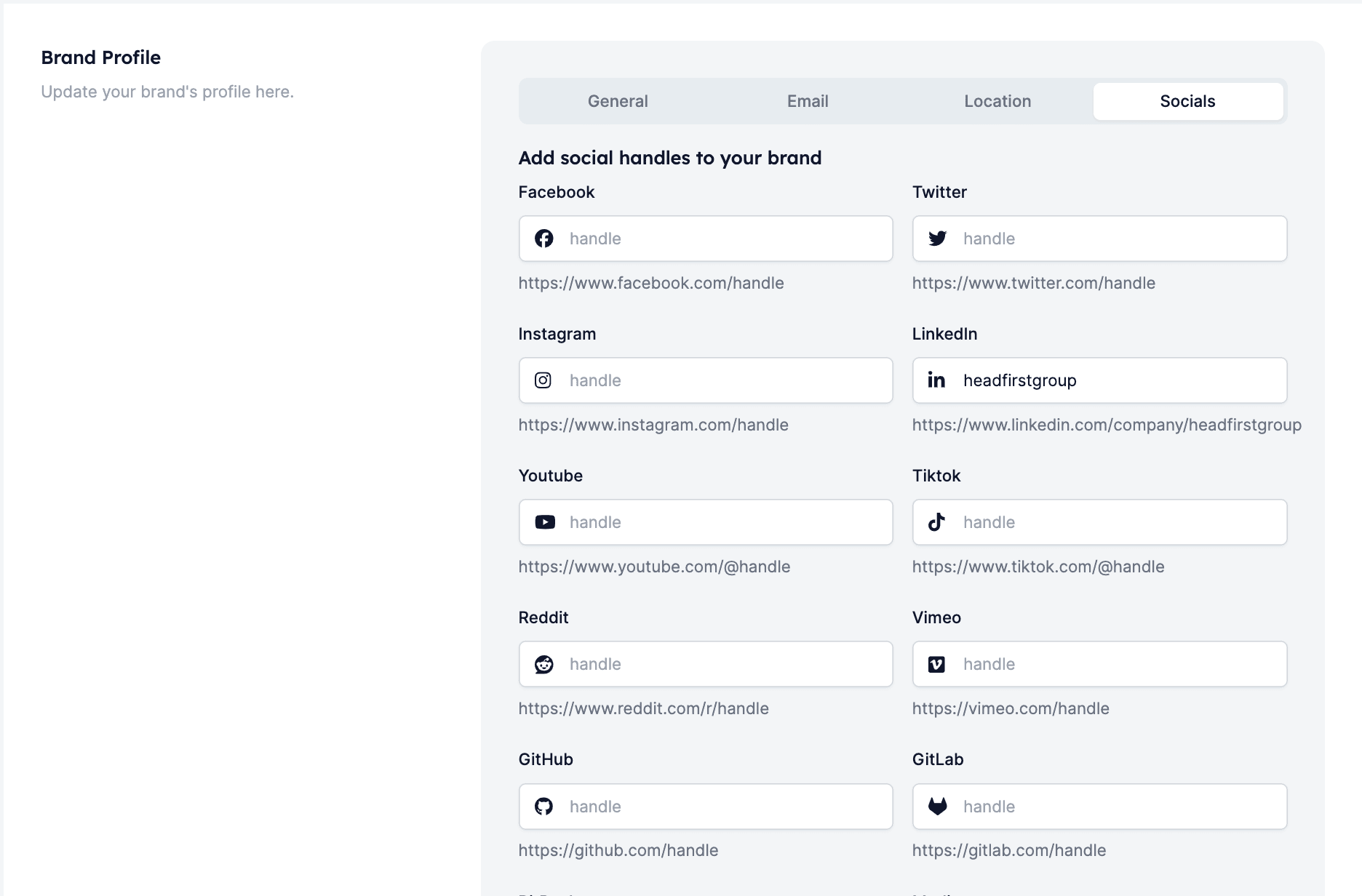
Schritt 4: Eine Farbpalette erstellen
Mit einer Farbpalette können Sie die Farben Ihrer Marke im Design Ihrer Kampagnen verwenden. So bleiben Ihre Kampagnen konsistent mit Ihrem Business-Branding. Sie können die Farben manuell durch Eingabe der HEX-Codes hinzufügen oder die Farben automatisch aus einem der zuvor hinzugefügten Bilder extrahieren, z. B. Logo oder Banner.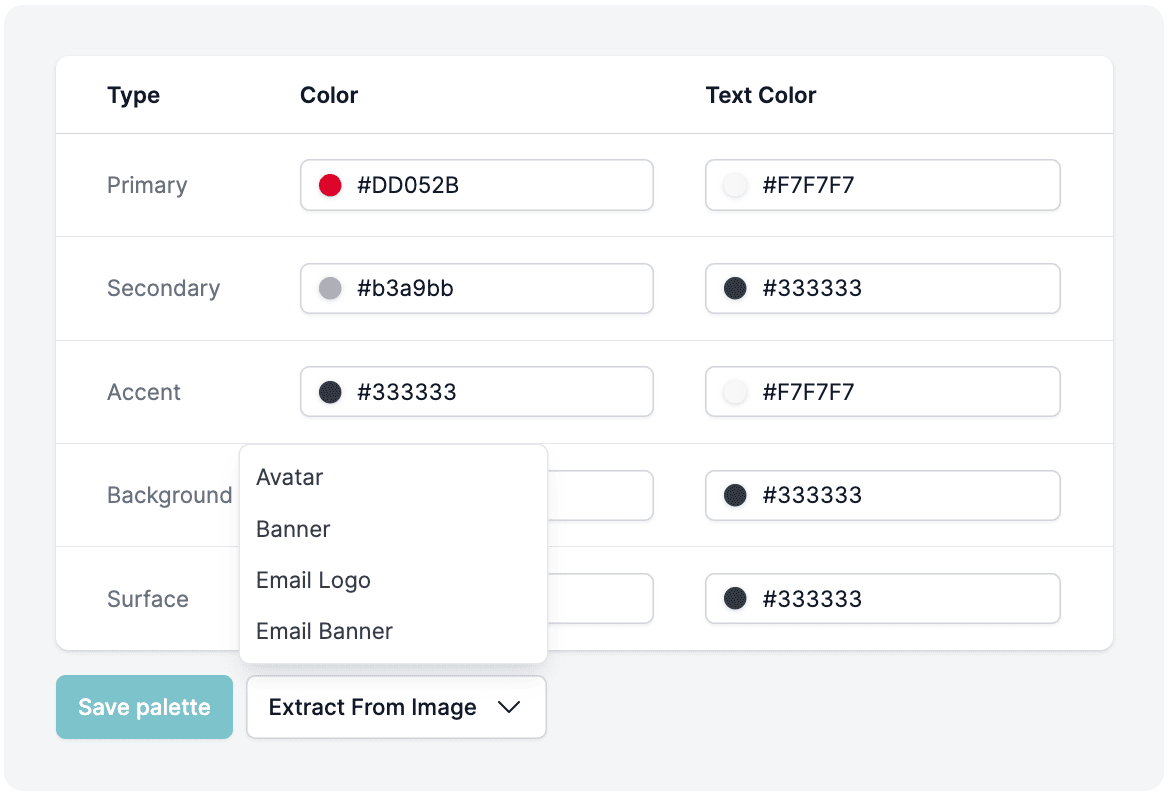
Profi-Tipp
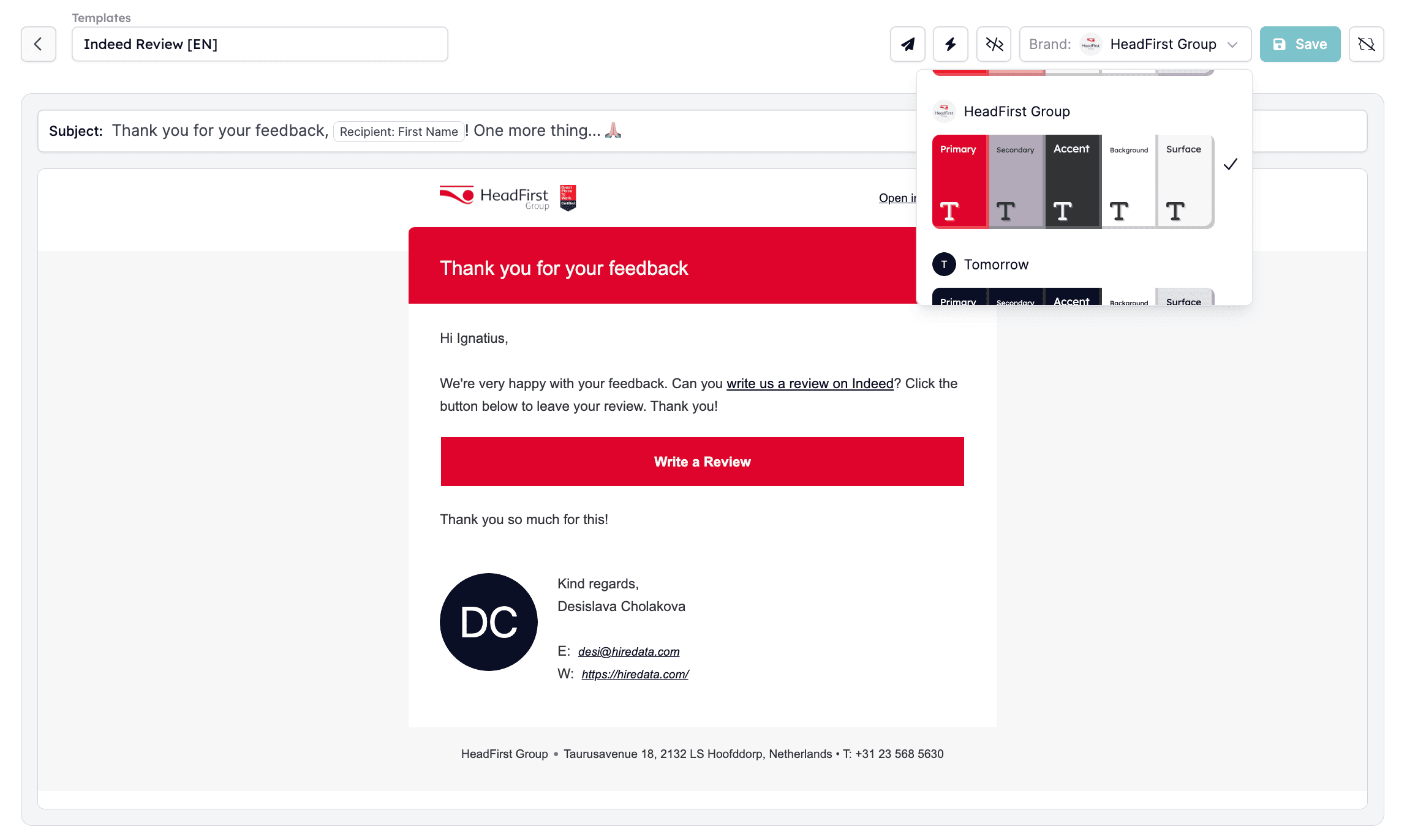
Öffnen Sie eine der Vorlagen, um zu sehen, wie das erstellte Branding aussieht. Gehen Sie zum Untermenü Templates und wählen Sie eine beliebige Vorlage: