

De preview
De oogknop in de toolbar opent de preview. De tooltip waarschuwt je dat hij de e-mail eerst opslaat, dus een preview openen legt vast wat je hebt gewijzigd. De preview laadt het eigen openbare adres van de e-mail in plaats van hem in de builder te renderen, dus wat je ziet is de afgewerkte e-mail in plaats van het canvas.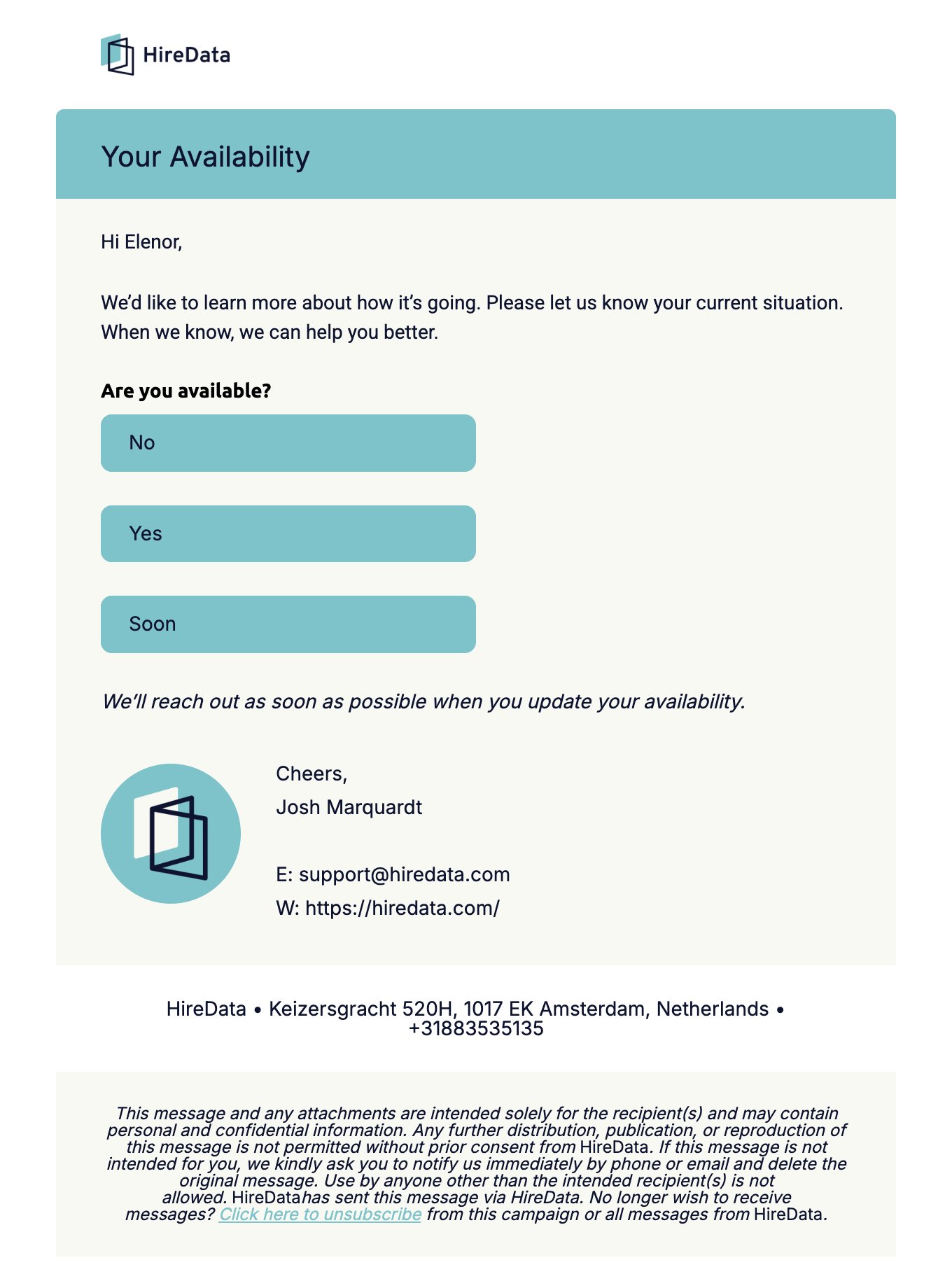

- Copy Preview URL, de eerste knop, kopieert een link die je naar een collega kunt sturen.
- De drie knoppen erna wisselen tussen mobiel, tablet en desktop.
- De verversknop herlaadt de e-mail.
- De taalkiezer verschijnt zodra de template een vertaling heeft, en wisselt de preview ertussen.
Links
Een Links-paneel aan de zijkant toont elke link in de e-mail, op volgorde, en een UTM Campaign-kaart eronder herhaalt de campagneparameters die HireData aan alle links toevoegt. Beweeg over een rij en die link wordt omlijnd in de preview, met een popover die het volledige adres en de parameters erop toont.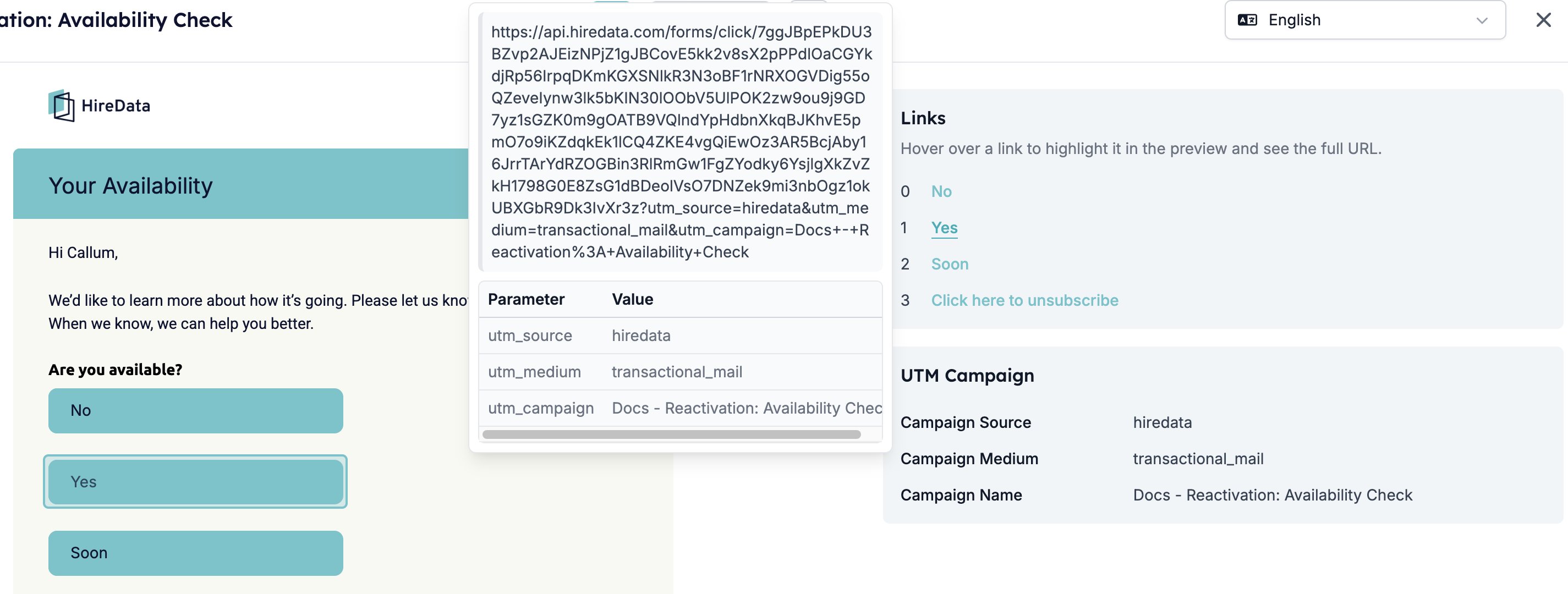
Wat de preview invult
De preview resolvet je variabelen tegen je eigen account, omdat jij de enige persoon bent van wie HireData weet dat hij leest. Dus een waarde die voor jou leeg is verschijnt hier leeg, en een token dat helemaal geen variabele is verschijnt precies zoals je het typte. Zie Ontbrekende waarden. Open de Copy Preview URL-link ergens waar je niet bent ingelogd en dezelfde e-mail vult die velden in plaats daarvan met verzonnen voorbeelddata. Gebruik die link om een collega de lay-out te laten zien, niet om de formulering van een gepersonaliseerde regel te controleren.Een testmail versturen
De papieren-vliegtuigknop opent Test Email. Hij slaat de e-mail eerst op en stuurt hem dan naar jou met plausibele waarden in plaats van die van een echte ontvanger.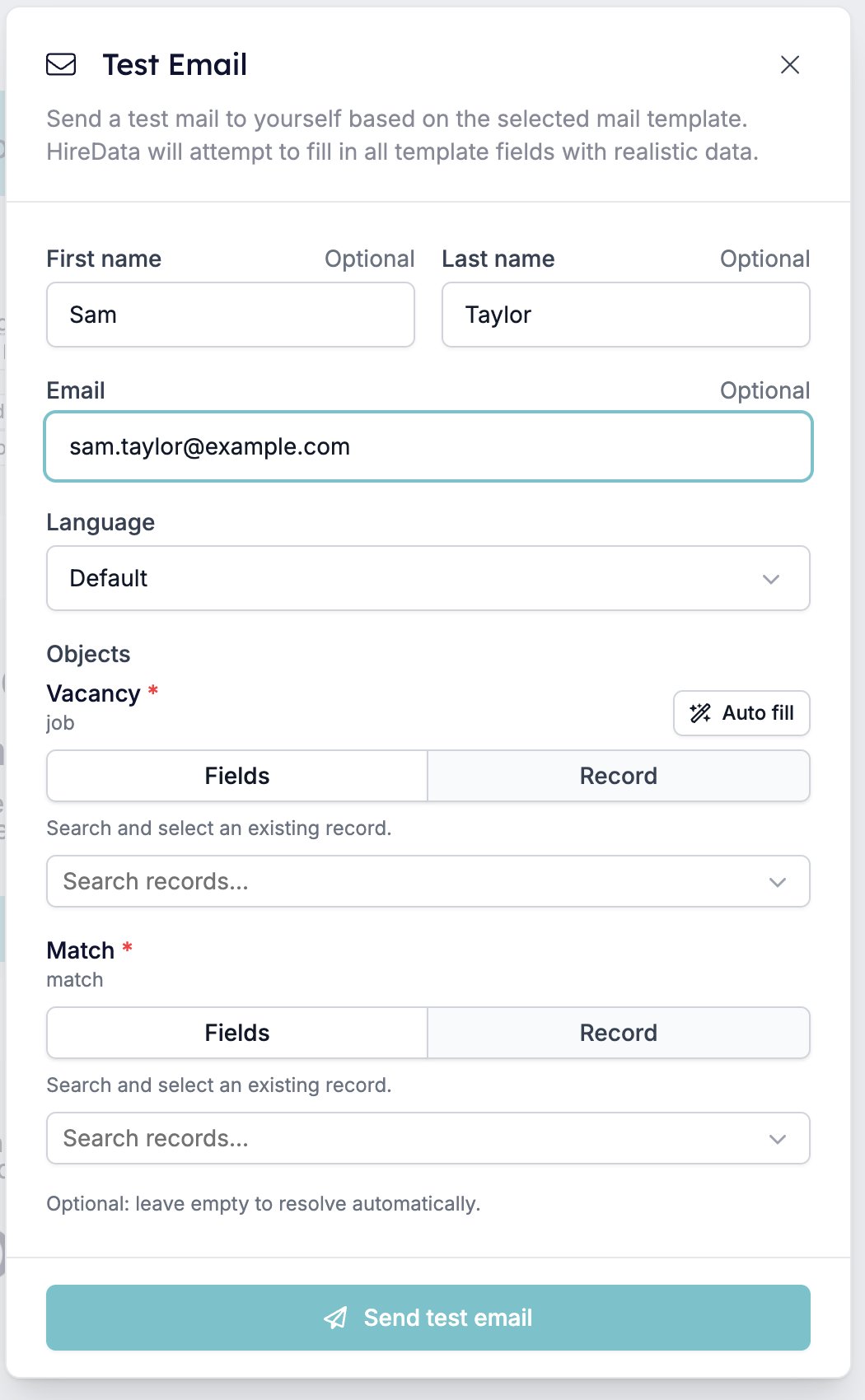
- First name, Last name en Email zijn allemaal optioneel. Laat ze staan en HireData gebruikt die van jou. Vul ze in om de test ergens anders heen te sturen, of om te zien hoe een langere naam in de lay-out valt.
- Language verschijnt zodra de template een vertaling heeft, en kiest welke wordt verstuurd.
- Objects verschijnt wanneer de e-mail records koppelt, of wanneer hij is gebonden aan een formulier dat dat doet. Elke kaart accepteert verzonnen Fields of een echt Record, en Auto fill kiest een record voor je.
Een object gemarkeerd met een rood sterretje heeft een record nodig, wat de regel onder de groep ook zegt over hem leeg laten. Laat er een weg en de verzending mislukt met een Failed to send test email-melding die het eerste ontbrekende object benoemt, op key in plaats van op label: “Required data reference [job] is missing.”
Voordat je verstuurt
Zes dingen die het doen waard zijn, in deze volgorde.- Lees de onderwerpregel. Het is het eerste dat een ontvanger ziet, hij accepteert variabelen zoals al het andere, en het is de makkelijkste regel om half geschreven achter te laten.
- Controleer het canvas op oranje badges. Een oranje badge is een key die HireData niet herkent, en die bereikt de inbox met zichtbare accolades. Herstel of verwijder ze allemaal. Zie Variabelen.
- Loop het Links-paneel door. Elke link, inclusief die binnen een Form-block en de uitschrijflink in de footer.
- Bekijk de e-mail op mobiele breedte. Kolommen stapelen en knoppen herschikken zich, en een regel die op een desktop past kan lelijk breken.
- Controleer elke taal. Loop met de taalkiezer van de preview elke vertaling door die je hebt geschreven.
- Stuur jezelf een testmail en lees hem in je mailclient. Het is de enige stap die je een echte inbox laat zien.
Wat testen je niet vertelt
De builder heeft geen Gmail-preview, geen Outlook-preview en geen dark-mode-preview. HireData modelleert geen enkele mailclient, dus niets hier voorspelt hoe een client je e-mail zal renderen. Een testverzending naar je eigen adres, geopend in de client die je ontvangers gebruiken, is de enige controle die dat wel doet. De drie previewformaten schalen het previewvenster naar ongeveer een telefoon, een tablet en de breedte van je scherm. Ze veranderen de breedte en niets anders, dus wat ze je laten zien is hoe je e-mail zich herschikt, niet hoe een bepaald apparaat hem rendert. De smalle weergave is smaller dan de meeste telefoons, wat het een strenge test maakt: een lay-out die daar overeind blijft, blijft ook overeind op een echte. Stapelen op smalle breedtes is standaardgedrag van MJML, het framework waarmee HireData de e-mail bouwt. HireData bepaalt niet de breedte waarop het gebeurt en biedt er geen knop voor. Wat je wel in de hand hebt is wat er stapelt: zie Two Columns.Gerelateerd
- Variabelen legt uit wat de preview je toont waar een waarde ontbreekt.
- Vertalingen behandelt de taalkiezer in de preview en de testmodal.
- Email Builder: Overzicht behandelt de toolbar en opslaan.
- Two Columns is het block waarvan het gedrag het meest verandert tussen de previewbreedtes.