

Een vraag naar een data source wijzen
Open de vraag en klik op Add Data Source boven de opties. Het venster Data Sources toont elke source die de workspace heeft. Elke kaart draagt een badge met de naam van de lijst die hij leest, plus een Filters-badge wanneer de source die lijst versmalt. Add Data Source in de header van het venster bouwt een nieuwe vanuit een workspace-entiteit of vanuit een gekoppelde app.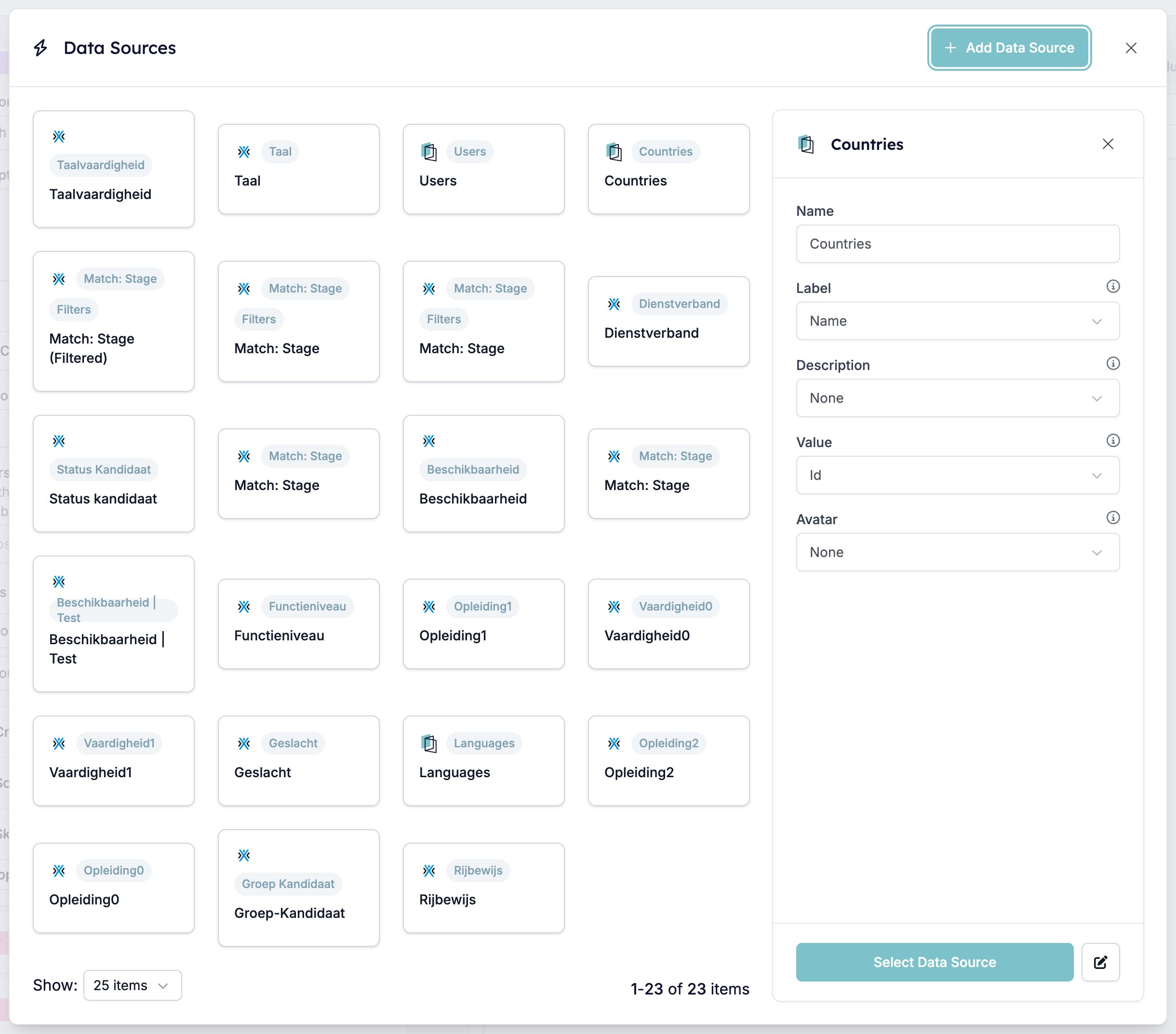
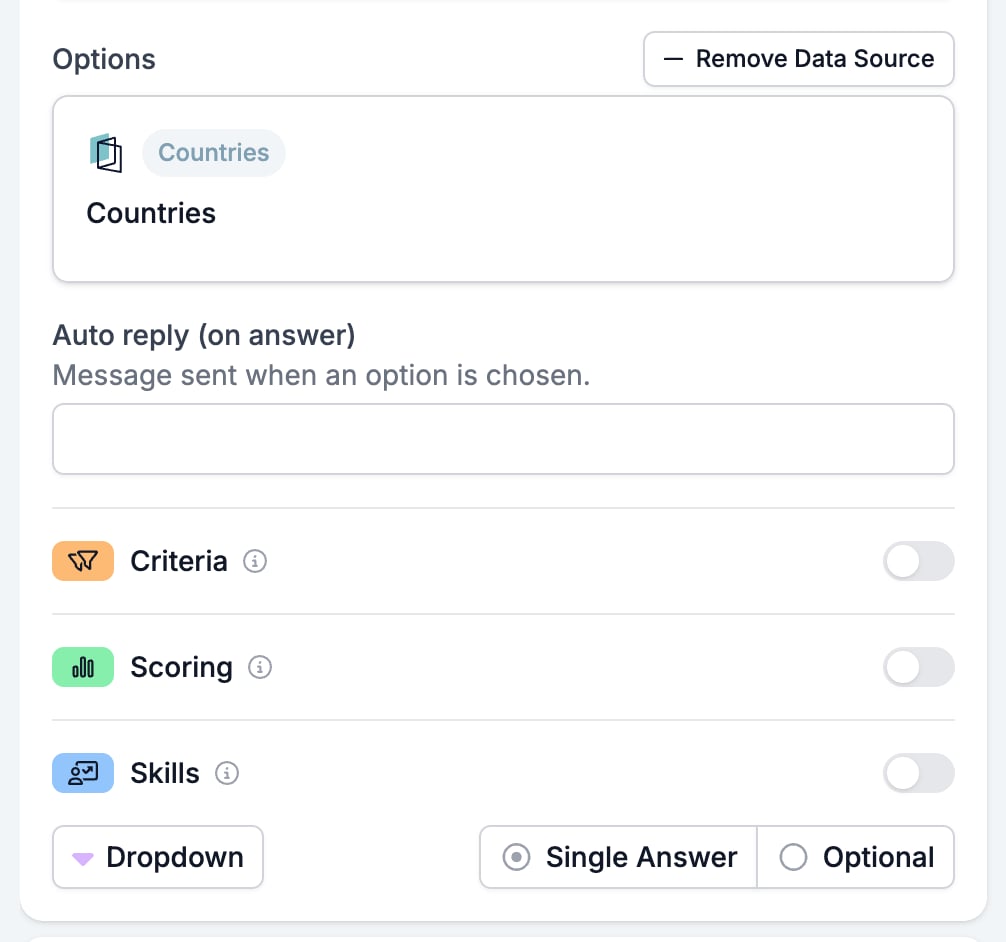
Wat een source mapt
Het potlood naast Select Data Source opent de source zelf. Elke instelling hier bepaalt hoe een record een optie wordt.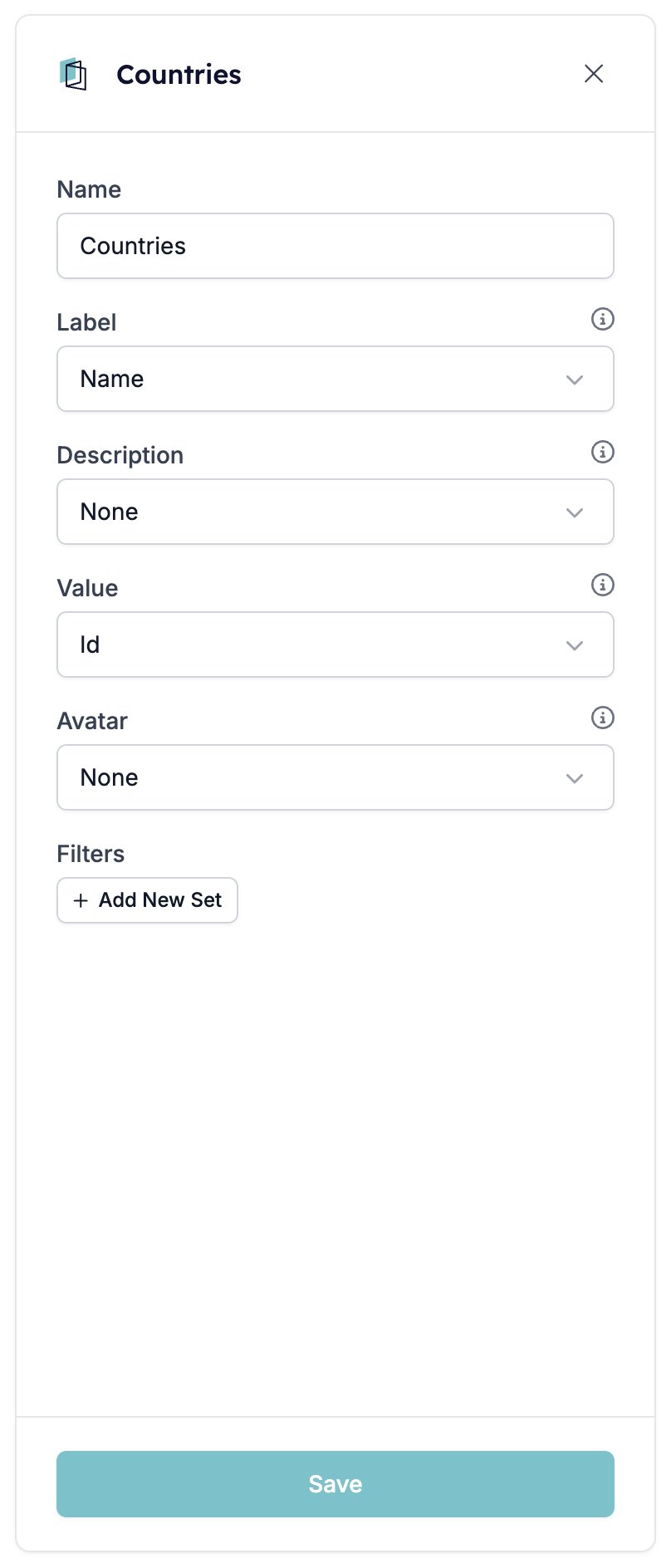
- Name is hoe de source in de bibliotheek heet. Het is de enige instelling die je typt. De rest zijn kiezers met de velden die de records dragen.
- Label is het veld dat de respondent leest. Kies dit verkeerd en je opties zijn een kolom ID’s.
- Description voegt een tweede regel toe onder het label waar daar ruimte voor is. None laat hem weg.
- Value is het veld dat met het antwoord wordt opgeslagen, meestal het ID van het record in plaats van zijn naam.
- Avatar zet een afbeelding naast het label. Alleen afbeeldingsvelden worden aangeboden, dus bij de meeste sources valt er niets te kiezen.
Filters
Add New Set start een set condities. Elke rij kiest een veld, een conditie en een waarde, en Add Filter voegt een rij toe aan de set. Nogmaals Add New Set geeft je een tweede set. Filters zijn wat een source het opslaan waard maakt. Elk land ter wereld is zelden de lijst die je aan een kandidaat wilt voorleggen. Het handjevol waarin je werft meestal wel.Eén source, elke vraag die hem gebruikt
Een data source is van de workspace, niet van het formulier. Save in de editor herschrijft hem voor elke vraag in elk formulier dat ernaar wijst, en er is geen kopie per formulier om op terug te vallen. Zoek uit wie hem nog meer leest voordat je de filters van een source versmalt. De records zelf worden gelezen wanneer het formulier draait. Een record dat aan de onderliggende lijst wordt toegevoegd, duikt op als nieuwe optie zonder dat iemand de formulierbuilder opent.Gerelateerd
- Multiple Choice en Dropdown is het enige veldtype dat een data source aanneemt.
- Objects koppelt een record aan het formulier en verandert zijn velden in variabelen.
- Form Builder: Overzicht behandelt de builder, de gedeelde instellingen en elk veldtype.