De builder in vogelvlucht
De builder heeft drie delen. De linkerkolom toont de velden van het formulier in de volgorde waarin een respondent ze tegenkomt. Boven de lijst zitten de tabbladen Content, Logic en Evaluation, en de +-knop die het Add Content-palet opent. De rechterkolom toont een preview van het formulier, met eigen tabbladen Interactive Preview, Conversational Preview en Test & Evaluate. De balk bovenaan bevat de formuliernaam en de toolbar.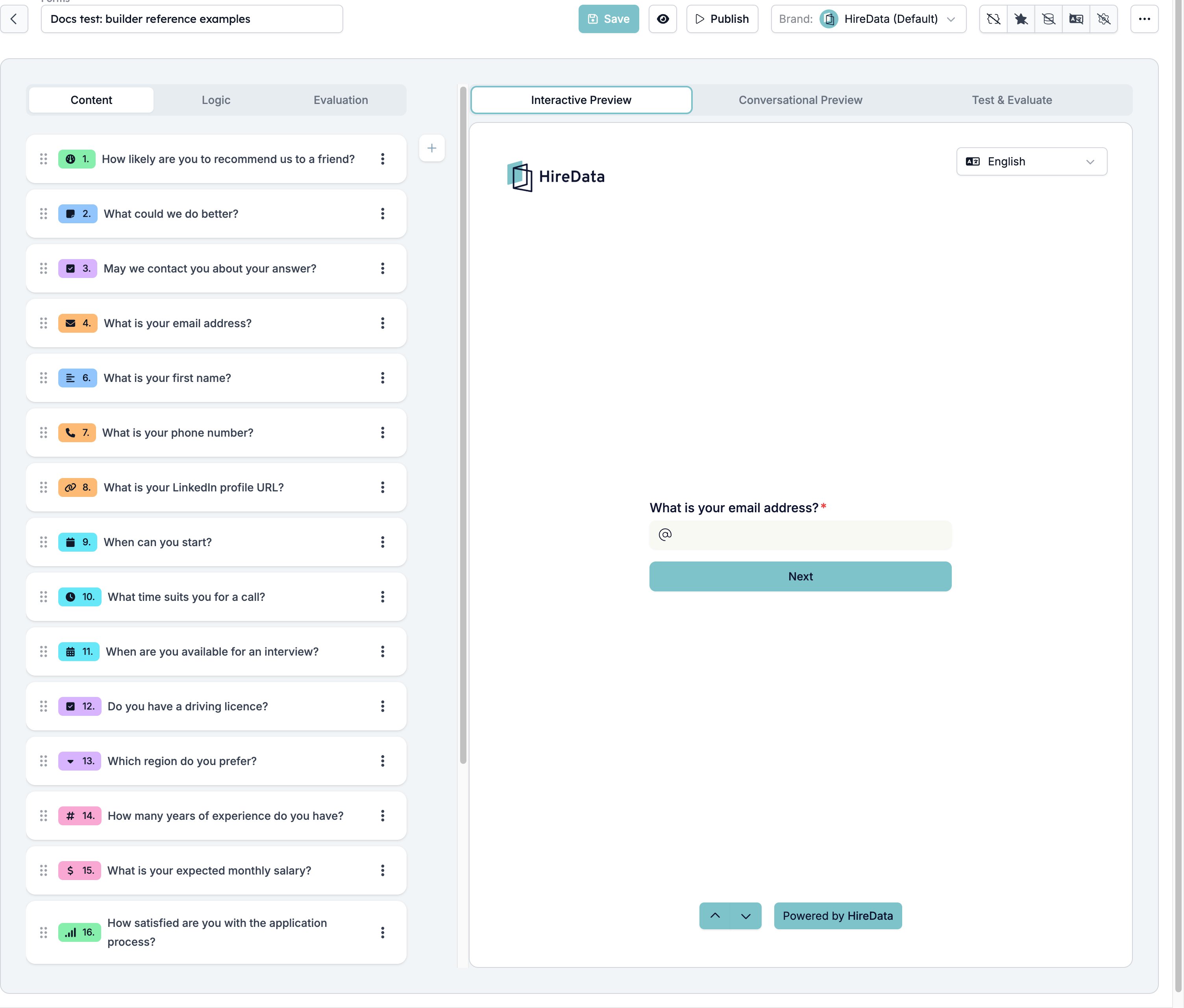
Content-tabblad
Het tabblad Content bevat de velden en hun instellingen. Klik op een veld om zijn kaart te openen, en versleep het aan de handle links om de volgorde te wijzigen. De +-knop opent het Add Content-palet. Het groepeert de items per categorie en herhaalt de meest gebruikte onder Recommended. Find a field type doorzoekt de lijst.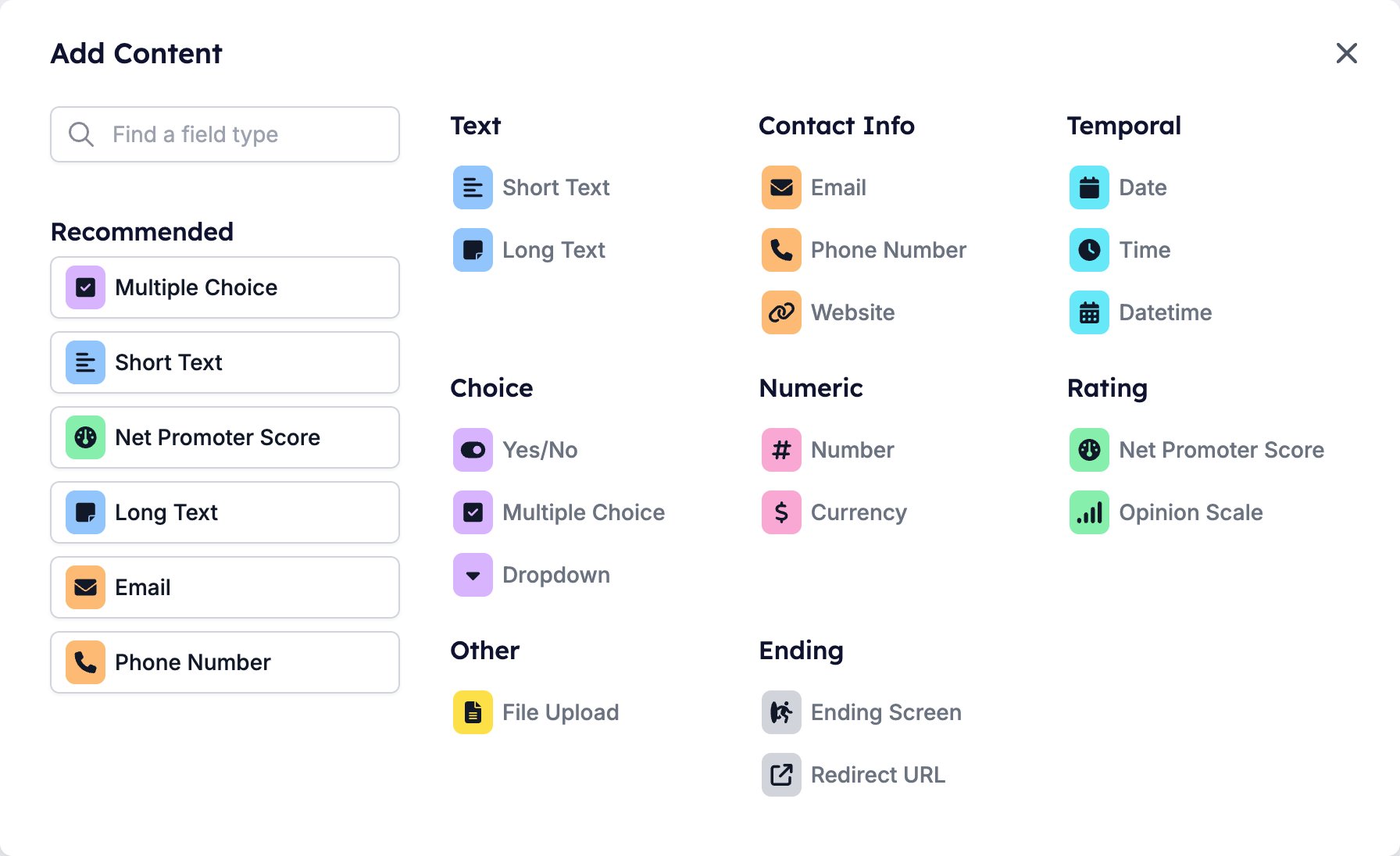
Logic-tabblad
Het tabblad Logic bepaalt waar een respondent daarna heen gaat. Elke vraag krijgt een Add Rule-knop en een footer-target, en een rule leest alsif <field> <operator> <value> then go to <target>.
Zie Logic voor de operators die elk veldtype biedt, de vertakkingspatronen die het kopiëren waard zijn en wat je controleert wanneer een rule niet afgaat.
Evaluation-tabblad
Het tabblad Evaluation verandert een afgeronde response in iets waar een recruiter op kan handelen. Het bevat vijf evaluators, elk met een schakelaar: Summary, Criteria, Scoring, Skills en Generated fields. Zet er hier een aan. Criteria, Scoring en Skills werken vraag voor vraag, dus elk daarvan krijgt ook een schakelaar op elke veldkaart. Je kunt hem dan configureren zonder het tabblad Content te verlaten. Zie Evaluatie voor wat elke evaluator beslist, wat hij teruggeeft en de volgorde waarin je ze moet aanzetten.Preview-paneel
Interactive Preview loopt door het webformulier en draait dezelfde logica als het openbare formulier. Conversational Preview toont de chatversie. Test & Evaluate vult een hele response in en laat de evaluators erover draaien. Zie Previews en Test & Evaluate.De toolbar
De toolbar loopt langs de rechterbovenkant van de builder, van Save tot het menu met drie puntjes.
- Show variable list toont de variabelen die het formulier kan gebruiken, elk met zijn type en huidige waarde, en een Search-vak om ze te filteren. Zie Variabelen.
- Manage Template publiceert het geopende formulier naar de gedeelde templatebibliotheek. Hij verschijnt alleen voor accounts die die bibliotheek beheren, dus de meeste workspaces zien hem nooit. Zie Templates.
- Show objects koppelt records zoals een vacature of een match aan het formulier. Zie Objects.
- Manage Languages stelt de standaardtaal van het formulier en zijn vertalingen in. Zie Talen en vertalingen.
- Settings bevat het thema en de openbaar-toggle. Zie Thema en publiceren.
Een veldtype kiezen
Het palet toont meer items dan er veldtypen zijn. Short Text en Long Text, Multiple Choice en Dropdown, en Net Promoter Score en Opinion Scale zijn elk één type met twee instellingen, gewisseld in de footer van de veldkaart. Elke rij hieronder linkt naar een eigen pagina. Elke pagina behandelt de instellingen van dat type, wat het opslaat, de operators die logica ervoor biedt en wat de AI-evaluators ermee kunnen.
Het type bepaalt ook welke operators een rule op die vraag kan gebruiken. Logic heeft de volledige tabel.
Elk veldtype behalve de twee endings kan de AI-evaluators voeden: Criteria, Scoring en Skills. Zie Evaluatie.
Er bestaan een paar meer veldtypen dan het palet biedt: Range, Color en de varianten Star, Thumbs, Emoji en Slider van een rating. Alleen een integratie zoals de HireData-API kan ze toevoegen. Duikt er een op in een formulier dat jij niet hebt gebouwd, dan werkt het, maar de builder heeft er geen instellingenkaart voor.
Instellingen die elk veld deelt
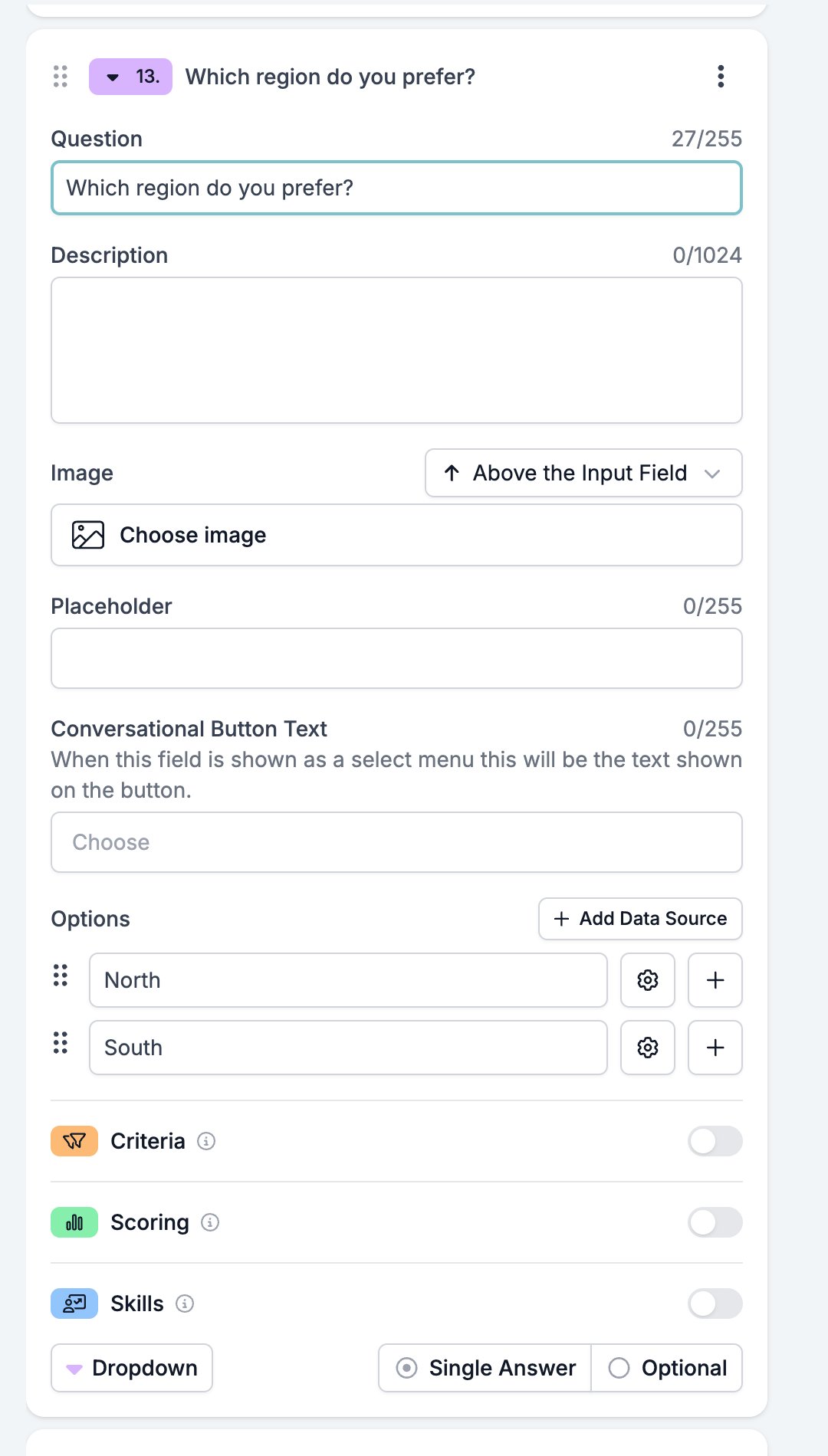
Klik op een veld om zijn kaart te openen. De instellingen die elk veld deelt zitten bovenaan en onderaan, met de eigen instellingen van het type ertussenin.- Question, maximaal 255 tekens. Ending screens noemen dit Title.
- Description, maximaal 1024 tekens, getoond onder de vraag.
- Image, met een plaatsingsselector die standaard op Above the Input Field staat. De andere plaatsingen zijn Left Side of Field, Right Side of Field, Right Half of the Page, Left Half of the Page en Background.
- Een Criteria-, Scoring- en Skills-schakelaar, één voor elke evaluator die je voor het formulier hebt aangezet.
- Een footer met de knop die Display & requirements opent. Voor de typen die in twee smaken komen, bevat de footer ook de typeswitch: Short Text en Long Text, Yes/No’s Checkbox en Toggle, Multiple Choice en Dropdown, Net Promoter Score en Opinion Scale.
- Auto reply (on answer) gaat uit zodra de respondent de vraag beantwoordt. Yes/No vervangt het door een reply per antwoord, en Multiple Choice en Dropdown verplaatsen het naar elke optie.
- Auto reply (on invalid answer) verschijnt zodra Required aanstaat. De builder omschrijft het als het bericht dat wordt verstuurd wanneer een verplichte vraag onjuist wordt beantwoord.
Weergave en vereisten
De knop rechtsonder op een veldkaart opent Display & requirements. Zijn label vertelt je de huidige status van het veld: Optional, Required, Hidden of Always included.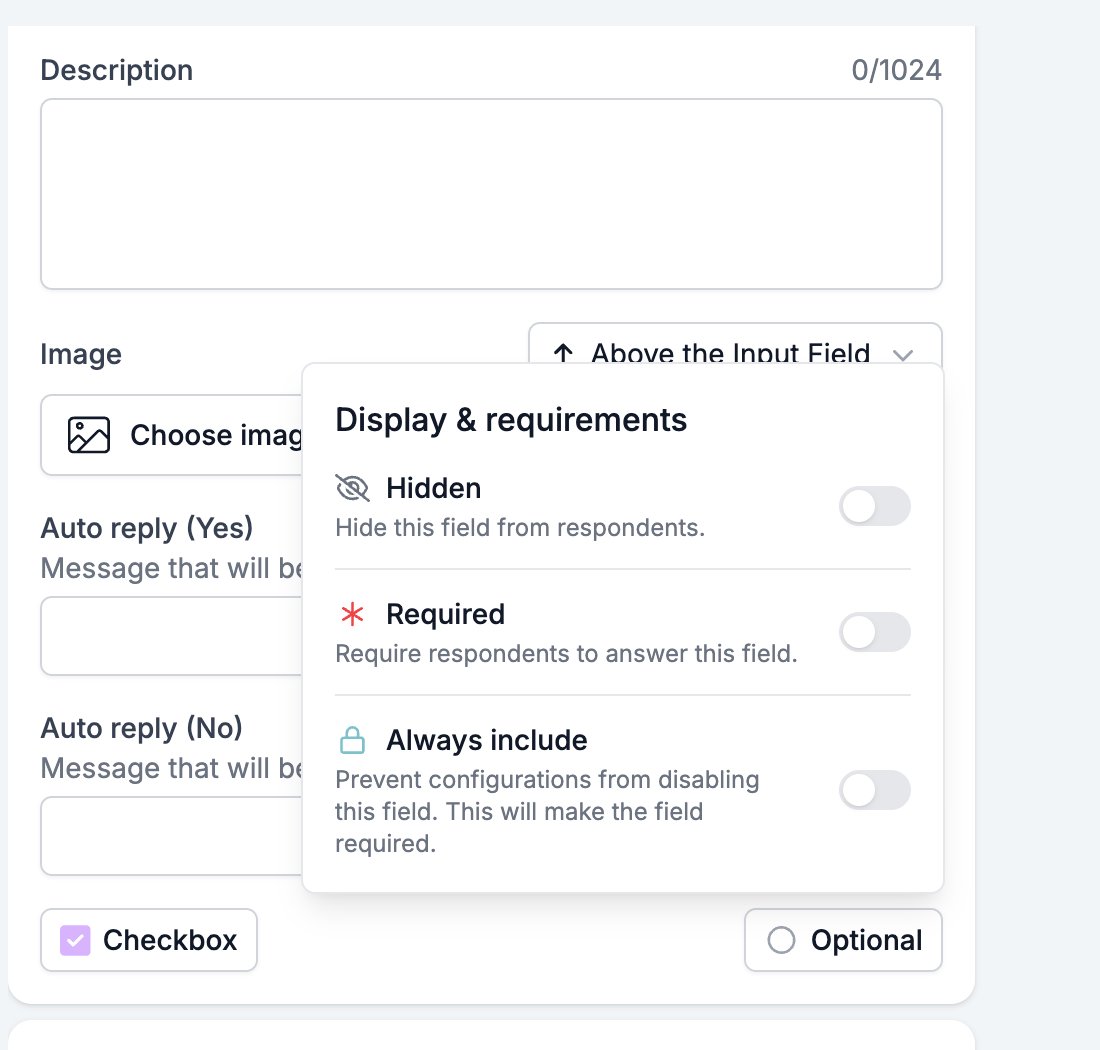
Wat telt als een antwoord
Een leeg tekstvak, een leeg getallenvak, geen gekozen optie en geen bijgevoegd bestand tellen allemaal als geen antwoord. Het webformulier toont dan een bericht onder de vraag, zoals “This field is required and cannot be empty.” In een conversationeel formulier is Auto reply (on invalid answer) het bericht dat wordt teruggestuurd wanneer een verplicht veld geen bruikbaar antwoord ontvangt.Objecten en data sources
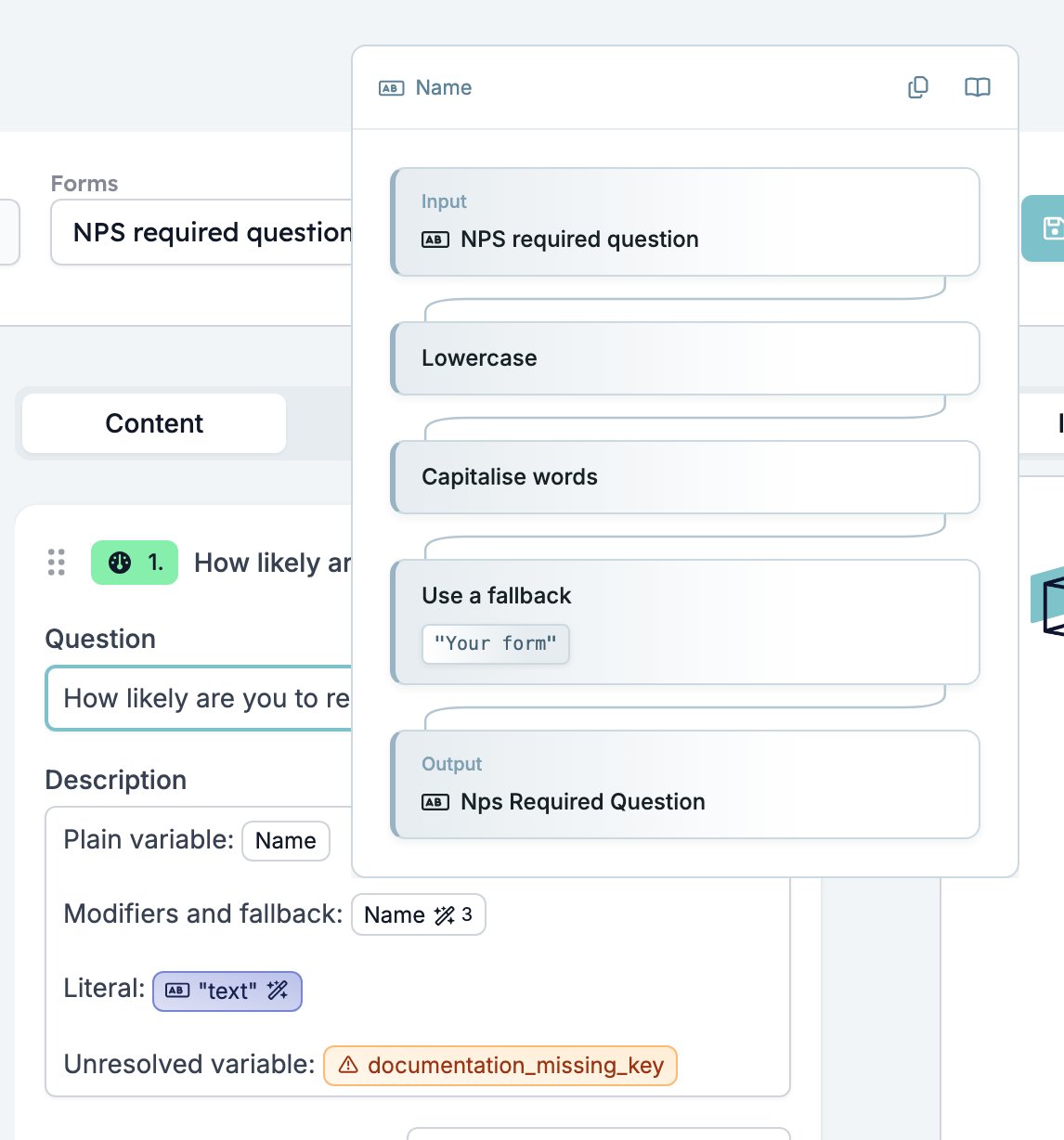
Show objects in de toolbar koppelt records aan het formulier. Koppel een vacature en haar velden worden variabelen die je in elke vraag kunt schrijven. Het object bovenaan de lijst bepaalt voor welke records je het formulier kunt configureren. Zie Objects. Add Data Source op een Multiple Choice- of Dropdown-veld vult zijn opties uit een lijst die je workspace al bijhoudt, in plaats van opties die je typt. De lijst is van de workspace, dus hem bewerken wijzigt elke vraag die hem gebruikt. Zie Data sources.Thema en publiceren
De Settings-drawer bepaalt hoe het formulier eruitziet en wie het kan bereiken.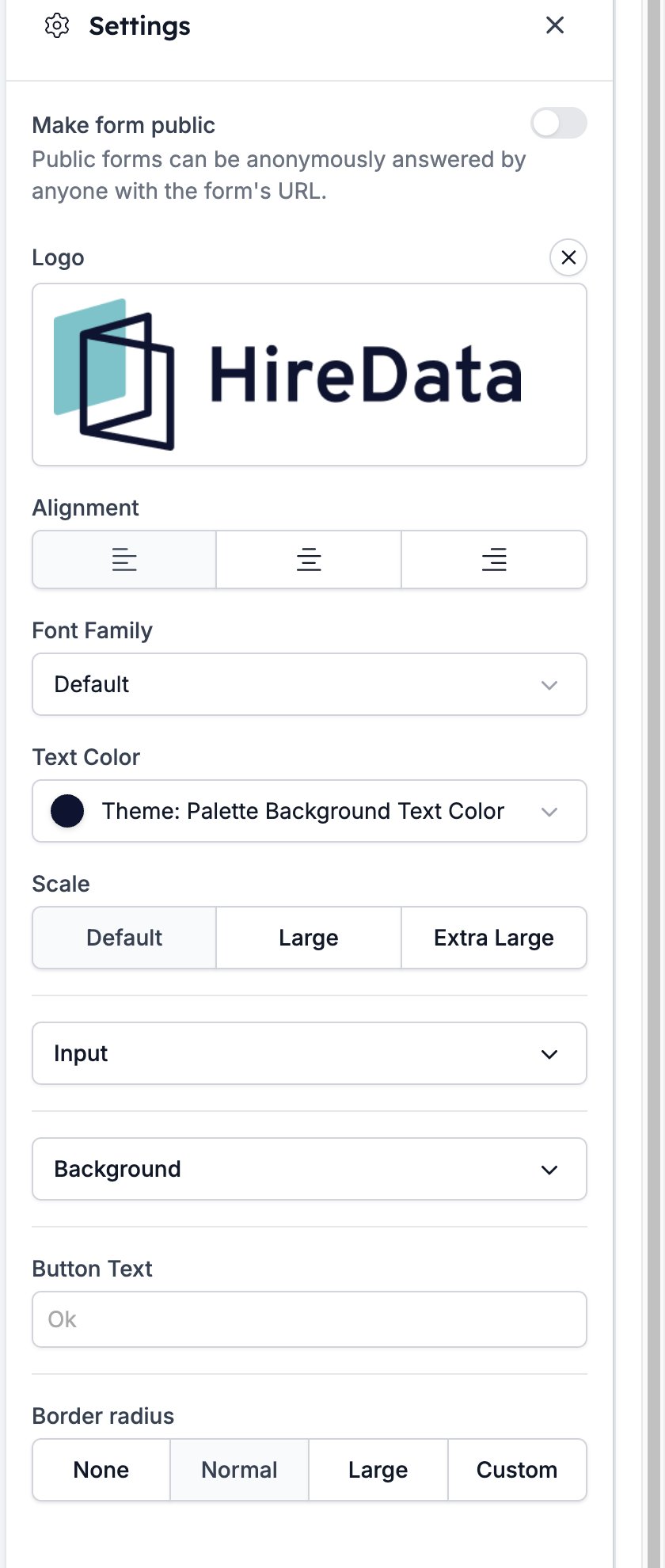
- Logo, de afbeelding bovenaan het formulier. Het begint als je merklogo, en het kruisje naast het label verwijdert het.
- Alignment, dat de vraagtekst en invoervelden links, in het midden of rechts zet.
- Font Family, het lettertype dat het formulier gebruikt.
- Text Color, de kleur van de tekst van het formulier.
- Scale, dat de tekst en invoervelden schaalt: Default, Large of Extra Large.
- Input, een sectie met de Variant van de antwoordvakken (Solid, Soft of Outline), Color, Background Color, Button Color en Button Text Color.
- Background, een sectie met een Background Image en een achtergrond-Color.
- Button Text, het label op de knop waarmee de respondent verdergaat. Er staat “Ok” totdat je het wijzigt.
- Border radius, met None, Normal, Large en Custom.
Talen en vertalingen
Manage Languages in de toolbar stelt de Default language van het formulier in en toont zijn vertalingen. De standaardtaal is de taal waarin je de vragen hebt geschreven. Klik op New Translation om er een toe te voegen. Kies de Language en vertaal dan met de hand, of klik op Create AI translation, dat het hele formulier voor je invult.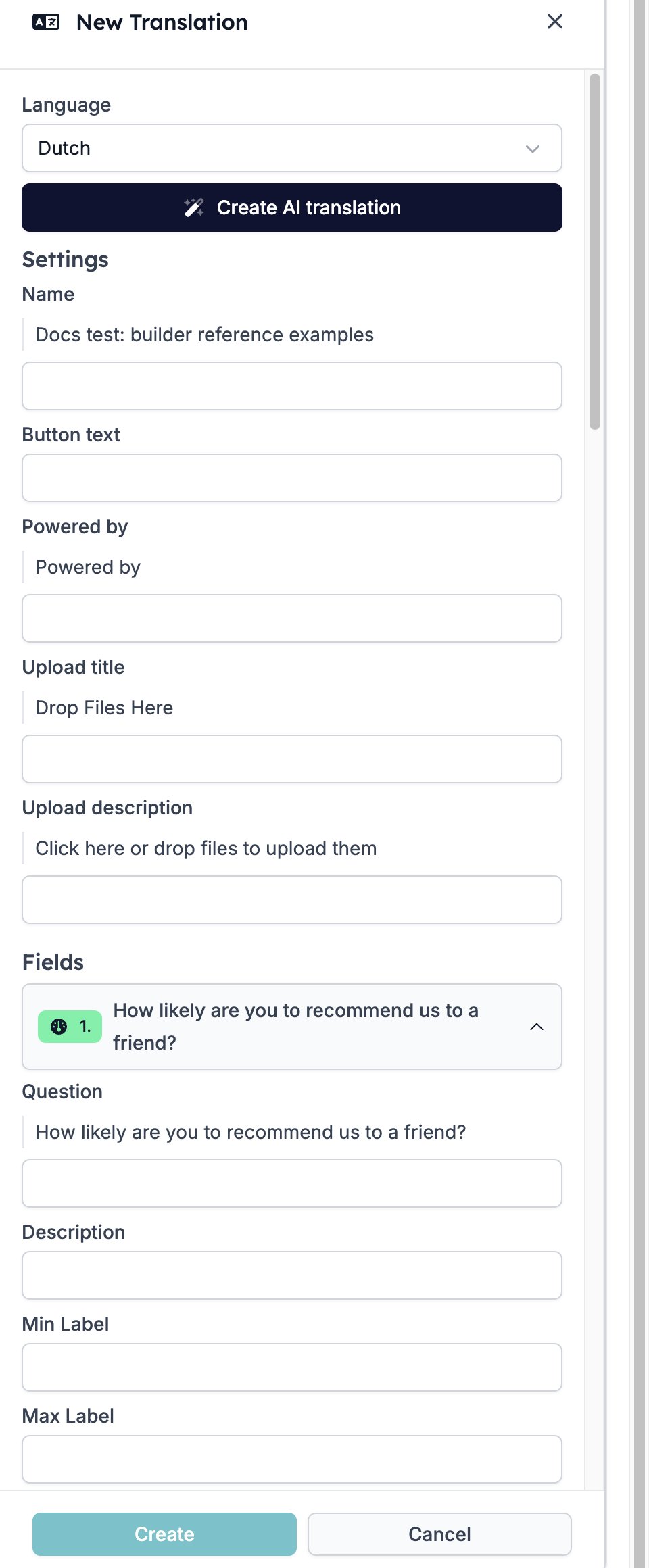
- Settings, de formulier-Name, de Button text, de Powered by-regel en de Upload title en Upload description van een file upload.
- Fields, elk veld in het formulier. Elk bevat zijn Question en Description, plus de tekst die zijn type toevoegt. Voorbeelden zijn de Min Label en Max Label van een rating, de Conversational button text van een keuzeveld en zijn opties met hun auto replies.
- Validation, de berichten die een respondent ziet wanneer een antwoord niet door de controle komt, zoals Field Is Required, Invalid Email en Max Number.
Templates
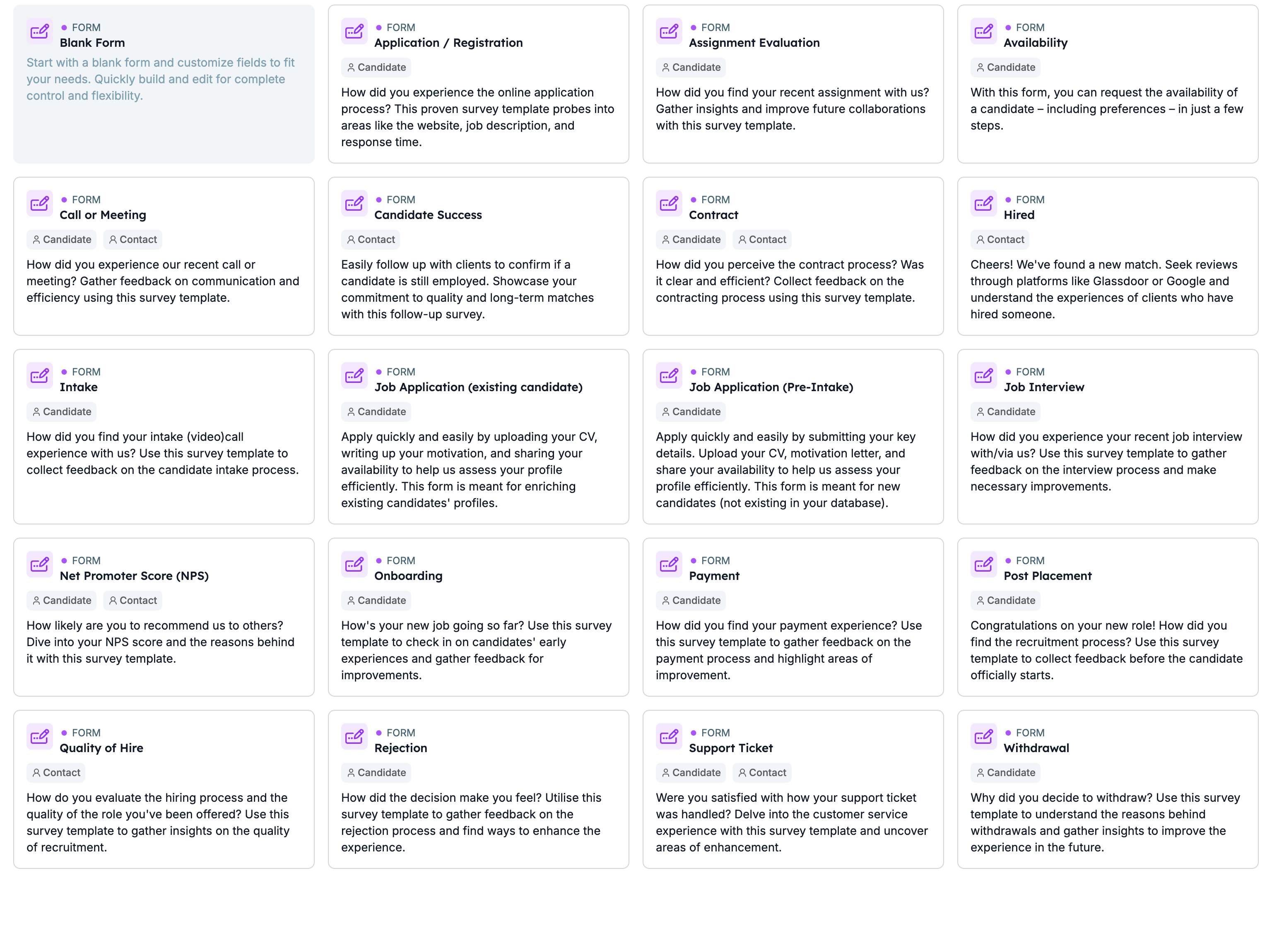
Klik op New Form en er opent een galerij met Blank Form als eerste kaart. De rest zijn kant-en-klare recruitmentformulieren zoals Job Application (Pre-Intake), Intake, Rejection en Net Promoter Score (NPS). Elke kaart heeft een beschrijving van wat het formulier vraagt en een tag voor het record waar het bij past. De chips Candidate en Contact bovenaan filteren de galerij. Een template kiezen kopieert zijn velden naar een nieuw formulier, en alles in de kopie mag je wijzigen.