Rondleiding door de e-mailbuilder: blocks, toolbar, thema en opslaan
Een rondleiding door de HireData-e-mailbuilder: het canvas en het instellingenpaneel, hoe je een block toevoegt, elk blocktype, de toolbar, het thema en opslaan.
Een e-mailtemplate is een bericht dat je één keer schrijft en vele keren verstuurt, in een automatisering of een nieuwsbrief. Open Settings, dan Emails onder Templates, en klik op New Email. Selecteer Blank Email of een van de kant-en-klare templates, en de nieuwe template opent in de builder.Deze pagina brengt de builder in kaart. Voor een walkthrough die één e-mail van blanco naar verzendklaar brengt, lees je Een e-mailtemplate opzetten in HireData.
Het Subject-vak bovenaan. Het is de regel die de ontvanger in zijn inbox ziet, en het accepteert variabelen.
De e-mail zelf aan de linkerkant. Klik op tekst erin en typ. Klik op een block om het te selecteren.
Het instellingenpaneel rechts, met de instellingen van wat je het laatst hebt geselecteerd.
Klik op de tekst van een block en je selecteert dat block, zodat het paneel zich vult met de instellingen van het block zelf. Om de sectie te selecteren die het bevat, klik je naast het block, links of rechts van de tekst. Secties hebben geen omlijning in het canvas, dus richt op de band achtergrondkleur die een sectie vult.
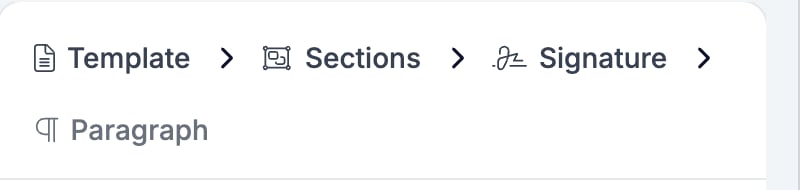
Een template bevat secties, en een sectie bevat de blocks die de ontvanger leest. Template legt uit hoe de drie niveaus nesten, hoe je ertussen beweegt, en waarom je er nooit een toevoegt en er geen kunt verwijderen.Een breadcrumb boven de instellingen benoemt alles wat het geselecteerde block bevat. Selecteer een regel van een handtekening en alle vier de niveaus verschijnen.
Elk instellingenpaneel dat andere blocks kan bevatten toont ze onder Blocks, genummerd, in de volgorde waarin ze in de e-mail staan. Elke rij heeft drie knoppen.
De + voegt een nieuw block toe onder die rij. Waar de container meer dan één soort block accepteert, opent hij een menu ermee.
De − verwijdert dat block.
Met de handle links versleep je het block omhoog en omlaag in de lijst.
Klik op de eigen rij van een block om het te selecteren en zijn instellingen te openen. Met de breadcrumb loop je weer naar buiten. Klik op Sections voor de instellingen van de sectie die het block bevat, en op Template voor de instellingen van de e-mail als geheel. De e-mail links verandert niet. Alleen het paneel.
Twee items in de lijst dekken meer dan één block. Een Two Columns-block komt met zijn twee kolommen er al in, en een Socials-block bevat één child per netwerk dat je koppelt.
De toolbar loopt langs de bovenkant van de builder, van Save tot de vier drawer-knoppen rechts.Save slaat je wijzigingen op.Er volgen twee knoppen:
Het oog opent een preview van de afgewerkte e-mail, op mobiele, tablet- of desktopbreedte, met een taalkiezer en een Copy Preview URL-knop. De tooltip waarschuwt dat hij de e-mail eerst opslaat.
Het papieren vliegtuigje opent Test Email. Het stuurt de e-mail naar jou met realistische waarden ingevuld.
Brand kiest het merk waar de kleuren, lettertypes en het logo van de e-mail vandaan komen.Na de brand-selector volgen twee toggles:
Show variable values is een weergavetoggle voor het canvas. Om een e-mail met echte waarden erin te lezen, gebruik je de preview.
Show code editor opent de gegenereerde markup. Hij verschijnt alleen voor accounts die templates rechtstreeks mogen bewerken.
Vier knoppen aan het eind openen drawers over de e-mail heen:
Show variable list toont de variabelen die deze e-mail kan gebruiken, en voegt eigen variabelen toe. Zie Variabelen.
Manage Template publiceert de geopende e-mail naar de gedeelde templatebibliotheek. Hij verschijnt alleen voor accounts die die bibliotheek beheren.
Show objects koppelt records zoals een vacature of een match aan de e-mail. Hun velden worden dan variabelen die je erin kunt schrijven.
Manage Languages stelt de standaardtaal van de e-mail en zijn vertalingen in.
Elke kleur en elk lettertype in een nieuwe e-mail begint als een waarde uit het merk dat je in Brand kiest. Het paneel benoemt de waarde in plaats van een hexcode te tonen, zoals “Theme: Palette Surface Color”.Wissel van Brand en de hele e-mail wordt gerestyled, inclusief blocks die je al schreef. Vervang een van die waarden door een eigen kleur en die ene knop volgt het merk niet langer. Zie Template voor de instellingen die dit bepalen, en voor het verschil tussen van merk wisselen en een thema instellen.
De e-mailbuilder slaat niet op terwijl je typt. Save slaat op. De preview-knop en Send test email slaan elk eerst op voordat ze draaien, dus elk van die twee legt vast wat je hebt gewijzigd. Zie Testen.Probeer je de builder te verlaten met niet-opgeslagen wijzigingen, dan verschijnt een waarschuwing. Die biedt aan ze op te slaan met Save, of ze te verwerpen met Discard en door te gaan.Herlaad je de pagina of sluit je het tabblad in plaats daarvan, dan vraagt je browser om bevestiging voordat je ze kwijtraakt.
{"docsConfig":{"theme":"mint","$schema":"https://mintlify.com/docs.json","name":"HireData Docs","description":"Guides, how to's, and answers to your questions about HireData","colors":{"primary":"#7DC2CA","light":"#B1DADF","dark":"#39838B"},"logo":{"light":"https://mintcdn.com/hiredata/Pii9WVdQv6Pc1yMR/logo/light.svg?fit=max\u0026auto=format\u0026n=Pii9WVdQv6Pc1yMR\u0026q=85\u0026s=db078cfb402d8486f2a0b75131261055","dark":"https://mintcdn.com/hiredata/Pii9WVdQv6Pc1yMR/logo/dark.svg?fit=max\u0026auto=format\u0026n=Pii9WVdQv6Pc1yMR\u0026q=85\u0026s=b96e04b3cab0350c812239aed8483a1d"},"favicon":"https://mintcdn.com/hiredata/Pii9WVdQv6Pc1yMR/favicon.svg?fit=max\u0026auto=format\u0026n=Pii9WVdQv6Pc1yMR\u0026q=85\u0026s=7443bc080236de4a0bb1b66812a1a1fc","background":{"color":{"light":"#FAFAF5","dark":"#0F132F"}},"navbar":{"links":[{"href":"mailto:support@hiredata.com","label":"Support"}],"primary":{"type":"button","label":"Dashboard","href":"https://dashboard.mintlify.com"}},"footer":{"socials":{"linkedin":"https://linkedin.com/company/hiredata"}},"fonts":{"heading":{"family":"Lexend"}},"icons":{"library":"fontawesome"},"styling":{"eyebrows":"section","latex":true},"integrations":{},"contextual":{"options":["copy","view","chatgpt","claude","perplexity","mcp","cursor","vscode"],"display":"header"},"thumbnails":{"appearance":"light"},"interaction":{"drilldown":true},"navigation":{"languages":[{"language":"en","href":""},{"language":"nl","href":"nl"},{"language":"pt","href":"pt"},{"language":"de","href":"de"},{"language":"fr","href":"fr"}]}},"deployment":{"deploymentMetadataValue":{"subdomain":"hiredata","hasAudioNarration":false,"actualSubdomain":"hiredata","customDomains":["help.hiredata.com"],"gitSource":{"type":"github","owner":"hiredata","repo":"documentation","deployBranch":"main","isPrivate":false,"contentDirectory":"","mountPath":"","label":""},"chroma":{"liveDeploymentHistoryId":"6ad822be00ee183f0811e9c4","collectionId":"0e6df5ac-83a2-483e-b8b5-2d01990f27a1","schemaVersion":"v3","latestBuiltDeploymentHistoryId":"6ad822be00ee183f0811e9c4"},"feedback":{"thumbs":true,"agentFeedback":true},"entitlements":{"AI_CHAT":{"status":"ENABLED"},"WEB_MCP":{"status":"ENABLED"},"NARRATION":{"status":"ENABLED"}},"buildId":"6ad822be00ee183f0811e9c4","clientVersion":"0.0.3966","searchFilterCounts":[{"language":"en","tag":"Reference","count":59},{"language":"de","tag":"Referenz","count":59},{"language":"fr","tag":"Référence","count":59},{"language":"nl","tag":"Referentie","count":59},{"language":"pt","tag":"Referência","count":59},{"language":"en","tag":"Integrations","count":46},{"language":"de","tag":"Integrationen","count":46},{"language":"de","tag":"Carerix","count":46},{"language":"fr","tag":"Intégrations","count":46},{"language":"fr","tag":"Carerix","count":46},{"language":"nl","tag":"Integraties","count":46},{"language":"nl","tag":"Carerix","count":46},{"language":"pt","tag":"Integrações","count":46},{"language":"pt","tag":"Carerix","count":46},{"language":"en","tag":"Documentation","count":37},{"language":"de","tag":"Dokumentation","count":37},{"language":"fr","tag":"Documentation","count":37},{"language":"nl","tag":"Documentatie","count":37},{"language":"pt","tag":"Documentação","count":37},{"language":"de","tag":"Einrichtung","count":34},{"language":"fr","tag":"Configuration","count":34},{"language":"nl","tag":"Installatie","count":34},{"language":"pt","tag":"Configuração","count":34},{"language":"en","tag":"ATS","count":31},{"language":"en","tag":"Forms","count":26},{"language":"de","tag":"Formulare","count":26},{"language":"fr","tag":"Formulaires","count":26},{"language":"nl","tag":"Formulieren","count":26},{"language":"pt","tag":"Formulários","count":26},{"language":"en","tag":"Automations","count":19},{"language":"de","tag":"Automatisierungen","count":19},{"language":"fr","tag":"Automatisations","count":19},{"language":"nl","tag":"Automatiseringen","count":19},{"language":"en","tag":"Messaging","count":17},{"language":"en","tag":"Carerix","count":15},{"language":"en","tag":"Knowledge Base","count":15},{"language":"en","tag":"Emails","count":15},{"language":"de","tag":"Wissensdatenbank","count":15},{"language":"de","tag":"E-Mails","count":15},{"language":"de","tag":"Formularfelder","count":15},{"language":"fr","tag":"Base de connaissances","count":15},{"language":"fr","tag":"E-mails","count":15},{"language":"fr","tag":"Champs de formulaire","count":15},{"language":"nl","tag":"Kennisbank","count":15},{"language":"nl","tag":"E-mails","count":15},{"language":"nl","tag":"Formuliervelden","count":15},{"language":"pt","tag":"Base de conhecimento","count":15},{"language":"pt","tag":"Automatizações","count":15},{"language":"pt","tag":"Emails","count":15},{"language":"pt","tag":"Campos de formulário","count":15}]},"assistantConfig":{"enableAskAiButton":false,"enableStarterQuestions":true,"enableContextualStarterQuestions":true,"enableAskAiSearchBar":true,"deflection":{"enabled":true,"email":"support@hiredata.com"}},"hasChatPermissions":true,"hasWebMcpPermissions":true,"toggles":[{"name":"kill-isr","enabled":true,"variant":{"name":"disabled","enabled":false,"feature_enabled":true},"impressionData":false},{"name":"agent-mintlify-slack","enabled":true,"variant":{"name":"disabled","enabled":false,"feature_enabled":true},"impressionData":false},{"name":"editor-v7-file-tree","enabled":true,"variant":{"name":"disabled","enabled":false,"feature_enabled":true},"impressionData":false},{"name":"agent-integrations-settings","enabled":true,"variant":{"name":"disabled","enabled":false,"feature_enabled":true},"impressionData":false},{"name":"automations-pr-grouping","enabled":true,"variant":{"name":"disabled","enabled":false,"feature_enabled":true},"impressionData":false},{"name":"custom-prefix","enabled":true,"variant":{"name":"disabled","enabled":false,"feature_enabled":true},"impressionData":false},{"name":"analytics-v7","enabled":true,"variant":{"name":"disabled","enabled":false,"feature_enabled":true},"impressionData":false},{"name":"user-flows-analytics","enabled":true,"variant":{"name":"disabled","enabled":false,"feature_enabled":true},"impressionData":false},{"name":"no-publish-flow","enabled":true,"variant":{"name":"disabled","enabled":false,"feature_enabled":true},"impressionData":false},{"name":"workos-onboarding","enabled":true,"variant":{"name":"disabled","enabled":false,"feature_enabled":true},"impressionData":false},{"name":"llms-txt-v2","enabled":true,"variant":{"name":"disabled","enabled":false,"feature_enabled":true},"impressionData":false},{"name":"pause-universal-search-reconcile","enabled":true,"variant":{"name":"disabled","enabled":false,"feature_enabled":true},"impressionData":false},{"name":"snapshot-serving-live","enabled":true,"variant":{"name":"disabled","enabled":false,"feature_enabled":true},"impressionData":false},{"name":"stripTemperatureMiddleware","enabled":true,"variant":{"name":"disabled","enabled":false,"feature_enabled":true},"impressionData":false},{"name":"per-site-search-delta","enabled":true,"variant":{"name":"disabled","enabled":false,"feature_enabled":true},"impressionData":false},{"name":"support-platform-pylon-zendesk","enabled":true,"variant":{"name":"disabled","enabled":false,"feature_enabled":true},"impressionData":false},{"name":"snapshot-serving","enabled":true,"variant":{"name":"disabled","enabled":false,"feature_enabled":true},"impressionData":false},{"name":"instant-rollback","enabled":true,"variant":{"name":"disabled","enabled":false,"feature_enabled":true},"impressionData":false},{"name":"granular-notifications-server","enabled":true,"variant":{"name":"disabled","enabled":false,"feature_enabled":true},"impressionData":false},{"name":"granular-notifications","enabled":true,"variant":{"name":"disabled","enabled":false,"feature_enabled":true},"impressionData":false},{"name":"editor-private-page-search","enabled":true,"variant":{"name":"disabled","enabled":false,"feature_enabled":true},"impressionData":false},{"name":"automations-fable","enabled":true,"variant":{"name":"disabled","enabled":false,"feature_enabled":true},"impressionData":false},{"name":"fixed-ai-action-pricing","enabled":true,"variant":{"name":"disabled","enabled":false,"feature_enabled":true},"impressionData":false},{"name":"automation-resolve-merge-conflict","enabled":true,"variant":{"name":"disabled","enabled":false,"feature_enabled":true},"impressionData":false},{"name":"scoped-publishing","enabled":true,"variant":{"name":"disabled","enabled":false,"feature_enabled":true},"impressionData":false},{"name":"mintql","enabled":true,"variant":{"name":"disabled","enabled":false,"feature_enabled":true},"impressionData":false},{"name":"page-level-analytics","enabled":true,"variant":{"name":"disabled","enabled":false,"feature_enabled":true},"impressionData":false},{"name":"editor-version-history-v2","enabled":true,"variant":{"name":"disabled","enabled":false,"feature_enabled":true},"impressionData":false},{"name":"editor-nav-generations","enabled":true,"variant":{"name":"disabled","enabled":false,"feature_enabled":true},"impressionData":false},{"name":"billing-page-v2","enabled":true,"variant":{"name":"disabled","enabled":false,"feature_enabled":true},"impressionData":false},{"name":"workspace-projects","enabled":true,"variant":{"name":"disabled","enabled":false,"feature_enabled":true},"impressionData":false},{"name":"assistant-v5","enabled":true,"variant":{"name":"disabled","enabled":false,"feature_enabled":true},"impressionData":false},{"name":"byok-sep-25","enabled":true,"variant":{"name":"disabled","enabled":false,"feature_enabled":true},"impressionData":false},{"name":"fork-pr-previews","enabled":true,"variant":{"name":"disabled","enabled":false,"feature_enabled":true},"impressionData":false},{"name":"revalidation-jwt","enabled":true,"variant":{"name":"disabled","enabled":false,"feature_enabled":true},"impressionData":false},{"name":"vite-origin","enabled":true,"variant":{"name":"disabled","enabled":false,"feature_enabled":true},"impressionData":false},{"name":"editor-agent-model-picker","enabled":true,"variant":{"name":"disabled","enabled":false,"feature_enabled":true},"impressionData":false},{"name":"billing-updated-9-15","enabled":true,"variant":{"name":"disabled","enabled":false,"feature_enabled":true},"impressionData":false},{"name":"hobby-abuse-scan","enabled":true,"variant":{"name":"disabled","enabled":false,"feature_enabled":true},"impressionData":false},{"name":"dashboard-inbox","enabled":true,"variant":{"name":"disabled","enabled":false,"feature_enabled":true},"impressionData":false}],"isAtlas":false,"googleFontsInlined":true},"customCss":[],"page":{"pagePath":"nl/reference/email-builder/overview","slug":"/nl/reference/email-builder/overview","pageMetadata":{"title":"Rondleiding door de e-mailbuilder: blocks, toolbar, thema en opslaan","sidebarTitle":"Overzicht","description":"Een rondleiding door de HireData-e-mailbuilder: het canvas en het instellingenpaneel, hoe je een block toevoegt, elk blocktype, de toolbar, het thema en opslaan.","keywords":["e-mailbuilder","e-mailtemplate","e-mailblocks","e-mailsecties","e-mailthema","e-mailmerk","testmail versturen","e-mailpreview","niet-opgeslagen wijzigingen"],"href":"/nl/reference/email-builder/overview"},"description":{"compiledSource":"\"use strict\";\nconst {jsx: _jsx} = arguments[0];\nconst {useMDXComponents: _provideComponents} = arguments[0];\nfunction _createMdxContent(props) {\n const _components = {\n p: \"p\",\n ..._provideComponents(),\n ...props.components\n };\n return _jsx(_components.p, {\n children: \"Een rondleiding door de HireData-e-mailbuilder: het canvas en het instellingenpaneel, hoe je een block toevoegt, elk blocktype, de toolbar, het thema en opslaan.\"\n });\n}\nfunction MDXContent(props = {}) {\n const {wrapper: MDXLayout} = {\n ..._provideComponents(),\n ...props.components\n };\n return MDXLayout ? _jsx(MDXLayout, {\n ...props,\n children: _jsx(_createMdxContent, {\n ...props\n })\n }) : _createMdxContent(props);\n}\nreturn {\n default: MDXContent\n};\n","frontmatter":{},"scope":{}},"pageType":"default","mdx":{"mdxSource":{"compiledSource":"\"use strict\";const{Fragment:_Fragment,jsx:_jsx,jsxs:_jsxs}=arguments[0];const{useMDXComponents:_provideComponents}=arguments[0];function _createMdxContent(props){const _components={a:`a`,li:`li`,p:`p`,strong:`strong`,tbody:`tbody`,td:`td`,th:`th`,thead:`thead`,tr:`tr`,ul:`ul`,..._provideComponents(),...props.components},{Heading,OptimizedImage,Table,Tip}=_components;if(!Heading)_missingMdxReference(`Heading`,true);if(!OptimizedImage)_missingMdxReference(`OptimizedImage`,true);if(!Table)_missingMdxReference(`Table`,true);if(!Tip)_missingMdxReference(`Tip`,true);return _jsxs(_Fragment,{children:[_jsxs(_components.p,{children:[`Een e-mailtemplate is een bericht dat je één keer schrijft en vele keren verstuurt, in een automatisering of een nieuwsbrief. Open `,_jsx(_components.strong,{children:`Settings`}),`, dan `,_jsx(_components.strong,{children:`Emails`}),` onder `,_jsx(_components.strong,{children:`Templates`}),`, en klik op `,_jsx(_components.strong,{children:`New Email`}),`. Selecteer `,_jsx(_components.strong,{children:`Blank Email`}),` of een van de kant-en-klare templates, en de nieuwe template opent in de builder.`]}),`\n`,_jsxs(_components.p,{children:[`Deze pagina brengt de builder in kaart. Voor een walkthrough die één e-mail van blanco naar verzendklaar brengt, lees je `,_jsx(_components.a,{href:`/nl/apps/messaging/emails/setting-up-an-email-template-in-hiredata`,children:`Een e-mailtemplate opzetten in HireData`}),`.`]}),`\n`,_jsx(Heading,{level:`2`,id:`de-builder-in-vogelvlucht`,children:`De builder in vogelvlucht`}),`\n`,_jsx(_components.p,{children:`De builder heeft drie delen.`}),`\n`,_jsxs(_components.ul,{children:[`\n`,_jsxs(_components.li,{children:[`Het `,_jsx(_components.strong,{children:`Subject`}),`-vak bovenaan. Het is de regel die de ontvanger in zijn inbox ziet, en het accepteert variabelen.`]}),`\n`,_jsx(_components.li,{children:`De e-mail zelf aan de linkerkant. Klik op tekst erin en typ. Klik op een block om het te selecteren.`}),`\n`,_jsx(_components.li,{children:`Het instellingenpaneel rechts, met de instellingen van wat je het laatst hebt geselecteerd.`}),`\n`]}),`\n`,_jsx(OptimizedImage,{src:`https://mintcdn.com/hiredata/DAvVk7fdDCYTK32L/images/email-builder/01-builder-at-a-glance.png?fit=max\u0026auto=format\u0026n=DAvVk7fdDCYTK32L\u0026q=85\u0026s=3e6864db1904233cc45726855a255afe`,alt:`De e-mailbuilder: het Subject-vak bovenaan, de e-mail links en het Template-instellingenpaneel rechts`,\"data-og-width\":`2944`,width:`2944`,\"data-og-height\":`1630`,height:`1630`,\"data-path\":`images/email-builder/01-builder-at-a-glance.png`,\"data-optimize\":`true`,\"data-opv\":`3`,srcset:`https://mintcdn.com/hiredata/DAvVk7fdDCYTK32L/images/email-builder/01-builder-at-a-glance.png?w=280\u0026fit=max\u0026auto=format\u0026n=DAvVk7fdDCYTK32L\u0026q=85\u0026s=6c6d9aaf4a65f7630b7be9a36804ceca 280w, https://mintcdn.com/hiredata/DAvVk7fdDCYTK32L/images/email-builder/01-builder-at-a-glance.png?w=560\u0026fit=max\u0026auto=format\u0026n=DAvVk7fdDCYTK32L\u0026q=85\u0026s=44cfcf4fe76ebbd23562181094353cf5 560w, https://mintcdn.com/hiredata/DAvVk7fdDCYTK32L/images/email-builder/01-builder-at-a-glance.png?w=840\u0026fit=max\u0026auto=format\u0026n=DAvVk7fdDCYTK32L\u0026q=85\u0026s=1176bd1da917af20483d306843c38573 840w, https://mintcdn.com/hiredata/DAvVk7fdDCYTK32L/images/email-builder/01-builder-at-a-glance.png?w=1100\u0026fit=max\u0026auto=format\u0026n=DAvVk7fdDCYTK32L\u0026q=85\u0026s=08b7a912d567c716ab09c5bbfc53ddef 1100w, https://mintcdn.com/hiredata/DAvVk7fdDCYTK32L/images/email-builder/01-builder-at-a-glance.png?w=1650\u0026fit=max\u0026auto=format\u0026n=DAvVk7fdDCYTK32L\u0026q=85\u0026s=cd81abf41b5e3937e4df1983a4c62138 1650w, https://mintcdn.com/hiredata/DAvVk7fdDCYTK32L/images/email-builder/01-builder-at-a-glance.png?w=2500\u0026fit=max\u0026auto=format\u0026n=DAvVk7fdDCYTK32L\u0026q=85\u0026s=73336d2c2fb4ad82ece9ebfdee94a756 2500w`}),`\n`,_jsx(Tip,{children:_jsxs(_components.p,{children:[`Klik op de tekst van een block en je selecteert dat block, zodat het paneel zich vult met de instellingen van het block zelf. Om de `,_jsx(_components.strong,{children:`sectie`}),` te selecteren die het bevat, klik je naast het block, links of rechts van de tekst. Secties hebben geen omlijning in het canvas, dus richt op de band achtergrondkleur die een sectie vult.`]})}),`\n`,_jsxs(_components.p,{children:[`Een template bevat secties, en een sectie bevat de blocks die de ontvanger leest. `,_jsx(_components.a,{href:`/nl/reference/email-builder/template`,children:`Template`}),` legt uit hoe de drie niveaus nesten, hoe je ertussen beweegt, en waarom je er nooit een toevoegt en er geen kunt verwijderen.`]}),`\n`,_jsx(_components.p,{children:`Een breadcrumb boven de instellingen benoemt alles wat het geselecteerde block bevat. Selecteer een regel van een handtekening en alle vier de niveaus verschijnen.`}),`\n`,_jsx(OptimizedImage,{src:`https://mintcdn.com/hiredata/DAvVk7fdDCYTK32L/images/email-builder/02-breadcrumb.png?fit=max\u0026auto=format\u0026n=DAvVk7fdDCYTK32L\u0026q=85\u0026s=4872d0fa6d653445f18c5fc1da93eb83`,alt:`De breadcrumb van het instellingenpaneel met Template, dan Sections, dan Signature, dan Paragraph, waarbij Paragraph grijs is als het huidige niveau`,width:`402`,\"data-og-width\":`804`,\"data-og-height\":`190`,\"data-path\":`images/email-builder/02-breadcrumb.png`,\"data-optimize\":`true`,\"data-opv\":`3`,srcset:`https://mintcdn.com/hiredata/DAvVk7fdDCYTK32L/images/email-builder/02-breadcrumb.png?w=280\u0026fit=max\u0026auto=format\u0026n=DAvVk7fdDCYTK32L\u0026q=85\u0026s=3d7d41860b029ff3140e2498bf62c244 280w, https://mintcdn.com/hiredata/DAvVk7fdDCYTK32L/images/email-builder/02-breadcrumb.png?w=560\u0026fit=max\u0026auto=format\u0026n=DAvVk7fdDCYTK32L\u0026q=85\u0026s=451fe5d497427edc1ecd1bb99ed8dded 560w, https://mintcdn.com/hiredata/DAvVk7fdDCYTK32L/images/email-builder/02-breadcrumb.png?w=840\u0026fit=max\u0026auto=format\u0026n=DAvVk7fdDCYTK32L\u0026q=85\u0026s=deb2822c7caed9beb6a63f7559572248 840w, https://mintcdn.com/hiredata/DAvVk7fdDCYTK32L/images/email-builder/02-breadcrumb.png?w=1100\u0026fit=max\u0026auto=format\u0026n=DAvVk7fdDCYTK32L\u0026q=85\u0026s=464ad2da3813e3042f0e8a20351af209 1100w, https://mintcdn.com/hiredata/DAvVk7fdDCYTK32L/images/email-builder/02-breadcrumb.png?w=1650\u0026fit=max\u0026auto=format\u0026n=DAvVk7fdDCYTK32L\u0026q=85\u0026s=3933f28be8bc864bef870276090fea6e 1650w, https://mintcdn.com/hiredata/DAvVk7fdDCYTK32L/images/email-builder/02-breadcrumb.png?w=2500\u0026fit=max\u0026auto=format\u0026n=DAvVk7fdDCYTK32L\u0026q=85\u0026s=0afd4cae475e222b36ed1e54191fcc42 2500w`}),`\n`,_jsx(Heading,{level:`2`,id:`een-block-toevoegen`,children:`Een block toevoegen`}),`\n`,_jsxs(_components.p,{children:[`Elk instellingenpaneel dat andere blocks kan bevatten toont ze onder `,_jsx(_components.strong,{children:`Blocks`}),`, genummerd, in de volgorde waarin ze in de e-mail staan. Elke rij heeft drie knoppen.`]}),`\n`,_jsxs(_components.ul,{children:[`\n`,_jsxs(_components.li,{children:[`De `,_jsx(_components.strong,{children:`+`}),` voegt een nieuw block toe onder die rij. Waar de container meer dan één soort block accepteert, opent hij een menu ermee.`]}),`\n`,_jsxs(_components.li,{children:[`De `,_jsx(_components.strong,{children:`−`}),` verwijdert dat block.`]}),`\n`,_jsx(_components.li,{children:`Met de handle links versleep je het block omhoog en omlaag in de lijst.`}),`\n`]}),`\n`,_jsx(OptimizedImage,{src:`https://mintcdn.com/hiredata/DAvVk7fdDCYTK32L/images/email-builder/03-section-blocks-list.png?fit=max\u0026auto=format\u0026n=DAvVk7fdDCYTK32L\u0026q=85\u0026s=5dfd4768330a1f988b2d4473ba63a6e7`,alt:`Het instellingenpaneel van een sectie, met zijn Blocks-lijst met een genummerde rij per block en de knoppen voor toevoegen, verwijderen en verslepen`,width:`400`,\"data-og-width\":`800`,\"data-og-height\":`1360`,\"data-path\":`images/email-builder/03-section-blocks-list.png`,\"data-optimize\":`true`,\"data-opv\":`3`,srcset:`https://mintcdn.com/hiredata/DAvVk7fdDCYTK32L/images/email-builder/03-section-blocks-list.png?w=280\u0026fit=max\u0026auto=format\u0026n=DAvVk7fdDCYTK32L\u0026q=85\u0026s=0382b73ae149d5e3b643edd98c35eddb 280w, https://mintcdn.com/hiredata/DAvVk7fdDCYTK32L/images/email-builder/03-section-blocks-list.png?w=560\u0026fit=max\u0026auto=format\u0026n=DAvVk7fdDCYTK32L\u0026q=85\u0026s=7026d647b5b3752e206238ea5ce97e21 560w, https://mintcdn.com/hiredata/DAvVk7fdDCYTK32L/images/email-builder/03-section-blocks-list.png?w=840\u0026fit=max\u0026auto=format\u0026n=DAvVk7fdDCYTK32L\u0026q=85\u0026s=7e304a3993869063ba91cdbfc933764d 840w, https://mintcdn.com/hiredata/DAvVk7fdDCYTK32L/images/email-builder/03-section-blocks-list.png?w=1100\u0026fit=max\u0026auto=format\u0026n=DAvVk7fdDCYTK32L\u0026q=85\u0026s=a369a3afd11181dcdca90843fc5ad7b9 1100w, https://mintcdn.com/hiredata/DAvVk7fdDCYTK32L/images/email-builder/03-section-blocks-list.png?w=1650\u0026fit=max\u0026auto=format\u0026n=DAvVk7fdDCYTK32L\u0026q=85\u0026s=54948bbb4792de9189518403878c45b5 1650w, https://mintcdn.com/hiredata/DAvVk7fdDCYTK32L/images/email-builder/03-section-blocks-list.png?w=2500\u0026fit=max\u0026auto=format\u0026n=DAvVk7fdDCYTK32L\u0026q=85\u0026s=c7efecd4750507575e25d691adccf0f9 2500w`}),`\n`,_jsxs(_components.p,{children:[`Klik op de eigen rij van een block om het te selecteren en zijn instellingen te openen. Met `,_jsx(_components.a,{href:`/nl/reference/email-builder/template#the-breadcrumb`,children:`de breadcrumb`}),` loop je weer naar buiten. Klik op `,_jsx(_components.strong,{children:`Sections`}),` voor de instellingen van de sectie die het block bevat, en op `,_jsx(_components.strong,{children:`Template`}),` voor de instellingen van de e-mail als geheel. De e-mail links verandert niet. Alleen het paneel.`]}),`\n`,_jsx(Heading,{level:`2`,id:`choosing-a-block`,children:`Een block kiezen`}),`\n`,_jsxs(_components.p,{children:[`Twee items in de lijst dekken meer dan één block. Een `,_jsx(_components.strong,{children:`Two Columns`}),`-block komt met zijn twee kolommen er al in, en een `,_jsx(_components.strong,{children:`Socials`}),`-block bevat één child per netwerk dat je koppelt.`]}),`\n`,_jsxs(Table,{children:[_jsx(_components.thead,{children:_jsxs(_components.tr,{children:[_jsx(_components.th,{children:`Block`}),_jsx(_components.th,{children:`Waar je het kunt toevoegen`}),_jsx(_components.th,{children:`Wat het in de e-mail zet`})]})}),_jsxs(_components.tbody,{children:[_jsxs(_components.tr,{children:[_jsx(_components.td,{children:_jsx(_components.a,{href:`/nl/reference/email-builder/sections`,children:`Sectie`})}),_jsx(_components.td,{children:`Template`}),_jsx(_components.td,{children:`een band over de e-mail, met eigen achtergrond, padding en rand`})]}),_jsxs(_components.tr,{children:[_jsx(_components.td,{children:_jsx(_components.a,{href:`/nl/reference/email-builder/blocks/paragraph`,children:`Paragraph`})}),_jsx(_components.td,{children:`Sectie of kolom`}),_jsx(_components.td,{children:`lopende tekst`})]}),_jsxs(_components.tr,{children:[_jsx(_components.td,{children:_jsx(_components.a,{href:`/nl/reference/email-builder/blocks/heading`,children:`Heading`})}),_jsx(_components.td,{children:`Sectie of kolom`}),_jsx(_components.td,{children:`een kop, op het niveau dat jij kiest`})]}),_jsxs(_components.tr,{children:[_jsx(_components.td,{children:_jsx(_components.a,{href:`/nl/reference/email-builder/blocks/columns`,children:`Two Columns`})}),_jsx(_components.td,{children:`Sectie`}),_jsx(_components.td,{children:`twee kolommen naast elkaar, elk met eigen blocks`})]}),_jsxs(_components.tr,{children:[_jsx(_components.td,{children:_jsx(_components.a,{href:`/nl/reference/email-builder/blocks/form`,children:`Form`})}),_jsx(_components.td,{children:`Sectie`}),_jsx(_components.td,{children:`knoppen die een vraag uit een van je formulieren beantwoorden`})]}),_jsxs(_components.tr,{children:[_jsx(_components.td,{children:_jsx(_components.a,{href:`/nl/reference/email-builder/blocks/image`,children:`Image`})}),_jsx(_components.td,{children:`Sectie of kolom`}),_jsx(_components.td,{children:`een afbeelding uit je mediabibliotheek, of een uit een variabele`})]}),_jsxs(_components.tr,{children:[_jsx(_components.td,{children:_jsx(_components.a,{href:`/nl/reference/email-builder/blocks/socials`,children:`Socials`})}),_jsx(_components.td,{children:`Sectie`}),_jsx(_components.td,{children:`een rij social-iconen, één per link`})]}),_jsxs(_components.tr,{children:[_jsx(_components.td,{children:_jsx(_components.a,{href:`/nl/reference/email-builder/blocks/button`,children:`Button`})}),_jsx(_components.td,{children:`Sectie of kolom`}),_jsx(_components.td,{children:`een call-to-action die een URL opent`})]}),_jsxs(_components.tr,{children:[_jsx(_components.td,{children:_jsx(_components.a,{href:`/nl/reference/email-builder/blocks/html`,children:`HTML`})}),_jsx(_components.td,{children:`Sectie of kolom`}),_jsx(_components.td,{children:`markup die je zelf schrijft`})]}),_jsxs(_components.tr,{children:[_jsx(_components.td,{children:_jsx(_components.a,{href:`/nl/reference/email-builder/blocks/signature`,children:`Signature`})}),_jsx(_components.td,{children:`Sectie`}),_jsx(_components.td,{children:`een afbeelding naast een blok afsluitende tekst`})]})]})]}),`\n`,_jsx(OptimizedImage,{src:`https://mintcdn.com/hiredata/DAvVk7fdDCYTK32L/images/email-builder/04-block-menu.png?fit=max\u0026auto=format\u0026n=DAvVk7fdDCYTK32L\u0026q=85\u0026s=0f4e3c935f191585a1516afee2e86e58`,alt:`Het toevoegmenu op de Blocks-lijst van een sectie, met Paragraph, de heading-niveaus, Two Columns, Form, Image, Socials, Button, HTML en Signature`,width:`193`,\"data-og-width\":`386`,\"data-og-height\":`790`,\"data-path\":`images/email-builder/04-block-menu.png`,\"data-optimize\":`true`,\"data-opv\":`3`,srcset:`https://mintcdn.com/hiredata/DAvVk7fdDCYTK32L/images/email-builder/04-block-menu.png?w=280\u0026fit=max\u0026auto=format\u0026n=DAvVk7fdDCYTK32L\u0026q=85\u0026s=6dc3c9c68deea4e70cbff00ab402b5c2 280w, https://mintcdn.com/hiredata/DAvVk7fdDCYTK32L/images/email-builder/04-block-menu.png?w=560\u0026fit=max\u0026auto=format\u0026n=DAvVk7fdDCYTK32L\u0026q=85\u0026s=f8c6f8cd74fc5dd5a05e2f8e01cd73e4 560w, https://mintcdn.com/hiredata/DAvVk7fdDCYTK32L/images/email-builder/04-block-menu.png?w=840\u0026fit=max\u0026auto=format\u0026n=DAvVk7fdDCYTK32L\u0026q=85\u0026s=53442a3e0fdec3d7a3ea5d8b99afc8a1 840w, https://mintcdn.com/hiredata/DAvVk7fdDCYTK32L/images/email-builder/04-block-menu.png?w=1100\u0026fit=max\u0026auto=format\u0026n=DAvVk7fdDCYTK32L\u0026q=85\u0026s=fa2ea919633a367100e706421a15a16d 1100w, https://mintcdn.com/hiredata/DAvVk7fdDCYTK32L/images/email-builder/04-block-menu.png?w=1650\u0026fit=max\u0026auto=format\u0026n=DAvVk7fdDCYTK32L\u0026q=85\u0026s=6b873043f694d16a73d6b2450420ba0a 1650w, https://mintcdn.com/hiredata/DAvVk7fdDCYTK32L/images/email-builder/04-block-menu.png?w=2500\u0026fit=max\u0026auto=format\u0026n=DAvVk7fdDCYTK32L\u0026q=85\u0026s=b3005098b1a568e140bb28ff24b34a3e 2500w`}),`\n`,_jsx(_components.p,{children:`Een kolom accepteert minder soorten blocks dan een sectie. Ze kan geen Two Columns, Form of Signature bevatten.`}),`\n`,_jsx(Heading,{level:`2`,id:`de-toolbar`,children:`De toolbar`}),`\n`,_jsxs(_components.p,{children:[`De toolbar loopt langs de bovenkant van de builder, van `,_jsx(_components.strong,{children:`Save`}),` tot de vier drawer-knoppen rechts.`]}),`\n`,_jsx(OptimizedImage,{src:`https://mintcdn.com/hiredata/DAvVk7fdDCYTK32L/images/email-builder/05-builder-toolbar.png?fit=max\u0026auto=format\u0026n=DAvVk7fdDCYTK32L\u0026q=85\u0026s=1829399781a2adaf62a6cbdf57be5a3f`,alt:`De toolbar van de e-mailbuilder, met Save, de preview- en testknoppen, de brand-selector, de variabele- en code-toggles en de vier drawer-knoppen`,\"data-og-width\":`1340`,width:`1340`,\"data-og-height\":`128`,height:`128`,\"data-path\":`images/email-builder/05-builder-toolbar.png`,\"data-optimize\":`true`,\"data-opv\":`3`,srcset:`https://mintcdn.com/hiredata/DAvVk7fdDCYTK32L/images/email-builder/05-builder-toolbar.png?w=280\u0026fit=max\u0026auto=format\u0026n=DAvVk7fdDCYTK32L\u0026q=85\u0026s=2ddff9c1d2187ad9357ce685629c5d31 280w, https://mintcdn.com/hiredata/DAvVk7fdDCYTK32L/images/email-builder/05-builder-toolbar.png?w=560\u0026fit=max\u0026auto=format\u0026n=DAvVk7fdDCYTK32L\u0026q=85\u0026s=0f84cadab6087a94bfbed13b092e4e66 560w, https://mintcdn.com/hiredata/DAvVk7fdDCYTK32L/images/email-builder/05-builder-toolbar.png?w=840\u0026fit=max\u0026auto=format\u0026n=DAvVk7fdDCYTK32L\u0026q=85\u0026s=472af0ed30113b409eb224ad54c1ce7a 840w, https://mintcdn.com/hiredata/DAvVk7fdDCYTK32L/images/email-builder/05-builder-toolbar.png?w=1100\u0026fit=max\u0026auto=format\u0026n=DAvVk7fdDCYTK32L\u0026q=85\u0026s=5fde38da1314e4d7c46a957d769eda4f 1100w, https://mintcdn.com/hiredata/DAvVk7fdDCYTK32L/images/email-builder/05-builder-toolbar.png?w=1650\u0026fit=max\u0026auto=format\u0026n=DAvVk7fdDCYTK32L\u0026q=85\u0026s=ce2dae382721a8f131438144bcf944fd 1650w, https://mintcdn.com/hiredata/DAvVk7fdDCYTK32L/images/email-builder/05-builder-toolbar.png?w=2500\u0026fit=max\u0026auto=format\u0026n=DAvVk7fdDCYTK32L\u0026q=85\u0026s=611186016f73e7e52036457fcc5a3ffe 2500w`}),`\n`,_jsxs(_components.p,{children:[_jsx(_components.strong,{children:`Save`}),` slaat je wijzigingen op.`]}),`\n`,_jsx(_components.p,{children:`Er volgen twee knoppen:`}),`\n`,_jsxs(_components.ul,{children:[`\n`,_jsxs(_components.li,{children:[`Het oog opent een `,_jsx(_components.a,{href:`/nl/reference/email-builder/testing#the-preview`,children:`preview`}),` van de afgewerkte e-mail, op mobiele, tablet- of desktopbreedte, met een taalkiezer en een `,_jsx(_components.strong,{children:`Copy Preview URL`}),`-knop. De tooltip waarschuwt dat hij de e-mail eerst opslaat.`]}),`\n`,_jsxs(_components.li,{children:[`Het papieren vliegtuigje opent `,_jsx(_components.a,{href:`/nl/reference/email-builder/testing#sending-a-test-email`,children:`Test Email`}),`. Het stuurt de e-mail naar jou met realistische waarden ingevuld.`]}),`\n`]}),`\n`,_jsxs(_components.p,{children:[_jsx(_components.strong,{children:`Brand`}),` kiest het merk waar de kleuren, lettertypes en het logo van de e-mail vandaan komen.`]}),`\n`,_jsx(_components.p,{children:`Na de brand-selector volgen twee toggles:`}),`\n`,_jsxs(_components.ul,{children:[`\n`,_jsxs(_components.li,{children:[_jsx(_components.strong,{children:`Show variable values`}),` is een weergavetoggle voor het canvas. Om een e-mail met echte waarden erin te lezen, gebruik je de `,_jsx(_components.a,{href:`/nl/reference/email-builder/testing#the-preview`,children:`preview`}),`.`]}),`\n`,_jsxs(_components.li,{children:[_jsx(_components.strong,{children:`Show code editor`}),` opent de gegenereerde markup. Hij verschijnt alleen voor accounts die templates rechtstreeks mogen bewerken.`]}),`\n`]}),`\n`,_jsx(_components.p,{children:`Vier knoppen aan het eind openen drawers over de e-mail heen:`}),`\n`,_jsxs(_components.ul,{children:[`\n`,_jsxs(_components.li,{children:[_jsx(_components.strong,{children:`Show variable list`}),` toont de variabelen die deze e-mail kan gebruiken, en voegt eigen variabelen toe. Zie `,_jsx(_components.a,{href:`/nl/reference/email-builder/variables`,children:`Variabelen`}),`.`]}),`\n`,_jsxs(_components.li,{children:[_jsx(_components.strong,{children:`Manage Template`}),` publiceert de geopende e-mail naar de gedeelde templatebibliotheek. Hij verschijnt alleen voor accounts die die bibliotheek beheren.`]}),`\n`,_jsxs(_components.li,{children:[_jsx(_components.strong,{children:`Show objects`}),` koppelt records zoals een vacature of een match aan de e-mail. Hun velden worden dan `,_jsx(_components.a,{href:`/nl/reference/email-builder/variables#bringing-in-a-records-fields`,children:`variabelen`}),` die je erin kunt schrijven.`]}),`\n`,_jsxs(_components.li,{children:[_jsx(_components.strong,{children:`Manage Languages`}),` stelt de standaardtaal van de e-mail en zijn `,_jsx(_components.a,{href:`/nl/reference/email-builder/translations`,children:`vertalingen`}),` in.`]}),`\n`]}),`\n`,_jsx(Heading,{level:`2`,id:`merk-en-thema`,children:`Merk en thema`}),`\n`,_jsxs(_components.p,{children:[`Elke kleur en elk lettertype in een nieuwe e-mail begint als een waarde uit het merk dat je in `,_jsx(_components.strong,{children:`Brand`}),` kiest. Het paneel benoemt de waarde in plaats van een hexcode te tonen, zoals “Theme: Palette Surface Color”.`]}),`\n`,_jsxs(_components.p,{children:[`Wissel van `,_jsx(_components.strong,{children:`Brand`}),` en de hele e-mail wordt gerestyled, inclusief blocks die je al schreef. Vervang een van die waarden door een eigen kleur en die ene knop volgt het merk niet langer. Zie `,_jsx(_components.a,{href:`/nl/reference/email-builder/template#brand-theme-and-metadata`,children:`Template`}),` voor de instellingen die dit bepalen, en voor het verschil tussen van merk wisselen en een thema instellen.`]}),`\n`,_jsx(Heading,{level:`2`,id:`opslaan`,children:`Opslaan`}),`\n`,_jsxs(_components.p,{children:[`De e-mailbuilder slaat niet op terwijl je typt. `,_jsx(_components.strong,{children:`Save`}),` slaat op. De preview-knop en `,_jsx(_components.strong,{children:`Send test email`}),` slaan elk eerst op voordat ze draaien, dus elk van die twee legt vast wat je hebt gewijzigd. Zie `,_jsx(_components.a,{href:`/nl/reference/email-builder/testing`,children:`Testen`}),`.`]}),`\n`,_jsxs(_components.p,{children:[`Probeer je de builder te verlaten met niet-opgeslagen wijzigingen, dan verschijnt een waarschuwing. Die biedt aan ze op te slaan met `,_jsx(_components.strong,{children:`Save`}),`, of ze te verwerpen met `,_jsx(_components.strong,{children:`Discard`}),` en door te gaan.`]}),`\n`,_jsx(OptimizedImage,{src:`https://mintcdn.com/hiredata/DAvVk7fdDCYTK32L/images/email-builder/08-unsaved-changes.png?fit=max\u0026auto=format\u0026n=DAvVk7fdDCYTK32L\u0026q=85\u0026s=94db623d923711396ccbee34e81e6031`,alt:`De Unsaved Changes-waarschuwing, met de tekst You have unsaved changes, Save before leaving, en de knoppen Save en Discard`,width:`338`,\"data-og-width\":`676`,\"data-og-height\":`272`,\"data-path\":`images/email-builder/08-unsaved-changes.png`,\"data-optimize\":`true`,\"data-opv\":`3`,srcset:`https://mintcdn.com/hiredata/DAvVk7fdDCYTK32L/images/email-builder/08-unsaved-changes.png?w=280\u0026fit=max\u0026auto=format\u0026n=DAvVk7fdDCYTK32L\u0026q=85\u0026s=cef8ffc086570f312ea3507b02c9b6fc 280w, https://mintcdn.com/hiredata/DAvVk7fdDCYTK32L/images/email-builder/08-unsaved-changes.png?w=560\u0026fit=max\u0026auto=format\u0026n=DAvVk7fdDCYTK32L\u0026q=85\u0026s=7e769fa3241978e4aad0e2004a76abf7 560w, https://mintcdn.com/hiredata/DAvVk7fdDCYTK32L/images/email-builder/08-unsaved-changes.png?w=840\u0026fit=max\u0026auto=format\u0026n=DAvVk7fdDCYTK32L\u0026q=85\u0026s=63111ed4d59310ad030d77b5949ac705 840w, https://mintcdn.com/hiredata/DAvVk7fdDCYTK32L/images/email-builder/08-unsaved-changes.png?w=1100\u0026fit=max\u0026auto=format\u0026n=DAvVk7fdDCYTK32L\u0026q=85\u0026s=30577b4b33b15c5341e0417be2524b98 1100w, https://mintcdn.com/hiredata/DAvVk7fdDCYTK32L/images/email-builder/08-unsaved-changes.png?w=1650\u0026fit=max\u0026auto=format\u0026n=DAvVk7fdDCYTK32L\u0026q=85\u0026s=322d5e44ea75288de7d780afc0a9d55c 1650w, https://mintcdn.com/hiredata/DAvVk7fdDCYTK32L/images/email-builder/08-unsaved-changes.png?w=2500\u0026fit=max\u0026auto=format\u0026n=DAvVk7fdDCYTK32L\u0026q=85\u0026s=c510bf6135bce8438e109f588c1d0a8f 2500w`}),`\n`,_jsx(_components.p,{children:`Herlaad je de pagina of sluit je het tabblad in plaats daarvan, dan vraagt je browser om bevestiging voordat je ze kwijtraakt.`}),`\n`,_jsx(Heading,{level:`2`,id:`gerelateerd`,children:`Gerelateerd`}),`\n`,_jsxs(_components.ul,{children:[`\n`,_jsxs(_components.li,{children:[_jsx(_components.a,{href:`/nl/apps/messaging/emails/setting-up-an-email-template-in-hiredata`,children:`Een e-mailtemplate opzetten in HireData`}),` brengt één e-mail van blanco naar verzendklaar.`]}),`\n`,_jsxs(_components.li,{children:[_jsx(_components.a,{href:`/nl/apps/messaging/emails/adding-images-to-your-emails`,children:`Afbeeldingen toevoegen aan je e-mails`}),` behandelt de mediabibliotheek.`]}),`\n`,_jsxs(_components.li,{children:[_jsx(_components.a,{href:`/nl/reference/email-builder/variables`,children:`Variabelen`}),` behandelt de picker, de fallbacks en hoe een ontbrekende waarde eruitziet.`]}),`\n`,_jsxs(_components.li,{children:[_jsx(_components.a,{href:`/nl/reference/email-builder/translations`,children:`Vertalingen`}),` behandelt het versturen van één e-mail in meerdere talen.`]}),`\n`,_jsxs(_components.li,{children:[_jsx(_components.a,{href:`/nl/reference/email-builder/testing`,children:`Testen`}),` behandelt de preview, de testverzending en wat geen van beide bewijst.`]}),`\n`,_jsxs(_components.li,{children:[_jsx(_components.a,{href:`/nl/reference/forms/overview`,children:`Form Builder: Overzicht`}),` behandelt de formulieren waar een Form-block naar kan wijzen.`]}),`\n`]})]})}function MDXContent(props={}){const{wrapper:MDXLayout}={..._provideComponents(),...props.components};return MDXLayout?_jsx(MDXLayout,{...props,children:_jsx(_createMdxContent,{...props})}):_createMdxContent(props)}return{default:MDXContent};function _missingMdxReference(id,component){throw new Error(`Expected `+(component?`component`:`object`)+\" `\"+id+\"` to be defined: you likely forgot to import, pass, or provide it.\")}","frontmatter":{},"scope":{"config":{},"pageMetadata":{"title":"Rondleiding door de e-mailbuilder: blocks, toolbar, thema en opslaan","sidebarTitle":"Overzicht","description":"Een rondleiding door de HireData-e-mailbuilder: het canvas en het instellingenpaneel, hoe je een block toevoegt, elk blocktype, de toolbar, het thema en opslaan.","keywords":["e-mailbuilder","e-mailtemplate","e-mailblocks","e-mailsecties","e-mailthema","e-mailmerk","testmail versturen","e-mailpreview","niet-opgeslagen wijzigingen"],"href":"/nl/reference/email-builder/overview"}}},"mdxSourceWithNoJs":null},"mdxExtracts":{"tableOfContents":[{"title":"De builder in vogelvlucht","slug":"de-builder-in-vogelvlucht","depth":2,"children":[]},{"title":"Een block toevoegen","slug":"een-block-toevoegen","depth":2,"children":[]},{"title":"Een block kiezen","slug":"choosing-a-block","depth":2,"children":[]},{"title":"De toolbar","slug":"de-toolbar","depth":2,"children":[]},{"title":"Merk en thema","slug":"merk-en-thema","depth":2,"children":[]},{"title":"Opslaan","slug":"opslaan","depth":2,"children":[]},{"title":"Gerelateerd","slug":"gerelateerd","depth":2,"children":[]}],"codeExamples":{}},"jsLinks":[],"subdomain":"hiredata","siteName":"HireData Docs","title":"Rondleiding door de e-mailbuilder: blocks, toolbar, thema en opslaan - HireData Docs","relatedPagesConfig":{"enabled":true,"limit":5,"mode":"automatic"},"contextualStarterQuestions":[],"navMaps":{"firstHrefInVersion":{},"firstHrefInLanguage":{"en":{"href":"/reference/email-builder/overview","matchLevel":1},"nl":{"href":"/nl/reference/email-builder/overview","matchLevel":0},"pt":{"href":"/pt/reference/email-builder/overview","matchLevel":1},"de":{"href":"/de/reference/email-builder/overview","matchLevel":1},"fr":{"href":"/fr/reference/email-builder/overview","matchLevel":1}}},"lastModified":"2026-10-21T02:16:35.454Z","originalFileLocation":"nl/reference/email-builder/overview.mdx","locale":"nl"},"headHtml":"\u003cscript data-mint-head>(function(){var d=document.documentElement,p=null;if(!p){try{p=localStorage.getItem(\"isDarkMode\")}catch(e){}if(p==='true')p='dark';else if(p==='false')p='light';if(p!=='light'\u0026\u0026p!=='dark'\u0026\u0026p!=='system')p=\"system\"}var r=p==='system'?(matchMedia(\"(prefers-color-scheme: dark)\").matches?'dark':'light'):p;d.classList.remove(r==='dark'?'light':'dark');d.classList.add(r);d.setAttribute(\"data-theme-preference\",p)})();\u003c/script>\u003cmeta data-mint-head name=\"description\" content=\"Een rondleiding door de HireData-e-mailbuilder: het canvas en het instellingenpaneel, hoe je een block toevoegt, elk blocktype, de toolbar, het thema en opslaan.\">\u003cmeta data-mint-head name=\"application-name\" content=\"HireData Docs\">\u003cmeta data-mint-head name=\"generator\" content=\"Mintlify\">\u003clink data-mint-head rel=\"icon\" type=\"image/png\" sizes=\"192x192\" href=\"/mintlify-assets/_mintlify/favicons/hiredata/0KgFb-8OXGQrkYG4/_generated/favicon/android-chrome-192x192.png\" media=\"(prefers-color-scheme: light)\">\u003clink data-mint-head rel=\"apple-touch-icon\" type=\"image/png\" sizes=\"180x180\" href=\"/mintlify-assets/_mintlify/favicons/hiredata/0KgFb-8OXGQrkYG4/_generated/favicon/apple-touch-icon.png\">\u003clink data-mint-head rel=\"icon\" type=\"image/png\" sizes=\"16x16\" href=\"/mintlify-assets/_mintlify/favicons/hiredata/0KgFb-8OXGQrkYG4/_generated/favicon/favicon-16x16.png\" media=\"(prefers-color-scheme: light)\">\u003clink data-mint-head rel=\"icon\" type=\"image/png\" sizes=\"32x32\" href=\"/mintlify-assets/_mintlify/favicons/hiredata/0KgFb-8OXGQrkYG4/_generated/favicon/favicon-32x32.png\" media=\"(prefers-color-scheme: light)\">\u003clink data-mint-head rel=\"shortcut icon\" type=\"image/x-icon\" href=\"/mintlify-assets/_mintlify/favicons/hiredata/0KgFb-8OXGQrkYG4/_generated/favicon/favicon.ico\" media=\"(prefers-color-scheme: light)\">\u003clink data-mint-head rel=\"icon\" type=\"image/png\" sizes=\"192x192\" href=\"/mintlify-assets/_mintlify/favicons/hiredata/0KgFb-8OXGQrkYG4/_generated/favicon-dark/android-chrome-192x192.png\" media=\"(prefers-color-scheme: dark)\">\u003clink data-mint-head rel=\"icon\" type=\"image/png\" sizes=\"16x16\" href=\"/mintlify-assets/_mintlify/favicons/hiredata/0KgFb-8OXGQrkYG4/_generated/favicon-dark/favicon-16x16.png\" media=\"(prefers-color-scheme: dark)\">\u003clink data-mint-head rel=\"icon\" type=\"image/png\" sizes=\"32x32\" href=\"/mintlify-assets/_mintlify/favicons/hiredata/0KgFb-8OXGQrkYG4/_generated/favicon-dark/favicon-32x32.png\" media=\"(prefers-color-scheme: dark)\">\u003clink data-mint-head rel=\"shortcut icon\" type=\"image/x-icon\" href=\"/mintlify-assets/_mintlify/favicons/hiredata/0KgFb-8OXGQrkYG4/_generated/favicon-dark/favicon.ico\" media=\"(prefers-color-scheme: dark)\">\u003cmeta data-mint-head property=\"og:title\" content=\"Rondleiding door de e-mailbuilder: blocks, toolbar, thema en opslaan - HireData Docs\">\u003cmeta data-mint-head property=\"og:description\" content=\"Een rondleiding door de HireData-e-mailbuilder: het canvas en het instellingenpaneel, hoe je een block toevoegt, elk blocktype, de toolbar, het thema en opslaan.\">\u003cmeta data-mint-head property=\"og:site_name\" content=\"HireData Docs\">\u003cmeta data-mint-head property=\"og:url\" content=\"https://help.hiredata.com/nl/reference/email-builder/overview\">\u003cmeta data-mint-head property=\"og:type\" content=\"website\">\u003cmeta data-mint-head property=\"og:image\" content=\"https://hiredata.mintlify.app/_mintlify/api/og/v2?division=E-mails\u0026amp;title=Rondleiding+door+de+e-mailbuilder%3A+blocks%2C+toolbar%2C+thema+en+opslaan\u0026amp;description=Een+rondleiding+door+de+HireData-e-mailbuilder%3A+het+canvas+en+het+instellingenpaneel%2C+hoe+je+een+block+toevoegt%2C+elk+blocktype%2C+de+toolbar%2C+het+thema+en+opslaan\u0026amp;theme=172544de576f8a6f72f29744\u0026amp;signature=02ef5991d772910da0378f56281b0bc9aef0033f268d33394ec96a9c2b23715a\">\u003cmeta data-mint-head property=\"og:image:width\" content=\"1200\">\u003cmeta data-mint-head property=\"og:image:height\" content=\"630\">\u003cmeta data-mint-head name=\"twitter:card\" content=\"summary_large_image\">\u003cmeta data-mint-head name=\"twitter:title\" content=\"Rondleiding door de e-mailbuilder: blocks, toolbar, thema en opslaan - HireData Docs\">\u003cmeta data-mint-head name=\"twitter:description\" content=\"Een rondleiding door de HireData-e-mailbuilder: het canvas en het instellingenpaneel, hoe je een block toevoegt, elk blocktype, de toolbar, het thema en opslaan.\">\u003cmeta data-mint-head name=\"twitter:image\" content=\"https://hiredata.mintlify.app/_mintlify/api/og/v2?division=E-mails\u0026amp;title=Rondleiding+door+de+e-mailbuilder%3A+blocks%2C+toolbar%2C+thema+en+opslaan\u0026amp;description=Een+rondleiding+door+de+HireData-e-mailbuilder%3A+het+canvas+en+het+instellingenpaneel%2C+hoe+je+een+block+toevoegt%2C+elk+blocktype%2C+de+toolbar%2C+het+thema+en+opslaan\u0026amp;theme=172544de576f8a6f72f29744\u0026amp;signature=02ef5991d772910da0378f56281b0bc9aef0033f268d33394ec96a9c2b23715a\">\u003cmeta data-mint-head name=\"twitter:image:width\" content=\"1200\">\u003cmeta data-mint-head name=\"twitter:image:height\" content=\"630\">\u003cmeta data-mint-head name=\"msapplication-config\" content=\"/mintlify-assets/_mintlify/favicons/hiredata/0KgFb-8OXGQrkYG4/_generated/favicon/browserconfig.xml\">\u003cmeta data-mint-head name=\"apple-mobile-web-app-title\" content=\"HireData Docs\">\u003cmeta data-mint-head name=\"msapplication-TileColor\" content=\"#7DC2CA\">\u003clink data-mint-head rel=\"canonical\" href=\"https://help.hiredata.com/nl/reference/email-builder/overview\">\u003clink data-mint-head rel=\"alternate\" type=\"application/xml\" href=\"/sitemap.xml\">\u003clink data-mint-head rel=\"alternate\" type=\"text/markdown\" href=\"/nl/reference/email-builder/overview.md\">\u003clink data-mint-head rel=\"alternate\" hreflang=\"nl\" href=\"https://help.hiredata.com/nl/reference/email-builder/overview\">\u003clink data-mint-head rel=\"alternate\" hreflang=\"en\" href=\"https://help.hiredata.com/reference/email-builder/overview\">\u003clink data-mint-head rel=\"alternate\" hreflang=\"pt\" href=\"https://help.hiredata.com/pt/reference/email-builder/overview\">\u003clink data-mint-head rel=\"alternate\" hreflang=\"de\" href=\"https://help.hiredata.com/de/reference/email-builder/overview\">\u003clink data-mint-head rel=\"alternate\" hreflang=\"fr\" href=\"https://help.hiredata.com/fr/reference/email-builder/overview\">\u003clink data-mint-head rel=\"alternate\" hreflang=\"x-default\" href=\"https://help.hiredata.com/reference/email-builder/overview\">\u003cscript data-mint-head type=\"application/ld+json\">{\"@context\":\"https://schema.org\",\"@graph\":[{\"@type\":\"Organization\",\"@id\":\"https://help.hiredata.com/#organization\",\"name\":\"HireData Docs\",\"url\":\"https://help.hiredata.com\",\"logo\":{\"@type\":\"ImageObject\",\"url\":\"https://mintcdn.com/hiredata/Pii9WVdQv6Pc1yMR/logo/light.svg?fit=max\u0026auto=format\u0026n=Pii9WVdQv6Pc1yMR\u0026q=85\u0026s=db078cfb402d8486f2a0b75131261055\"}},{\"@type\":\"WebSite\",\"@id\":\"https://help.hiredata.com#website\",\"name\":\"HireData Docs\",\"url\":\"https://help.hiredata.com\",\"publisher\":{\"@id\":\"https://help.hiredata.com/#organization\"}},{\"@type\":\"WebPage\",\"@id\":\"https://help.hiredata.com/nl/reference/email-builder/overview#webpage\",\"url\":\"https://help.hiredata.com/nl/reference/email-builder/overview\",\"name\":\"Rondleiding door de e-mailbuilder: blocks, toolbar, thema en opslaan\",\"description\":\"Een rondleiding door de HireData-e-mailbuilder: het canvas en het instellingenpaneel, hoe je een block toevoegt, elk blocktype, de toolbar, het thema en opslaan.\",\"dateModified\":\"2026-10-21T02:16:35.454Z\",\"isPartOf\":{\"@id\":\"https://help.hiredata.com#website\"},\"breadcrumb\":{\"@id\":\"https://help.hiredata.com/nl/reference/email-builder/overview#breadcrumb\"}},{\"@type\":\"BreadcrumbList\",\"@id\":\"https://help.hiredata.com/nl/reference/email-builder/overview#breadcrumb\",\"itemListElement\":[{\"@type\":\"ListItem\",\"position\":1,\"name\":\"HireData Docs\",\"item\":\"https://help.hiredata.com\"},{\"@type\":\"ListItem\",\"position\":2,\"name\":\"Rondleiding door de e-mailbuilder: blocks, toolbar, thema en opslaan\",\"item\":\"https://help.hiredata.com/nl/reference/email-builder/overview\"}]},{\"@type\":[\"Article\",\"TechArticle\"],\"@id\":\"https://help.hiredata.com/nl/reference/email-builder/overview#article\",\"headline\":\"Rondleiding door de e-mailbuilder: blocks, toolbar, thema en opslaan\",\"name\":\"Rondleiding door de e-mailbuilder: blocks, toolbar, thema en opslaan\",\"description\":\"Een rondleiding door de HireData-e-mailbuilder: het canvas en het instellingenpaneel, hoe je een block toevoegt, elk blocktype, de toolbar, het thema en opslaan.\",\"url\":\"https://help.hiredata.com/nl/reference/email-builder/overview\",\"mainEntityOfPage\":{\"@id\":\"https://help.hiredata.com/nl/reference/email-builder/overview#webpage\"},\"dateModified\":\"2026-10-21T02:16:35.454Z\",\"keywords\":\"e-mailbuilder, e-mailtemplate, e-mailblocks, e-mailsecties, e-mailthema, e-mailmerk, testmail versturen, e-mailpreview, niet-opgeslagen wijzigingen\",\"publisher\":{\"@id\":\"https://help.hiredata.com/#organization\"},\"isPartOf\":{\"@id\":\"https://help.hiredata.com#website\"}}]}\u003c/script>\u003cscript data-mint-head type=\"application/ld+json\">{\"@context\":\"https://schema.org\",\"@type\":\"WebSite\",\"name\":\"HireData Docs\",\"creator\":{\"@type\":\"Organization\",\"name\":\"Mintlify\",\"url\":\"https://mintlify.com\"}}\u003c/script>","siteName":"HireData Docs","nav":{"global":null,"languages":[{"language":"en","pages":[{"title":"en","href":"/reference/email-builder/overview"}]},{"language":"nl","tabs":[{"tab":"Documentatie","pages":[{"title":"Documentatie","href":"/nl"}]},{"tab":"Integraties","pages":[{"title":"Integraties","href":"/nl/apps/introduction"}]},{"tab":"Kennisbank","pages":[{"title":"Kennisbank","href":"/nl/knowledge-base/run-cancellation-reasons"}]},{"tab":"Referentie","groups":[{"group":"Automatiseringen","icon":"bolt","pages":[{"title":"Automatiseringsstappen en wat elke stap doet in een run","sidebarTitle":"Overzicht","href":"/nl/reference/automations/overview"},{"group":"Stappen","pages":[{"title":"Setup","sidebarTitle":"Setup","href":"/nl/reference/automations/steps/setup"},{"title":"Add","sidebarTitle":"Add","href":"/nl/reference/automations/steps/add"},{"title":"Delay","sidebarTitle":"Delay","href":"/nl/reference/automations/steps/delay"},{"title":"Filter","sidebarTitle":"Filter","href":"/nl/reference/automations/steps/filter"},{"title":"Find","sidebarTitle":"Find","href":"/nl/reference/automations/steps/find"},{"title":"Loop","sidebarTitle":"Loop","href":"/nl/reference/automations/steps/loop"},{"title":"Message","sidebarTitle":"Message","href":"/nl/reference/automations/steps/message"},{"title":"Prompt","sidebarTitle":"Prompt","href":"/nl/reference/automations/steps/prompt"},{"title":"Split","sidebarTitle":"Split","href":"/nl/reference/automations/steps/split"},{"title":"Update","sidebarTitle":"Update","href":"/nl/reference/automations/steps/update"}]},{"title":"Taakcatalogus","sidebarTitle":"Taakcatalogus","href":"/nl/reference/automations/task-catalogue"},{"group":"Taken","pages":[{"title":"HTTP Request-taak","sidebarTitle":"HTTP Request","href":"/nl/reference/automation-tasks/http-request-task"},{"title":"Send Email-taak","sidebarTitle":"Send Email","href":"/nl/reference/automations/tasks/send-email"}]},{"title":"Een run volgen","sidebarTitle":"Een run volgen","href":"/nl/reference/automations/follow-a-run"}]},{"group":"Formulieren","icon":"list-check","pages":[{"title":"Formulierbuilder: tabbladen, veldtypen en instellingen","sidebarTitle":"Overzicht","href":"/nl/reference/forms/overview"},{"title":"Logic","sidebarTitle":"Logic","href":"/nl/reference/forms/logic"},{"title":"Objects","sidebarTitle":"Objects","href":"/nl/reference/forms/objects"},{"title":"Data sources","sidebarTitle":"Data sources","href":"/nl/reference/forms/data-sources"},{"group":"Formuliervelden","pages":[{"title":"Short Text en Long Text","sidebarTitle":"Short en Long Text","href":"/nl/reference/forms/fields/short-and-long-text"},{"title":"Email","sidebarTitle":"Email","href":"/nl/reference/forms/fields/email"},{"title":"Phone Number","sidebarTitle":"Phone Number","href":"/nl/reference/forms/fields/phone-number"},{"title":"Website","sidebarTitle":"Website","href":"/nl/reference/forms/fields/website"},{"title":"Date","sidebarTitle":"Date","href":"/nl/reference/forms/fields/date"},{"title":"Time","sidebarTitle":"Time","href":"/nl/reference/forms/fields/time"},{"title":"Datetime","sidebarTitle":"Datetime","href":"/nl/reference/forms/fields/datetime"},{"title":"Yes/No","sidebarTitle":"Yes/No","href":"/nl/reference/forms/fields/yes-no"},{"title":"Multiple Choice en Dropdown","sidebarTitle":"Multiple Choice en Dropdown","href":"/nl/reference/forms/fields/multiple-choice-and-dropdown"},{"title":"Number","sidebarTitle":"Number","href":"/nl/reference/forms/fields/number"},{"title":"Currency","sidebarTitle":"Currency","href":"/nl/reference/forms/fields/currency"},{"title":"Net Promoter Score en Opinion Scale","sidebarTitle":"NPS en Opinion Scale","href":"/nl/reference/forms/fields/net-promoter-score-and-opinion-scale"},{"title":"File Upload","sidebarTitle":"File Upload","href":"/nl/reference/forms/fields/file-upload"},{"title":"Ending Screen","sidebarTitle":"Ending Screen","href":"/nl/reference/forms/fields/ending-screen"},{"title":"Redirect URL","sidebarTitle":"Redirect URL","href":"/nl/reference/forms/fields/redirect-url"}]},{"group":"Evaluatie","pages":[{"title":"Overzicht van formulierevaluatie","sidebarTitle":"Overzicht","href":"/nl/reference/forms/evaluation/overview"},{"title":"Criteria","sidebarTitle":"Criteria","href":"/nl/reference/forms/evaluation/criteria"},{"title":"Scoring","sidebarTitle":"Scoring","href":"/nl/reference/forms/evaluation/scoring"},{"title":"Skills","sidebarTitle":"Skills","href":"/nl/reference/forms/evaluation/skills"},{"title":"Generated fields","sidebarTitle":"Generated fields","href":"/nl/reference/forms/evaluation/generated-fields"}]},{"group":"Testen","pages":[{"title":"Previews","sidebarTitle":"Previews","href":"/nl/reference/forms/testing/previews"},{"title":"Test \u0026 Evaluate","sidebarTitle":"Test \u0026 Evaluate","description":"Vul een hele HireData-formulierrespons in, laat AI er een voor je verzinnen, en lees het oordeel, de score, de skills, de samenvatting en de generated fields die eruit komen.","href":"/nl/reference/forms/testing/test-and-evaluate"}]}]},{"group":"E-mails","icon":"envelope","pages":[{"title":"Rondleiding door de e-mailbuilder: blocks, toolbar, thema en opslaan","sidebarTitle":"Overzicht","href":"/nl/reference/email-builder/overview"},{"title":"Template","sidebarTitle":"Template","description":"De root van een HireData-e-mail. Hoe Template, secties en blocks nesten, hoe de breadcrumb ertussen beweegt, en de instellingen die op de hele e-mail van toepassing zijn.","href":"/nl/reference/email-builder/template"},{"title":"Secties","sidebarTitle":"Secties","href":"/nl/reference/email-builder/sections"},{"group":"Blokken","pages":[{"title":"Paragraph","sidebarTitle":"Paragraph","href":"/nl/reference/email-builder/blocks/paragraph"},{"title":"Heading","sidebarTitle":"Heading","href":"/nl/reference/email-builder/blocks/heading"},{"title":"Two Columns","sidebarTitle":"Two Columns","href":"/nl/reference/email-builder/blocks/columns"},{"title":"Form","sidebarTitle":"Form","href":"/nl/reference/email-builder/blocks/form"},{"title":"Image","sidebarTitle":"Image","href":"/nl/reference/email-builder/blocks/image"},{"title":"Socials","sidebarTitle":"Socials","href":"/nl/reference/email-builder/blocks/socials"},{"title":"Button","sidebarTitle":"Button","href":"/nl/reference/email-builder/blocks/button"},{"title":"HTML","sidebarTitle":"HTML","href":"/nl/reference/email-builder/blocks/html"},{"title":"Signature","sidebarTitle":"Signature","href":"/nl/reference/email-builder/blocks/signature"}]},{"title":"Variabelen","sidebarTitle":"Variabelen","href":"/nl/reference/email-builder/variables"},{"title":"Vertalingen","sidebarTitle":"Vertalingen","href":"/nl/reference/email-builder/translations"},{"title":"Testen","sidebarTitle":"Testen","href":"/nl/reference/email-builder/testing"}]},{"group":"Variabelen","icon":"brackets-curly","pages":[{"title":"Personaliseer berichten en formulieren met variabelen","sidebarTitle":"Introductie","href":"/nl/variables/introduction"},{"title":"Modifiers","sidebarTitle":"Modifiers","href":"/nl/variables/modifiers"},{"title":"AI-variabelen","sidebarTitle":"AI-variabelen","href":"/nl/variables/ai-variables"}]}]}]},{"language":"pt","pages":[{"title":"pt","href":"/pt/reference/email-builder/overview"}]},{"language":"de","pages":[{"title":"de","href":"/de/reference/email-builder/overview"}]},{"language":"fr","pages":[{"title":"fr","href":"/fr/reference/email-builder/overview"}]}]},"title":"Rondleiding door de e-mailbuilder: blocks, toolbar, thema en opslaan - HireData Docs","buildId":"dpl_cadrRc5H9XQiJQbDFN5mcYRs2PAj","deploymentId":"dpl_cadrRc5H9XQiJQbDFN5mcYRs2PAj","dynamics":["a74be98ba7"],"chunks":["zoom-image-lightbox-B0E5HDf_.js","lightbox-handle-r17bVUz3.js"]}