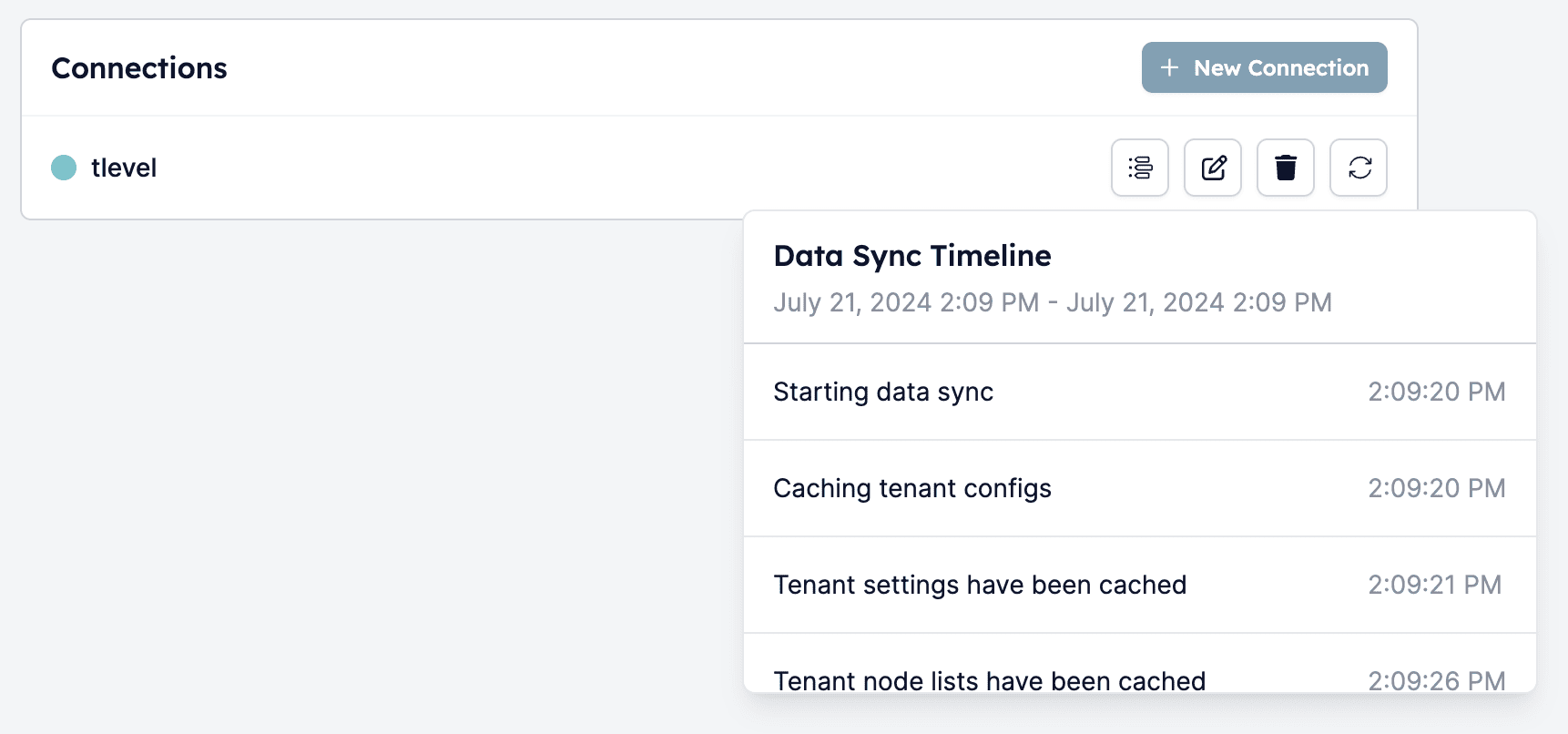
Passo 1: Testar a sua ligação Carerix com a HireData
Para testar se a sua conta Carerix e a ligação à HireData têm o acesso correto, pode iniciar uma sincronização manual a partir das definições da sua conta. Se vir uma mensagem “403: Forbidden” durante o processo de sincronização, significa que a HireData não tem o acesso correto na sua configuração do Carerix. Este problema deve-se normalmente à falta de scopes na configuração do cliente.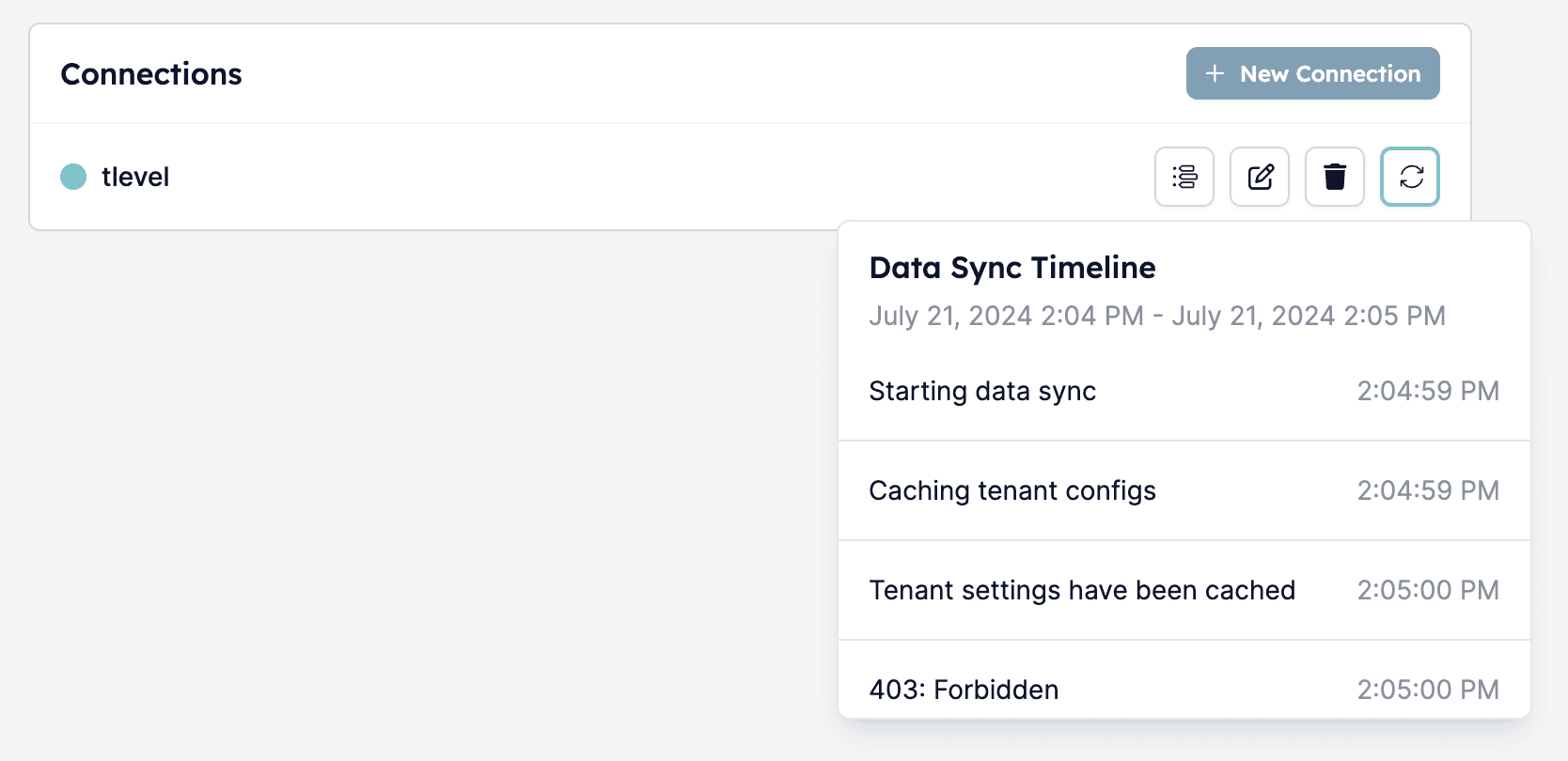
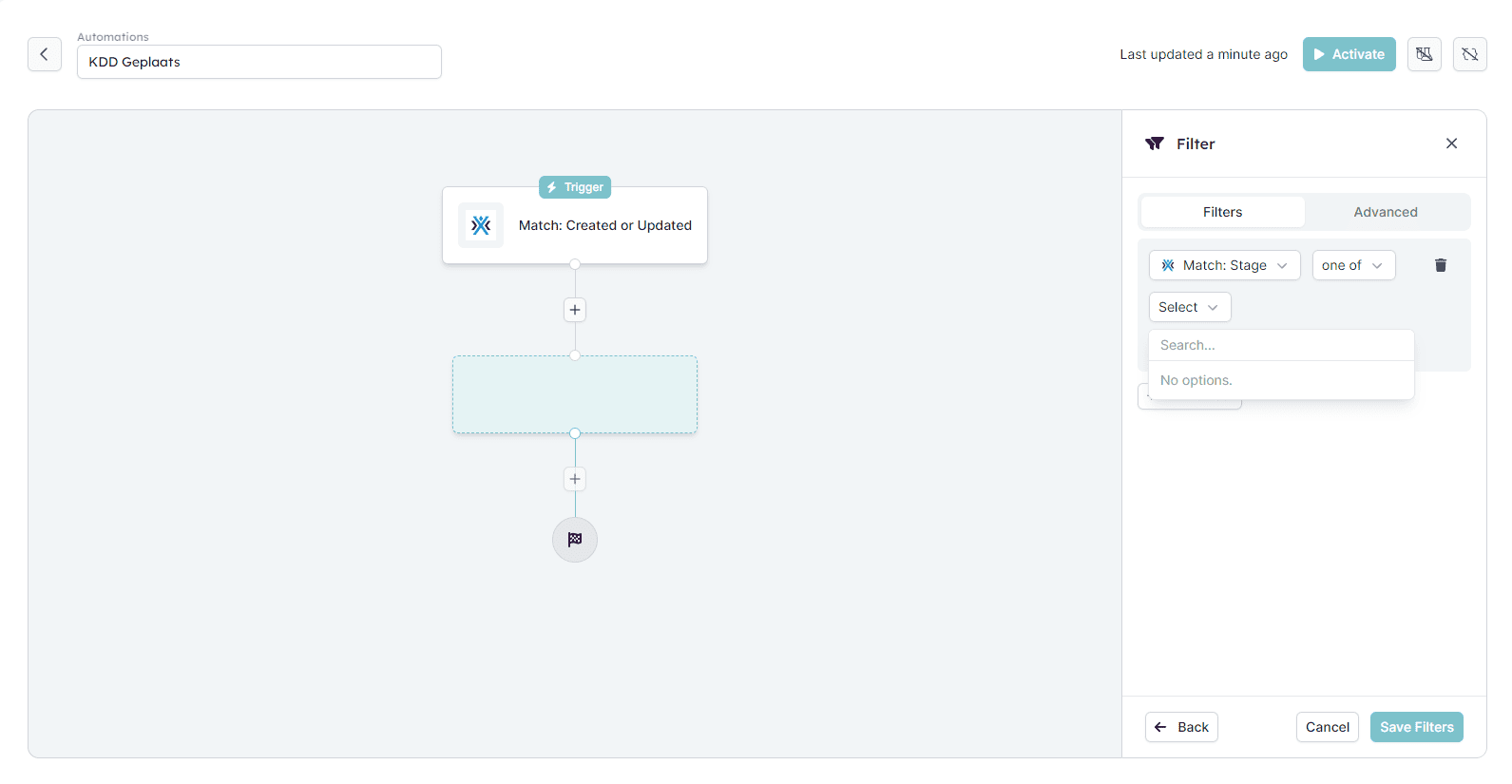
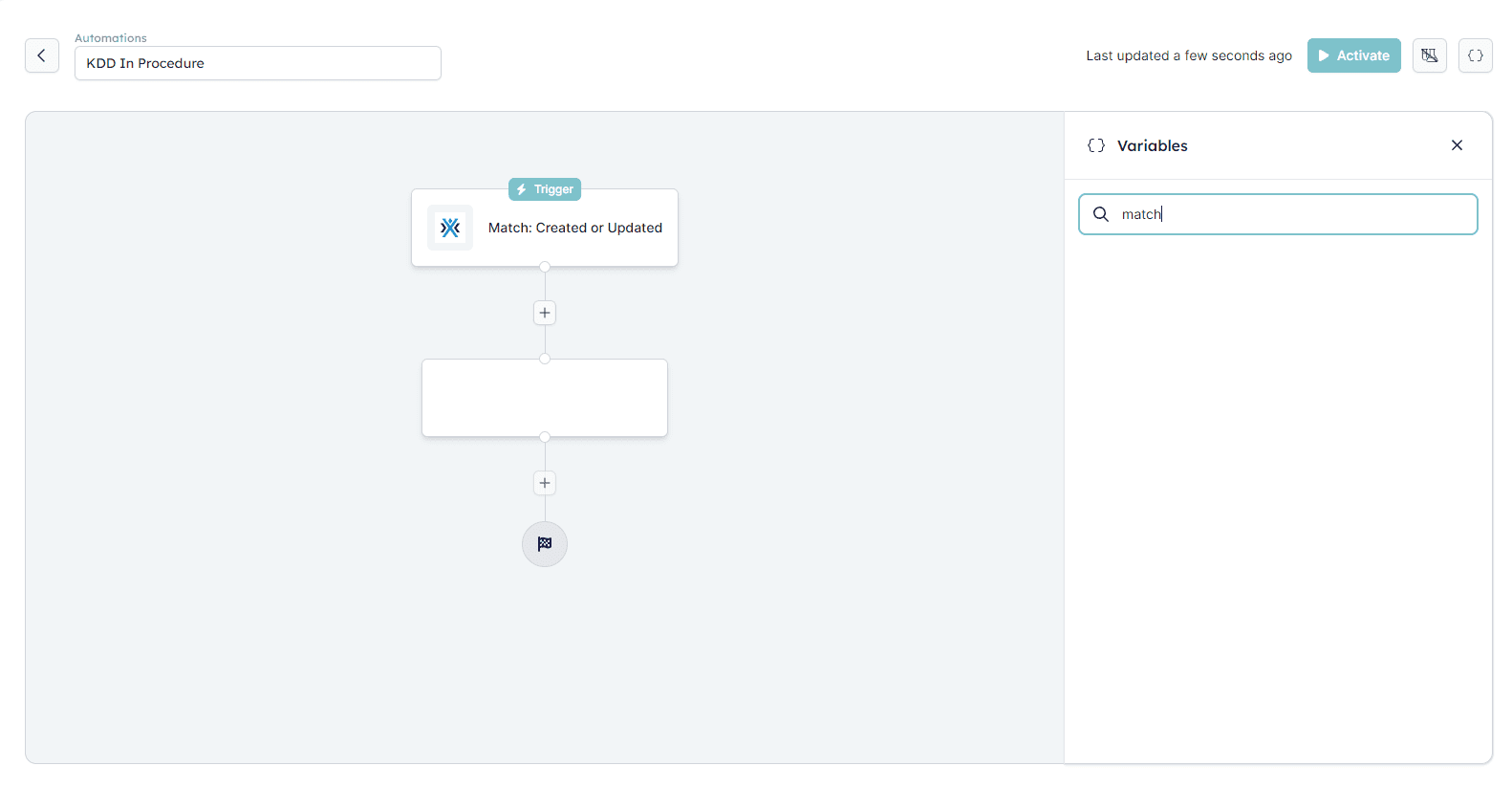
Passo 2: Corrigir a ligação
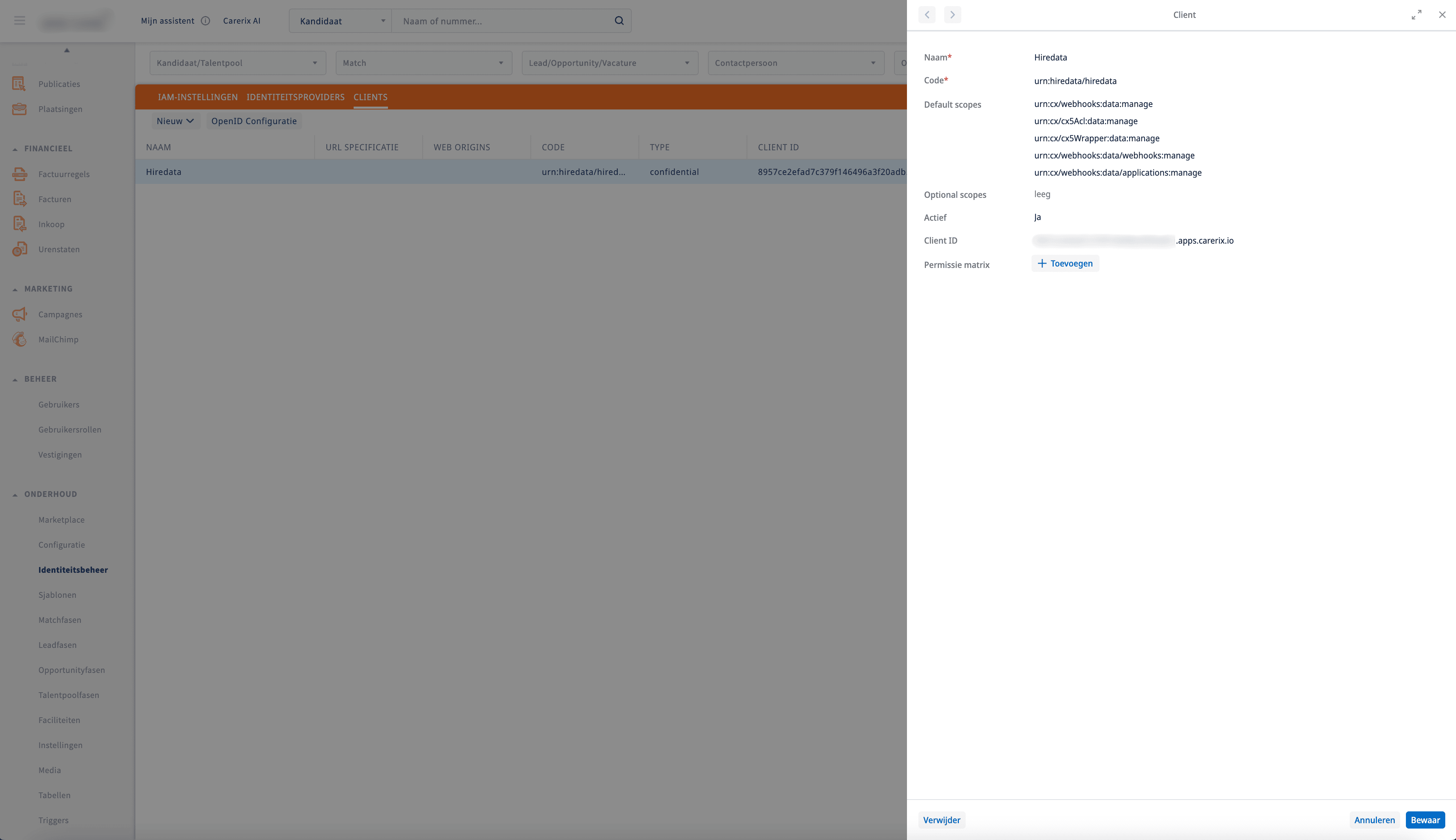
Para restaurar a ligação, tem de adicionar os scopes em falta do Carerix à HireData seguindo estes passos: 2.1 Inicie sessão na sua conta Carerix 2.2. Localize o cliente Navegue até ao menu suspenso Maintenance e depois abra a página Identity Management para encontrar o cliente que foi criado durante a configuração inicial.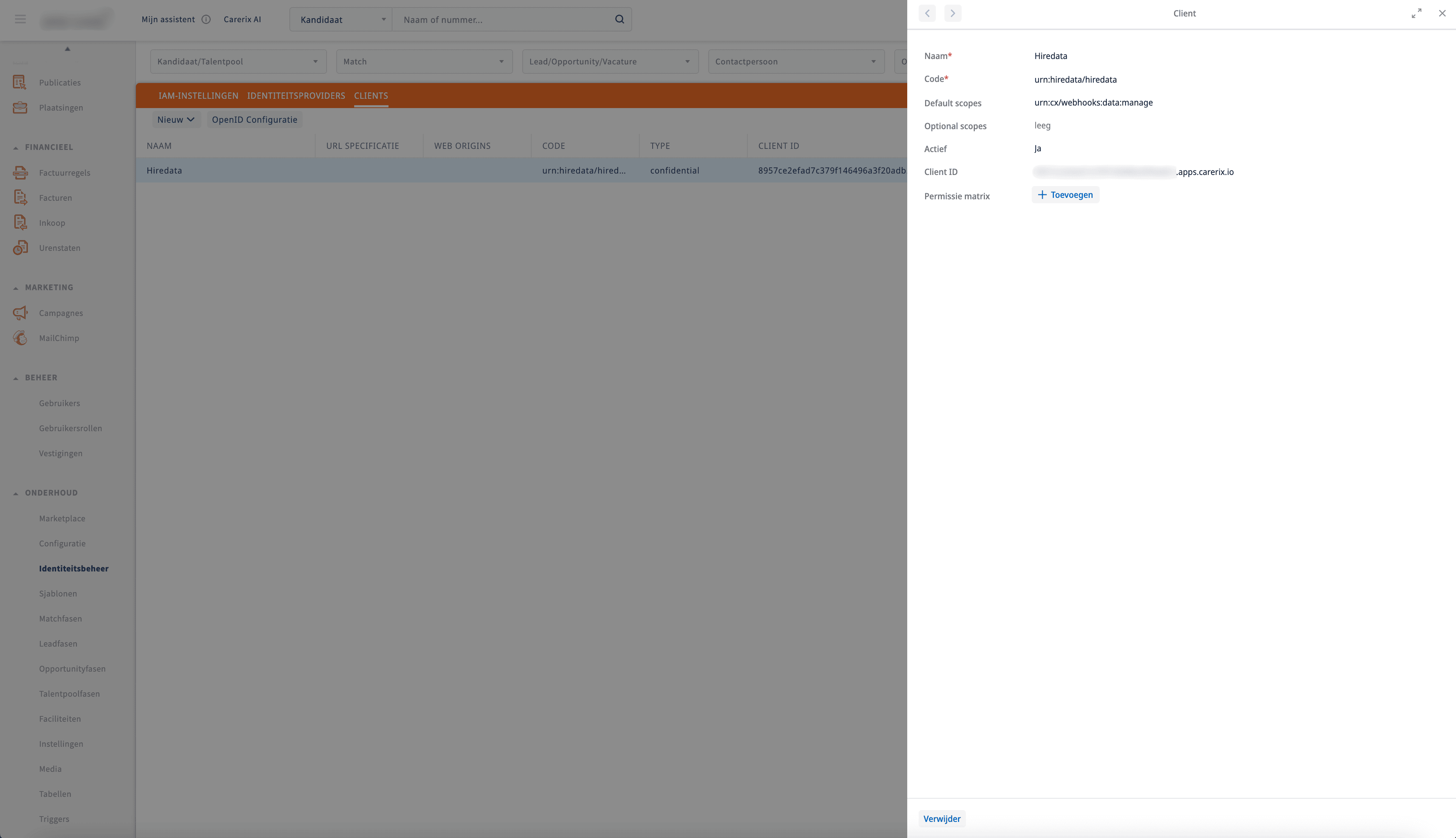
- urn:cx/webhooks:data:manage
- urn:cx/cx5Acl:data:manage
- urn:cx/cx5Wrapper:data:manage
- urn:cx/webhooks:data/webhooks:manage
- urn:cx/webhooks:data/applications:manage
Passo 3: Voltar a sincronizar o Carerix
Após atualizar os scopes do cliente, pode voltar a sincronizar manualmente o Carerix seguindo os mesmos passos mencionados anteriormente para a sincronização manual. Se tiver atualizado as permissões corretamente, já não deverá ver a mensagem “403: Forbidden”. A sincronização deverá decorrer com sucesso.