Ligar com o Carerix RMA (recomendado)
Esta é a forma padrão e recomendada de ligar o Carerix à HireData. Não é necessária qualquer configuração manual, client IDs ou secrets.Antes de começar, irá precisar de
- Acesso ao seu ambiente Carerix
- Permissão para instalar apps a partir do Marketplace
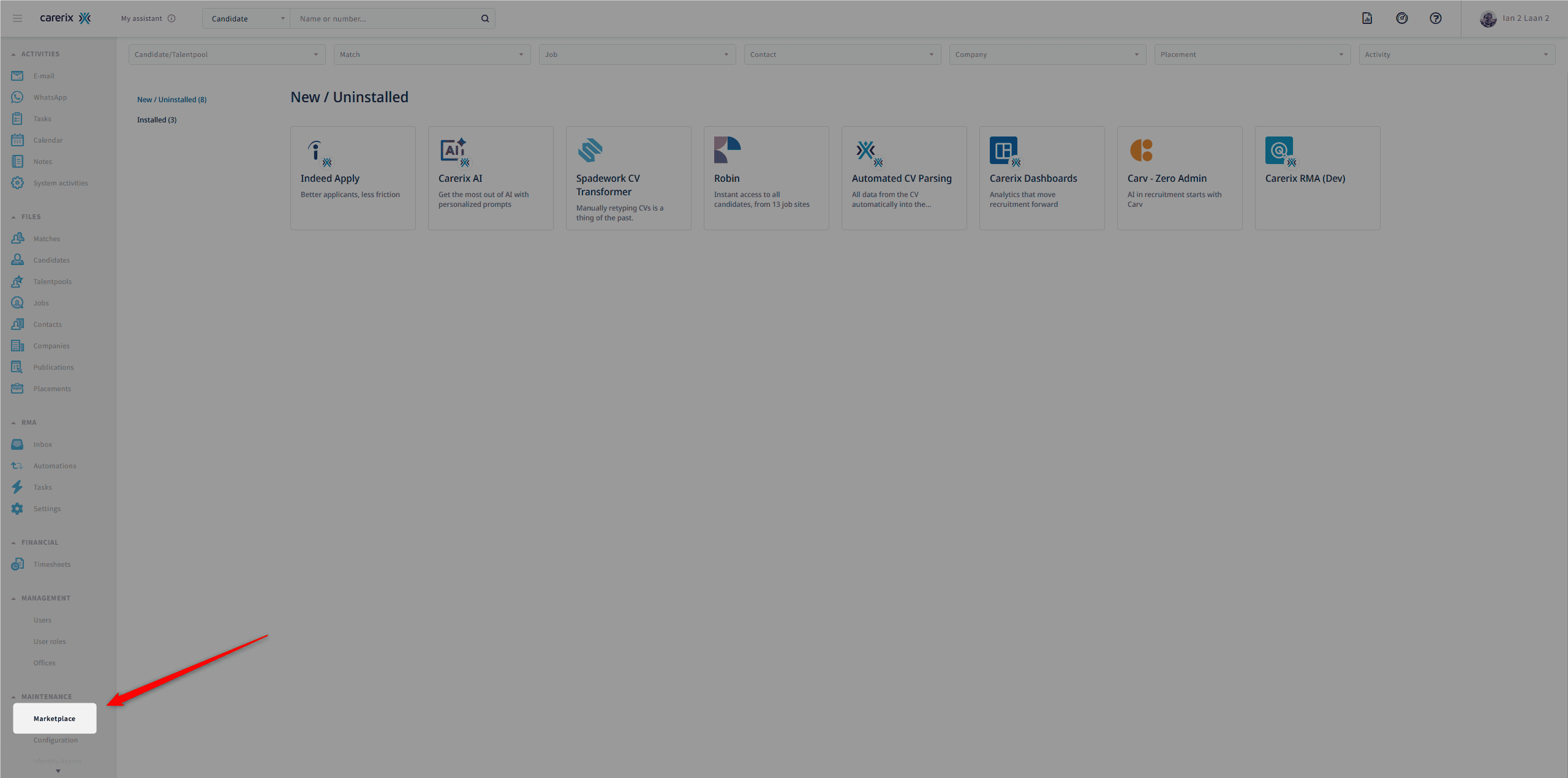
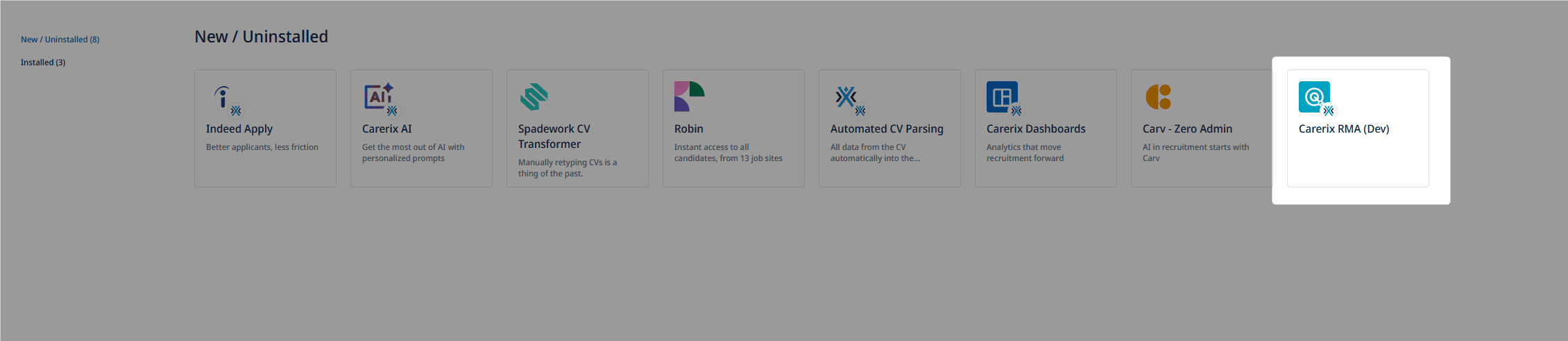
Passo 1: Instalar o Carerix RMA a partir do Marketplace
1.1 Inicie sessão na sua aplicação Carerix
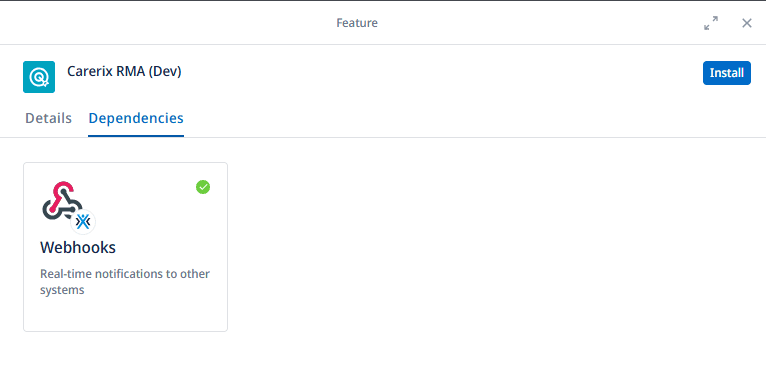
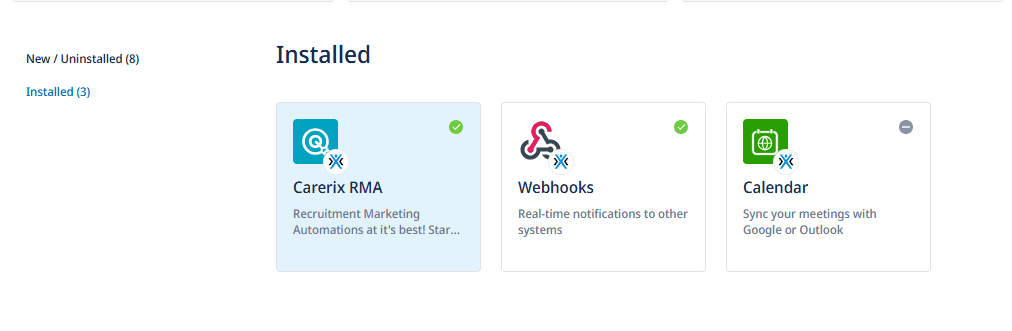
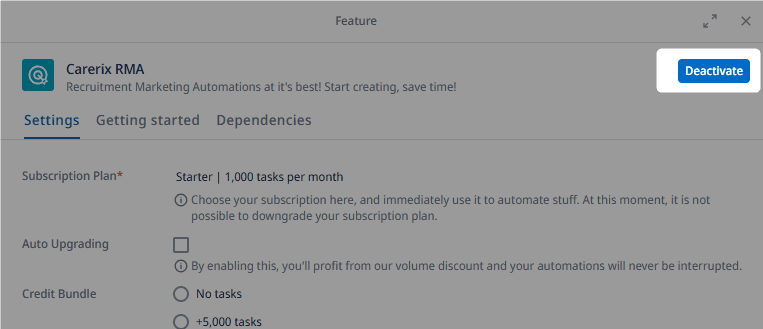
Passo 2: Ativar o Carerix RMA
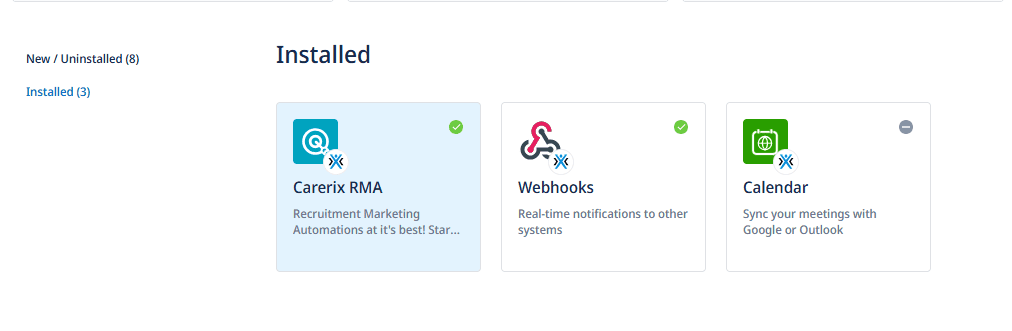
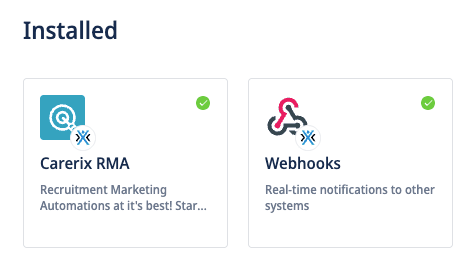
2.1 Aceda ao separador Installed no Marketplace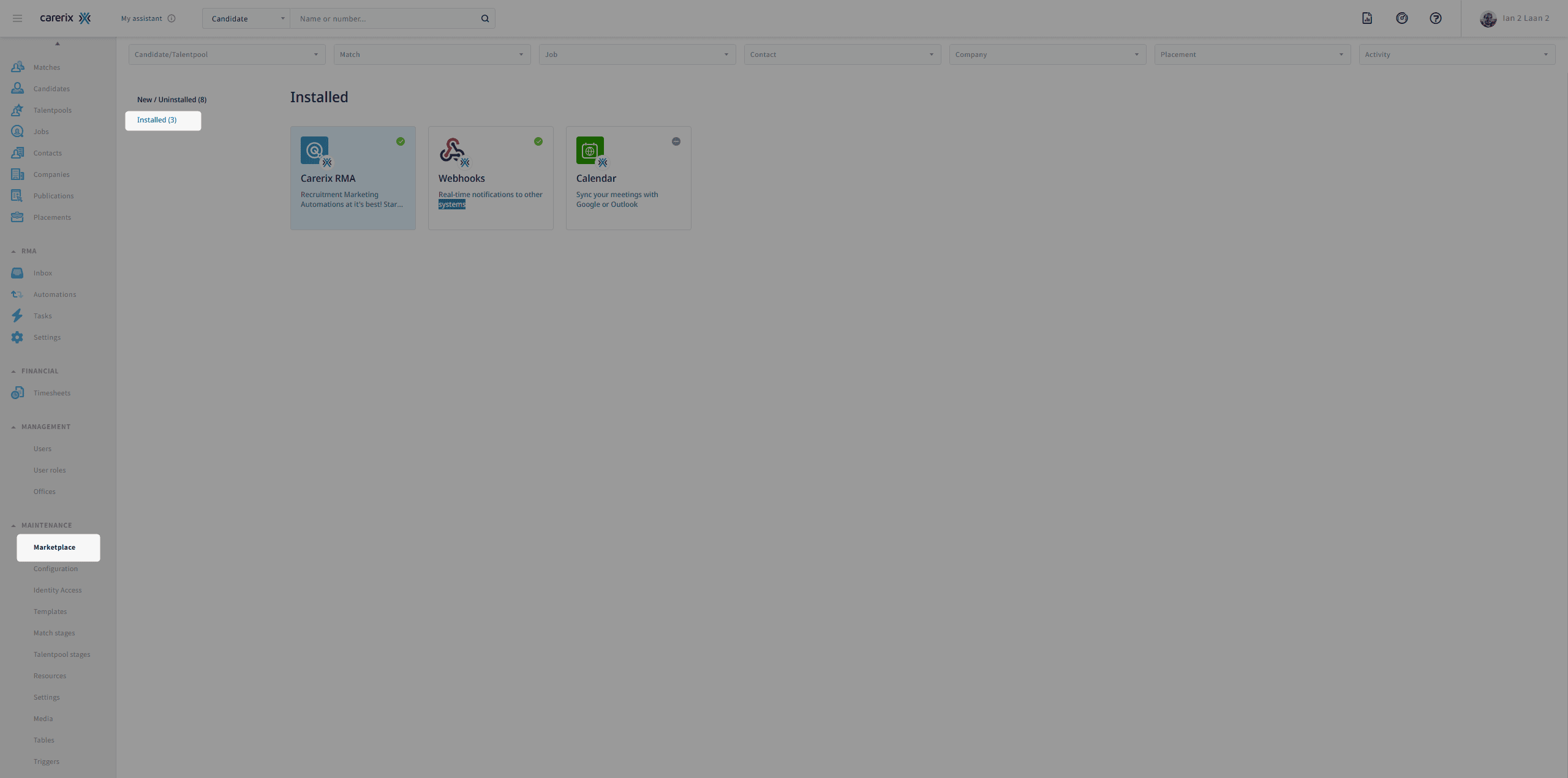
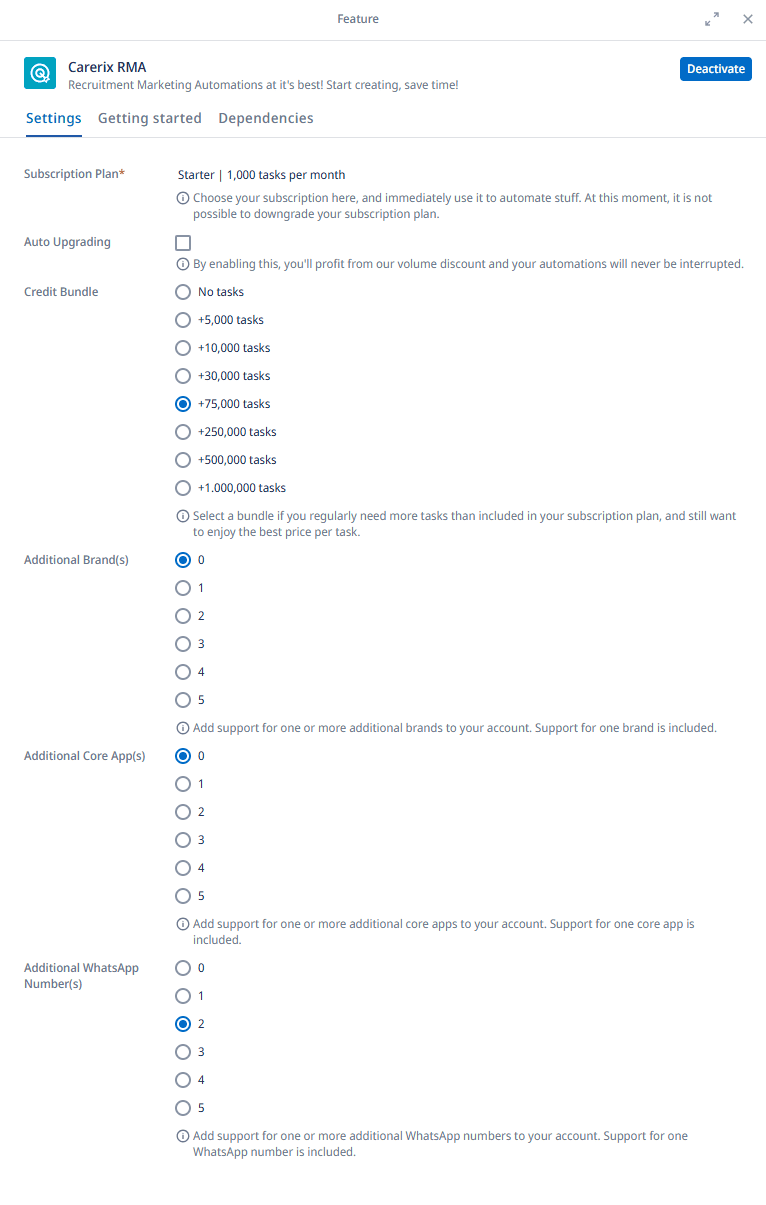
- Pacote de créditos
- Marca(s) adicional(is)
- App(s) principal(is) adicional(is)
- Número(s) de WhatsApp adicional(is)
Ligar múltiplos tenants (configuração avançada)
Se precisar de ligar mais do que um tenant Carerix à HireData (por exemplo, um ambiente de produção e outro de staging), tem de utilizar o método de ligação legado dentro da HireData. Esta configuração destina-se a casos de uso avançados e não é necessária para ligações a um único tenant.Passo 1: Navegar para a app Carerix
Comece por navegar até à secção de apps dentro da HireData. Aqui, encontrará a opção para integrar com o Carerix. Este primeiro passo é simples mas fundamental para o processo de integração.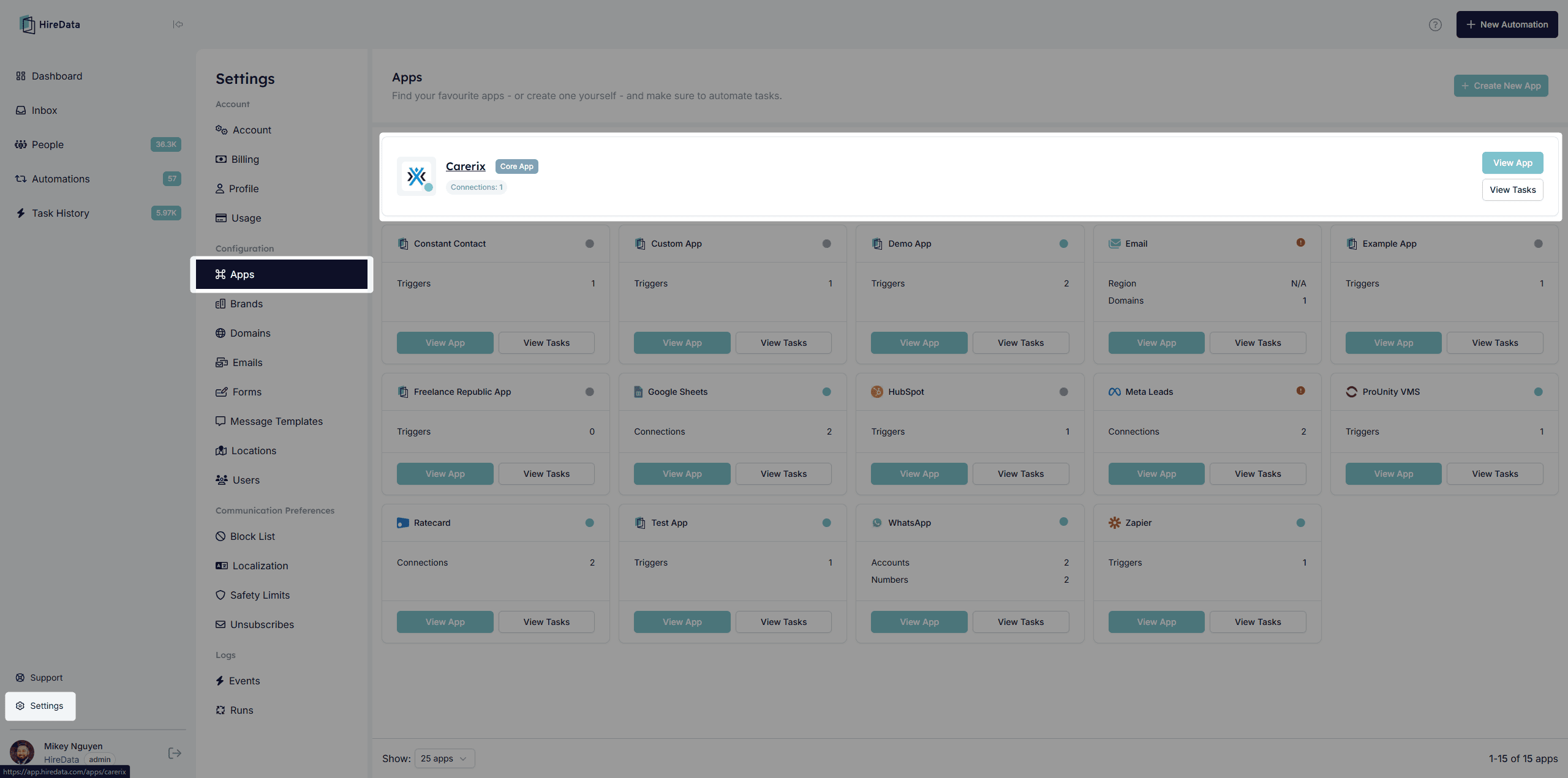
Passo 2: Configurar o seu ambiente Carerix
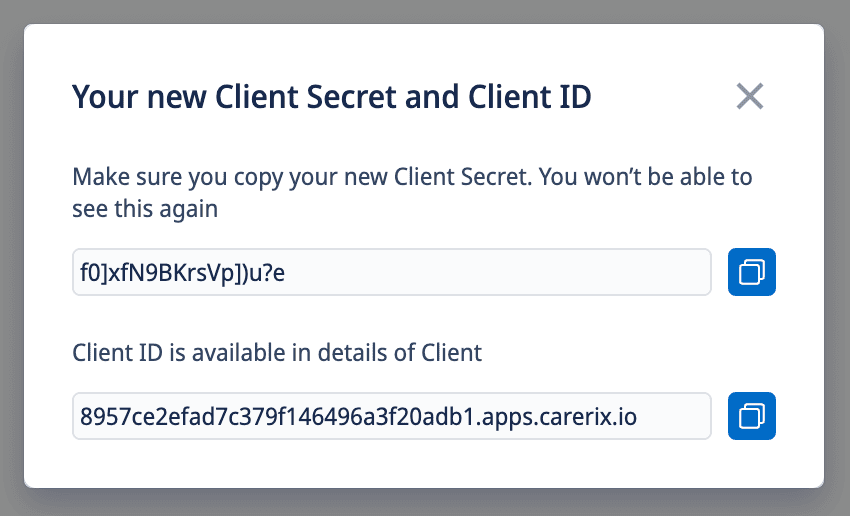
Para ligar os seus ambientes Carerix e HireData, precisa de (a) ativar webhooks (ver passo 2.1) e (b) configurar um cliente (ver passo 2.2). Isto dá-lhe (I) um Client ID e (II) um Client Secret para o seu ambiente Carerix. Siga os passos abaixo para obtê-los:Passo 2.1: Ativar webhooks
Primeiro, precisa de ativar webhooks no seu ambiente Carerix. Para isso, envie um ticket de suporte ao Carerix. Assim que o Carerix ativar os webhooks, pode avançar para o próximo passo. Alguns scopes necessários só ficam disponíveis depois de os webhooks serem ativados.Passo 2.2: Configurar um Confidential Client
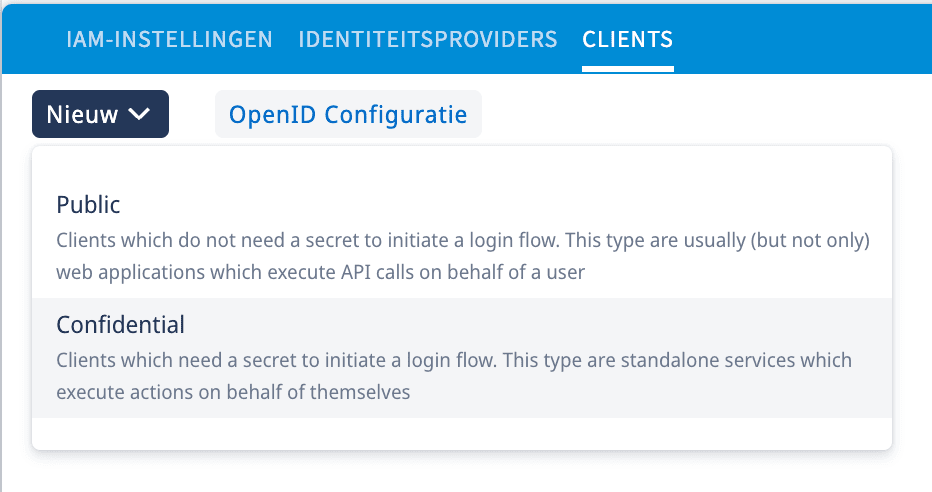
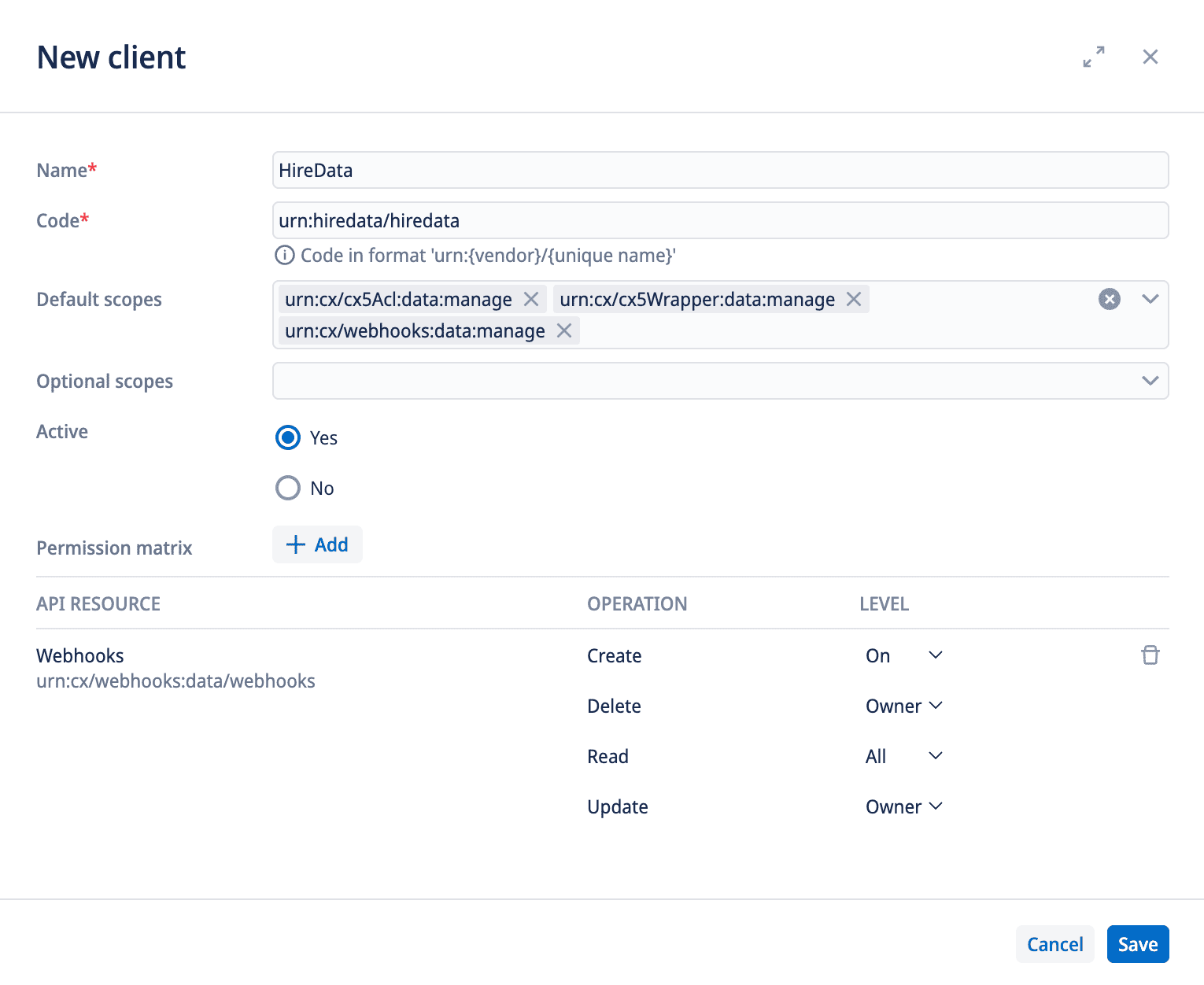
Em segundo lugar, aceda ao seu ambiente Carerix e navegue até Maintenance > Identity Management > Clients. Clique em New > Confidential. Depois, preencha os seguintes valores:- Name:
HireData - Code:
urn:hiredata/hiredata - Default scopes:
urn:cx/cx5Wrapper:data:manageurn:cx/webhooks:data:manage
- Permissions:
- Clique em Add e pesquise por
Webhooks - Configure as permissões da seguinte forma:
- create:
on - delete:
owner - read:
all - update:
owner
- create:
- Clique em Add e pesquise por
Passo 3: Criar uma nova ligação
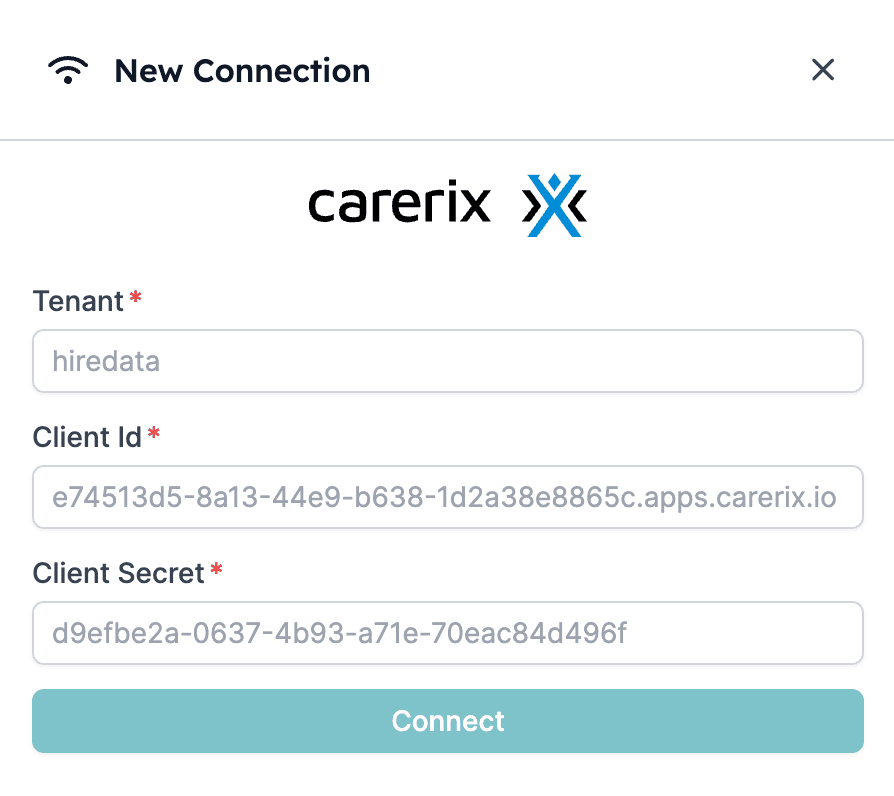
Clique em + New Connection e introduza os detalhes necessários do Carerix: o seu tenant (nome de cliente ou subdomínio), Client ID, Client Secret e API Key. Se ainda não tem um Client ID, Client Secret e/ou API Key, entre em contacto com o seu account manager na Carerix ou contacte a equipa de suporte do Carerix. 3.1: Clique em + New Connection e comece a ligar o seu Carerix