

{{recipient.first_name}} einmal, und jeder Empfänger liest seinen eigenen Namen.
Der E-Mail-Builder zeigt eine Variable als Badge mit ihrem Label, nicht mit ihrem Wert. {{recipient.first_name}} steht auf der Arbeitsfläche als Recipient: First Name, und das Badge verhält sich als ein Objekt und nicht als die Zeichen, für die es steht. Fahren Sie mit der Maus darüber, um den Wert zu sehen, den es enthält. Siehe Variablen für das Badge, sein Popover und wie Sie es bearbeiten.
Eine Variable einfügen
Tippen Sie{{, und eine Auswahl öffnet sich unter dem Cursor. Jede Zeile zeigt das Label der Variablen, ihren {{key}} und die Art von Wert, den sie enthält.
Tippen Sie weiter, um die Liste einzugrenzen. Die Suche ist nachsichtig. Tippen Sie frist, und Recipient: First Name erscheint trotzdem.
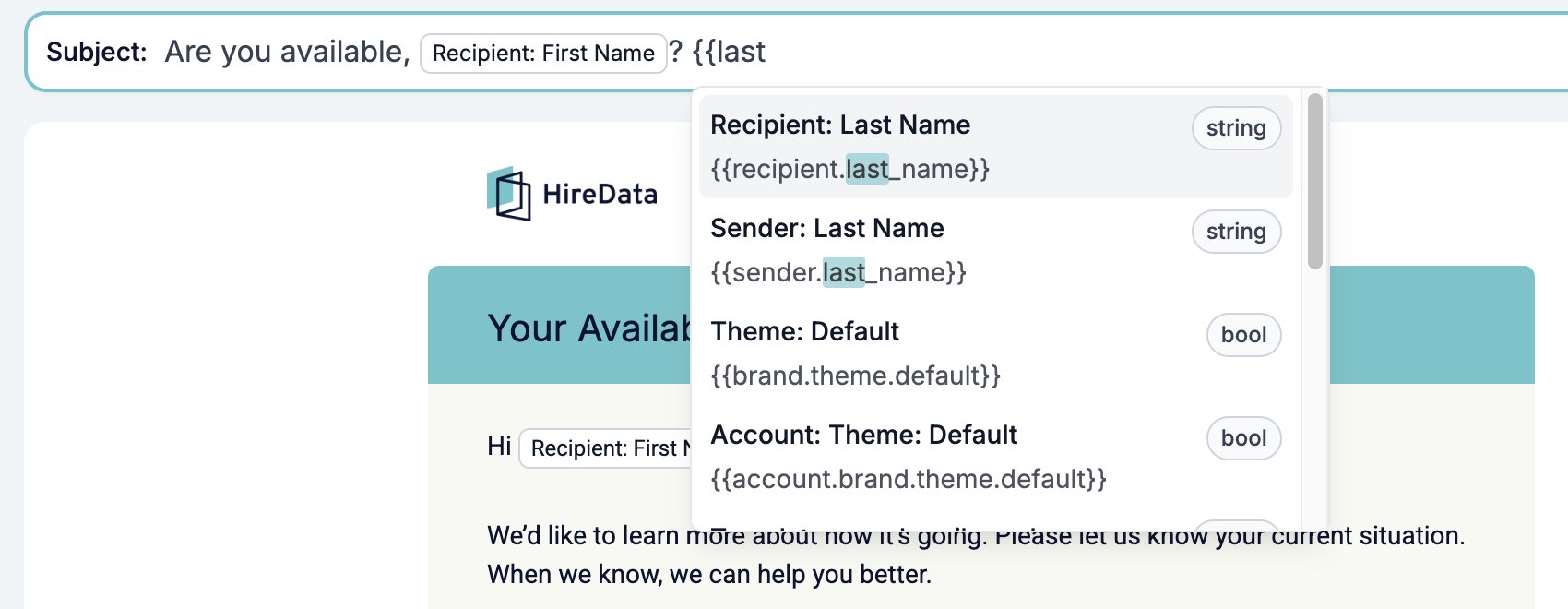
}} tippen.
Wo Variablen funktionieren
Überall, wo Sie in eine E-Mail tippen können, und an mehreren Stellen, wo Sie es nicht können.- Das Subject-Feld, die Zeile, die ein Empfänger in seinem Posteingang liest.
- Paragraph- und Heading-Text.
- Die Adresse eines Links. Wählen Sie Text aus, klicken Sie die Link-Schaltfläche im Bubble-Menü, und das Popover bietet ein Dropdown mit jeder Variablen, die eine URL enthält, einschließlich
{{template::unsubscribe_url}}. - Das URL-Feld auf einem Button und in jeder Social-Zeile.
- Ein Bild. Der Fields-Tab der Medienbibliothek listet die Variablen auf, die ein Bild tragen, sowohl für den Image-Block als auch für die Signature.
- Eine Farbe. Farb-Bedienelemente wählen die Farbvariablen der Marke nach Namen aus, was “Theme: Palette Primary Color” bedeutet. Siehe Brand, Theme und Metadata.
Die Variablenliste
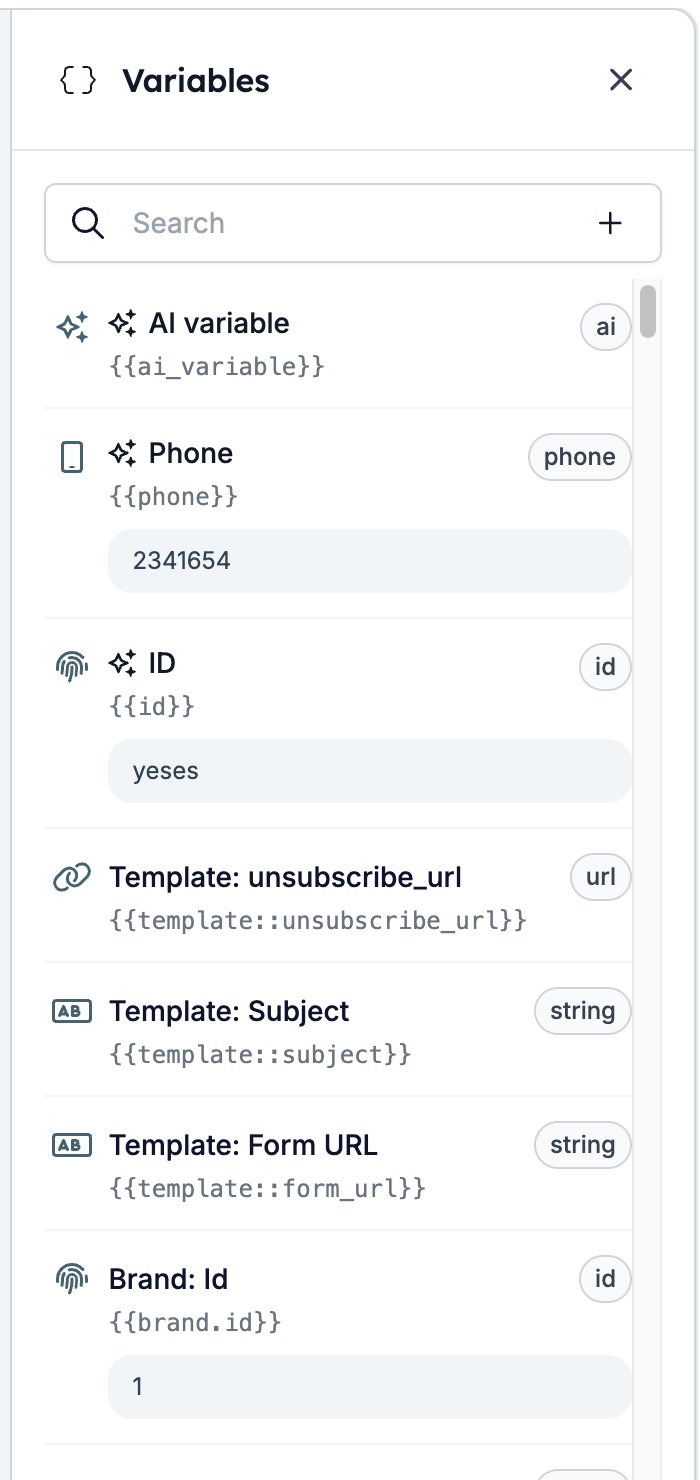
Die Schaltfläche mit den geschweiften Klammern in der Toolbar öffnet Variables, einen Drawer, der alles auflistet, was diese E-Mail verwenden kann. Suchen Sie nach Label oder Key. Wo HireData einen Wert bereits kennt, zeigt die Karte ihn, sodass Sie{{brand.name}} von {{account.name}} unterscheiden können, ohne zu raten.
Variablen, die Sie selbst hinzugefügt haben, sitzen oben, jede mit einem Funkeln markiert, und die {{-Auswahl stellt dieselben an den Anfang. Klicken Sie auf eine, um ihre Einstellungen erneut zu öffnen.
Eine eigene Variable hinzufügen
Das + neben dem Suchfeld öffnet einen Variables-Dialog: links Ihre Fields, rechts die Typen, aus denen Sie auswählen können, in sechs Gruppen. Sie reichen von Text, Number und Yes / No über Email, Phone und Address bis zu Color, Font und JSON. Search types grenzt die Liste ein.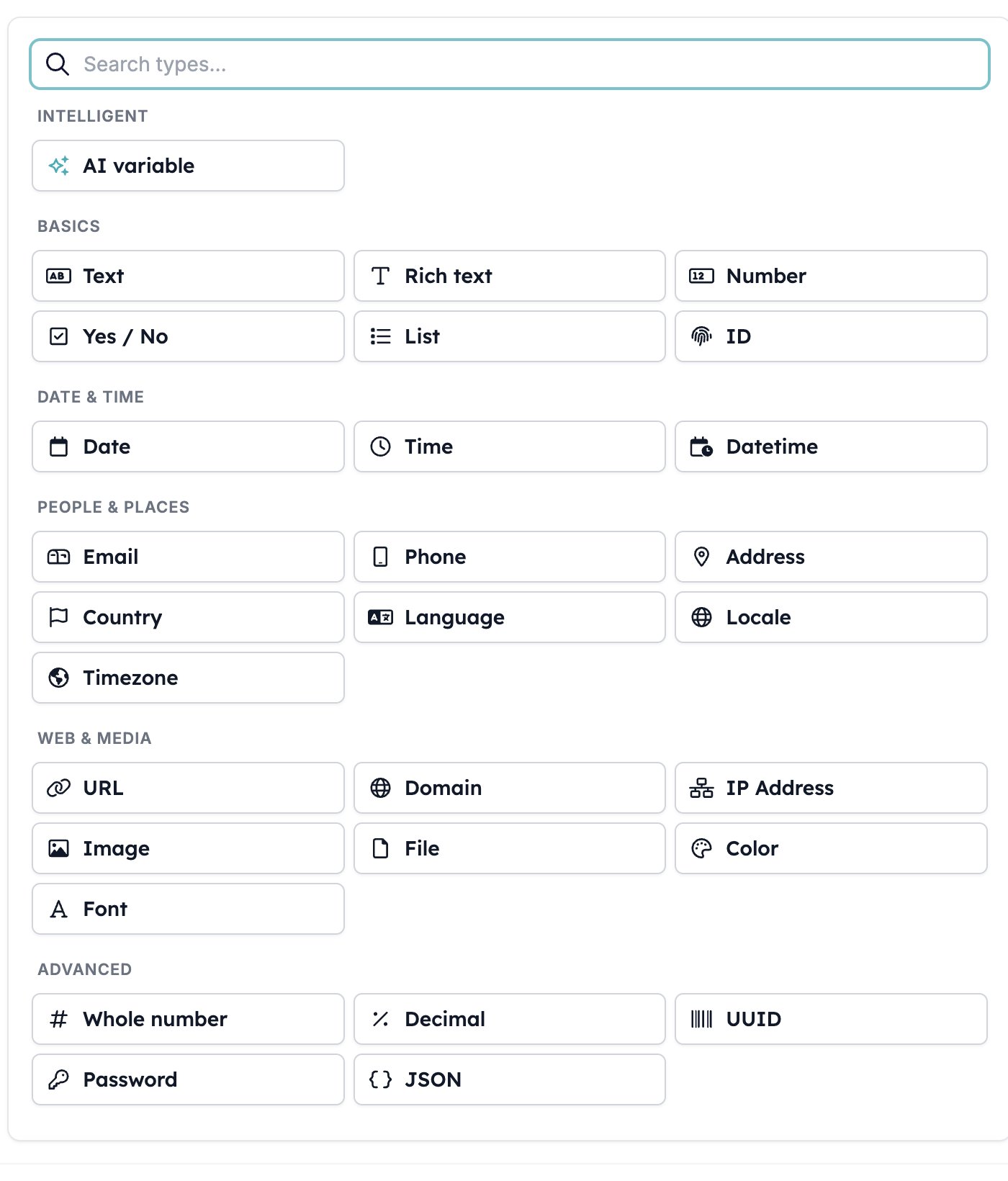
- Name ist, was das Badge auf der Arbeitsfläche zeigt.
- Default value ist, was HireData einträgt, wenn nichts anderes einen Wert liefert. Das Bedienelement entspricht dem gewählten Typ.
- Reference as ist der Key, den Sie zwischen die Klammern tippen. Er füllt sich aus dem Namen selbst aus.
- What is it for? ist eine optionale Notiz für die Person, die die Vorlage als Nächstes öffnet.
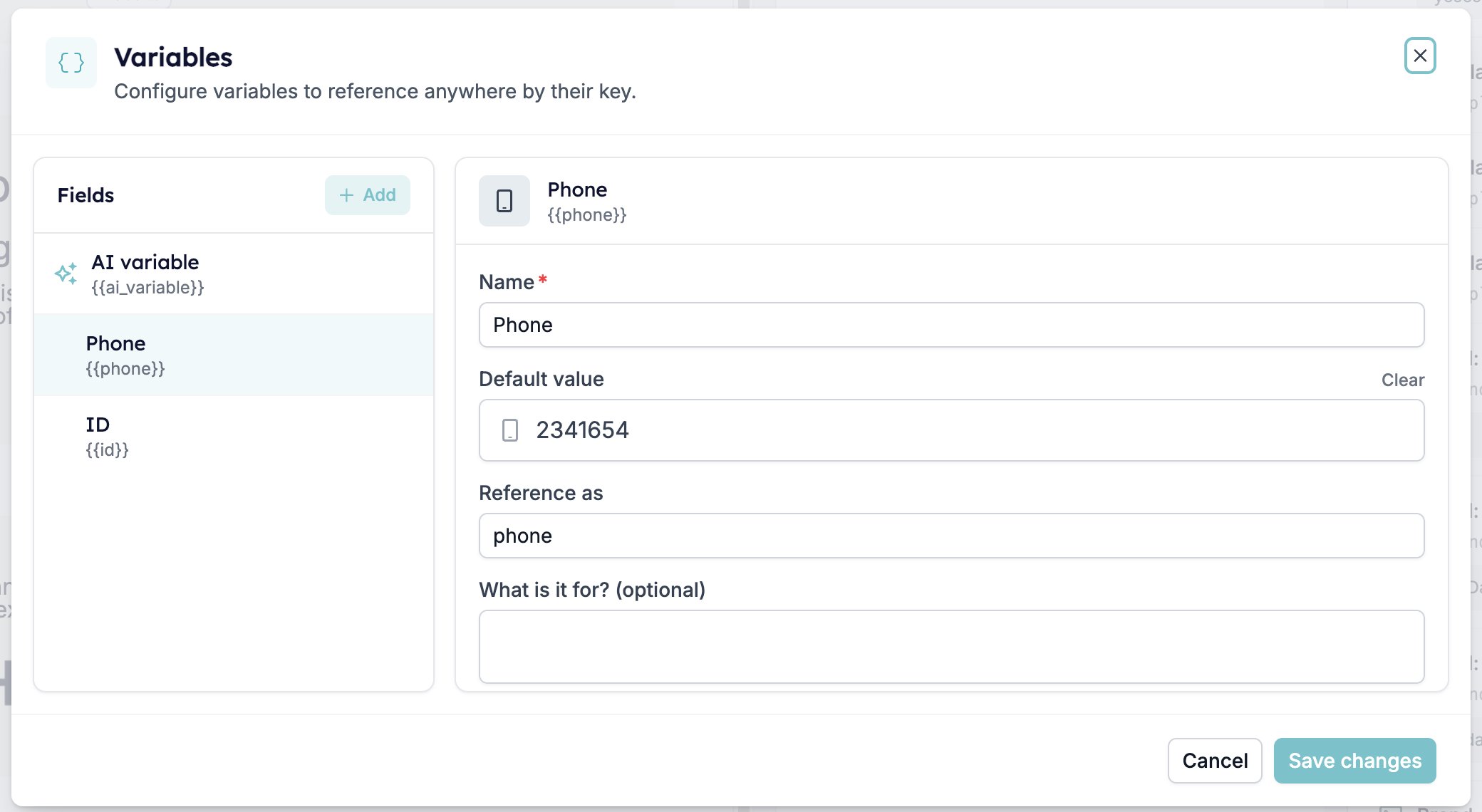
{{phone}}-Variable und schreiben Sie diese in die Signatur, den Footer und den Text, und die Nummer später zu ändern ist eine Bearbeitung statt drei.
AI variable ist der erste Typ im Dialog. Statt einen Wert nachzuschlagen, ermittelt er für jeden Empfänger einen aus einer Anweisung, die Sie schreiben. Siehe AI-Variablen.
Felder eines Datensatzes einbeziehen
Die Datenbank-Schaltfläche in der Toolbar öffnet Objects, das einen Datensatztyp mit der E-Mail verknüpft: einen Kandidaten, eine Vakanz, einen Match. Verknüpfen Sie einen, und jedes Feld dieses Datensatzes tritt der Variablenliste bei, adressiert über den Key des Objekts, wie in{{candidate.first_name}}.
Objekte erklärt, was ein Objekt ist und was das Verknüpfen bewirkt. Die Seite ist für den Formular-Builder geschrieben, der mehr Einstellungen pro Objekt anbietet, aber die Datensätze und ihre Keys sind dieselben.
Fehlende Werte
Drei Dinge können mit einer Variablen passieren, wenn die E-Mail hinausgeht, und nur eines davon ist das, was Sie gemeint haben.- Die Variable wird aufgelöst. HireData hat einen Wert und trägt ihn ein.
- Die Variable wird zu nichts aufgelöst. Der Empfänger hat keine Telefonnummer hinterlegt, also kommt
{{recipient.phone_number}}als Leerstelle heraus. “Rufen Sie uns an unter .” ist die klassische Erscheinungsform. - Es gibt keine solche Variable. Einen Key, den HireData nicht erkennt, lässt es genau so stehen, wie Sie ihn getippt haben. Der Empfänger liest
{{recipient.favourite_biscuit}}, mitsamt Klammern.
default-Modifier hinzu, um den zweiten und dritten Fall mit eigenen Worten abzudecken. Variablen erklärt das Badge und sein Popover, und Modifier erklärt den Fallback.
Verwandte Themen
- Testen ist der Ort, an dem Sie herausfinden, wozu Ihre Variablen aufgelöst werden.
- Variablen behandelt die
{{ }}-Syntax, das Badge und sein Popover in Formularen, Nachrichten und Automatisierungen genauso wie in E-Mails. - Modifier listet alles auf, was Sie mit einem Wert auf seinem Weg in die E-Mail tun können.
- AI-Variablen ermitteln einen Wert pro Empfänger, statt einen nachzuschlagen.
- Objekte behandelt die Datensätze, deren Felder zu Variablen werden.
- Übersetzungen hält Ihre Variablen in jeder Sprache intakt.