

Wo die Regeln stehen
Der Logic-Tab sitzt über der Feldliste, zwischen Content und Evaluation. Jede Frage bekommt eine Add Rule-Schaltfläche und ein Ziel in der Fußzeile, und die Regeln, die Sie schreiben, gehören zu dieser Frage. Endings sitzen unter dem Endings-Trenner und bekommen weder das eine noch das andere. Auf ein Ending folgt nichts, eine Regel darauf hätte also kein Ziel.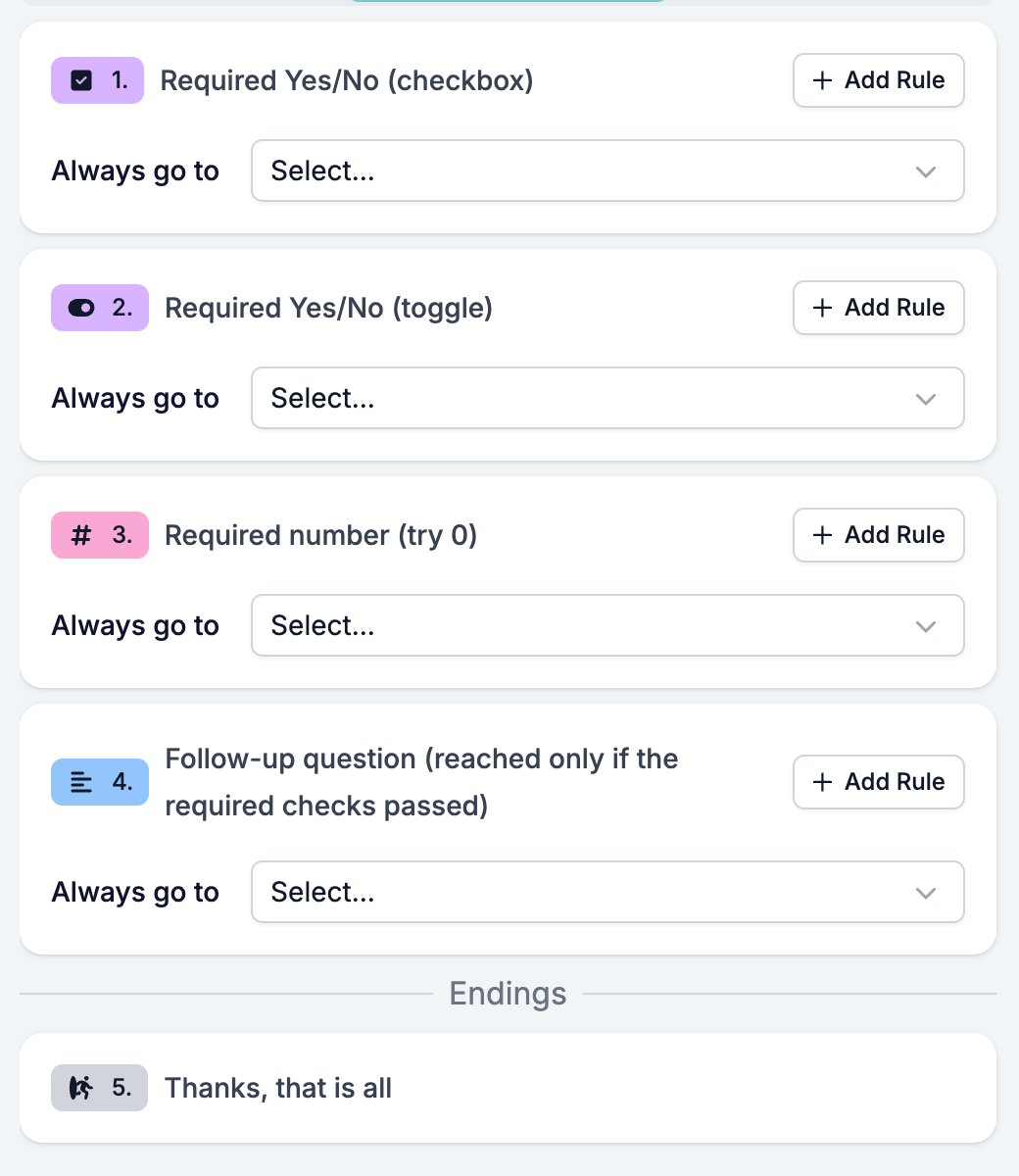
Anatomie einer Regel
Eine Regel liest sichif <question> <operator> <value> then go to <field>.
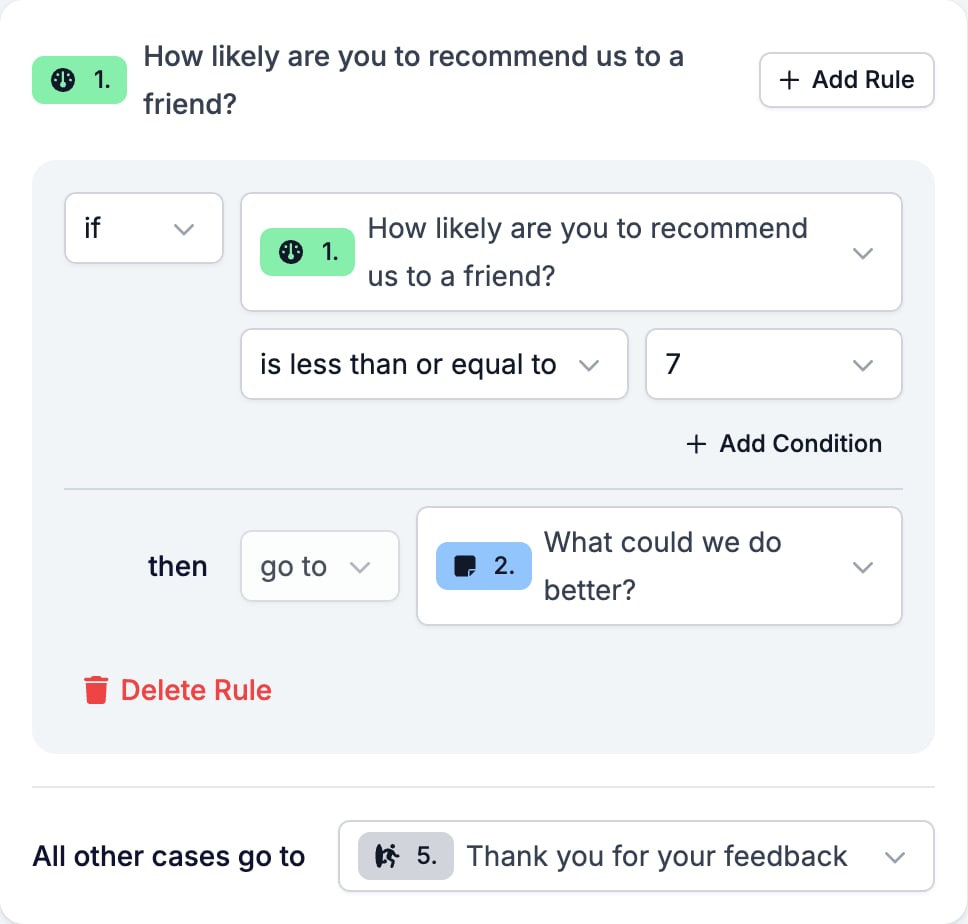
- if beginnt die Bedingung. Die Fragenauswahl bietet diese Frage und die darüber an, nie eine spätere und nie ein Ending – eine Regel kann also keine Antwort lesen, die noch niemand gegeben hat.
- Die Operatorliste ergibt sich aus dem Typ der Frage. Siehe Operatoren nach Feldtyp.
- Das Wertefeld enthält, womit der Operator vergleicht. has response vergleicht nichts, also erscheint daneben kein Feld.
- Add Condition setzt eine zweite Bedingung in dieselbe Regel. Die Regel greift nur, wenn jede Bedingung zutrifft. Für Alternativen schreiben Sie stattdessen eine zweite Regel.
- then go to wählt das Ziel. Angeboten wird jedes Feld außer diesem und allem, was auf Hidden steht – eine Regel kann also auch rückwärts schicken, nicht nur vorwärts.
- Delete Rule entfernt die Regel und ihre Bedingungen.
Wie HireData das nächste Feld wählt
Sobald eine befragte Person eine Frage beantwortet, liest HireData die Regeln dieser Frage von oben nach unten und folgt der ersten, deren Bedingungen alle zutreffen. Trifft keine zu, folgt es dem Ziel in der Fußzeile. Gibt es kein Ziel in der Fußzeile, geht die befragte Person zum nächsten Feld in der Liste weiter. Die Reihenfolge ist, was viele falsch machen. Eine breite Regel über einer engen gewinnt immer, setzen Sie die enge Regel also nach oben.Operatoren nach Feldtyp
Der Typ der Frage in der Bedingung bestimmt die Operatoren. Jede Feldseite erklärt, was ihre Operatoren abgleichen.
Die fünfte Zeile ist die, die viele überrascht. Date-, Time-, Datetime- und File-Upload-Fragen können nur fragen, ob eine Antwort eingegangen ist. Ihre Operatorauswahl ist ausgegraut, weil es nichts anderes zu wählen gibt – Sie können also nicht darauf verzweigen, dass ein Datum vor einem anderen liegt.
Muster
Auf eine Auswahl verzweigen
Der Alltagsfall. Eine Option führt woandershin als die übrigen.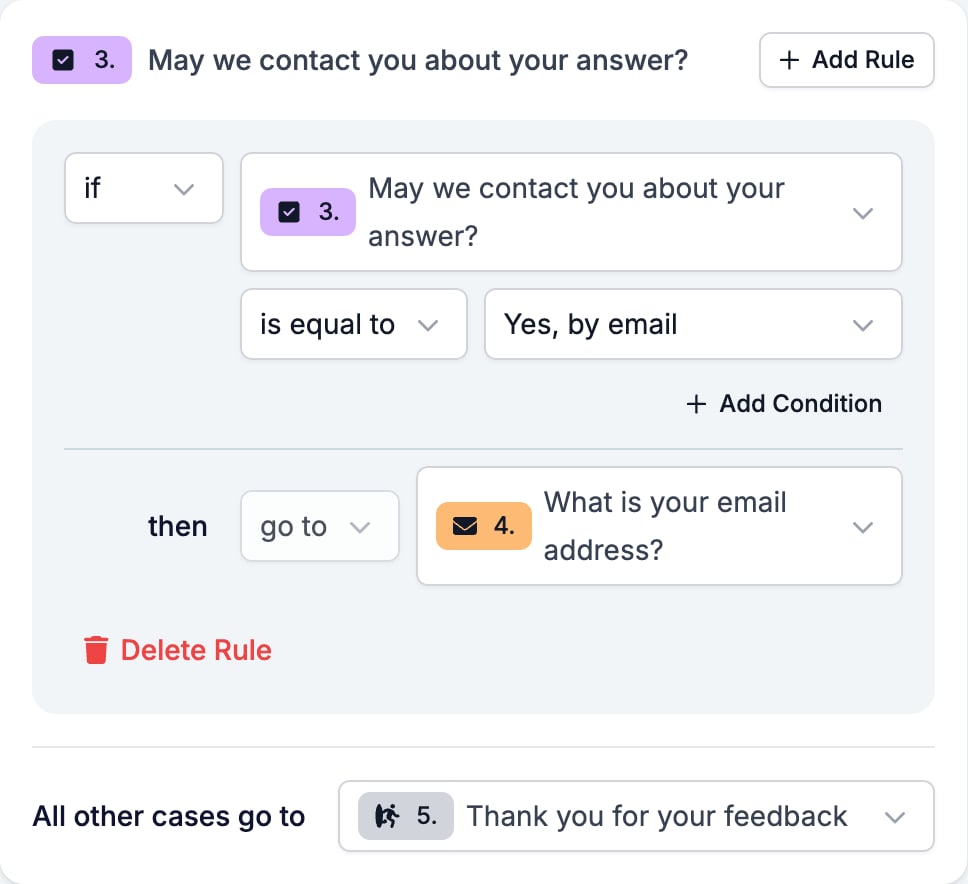
Auf ein Yes/No verzweigen
Dieselbe Form, zwei Antworten. Das Wertefeld bietet Yes und No an.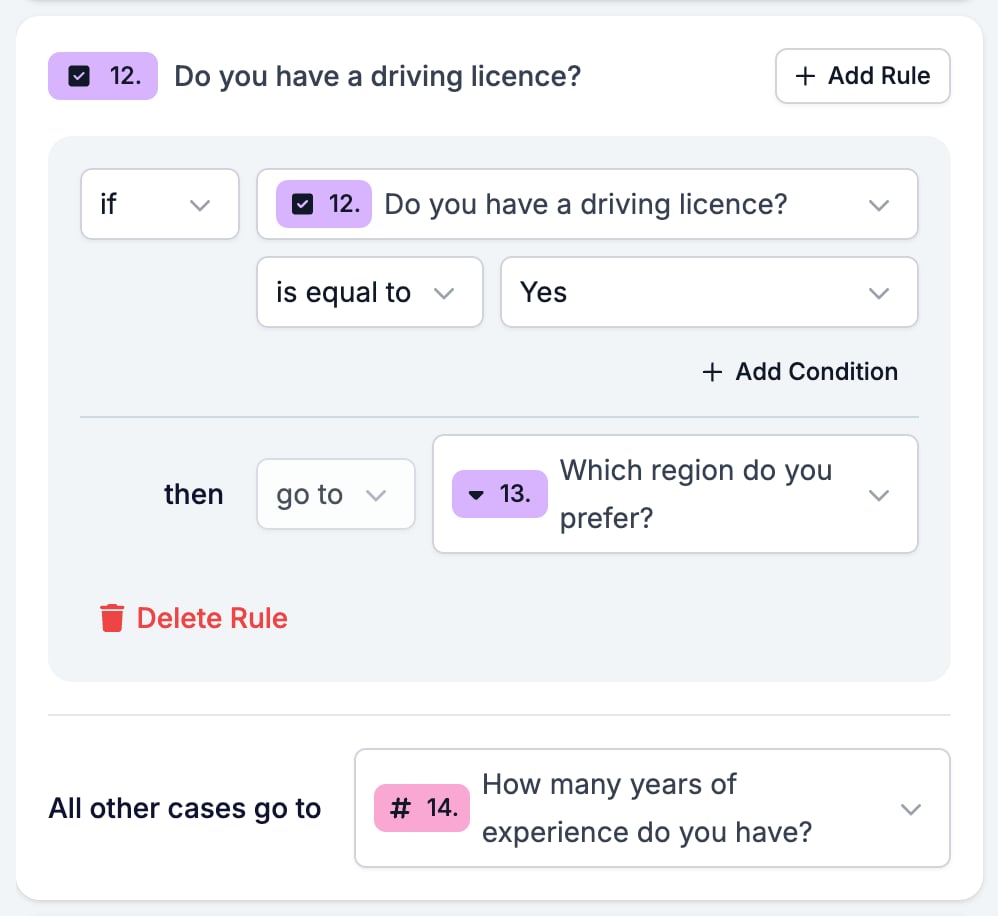
Eine Folgefrage nur stellen, wenn die letzte Frage beantwortet wurde
has response ist der Operator für optionale Fragen. Er trifft zu, was auch immer die Antwort war, solange es eine gibt.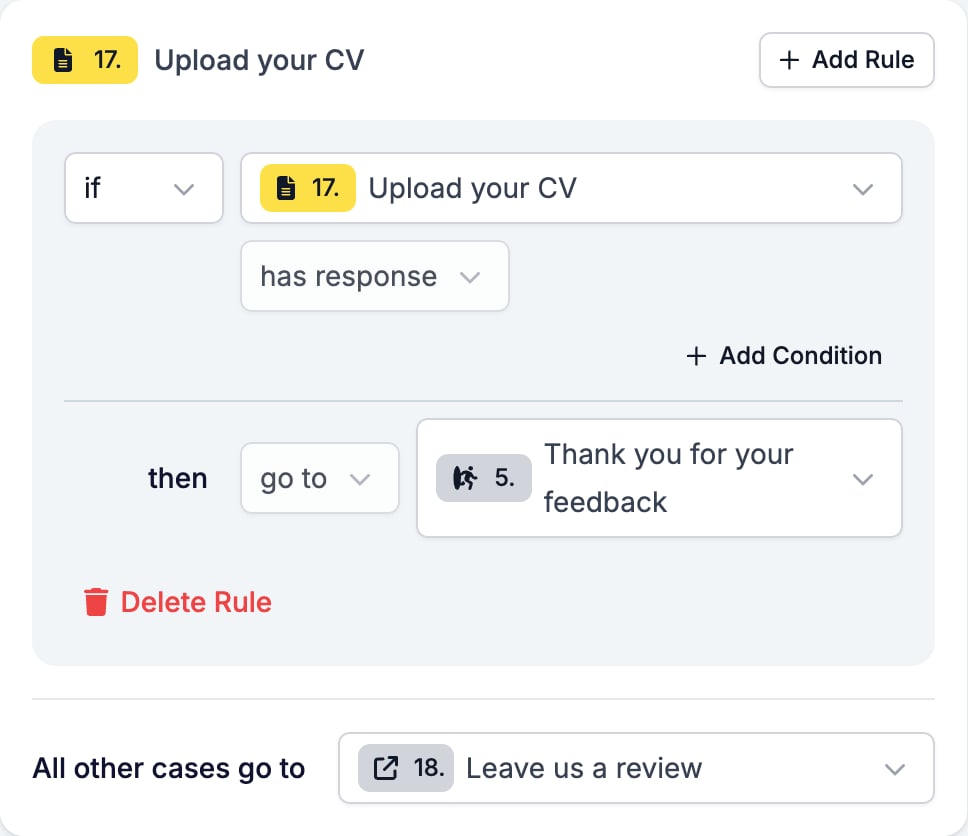
Zwei Antworten auf einmal verlangen
Add Condition setzt beide Bedingungen in eine Regel, und beide müssen zutreffen.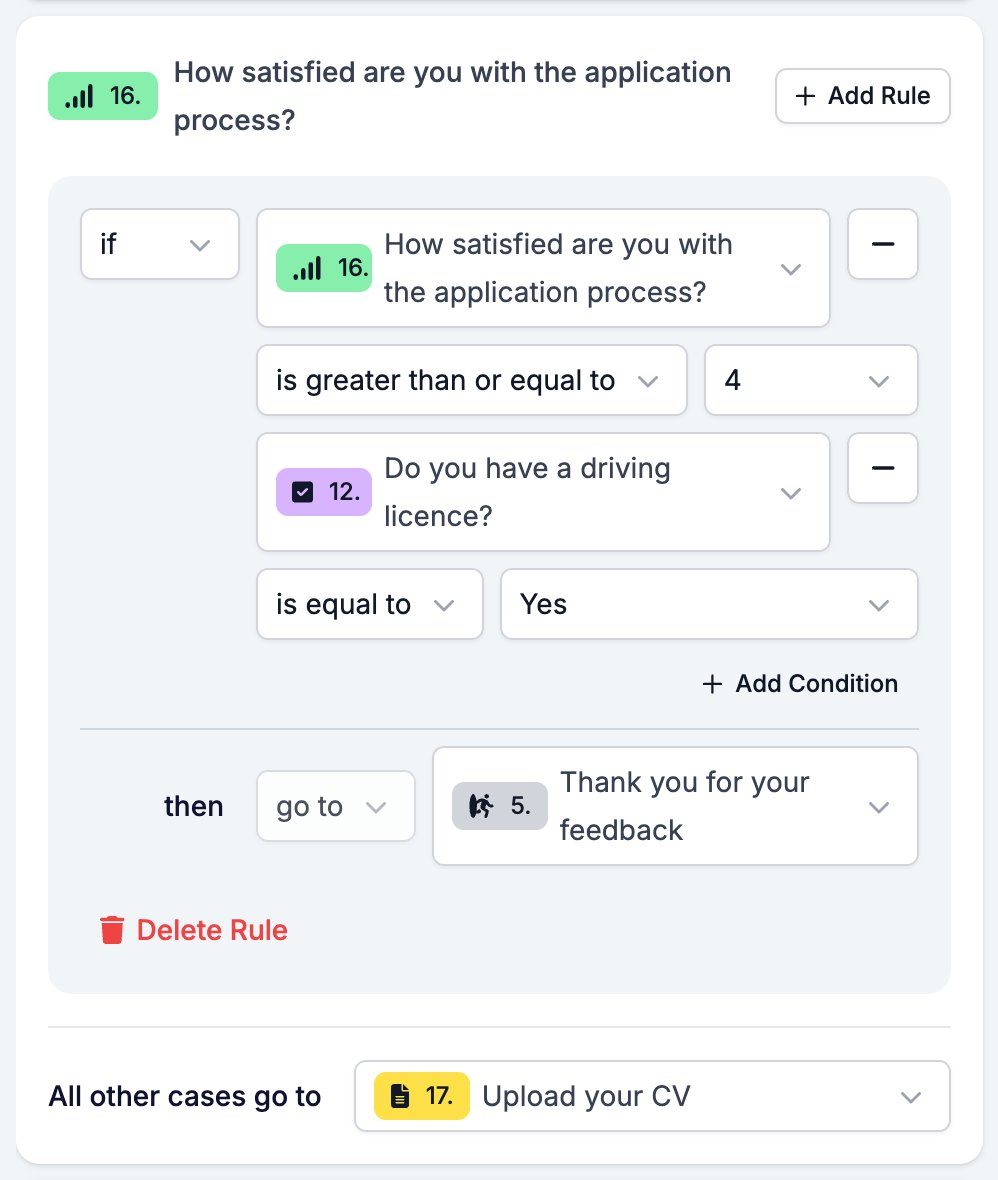
Verschiedene Befragte zu verschiedenen Endings schicken
Richten Sie die Regel auf ein Ending und das Ziel in der Fußzeile auf ein anderes.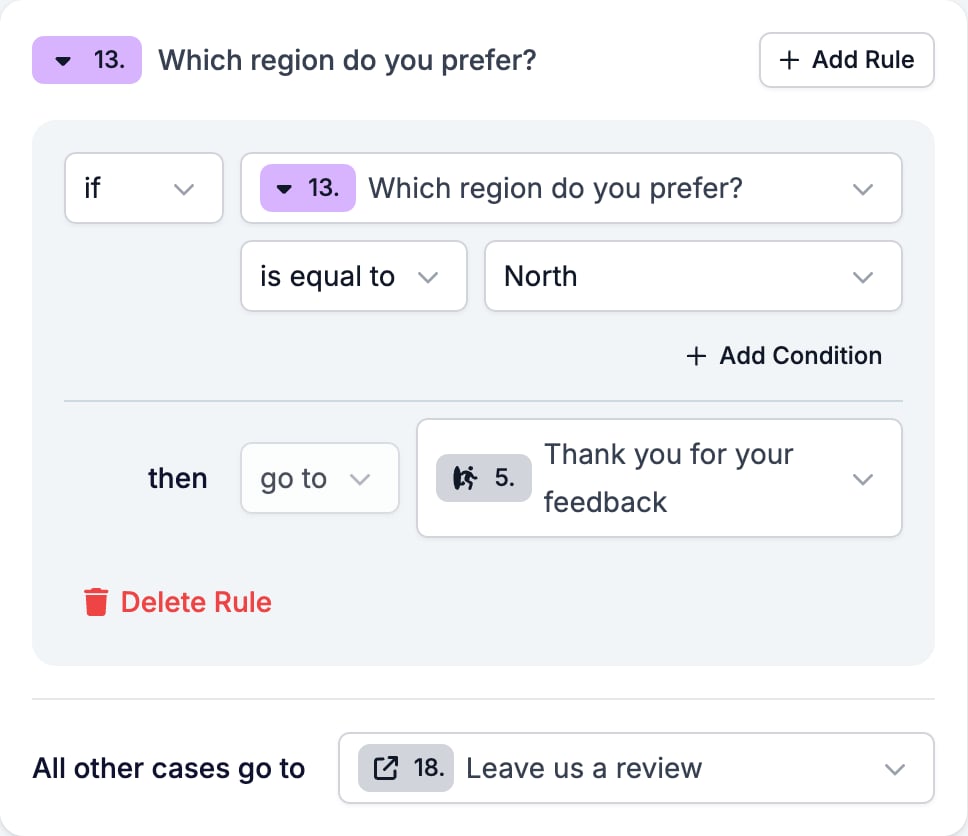
Einen Block von Fragen überspringen
Eine Frage ohne Regeln kann trotzdem springen. Setzen Sie Always go to, und alle, die sie beantworten, landen auf derselben späteren Frage, egal was sie gesagt haben.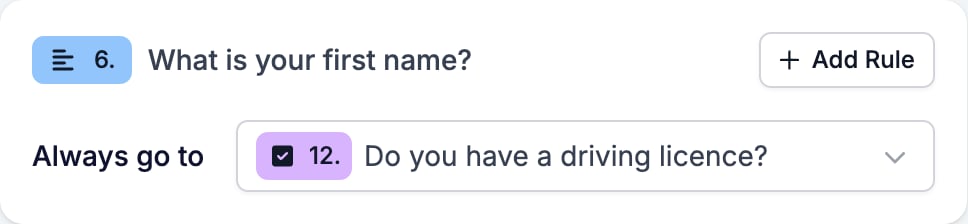
Pflichtfragen und Logik
Eine Pflichtfrage muss beantwortet werden, bevor die befragte Person weitergehen kann – ihre Regeln laufen also erst, wenn es eine Antwort zu prüfen gibt.Wenn eine Regel nicht greift
Gehen Sie diese Liste durch, wenn eine Regel nichts tut oder Personen dorthin schickt, wo Sie es nicht wollten.- Eine Regel darüber hat zuerst gegriffen. HireData stoppt beim ersten Treffer. Verschieben Sie die enge Regel über die breite.
- Die Regel brauchte jede Bedingung. Alle Bedingungen in einer Regel müssen zutreffen. Teilen Sie sie in zwei Regeln auf, um ein Entweder-oder zu bekommen.
- Die Bedingung liest eine Frage, die die befragte Person übersprungen hat. Ein Sprung, der über eine Frage hinweggeht, lässt sie unbeantwortet – jede spätere Bedingung darauf schlägt also fehl, und das Ziel in der Fußzeile gilt.
- Die Frage ist verpflichtend und die Antwort war No, aus oder 0. Siehe die Warnung oben.
- Die Regel hat gegriffen und rückwärts geschickt. Ein Ziel kann eine Frage sein, an der die befragte Person schon vorbei ist, und nichts hindert sie daran, dieselben Fragen zweimal zu durchlaufen. Probieren Sie jeden Rückwärtssprung in der Interactive Preview aus, bevor Sie veröffentlichen.
- Sie haben die Regel auf die falsche Frage geschrieben. Regeln stehen auf der Frage, die beantwortet wird, nicht auf dem Ziel.
Verwandte Themen
- Formular-Builder: Überblick behandelt den Builder, die gemeinsamen Einstellungen und jeden Feldtyp.
- Objekte und Datenquellen behandeln die Datensätze und Listen, aus denen ein Formular schöpfen kann.
- Ein Formular in HireData erstellen begleitet ein Formular von leer bis veröffentlicht.