

Eine Frage auf eine Datenquelle richten
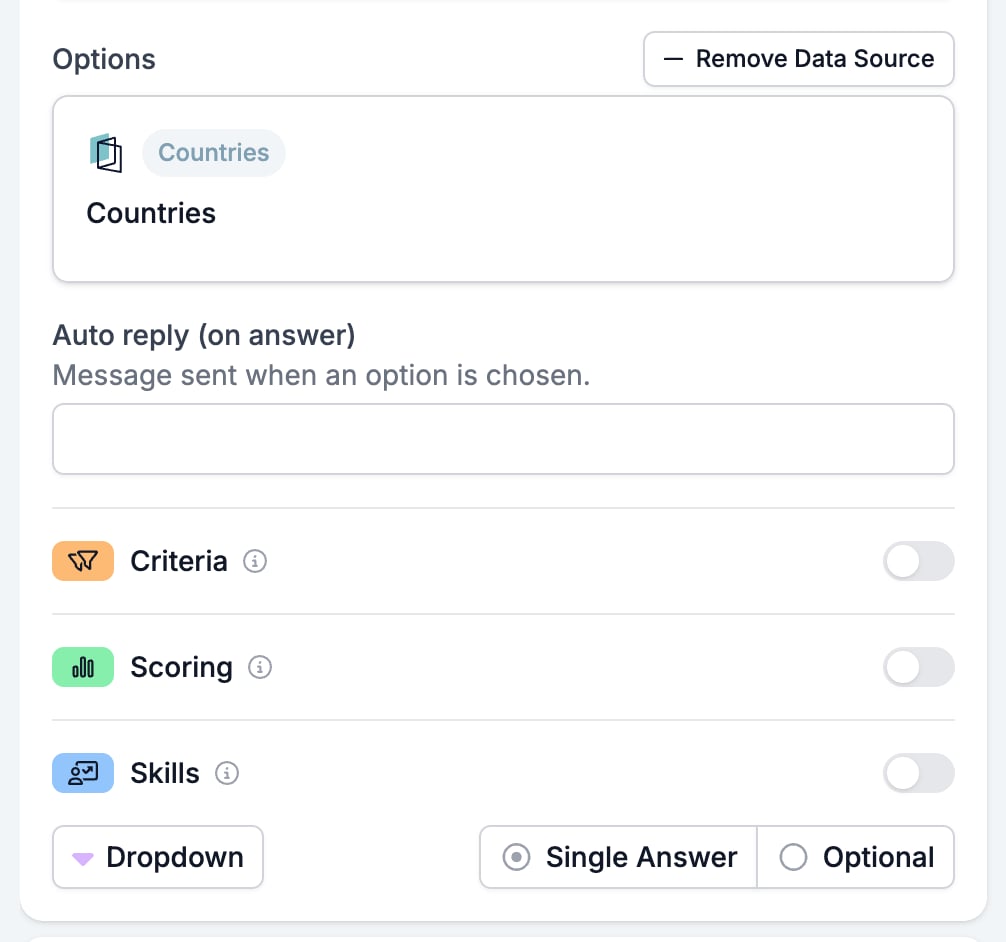
Öffnen Sie die Frage und klicken Sie über den Optionen auf Add Data Source. Das Fenster Data Sources listet jede Quelle, die der Workspace hat. Jede Karte trägt ein Badge mit der Liste, die sie liest, plus ein Filters-Badge, wenn die Quelle diese Liste eingrenzt. Add Data Source in der Kopfzeile des Fensters baut eine neue Quelle aus einer Workspace-Entität oder aus einer verbundenen App.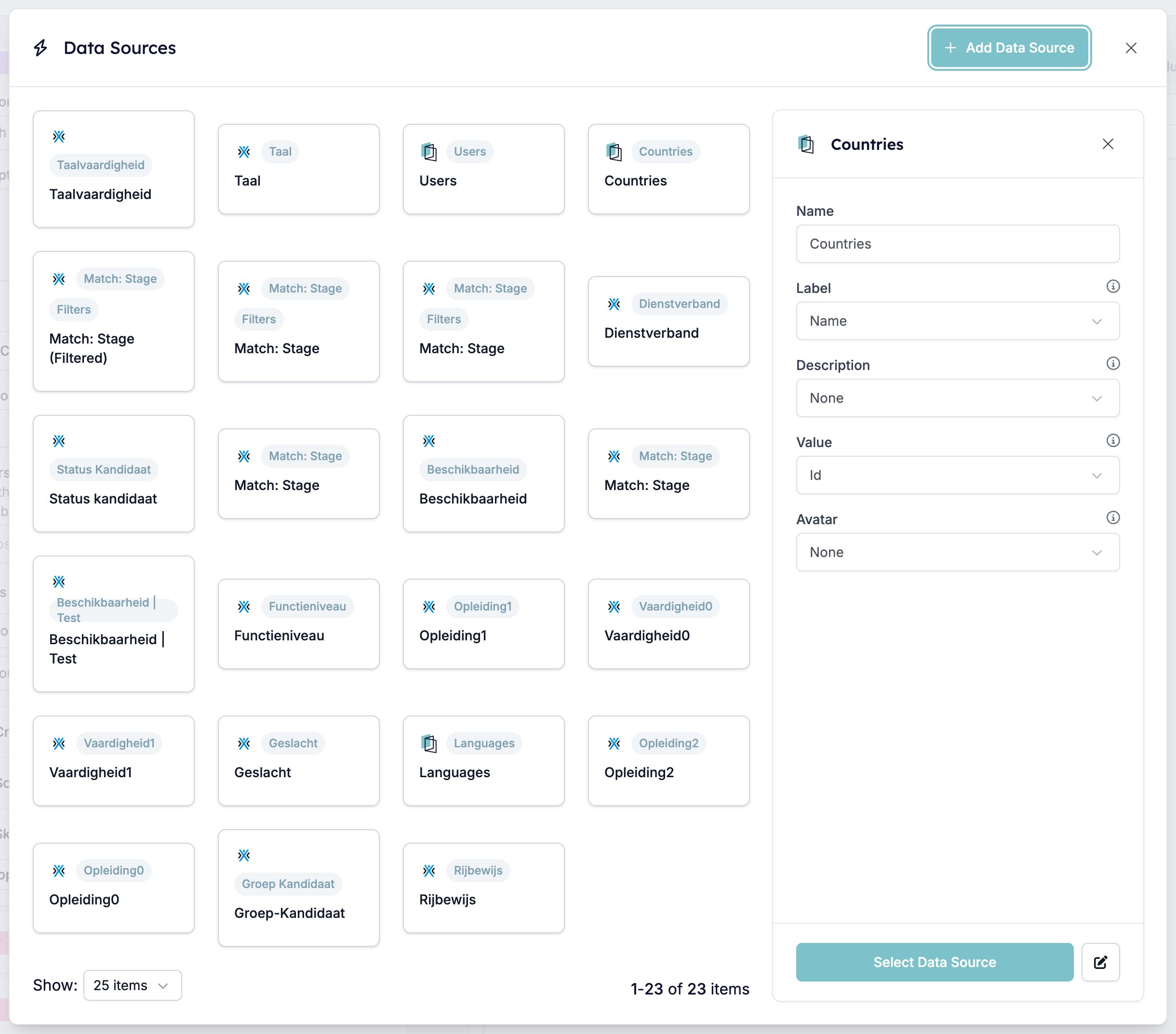
Was eine Quelle abbildet
Der Stift neben Select Data Source öffnet die Quelle selbst. Jede Einstellung hier entscheidet, wie ein Datensatz zu einer Option wird.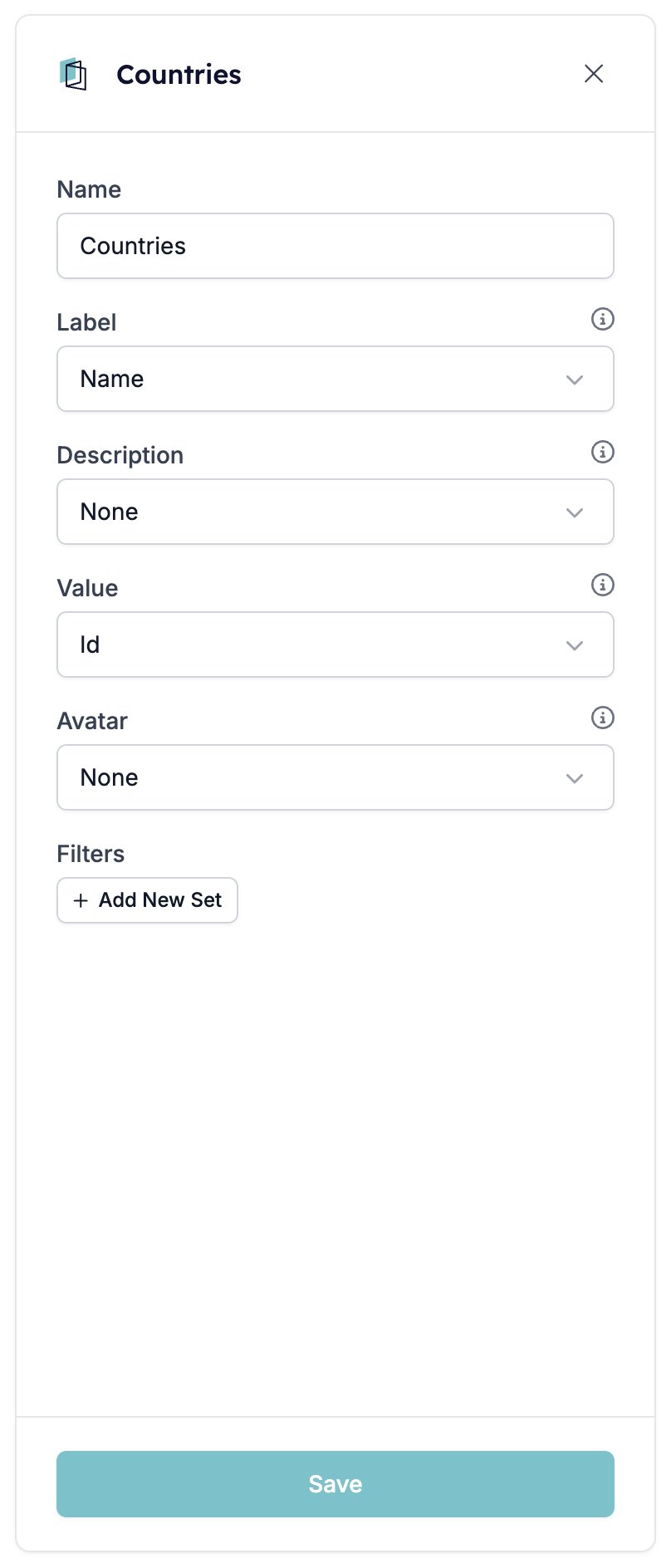
- Name ist, wie die Quelle in der Bibliothek heißt. Es ist die einzige Einstellung, die Sie tippen. Der Rest sind Auswahlfelder mit den Feldern, die die Datensätze tragen.
- Label ist das Feld, das die befragte Person liest. Wählen Sie hier falsch, sind Ihre Optionen eine Spalte voller IDs.
- Description ergänzt eine zweite Zeile unter dem Label, wo Platz dafür ist. None lässt sie weg.
- Value ist das Feld, das mit der Antwort gespeichert wird, üblicherweise die ID des Datensatzes statt seines Namens.
- Avatar setzt ein Bild neben das Label. Angeboten werden nur Bildfelder, die meisten Quellen haben hier also nichts zu wählen.
Filter
Add New Set beginnt einen Satz von Bedingungen. Jede Zeile wählt ein Feld, eine Bedingung und einen Wert, und Add Filter fügt dem Satz eine weitere Zeile hinzu. Ein erneutes Add New Set gibt Ihnen einen zweiten Satz. Filter sind, was eine Quelle das Speichern wert macht. Jedes Land der Welt ist selten die Liste, die Sie einem Kandidaten vorlegen möchten. Die Handvoll Länder, in denen Sie rekrutieren, meistens schon.Eine Quelle, jede Frage, die sie verwendet
Eine Datenquelle gehört dem Workspace, nicht dem Formular. Save im Editor schreibt sie für jede Frage in jedem Formular um, das auf sie zeigt, und es gibt keine Kopie pro Formular, auf die Sie zurückfallen könnten. Bevor Sie die Filter einer Quelle enger ziehen, finden Sie heraus, wer sie sonst noch liest. Die Datensätze selbst werden gelesen, wenn das Formular läuft. Ein Datensatz, der der zugrunde liegenden Liste hinzugefügt wird, taucht als neue Option auf, ohne dass jemand den Formular-Builder öffnet.Verwandte Themen
- Multiple Choice und Dropdown ist der einzige Feldtyp, der eine Datenquelle annimmt.
- Objekte verknüpft einen Datensatz mit dem Formular und macht seine Felder zu Variablen.
- Formular-Builder: Überblick behandelt den Builder, die gemeinsamen Einstellungen und jeden Feldtyp.