

Manage languages
Die Sprach-Schaltfläche am Ende der Toolbar öffnet Localization.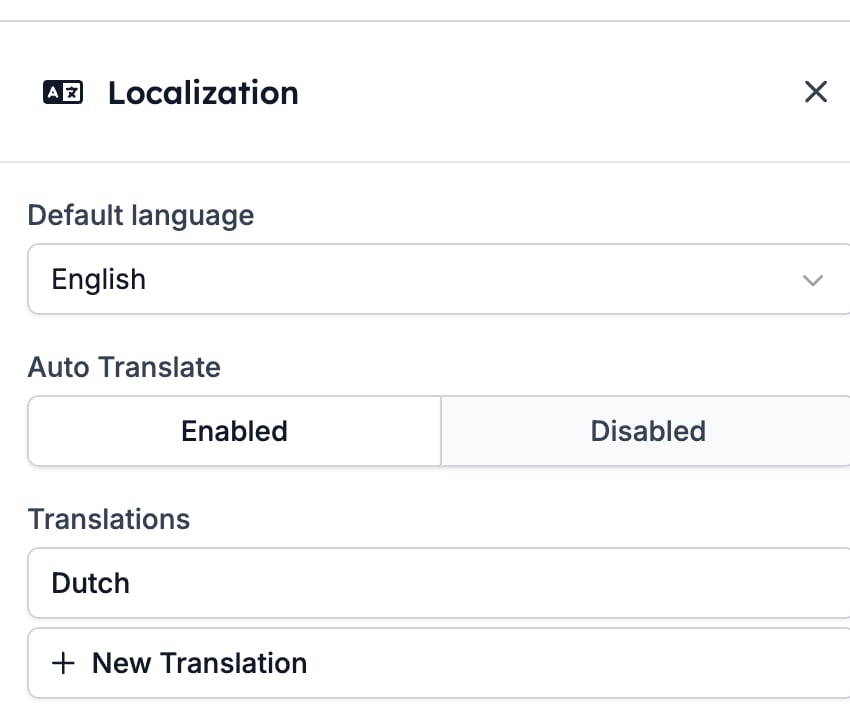
- Default language ist die Sprache, in der die E-Mail geschrieben ist. Sie ist, was ein Empfänger bekommt, wenn nichts Besseres verfügbar ist.
- Auto Translate entscheidet, was passiert, wenn es für die Sprache eines Empfängers keine Übersetzung gibt. Siehe Welche Sprache ein Empfänger bekommt.
- Translations listet auf, was Sie bisher geschrieben haben, mit New Translation darunter.
Was der Builder zur Übersetzung anbietet
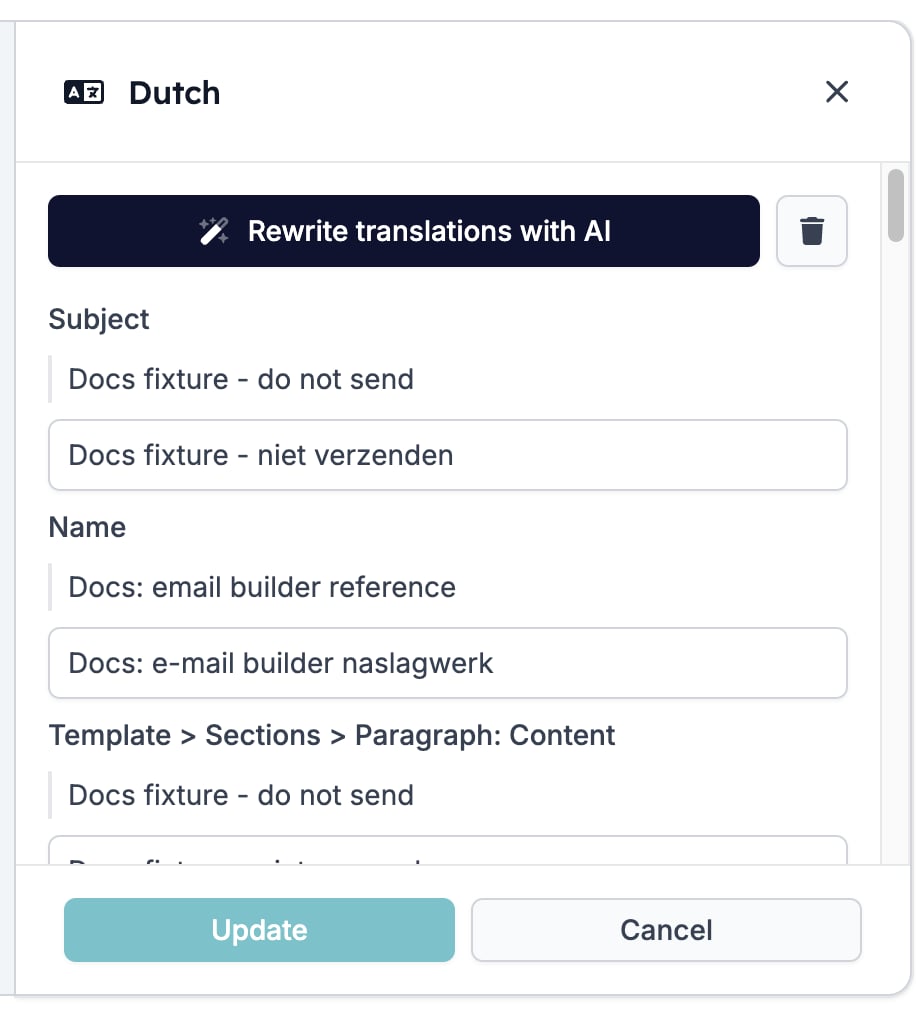
Öffnen Sie eine Übersetzung, und Sie bekommen ein Feld pro übersetzbarem Inhalt, beschriftet mit dem Pfad zum Block, zu dem es gehört, etwaTemplate > Sections > Signature > Paragraph: Content. Über jedem Feld steht das Original, sodass Sie sehen, was Sie übersetzen.
Der Builder bietet an:
- Den Subject.
- Den Name der Vorlage, der intern ist.
- Paragraph- und Heading-Text.
- Die Worte auf einem Button.
- Die Absätze in einer Signature.
- Den Call-to-Action eines Form-Blocks und seine drei Bewertungslabels.
- Ein Image und sein Alt-Text.
- Ein HTML-Block. Was Sie hineinschreiben, geht in jeder Sprache unverändert hinaus.
- Eine Socials-Zeile.
- Alles innerhalb eines Two Columns-Blocks. Ein Absatz in einer Sektion wird angeboten; derselbe Absatz, in eine Spalte verschoben, nicht. Wenn eine Passage übersetzt werden muss, halten Sie sie aus den Spalten heraus.
Eine Übersetzung schreiben
Klicken Sie auf New Translation, wählen Sie die Language und füllen Sie die Felder aus. Create AI translation füllt jedes Feld auf einmal. Es lässt Ihre Variablen-Chips, wo sie sind, und übersetzt die Worte darum herum, sodassHi {{recipient.first_name}}, als Hoi {{recipient.first_name}}, zurückkommt, statt den Namen zu verlieren. Lesen Sie, was es geschrieben hat, bevor Sie es behalten, und bearbeiten Sie jedes Feld, mit dem Sie nicht einverstanden sind.
Welche Sprache ein Empfänger bekommt
HireData sucht nach einer Übersetzung in der Sprache des Empfängers.- Es findet eine. Der Empfänger liest diese Übersetzung.
- Es findet keine, und Auto Translate ist auf Disabled. Der Empfänger liest die Standardsprache. Nichts geht kaputt, und nichts warnt Sie.
- Es findet keine, und Auto Translate ist auf Enabled. HireData schreibt die Übersetzung beim Senden mit AI und behält sie, sodass der nächste Empfänger in dieser Sprache denselben Wortlaut bekommt.
Eine Übersetzung ändern oder löschen
Klicken Sie auf eine Sprache in der Translations-Liste, um sie erneut zu öffnen. Sie können die Sprache nicht ändern, und die AI-Schaltfläche lautet jetzt Rewrite translations with AI, was das bereits Vorhandene neu schreibt, statt die Lücken zu füllen. Die Papierkorb-Schaltfläche daneben löscht die Übersetzung. HireData fragt zuerst.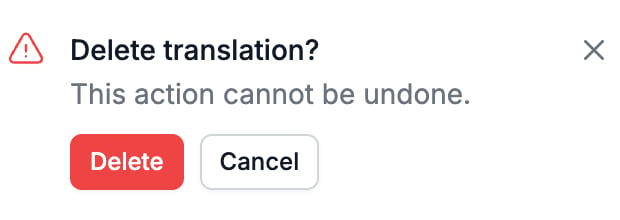
Verwandte Themen
- Testen behandelt die Sprachauswahl der Vorschau und den Test-Versand.
- Variablen erklärt die Chips, die die Übersetzung überstehen.
- Template behandelt die Einstellungen, die für die E-Mail in jeder Sprache gelten.
- Two Columns ist der Block, dessen Inhalte nicht zur Übersetzung angeboten werden.