

Die Vorschau
Die Augen-Schaltfläche in der Toolbar öffnet die Vorschau. Ihr Tooltip warnt Sie, dass sie die E-Mail zuerst speichert, sodass das Öffnen einer Vorschau alles übernimmt, was Sie geändert haben. Die Vorschau lädt die eigene öffentliche Adresse der E-Mail, statt sie im Builder zu rendern, sodass Sie die fertige E-Mail sehen und nicht die Arbeitsfläche.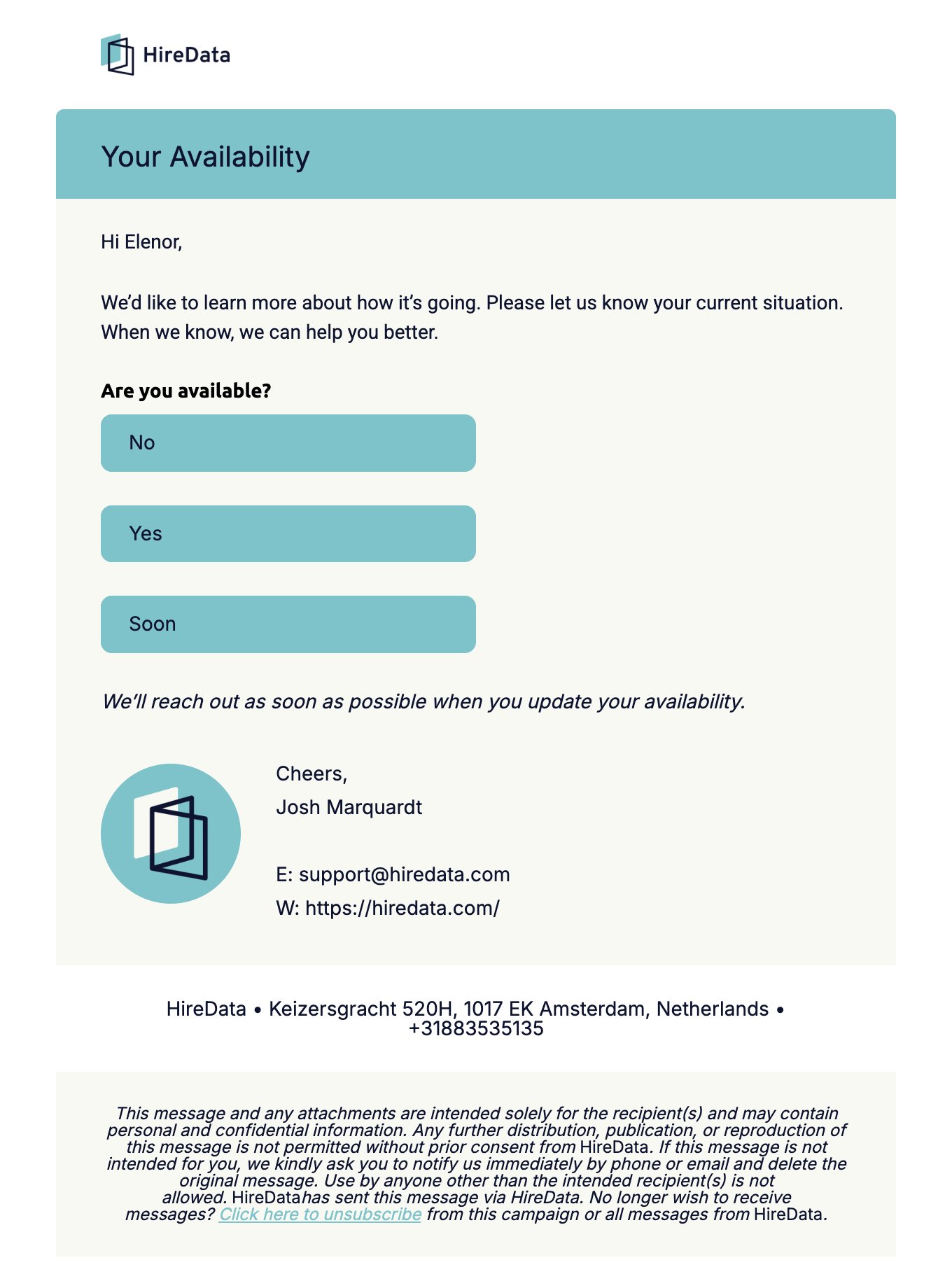

- Copy Preview URL, die erste Schaltfläche, kopiert einen Link, den Sie an eine Kollegin oder einen Kollegen senden können.
- Die drei Schaltflächen danach wechseln zwischen Mobil, Tablet und Desktop.
- Die Aktualisieren-Schaltfläche lädt die E-Mail neu.
- Die Sprachauswahl erscheint, sobald die Vorlage eine Übersetzung hat, und schaltet die Vorschau zwischen ihnen um.
Links
Ein Links-Panel an der Seite listet jeden Link in der E-Mail auf, in Reihenfolge, und eine UTM Campaign-Karte darunter wiederholt die Kampagnenparameter, die HireData allen hinzufügt. Fahren Sie über eine Zeile, und dieser Link wird in der Vorschau umrandet, mit einem Popover, das die vollständige Adresse und ihre Parameter zeigt.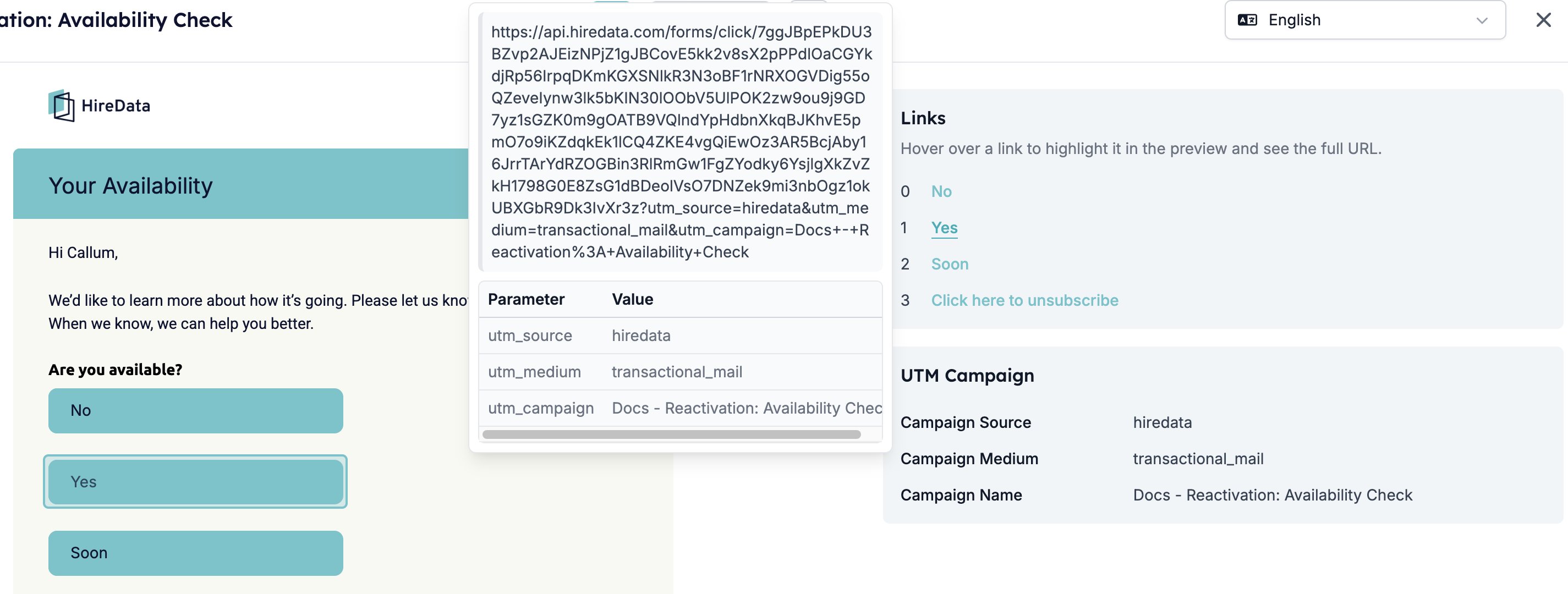
Was die Vorschau ausfüllt
Die Vorschau löst Ihre Variablen gegen Ihr eigenes Konto auf, denn Sie sind die einzige Person, von der HireData weiß, dass sie sie liest. Ein Wert, der für Sie leer ist, erscheint hier also leer, und ein Token, das gar keine Variable ist, erscheint genau so, wie Sie es getippt haben. Siehe Fehlende Werte. Öffnen Sie den Copy Preview URL-Link irgendwo, wo Sie nicht angemeldet sind, und dieselbe E-Mail füllt diese Felder stattdessen mit erfundenen Beispieldaten. Verwenden Sie diesen Link, um Kollegen das Layout zu zeigen, nicht um den Wortlaut einer personalisierten Zeile zu prüfen.Eine Test-E-Mail senden
Die Papierflieger-Schaltfläche öffnet Test Email. Sie speichert die E-Mail zuerst und sendet sie dann an Sie, mit plausiblen Werten anstelle derer eines echten Empfängers.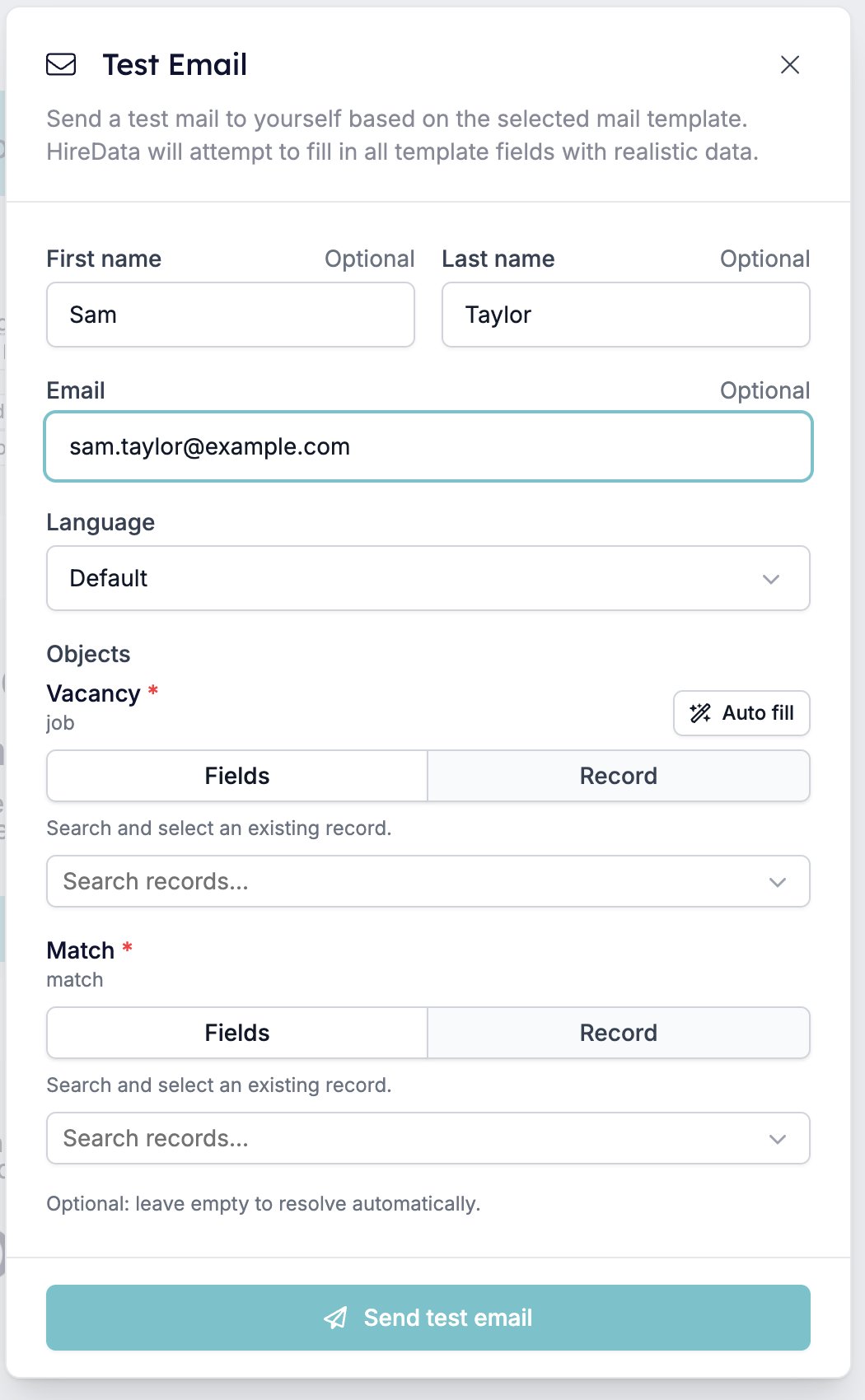
- First name, Last name und Email sind alle optional. Lassen Sie sie leer, verwendet HireData Ihre eigenen. Füllen Sie sie aus, um den Test woanders hinzusenden oder um zu sehen, wie ein längerer Name im Layout sitzt.
- Language erscheint, sobald die Vorlage eine Übersetzung hat, und wählt, welche gesendet wird.
- Objects erscheint, wenn die E-Mail Datensätze verknüpft oder wenn sie an ein Formular gebunden ist, das das tut. Jede Karte akzeptiert entweder erfundene Fields oder einen echten Record, und Auto fill wählt einen Datensatz für Sie.
Ein Objekt mit rotem Sternchen braucht einen Datensatz, egal was die Zeile unter der Gruppe über das Leerlassen sagt. Lassen Sie eines aus, schlägt der Versand mit einer Failed to send test email-Benachrichtigung fehl, die das erste fehlende Objekt benennt, nach Key statt nach Label: “Required data reference [job] is missing.”
Bevor Sie senden
Sechs Dinge, die es sich lohnt, in dieser Reihenfolge zu tun.- Lesen Sie die Betreffzeile. Sie ist das Erste, was ein Empfänger sieht, sie akzeptiert Variablen wie alles andere, und sie ist die Zeile, die am leichtesten halb geschrieben bleibt.
- Prüfen Sie die Arbeitsfläche auf orange Badges. Ein oranges Badge ist ein Key, den HireData nicht erkennt, und er erreicht den Posteingang mit sichtbaren Klammern. Beheben oder entfernen Sie jedes einzelne. Siehe Variablen.
- Gehen Sie das Links-Panel durch. Jeden Link, einschließlich derer in einem Form-Block und des Abmeldelinks im Footer.
- Sehen Sie sich die E-Mail in Mobilbreite an. Spalten stapeln sich und Buttons fließen um, und eine Zeile, die auf dem Desktop passt, kann schlecht umbrechen.
- Prüfen Sie jede Sprache. Schalten Sie die Sprachauswahl der Vorschau durch jede Übersetzung, die Sie geschrieben haben.
- Senden Sie sich eine Test-E-Mail und lesen Sie sie in Ihrem Mail-Client. Es ist der einzige Schritt, der Ihnen einen tatsächlichen Posteingang zeigt.
Was Testen Ihnen nicht verrät
Der Builder hat keine Gmail-Vorschau, keine Outlook-Vorschau und keine Dark-Mode-Vorschau. HireData modelliert keinen E-Mail-Client, nichts hier sagt also voraus, wie einer Ihre E-Mail rendern wird. Ein Test-Versand an Ihre eigene Adresse, geöffnet in dem Client, den Ihre Empfänger verwenden, ist die einzige Prüfung, die das tut. Die drei Vorschaugrößen ändern die Größe des Vorschaufensters auf ungefähr ein Telefon, ein Tablet und die Breite Ihres Bildschirms. Sie ändern die Breite und sonst nichts, sie zeigen Ihnen also, wie Ihre E-Mail umfließt, nicht, wie ein bestimmtes Gerät sie rendert. Die schmale Ansicht ist schmaler als die meisten Telefone, was sie zu einem strengen Test macht: Ein Layout, das dort zusammenhält, hält auf einem echten zusammen. Das Stapeln bei schmalen Breiten ist Standardverhalten von MJML, dem Framework, mit dem HireData die E-Mail baut. HireData legt die Breite, bei der es passiert, nicht fest und bietet keine Kontrolle darüber. Was Sie kontrollieren können, ist, was sich stapelt: siehe Two Columns.Verwandte Themen
- Variablen erklärt, was die Vorschau Ihnen zeigt, wo ein Wert fehlt.
- Übersetzungen behandelt die Sprachauswahl in der Vorschau und im Test-Modal.
- E-Mail-Builder: Überblick behandelt die Toolbar und das Speichern.
- Two Columns ist der Block, dessen Verhalten sich zwischen den Vorschaubreiten am stärksten ändert.