Der Builder auf einen Blick
Der Builder hat drei Teile. Die linke Spalte listet die Felder des Formulars in der Reihenfolge, in der eine befragte Person ihnen begegnet. Über der Liste sitzen die Tabs Content, Logic und Evaluation sowie die +-Schaltfläche, die die Add Content-Palette öffnet. Die rechte Spalte zeigt die Vorschau des Formulars, mit eigenen Tabs Interactive Preview, Conversational Preview und Test & Evaluate. Die Leiste oben enthält den Formularnamen und die Toolbar.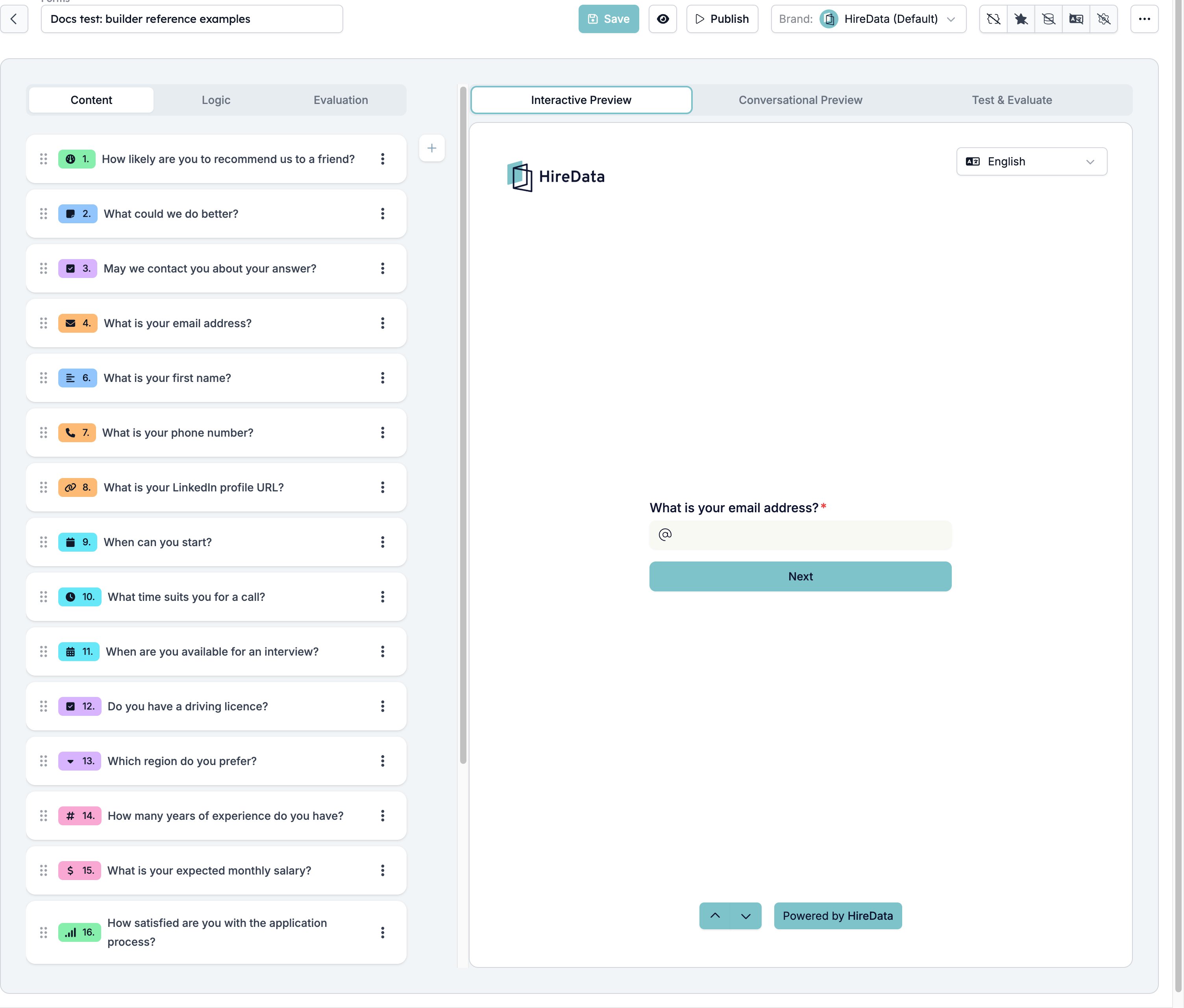
Content-Tab
Der Content-Tab enthält die Felder und ihre Einstellungen. Klicken Sie auf ein Feld, um seine Karte zu öffnen, und ziehen Sie es am Griff links, um die Reihenfolge zu ändern. Die +-Schaltfläche öffnet die Add Content-Palette. Sie gruppiert die Einträge nach Kategorie und wiederholt die meistgenutzten unter Recommended. Find a field type durchsucht die Liste.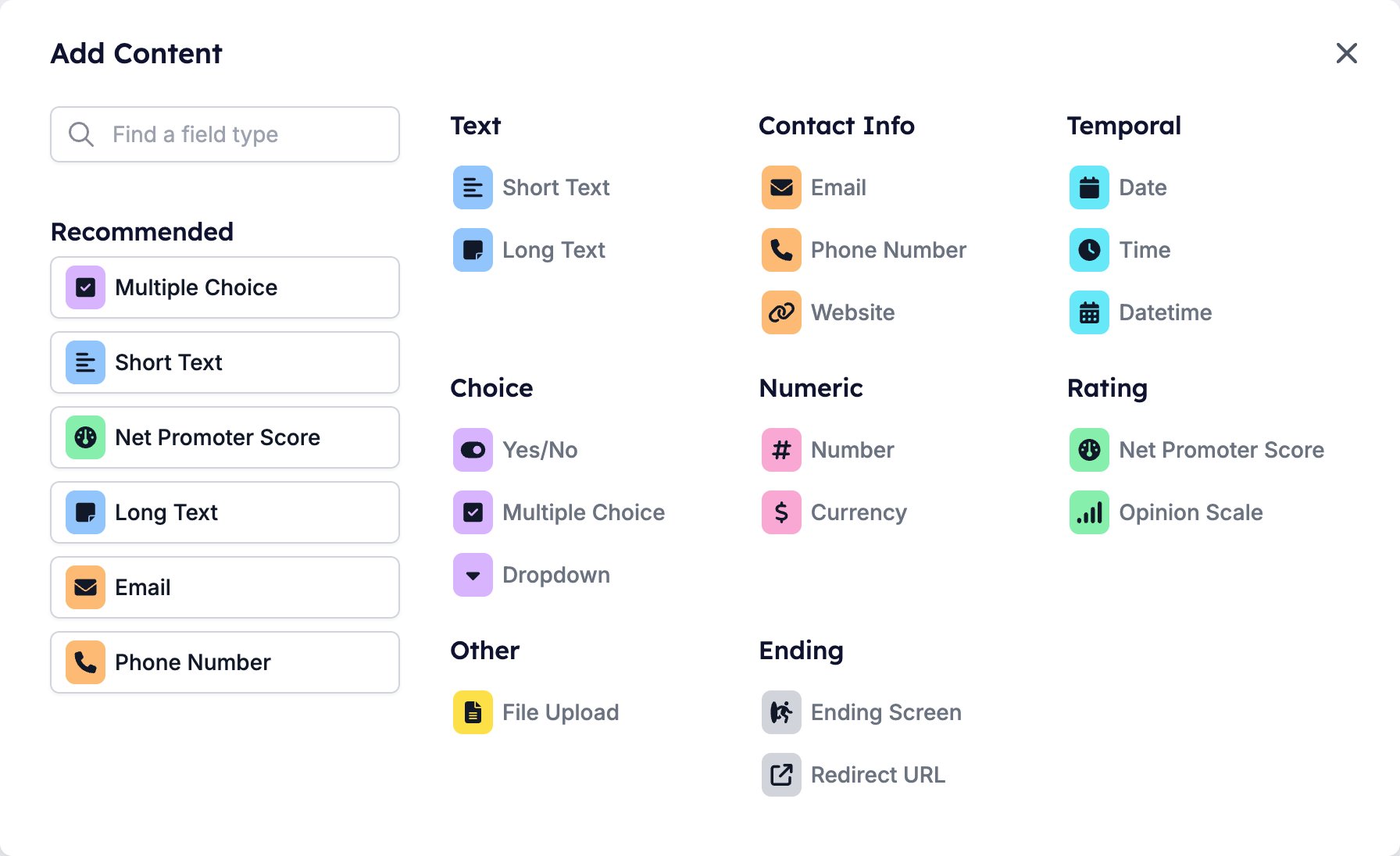
Logic-Tab
Der Logic-Tab entscheidet, wohin eine befragte Person als Nächstes geht. Jede Frage bekommt eine Add Rule-Schaltfläche und ein Ziel in der Fußzeile, und eine Regel liest sichif <field> <operator> <value> then go to <target>.
Siehe Logik für die Operatoren, die jeder Feldtyp anbietet, die Verzweigungsmuster, die sich zu kopieren lohnen, und was Sie prüfen sollten, wenn eine Regel nicht greift.
Evaluation-Tab
Der Evaluation-Tab macht aus einer abgeschlossenen Antwort etwas, womit ein Recruiter arbeiten kann. Er enthält fünf Evaluatoren, jeder mit einem Schalter: Summary, Criteria, Scoring, Skills und Generated fields. Schalten Sie hier einen ein. Criteria, Scoring und Skills arbeiten Frage für Frage, daher bekommt jeder davon zusätzlich einen Schalter auf jeder Feldkarte. Sie können ihn dann konfigurieren, ohne den Content-Tab zu verlassen. Siehe Evaluation für das, was jeder Evaluator entscheidet, was er zurückliefert und in welcher Reihenfolge Sie sie einschalten müssen.Vorschau-Panel
Interactive Preview geht das Webformular durch und führt dieselbe Logik aus wie das öffentliche Formular. Conversational Preview zeigt die Chat-Version. Test & Evaluate füllt eine ganze Antwort aus und lässt die Evaluatoren darüber laufen. Siehe Vorschauen und Test & Evaluate.Die Toolbar
Die Toolbar verläuft oben rechts im Builder, von Save bis zum Drei-Punkte-Menü.
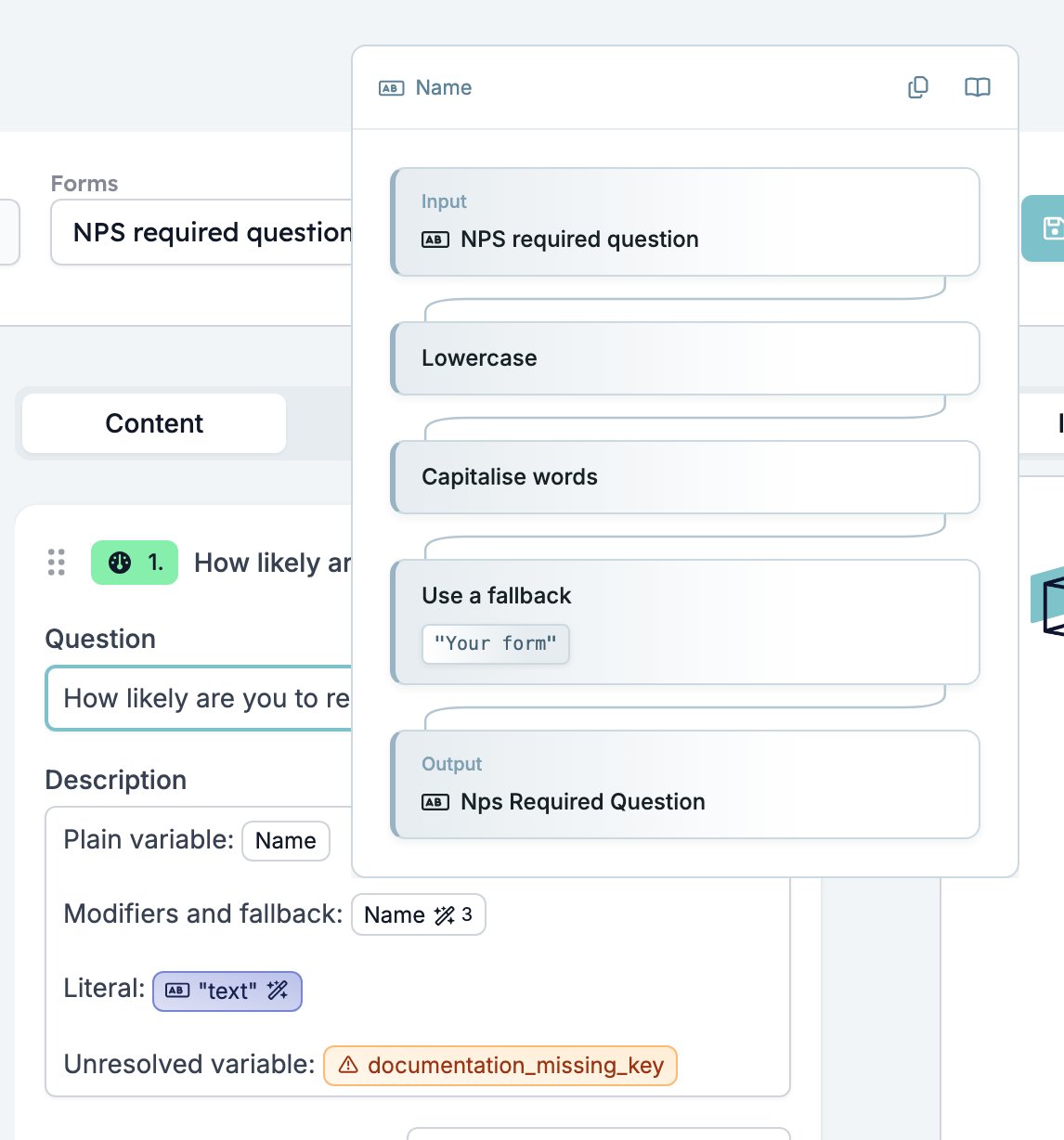
- Show variable list listet die Variablen auf, die das Formular verwenden kann, jede mit Typ und aktuellem Wert, plus ein Search-Feld zum Filtern. Siehe Variablen.
- Manage Template veröffentlicht das geöffnete Formular in der geteilten Vorlagenbibliothek. Es erscheint nur für Konten, die diese Bibliothek pflegen, die meisten Workspaces sehen es also nie. Siehe Vorlagen.
- Show objects verknüpft Datensätze wie eine Vakanz oder einen Match mit dem Formular. Siehe Objekte.
- Manage Languages legt die Standardsprache des Formulars und seine Übersetzungen fest. Siehe Sprachen und Übersetzungen.
- Settings enthält das Theme und den Public-Schalter. Siehe Theme und Veröffentlichung.
Einen Feldtyp wählen
Die Palette zeigt mehr Einträge, als es Feldtypen gibt. Short Text und Long Text, Multiple Choice und Dropdown sowie Net Promoter Score und Opinion Scale sind jeweils ein Typ mit zwei Einstellungen, umgeschaltet in der Fußzeile der Feldkarte. Jede Zeile unten verlinkt auf eine eigene Seite. Jede Seite beschreibt die Einstellungen des Typs, was er speichert, welche Operatoren die Logik für ihn anbietet und was die AI-Evaluatoren mit ihm anfangen können.
Der Typ entscheidet auch, welche Operatoren eine Regel auf dieser Frage verwenden kann. Logik enthält die vollständige Tabelle.
Jeder Feldtyp außer den beiden Endings kann die AI-Evaluatoren speisen: Criteria, Scoring und Skills. Siehe Evaluation.
Es gibt ein paar mehr Feldtypen, als die Palette anbietet: Range, Color sowie die Varianten Star, Thumbs, Emoji und Slider einer Bewertung. Nur eine Integration wie die HireData API kann sie hinzufügen. Taucht einer in einem Formular auf, das Sie nicht gebaut haben, funktioniert er, aber der Builder hat keine Einstellungskarte dafür.
Einstellungen, die alle Felder teilen
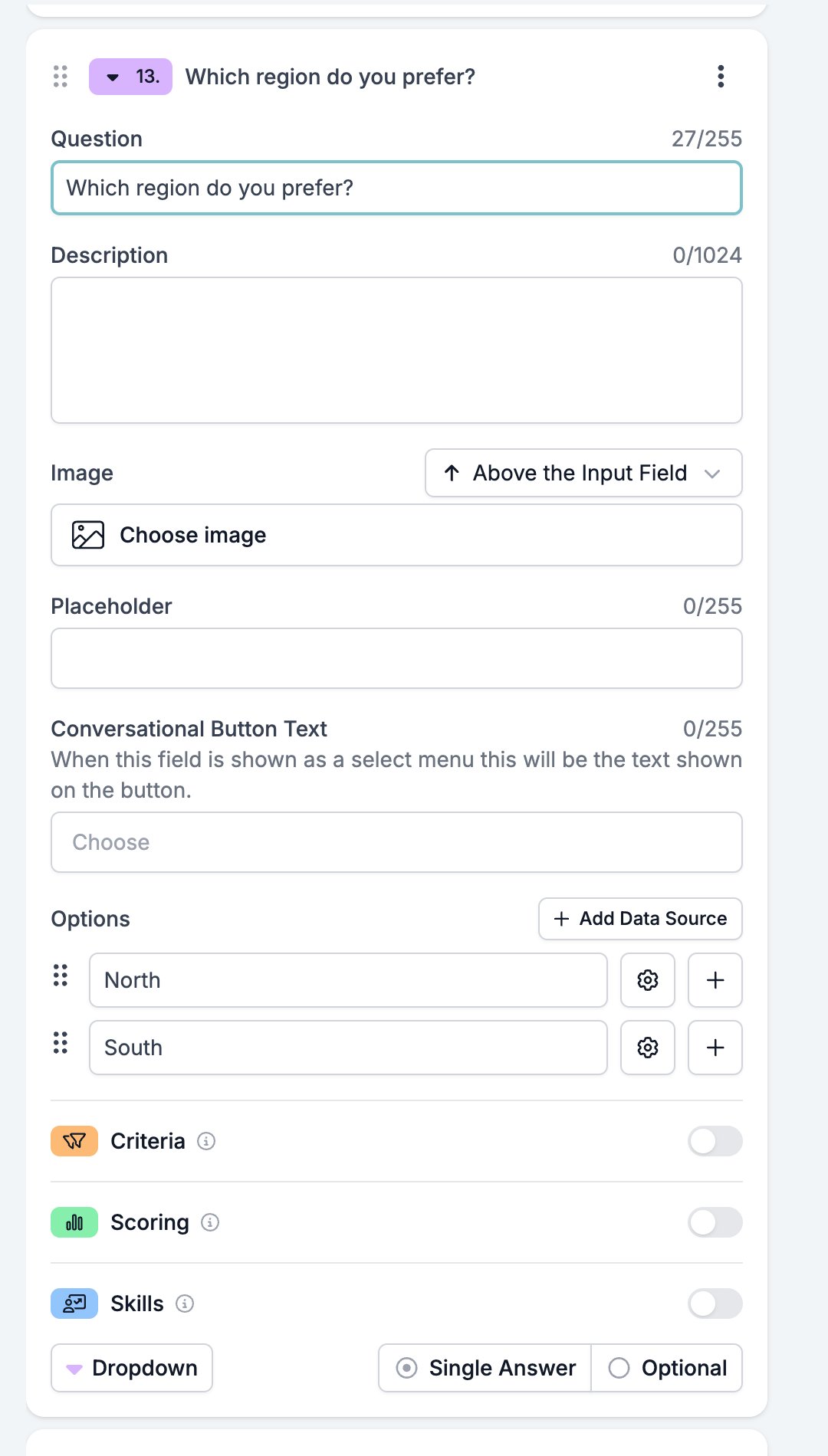
Klicken Sie auf ein Feld, um seine Karte zu öffnen. Die Einstellungen, die alle Felder teilen, sitzen oben und unten, die typeigenen Einstellungen dazwischen.- Question, bis zu 255 Zeichen. Bei Ending Screens heißt das Title.
- Description, bis zu 1024 Zeichen, angezeigt unter der Frage.
- Image, mit einer Platzierungsauswahl, die standardmäßig auf Above the Input Field steht. Die anderen Platzierungen sind Left Side of Field, Right Side of Field, Right Half of the Page, Left Half of the Page und Background.
- Ein Schalter Criteria, Scoring und Skills, einer für jeden Evaluator, den Sie für das Formular eingeschaltet haben.
- Eine Fußzeile mit der Schaltfläche, die Display & requirements öffnet. Bei den Typen, die in zwei Varianten vorkommen, enthält die Fußzeile außerdem den Typumschalter: Short Text und Long Text, Checkbox und Toggle bei Yes/No, Multiple Choice und Dropdown, Net Promoter Score und Opinion Scale.
- Auto reply (on answer) wird verschickt, sobald die befragte Person die Frage beantwortet. Yes/No ersetzt sie durch eine Antwort pro Antwortmöglichkeit, und Multiple Choice und Dropdown verlagern sie auf die einzelnen Optionen.
- Auto reply (on invalid answer) erscheint, sobald Required eingeschaltet ist. Der Builder beschreibt sie als die Nachricht, die gesendet wird, wenn eine Pflichtfrage falsch beantwortet wird.
Anzeige und Anforderungen
Die Schaltfläche unten rechts auf einer Feldkarte öffnet Display & requirements. Ihre Beschriftung nennt den aktuellen Zustand des Feldes: Optional, Required, Hidden oder Always included.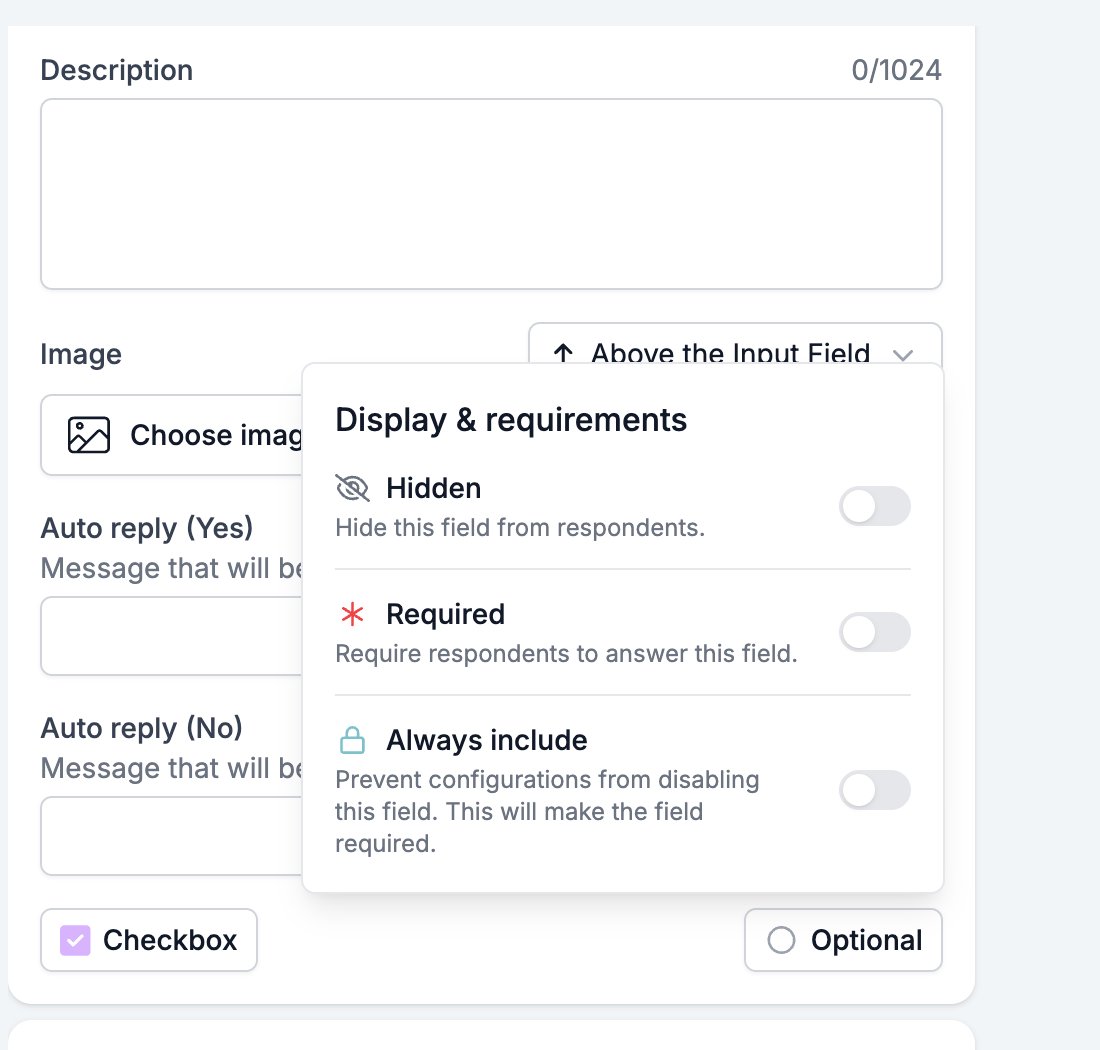
Was als Antwort zählt
Ein leeres Textfeld, ein leeres Zahlenfeld, keine gewählte Option und keine angehängte Datei zählen alle als keine Antwort. Das Webformular zeigt dann eine Meldung unter der Frage, etwa „This field is required and cannot be empty.” In einem konversationellen Formular ist Auto reply (on invalid answer) die Nachricht, die zurückgesendet wird, wenn ein Pflichtfeld keine verwertbare Antwort erhält.Objekte und Datenquellen
Show objects in der Toolbar verknüpft Datensätze mit dem Formular. Verknüpfen Sie eine Vakanz, und ihre Felder werden zu Variablen, die Sie in jede Frage schreiben können. Das Objekt an der Spitze der Liste entscheidet, für welche Datensätze Sie das Formular konfigurieren können. Siehe Objekte. Add Data Source auf einem Multiple-Choice- oder Dropdown-Feld füllt dessen Optionen aus einer Liste, die Ihr Workspace bereits führt, statt aus Optionen, die Sie eintippen. Die Liste gehört dem Workspace, sie zu bearbeiten ändert also jede Frage, die sie verwendet. Siehe Datenquellen.Theme und Veröffentlichung
Das Settings-Panel steuert, wie das Formular aussieht und wer es erreichen kann.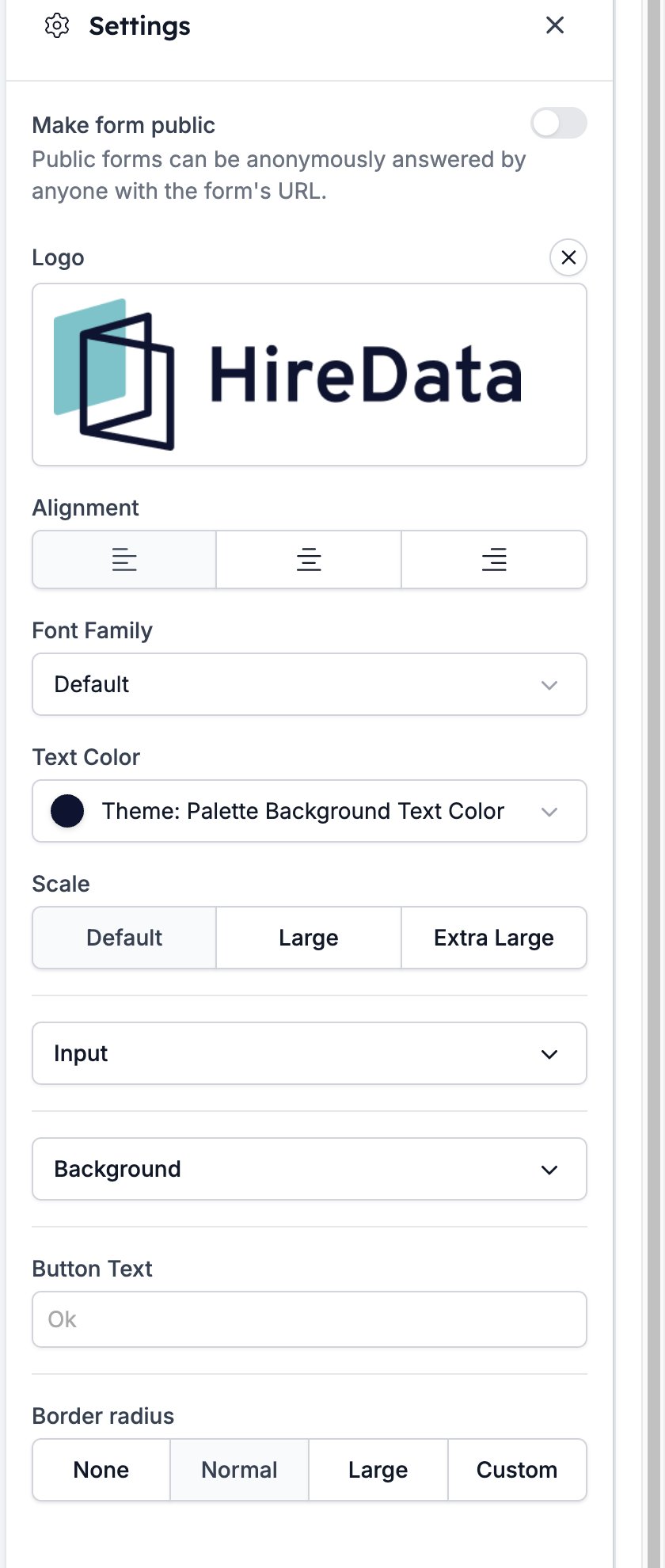
- Logo, das Bild oben im Formular. Es startet als Ihr Markenlogo, und das Kreuz neben der Beschriftung entfernt es.
- Alignment, das den Fragetext und die Eingaben links, mittig oder rechts platziert.
- Font Family, die Schriftart des Formulars.
- Text Color, die Farbe des Formulartexts.
- Scale, das Text und Eingaben skaliert: Default, Large oder Extra Large.
- Input, ein Bereich mit der Variant der Antwortfelder (Solid, Soft oder Outline), Color, Background Color, Button Color und Button Text Color.
- Background, ein Bereich mit einem Background Image und einer Hintergrund-Color.
- Button Text, die Beschriftung der Schaltfläche, mit der die befragte Person weitergeht. Sie lautet „Ok”, bis Sie sie ändern.
- Border radius, mit None, Normal, Large und Custom.
Sprachen und Übersetzungen
Manage Languages in der Toolbar legt die Default language des Formulars fest und listet seine Übersetzungen. Die Standardsprache ist die, in der Sie die Fragen geschrieben haben. Klicken Sie auf New Translation, um eine hinzuzufügen. Wählen Sie die Language und übersetzen Sie dann entweder von Hand, oder klicken Sie auf Create AI translation, das das ganze Formular für Sie ausfüllt.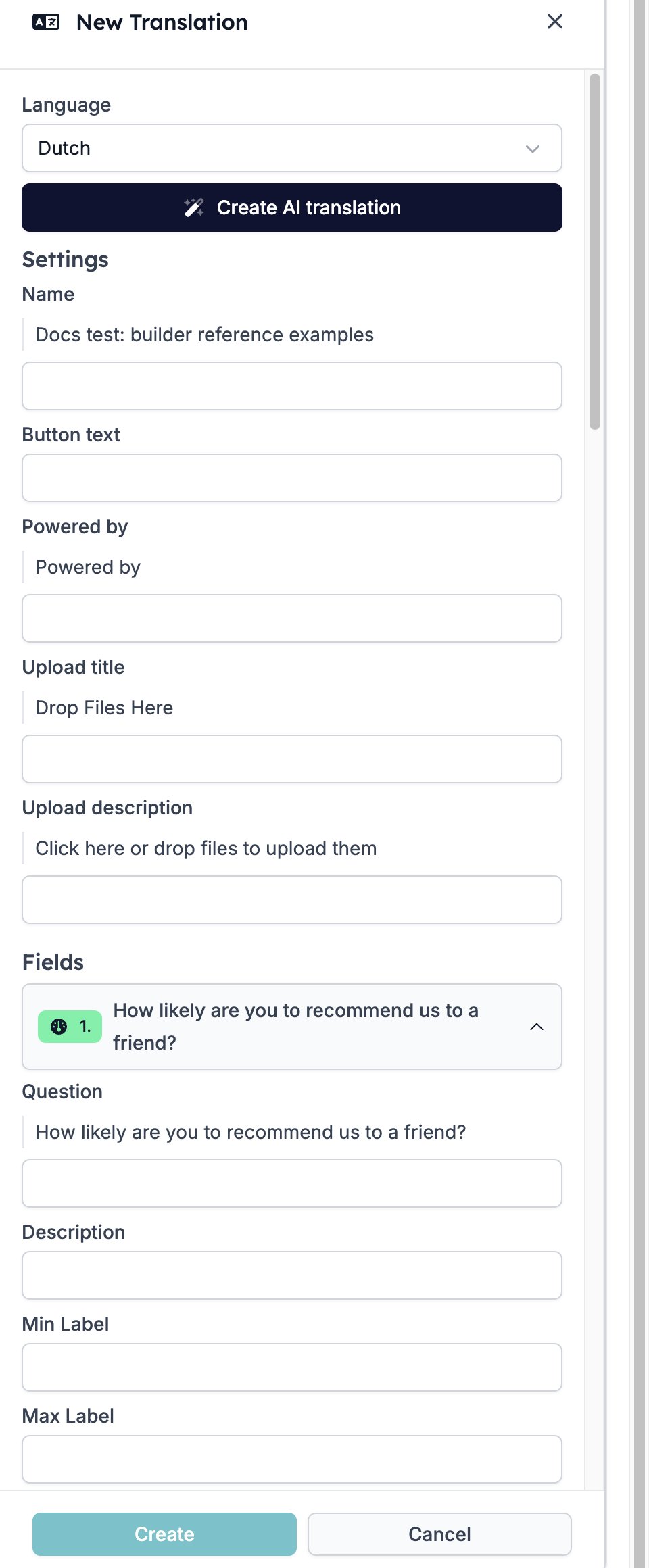
- Settings, der Formular-Name, der Button text, die Powered by-Zeile sowie Upload title und Upload description eines Datei-Uploads.
- Fields, jedes Feld im Formular. Jedes enthält seine Question und Description, plus was sein Typ an Text hinzufügt. Beispiele sind Min Label und Max Label einer Bewertung, der Conversational button text eines Auswahlfelds und dessen Optionen mit ihren Auto Replies.
- Validation, die Meldungen, die eine befragte Person sieht, wenn eine Antwort nicht durchgeht, etwa Field Is Required, Invalid Email und Max Number.
Vorlagen
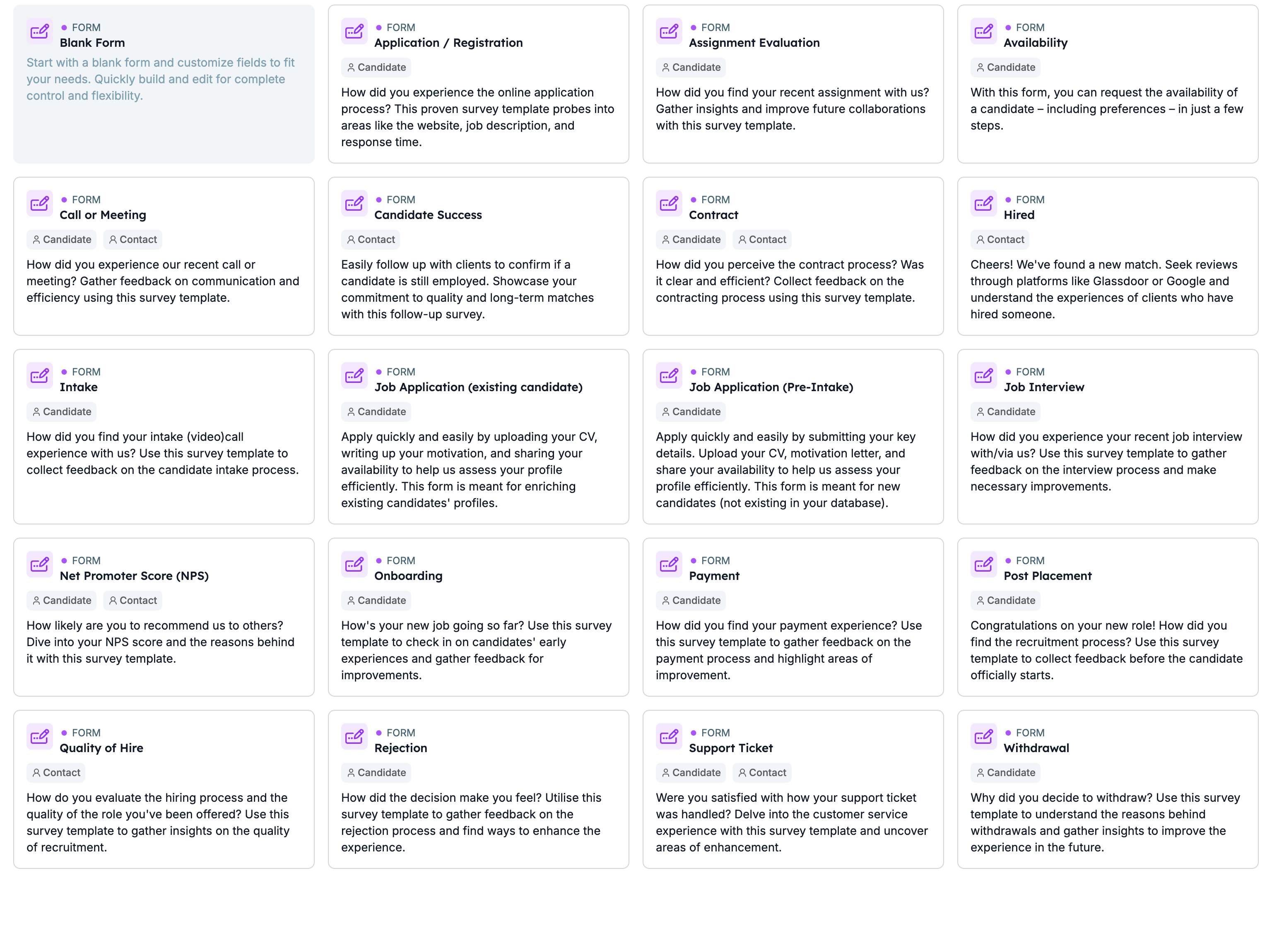
Klicken Sie auf New Form, und eine Galerie öffnet sich mit Blank Form als erster Karte. Der Rest sind fertige Recruitment-Formulare wie Job Application (Pre-Intake), Intake, Rejection und Net Promoter Score (NPS). Jede Karte hat eine Beschreibung dessen, was das Formular fragt, und einen Tag für den passenden Datensatz. Die Chips Candidate und Contact oben filtern die Galerie. Eine Vorlage zu wählen kopiert ihre Felder in ein neues Formular, und alles in der Kopie können Sie ändern.