Rundgang durch den E-Mail-Builder: Blöcke, Toolbar, Theme und Speichern
Ein Rundgang durch den HireData-E-Mail-Builder: die Arbeitsfläche und das Einstellungspanel, wie Sie einen Block hinzufügen, jeder Blocktyp, die Toolbar, das Theme und das Speichern.
Eine E-Mail-Vorlage ist eine Nachricht, die Sie einmal schreiben und viele Male versenden, in einer Automatisierung oder einem Newsletter. Öffnen Sie Settings, dann Emails unter Templates, und klicken Sie auf New Email. Wählen Sie Blank Email oder eine der fertigen Vorlagen, und die neue Vorlage öffnet sich im Builder.Diese Seite kartiert den Builder. Für eine Anleitung, die eine E-Mail von leer bis fertig begleitet, lesen Sie Eine E-Mail-Vorlage in HireData einrichten.
Das Subject-Feld oben quer über die Breite. Es ist die Zeile, die der Empfänger in seinem Posteingang sieht, und es akzeptiert Variablen.
Die E-Mail selbst auf der linken Seite. Klicken Sie auf einen beliebigen Text darin und tippen Sie. Klicken Sie auf einen Block, um ihn auszuwählen.
Das Einstellungspanel auf der rechten Seite, das die Einstellungen dessen zeigt, was Sie zuletzt ausgewählt haben.
Klicken Sie auf den Text eines Blocks, wählen Sie diesen Block aus, und das Panel füllt sich mit den Einstellungen des Blocks. Um die Sektion auszuwählen, die ihn enthält, klicken Sie stattdessen neben den Block, links oder rechts vom Text. Sektionen sind auf der Arbeitsfläche nicht umrandet, zielen Sie also auf das Band der Hintergrundfarbe, das eine Sektion füllt.
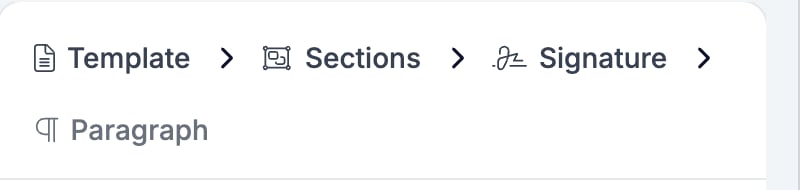
Eine Vorlage enthält Sektionen, und eine Sektion enthält die Blöcke, die der Empfänger liest. Template erklärt, wie die drei Ebenen ineinander verschachtelt sind, wie Sie sich zwischen ihnen bewegen und warum Sie nie eines hinzufügen und keines löschen können.Eine Breadcrumb über den Einstellungen benennt alles, was den ausgewählten Block enthält. Wählen Sie eine Zeile einer Signatur aus, und alle vier Ebenen erscheinen.
Jedes Einstellungspanel, das andere Blöcke enthalten kann, listet sie unter Blocks auf, nummeriert, in der Reihenfolge, in der sie in der E-Mail erscheinen. Jede Zeile trägt drei Bedienelemente.
Das + fügt einen neuen Block unter dieser Zeile hinzu. Wo der Container mehr als eine Art von Block akzeptiert, öffnet es ein Menü mit ihnen.
Das − löscht diesen Block.
Der Griff links zieht den Block in der Liste nach oben und unten.
Klicken Sie auf die Zeile eines Blocks, um ihn auszuwählen und seine Einstellungen zu öffnen. Die Breadcrumb führt wieder hinaus. Klicken Sie auf Sections für die Einstellungen der Sektion, die den Block enthält, und auf Template für die Einstellungen der E-Mail als Ganzes. Die E-Mail auf der linken Seite ändert sich nicht. Nur das Panel.
Zwei Einträge in der Liste decken mehr als einen Block ab. Ein Two Columns-Block kommt mit seinen beiden Spalten bereits darin an, und ein Socials-Block enthält ein Kind pro Netzwerk, das Sie verlinken.
Die Toolbar verläuft oben im Builder, von Save bis zu den vier Drawer-Schaltflächen rechts.Save speichert Ihre Änderungen.Zwei Schaltflächen folgen darauf:
Das Auge öffnet eine Vorschau der fertigen E-Mail, in Mobil-, Tablet- oder Desktop-Breite, mit einer Sprachauswahl und einer Copy Preview URL-Schaltfläche. Der Tooltip warnt, dass die E-Mail zuerst gespeichert wird.
Der Papierflieger öffnet Test Email. Er sendet die E-Mail mit realistisch ausgefüllten Werten an Sie.
Brand wählt die Marke, aus der die Farben, Schriftarten und das Logo der E-Mail stammen.Zwei Umschalter folgen auf die Brand-Auswahl:
Show variable values ist ein Anzeige-Umschalter für die Arbeitsfläche. Um eine E-Mail mit echten Werten zu lesen, verwenden Sie die Vorschau.
Show code editor öffnet das generierte Markup. Er erscheint nur für Konten, die Vorlagen direkt bearbeiten dürfen.
Vier Schaltflächen am Ende öffnen Drawer über der E-Mail:
Show variable list listet die Variablen auf, die diese E-Mail verwenden kann, und fügt eigene hinzu. Siehe Variablen.
Manage Template veröffentlicht die geöffnete E-Mail in der geteilten Vorlagenbibliothek. Sie erscheint nur für Konten, die diese Bibliothek pflegen.
Show objects verknüpft Datensätze wie eine Vakanz oder einen Match mit der E-Mail. Ihre Felder werden dann zu Variablen, die Sie hineinschreiben können.
Manage Languages legt die Standardsprache der E-Mail und ihre Übersetzungen fest.
Jede Farbe und Schriftart in einer neuen E-Mail beginnt als Wert aus der Marke, die Sie in Brand wählen. Das Panel benennt den Wert, statt einen Hex-Code zu zeigen, etwa “Theme: Palette Surface Color”.Wechseln Sie Brand, und die ganze E-Mail wird neu gestylt, einschließlich der Blöcke, die Sie bereits geschrieben haben. Ersetzen Sie einen dieser Werte durch eine eigene Farbe, und dieses eine Bedienelement folgt der Marke nicht mehr. Siehe Template für die Einstellungen, die das entscheiden, und für den Unterschied zwischen dem Wechseln der Marke und dem Setzen eines Themes.
Der E-Mail-Builder speichert nicht, während Sie tippen. Save speichert. Die Vorschau-Schaltfläche und Send test email speichern jeweils, bevor sie laufen, sodass beide alles übernehmen, was Sie geändert haben. Siehe Testen.Versuchen Sie, den Builder mit ungespeicherten Änderungen zu verlassen, erscheint eine Warnung. Sie bietet an, sie zu speichern (Save) oder sie zu verwerfen (Discard) und fortzufahren.Laden Sie die Seite stattdessen neu oder schließen Sie den Tab, bittet Ihr Browser um Bestätigung, bevor Sie die Änderungen verlieren.
{"docsConfig":{"theme":"mint","$schema":"https://mintlify.com/docs.json","name":"HireData Docs","description":"Guides, how to's, and answers to your questions about HireData","colors":{"primary":"#7DC2CA","light":"#B1DADF","dark":"#39838B"},"logo":{"light":"https://mintcdn.com/hiredata/Pii9WVdQv6Pc1yMR/logo/light.svg?fit=max\u0026auto=format\u0026n=Pii9WVdQv6Pc1yMR\u0026q=85\u0026s=db078cfb402d8486f2a0b75131261055","dark":"https://mintcdn.com/hiredata/Pii9WVdQv6Pc1yMR/logo/dark.svg?fit=max\u0026auto=format\u0026n=Pii9WVdQv6Pc1yMR\u0026q=85\u0026s=b96e04b3cab0350c812239aed8483a1d"},"favicon":"https://mintcdn.com/hiredata/Pii9WVdQv6Pc1yMR/favicon.svg?fit=max\u0026auto=format\u0026n=Pii9WVdQv6Pc1yMR\u0026q=85\u0026s=7443bc080236de4a0bb1b66812a1a1fc","background":{"color":{"light":"#FAFAF5","dark":"#0F132F"}},"navbar":{"links":[{"href":"mailto:support@hiredata.com","label":"Support"}],"primary":{"type":"button","label":"Dashboard","href":"https://dashboard.mintlify.com"}},"footer":{"socials":{"linkedin":"https://linkedin.com/company/hiredata"}},"fonts":{"heading":{"family":"Lexend"}},"icons":{"library":"fontawesome"},"styling":{"eyebrows":"section","latex":true},"integrations":{},"contextual":{"options":["copy","view","chatgpt","claude","perplexity","mcp","cursor","vscode"],"display":"header"},"thumbnails":{"appearance":"light"},"interaction":{"drilldown":true},"navigation":{"languages":[{"language":"en","href":""},{"language":"nl","href":"nl"},{"language":"pt","href":"pt"},{"language":"de","href":"de"},{"language":"fr","href":"fr"}]}},"deployment":{"deploymentMetadataValue":{"subdomain":"hiredata","hasAudioNarration":false,"actualSubdomain":"hiredata","customDomains":["help.hiredata.com"],"gitSource":{"type":"github","owner":"hiredata","repo":"documentation","deployBranch":"main","isPrivate":false,"contentDirectory":"","mountPath":"","label":""},"chroma":{"liveDeploymentHistoryId":"6ad822be00ee183f0811e9c4","collectionId":"0e6df5ac-83a2-483e-b8b5-2d01990f27a1","schemaVersion":"v3","latestBuiltDeploymentHistoryId":"6ad822be00ee183f0811e9c4"},"feedback":{"thumbs":true,"agentFeedback":true},"entitlements":{"AI_CHAT":{"status":"ENABLED"},"WEB_MCP":{"status":"ENABLED"},"NARRATION":{"status":"ENABLED"}},"buildId":"6ad822be00ee183f0811e9c4","clientVersion":"0.0.3971","searchFilterCounts":[{"language":"en","tag":"Reference","count":59},{"language":"de","tag":"Referenz","count":59},{"language":"fr","tag":"Référence","count":59},{"language":"nl","tag":"Referentie","count":59},{"language":"pt","tag":"Referência","count":59},{"language":"en","tag":"Integrations","count":46},{"language":"de","tag":"Integrationen","count":46},{"language":"de","tag":"Carerix","count":46},{"language":"fr","tag":"Intégrations","count":46},{"language":"fr","tag":"Carerix","count":46},{"language":"nl","tag":"Integraties","count":46},{"language":"nl","tag":"Carerix","count":46},{"language":"pt","tag":"Integrações","count":46},{"language":"pt","tag":"Carerix","count":46},{"language":"en","tag":"Documentation","count":37},{"language":"de","tag":"Dokumentation","count":37},{"language":"fr","tag":"Documentation","count":37},{"language":"nl","tag":"Documentatie","count":37},{"language":"pt","tag":"Documentação","count":37},{"language":"de","tag":"Einrichtung","count":34},{"language":"fr","tag":"Configuration","count":34},{"language":"nl","tag":"Installatie","count":34},{"language":"pt","tag":"Configuração","count":34},{"language":"en","tag":"ATS","count":31},{"language":"en","tag":"Forms","count":26},{"language":"de","tag":"Formulare","count":26},{"language":"fr","tag":"Formulaires","count":26},{"language":"nl","tag":"Formulieren","count":26},{"language":"pt","tag":"Formulários","count":26},{"language":"en","tag":"Automations","count":19},{"language":"de","tag":"Automatisierungen","count":19},{"language":"fr","tag":"Automatisations","count":19},{"language":"nl","tag":"Automatiseringen","count":19},{"language":"en","tag":"Messaging","count":17},{"language":"en","tag":"Carerix","count":15},{"language":"en","tag":"Knowledge Base","count":15},{"language":"en","tag":"Emails","count":15},{"language":"de","tag":"Wissensdatenbank","count":15},{"language":"de","tag":"E-Mails","count":15},{"language":"de","tag":"Formularfelder","count":15},{"language":"fr","tag":"Base de connaissances","count":15},{"language":"fr","tag":"E-mails","count":15},{"language":"fr","tag":"Champs de formulaire","count":15},{"language":"nl","tag":"Kennisbank","count":15},{"language":"nl","tag":"E-mails","count":15},{"language":"nl","tag":"Formuliervelden","count":15},{"language":"pt","tag":"Base de conhecimento","count":15},{"language":"pt","tag":"Automatizações","count":15},{"language":"pt","tag":"Emails","count":15},{"language":"pt","tag":"Campos de formulário","count":15}]},"assistantConfig":{"enableAskAiButton":false,"enableStarterQuestions":true,"enableContextualStarterQuestions":true,"enableAskAiSearchBar":true,"deflection":{"enabled":true,"email":"support@hiredata.com"}},"basePath":"","hasChatPermissions":true,"hasWebMcpPermissions":true,"toggles":[{"name":"kill-isr","enabled":true,"variant":{"name":"disabled","enabled":false,"feature_enabled":true},"impressionData":false},{"name":"agent-mintlify-slack","enabled":true,"variant":{"name":"disabled","enabled":false,"feature_enabled":true},"impressionData":false},{"name":"editor-v7-file-tree","enabled":true,"variant":{"name":"disabled","enabled":false,"feature_enabled":true},"impressionData":false},{"name":"agent-integrations-settings","enabled":true,"variant":{"name":"disabled","enabled":false,"feature_enabled":true},"impressionData":false},{"name":"automations-pr-grouping","enabled":true,"variant":{"name":"disabled","enabled":false,"feature_enabled":true},"impressionData":false},{"name":"custom-prefix","enabled":true,"variant":{"name":"disabled","enabled":false,"feature_enabled":true},"impressionData":false},{"name":"analytics-v7","enabled":true,"variant":{"name":"disabled","enabled":false,"feature_enabled":true},"impressionData":false},{"name":"user-flows-analytics","enabled":true,"variant":{"name":"disabled","enabled":false,"feature_enabled":true},"impressionData":false},{"name":"no-publish-flow","enabled":true,"variant":{"name":"disabled","enabled":false,"feature_enabled":true},"impressionData":false},{"name":"workos-onboarding","enabled":true,"variant":{"name":"disabled","enabled":false,"feature_enabled":true},"impressionData":false},{"name":"llms-txt-v2","enabled":true,"variant":{"name":"disabled","enabled":false,"feature_enabled":true},"impressionData":false},{"name":"pause-universal-search-reconcile","enabled":true,"variant":{"name":"disabled","enabled":false,"feature_enabled":true},"impressionData":false},{"name":"snapshot-serving-live","enabled":true,"variant":{"name":"disabled","enabled":false,"feature_enabled":true},"impressionData":false},{"name":"stripTemperatureMiddleware","enabled":true,"variant":{"name":"disabled","enabled":false,"feature_enabled":true},"impressionData":false},{"name":"per-site-search-delta","enabled":true,"variant":{"name":"disabled","enabled":false,"feature_enabled":true},"impressionData":false},{"name":"support-platform-pylon-zendesk","enabled":true,"variant":{"name":"disabled","enabled":false,"feature_enabled":true},"impressionData":false},{"name":"snapshot-serving","enabled":true,"variant":{"name":"disabled","enabled":false,"feature_enabled":true},"impressionData":false},{"name":"instant-rollback","enabled":true,"variant":{"name":"disabled","enabled":false,"feature_enabled":true},"impressionData":false},{"name":"granular-notifications-server","enabled":true,"variant":{"name":"disabled","enabled":false,"feature_enabled":true},"impressionData":false},{"name":"granular-notifications","enabled":true,"variant":{"name":"disabled","enabled":false,"feature_enabled":true},"impressionData":false},{"name":"editor-private-page-search","enabled":true,"variant":{"name":"disabled","enabled":false,"feature_enabled":true},"impressionData":false},{"name":"automations-fable","enabled":true,"variant":{"name":"disabled","enabled":false,"feature_enabled":true},"impressionData":false},{"name":"fixed-ai-action-pricing","enabled":true,"variant":{"name":"disabled","enabled":false,"feature_enabled":true},"impressionData":false},{"name":"automation-resolve-merge-conflict","enabled":true,"variant":{"name":"disabled","enabled":false,"feature_enabled":true},"impressionData":false},{"name":"scoped-publishing","enabled":true,"variant":{"name":"disabled","enabled":false,"feature_enabled":true},"impressionData":false},{"name":"mintql","enabled":true,"variant":{"name":"disabled","enabled":false,"feature_enabled":true},"impressionData":false},{"name":"page-level-analytics","enabled":true,"variant":{"name":"disabled","enabled":false,"feature_enabled":true},"impressionData":false},{"name":"editor-version-history-v2","enabled":true,"variant":{"name":"disabled","enabled":false,"feature_enabled":true},"impressionData":false},{"name":"editor-nav-generations","enabled":true,"variant":{"name":"disabled","enabled":false,"feature_enabled":true},"impressionData":false},{"name":"billing-page-v2","enabled":true,"variant":{"name":"disabled","enabled":false,"feature_enabled":true},"impressionData":false},{"name":"workspace-projects","enabled":true,"variant":{"name":"disabled","enabled":false,"feature_enabled":true},"impressionData":false},{"name":"assistant-v5","enabled":true,"variant":{"name":"disabled","enabled":false,"feature_enabled":true},"impressionData":false},{"name":"byok-sep-25","enabled":true,"variant":{"name":"disabled","enabled":false,"feature_enabled":true},"impressionData":false},{"name":"fork-pr-previews","enabled":true,"variant":{"name":"disabled","enabled":false,"feature_enabled":true},"impressionData":false},{"name":"revalidation-jwt","enabled":true,"variant":{"name":"disabled","enabled":false,"feature_enabled":true},"impressionData":false},{"name":"vite-origin","enabled":true,"variant":{"name":"disabled","enabled":false,"feature_enabled":true},"impressionData":false},{"name":"editor-agent-model-picker","enabled":true,"variant":{"name":"disabled","enabled":false,"feature_enabled":true},"impressionData":false},{"name":"billing-updated-9-15","enabled":true,"variant":{"name":"disabled","enabled":false,"feature_enabled":true},"impressionData":false},{"name":"workos-sso-scim","enabled":true,"variant":{"name":"disabled","enabled":false,"feature_enabled":true},"impressionData":false},{"name":"hobby-abuse-scan","enabled":true,"variant":{"name":"disabled","enabled":false,"feature_enabled":true},"impressionData":false},{"name":"dashboard-inbox","enabled":true,"variant":{"name":"disabled","enabled":false,"feature_enabled":true},"impressionData":false},{"name":"workos-signup","enabled":true,"variant":{"name":"disabled","enabled":false,"feature_enabled":true},"impressionData":false},{"name":"workos-enabled","enabled":true,"variant":{"name":"disabled","enabled":false,"feature_enabled":true},"impressionData":false}],"isAtlas":false,"googleFontsInlined":true},"customCss":[],"page":{"pagePath":"de/reference/email-builder/overview","slug":"/de/reference/email-builder/overview","pageMetadata":{"title":"Rundgang durch den E-Mail-Builder: Blöcke, Toolbar, Theme und Speichern","sidebarTitle":"Überblick","description":"Ein Rundgang durch den HireData-E-Mail-Builder: die Arbeitsfläche und das Einstellungspanel, wie Sie einen Block hinzufügen, jeder Blocktyp, die Toolbar, das Theme und das Speichern.","keywords":["e-mail-builder","e-mail-vorlage","e-mail-blöcke","e-mail-sektionen","e-mail-theme","e-mail-brand","test-mail senden","e-mail-vorschau","ungespeicherte änderungen"],"href":"/de/reference/email-builder/overview"},"description":{"compiledSource":"\"use strict\";\nconst {jsx: _jsx} = arguments[0];\nconst {useMDXComponents: _provideComponents} = arguments[0];\nfunction _createMdxContent(props) {\n const _components = {\n p: \"p\",\n ..._provideComponents(),\n ...props.components\n };\n return _jsx(_components.p, {\n children: \"Ein Rundgang durch den HireData-E-Mail-Builder: die Arbeitsfläche und das Einstellungspanel, wie Sie einen Block hinzufügen, jeder Blocktyp, die Toolbar, das Theme und das Speichern.\"\n });\n}\nfunction MDXContent(props = {}) {\n const {wrapper: MDXLayout} = {\n ..._provideComponents(),\n ...props.components\n };\n return MDXLayout ? _jsx(MDXLayout, {\n ...props,\n children: _jsx(_createMdxContent, {\n ...props\n })\n }) : _createMdxContent(props);\n}\nreturn {\n default: MDXContent\n};\n","frontmatter":{},"scope":{}},"pageType":"default","mdx":{"mdxSource":{"compiledSource":"\"use strict\";const{Fragment:_Fragment,jsx:_jsx,jsxs:_jsxs}=arguments[0];const{useMDXComponents:_provideComponents}=arguments[0];function _createMdxContent(props){const _components={a:`a`,li:`li`,p:`p`,strong:`strong`,tbody:`tbody`,td:`td`,th:`th`,thead:`thead`,tr:`tr`,ul:`ul`,..._provideComponents(),...props.components},{Heading,OptimizedImage,Table,Tip}=_components;if(!Heading)_missingMdxReference(`Heading`,true);if(!OptimizedImage)_missingMdxReference(`OptimizedImage`,true);if(!Table)_missingMdxReference(`Table`,true);if(!Tip)_missingMdxReference(`Tip`,true);return _jsxs(_Fragment,{children:[_jsxs(_components.p,{children:[`Eine E-Mail-Vorlage ist eine Nachricht, die Sie einmal schreiben und viele Male versenden, in einer Automatisierung oder einem Newsletter. Öffnen Sie `,_jsx(_components.strong,{children:`Settings`}),`, dann `,_jsx(_components.strong,{children:`Emails`}),` unter `,_jsx(_components.strong,{children:`Templates`}),`, und klicken Sie auf `,_jsx(_components.strong,{children:`New Email`}),`. Wählen Sie `,_jsx(_components.strong,{children:`Blank Email`}),` oder eine der fertigen Vorlagen, und die neue Vorlage öffnet sich im Builder.`]}),`\n`,_jsxs(_components.p,{children:[`Diese Seite kartiert den Builder. Für eine Anleitung, die eine E-Mail von leer bis fertig begleitet, lesen Sie `,_jsx(_components.a,{href:`/de/apps/messaging/emails/setting-up-an-email-template-in-hiredata`,children:`Eine E-Mail-Vorlage in HireData einrichten`}),`.`]}),`\n`,_jsx(Heading,{level:`2`,id:`der-builder-auf-einen-blick`,children:`Der Builder auf einen Blick`}),`\n`,_jsx(_components.p,{children:`Der Builder hat drei Teile.`}),`\n`,_jsxs(_components.ul,{children:[`\n`,_jsxs(_components.li,{children:[`Das `,_jsx(_components.strong,{children:`Subject`}),`-Feld oben quer über die Breite. Es ist die Zeile, die der Empfänger in seinem Posteingang sieht, und es akzeptiert Variablen.`]}),`\n`,_jsx(_components.li,{children:`Die E-Mail selbst auf der linken Seite. Klicken Sie auf einen beliebigen Text darin und tippen Sie. Klicken Sie auf einen Block, um ihn auszuwählen.`}),`\n`,_jsx(_components.li,{children:`Das Einstellungspanel auf der rechten Seite, das die Einstellungen dessen zeigt, was Sie zuletzt ausgewählt haben.`}),`\n`]}),`\n`,_jsx(OptimizedImage,{src:`https://mintcdn.com/hiredata/DAvVk7fdDCYTK32L/images/email-builder/01-builder-at-a-glance.png?fit=max\u0026auto=format\u0026n=DAvVk7fdDCYTK32L\u0026q=85\u0026s=3e6864db1904233cc45726855a255afe`,alt:`Der E-Mail-Builder: oben das Subject-Feld, links die E-Mail und rechts das Panel mit den Template-Einstellungen`,\"data-og-width\":`2944`,width:`2944`,\"data-og-height\":`1630`,height:`1630`,\"data-path\":`images/email-builder/01-builder-at-a-glance.png`,\"data-optimize\":`true`,\"data-opv\":`3`,srcset:`https://mintcdn.com/hiredata/DAvVk7fdDCYTK32L/images/email-builder/01-builder-at-a-glance.png?w=280\u0026fit=max\u0026auto=format\u0026n=DAvVk7fdDCYTK32L\u0026q=85\u0026s=6c6d9aaf4a65f7630b7be9a36804ceca 280w, https://mintcdn.com/hiredata/DAvVk7fdDCYTK32L/images/email-builder/01-builder-at-a-glance.png?w=560\u0026fit=max\u0026auto=format\u0026n=DAvVk7fdDCYTK32L\u0026q=85\u0026s=44cfcf4fe76ebbd23562181094353cf5 560w, https://mintcdn.com/hiredata/DAvVk7fdDCYTK32L/images/email-builder/01-builder-at-a-glance.png?w=840\u0026fit=max\u0026auto=format\u0026n=DAvVk7fdDCYTK32L\u0026q=85\u0026s=1176bd1da917af20483d306843c38573 840w, https://mintcdn.com/hiredata/DAvVk7fdDCYTK32L/images/email-builder/01-builder-at-a-glance.png?w=1100\u0026fit=max\u0026auto=format\u0026n=DAvVk7fdDCYTK32L\u0026q=85\u0026s=08b7a912d567c716ab09c5bbfc53ddef 1100w, https://mintcdn.com/hiredata/DAvVk7fdDCYTK32L/images/email-builder/01-builder-at-a-glance.png?w=1650\u0026fit=max\u0026auto=format\u0026n=DAvVk7fdDCYTK32L\u0026q=85\u0026s=cd81abf41b5e3937e4df1983a4c62138 1650w, https://mintcdn.com/hiredata/DAvVk7fdDCYTK32L/images/email-builder/01-builder-at-a-glance.png?w=2500\u0026fit=max\u0026auto=format\u0026n=DAvVk7fdDCYTK32L\u0026q=85\u0026s=73336d2c2fb4ad82ece9ebfdee94a756 2500w`}),`\n`,_jsx(Tip,{children:_jsxs(_components.p,{children:[`Klicken Sie auf den Text eines Blocks, wählen Sie diesen Block aus, und das Panel füllt sich mit den Einstellungen des Blocks. Um die `,_jsx(_components.strong,{children:`Sektion`}),` auszuwählen, die ihn enthält, klicken Sie stattdessen neben den Block, links oder rechts vom Text. Sektionen sind auf der Arbeitsfläche nicht umrandet, zielen Sie also auf das Band der Hintergrundfarbe, das eine Sektion füllt.`]})}),`\n`,_jsxs(_components.p,{children:[`Eine Vorlage enthält Sektionen, und eine Sektion enthält die Blöcke, die der Empfänger liest. `,_jsx(_components.a,{href:`/de/reference/email-builder/template`,children:`Template`}),` erklärt, wie die drei Ebenen ineinander verschachtelt sind, wie Sie sich zwischen ihnen bewegen und warum Sie nie eines hinzufügen und keines löschen können.`]}),`\n`,_jsx(_components.p,{children:`Eine Breadcrumb über den Einstellungen benennt alles, was den ausgewählten Block enthält. Wählen Sie eine Zeile einer Signatur aus, und alle vier Ebenen erscheinen.`}),`\n`,_jsx(OptimizedImage,{src:`https://mintcdn.com/hiredata/DAvVk7fdDCYTK32L/images/email-builder/02-breadcrumb.png?fit=max\u0026auto=format\u0026n=DAvVk7fdDCYTK32L\u0026q=85\u0026s=4872d0fa6d653445f18c5fc1da93eb83`,alt:`Die Breadcrumb des Einstellungspanels mit Template, dann Sections, dann Signature, dann Paragraph, wobei Paragraph als aktuelle Ebene ausgegraut ist`,width:`402`,\"data-og-width\":`804`,\"data-og-height\":`190`,\"data-path\":`images/email-builder/02-breadcrumb.png`,\"data-optimize\":`true`,\"data-opv\":`3`,srcset:`https://mintcdn.com/hiredata/DAvVk7fdDCYTK32L/images/email-builder/02-breadcrumb.png?w=280\u0026fit=max\u0026auto=format\u0026n=DAvVk7fdDCYTK32L\u0026q=85\u0026s=3d7d41860b029ff3140e2498bf62c244 280w, https://mintcdn.com/hiredata/DAvVk7fdDCYTK32L/images/email-builder/02-breadcrumb.png?w=560\u0026fit=max\u0026auto=format\u0026n=DAvVk7fdDCYTK32L\u0026q=85\u0026s=451fe5d497427edc1ecd1bb99ed8dded 560w, https://mintcdn.com/hiredata/DAvVk7fdDCYTK32L/images/email-builder/02-breadcrumb.png?w=840\u0026fit=max\u0026auto=format\u0026n=DAvVk7fdDCYTK32L\u0026q=85\u0026s=deb2822c7caed9beb6a63f7559572248 840w, https://mintcdn.com/hiredata/DAvVk7fdDCYTK32L/images/email-builder/02-breadcrumb.png?w=1100\u0026fit=max\u0026auto=format\u0026n=DAvVk7fdDCYTK32L\u0026q=85\u0026s=464ad2da3813e3042f0e8a20351af209 1100w, https://mintcdn.com/hiredata/DAvVk7fdDCYTK32L/images/email-builder/02-breadcrumb.png?w=1650\u0026fit=max\u0026auto=format\u0026n=DAvVk7fdDCYTK32L\u0026q=85\u0026s=3933f28be8bc864bef870276090fea6e 1650w, https://mintcdn.com/hiredata/DAvVk7fdDCYTK32L/images/email-builder/02-breadcrumb.png?w=2500\u0026fit=max\u0026auto=format\u0026n=DAvVk7fdDCYTK32L\u0026q=85\u0026s=0afd4cae475e222b36ed1e54191fcc42 2500w`}),`\n`,_jsx(Heading,{level:`2`,id:`einen-block-hinzufügen`,children:`Einen Block hinzufügen`}),`\n`,_jsxs(_components.p,{children:[`Jedes Einstellungspanel, das andere Blöcke enthalten kann, listet sie unter `,_jsx(_components.strong,{children:`Blocks`}),` auf, nummeriert, in der Reihenfolge, in der sie in der E-Mail erscheinen. Jede Zeile trägt drei Bedienelemente.`]}),`\n`,_jsxs(_components.ul,{children:[`\n`,_jsxs(_components.li,{children:[`Das `,_jsx(_components.strong,{children:`+`}),` fügt einen neuen Block unter dieser Zeile hinzu. Wo der Container mehr als eine Art von Block akzeptiert, öffnet es ein Menü mit ihnen.`]}),`\n`,_jsxs(_components.li,{children:[`Das `,_jsx(_components.strong,{children:`−`}),` löscht diesen Block.`]}),`\n`,_jsx(_components.li,{children:`Der Griff links zieht den Block in der Liste nach oben und unten.`}),`\n`]}),`\n`,_jsx(OptimizedImage,{src:`https://mintcdn.com/hiredata/DAvVk7fdDCYTK32L/images/email-builder/03-section-blocks-list.png?fit=max\u0026auto=format\u0026n=DAvVk7fdDCYTK32L\u0026q=85\u0026s=5dfd4768330a1f988b2d4473ba63a6e7`,alt:`Das Einstellungspanel einer Sektion mit ihrer Blocks-Liste, einer nummerierten Zeile pro Block und den Bedienelementen zum Hinzufügen, Löschen und Ziehen`,width:`400`,\"data-og-width\":`800`,\"data-og-height\":`1360`,\"data-path\":`images/email-builder/03-section-blocks-list.png`,\"data-optimize\":`true`,\"data-opv\":`3`,srcset:`https://mintcdn.com/hiredata/DAvVk7fdDCYTK32L/images/email-builder/03-section-blocks-list.png?w=280\u0026fit=max\u0026auto=format\u0026n=DAvVk7fdDCYTK32L\u0026q=85\u0026s=0382b73ae149d5e3b643edd98c35eddb 280w, https://mintcdn.com/hiredata/DAvVk7fdDCYTK32L/images/email-builder/03-section-blocks-list.png?w=560\u0026fit=max\u0026auto=format\u0026n=DAvVk7fdDCYTK32L\u0026q=85\u0026s=7026d647b5b3752e206238ea5ce97e21 560w, https://mintcdn.com/hiredata/DAvVk7fdDCYTK32L/images/email-builder/03-section-blocks-list.png?w=840\u0026fit=max\u0026auto=format\u0026n=DAvVk7fdDCYTK32L\u0026q=85\u0026s=7e304a3993869063ba91cdbfc933764d 840w, https://mintcdn.com/hiredata/DAvVk7fdDCYTK32L/images/email-builder/03-section-blocks-list.png?w=1100\u0026fit=max\u0026auto=format\u0026n=DAvVk7fdDCYTK32L\u0026q=85\u0026s=a369a3afd11181dcdca90843fc5ad7b9 1100w, https://mintcdn.com/hiredata/DAvVk7fdDCYTK32L/images/email-builder/03-section-blocks-list.png?w=1650\u0026fit=max\u0026auto=format\u0026n=DAvVk7fdDCYTK32L\u0026q=85\u0026s=54948bbb4792de9189518403878c45b5 1650w, https://mintcdn.com/hiredata/DAvVk7fdDCYTK32L/images/email-builder/03-section-blocks-list.png?w=2500\u0026fit=max\u0026auto=format\u0026n=DAvVk7fdDCYTK32L\u0026q=85\u0026s=c7efecd4750507575e25d691adccf0f9 2500w`}),`\n`,_jsxs(_components.p,{children:[`Klicken Sie auf die Zeile eines Blocks, um ihn auszuwählen und seine Einstellungen zu öffnen. `,_jsx(_components.a,{href:`/de/reference/email-builder/template#the-breadcrumb`,children:`Die Breadcrumb`}),` führt wieder hinaus. Klicken Sie auf `,_jsx(_components.strong,{children:`Sections`}),` für die Einstellungen der Sektion, die den Block enthält, und auf `,_jsx(_components.strong,{children:`Template`}),` für die Einstellungen der E-Mail als Ganzes. Die E-Mail auf der linken Seite ändert sich nicht. Nur das Panel.`]}),`\n`,_jsx(Heading,{level:`2`,id:`choosing-a-block`,children:`Einen Block auswählen`}),`\n`,_jsxs(_components.p,{children:[`Zwei Einträge in der Liste decken mehr als einen Block ab. Ein `,_jsx(_components.strong,{children:`Two Columns`}),`-Block kommt mit seinen beiden Spalten bereits darin an, und ein `,_jsx(_components.strong,{children:`Socials`}),`-Block enthält ein Kind pro Netzwerk, das Sie verlinken.`]}),`\n`,_jsxs(Table,{children:[_jsx(_components.thead,{children:_jsxs(_components.tr,{children:[_jsx(_components.th,{children:`Block`}),_jsx(_components.th,{children:`Wo Sie ihn hinzufügen können`}),_jsx(_components.th,{children:`Was er in die E-Mail setzt`})]})}),_jsxs(_components.tbody,{children:[_jsxs(_components.tr,{children:[_jsx(_components.td,{children:_jsx(_components.a,{href:`/de/reference/email-builder/sections`,children:`Section`})}),_jsx(_components.td,{children:`Template`}),_jsx(_components.td,{children:`ein Band quer über die E-Mail, mit eigenem Hintergrund, Innenabstand und Rahmen`})]}),_jsxs(_components.tr,{children:[_jsx(_components.td,{children:_jsx(_components.a,{href:`/de/reference/email-builder/blocks/paragraph`,children:`Paragraph`})}),_jsx(_components.td,{children:`Sektion oder Spalte`}),_jsx(_components.td,{children:`Fließtext`})]}),_jsxs(_components.tr,{children:[_jsx(_components.td,{children:_jsx(_components.a,{href:`/de/reference/email-builder/blocks/heading`,children:`Heading`})}),_jsx(_components.td,{children:`Sektion oder Spalte`}),_jsx(_components.td,{children:`eine Überschrift, auf der Ebene, die Sie wählen`})]}),_jsxs(_components.tr,{children:[_jsx(_components.td,{children:_jsx(_components.a,{href:`/de/reference/email-builder/blocks/columns`,children:`Two Columns`})}),_jsx(_components.td,{children:`Sektion`}),_jsx(_components.td,{children:`zwei Spalten nebeneinander, jede mit eigenen Blöcken`})]}),_jsxs(_components.tr,{children:[_jsx(_components.td,{children:_jsx(_components.a,{href:`/de/reference/email-builder/blocks/form`,children:`Form`})}),_jsx(_components.td,{children:`Sektion`}),_jsx(_components.td,{children:`Schaltflächen, die eine Frage aus einem Ihrer Formulare beantworten`})]}),_jsxs(_components.tr,{children:[_jsx(_components.td,{children:_jsx(_components.a,{href:`/de/reference/email-builder/blocks/image`,children:`Image`})}),_jsx(_components.td,{children:`Sektion oder Spalte`}),_jsx(_components.td,{children:`ein Bild aus Ihrer Medienbibliothek oder eines aus einer Variablen`})]}),_jsxs(_components.tr,{children:[_jsx(_components.td,{children:_jsx(_components.a,{href:`/de/reference/email-builder/blocks/socials`,children:`Socials`})}),_jsx(_components.td,{children:`Sektion`}),_jsx(_components.td,{children:`eine Reihe von Social-Icons, eines pro Link`})]}),_jsxs(_components.tr,{children:[_jsx(_components.td,{children:_jsx(_components.a,{href:`/de/reference/email-builder/blocks/button`,children:`Button`})}),_jsx(_components.td,{children:`Sektion oder Spalte`}),_jsx(_components.td,{children:`ein Call-to-Action, der eine URL öffnet`})]}),_jsxs(_components.tr,{children:[_jsx(_components.td,{children:_jsx(_components.a,{href:`/de/reference/email-builder/blocks/html`,children:`HTML`})}),_jsx(_components.td,{children:`Sektion oder Spalte`}),_jsx(_components.td,{children:`Markup, das Sie selbst schreiben`})]}),_jsxs(_components.tr,{children:[_jsx(_components.td,{children:_jsx(_components.a,{href:`/de/reference/email-builder/blocks/signature`,children:`Signature`})}),_jsx(_components.td,{children:`Sektion`}),_jsx(_components.td,{children:`ein Bild neben einem Block mit Grußtext`})]})]})]}),`\n`,_jsx(OptimizedImage,{src:`https://mintcdn.com/hiredata/DAvVk7fdDCYTK32L/images/email-builder/04-block-menu.png?fit=max\u0026auto=format\u0026n=DAvVk7fdDCYTK32L\u0026q=85\u0026s=0f4e3c935f191585a1516afee2e86e58`,alt:`Das Hinzufügen-Menü der Blocks-Liste einer Sektion mit Paragraph, den Überschriftenebenen, Two Columns, Form, Image, Socials, Button, HTML und Signature`,width:`193`,\"data-og-width\":`386`,\"data-og-height\":`790`,\"data-path\":`images/email-builder/04-block-menu.png`,\"data-optimize\":`true`,\"data-opv\":`3`,srcset:`https://mintcdn.com/hiredata/DAvVk7fdDCYTK32L/images/email-builder/04-block-menu.png?w=280\u0026fit=max\u0026auto=format\u0026n=DAvVk7fdDCYTK32L\u0026q=85\u0026s=6dc3c9c68deea4e70cbff00ab402b5c2 280w, https://mintcdn.com/hiredata/DAvVk7fdDCYTK32L/images/email-builder/04-block-menu.png?w=560\u0026fit=max\u0026auto=format\u0026n=DAvVk7fdDCYTK32L\u0026q=85\u0026s=f8c6f8cd74fc5dd5a05e2f8e01cd73e4 560w, https://mintcdn.com/hiredata/DAvVk7fdDCYTK32L/images/email-builder/04-block-menu.png?w=840\u0026fit=max\u0026auto=format\u0026n=DAvVk7fdDCYTK32L\u0026q=85\u0026s=53442a3e0fdec3d7a3ea5d8b99afc8a1 840w, https://mintcdn.com/hiredata/DAvVk7fdDCYTK32L/images/email-builder/04-block-menu.png?w=1100\u0026fit=max\u0026auto=format\u0026n=DAvVk7fdDCYTK32L\u0026q=85\u0026s=fa2ea919633a367100e706421a15a16d 1100w, https://mintcdn.com/hiredata/DAvVk7fdDCYTK32L/images/email-builder/04-block-menu.png?w=1650\u0026fit=max\u0026auto=format\u0026n=DAvVk7fdDCYTK32L\u0026q=85\u0026s=6b873043f694d16a73d6b2450420ba0a 1650w, https://mintcdn.com/hiredata/DAvVk7fdDCYTK32L/images/email-builder/04-block-menu.png?w=2500\u0026fit=max\u0026auto=format\u0026n=DAvVk7fdDCYTK32L\u0026q=85\u0026s=b3005098b1a568e140bb28ff24b34a3e 2500w`}),`\n`,_jsx(_components.p,{children:`Eine Spalte akzeptiert weniger Arten von Blöcken als eine Sektion. Sie kann kein Two Columns, kein Form und keine Signature enthalten.`}),`\n`,_jsx(Heading,{level:`2`,id:`die-toolbar`,children:`Die Toolbar`}),`\n`,_jsxs(_components.p,{children:[`Die Toolbar verläuft oben im Builder, von `,_jsx(_components.strong,{children:`Save`}),` bis zu den vier Drawer-Schaltflächen rechts.`]}),`\n`,_jsx(OptimizedImage,{src:`https://mintcdn.com/hiredata/DAvVk7fdDCYTK32L/images/email-builder/05-builder-toolbar.png?fit=max\u0026auto=format\u0026n=DAvVk7fdDCYTK32L\u0026q=85\u0026s=1829399781a2adaf62a6cbdf57be5a3f`,alt:`Die Toolbar des E-Mail-Builders mit Save, den Vorschau- und Test-Schaltflächen, der Brand-Auswahl, den Variablen- und Code-Umschaltern und den vier Drawer-Schaltflächen`,\"data-og-width\":`1340`,width:`1340`,\"data-og-height\":`128`,height:`128`,\"data-path\":`images/email-builder/05-builder-toolbar.png`,\"data-optimize\":`true`,\"data-opv\":`3`,srcset:`https://mintcdn.com/hiredata/DAvVk7fdDCYTK32L/images/email-builder/05-builder-toolbar.png?w=280\u0026fit=max\u0026auto=format\u0026n=DAvVk7fdDCYTK32L\u0026q=85\u0026s=2ddff9c1d2187ad9357ce685629c5d31 280w, https://mintcdn.com/hiredata/DAvVk7fdDCYTK32L/images/email-builder/05-builder-toolbar.png?w=560\u0026fit=max\u0026auto=format\u0026n=DAvVk7fdDCYTK32L\u0026q=85\u0026s=0f84cadab6087a94bfbed13b092e4e66 560w, https://mintcdn.com/hiredata/DAvVk7fdDCYTK32L/images/email-builder/05-builder-toolbar.png?w=840\u0026fit=max\u0026auto=format\u0026n=DAvVk7fdDCYTK32L\u0026q=85\u0026s=472af0ed30113b409eb224ad54c1ce7a 840w, https://mintcdn.com/hiredata/DAvVk7fdDCYTK32L/images/email-builder/05-builder-toolbar.png?w=1100\u0026fit=max\u0026auto=format\u0026n=DAvVk7fdDCYTK32L\u0026q=85\u0026s=5fde38da1314e4d7c46a957d769eda4f 1100w, https://mintcdn.com/hiredata/DAvVk7fdDCYTK32L/images/email-builder/05-builder-toolbar.png?w=1650\u0026fit=max\u0026auto=format\u0026n=DAvVk7fdDCYTK32L\u0026q=85\u0026s=ce2dae382721a8f131438144bcf944fd 1650w, https://mintcdn.com/hiredata/DAvVk7fdDCYTK32L/images/email-builder/05-builder-toolbar.png?w=2500\u0026fit=max\u0026auto=format\u0026n=DAvVk7fdDCYTK32L\u0026q=85\u0026s=611186016f73e7e52036457fcc5a3ffe 2500w`}),`\n`,_jsxs(_components.p,{children:[_jsx(_components.strong,{children:`Save`}),` speichert Ihre Änderungen.`]}),`\n`,_jsx(_components.p,{children:`Zwei Schaltflächen folgen darauf:`}),`\n`,_jsxs(_components.ul,{children:[`\n`,_jsxs(_components.li,{children:[`Das Auge öffnet eine `,_jsx(_components.a,{href:`/de/reference/email-builder/testing#the-preview`,children:`Vorschau`}),` der fertigen E-Mail, in Mobil-, Tablet- oder Desktop-Breite, mit einer Sprachauswahl und einer `,_jsx(_components.strong,{children:`Copy Preview URL`}),`-Schaltfläche. Der Tooltip warnt, dass die E-Mail zuerst gespeichert wird.`]}),`\n`,_jsxs(_components.li,{children:[`Der Papierflieger öffnet `,_jsx(_components.a,{href:`/de/reference/email-builder/testing#sending-a-test-email`,children:`Test Email`}),`. Er sendet die E-Mail mit realistisch ausgefüllten Werten an Sie.`]}),`\n`]}),`\n`,_jsxs(_components.p,{children:[_jsx(_components.strong,{children:`Brand`}),` wählt die Marke, aus der die Farben, Schriftarten und das Logo der E-Mail stammen.`]}),`\n`,_jsx(_components.p,{children:`Zwei Umschalter folgen auf die Brand-Auswahl:`}),`\n`,_jsxs(_components.ul,{children:[`\n`,_jsxs(_components.li,{children:[_jsx(_components.strong,{children:`Show variable values`}),` ist ein Anzeige-Umschalter für die Arbeitsfläche. Um eine E-Mail mit echten Werten zu lesen, verwenden Sie die `,_jsx(_components.a,{href:`/de/reference/email-builder/testing#the-preview`,children:`Vorschau`}),`.`]}),`\n`,_jsxs(_components.li,{children:[_jsx(_components.strong,{children:`Show code editor`}),` öffnet das generierte Markup. Er erscheint nur für Konten, die Vorlagen direkt bearbeiten dürfen.`]}),`\n`]}),`\n`,_jsx(_components.p,{children:`Vier Schaltflächen am Ende öffnen Drawer über der E-Mail:`}),`\n`,_jsxs(_components.ul,{children:[`\n`,_jsxs(_components.li,{children:[_jsx(_components.strong,{children:`Show variable list`}),` listet die Variablen auf, die diese E-Mail verwenden kann, und fügt eigene hinzu. Siehe `,_jsx(_components.a,{href:`/de/reference/email-builder/variables`,children:`Variablen`}),`.`]}),`\n`,_jsxs(_components.li,{children:[_jsx(_components.strong,{children:`Manage Template`}),` veröffentlicht die geöffnete E-Mail in der geteilten Vorlagenbibliothek. Sie erscheint nur für Konten, die diese Bibliothek pflegen.`]}),`\n`,_jsxs(_components.li,{children:[_jsx(_components.strong,{children:`Show objects`}),` verknüpft Datensätze wie eine Vakanz oder einen Match mit der E-Mail. Ihre Felder werden dann zu `,_jsx(_components.a,{href:`/de/reference/email-builder/variables#bringing-in-a-records-fields`,children:`Variablen`}),`, die Sie hineinschreiben können.`]}),`\n`,_jsxs(_components.li,{children:[_jsx(_components.strong,{children:`Manage Languages`}),` legt die Standardsprache der E-Mail und ihre `,_jsx(_components.a,{href:`/de/reference/email-builder/translations`,children:`Übersetzungen`}),` fest.`]}),`\n`]}),`\n`,_jsx(Heading,{level:`2`,id:`brand-und-theme`,children:`Brand und Theme`}),`\n`,_jsxs(_components.p,{children:[`Jede Farbe und Schriftart in einer neuen E-Mail beginnt als Wert aus der Marke, die Sie in `,_jsx(_components.strong,{children:`Brand`}),` wählen. Das Panel benennt den Wert, statt einen Hex-Code zu zeigen, etwa “Theme: Palette Surface Color”.`]}),`\n`,_jsxs(_components.p,{children:[`Wechseln Sie `,_jsx(_components.strong,{children:`Brand`}),`, und die ganze E-Mail wird neu gestylt, einschließlich der Blöcke, die Sie bereits geschrieben haben. Ersetzen Sie einen dieser Werte durch eine eigene Farbe, und dieses eine Bedienelement folgt der Marke nicht mehr. Siehe `,_jsx(_components.a,{href:`/de/reference/email-builder/template#brand-theme-and-metadata`,children:`Template`}),` für die Einstellungen, die das entscheiden, und für den Unterschied zwischen dem Wechseln der Marke und dem Setzen eines Themes.`]}),`\n`,_jsx(Heading,{level:`2`,id:`speichern`,children:`Speichern`}),`\n`,_jsxs(_components.p,{children:[`Der E-Mail-Builder speichert nicht, während Sie tippen. `,_jsx(_components.strong,{children:`Save`}),` speichert. Die Vorschau-Schaltfläche und `,_jsx(_components.strong,{children:`Send test email`}),` speichern jeweils, bevor sie laufen, sodass beide alles übernehmen, was Sie geändert haben. Siehe `,_jsx(_components.a,{href:`/de/reference/email-builder/testing`,children:`Testen`}),`.`]}),`\n`,_jsxs(_components.p,{children:[`Versuchen Sie, den Builder mit ungespeicherten Änderungen zu verlassen, erscheint eine Warnung. Sie bietet an, sie zu speichern (`,_jsx(_components.strong,{children:`Save`}),`) oder sie zu verwerfen (`,_jsx(_components.strong,{children:`Discard`}),`) und fortzufahren.`]}),`\n`,_jsx(OptimizedImage,{src:`https://mintcdn.com/hiredata/DAvVk7fdDCYTK32L/images/email-builder/08-unsaved-changes.png?fit=max\u0026auto=format\u0026n=DAvVk7fdDCYTK32L\u0026q=85\u0026s=94db623d923711396ccbee34e81e6031`,alt:`Die Warnung Unsaved Changes mit dem Text You have unsaved changes, Save before leaving, und den Schaltflächen Save und Discard`,width:`338`,\"data-og-width\":`676`,\"data-og-height\":`272`,\"data-path\":`images/email-builder/08-unsaved-changes.png`,\"data-optimize\":`true`,\"data-opv\":`3`,srcset:`https://mintcdn.com/hiredata/DAvVk7fdDCYTK32L/images/email-builder/08-unsaved-changes.png?w=280\u0026fit=max\u0026auto=format\u0026n=DAvVk7fdDCYTK32L\u0026q=85\u0026s=cef8ffc086570f312ea3507b02c9b6fc 280w, https://mintcdn.com/hiredata/DAvVk7fdDCYTK32L/images/email-builder/08-unsaved-changes.png?w=560\u0026fit=max\u0026auto=format\u0026n=DAvVk7fdDCYTK32L\u0026q=85\u0026s=7e769fa3241978e4aad0e2004a76abf7 560w, https://mintcdn.com/hiredata/DAvVk7fdDCYTK32L/images/email-builder/08-unsaved-changes.png?w=840\u0026fit=max\u0026auto=format\u0026n=DAvVk7fdDCYTK32L\u0026q=85\u0026s=63111ed4d59310ad030d77b5949ac705 840w, https://mintcdn.com/hiredata/DAvVk7fdDCYTK32L/images/email-builder/08-unsaved-changes.png?w=1100\u0026fit=max\u0026auto=format\u0026n=DAvVk7fdDCYTK32L\u0026q=85\u0026s=30577b4b33b15c5341e0417be2524b98 1100w, https://mintcdn.com/hiredata/DAvVk7fdDCYTK32L/images/email-builder/08-unsaved-changes.png?w=1650\u0026fit=max\u0026auto=format\u0026n=DAvVk7fdDCYTK32L\u0026q=85\u0026s=322d5e44ea75288de7d780afc0a9d55c 1650w, https://mintcdn.com/hiredata/DAvVk7fdDCYTK32L/images/email-builder/08-unsaved-changes.png?w=2500\u0026fit=max\u0026auto=format\u0026n=DAvVk7fdDCYTK32L\u0026q=85\u0026s=c510bf6135bce8438e109f588c1d0a8f 2500w`}),`\n`,_jsx(_components.p,{children:`Laden Sie die Seite stattdessen neu oder schließen Sie den Tab, bittet Ihr Browser um Bestätigung, bevor Sie die Änderungen verlieren.`}),`\n`,_jsx(Heading,{level:`2`,id:`verwandte-themen`,children:`Verwandte Themen`}),`\n`,_jsxs(_components.ul,{children:[`\n`,_jsxs(_components.li,{children:[_jsx(_components.a,{href:`/de/apps/messaging/emails/setting-up-an-email-template-in-hiredata`,children:`Eine E-Mail-Vorlage in HireData einrichten`}),` begleitet eine E-Mail von leer bis fertig.`]}),`\n`,_jsxs(_components.li,{children:[_jsx(_components.a,{href:`/de/apps/messaging/emails/adding-images-to-your-emails`,children:`Bilder zu Ihren E-Mails hinzufügen`}),` behandelt die Medienbibliothek.`]}),`\n`,_jsxs(_components.li,{children:[_jsx(_components.a,{href:`/de/reference/email-builder/variables`,children:`Variablen`}),` behandelt die Auswahl, die Fallbacks und wie ein fehlender Wert aussieht.`]}),`\n`,_jsxs(_components.li,{children:[_jsx(_components.a,{href:`/de/reference/email-builder/translations`,children:`Übersetzungen`}),` behandelt das Versenden einer E-Mail in mehreren Sprachen.`]}),`\n`,_jsxs(_components.li,{children:[_jsx(_components.a,{href:`/de/reference/email-builder/testing`,children:`Testen`}),` behandelt die Vorschau, den Test-Versand und was keines von beiden beweist.`]}),`\n`,_jsxs(_components.li,{children:[_jsx(_components.a,{href:`/de/reference/forms/overview`,children:`Formular-Builder: Überblick`}),` behandelt die Formulare, auf die ein Form-Block zeigen kann.`]}),`\n`]})]})}function MDXContent(props={}){const{wrapper:MDXLayout}={..._provideComponents(),...props.components};return MDXLayout?_jsx(MDXLayout,{...props,children:_jsx(_createMdxContent,{...props})}):_createMdxContent(props)}return{default:MDXContent};function _missingMdxReference(id,component){throw new Error(`Expected `+(component?`component`:`object`)+\" `\"+id+\"` to be defined: you likely forgot to import, pass, or provide it.\")}","frontmatter":{},"scope":{"config":{},"pageMetadata":{"title":"Rundgang durch den E-Mail-Builder: Blöcke, Toolbar, Theme und Speichern","sidebarTitle":"Überblick","description":"Ein Rundgang durch den HireData-E-Mail-Builder: die Arbeitsfläche und das Einstellungspanel, wie Sie einen Block hinzufügen, jeder Blocktyp, die Toolbar, das Theme und das Speichern.","keywords":["e-mail-builder","e-mail-vorlage","e-mail-blöcke","e-mail-sektionen","e-mail-theme","e-mail-brand","test-mail senden","e-mail-vorschau","ungespeicherte änderungen"],"href":"/de/reference/email-builder/overview"}}},"mdxSourceWithNoJs":null},"mdxExtracts":{"tableOfContents":[{"title":"Der Builder auf einen Blick","slug":"der-builder-auf-einen-blick","depth":2,"children":[]},{"title":"Einen Block hinzufügen","slug":"einen-block-hinzufügen","depth":2,"children":[]},{"title":"Einen Block auswählen","slug":"choosing-a-block","depth":2,"children":[]},{"title":"Die Toolbar","slug":"die-toolbar","depth":2,"children":[]},{"title":"Brand und Theme","slug":"brand-und-theme","depth":2,"children":[]},{"title":"Speichern","slug":"speichern","depth":2,"children":[]},{"title":"Verwandte Themen","slug":"verwandte-themen","depth":2,"children":[]}],"codeExamples":{}},"jsLinks":[],"subdomain":"hiredata","siteName":"HireData Docs","title":"Rundgang durch den E-Mail-Builder: Blöcke, Toolbar, Theme und Speichern - HireData Docs","relatedPagesConfig":{"enabled":true,"limit":5,"mode":"automatic"},"contextualStarterQuestions":[],"navMaps":{"firstHrefInVersion":{},"firstHrefInLanguage":{"en":{"href":"/reference/email-builder/overview","matchLevel":1},"nl":{"href":"/nl/reference/email-builder/overview","matchLevel":1},"pt":{"href":"/pt/reference/email-builder/overview","matchLevel":1},"de":{"href":"/de/reference/email-builder/overview","matchLevel":0},"fr":{"href":"/fr/reference/email-builder/overview","matchLevel":1}}},"lastModified":"2026-09-16T11:09:39.870Z","originalFileLocation":"de/reference/email-builder/overview.mdx","locale":"de"},"headHtml":"\u003cscript data-mint-head>(function(){var d=document.documentElement,p=null;if(!p){try{p=localStorage.getItem(\"isDarkMode\")}catch(e){}if(p==='true')p='dark';else if(p==='false')p='light';if(p!=='light'\u0026\u0026p!=='dark'\u0026\u0026p!=='system')p=\"system\"}var r=p==='system'?(matchMedia(\"(prefers-color-scheme: dark)\").matches?'dark':'light'):p;d.classList.remove(r==='dark'?'light':'dark');d.classList.add(r);d.setAttribute(\"data-theme-preference\",p)})();\u003c/script>\u003cmeta data-mint-head name=\"description\" content=\"Ein Rundgang durch den HireData-E-Mail-Builder: die Arbeitsfläche und das Einstellungspanel, wie Sie einen Block hinzufügen, jeder Blocktyp, die Toolbar, das Theme und das Speichern.\">\u003cmeta data-mint-head name=\"application-name\" content=\"HireData Docs\">\u003cmeta data-mint-head name=\"generator\" content=\"Mintlify\">\u003clink data-mint-head rel=\"icon\" type=\"image/png\" sizes=\"192x192\" href=\"/mintlify-assets/_mintlify/favicons/hiredata/0KgFb-8OXGQrkYG4/_generated/favicon/android-chrome-192x192.png\" media=\"(prefers-color-scheme: light)\">\u003clink data-mint-head rel=\"apple-touch-icon\" type=\"image/png\" sizes=\"180x180\" href=\"/mintlify-assets/_mintlify/favicons/hiredata/0KgFb-8OXGQrkYG4/_generated/favicon/apple-touch-icon.png\">\u003clink data-mint-head rel=\"icon\" type=\"image/png\" sizes=\"16x16\" href=\"/mintlify-assets/_mintlify/favicons/hiredata/0KgFb-8OXGQrkYG4/_generated/favicon/favicon-16x16.png\" media=\"(prefers-color-scheme: light)\">\u003clink data-mint-head rel=\"icon\" type=\"image/png\" sizes=\"32x32\" href=\"/mintlify-assets/_mintlify/favicons/hiredata/0KgFb-8OXGQrkYG4/_generated/favicon/favicon-32x32.png\" media=\"(prefers-color-scheme: light)\">\u003clink data-mint-head rel=\"shortcut icon\" type=\"image/x-icon\" href=\"/mintlify-assets/_mintlify/favicons/hiredata/0KgFb-8OXGQrkYG4/_generated/favicon/favicon.ico\" media=\"(prefers-color-scheme: light)\">\u003clink data-mint-head rel=\"icon\" type=\"image/png\" sizes=\"192x192\" href=\"/mintlify-assets/_mintlify/favicons/hiredata/0KgFb-8OXGQrkYG4/_generated/favicon-dark/android-chrome-192x192.png\" media=\"(prefers-color-scheme: dark)\">\u003clink data-mint-head rel=\"icon\" type=\"image/png\" sizes=\"16x16\" href=\"/mintlify-assets/_mintlify/favicons/hiredata/0KgFb-8OXGQrkYG4/_generated/favicon-dark/favicon-16x16.png\" media=\"(prefers-color-scheme: dark)\">\u003clink data-mint-head rel=\"icon\" type=\"image/png\" sizes=\"32x32\" href=\"/mintlify-assets/_mintlify/favicons/hiredata/0KgFb-8OXGQrkYG4/_generated/favicon-dark/favicon-32x32.png\" media=\"(prefers-color-scheme: dark)\">\u003clink data-mint-head rel=\"shortcut icon\" type=\"image/x-icon\" href=\"/mintlify-assets/_mintlify/favicons/hiredata/0KgFb-8OXGQrkYG4/_generated/favicon-dark/favicon.ico\" media=\"(prefers-color-scheme: dark)\">\u003cmeta data-mint-head property=\"og:title\" content=\"Rundgang durch den E-Mail-Builder: Blöcke, Toolbar, Theme und Speichern - HireData Docs\">\u003cmeta data-mint-head property=\"og:description\" content=\"Ein Rundgang durch den HireData-E-Mail-Builder: die Arbeitsfläche und das Einstellungspanel, wie Sie einen Block hinzufügen, jeder Blocktyp, die Toolbar, das Theme und das Speichern.\">\u003cmeta data-mint-head property=\"og:site_name\" content=\"HireData Docs\">\u003cmeta data-mint-head property=\"og:url\" content=\"https://help.hiredata.com/de/reference/email-builder/overview\">\u003cmeta data-mint-head property=\"og:type\" content=\"website\">\u003cmeta data-mint-head property=\"og:image\" content=\"https://hiredata.mintlify.app/_mintlify/api/og/v2?division=E-Mails\u0026amp;title=Rundgang+durch+den+E-Mail-Builder%3A+Bl%C3%B6cke%2C+Toolbar%2C+Theme+und+Speichern\u0026amp;description=Ein+Rundgang+durch+den+HireData-E-Mail-Builder%3A+die+Arbeitsfl%C3%A4che+und+das+Einstellungspanel%2C+wie+Sie+einen+Block+hinzuf%C3%BCgen%2C+jeder+Blocktyp%2C+die+Toolbar%2C+das+Th\u0026amp;theme=172544de576f8a6f72f29744\u0026amp;signature=f733614e9c6a8499d80274dbe420feae44e6101e6278db30ebeaf1f9bc684501\">\u003cmeta data-mint-head property=\"og:image:width\" content=\"1200\">\u003cmeta data-mint-head property=\"og:image:height\" content=\"630\">\u003cmeta data-mint-head name=\"twitter:card\" content=\"summary_large_image\">\u003cmeta data-mint-head name=\"twitter:title\" content=\"Rundgang durch den E-Mail-Builder: Blöcke, Toolbar, Theme und Speichern - HireData Docs\">\u003cmeta data-mint-head name=\"twitter:description\" content=\"Ein Rundgang durch den HireData-E-Mail-Builder: die Arbeitsfläche und das Einstellungspanel, wie Sie einen Block hinzufügen, jeder Blocktyp, die Toolbar, das Theme und das Speichern.\">\u003cmeta data-mint-head name=\"twitter:image\" content=\"https://hiredata.mintlify.app/_mintlify/api/og/v2?division=E-Mails\u0026amp;title=Rundgang+durch+den+E-Mail-Builder%3A+Bl%C3%B6cke%2C+Toolbar%2C+Theme+und+Speichern\u0026amp;description=Ein+Rundgang+durch+den+HireData-E-Mail-Builder%3A+die+Arbeitsfl%C3%A4che+und+das+Einstellungspanel%2C+wie+Sie+einen+Block+hinzuf%C3%BCgen%2C+jeder+Blocktyp%2C+die+Toolbar%2C+das+Th\u0026amp;theme=172544de576f8a6f72f29744\u0026amp;signature=f733614e9c6a8499d80274dbe420feae44e6101e6278db30ebeaf1f9bc684501\">\u003cmeta data-mint-head name=\"twitter:image:width\" content=\"1200\">\u003cmeta data-mint-head name=\"twitter:image:height\" content=\"630\">\u003cmeta data-mint-head name=\"msapplication-config\" content=\"/mintlify-assets/_mintlify/favicons/hiredata/0KgFb-8OXGQrkYG4/_generated/favicon/browserconfig.xml\">\u003cmeta data-mint-head name=\"apple-mobile-web-app-title\" content=\"HireData Docs\">\u003cmeta data-mint-head name=\"msapplication-TileColor\" content=\"#7DC2CA\">\u003clink data-mint-head rel=\"canonical\" href=\"https://help.hiredata.com/de/reference/email-builder/overview\">\u003clink data-mint-head rel=\"alternate\" type=\"application/xml\" href=\"/sitemap.xml\">\u003clink data-mint-head rel=\"alternate\" type=\"text/markdown\" href=\"/de/reference/email-builder/overview.md\">\u003clink data-mint-head rel=\"alternate\" hreflang=\"de\" href=\"https://help.hiredata.com/de/reference/email-builder/overview\">\u003clink data-mint-head rel=\"alternate\" hreflang=\"en\" href=\"https://help.hiredata.com/reference/email-builder/overview\">\u003clink data-mint-head rel=\"alternate\" hreflang=\"nl\" href=\"https://help.hiredata.com/nl/reference/email-builder/overview\">\u003clink data-mint-head rel=\"alternate\" hreflang=\"pt\" href=\"https://help.hiredata.com/pt/reference/email-builder/overview\">\u003clink data-mint-head rel=\"alternate\" hreflang=\"fr\" href=\"https://help.hiredata.com/fr/reference/email-builder/overview\">\u003clink data-mint-head rel=\"alternate\" hreflang=\"x-default\" href=\"https://help.hiredata.com/reference/email-builder/overview\">\u003cscript data-mint-head type=\"application/ld+json\">{\"@context\":\"https://schema.org\",\"@graph\":[{\"@type\":\"Organization\",\"@id\":\"https://help.hiredata.com/#organization\",\"name\":\"HireData Docs\",\"url\":\"https://help.hiredata.com\",\"logo\":{\"@type\":\"ImageObject\",\"url\":\"https://mintcdn.com/hiredata/Pii9WVdQv6Pc1yMR/logo/light.svg?fit=max\u0026auto=format\u0026n=Pii9WVdQv6Pc1yMR\u0026q=85\u0026s=db078cfb402d8486f2a0b75131261055\"}},{\"@type\":\"WebSite\",\"@id\":\"https://help.hiredata.com#website\",\"name\":\"HireData Docs\",\"url\":\"https://help.hiredata.com\",\"publisher\":{\"@id\":\"https://help.hiredata.com/#organization\"}},{\"@type\":\"WebPage\",\"@id\":\"https://help.hiredata.com/de/reference/email-builder/overview#webpage\",\"url\":\"https://help.hiredata.com/de/reference/email-builder/overview\",\"name\":\"Rundgang durch den E-Mail-Builder: Blöcke, Toolbar, Theme und Speichern\",\"description\":\"Ein Rundgang durch den HireData-E-Mail-Builder: die Arbeitsfläche und das Einstellungspanel, wie Sie einen Block hinzufügen, jeder Blocktyp, die Toolbar, das Theme und das Speichern.\",\"dateModified\":\"2026-09-16T11:09:39.870Z\",\"isPartOf\":{\"@id\":\"https://help.hiredata.com#website\"},\"breadcrumb\":{\"@id\":\"https://help.hiredata.com/de/reference/email-builder/overview#breadcrumb\"}},{\"@type\":\"BreadcrumbList\",\"@id\":\"https://help.hiredata.com/de/reference/email-builder/overview#breadcrumb\",\"itemListElement\":[{\"@type\":\"ListItem\",\"position\":1,\"name\":\"HireData Docs\",\"item\":\"https://help.hiredata.com\"},{\"@type\":\"ListItem\",\"position\":2,\"name\":\"Rundgang durch den E-Mail-Builder: Blöcke, Toolbar, Theme und Speichern\",\"item\":\"https://help.hiredata.com/de/reference/email-builder/overview\"}]},{\"@type\":[\"Article\",\"TechArticle\"],\"@id\":\"https://help.hiredata.com/de/reference/email-builder/overview#article\",\"headline\":\"Rundgang durch den E-Mail-Builder: Blöcke, Toolbar, Theme und Speichern\",\"name\":\"Rundgang durch den E-Mail-Builder: Blöcke, Toolbar, Theme und Speichern\",\"description\":\"Ein Rundgang durch den HireData-E-Mail-Builder: die Arbeitsfläche und das Einstellungspanel, wie Sie einen Block hinzufügen, jeder Blocktyp, die Toolbar, das Theme und das Speichern.\",\"url\":\"https://help.hiredata.com/de/reference/email-builder/overview\",\"mainEntityOfPage\":{\"@id\":\"https://help.hiredata.com/de/reference/email-builder/overview#webpage\"},\"dateModified\":\"2026-09-16T11:09:39.870Z\",\"keywords\":\"e-mail-builder, e-mail-vorlage, e-mail-blöcke, e-mail-sektionen, e-mail-theme, e-mail-brand, test-mail senden, e-mail-vorschau, ungespeicherte änderungen\",\"publisher\":{\"@id\":\"https://help.hiredata.com/#organization\"},\"isPartOf\":{\"@id\":\"https://help.hiredata.com#website\"}}]}\u003c/script>\u003cscript data-mint-head type=\"application/ld+json\">{\"@context\":\"https://schema.org\",\"@type\":\"WebSite\",\"name\":\"HireData Docs\",\"creator\":{\"@type\":\"Organization\",\"name\":\"Mintlify\",\"url\":\"https://mintlify.com\"}}\u003c/script>","siteName":"HireData Docs","nav":{"global":null,"languages":[{"language":"en","pages":[{"title":"en","href":"/reference/email-builder/overview"}]},{"language":"nl","pages":[{"title":"nl","href":"/nl/reference/email-builder/overview"}]},{"language":"pt","pages":[{"title":"pt","href":"/pt/reference/email-builder/overview"}]},{"language":"de","tabs":[{"tab":"Dokumentation","pages":[{"title":"Dokumentation","href":"/de"}]},{"tab":"Integrationen","pages":[{"title":"Integrationen","href":"/de/apps/introduction"}]},{"tab":"Wissensdatenbank","pages":[{"title":"Wissensdatenbank","href":"/de/knowledge-base/run-cancellation-reasons"}]},{"tab":"Referenz","groups":[{"group":"Automatisierungen","icon":"bolt","pages":[{"title":"Automatisierungsschritte und was jeder in einem Run tut","sidebarTitle":"Überblick","href":"/de/reference/automations/overview"},{"group":"Schritte","pages":[{"title":"Setup","sidebarTitle":"Setup","href":"/de/reference/automations/steps/setup"},{"title":"Add","sidebarTitle":"Add","href":"/de/reference/automations/steps/add"},{"title":"Delay","sidebarTitle":"Delay","href":"/de/reference/automations/steps/delay"},{"title":"Filter","sidebarTitle":"Filter","href":"/de/reference/automations/steps/filter"},{"title":"Find","sidebarTitle":"Find","href":"/de/reference/automations/steps/find"},{"title":"Loop","sidebarTitle":"Loop","href":"/de/reference/automations/steps/loop"},{"title":"Message","sidebarTitle":"Message","href":"/de/reference/automations/steps/message"},{"title":"Prompt","sidebarTitle":"Prompt","href":"/de/reference/automations/steps/prompt"},{"title":"Split","sidebarTitle":"Split","href":"/de/reference/automations/steps/split"},{"title":"Update","sidebarTitle":"Update","href":"/de/reference/automations/steps/update"}]},{"title":"Aufgabenkatalog","sidebarTitle":"Aufgabenkatalog","href":"/de/reference/automations/task-catalogue"},{"group":"Aufgaben","pages":[{"title":"HTTP-Request-Aufgabe","sidebarTitle":"HTTP Request","href":"/de/reference/automation-tasks/http-request-task"},{"title":"Send-Email-Aufgabe","sidebarTitle":"Send Email","href":"/de/reference/automations/tasks/send-email"}]},{"title":"Einen Run verfolgen","sidebarTitle":"Einen Run verfolgen","href":"/de/reference/automations/follow-a-run"}]},{"group":"Formulare","icon":"list-check","pages":[{"title":"Formular-Builder: Tabs, Feldtypen und Einstellungen","sidebarTitle":"Überblick","href":"/de/reference/forms/overview"},{"title":"Logik","sidebarTitle":"Logik","href":"/de/reference/forms/logic"},{"title":"Objekte","sidebarTitle":"Objekte","href":"/de/reference/forms/objects"},{"title":"Datenquellen","sidebarTitle":"Datenquellen","href":"/de/reference/forms/data-sources"},{"group":"Formularfelder","pages":[{"title":"Short Text und Long Text","sidebarTitle":"Short und Long Text","href":"/de/reference/forms/fields/short-and-long-text"},{"title":"Email","sidebarTitle":"Email","href":"/de/reference/forms/fields/email"},{"title":"Phone Number","sidebarTitle":"Phone Number","href":"/de/reference/forms/fields/phone-number"},{"title":"Website","sidebarTitle":"Website","href":"/de/reference/forms/fields/website"},{"title":"Date","sidebarTitle":"Date","href":"/de/reference/forms/fields/date"},{"title":"Time","sidebarTitle":"Time","href":"/de/reference/forms/fields/time"},{"title":"Datetime","sidebarTitle":"Datetime","href":"/de/reference/forms/fields/datetime"},{"title":"Yes/No","sidebarTitle":"Yes/No","href":"/de/reference/forms/fields/yes-no"},{"title":"Multiple Choice und Dropdown","sidebarTitle":"Multiple Choice und Dropdown","href":"/de/reference/forms/fields/multiple-choice-and-dropdown"},{"title":"Number","sidebarTitle":"Number","href":"/de/reference/forms/fields/number"},{"title":"Currency","sidebarTitle":"Currency","href":"/de/reference/forms/fields/currency"},{"title":"Net Promoter Score und Opinion Scale","sidebarTitle":"NPS und Opinion Scale","href":"/de/reference/forms/fields/net-promoter-score-and-opinion-scale"},{"title":"File Upload","sidebarTitle":"File Upload","href":"/de/reference/forms/fields/file-upload"},{"title":"Ending Screen","sidebarTitle":"Ending Screen","href":"/de/reference/forms/fields/ending-screen"},{"title":"Redirect URL","sidebarTitle":"Redirect URL","href":"/de/reference/forms/fields/redirect-url"}]},{"group":"Evaluation","pages":[{"title":"Übersicht über die Formular-Evaluation","sidebarTitle":"Übersicht","href":"/de/reference/forms/evaluation/overview"},{"title":"Criteria","sidebarTitle":"Criteria","href":"/de/reference/forms/evaluation/criteria"},{"title":"Scoring","sidebarTitle":"Scoring","href":"/de/reference/forms/evaluation/scoring"},{"title":"Skills","sidebarTitle":"Skills","href":"/de/reference/forms/evaluation/skills"},{"title":"Generated fields","sidebarTitle":"Generated fields","href":"/de/reference/forms/evaluation/generated-fields"}]},{"group":"Testen","pages":[{"title":"Vorschauen","sidebarTitle":"Vorschauen","href":"/de/reference/forms/testing/previews"},{"title":"Test \u0026 Evaluate","sidebarTitle":"Test \u0026 Evaluate","description":"Füllen Sie eine ganze HireData-Formularantwort aus, lassen Sie die KI eine für Sie erfinden und lesen Sie Urteil, Score, Skills, Zusammenfassung und Generated fields ab.","href":"/de/reference/forms/testing/test-and-evaluate"}]}]},{"group":"E-Mails","icon":"envelope","pages":[{"title":"Rundgang durch den E-Mail-Builder: Blöcke, Toolbar, Theme und Speichern","sidebarTitle":"Überblick","href":"/de/reference/email-builder/overview"},{"title":"Template","sidebarTitle":"Template","description":"Die Wurzel einer HireData-E-Mail. Wie Template, Sektionen und Blöcke ineinander verschachtelt sind, wie die Breadcrumb zwischen ihnen wechselt und die Einstellungen für die ganze E-Mail.","href":"/de/reference/email-builder/template"},{"title":"Sektionen","sidebarTitle":"Sektionen","href":"/de/reference/email-builder/sections"},{"group":"Blöcke","pages":[{"title":"Paragraph","sidebarTitle":"Paragraph","href":"/de/reference/email-builder/blocks/paragraph"},{"title":"Heading","sidebarTitle":"Heading","href":"/de/reference/email-builder/blocks/heading"},{"title":"Two Columns","sidebarTitle":"Two Columns","href":"/de/reference/email-builder/blocks/columns"},{"title":"Form","sidebarTitle":"Form","href":"/de/reference/email-builder/blocks/form"},{"title":"Image","sidebarTitle":"Image","href":"/de/reference/email-builder/blocks/image"},{"title":"Socials","sidebarTitle":"Socials","href":"/de/reference/email-builder/blocks/socials"},{"title":"Button","sidebarTitle":"Button","href":"/de/reference/email-builder/blocks/button"},{"title":"HTML","sidebarTitle":"HTML","href":"/de/reference/email-builder/blocks/html"},{"title":"Signature","sidebarTitle":"Signature","href":"/de/reference/email-builder/blocks/signature"}]},{"title":"Variablen","sidebarTitle":"Variablen","href":"/de/reference/email-builder/variables"},{"title":"Übersetzungen","sidebarTitle":"Übersetzungen","href":"/de/reference/email-builder/translations"},{"title":"Testen","sidebarTitle":"Testen","href":"/de/reference/email-builder/testing"}]},{"group":"Variablen","icon":"brackets-curly","pages":[{"title":"Nachrichten und Formulare mit Variablen personalisieren","sidebarTitle":"Einführung","href":"/de/variables/introduction"},{"title":"Modifiers","sidebarTitle":"Modifiers","href":"/de/variables/modifiers"},{"title":"KI-Variablen","sidebarTitle":"KI-Variablen","href":"/de/variables/ai-variables"}]}]}]},{"language":"fr","pages":[{"title":"fr","href":"/fr/reference/email-builder/overview"}]}]},"title":"Rundgang durch den E-Mail-Builder: Blöcke, Toolbar, Theme und Speichern - HireData Docs","buildId":"dpl_DFJrtvUi8HS5F9nkooKuDJsuD5BM","deploymentId":"dpl_DFJrtvUi8HS5F9nkooKuDJsuD5BM","dynamics":["a74be98ba7"],"chunks":["zoom-image-lightbox-BZxD9MAj.js","lightbox-handle-r17bVUz3.js"]}