

{{ candidate.first_name }} ein Feld liest und einsetzt, führt eine KI-Variable eine kurze Anweisung gegen den Datensatz aus und fügt ein, was dabei entsteht. Sie ist das Werkzeug für die Zeile, die jedes Mal anders sein muss – ein Einstieg, der den Hintergrund einer Person mit einer Vakanz verbindet, oder ein Geburtstagsgruß, der sich nicht wie Serienpost liest.
Sie verwenden sie genau wie jede andere Variable:
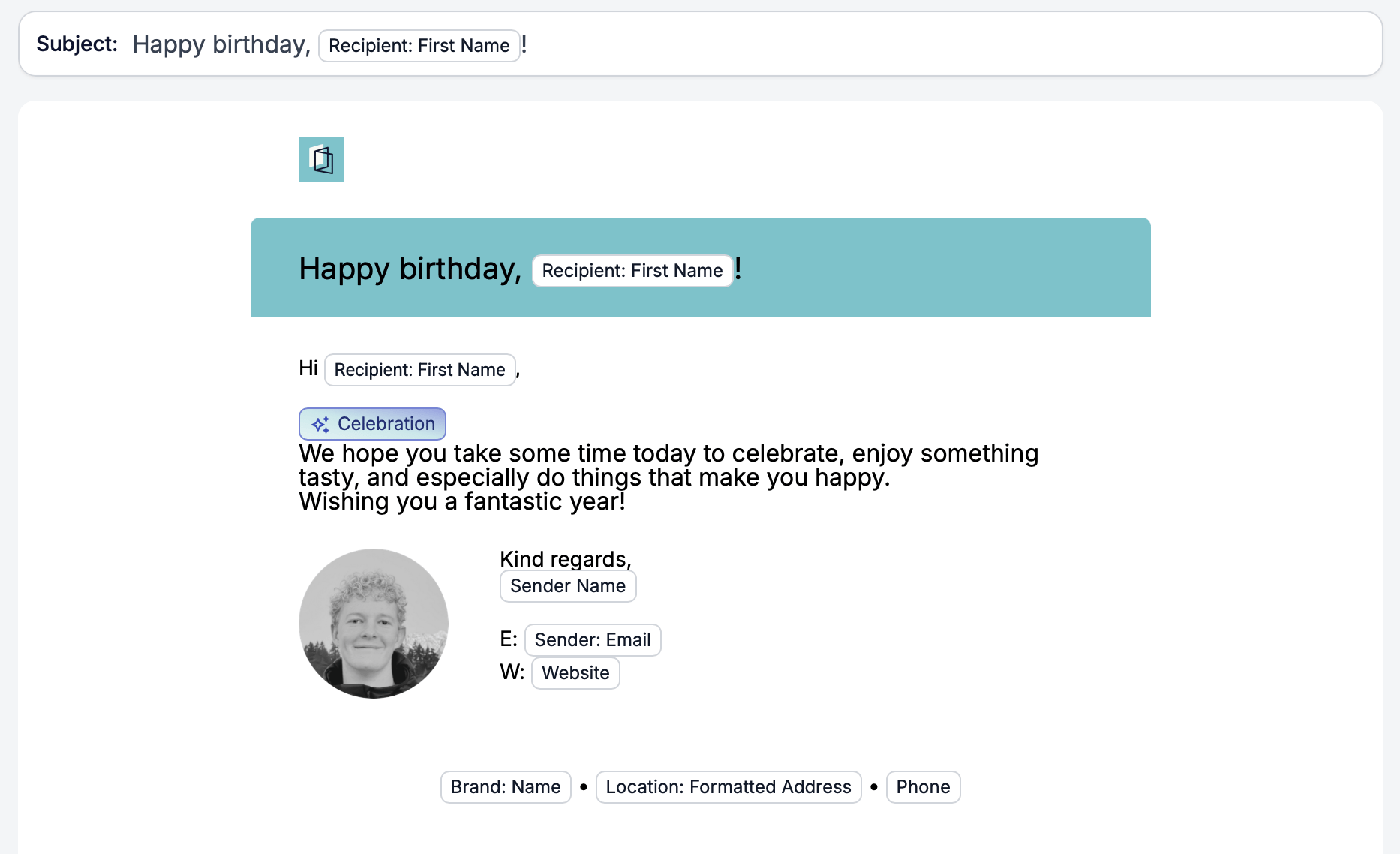
Wo Sie eine hinzufügen können
Sie können KI-Variablen in E-Mail-Vorlagen, Formularen und Automatisierungen erstellen. Der Automatisierungs-Builder bietet außerdem Presets, damit eine häufig genutzte Variable nicht jedes Mal von Hand neu gebaut werden muss. WhatsApp-Nachrichtenvorlagen können Variablen referenzieren, aber die Variablenliste dort ist schreibgeschützt – Sie können aus dem Nachrichten-Builder heraus keine KI-Variable erstellen. Definieren Sie sie stattdessen auf der Automatisierung, die die Nachricht sendet.Wann Sie eine verwenden sollten
Greifen Sie zu einer KI-Variable, wenn alle drei Punkte zutreffen:- die Ausgabe muss abgeleitet werden, nicht nachgeschlagen;
- eine feste Zeile mit einem Fallback würde sich schlecht lesen, weil sich der Wert wirklich pro Person ändern muss;
- ein leichtes Danebenliegen ist verkraftbar – niemand trifft auf dieser Basis eine Entscheidung.
Wann Sie etwas anderes verwenden sollten
Die meiste Personalisierung ist kein KI-Problem. Bevor Sie eine KI-Variable hinzufügen, prüfen Sie, ob eine einfache Variable oder ein Modifier den Job schon erledigt – sie sind schneller, günstiger und können nicht falsch liegen.Eine KI-Variable einrichten
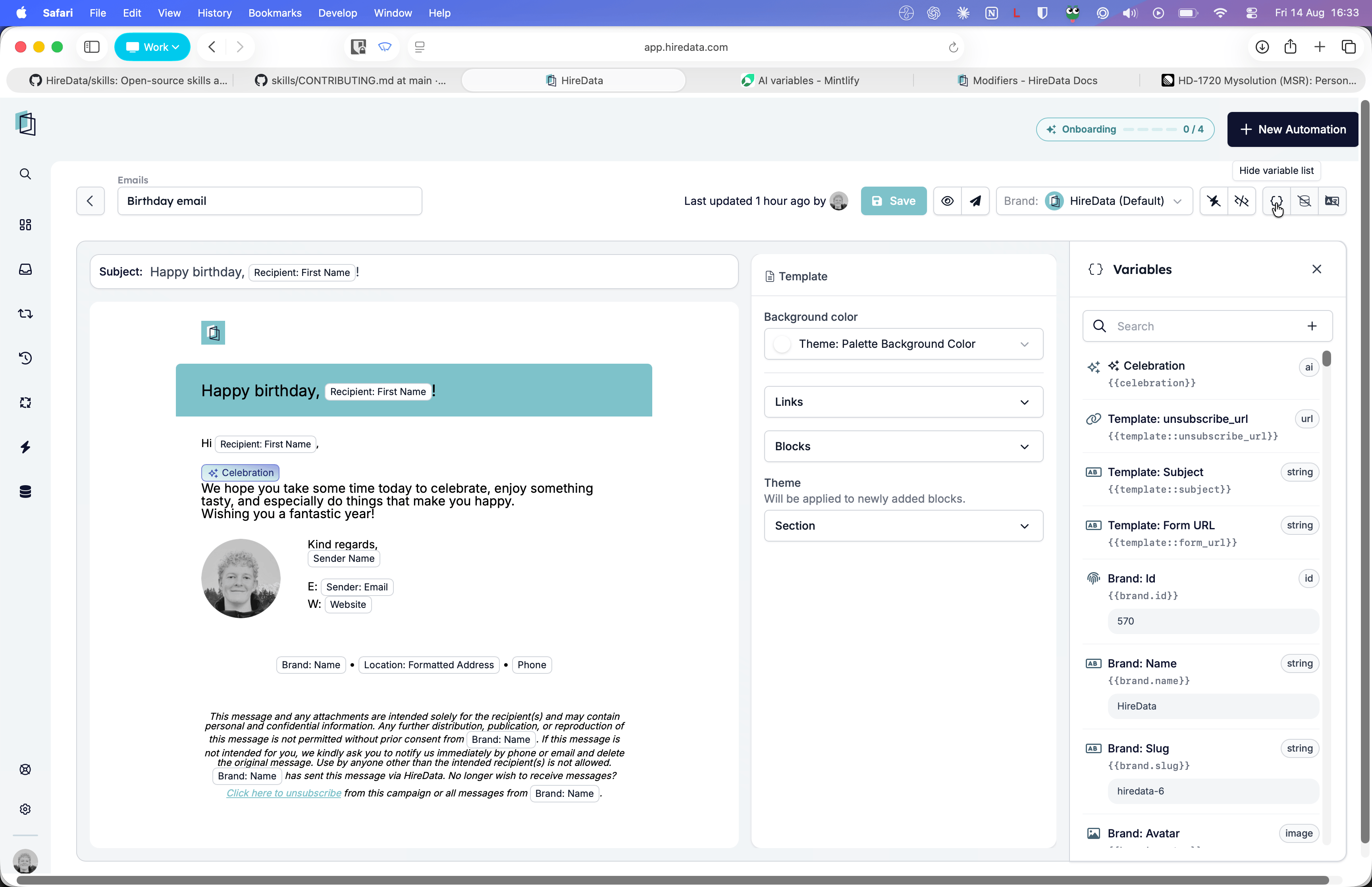
Öffnen Sie das Variablen-Panel mit dem{}-Bedienelement in der Toolbar des Builders. Bestehende Variablen werden mit ihrem Key und Typ aufgelistet, eine KI-Variable ist also leicht zu erkennen:
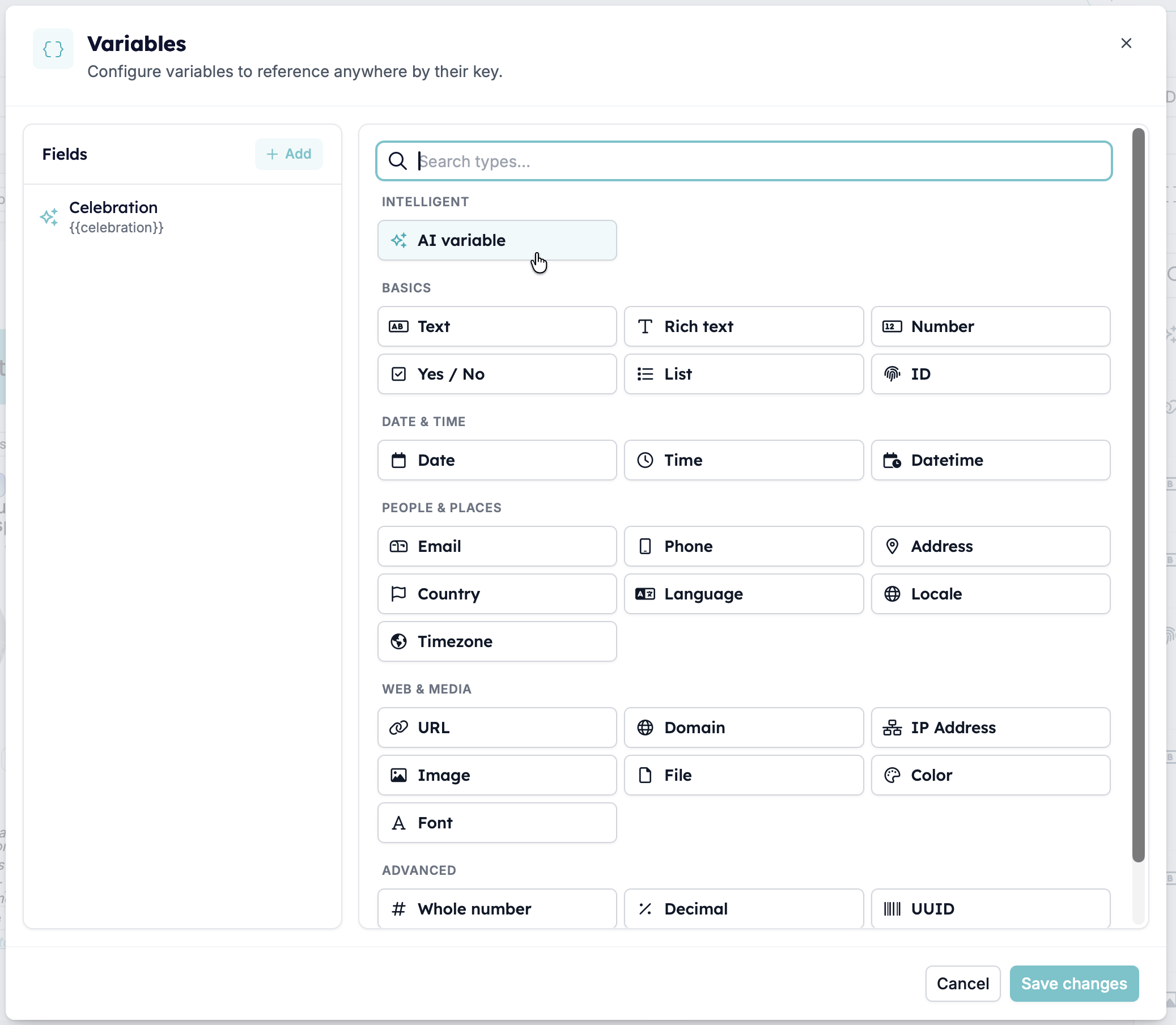
Auswählen, was die KI tun soll
Zuallererst fragt der Editor, welche Art von Aufgabe diese Variable erledigt. Es gibt sieben Modi, jeder als Kachel mit einer einzeiligen Beschreibung: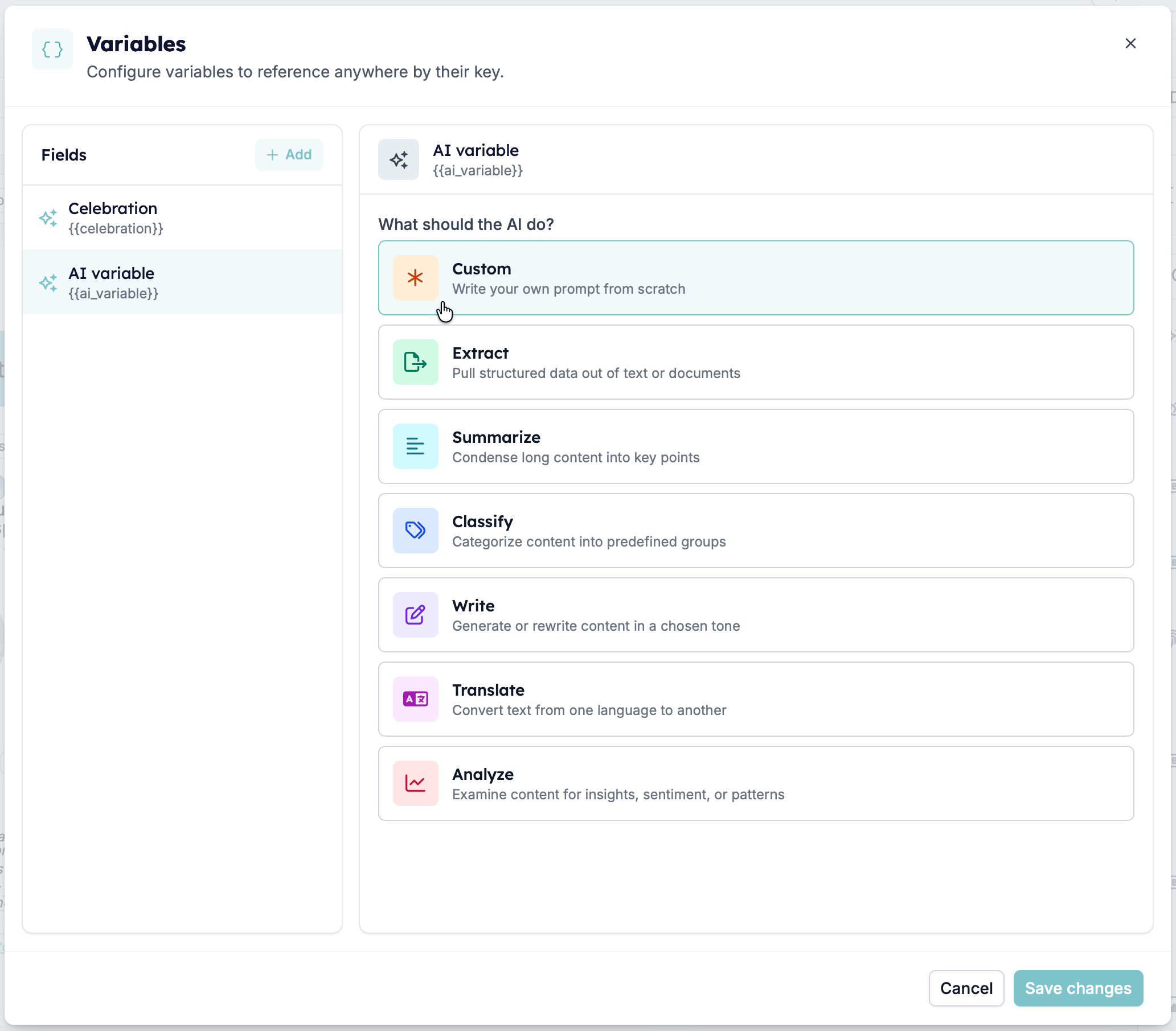
Der Modus ist nicht festgeschrieben. Sobald Sie einen auswählen, klappen die Kacheln zu einem kompakten Dropdown zusammen, und Sie können ihn jederzeit ändern. Öffnen Sie die Variable erneut und wählen Sie unter What should the AI do? einen anderen Modus. Der Rest des Formulars passt sich entsprechend an.
Der Rest des Editors
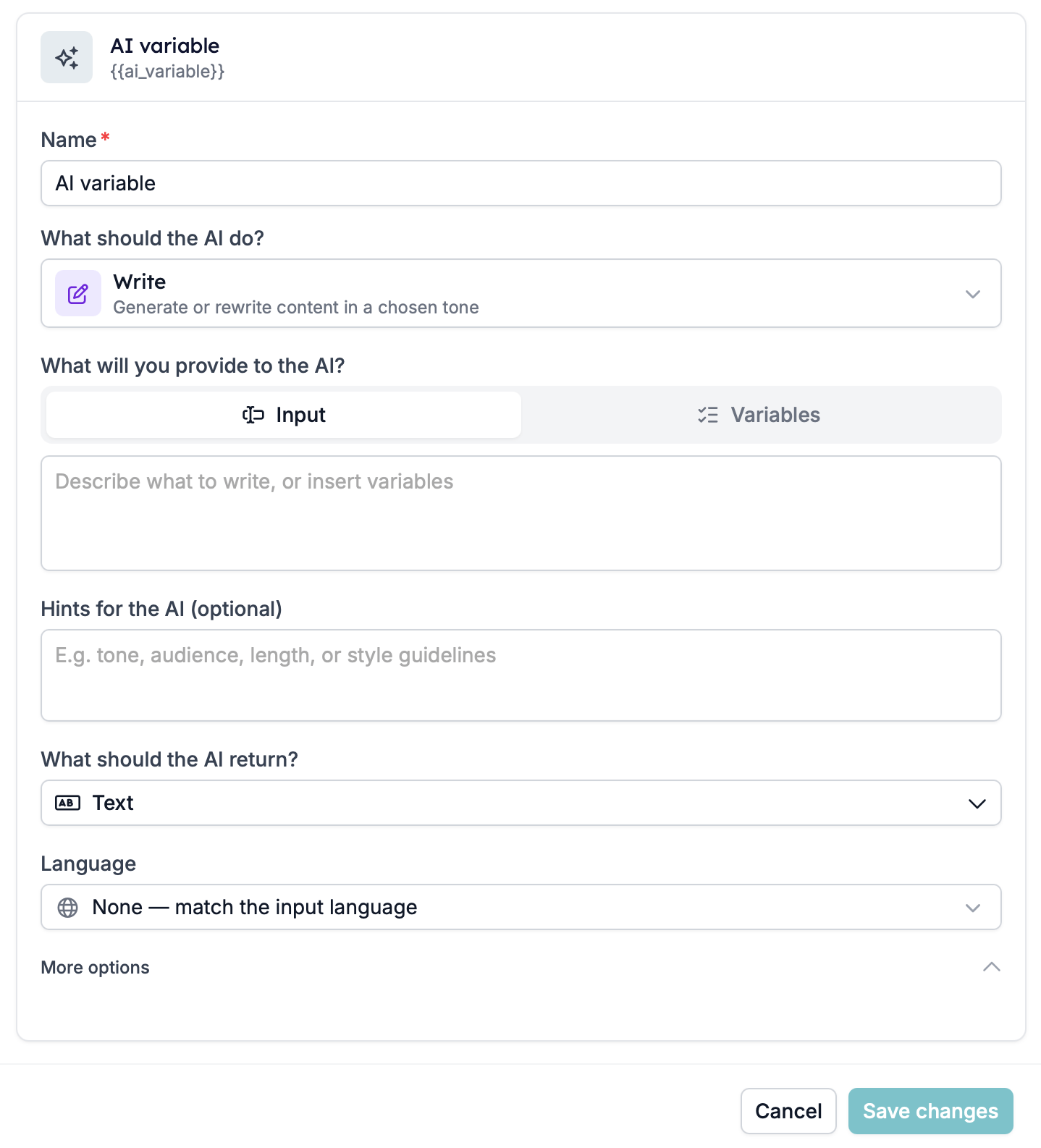
Eine KI-Variable muss keinen Fließtext erzeugen. Weil Sie den Rückgabetyp wählen, kann sie ebenso gut zu einem
Yes / No, einer Number oder einem Wert aus einer List aufgelöst werden – genau dafür sind die Modi Classify und Extract da. Die Warnung oben gilt weiterhin: Einen Wert aus den Daten des Datensatzes abzuleiten ist in Ordnung, einen zu erfinden nicht.Der KI etwas zum Arbeiten geben
Die Anweisung allein reicht selten – das Modell braucht den Datensatz. Es gibt zwei Wege, ihn zu übergeben, und sie lassen sich kombinieren.Direkt im Prompt
Tippen Sie irgendwo im Input-Feld{{, und eine Auswahl erscheint, die jede für diese Vorlage verfügbare Variable mit Key und Typ auflistet. Tippen Sie weiter, um zu filtern, und wählen Sie eine aus, um sie einzufügen. Sie erscheint als Badge mit dem Namen des Feldes, und wenn Sie mit der Maus darüberfahren, sehen Sie den Wert.
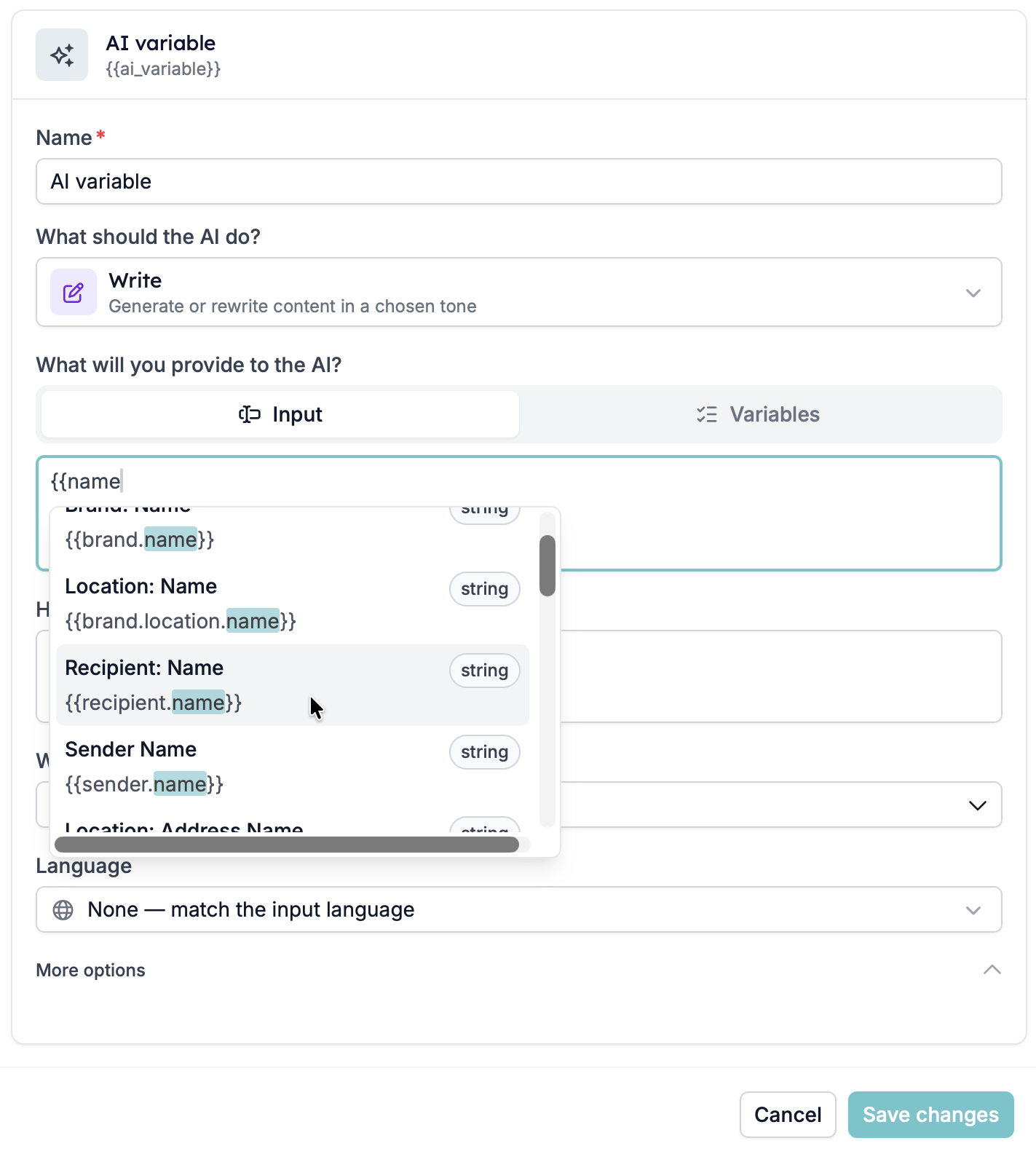
{{recipient.first_name}}. Ein oranges Badge ist ein Key, den HireData nicht erkennt. Er erreicht das Modell als roher Key, beheben Sie ihn also vor dem Speichern.
Der Variables-Tab
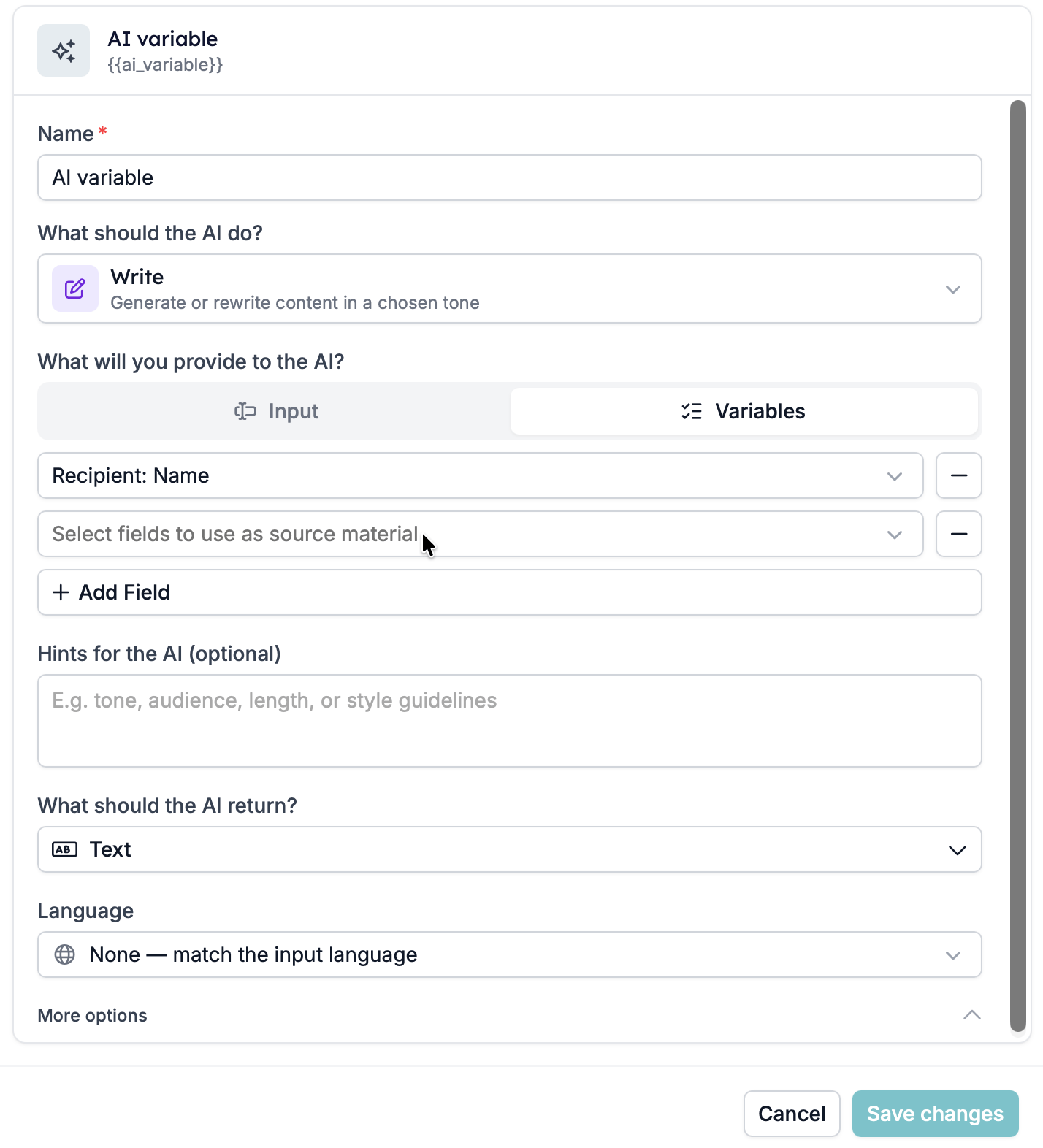
Wechseln Sie zum Tab Variables und wählen Sie Add Field, um Felder anzuhängen, statt sie im Prompt zu nennen. Jede Zeile ist eine durchsuchbare Auswahl über dieselbe Variablenliste, und die Schaltfläche− entfernt eine.
Warum die Inputs wichtig sind
Die Felder, die Sie – auf welchem Weg auch immer – referenzieren, sind die Inputs der Variable, und die Inputs entscheiden, wann sie neu erarbeitet wird. Geben Sie ihr die Felder, von denen sie wirklich abhängt, statt sie in Prosa zu beschreiben. Siehe Einschränkungen.Die Anweisung schreiben
Eine brauchbare Anweisung benennt ihre Form und ihre Grenzen. Lassen Sie die dafür vorgesehenen Bedienelemente ihre Arbeit machen. Legen Sie die Ausgabesprache im Language-Bedienelement fest, statt sie im Prompt zu beschreiben, und setzen Sie den Rückgabetyp, statt um einen zu bitten:Schreibe einen freundlichen Geburtstagsgruß aus einem Satz, maximal 20 Wörter. Variiere die Formulierung, damit es nicht nach Vorlage klingt. Keine Emojis. Beginne nicht mit „Happy birthday”. Wenn der Name des Empfängers fehlt, schreibe einen allgemeinen Gruß ohne Namen.Der letzte Satz ist der wichtigste. Sagen Sie, was zu tun ist, wenn die Daten fehlen – sonst erfindet das Modell etwas, um die Lücke zu füllen. Längere Anweisungen sind nicht bessere Anweisungen. Einschränkungen leisten mehr als Beschreibung. Nennen Sie die maximale Länge, den Ton, was sie nicht tun darf und was zu erzeugen ist, wenn die Quelldaten dünn sind.
Einschränkungen
Sie wird einmal pro Versand aufgelöst und dann wiederholt. Der Wert wird beim ersten Referenzieren der Variable generiert und für jede weitere Erwähnung in derselben Nachricht wiederverwendet. Wenn Sie{{ celebration }} zweimal in einer E-Mail verwenden, erhalten Sie zweimal denselben Satz, nicht zwei Versuche. Sie wird neu erarbeitet, wenn sich ihre Inputs ändern, und genau das macht sie empfängerspezifisch. Eine Variable ohne angehängte Inputs hat nichts, worauf sie variieren könnte.
Ein gespeicherter Standardwert ist kein Sicherheitsnetz. Bei einer KI-Variable ist der Standardwert der Platz, in den der generierte Wert geschrieben wird, kein Fallback, den Sie setzen können. Gibt das Modell nichts zurück, wird die Variable zu nichts aufgelöst. Um zu garantieren, dass etwas auf der Seite landet, verwenden Sie den Modifier default dort, wo Sie sie referenzieren:
Bevor Sie senden
1
Mit vollständigen Daten testen
Bestätigen Sie, dass sich der Wert gut liest und innerhalb Ihres Längenlimits bleibt.
2
Mit fehlenden und leeren Daten testen
Hier scheitern KI-Variablen. Prüfen Sie, dass ein dünner Datensatz etwas Akzeptables erzeugt statt eines halluzinierten Details oder einer leeren Zeile.
3
In jeder Sprache testen, in der Sie senden
Ton und Förmlichkeit übertragen sich nicht zwischen Sprachen. Eine Zeile, die auf Englisch warm wirkt, kann auf Niederländisch aufdringlich vertraut wirken.
4
Als Empfänger lesen
Fragen Sie, ob dieser Satz einen Kandidaten in Verlegenheit bringen, verwirren oder in die Irre führen würde. Wenn die Antwort „vielleicht” lautet, verschärfen Sie die Einschränkungen oder verwenden Sie eine feste Zeile.
Verwandte Artikel
- Variablen – die Grundlagen und wo Variablen funktionieren
- Modifiers – deterministische Formatierung, Standardwerte und Groß-/Kleinschreibung
- Standardsprache und AI Tone of Voice festlegen
- Warum ist meine Automatisierung nicht gelaufen?