Créez des formulaires personnalisés dans HireData pour collecter des retours structurés et des données candidats, puis alimentez directement vos automatisations et vos champs ATS avec les réponses.
Les formulaires dans HireData vous aident à collecter des données structurées tout au long du parcours candidat. Ce guide vous accompagne dans la configuration et l’utilisation des formulaires dans HireData pour vos automatisations.
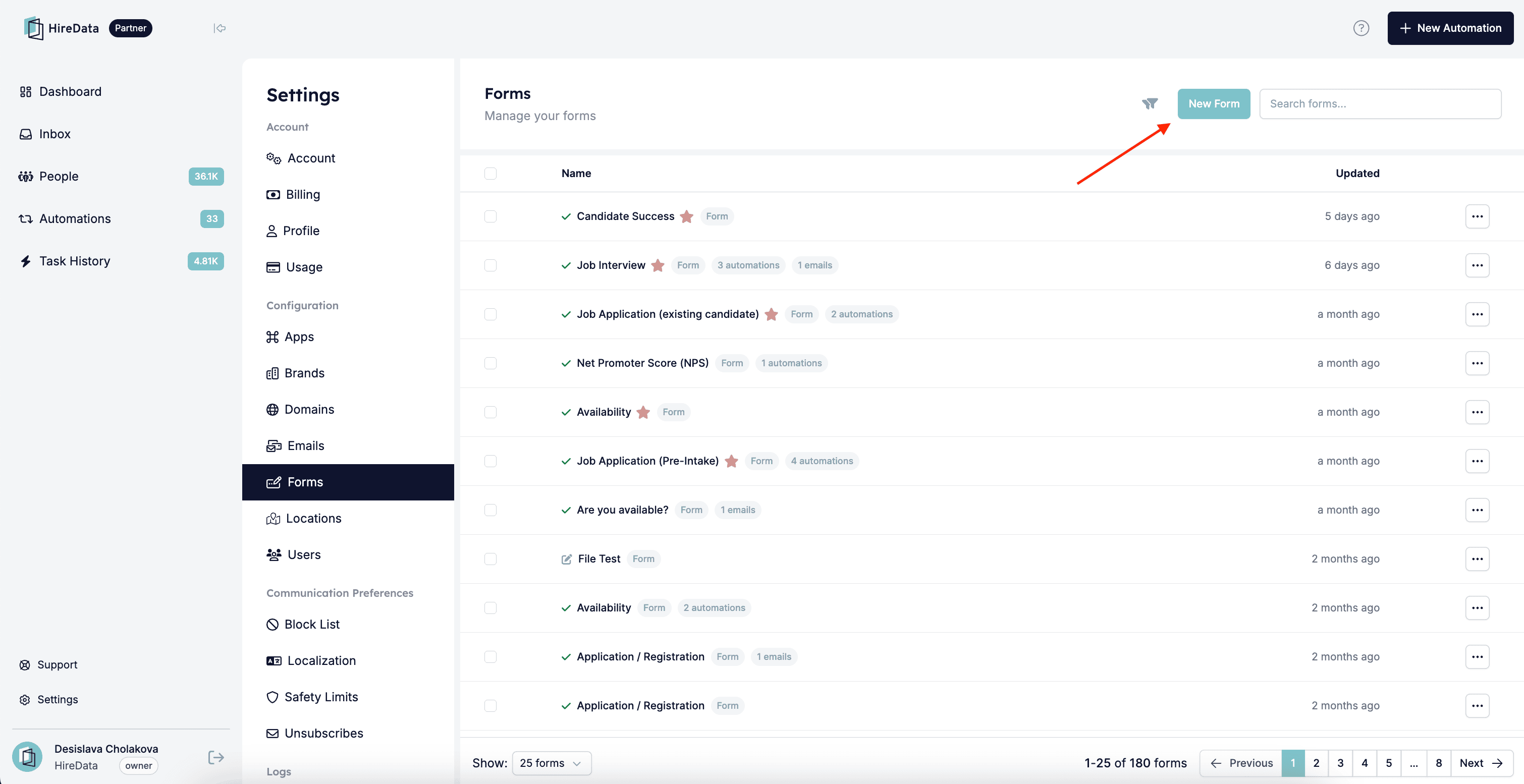
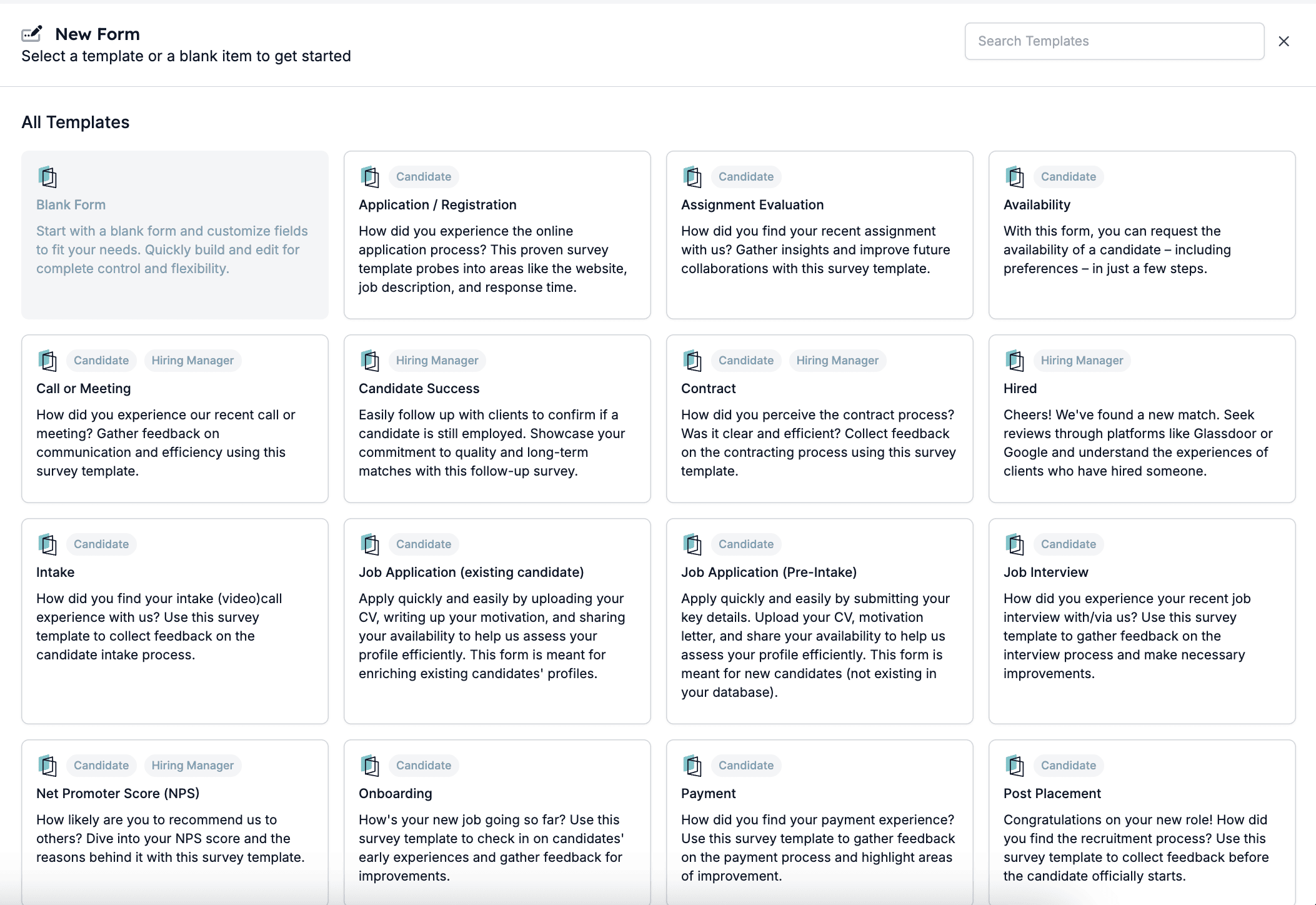
Commencez par définir l’objectif du formulaire. Déterminez les données que vous devez collecter, comme la disponibilité d’un candidat ou un retour sur le processus de recrutement.Ouvrez ensuite la page Forms depuis les Settings et cliquez sur New Form. Vous pouvez créer un formulaire vierge ou choisir l’un des modèles :Modèles de formulaires :Si vous partez de zéro, donnez un nom au formulaire. Le nom n’est qu’à usage interne :
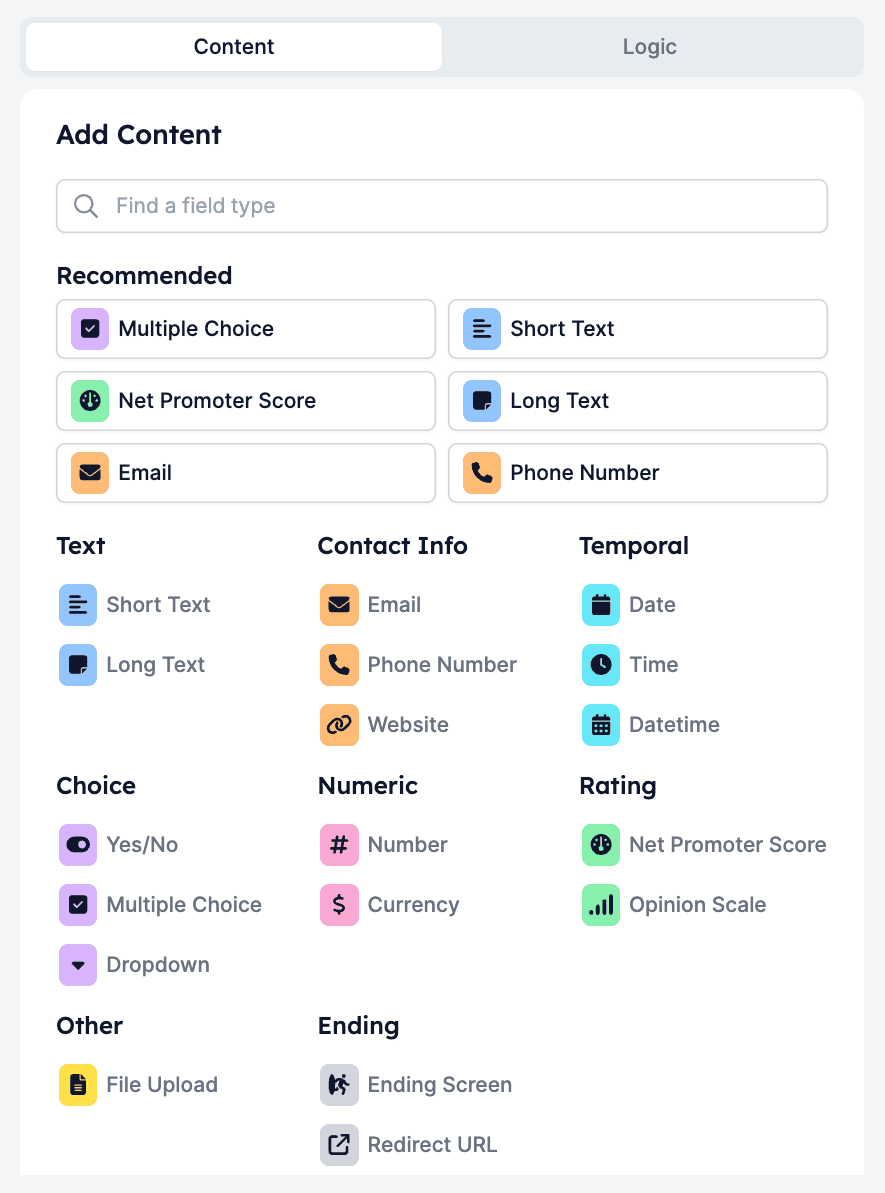
Un formulaire se compose d’une ou plusieurs questions. Chaque question peut porter une logique, par exemple pour n’afficher une question de suivi que lorsqu’une note est inférieure à 8. Cliquez sur le bouton + au-dessus de la liste des questions pour ouvrir la palette Add Content et choisir un type de question.La palette propose des types texte, contact, date et heure, choix, numériques, évaluation, téléversement de fichier et fin. Pour savoir ce que chaque type stocke et les opérateurs de logique qu’il prend en charge, consultez la vue d’ensemble de l’éditeur de formulaires.
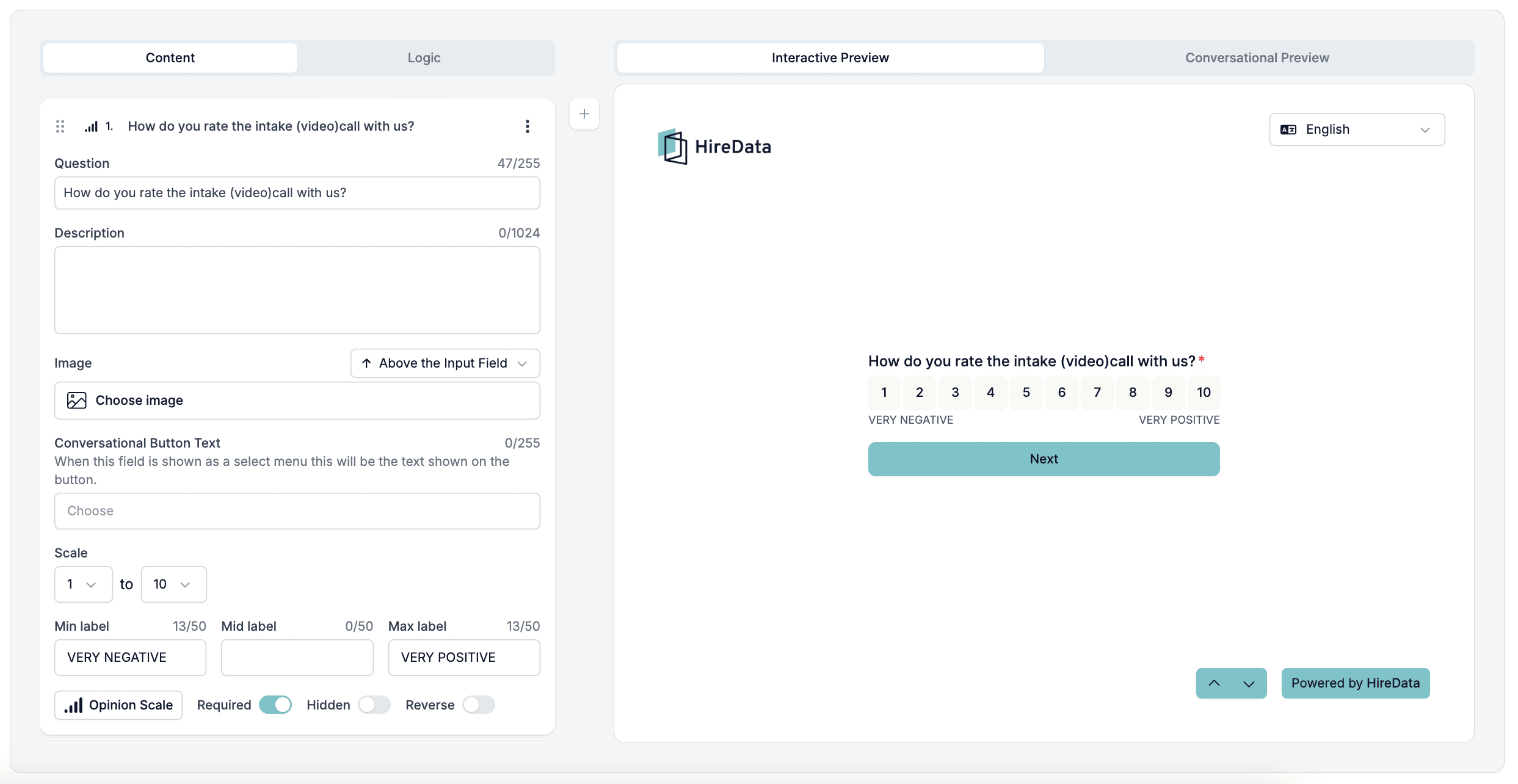
Cliquez sur une question pour ouvrir ses paramètres. Chaque question a une Description et une Image. Les questions de texte ajoutent un Placeholder, les questions d’évaluation une échelle et un interrupteur Reverse, et les questions à choix leurs options. Les paramètres que porte chaque champ se trouvent dans Paramètres communs à tous les champs.Le bouton en bas à droite de la carte ouvre Display & requirements, qui contient trois interrupteurs :
Hidden garde la question hors du formulaire tandis que sa réponse stockée reste disponible pour vos automatisations.
Required empêche le répondant de continuer tant qu’il n’a pas répondu.
Always include empêche la question d’être désactivée pour un enregistrement individuel, et la rend obligatoire.
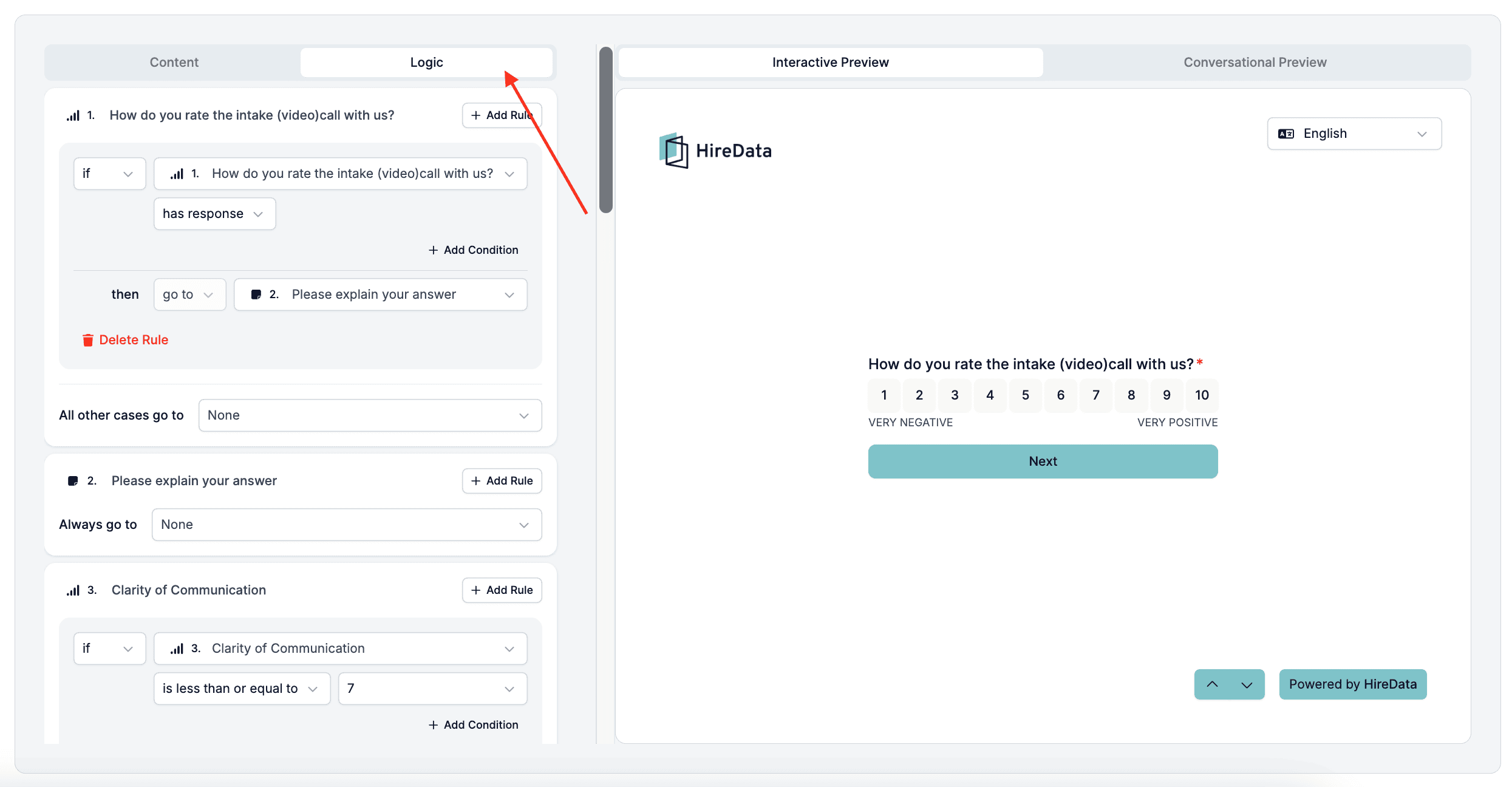
Utilisez les règles pour mettre en place des flux entre les questions. Par exemple :
Si un candidat note 7 ou moins, affichez une question de suivi demandant des suggestions d’amélioration.
Si la note est de 8 ou plus, passez à la question suivante ou demandez-lui de laisser un avis Google.
Pour configurer cela, ouvrez l’onglet Logic et cliquez sur Add Rule sous une question. Définissez la condition, par exemple « is less than or equal to 7 », puis sélectionnez la question ou l’écran de fin vers lequel aller. All other cases go to décide où tous les autres continuent.Les opérateurs pris en charge par chaque type de question et la façon dont HireData arbitre entre plusieurs règles se trouvent dans la référence de l’onglet Logic.
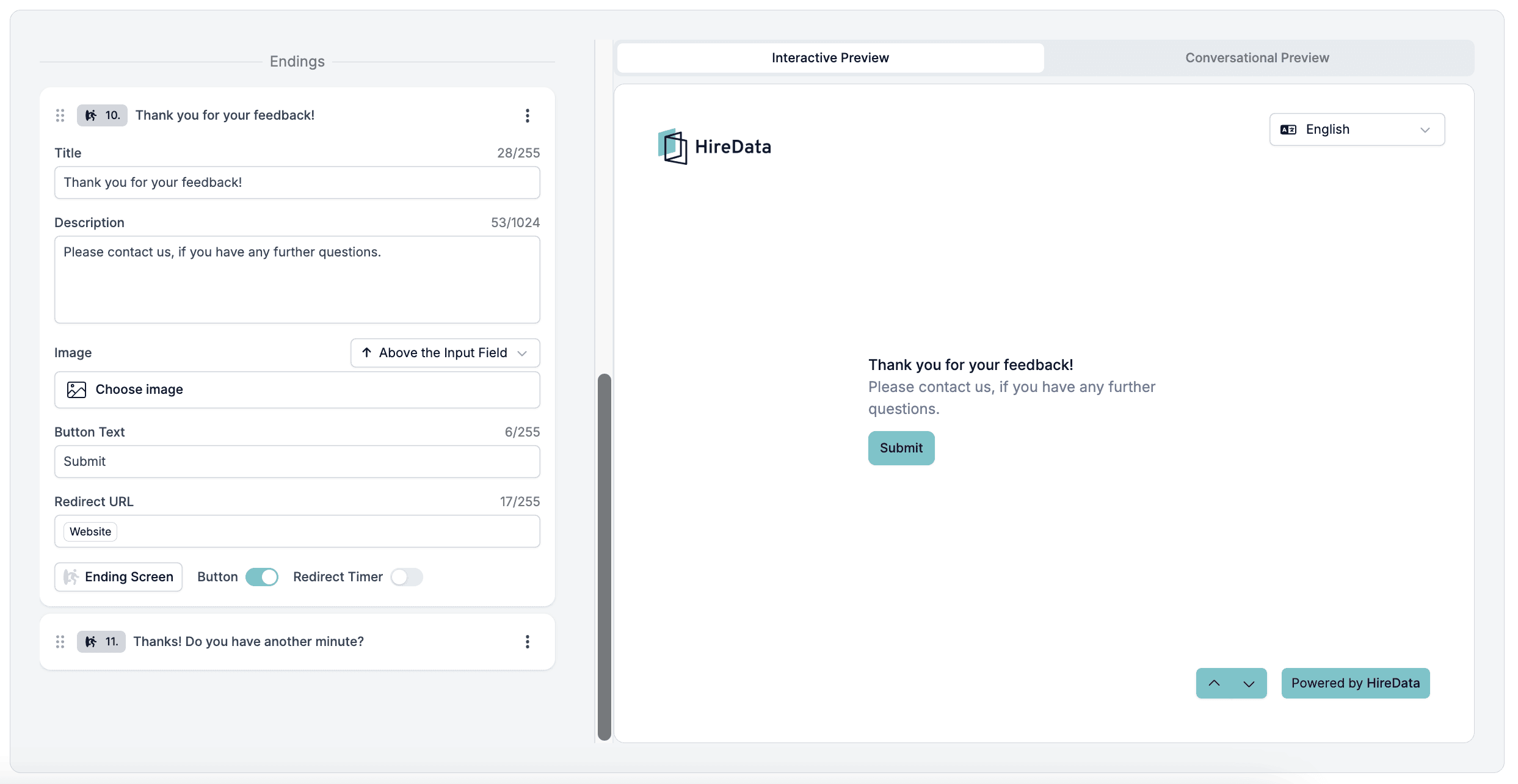
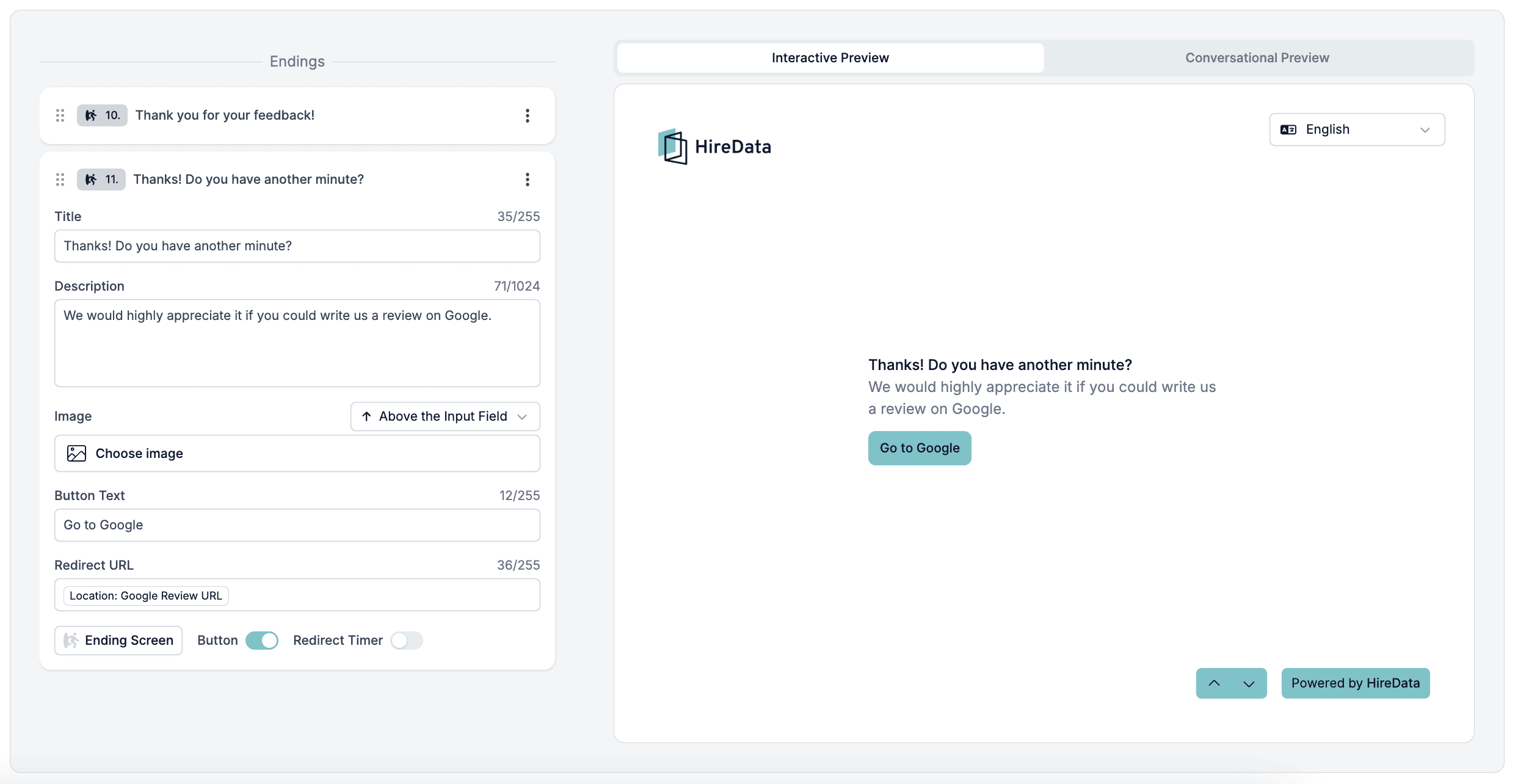
En fonction des réponses, les formulaires peuvent se terminer par un message de remerciement ou rediriger les candidats vers une page externe pour laisser un avis.Vous pouvez personnaliser l’écran de remerciement avec :
Un titre
Un message court
Une image
Un bouton avec du texte
Une URL de redirection. Utilisez-la pour diriger les candidats vers un avis ou vers votre site web.
Écran de remerciement avec URL de redirection vers le site web :Écran de remerciement avec URL Google Review :
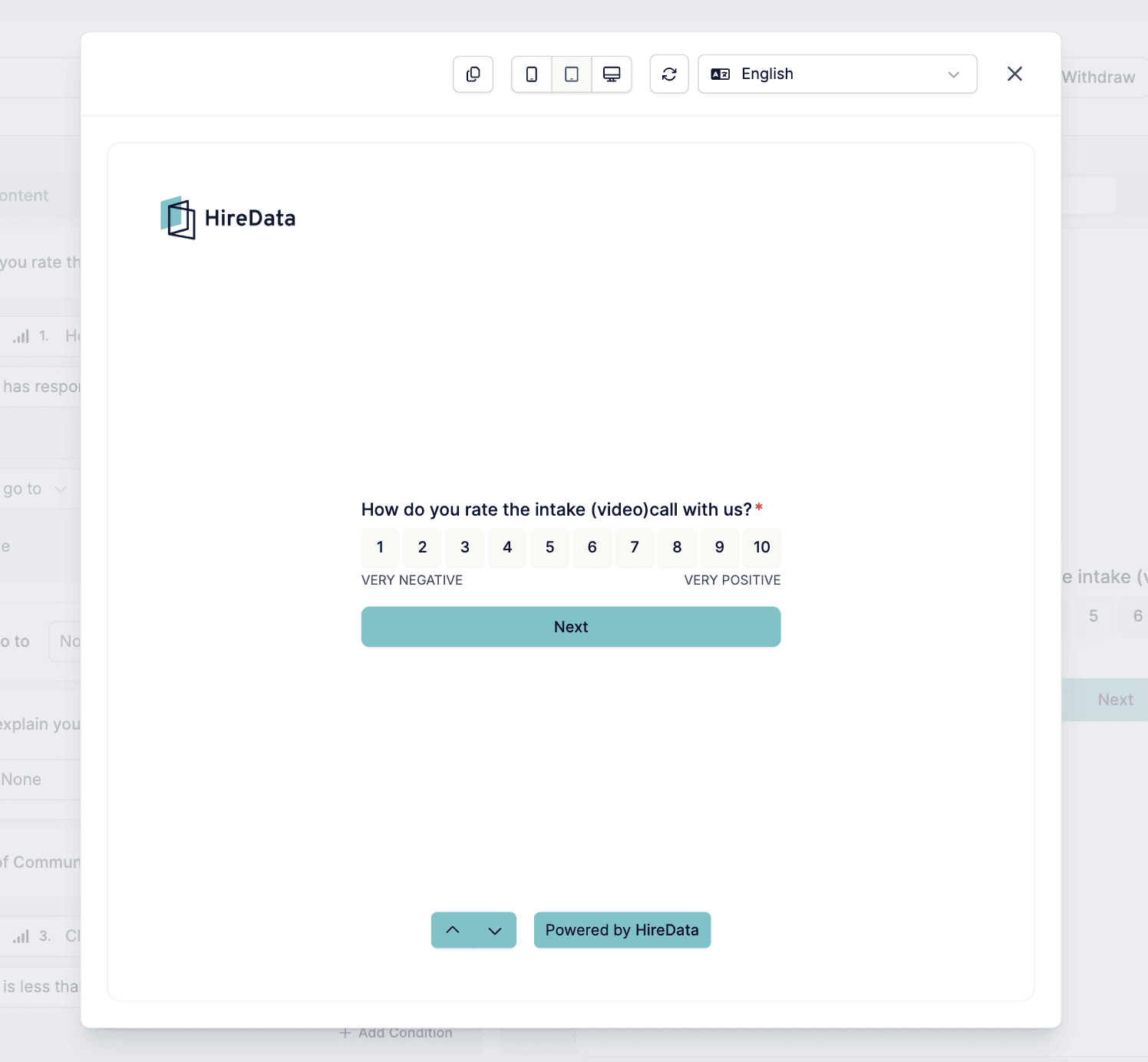
Cliquez sur l’icône œil pour prévisualiser le formulaire et sur Save pour l’enregistrer.Aperçu du formulaire sur différents appareils :Une fois votre formulaire prêt, ajoutez-le à vos modèles d’e-mails dans HireData et envoyez-le via vos automatisations.
Liez le formulaire à un objet tel qu’un poste, et vous pouvez activer ou désactiver des questions individuelles pour un enregistrement sans toucher au formulaire lui-même. Un seul formulaire de présélection couvre alors tous les postes, chacun ne servant que les questions qui lui appartiennent. Voir Configurer un formulaire par enregistrement.
{"docsConfig":{"theme":"mint","$schema":"https://mintlify.com/docs.json","name":"HireData Docs","description":"Guides, how to's, and answers to your questions about HireData","colors":{"primary":"#7DC2CA","light":"#B1DADF","dark":"#39838B"},"logo":{"light":"https://mintcdn.com/hiredata/Pii9WVdQv6Pc1yMR/logo/light.svg?fit=max\u0026auto=format\u0026n=Pii9WVdQv6Pc1yMR\u0026q=85\u0026s=db078cfb402d8486f2a0b75131261055","dark":"https://mintcdn.com/hiredata/Pii9WVdQv6Pc1yMR/logo/dark.svg?fit=max\u0026auto=format\u0026n=Pii9WVdQv6Pc1yMR\u0026q=85\u0026s=b96e04b3cab0350c812239aed8483a1d"},"favicon":"https://mintcdn.com/hiredata/Pii9WVdQv6Pc1yMR/favicon.svg?fit=max\u0026auto=format\u0026n=Pii9WVdQv6Pc1yMR\u0026q=85\u0026s=7443bc080236de4a0bb1b66812a1a1fc","background":{"color":{"light":"#FAFAF5","dark":"#0F132F"}},"navbar":{"links":[{"href":"mailto:support@hiredata.com","label":"Support"}],"primary":{"type":"button","label":"Dashboard","href":"https://dashboard.mintlify.com"}},"footer":{"socials":{"linkedin":"https://linkedin.com/company/hiredata"}},"fonts":{"heading":{"family":"Lexend"}},"icons":{"library":"fontawesome"},"styling":{"eyebrows":"section","latex":true},"integrations":{},"contextual":{"options":["copy","view","chatgpt","claude","perplexity","mcp","cursor","vscode"],"display":"header"},"thumbnails":{"appearance":"light"},"interaction":{"drilldown":true},"navigation":{"languages":[{"language":"en","href":""},{"language":"nl","href":"nl"},{"language":"pt","href":"pt"},{"language":"de","href":"de"},{"language":"fr","href":"fr"}]}},"deployment":{"deploymentMetadataValue":{"subdomain":"hiredata","hasAudioNarration":false,"actualSubdomain":"hiredata","customDomains":["help.hiredata.com"],"gitSource":{"type":"github","owner":"hiredata","repo":"documentation","deployBranch":"main","isPrivate":false,"contentDirectory":"","mountPath":"","label":""},"chroma":{"liveDeploymentHistoryId":"6ad822be00ee183f0811e9c4","collectionId":"0e6df5ac-83a2-483e-b8b5-2d01990f27a1","schemaVersion":"v3","latestBuiltDeploymentHistoryId":"6ad822be00ee183f0811e9c4"},"feedback":{"thumbs":true,"agentFeedback":true},"entitlements":{"AI_CHAT":{"status":"DISABLED"},"WEB_MCP":{"status":"ENABLED"},"NARRATION":{"status":"DISABLED"}},"buildId":"6ad822be00ee183f0811e9c4","clientVersion":"0.0.4044","searchFilterCounts":[{"language":"en","tag":"Reference","count":59},{"language":"de","tag":"Referenz","count":59},{"language":"fr","tag":"Référence","count":59},{"language":"nl","tag":"Referentie","count":59},{"language":"pt","tag":"Referência","count":59},{"language":"en","tag":"Integrations","count":46},{"language":"de","tag":"Integrationen","count":46},{"language":"de","tag":"Carerix","count":46},{"language":"fr","tag":"Intégrations","count":46},{"language":"fr","tag":"Carerix","count":46},{"language":"nl","tag":"Integraties","count":46},{"language":"nl","tag":"Carerix","count":46},{"language":"pt","tag":"Integrações","count":46},{"language":"pt","tag":"Carerix","count":46},{"language":"en","tag":"Documentation","count":37},{"language":"de","tag":"Dokumentation","count":37},{"language":"fr","tag":"Documentation","count":37},{"language":"nl","tag":"Documentatie","count":37},{"language":"pt","tag":"Documentação","count":37},{"language":"de","tag":"Einrichtung","count":34},{"language":"fr","tag":"Configuration","count":34},{"language":"nl","tag":"Installatie","count":34},{"language":"pt","tag":"Configuração","count":34},{"language":"en","tag":"ATS","count":31},{"language":"en","tag":"Forms","count":26},{"language":"de","tag":"Formulare","count":26},{"language":"fr","tag":"Formulaires","count":26},{"language":"nl","tag":"Formulieren","count":26},{"language":"pt","tag":"Formulários","count":26},{"language":"en","tag":"Automations","count":19},{"language":"de","tag":"Automatisierungen","count":19},{"language":"fr","tag":"Automatisations","count":19},{"language":"nl","tag":"Automatiseringen","count":19},{"language":"en","tag":"Messaging","count":17},{"language":"en","tag":"Carerix","count":15},{"language":"en","tag":"Knowledge Base","count":15},{"language":"en","tag":"Emails","count":15},{"language":"de","tag":"Wissensdatenbank","count":15},{"language":"de","tag":"E-Mails","count":15},{"language":"de","tag":"Formularfelder","count":15},{"language":"fr","tag":"Base de connaissances","count":15},{"language":"fr","tag":"E-mails","count":15},{"language":"fr","tag":"Champs de formulaire","count":15},{"language":"nl","tag":"Kennisbank","count":15},{"language":"nl","tag":"E-mails","count":15},{"language":"nl","tag":"Formuliervelden","count":15},{"language":"pt","tag":"Base de conhecimento","count":15},{"language":"pt","tag":"Automatizações","count":15},{"language":"pt","tag":"Emails","count":15},{"language":"pt","tag":"Campos de formulário","count":15}]},"assistantConfig":{"enableAskAiButton":false,"enableStarterQuestions":true,"enableContextualStarterQuestions":true,"enableAskAiSearchBar":true,"deflection":{"enabled":true,"email":"support@hiredata.com"}},"basePath":"","hasChatPermissions":false,"hasWebMcpPermissions":true,"toggles":[{"name":"kill-isr","enabled":true,"variant":{"name":"disabled","enabled":false,"feature_enabled":true},"impressionData":false},{"name":"agent-mintlify-slack","enabled":true,"variant":{"name":"disabled","enabled":false,"feature_enabled":true},"impressionData":false},{"name":"agent-integrations-settings","enabled":true,"variant":{"name":"disabled","enabled":false,"feature_enabled":true},"impressionData":false},{"name":"automations-pr-grouping","enabled":true,"variant":{"name":"disabled","enabled":false,"feature_enabled":true},"impressionData":false},{"name":"custom-prefix","enabled":true,"variant":{"name":"disabled","enabled":false,"feature_enabled":true},"impressionData":false},{"name":"analytics-v7","enabled":true,"variant":{"name":"disabled","enabled":false,"feature_enabled":true},"impressionData":false},{"name":"user-flows-analytics","enabled":true,"variant":{"name":"disabled","enabled":false,"feature_enabled":true},"impressionData":false},{"name":"no-publish-flow","enabled":true,"variant":{"name":"disabled","enabled":false,"feature_enabled":true},"impressionData":false},{"name":"workos-onboarding","enabled":true,"variant":{"name":"disabled","enabled":false,"feature_enabled":true},"impressionData":false},{"name":"llms-txt-v2","enabled":true,"variant":{"name":"disabled","enabled":false,"feature_enabled":true},"impressionData":false},{"name":"snapshot-serving-live","enabled":true,"variant":{"name":"disabled","enabled":false,"feature_enabled":true},"impressionData":false},{"name":"stripTemperatureMiddleware","enabled":true,"variant":{"name":"disabled","enabled":false,"feature_enabled":true},"impressionData":false},{"name":"support-platform-pylon-zendesk","enabled":true,"variant":{"name":"disabled","enabled":false,"feature_enabled":true},"impressionData":false},{"name":"snapshot-serving","enabled":true,"variant":{"name":"disabled","enabled":false,"feature_enabled":true},"impressionData":false},{"name":"instant-rollback","enabled":true,"variant":{"name":"disabled","enabled":false,"feature_enabled":true},"impressionData":false},{"name":"granular-notifications-server","enabled":true,"variant":{"name":"disabled","enabled":false,"feature_enabled":true},"impressionData":false},{"name":"granular-notifications","enabled":true,"variant":{"name":"disabled","enabled":false,"feature_enabled":true},"impressionData":false},{"name":"automations-fable","enabled":true,"variant":{"name":"disabled","enabled":false,"feature_enabled":true},"impressionData":false},{"name":"fixed-ai-action-pricing","enabled":true,"variant":{"name":"disabled","enabled":false,"feature_enabled":true},"impressionData":false},{"name":"automation-resolve-merge-conflict","enabled":true,"variant":{"name":"disabled","enabled":false,"feature_enabled":true},"impressionData":false},{"name":"scoped-publishing","enabled":true,"variant":{"name":"disabled","enabled":false,"feature_enabled":true},"impressionData":false},{"name":"mintql","enabled":true,"variant":{"name":"disabled","enabled":false,"feature_enabled":true},"impressionData":false},{"name":"page-level-analytics","enabled":true,"variant":{"name":"disabled","enabled":false,"feature_enabled":true},"impressionData":false},{"name":"editor-version-history-v2","enabled":true,"variant":{"name":"disabled","enabled":false,"feature_enabled":true},"impressionData":false},{"name":"billing-page-v2","enabled":true,"variant":{"name":"disabled","enabled":false,"feature_enabled":true},"impressionData":false},{"name":"full-page-search","enabled":true,"variant":{"name":"disabled","enabled":false,"feature_enabled":true},"impressionData":false},{"name":"workspace-projects","enabled":true,"variant":{"name":"disabled","enabled":false,"feature_enabled":true},"impressionData":false},{"name":"assistant-v5","enabled":true,"variant":{"name":"disabled","enabled":false,"feature_enabled":true},"impressionData":false},{"name":"byok-sep-25","enabled":true,"variant":{"name":"disabled","enabled":false,"feature_enabled":true},"impressionData":false},{"name":"fork-pr-previews","enabled":true,"variant":{"name":"disabled","enabled":false,"feature_enabled":true},"impressionData":false},{"name":"revalidation-jwt","enabled":true,"variant":{"name":"disabled","enabled":false,"feature_enabled":true},"impressionData":false},{"name":"vite-origin","enabled":true,"variant":{"name":"disabled","enabled":false,"feature_enabled":true},"impressionData":false},{"name":"billing-updated-9-15","enabled":true,"variant":{"name":"disabled","enabled":false,"feature_enabled":true},"impressionData":false},{"name":"workos-sso-scim","enabled":true,"variant":{"name":"disabled","enabled":false,"feature_enabled":true},"impressionData":false},{"name":"hobby-abuse-scan","enabled":true,"variant":{"name":"disabled","enabled":false,"feature_enabled":true},"impressionData":false},{"name":"dashboard-inbox","enabled":true,"variant":{"name":"disabled","enabled":false,"feature_enabled":true},"impressionData":false},{"name":"workos-signup","enabled":true,"variant":{"name":"disabled","enabled":false,"feature_enabled":true},"impressionData":false},{"name":"turbopuffer-dual-write","enabled":true,"variant":{"name":"disabled","enabled":false,"feature_enabled":true},"impressionData":false},{"name":"workos-enabled","enabled":true,"variant":{"name":"disabled","enabled":false,"feature_enabled":true},"impressionData":false},{"name":"approve-review-flow","enabled":true,"variant":{"name":"disabled","enabled":false,"feature_enabled":true},"impressionData":false},{"name":"sso-setup-deadline-banner","enabled":true,"variant":{"name":"disabled","enabled":false,"feature_enabled":true},"impressionData":false}],"googleFontsInlined":true},"customCss":[],"page":{"pagePath":"fr/content/creating-a-form-in-hiredata","slug":"/fr/content/creating-a-form-in-hiredata","pageMetadata":{"title":"Créer un formulaire dans HireData","sidebarTitle":"Formulaires","description":"Créez des formulaires personnalisés dans HireData pour collecter des retours structurés et des données candidats, puis alimentez directement vos automatisations et vos champs ATS avec les réponses.","href":"/fr/content/creating-a-form-in-hiredata"},"description":{"compiledSource":"\"use strict\";\nconst {jsx: _jsx} = arguments[0];\nconst {useMDXComponents: _provideComponents} = arguments[0];\nfunction _createMdxContent(props) {\n const _components = {\n p: \"p\",\n ..._provideComponents(),\n ...props.components\n };\n return _jsx(_components.p, {\n children: \"Créez des formulaires personnalisés dans HireData pour collecter des retours structurés et des données candidats, puis alimentez directement vos automatisations et vos champs ATS avec les réponses.\"\n });\n}\nfunction MDXContent(props = {}) {\n const {wrapper: MDXLayout} = {\n ..._provideComponents(),\n ...props.components\n };\n return MDXLayout ? _jsx(MDXLayout, {\n ...props,\n children: _jsx(_createMdxContent, {\n ...props\n })\n }) : _createMdxContent(props);\n}\nreturn {\n default: MDXContent\n};\n","frontmatter":{},"scope":{}},"pageType":"default","mdx":{"mdxSource":{"compiledSource":"\"use strict\";const{Fragment:_Fragment,jsx:_jsx,jsxs:_jsxs}=arguments[0];const{useMDXComponents:_provideComponents}=arguments[0];function _createMdxContent(props){const _components={a:`a`,em:`em`,hr:`hr`,li:`li`,p:`p`,strong:`strong`,ul:`ul`,..._provideComponents(),...props.components},{Heading,OptimizedFrame,OptimizedImage,Tip}=_components;if(!Heading)_missingMdxReference(`Heading`,true);if(!OptimizedFrame)_missingMdxReference(`OptimizedFrame`,true);if(!OptimizedImage)_missingMdxReference(`OptimizedImage`,true);if(!Tip)_missingMdxReference(`Tip`,true);return _jsxs(_Fragment,{children:[_jsx(_components.p,{children:_jsx(_components.em,{children:`Les formulaires dans HireData vous aident à collecter des données structurées tout au long du parcours candidat. Ce guide vous accompagne dans la configuration et l’utilisation des formulaires dans HireData pour vos automatisations.`})}),`\n`,_jsx(Heading,{level:`2`,id:`créer-un-formulaire`,children:`Créer un formulaire`}),`\n`,_jsxs(_components.p,{children:[`Commencez par `,_jsx(_components.strong,{children:`définir l’objectif du formulaire.`}),` Déterminez les données que vous devez collecter, comme la disponibilité d’un candidat ou un retour sur le processus de recrutement.`]}),`\n`,_jsxs(_components.p,{children:[`Ouvrez ensuite la page `,_jsx(_components.strong,{children:`Forms`}),` depuis les `,_jsx(_components.strong,{children:`Settings`}),` et cliquez sur `,_jsx(_components.strong,{children:`New Form`}),`. Vous pouvez créer un formulaire vierge ou choisir l’un des modèles :`]}),`\n`,_jsx(OptimizedImage,{src:`https://mintcdn.com/hiredata/60JXZMpGWVQbXug5/images/intercom/50372488-Screenshot-2025-05-19-at-09_38_44.png?fit=max\u0026auto=format\u0026n=60JXZMpGWVQbXug5\u0026q=85\u0026s=eb6d9c87d35adeab49d603227828d523`,alt:`Bouton New Form`,\"data-og-width\":`3020`,width:`3020`,\"data-og-height\":`1554`,height:`1554`,\"data-path\":`images/intercom/50372488-Screenshot-2025-05-19-at-09_38_44.png`,\"data-optimize\":`true`,\"data-opv\":`3`,srcset:`https://mintcdn.com/hiredata/60JXZMpGWVQbXug5/images/intercom/50372488-Screenshot-2025-05-19-at-09_38_44.png?w=280\u0026fit=max\u0026auto=format\u0026n=60JXZMpGWVQbXug5\u0026q=85\u0026s=deab3d25ac908da6b1464b6bf0892692 280w, https://mintcdn.com/hiredata/60JXZMpGWVQbXug5/images/intercom/50372488-Screenshot-2025-05-19-at-09_38_44.png?w=560\u0026fit=max\u0026auto=format\u0026n=60JXZMpGWVQbXug5\u0026q=85\u0026s=4718bc2acac87dd8c5095f6ef2472a97 560w, https://mintcdn.com/hiredata/60JXZMpGWVQbXug5/images/intercom/50372488-Screenshot-2025-05-19-at-09_38_44.png?w=840\u0026fit=max\u0026auto=format\u0026n=60JXZMpGWVQbXug5\u0026q=85\u0026s=5cc218e18962a50165386cc3594664d8 840w, https://mintcdn.com/hiredata/60JXZMpGWVQbXug5/images/intercom/50372488-Screenshot-2025-05-19-at-09_38_44.png?w=1100\u0026fit=max\u0026auto=format\u0026n=60JXZMpGWVQbXug5\u0026q=85\u0026s=4be2b67ae8ff4f2152bfd597a8f44d33 1100w, https://mintcdn.com/hiredata/60JXZMpGWVQbXug5/images/intercom/50372488-Screenshot-2025-05-19-at-09_38_44.png?w=1650\u0026fit=max\u0026auto=format\u0026n=60JXZMpGWVQbXug5\u0026q=85\u0026s=c5ace3d223a8f33d09e70328c2e83e7f 1650w, https://mintcdn.com/hiredata/60JXZMpGWVQbXug5/images/intercom/50372488-Screenshot-2025-05-19-at-09_38_44.png?w=2500\u0026fit=max\u0026auto=format\u0026n=60JXZMpGWVQbXug5\u0026q=85\u0026s=2486367423fada3232d58b3057f21d3f 2500w`}),`\n`,_jsx(_components.p,{children:_jsx(_components.em,{children:`Modèles de formulaires :`})}),`\n`,_jsx(OptimizedImage,{src:`https://mintcdn.com/hiredata/60JXZMpGWVQbXug5/images/intercom/50372790-Screenshot-2025-05-19-at-09_39_14.png?fit=max\u0026auto=format\u0026n=60JXZMpGWVQbXug5\u0026q=85\u0026s=4bbbf5cb2e34d123c153aad2c231bf53`,alt:`Modèles de formulaires`,\"data-og-width\":`2106`,width:`2106`,\"data-og-height\":`1448`,height:`1448`,\"data-path\":`images/intercom/50372790-Screenshot-2025-05-19-at-09_39_14.png`,\"data-optimize\":`true`,\"data-opv\":`3`,srcset:`https://mintcdn.com/hiredata/60JXZMpGWVQbXug5/images/intercom/50372790-Screenshot-2025-05-19-at-09_39_14.png?w=280\u0026fit=max\u0026auto=format\u0026n=60JXZMpGWVQbXug5\u0026q=85\u0026s=c26b69c58598adbf40f19ca0da141e6c 280w, https://mintcdn.com/hiredata/60JXZMpGWVQbXug5/images/intercom/50372790-Screenshot-2025-05-19-at-09_39_14.png?w=560\u0026fit=max\u0026auto=format\u0026n=60JXZMpGWVQbXug5\u0026q=85\u0026s=037d41563191509700719363990345ae 560w, https://mintcdn.com/hiredata/60JXZMpGWVQbXug5/images/intercom/50372790-Screenshot-2025-05-19-at-09_39_14.png?w=840\u0026fit=max\u0026auto=format\u0026n=60JXZMpGWVQbXug5\u0026q=85\u0026s=997735c508669448cbc56a6d7e1da239 840w, https://mintcdn.com/hiredata/60JXZMpGWVQbXug5/images/intercom/50372790-Screenshot-2025-05-19-at-09_39_14.png?w=1100\u0026fit=max\u0026auto=format\u0026n=60JXZMpGWVQbXug5\u0026q=85\u0026s=25c89d3ed4ad35ae11f6233f25471886 1100w, https://mintcdn.com/hiredata/60JXZMpGWVQbXug5/images/intercom/50372790-Screenshot-2025-05-19-at-09_39_14.png?w=1650\u0026fit=max\u0026auto=format\u0026n=60JXZMpGWVQbXug5\u0026q=85\u0026s=cece3867912802fcc5806696008cdaef 1650w, https://mintcdn.com/hiredata/60JXZMpGWVQbXug5/images/intercom/50372790-Screenshot-2025-05-19-at-09_39_14.png?w=2500\u0026fit=max\u0026auto=format\u0026n=60JXZMpGWVQbXug5\u0026q=85\u0026s=3e5bbc6398c50553067334de35ba0a68 2500w`}),`\n`,_jsx(_components.p,{children:_jsx(_components.em,{children:`Si vous partez de zéro, donnez un nom au formulaire. Le nom n’est qu’à usage interne :`})}),`\n`,_jsx(OptimizedImage,{src:`https://mintcdn.com/hiredata/60JXZMpGWVQbXug5/images/intercom/50373594-Screenshot-2025-05-19-at-12_40_06.png?fit=max\u0026auto=format\u0026n=60JXZMpGWVQbXug5\u0026q=85\u0026s=fb1d46400723ff0f7b74323ceb3ea080`,alt:`Ajout d'un nom à un formulaire`,\"data-og-width\":`716`,width:`716`,\"data-og-height\":`124`,height:`124`,\"data-path\":`images/intercom/50373594-Screenshot-2025-05-19-at-12_40_06.png`,\"data-optimize\":`true`,\"data-opv\":`3`,srcset:`https://mintcdn.com/hiredata/60JXZMpGWVQbXug5/images/intercom/50373594-Screenshot-2025-05-19-at-12_40_06.png?w=280\u0026fit=max\u0026auto=format\u0026n=60JXZMpGWVQbXug5\u0026q=85\u0026s=f3965ea978ce1aacaf8f14dcdf152c92 280w, https://mintcdn.com/hiredata/60JXZMpGWVQbXug5/images/intercom/50373594-Screenshot-2025-05-19-at-12_40_06.png?w=560\u0026fit=max\u0026auto=format\u0026n=60JXZMpGWVQbXug5\u0026q=85\u0026s=f5235d3f65e50235742d6b013b094bc5 560w, https://mintcdn.com/hiredata/60JXZMpGWVQbXug5/images/intercom/50373594-Screenshot-2025-05-19-at-12_40_06.png?w=840\u0026fit=max\u0026auto=format\u0026n=60JXZMpGWVQbXug5\u0026q=85\u0026s=b3df6dca06b2fe93c3311abd428741e3 840w, https://mintcdn.com/hiredata/60JXZMpGWVQbXug5/images/intercom/50373594-Screenshot-2025-05-19-at-12_40_06.png?w=1100\u0026fit=max\u0026auto=format\u0026n=60JXZMpGWVQbXug5\u0026q=85\u0026s=59e29fd78be5f21bfbe16f65d6cf9105 1100w, https://mintcdn.com/hiredata/60JXZMpGWVQbXug5/images/intercom/50373594-Screenshot-2025-05-19-at-12_40_06.png?w=1650\u0026fit=max\u0026auto=format\u0026n=60JXZMpGWVQbXug5\u0026q=85\u0026s=e30aa8c0b51f733c2d5fcd2886a315b5 1650w, https://mintcdn.com/hiredata/60JXZMpGWVQbXug5/images/intercom/50373594-Screenshot-2025-05-19-at-12_40_06.png?w=2500\u0026fit=max\u0026auto=format\u0026n=60JXZMpGWVQbXug5\u0026q=85\u0026s=9fd902eb82c0fc76b087898d58edf821 2500w`}),`\n`,_jsx(Heading,{level:`2`,id:`ajouter-des-questions`,children:`Ajouter des questions`}),`\n`,_jsxs(_components.p,{children:[`Un formulaire se compose d’une ou plusieurs questions. Chaque question peut porter une logique, par exemple pour n’afficher une question de suivi que lorsqu’une note est inférieure à 8. Cliquez sur le bouton `,_jsx(_components.strong,{children:`+`}),` au-dessus de la liste des questions pour ouvrir la palette `,_jsx(_components.strong,{children:`Add Content`}),` et choisir un type de question.`]}),`\n`,_jsxs(_components.p,{children:[`La palette propose des types texte, contact, date et heure, choix, numériques, évaluation, téléversement de fichier et fin. Pour savoir ce que chaque type stocke et les opérateurs de logique qu’il prend en charge, consultez la `,_jsx(_components.a,{href:`/fr/reference/forms/overview`,children:`vue d’ensemble de l’éditeur de formulaires`}),`.`]}),`\n`,_jsx(OptimizedImage,{src:`https://mintcdn.com/hiredata/60JXZMpGWVQbXug5/images/intercom/50373968-Screenshot-2025-03-19-at-21_07_17.png?fit=max\u0026auto=format\u0026n=60JXZMpGWVQbXug5\u0026q=85\u0026s=211ebfaa7c2dd578af6a77f862db66a5`,alt:`Types de questions`,\"data-og-width\":`885`,width:`885`,\"data-og-height\":`1193`,height:`1193`,\"data-path\":`images/intercom/50373968-Screenshot-2025-03-19-at-21_07_17.png`,\"data-optimize\":`true`,\"data-opv\":`3`,srcset:`https://mintcdn.com/hiredata/60JXZMpGWVQbXug5/images/intercom/50373968-Screenshot-2025-03-19-at-21_07_17.png?w=280\u0026fit=max\u0026auto=format\u0026n=60JXZMpGWVQbXug5\u0026q=85\u0026s=b88dcc9a333a3f8f6b4821024088c3d0 280w, https://mintcdn.com/hiredata/60JXZMpGWVQbXug5/images/intercom/50373968-Screenshot-2025-03-19-at-21_07_17.png?w=560\u0026fit=max\u0026auto=format\u0026n=60JXZMpGWVQbXug5\u0026q=85\u0026s=b2829921a32ebbae4cd3bf72010a1f93 560w, https://mintcdn.com/hiredata/60JXZMpGWVQbXug5/images/intercom/50373968-Screenshot-2025-03-19-at-21_07_17.png?w=840\u0026fit=max\u0026auto=format\u0026n=60JXZMpGWVQbXug5\u0026q=85\u0026s=7722f918f156df593ab033bf8c150d99 840w, https://mintcdn.com/hiredata/60JXZMpGWVQbXug5/images/intercom/50373968-Screenshot-2025-03-19-at-21_07_17.png?w=1100\u0026fit=max\u0026auto=format\u0026n=60JXZMpGWVQbXug5\u0026q=85\u0026s=1222dad4f7c74f47ab831ee2da8a4800 1100w, https://mintcdn.com/hiredata/60JXZMpGWVQbXug5/images/intercom/50373968-Screenshot-2025-03-19-at-21_07_17.png?w=1650\u0026fit=max\u0026auto=format\u0026n=60JXZMpGWVQbXug5\u0026q=85\u0026s=e73f9eebd10d961674660c1676a76cf8 1650w, https://mintcdn.com/hiredata/60JXZMpGWVQbXug5/images/intercom/50373968-Screenshot-2025-03-19-at-21_07_17.png?w=2500\u0026fit=max\u0026auto=format\u0026n=60JXZMpGWVQbXug5\u0026q=85\u0026s=0f37dd7269e9362c85b30efe38cc1d7d 2500w`}),`\n`,_jsx(Heading,{level:`3`,id:`paramètres-des-questions`,children:`Paramètres des questions`}),`\n`,_jsxs(_components.p,{children:[`Cliquez sur une question pour ouvrir ses paramètres. Chaque question a une `,_jsx(_components.strong,{children:`Description`}),` et une `,_jsx(_components.strong,{children:`Image`}),`. Les questions de texte ajoutent un `,_jsx(_components.strong,{children:`Placeholder`}),`, les questions d’évaluation une échelle et un interrupteur `,_jsx(_components.strong,{children:`Reverse`}),`, et les questions à choix leurs options. Les paramètres que porte chaque champ se trouvent dans `,_jsx(_components.a,{href:`/fr/reference/forms/overview#settings-every-field-shares`,children:`Paramètres communs à tous les champs`}),`.`]}),`\n`,_jsxs(_components.p,{children:[`Le bouton en bas à droite de la carte ouvre `,_jsx(_components.strong,{children:`Display \u0026 requirements`}),`, qui contient trois interrupteurs :`]}),`\n`,_jsxs(_components.ul,{children:[`\n`,_jsxs(_components.li,{children:[_jsx(_components.strong,{children:`Hidden`}),` garde la question hors du formulaire tandis que sa réponse stockée reste disponible pour vos automatisations.`]}),`\n`,_jsxs(_components.li,{children:[_jsx(_components.strong,{children:`Required`}),` empêche le répondant de continuer tant qu’il n’a pas répondu.`]}),`\n`,_jsxs(_components.li,{children:[_jsx(_components.strong,{children:`Always include`}),` empêche la question d’être désactivée pour un enregistrement individuel, et la rend obligatoire.`]}),`\n`]}),`\n`,_jsxs(_components.p,{children:[`Voir `,_jsx(_components.a,{href:`/fr/reference/forms/overview#display-and-requirements`,children:`Affichage et exigences`}),` pour la façon dont les trois fonctionnent ensemble.`]}),`\n`,_jsx(OptimizedImage,{src:`https://mintcdn.com/hiredata/60JXZMpGWVQbXug5/images/intercom/50374651-Screenshot-2025-05-19-at-09_48_54.png?fit=max\u0026auto=format\u0026n=60JXZMpGWVQbXug5\u0026q=85\u0026s=40f485c0c57491bdb20352b60f27fdd9`,alt:`Ajout d'une question à un formulaire`,\"data-og-width\":`2486`,width:`2486`,\"data-og-height\":`1284`,height:`1284`,\"data-path\":`images/intercom/50374651-Screenshot-2025-05-19-at-09_48_54.png`,\"data-optimize\":`true`,\"data-opv\":`3`,srcset:`https://mintcdn.com/hiredata/60JXZMpGWVQbXug5/images/intercom/50374651-Screenshot-2025-05-19-at-09_48_54.png?w=280\u0026fit=max\u0026auto=format\u0026n=60JXZMpGWVQbXug5\u0026q=85\u0026s=0fba0eece6333a0c17e26dd13d000a2e 280w, https://mintcdn.com/hiredata/60JXZMpGWVQbXug5/images/intercom/50374651-Screenshot-2025-05-19-at-09_48_54.png?w=560\u0026fit=max\u0026auto=format\u0026n=60JXZMpGWVQbXug5\u0026q=85\u0026s=0adeadedce1dfadde46fb3b7c838b9d2 560w, https://mintcdn.com/hiredata/60JXZMpGWVQbXug5/images/intercom/50374651-Screenshot-2025-05-19-at-09_48_54.png?w=840\u0026fit=max\u0026auto=format\u0026n=60JXZMpGWVQbXug5\u0026q=85\u0026s=703124db03be5bfc396e5a8615b62409 840w, https://mintcdn.com/hiredata/60JXZMpGWVQbXug5/images/intercom/50374651-Screenshot-2025-05-19-at-09_48_54.png?w=1100\u0026fit=max\u0026auto=format\u0026n=60JXZMpGWVQbXug5\u0026q=85\u0026s=61b0ae48e709b033ffb3b4d04e5889fc 1100w, https://mintcdn.com/hiredata/60JXZMpGWVQbXug5/images/intercom/50374651-Screenshot-2025-05-19-at-09_48_54.png?w=1650\u0026fit=max\u0026auto=format\u0026n=60JXZMpGWVQbXug5\u0026q=85\u0026s=69ca58a27a077ea53c00f325092d0013 1650w, https://mintcdn.com/hiredata/60JXZMpGWVQbXug5/images/intercom/50374651-Screenshot-2025-05-19-at-09_48_54.png?w=2500\u0026fit=max\u0026auto=format\u0026n=60JXZMpGWVQbXug5\u0026q=85\u0026s=c9a38b2a348e72b371872d6491a475c5 2500w`}),`\n`,_jsx(Tip,{children:_jsx(_components.p,{children:`Glissez-déposez pour réorganiser les questions.`})}),`\n`,_jsxs(_components.p,{children:[`Avant de rendre une question Yes/No ou numérique obligatoire, lisez `,_jsx(_components.a,{href:`/fr/reference/forms/overview#required-answers`,children:`Ce qui compte comme une réponse`}),`.`]}),`\n`,_jsx(Heading,{level:`2`,id:`ajouter-de-la-logique-aux-questions`,children:`Ajouter de la logique aux questions`}),`\n`,_jsxs(_components.p,{children:[`Utilisez les `,_jsx(_components.strong,{children:`règles`}),` pour mettre en place des flux entre les questions. Par exemple :`]}),`\n`,_jsxs(_components.ul,{children:[`\n`,_jsxs(_components.li,{children:[`Si un candidat note `,_jsx(_components.strong,{children:`7 ou moins`}),`, affichez une question de suivi demandant des suggestions d’amélioration.`]}),`\n`,_jsxs(_components.li,{children:[`Si la note est de `,_jsx(_components.strong,{children:`8 ou plus`}),`, passez à la question suivante ou demandez-lui de laisser un avis Google.`]}),`\n`]}),`\n`,_jsxs(_components.p,{children:[`Pour configurer cela, ouvrez l’onglet `,_jsx(_components.strong,{children:`Logic`}),` et cliquez sur `,_jsx(_components.strong,{children:`Add Rule`}),` sous une question. Définissez la condition, par exemple « is less than or equal to 7 », puis sélectionnez la question ou l’écran de fin vers lequel aller. `,_jsx(_components.strong,{children:`All other cases go to`}),` décide où tous les autres continuent.`]}),`\n`,_jsx(OptimizedImage,{src:`https://mintcdn.com/hiredata/60JXZMpGWVQbXug5/images/intercom/50376095-Screenshot-2025-05-19-at-12_54_56.png?fit=max\u0026auto=format\u0026n=60JXZMpGWVQbXug5\u0026q=85\u0026s=4c4d52346af01b2396fb97697a9ba23f`,alt:`Onglet Logic`,\"data-og-width\":`2490`,width:`2490`,\"data-og-height\":`1296`,height:`1296`,\"data-path\":`images/intercom/50376095-Screenshot-2025-05-19-at-12_54_56.png`,\"data-optimize\":`true`,\"data-opv\":`3`,srcset:`https://mintcdn.com/hiredata/60JXZMpGWVQbXug5/images/intercom/50376095-Screenshot-2025-05-19-at-12_54_56.png?w=280\u0026fit=max\u0026auto=format\u0026n=60JXZMpGWVQbXug5\u0026q=85\u0026s=8fc4dcec1255aff5fac09c2adfc56112 280w, https://mintcdn.com/hiredata/60JXZMpGWVQbXug5/images/intercom/50376095-Screenshot-2025-05-19-at-12_54_56.png?w=560\u0026fit=max\u0026auto=format\u0026n=60JXZMpGWVQbXug5\u0026q=85\u0026s=c79024ac25fa654583c8720e8b7eeaaa 560w, https://mintcdn.com/hiredata/60JXZMpGWVQbXug5/images/intercom/50376095-Screenshot-2025-05-19-at-12_54_56.png?w=840\u0026fit=max\u0026auto=format\u0026n=60JXZMpGWVQbXug5\u0026q=85\u0026s=a6763876d57992da3ec9b348c25b45ff 840w, https://mintcdn.com/hiredata/60JXZMpGWVQbXug5/images/intercom/50376095-Screenshot-2025-05-19-at-12_54_56.png?w=1100\u0026fit=max\u0026auto=format\u0026n=60JXZMpGWVQbXug5\u0026q=85\u0026s=57262b14c090e1cb05b1961d9de933eb 1100w, https://mintcdn.com/hiredata/60JXZMpGWVQbXug5/images/intercom/50376095-Screenshot-2025-05-19-at-12_54_56.png?w=1650\u0026fit=max\u0026auto=format\u0026n=60JXZMpGWVQbXug5\u0026q=85\u0026s=fa284756e2c9f56ffcec9cc06c0b9730 1650w, https://mintcdn.com/hiredata/60JXZMpGWVQbXug5/images/intercom/50376095-Screenshot-2025-05-19-at-12_54_56.png?w=2500\u0026fit=max\u0026auto=format\u0026n=60JXZMpGWVQbXug5\u0026q=85\u0026s=ff7494c10202866f3616149873f18736 2500w`}),`\n`,_jsxs(_components.p,{children:[`Les opérateurs pris en charge par chaque type de question et la façon dont HireData arbitre entre plusieurs règles se trouvent dans la `,_jsx(_components.a,{href:`/fr/reference/forms/logic`,children:`référence de l’onglet Logic`}),`.`]}),`\n`,_jsx(Heading,{level:`2`,id:`ajouter-un-écran-de-remerciement`,children:`Ajouter un écran de remerciement`}),`\n`,_jsx(_components.p,{children:`En fonction des réponses, les formulaires peuvent se terminer par un message de remerciement ou rediriger les candidats vers une page externe pour laisser un avis.`}),`\n`,_jsxs(_components.p,{children:[`Vous pouvez personnaliser l’`,_jsx(_components.strong,{children:`écran de remerciement`}),` avec :`]}),`\n`,_jsxs(_components.ul,{children:[`\n`,_jsx(_components.li,{children:`Un titre`}),`\n`,_jsx(_components.li,{children:`Un message court`}),`\n`,_jsx(_components.li,{children:`Une image`}),`\n`,_jsx(_components.li,{children:`Un bouton avec du texte`}),`\n`,_jsx(_components.li,{children:`Une URL de redirection. Utilisez-la pour diriger les candidats vers un avis ou vers votre site web.`}),`\n`]}),`\n`,_jsx(_components.p,{children:_jsx(_components.em,{children:`Écran de remerciement avec URL de redirection vers le site web :`})}),`\n`,_jsx(OptimizedImage,{src:`https://mintcdn.com/hiredata/60JXZMpGWVQbXug5/images/intercom/50376525-Screenshot-2025-05-19-at-09_50_43.png?fit=max\u0026auto=format\u0026n=60JXZMpGWVQbXug5\u0026q=85\u0026s=93945ff301dc8aee9e8b5e07da318bcc`,alt:`Écran de remerciement avec URL de redirection vers le site web`,\"data-og-width\":`2486`,width:`2486`,\"data-og-height\":`1284`,height:`1284`,\"data-path\":`images/intercom/50376525-Screenshot-2025-05-19-at-09_50_43.png`,\"data-optimize\":`true`,\"data-opv\":`3`,srcset:`https://mintcdn.com/hiredata/60JXZMpGWVQbXug5/images/intercom/50376525-Screenshot-2025-05-19-at-09_50_43.png?w=280\u0026fit=max\u0026auto=format\u0026n=60JXZMpGWVQbXug5\u0026q=85\u0026s=bf6fc4019c392c158b9981558ea9896c 280w, https://mintcdn.com/hiredata/60JXZMpGWVQbXug5/images/intercom/50376525-Screenshot-2025-05-19-at-09_50_43.png?w=560\u0026fit=max\u0026auto=format\u0026n=60JXZMpGWVQbXug5\u0026q=85\u0026s=860b010af4048fb5ff707f9c46e461b0 560w, https://mintcdn.com/hiredata/60JXZMpGWVQbXug5/images/intercom/50376525-Screenshot-2025-05-19-at-09_50_43.png?w=840\u0026fit=max\u0026auto=format\u0026n=60JXZMpGWVQbXug5\u0026q=85\u0026s=c3bf2c666d9744b519beb77a2459017b 840w, https://mintcdn.com/hiredata/60JXZMpGWVQbXug5/images/intercom/50376525-Screenshot-2025-05-19-at-09_50_43.png?w=1100\u0026fit=max\u0026auto=format\u0026n=60JXZMpGWVQbXug5\u0026q=85\u0026s=499e16e258cccb3071c77722a7137abb 1100w, https://mintcdn.com/hiredata/60JXZMpGWVQbXug5/images/intercom/50376525-Screenshot-2025-05-19-at-09_50_43.png?w=1650\u0026fit=max\u0026auto=format\u0026n=60JXZMpGWVQbXug5\u0026q=85\u0026s=5b710bdc988ead927d9fa15a1792bfb6 1650w, https://mintcdn.com/hiredata/60JXZMpGWVQbXug5/images/intercom/50376525-Screenshot-2025-05-19-at-09_50_43.png?w=2500\u0026fit=max\u0026auto=format\u0026n=60JXZMpGWVQbXug5\u0026q=85\u0026s=6a54965f4b5316a4f69ad283cf9230be 2500w`}),`\n`,_jsx(_components.p,{children:_jsx(_components.em,{children:`Écran de remerciement avec URL Google Review :`})}),`\n`,_jsx(OptimizedImage,{src:`https://mintcdn.com/hiredata/60JXZMpGWVQbXug5/images/intercom/50376558-Screenshot-2025-05-19-at-09_50_50.png?fit=max\u0026auto=format\u0026n=60JXZMpGWVQbXug5\u0026q=85\u0026s=1140d2fa6da2bb01b0e7fe34f8755fde`,alt:`Écran de remerciement avec URL Google Review`,\"data-og-width\":`2486`,width:`2486`,\"data-og-height\":`1284`,height:`1284`,\"data-path\":`images/intercom/50376558-Screenshot-2025-05-19-at-09_50_50.png`,\"data-optimize\":`true`,\"data-opv\":`3`,srcset:`https://mintcdn.com/hiredata/60JXZMpGWVQbXug5/images/intercom/50376558-Screenshot-2025-05-19-at-09_50_50.png?w=280\u0026fit=max\u0026auto=format\u0026n=60JXZMpGWVQbXug5\u0026q=85\u0026s=f6f9233f79593d65033bed5ca6c64e75 280w, https://mintcdn.com/hiredata/60JXZMpGWVQbXug5/images/intercom/50376558-Screenshot-2025-05-19-at-09_50_50.png?w=560\u0026fit=max\u0026auto=format\u0026n=60JXZMpGWVQbXug5\u0026q=85\u0026s=42b17f840b0d73d047ac8ab9e0691128 560w, https://mintcdn.com/hiredata/60JXZMpGWVQbXug5/images/intercom/50376558-Screenshot-2025-05-19-at-09_50_50.png?w=840\u0026fit=max\u0026auto=format\u0026n=60JXZMpGWVQbXug5\u0026q=85\u0026s=51cc2a69b24b396f1ca6b54e4b5a0f78 840w, https://mintcdn.com/hiredata/60JXZMpGWVQbXug5/images/intercom/50376558-Screenshot-2025-05-19-at-09_50_50.png?w=1100\u0026fit=max\u0026auto=format\u0026n=60JXZMpGWVQbXug5\u0026q=85\u0026s=60561e1c53618a67d0f0e273313bec5a 1100w, https://mintcdn.com/hiredata/60JXZMpGWVQbXug5/images/intercom/50376558-Screenshot-2025-05-19-at-09_50_50.png?w=1650\u0026fit=max\u0026auto=format\u0026n=60JXZMpGWVQbXug5\u0026q=85\u0026s=08fa7ab8e7f51e8ed4f3b260313775c9 1650w, https://mintcdn.com/hiredata/60JXZMpGWVQbXug5/images/intercom/50376558-Screenshot-2025-05-19-at-09_50_50.png?w=2500\u0026fit=max\u0026auto=format\u0026n=60JXZMpGWVQbXug5\u0026q=85\u0026s=c72198a76bdd08f065a8339cc98001c1 2500w`}),`\n`,_jsx(Heading,{level:`2`,id:`prévisualiser-et-enregistrer-le-formulaire`,children:`Prévisualiser et enregistrer le formulaire`}),`\n`,_jsxs(_components.p,{children:[`Cliquez sur l’icône œil pour prévisualiser le formulaire et sur `,_jsx(_components.strong,{children:`Save`}),` pour l’enregistrer.`]}),`\n`,_jsx(OptimizedImage,{src:`https://mintcdn.com/hiredata/60JXZMpGWVQbXug5/images/intercom/50379428-Screenshot-2025-05-19-at-13_18_51.png?fit=max\u0026auto=format\u0026n=60JXZMpGWVQbXug5\u0026q=85\u0026s=6ce42bdcd304f1b55af718b2f7fc7221`,alt:`Boutons Save et Preview`,\"data-og-width\":`206`,width:`206`,\"data-og-height\":`106`,height:`106`,\"data-path\":`images/intercom/50379428-Screenshot-2025-05-19-at-13_18_51.png`,\"data-optimize\":`true`,\"data-opv\":`3`,srcset:`https://mintcdn.com/hiredata/60JXZMpGWVQbXug5/images/intercom/50379428-Screenshot-2025-05-19-at-13_18_51.png?w=280\u0026fit=max\u0026auto=format\u0026n=60JXZMpGWVQbXug5\u0026q=85\u0026s=dc72a2e47358f11589310de6ab907a0e 280w, https://mintcdn.com/hiredata/60JXZMpGWVQbXug5/images/intercom/50379428-Screenshot-2025-05-19-at-13_18_51.png?w=560\u0026fit=max\u0026auto=format\u0026n=60JXZMpGWVQbXug5\u0026q=85\u0026s=e3e715182d14c753723516550b96a029 560w, https://mintcdn.com/hiredata/60JXZMpGWVQbXug5/images/intercom/50379428-Screenshot-2025-05-19-at-13_18_51.png?w=840\u0026fit=max\u0026auto=format\u0026n=60JXZMpGWVQbXug5\u0026q=85\u0026s=0cf47db937c809036ebc74849496250f 840w, https://mintcdn.com/hiredata/60JXZMpGWVQbXug5/images/intercom/50379428-Screenshot-2025-05-19-at-13_18_51.png?w=1100\u0026fit=max\u0026auto=format\u0026n=60JXZMpGWVQbXug5\u0026q=85\u0026s=42bb53b6e0ecbb991f3873a09d13f22a 1100w, https://mintcdn.com/hiredata/60JXZMpGWVQbXug5/images/intercom/50379428-Screenshot-2025-05-19-at-13_18_51.png?w=1650\u0026fit=max\u0026auto=format\u0026n=60JXZMpGWVQbXug5\u0026q=85\u0026s=6a9997f7a5e70722b1eaaec944f978dc 1650w, https://mintcdn.com/hiredata/60JXZMpGWVQbXug5/images/intercom/50379428-Screenshot-2025-05-19-at-13_18_51.png?w=2500\u0026fit=max\u0026auto=format\u0026n=60JXZMpGWVQbXug5\u0026q=85\u0026s=788e6ec3dbf5b6c9a0247bf9542f98aa 2500w`}),`\n`,_jsx(_components.p,{children:_jsx(_components.em,{children:`Aperçu du formulaire sur différents appareils :`})}),`\n`,_jsx(OptimizedImage,{src:`https://mintcdn.com/hiredata/60JXZMpGWVQbXug5/images/intercom/50379844-Screenshot-2025-05-19-at-13_21_09.png?fit=max\u0026auto=format\u0026n=60JXZMpGWVQbXug5\u0026q=85\u0026s=3de25468243da49f5774ecd0feafef7b`,alt:`Aperçu du formulaire`,\"data-og-width\":`1496`,width:`1496`,\"data-og-height\":`1384`,height:`1384`,\"data-path\":`images/intercom/50379844-Screenshot-2025-05-19-at-13_21_09.png`,\"data-optimize\":`true`,\"data-opv\":`3`,srcset:`https://mintcdn.com/hiredata/60JXZMpGWVQbXug5/images/intercom/50379844-Screenshot-2025-05-19-at-13_21_09.png?w=280\u0026fit=max\u0026auto=format\u0026n=60JXZMpGWVQbXug5\u0026q=85\u0026s=f8571bdfb7175166f65b560c1d1a4982 280w, https://mintcdn.com/hiredata/60JXZMpGWVQbXug5/images/intercom/50379844-Screenshot-2025-05-19-at-13_21_09.png?w=560\u0026fit=max\u0026auto=format\u0026n=60JXZMpGWVQbXug5\u0026q=85\u0026s=d130728f092f6ee9392487c78385e273 560w, https://mintcdn.com/hiredata/60JXZMpGWVQbXug5/images/intercom/50379844-Screenshot-2025-05-19-at-13_21_09.png?w=840\u0026fit=max\u0026auto=format\u0026n=60JXZMpGWVQbXug5\u0026q=85\u0026s=4be2340426d8efffbd6754ef4982d067 840w, https://mintcdn.com/hiredata/60JXZMpGWVQbXug5/images/intercom/50379844-Screenshot-2025-05-19-at-13_21_09.png?w=1100\u0026fit=max\u0026auto=format\u0026n=60JXZMpGWVQbXug5\u0026q=85\u0026s=0d3c811e6cbdfd4bf4be06e460b262dc 1100w, https://mintcdn.com/hiredata/60JXZMpGWVQbXug5/images/intercom/50379844-Screenshot-2025-05-19-at-13_21_09.png?w=1650\u0026fit=max\u0026auto=format\u0026n=60JXZMpGWVQbXug5\u0026q=85\u0026s=cb7a4c03cdd33cf0a6e2ad0672ef7414 1650w, https://mintcdn.com/hiredata/60JXZMpGWVQbXug5/images/intercom/50379844-Screenshot-2025-05-19-at-13_21_09.png?w=2500\u0026fit=max\u0026auto=format\u0026n=60JXZMpGWVQbXug5\u0026q=85\u0026s=16d08cccbc678c7fc9864755a5cb4f11 2500w`}),`\n`,_jsx(_components.p,{children:`Une fois votre formulaire prêt, ajoutez-le à vos modèles d’e-mails dans HireData et envoyez-le via vos automatisations.`}),`\n`,_jsx(Heading,{level:`2`,id:`adapter-le-formulaire-par-enregistrement`,children:`Adapter le formulaire par enregistrement`}),`\n`,_jsxs(_components.p,{children:[`Liez le formulaire à un objet tel qu’un poste, et vous pouvez activer ou désactiver des questions individuelles pour un enregistrement sans toucher au formulaire lui-même. Un seul formulaire de présélection couvre alors tous les postes, chacun ne servant que les questions qui lui appartiennent. Voir `,_jsx(_components.a,{href:`/fr/content/configuring-a-form-per-record`,children:`Configurer un formulaire par enregistrement`}),`.`]}),`\n`,_jsx(_components.hr,{}),`\n`,_jsx(Heading,{level:`2`,id:`guide-vidéo`,children:`Guide vidéo`}),`\n`,_jsx(OptimizedFrame,{src:`https://www.loom.com/embed/b419054dc5df42dc95e33132dd747380`,title:`Loom video`,allowFullScreen:true,className:`mint-w-full mint-aspect-video mint-rounded-xl`})]})}function MDXContent(props={}){const{wrapper:MDXLayout}={..._provideComponents(),...props.components};return MDXLayout?_jsx(MDXLayout,{...props,children:_jsx(_createMdxContent,{...props})}):_createMdxContent(props)}return{default:MDXContent};function _missingMdxReference(id,component){throw new Error(`Expected `+(component?`component`:`object`)+\" `\"+id+\"` to be defined: you likely forgot to import, pass, or provide it.\")}","frontmatter":{},"scope":{"config":{},"pageMetadata":{"title":"Créer un formulaire dans HireData","sidebarTitle":"Formulaires","description":"Créez des formulaires personnalisés dans HireData pour collecter des retours structurés et des données candidats, puis alimentez directement vos automatisations et vos champs ATS avec les réponses.","href":"/fr/content/creating-a-form-in-hiredata"}}},"mdxSourceWithNoJs":null},"mdxExtracts":{"tableOfContents":[{"title":"Créer un formulaire","slug":"créer-un-formulaire","depth":2,"children":[]},{"title":"Ajouter des questions","slug":"ajouter-des-questions","depth":2,"children":[{"title":"Paramètres des questions","slug":"paramètres-des-questions","depth":3,"children":[]}]},{"title":"Ajouter de la logique aux questions","slug":"ajouter-de-la-logique-aux-questions","depth":2,"children":[]},{"title":"Ajouter un écran de remerciement","slug":"ajouter-un-écran-de-remerciement","depth":2,"children":[]},{"title":"Prévisualiser et enregistrer le formulaire","slug":"prévisualiser-et-enregistrer-le-formulaire","depth":2,"children":[]},{"title":"Adapter le formulaire par enregistrement","slug":"adapter-le-formulaire-par-enregistrement","depth":2,"children":[]},{"title":"Guide vidéo","slug":"guide-vidéo","depth":2,"children":[]}],"codeExamples":{}},"jsLinks":[],"dynamicCss":".mint-aspect-video {\n aspect-ratio: 16 / 9\n}\n.mint-w-full {\n width: 100%\n}\n.mint-rounded-xl {\n border-radius: 0.75rem\n}","subdomain":"hiredata","siteName":"HireData Docs","title":"Créer un formulaire dans HireData - HireData Docs","relatedPagesConfig":{"enabled":true,"limit":5,"mode":"automatic"},"contextualStarterQuestions":[{"_id":"6a5fb17cca56eab568888f8e","deploymentId":"69e79f0ba743ec9e6eba74e4","questionText":"Quelles données puis-je collecter?","status":"active","generatedBy":"contextual","path":"fr/content/creating-a-form-in-hiredata","createdAt":"2026-07-21T17:50:52.867Z","updatedAt":"2026-07-21T17:50:52.867Z","__v":0},{"_id":"6a5fb17cca56eab568888f8f","deploymentId":"69e79f0ba743ec9e6eba74e4","questionText":"Où accéder aux modèles?","status":"active","generatedBy":"contextual","path":"fr/content/creating-a-form-in-hiredata","createdAt":"2026-07-21T17:50:52.867Z","updatedAt":"2026-07-21T17:50:52.867Z","__v":0},{"_id":"6a5fb17cca56eab568888f8d","deploymentId":"69e79f0ba743ec9e6eba74e4","questionText":"Comment créer un formulaire?","status":"active","generatedBy":"contextual","path":"fr/content/creating-a-form-in-hiredata","createdAt":"2026-07-21T17:50:52.867Z","updatedAt":"2026-07-21T17:50:52.867Z","__v":0}],"navMaps":{"firstHrefInVersion":{},"firstHrefInLanguage":{"en":{"href":"/content/creating-a-form-in-hiredata","matchLevel":1},"nl":{"href":"/nl/content/creating-a-form-in-hiredata","matchLevel":1},"pt":{"href":"/pt/content/creating-a-form-in-hiredata","matchLevel":1},"de":{"href":"/de/content/creating-a-form-in-hiredata","matchLevel":1},"fr":{"href":"/fr/content/creating-a-form-in-hiredata","matchLevel":0}}},"lastModified":"2026-09-16T11:09:35.669Z","originalFileLocation":"fr/content/creating-a-form-in-hiredata.mdx","locale":"fr"},"headHtml":"\u003cscript data-mint-head>(function(){var d=document.documentElement,p=null;if(!p){try{p=localStorage.getItem(\"isDarkMode\")}catch(e){}if(p==='true')p='dark';else if(p==='false')p='light';if(p!=='light'\u0026\u0026p!=='dark'\u0026\u0026p!=='system')p=\"system\"}var r=p==='system'?(matchMedia(\"(prefers-color-scheme: dark)\").matches?'dark':'light'):p;d.classList.remove(r==='dark'?'light':'dark');d.classList.add(r);d.setAttribute(\"data-theme-preference\",p)})();\u003c/script>\u003cmeta data-mint-head name=\"description\" content=\"Créez des formulaires personnalisés dans HireData pour collecter des retours structurés et des données candidats, puis alimentez directement vos automatisations et vos champs ATS avec les réponses.\">\u003cmeta data-mint-head name=\"application-name\" content=\"HireData Docs\">\u003cmeta data-mint-head name=\"generator\" content=\"Mintlify\">\u003clink data-mint-head rel=\"icon\" type=\"image/png\" sizes=\"192x192\" href=\"/mintlify-assets/_mintlify/favicons/hiredata/0KgFb-8OXGQrkYG4/_generated/favicon/android-chrome-192x192.png\" media=\"(prefers-color-scheme: light)\">\u003clink data-mint-head rel=\"apple-touch-icon\" type=\"image/png\" sizes=\"180x180\" href=\"/mintlify-assets/_mintlify/favicons/hiredata/0KgFb-8OXGQrkYG4/_generated/favicon/apple-touch-icon.png\">\u003clink data-mint-head rel=\"icon\" type=\"image/png\" sizes=\"16x16\" href=\"/mintlify-assets/_mintlify/favicons/hiredata/0KgFb-8OXGQrkYG4/_generated/favicon/favicon-16x16.png\" media=\"(prefers-color-scheme: light)\">\u003clink data-mint-head rel=\"icon\" type=\"image/png\" sizes=\"32x32\" href=\"/mintlify-assets/_mintlify/favicons/hiredata/0KgFb-8OXGQrkYG4/_generated/favicon/favicon-32x32.png\" media=\"(prefers-color-scheme: light)\">\u003clink data-mint-head rel=\"shortcut icon\" type=\"image/x-icon\" href=\"/mintlify-assets/_mintlify/favicons/hiredata/0KgFb-8OXGQrkYG4/_generated/favicon/favicon.ico\" media=\"(prefers-color-scheme: light)\">\u003clink data-mint-head rel=\"icon\" type=\"image/png\" sizes=\"192x192\" href=\"/mintlify-assets/_mintlify/favicons/hiredata/0KgFb-8OXGQrkYG4/_generated/favicon-dark/android-chrome-192x192.png\" media=\"(prefers-color-scheme: dark)\">\u003clink data-mint-head rel=\"icon\" type=\"image/png\" sizes=\"16x16\" href=\"/mintlify-assets/_mintlify/favicons/hiredata/0KgFb-8OXGQrkYG4/_generated/favicon-dark/favicon-16x16.png\" media=\"(prefers-color-scheme: dark)\">\u003clink data-mint-head rel=\"icon\" type=\"image/png\" sizes=\"32x32\" href=\"/mintlify-assets/_mintlify/favicons/hiredata/0KgFb-8OXGQrkYG4/_generated/favicon-dark/favicon-32x32.png\" media=\"(prefers-color-scheme: dark)\">\u003clink data-mint-head rel=\"shortcut icon\" type=\"image/x-icon\" href=\"/mintlify-assets/_mintlify/favicons/hiredata/0KgFb-8OXGQrkYG4/_generated/favicon-dark/favicon.ico\" media=\"(prefers-color-scheme: dark)\">\u003cmeta data-mint-head property=\"og:title\" content=\"Créer un formulaire dans HireData - HireData Docs\">\u003cmeta data-mint-head property=\"og:description\" content=\"Créez des formulaires personnalisés dans HireData pour collecter des retours structurés et des données candidats, puis alimentez directement vos automatisations et vos champs ATS avec les réponses.\">\u003cmeta data-mint-head property=\"og:site_name\" content=\"HireData Docs\">\u003cmeta data-mint-head property=\"og:url\" content=\"https://help.hiredata.com/fr/content/creating-a-form-in-hiredata\">\u003cmeta data-mint-head property=\"og:type\" content=\"website\">\u003cmeta data-mint-head property=\"og:image\" content=\"https://hiredata.mintlify.app/_mintlify/api/og/v2?division=Contenu\u0026amp;title=Cr%C3%A9er+un+formulaire+dans+HireData\u0026amp;description=Cr%C3%A9ez+des+formulaires+personnalis%C3%A9s+dans+HireData+pour+collecter+des+retours+structur%C3%A9s+et+des+donn%C3%A9es+candidats%2C+puis+alimentez+directement+vos+automatisations\u0026amp;theme=172544de576f8a6f72f29744\u0026amp;signature=d17383a89b211166eb9e2166ef7b673dff874228db4cfe97cfc03c6ae1d32679\">\u003cmeta data-mint-head property=\"og:image:width\" content=\"1200\">\u003cmeta data-mint-head property=\"og:image:height\" content=\"630\">\u003cmeta data-mint-head name=\"twitter:card\" content=\"summary_large_image\">\u003cmeta data-mint-head name=\"twitter:title\" content=\"Créer un formulaire dans HireData - HireData Docs\">\u003cmeta data-mint-head name=\"twitter:description\" content=\"Créez des formulaires personnalisés dans HireData pour collecter des retours structurés et des données candidats, puis alimentez directement vos automatisations et vos champs ATS avec les réponses.\">\u003cmeta data-mint-head name=\"twitter:image\" content=\"https://hiredata.mintlify.app/_mintlify/api/og/v2?division=Contenu\u0026amp;title=Cr%C3%A9er+un+formulaire+dans+HireData\u0026amp;description=Cr%C3%A9ez+des+formulaires+personnalis%C3%A9s+dans+HireData+pour+collecter+des+retours+structur%C3%A9s+et+des+donn%C3%A9es+candidats%2C+puis+alimentez+directement+vos+automatisations\u0026amp;theme=172544de576f8a6f72f29744\u0026amp;signature=d17383a89b211166eb9e2166ef7b673dff874228db4cfe97cfc03c6ae1d32679\">\u003cmeta data-mint-head name=\"twitter:image:width\" content=\"1200\">\u003cmeta data-mint-head name=\"twitter:image:height\" content=\"630\">\u003cmeta data-mint-head name=\"msapplication-config\" content=\"/mintlify-assets/_mintlify/favicons/hiredata/0KgFb-8OXGQrkYG4/_generated/favicon/browserconfig.xml\">\u003cmeta data-mint-head name=\"apple-mobile-web-app-title\" content=\"HireData Docs\">\u003cmeta data-mint-head name=\"msapplication-TileColor\" content=\"#7DC2CA\">\u003clink data-mint-head rel=\"canonical\" href=\"https://help.hiredata.com/fr/content/creating-a-form-in-hiredata\">\u003clink data-mint-head rel=\"alternate\" type=\"application/xml\" href=\"/sitemap.xml\">\u003clink data-mint-head rel=\"alternate\" type=\"text/markdown\" href=\"/fr/content/creating-a-form-in-hiredata.md\">\u003clink data-mint-head rel=\"alternate\" hreflang=\"fr\" href=\"https://help.hiredata.com/fr/content/creating-a-form-in-hiredata\">\u003clink data-mint-head rel=\"alternate\" hreflang=\"en\" href=\"https://help.hiredata.com/content/creating-a-form-in-hiredata\">\u003clink data-mint-head rel=\"alternate\" hreflang=\"nl\" href=\"https://help.hiredata.com/nl/content/creating-a-form-in-hiredata\">\u003clink data-mint-head rel=\"alternate\" hreflang=\"pt\" href=\"https://help.hiredata.com/pt/content/creating-a-form-in-hiredata\">\u003clink data-mint-head rel=\"alternate\" hreflang=\"de\" href=\"https://help.hiredata.com/de/content/creating-a-form-in-hiredata\">\u003clink data-mint-head rel=\"alternate\" hreflang=\"x-default\" href=\"https://help.hiredata.com/content/creating-a-form-in-hiredata\">\u003cscript data-mint-head type=\"application/ld+json\">{\"@context\":\"https://schema.org\",\"@graph\":[{\"@type\":\"Organization\",\"@id\":\"https://help.hiredata.com/#organization\",\"name\":\"HireData Docs\",\"url\":\"https://help.hiredata.com\",\"logo\":{\"@type\":\"ImageObject\",\"url\":\"https://mintcdn.com/hiredata/Pii9WVdQv6Pc1yMR/logo/light.svg?fit=max\u0026auto=format\u0026n=Pii9WVdQv6Pc1yMR\u0026q=85\u0026s=db078cfb402d8486f2a0b75131261055\"}},{\"@type\":\"WebSite\",\"@id\":\"https://help.hiredata.com#website\",\"name\":\"HireData Docs\",\"url\":\"https://help.hiredata.com\",\"publisher\":{\"@id\":\"https://help.hiredata.com/#organization\"}},{\"@type\":\"WebPage\",\"@id\":\"https://help.hiredata.com/fr/content/creating-a-form-in-hiredata#webpage\",\"url\":\"https://help.hiredata.com/fr/content/creating-a-form-in-hiredata\",\"name\":\"Créer un formulaire dans HireData\",\"description\":\"Créez des formulaires personnalisés dans HireData pour collecter des retours structurés et des données candidats, puis alimentez directement vos automatisations et vos champs ATS avec les réponses.\",\"dateModified\":\"2026-09-16T11:09:35.669Z\",\"isPartOf\":{\"@id\":\"https://help.hiredata.com#website\"},\"breadcrumb\":{\"@id\":\"https://help.hiredata.com/fr/content/creating-a-form-in-hiredata#breadcrumb\"}},{\"@type\":\"BreadcrumbList\",\"@id\":\"https://help.hiredata.com/fr/content/creating-a-form-in-hiredata#breadcrumb\",\"itemListElement\":[{\"@type\":\"ListItem\",\"position\":1,\"name\":\"HireData Docs\",\"item\":\"https://help.hiredata.com\"},{\"@type\":\"ListItem\",\"position\":2,\"name\":\"Créer un formulaire dans HireData\",\"item\":\"https://help.hiredata.com/fr/content/creating-a-form-in-hiredata\"}]},{\"@type\":[\"Article\",\"TechArticle\"],\"@id\":\"https://help.hiredata.com/fr/content/creating-a-form-in-hiredata#article\",\"headline\":\"Créer un formulaire dans HireData\",\"name\":\"Créer un formulaire dans HireData\",\"description\":\"Créez des formulaires personnalisés dans HireData pour collecter des retours structurés et des données candidats, puis alimentez directement vos automatisations et vos champs ATS avec les réponses.\",\"url\":\"https://help.hiredata.com/fr/content/creating-a-form-in-hiredata\",\"mainEntityOfPage\":{\"@id\":\"https://help.hiredata.com/fr/content/creating-a-form-in-hiredata#webpage\"},\"dateModified\":\"2026-09-16T11:09:35.669Z\",\"publisher\":{\"@id\":\"https://help.hiredata.com/#organization\"},\"isPartOf\":{\"@id\":\"https://help.hiredata.com#website\"}}]}\u003c/script>\u003cscript data-mint-head type=\"application/ld+json\">{\"@context\":\"https://schema.org\",\"@type\":\"WebSite\",\"name\":\"HireData Docs\",\"creator\":{\"@type\":\"Organization\",\"name\":\"Mintlify\",\"url\":\"https://mintlify.com\"}}\u003c/script>","siteName":"HireData Docs","nav":{"global":null,"languages":[{"language":"en","pages":[{"title":"en","href":"/content/creating-a-form-in-hiredata"}]},{"language":"nl","pages":[{"title":"nl","href":"/nl/content/creating-a-form-in-hiredata"}]},{"language":"pt","pages":[{"title":"pt","href":"/pt/content/creating-a-form-in-hiredata"}]},{"language":"de","pages":[{"title":"de","href":"/de/content/creating-a-form-in-hiredata"}]},{"language":"fr","tabs":[{"tab":"Documentation","groups":[{"group":"Démarrer","icon":"rocket","pages":[{"title":"Bienvenue sur HireData","href":"/fr"},{"title":"Démo produit","href":"/fr/introduction/product-demo"},{"title":"Démarrage rapide : votre première automatisation","sidebarTitle":"Démarrage rapide","href":"/fr/get-started/quickstart"},{"title":"Votre première semaine avec HireData","sidebarTitle":"Votre première semaine","href":"/fr/get-started/your-first-week"},{"title":"Inviter des utilisateurs à votre compte","sidebarTitle":"Inviter des utilisateurs","href":"/fr/introduction/invite-users-to-your-account"}]},{"group":"Concepts clés","icon":"lightbulb","pages":[{"title":"Comment fonctionne HireData","sidebarTitle":"Comment fonctionne HireData","href":"/fr/concepts/how-hiredata-works"},{"title":"People","href":"/fr/pages/people"},{"title":"Historique des tâches","sidebarTitle":"Tâches","href":"/fr/pages/task-history"}]},{"group":"Automatisations","icon":"bolt","pages":[{"title":"Démarrer avec les automatisations HireData","sidebarTitle":"Automatisations","href":"/fr/automations/automations"},{"title":"Comment tester une automatisation","sidebarTitle":"Tester vos automatisations","href":"/fr/automations/how-to-test-an-automation"},{"title":"Comment restaurer une automatisation supprimée","sidebarTitle":"Récupérer les automatisations supprimées","href":"/fr/automations/how-to-restore-a-deleted-automation"},{"title":"Limites de sécurité des automatisations","sidebarTitle":"Limites de sécurité","href":"/fr/settings/automation-safety-limits"}]},{"group":"Configuration","icon":"comments","pages":[{"group":"Configuration","pages":[{"group":"Configuration","pages":[{"title":"Se connecter à WhatsApp : inscription intégrée","sidebarTitle":"Connecter WhatsApp","href":"/fr/apps/messaging/whatsapp/connect-with-whatsapp-embedded-sign-up"},{"title":"Ajouter un moyen de paiement valide pour WhatsApp","sidebarTitle":"Moyen de paiement","href":"/fr/apps/messaging/whatsapp/add-a-valid-payment-method-for-whatsapp"},{"title":"Acheter un numéro Numero pour votre compte WhatsApp","sidebarTitle":"Acheter un numéro de téléphone","href":"/fr/apps/messaging/whatsapp/buy-a-phone-number-from-numero-for-your-whatsapp-account"},{"title":"Synchroniser manuellement WhatsApp avec HireData","sidebarTitle":"Synchronisation manuelle","href":"/fr/apps/messaging/whatsapp/manually-sync-whatsapp-with-hiredata"},{"title":"Comment ajouter un bouton de chat WhatsApp à votre site web","sidebarTitle":"Bouton de chat sur le site","href":"/fr/apps/messaging/whatsapp/how-to-add-a-whatsapp-chat-button-to-your-website"}]},{"group":"Modèles","pages":[{"title":"Comment fonctionnent les modèles WhatsApp","sidebarTitle":"Fonctionnement des modèles","href":"/fr/apps/messaging/whatsapp/how-whatsapp-templates-work"},{"title":"Catégories de modèles WhatsApp dans HireData","sidebarTitle":"Catégories de modèles","href":"/fr/apps/messaging/whatsapp/whatsapp-template-categories-in-hiredata"},{"title":"Modifier les modèles de messages WhatsApp dans HireData","sidebarTitle":"Modifier les modèles","href":"/fr/apps/messaging/whatsapp/how-to-edit-whatsapp-message-templates"}]},{"group":"Boîte de réception \u0026 envoi","pages":[{"title":"Notions de base de la boîte de réception WhatsApp","sidebarTitle":"Notions de base de l'Inbox","href":"/fr/apps/messaging/whatsapp/whatsapp-inbox-basics"},{"title":"Créer une automatisation WhatsApp dans HireData","sidebarTitle":"Automatisations WhatsApp","href":"/fr/apps/messaging/whatsapp/create-a-whatsapp-automation-in-hiredata"},{"title":"Utiliser les formulaires dans les conversations WhatsApp","sidebarTitle":"Formulaires dans WhatsApp","href":"/fr/apps/messaging/whatsapp/how-to-use-forms-in-whatsapp-conversations"}]},{"title":"Structure des coûts de messagerie WhatsApp","sidebarTitle":"Coûts des messages","href":"/fr/apps/messaging/whatsapp/how-does-the-whatsapp-messaging-cost-structure-work"}]},{"group":"E-mail","pages":[{"title":"Créer un modèle d'e-mail dans HireData","sidebarTitle":"Créer des modèles d'e-mails","href":"/fr/apps/messaging/emails/setting-up-an-email-template-in-hiredata"},{"title":"Envoyer une newsletter par e-mail à votre audience","sidebarTitle":"Envoyer des newsletters","href":"/fr/apps/messaging/emails/sending-an-email-newsletter-to-your-audience"},{"title":"Ajouter des images à vos e-mails","sidebarTitle":"Ajouter des images","icon":"image","href":"/fr/apps/messaging/emails/adding-images-to-your-emails"},{"group":"Domaines \u0026 expéditeurs","pages":[{"title":"Vérifier un domaine dans HireData pour envoyer des e-mails","sidebarTitle":"Vérifier un domaine","href":"/fr/settings/domains/how-to-verify-a-domain-in-hiredata-to-send-emails"},{"title":"Ajouter un expéditeur par défaut à vos domaines","sidebarTitle":"Expéditeurs par défaut","description":"Ajoutez un expéditeur par défaut à vos domaines dans HireData pour améliorer la délivrabilité de vos e-mails de recrutement automatisés.","href":"/fr/settings/domains/adding-a-default-sender-to-your-domains"}]}]}]},{"group":"Contenu","icon":"file-lines","pages":[{"title":"Créer un formulaire dans HireData","sidebarTitle":"Formulaires","href":"/fr/content/creating-a-form-in-hiredata"},{"title":"Configurer un formulaire par enregistrement","sidebarTitle":"Formulaires par enregistrement","description":"Activez ou désactivez des questions de formulaire individuelles par poste dans HireData, afin qu'un seul formulaire de présélection convienne à chaque client et à chaque rôle sans doublons.","href":"/fr/content/configuring-a-form-per-record"}]},{"group":"Compte \u0026 paramètres","icon":"gear","pages":[{"title":"Empêcher les changements de rôle lors de la synchro ATS","sidebarTitle":"Protéger les rôles utilisateur","href":"/fr/settings/prevent-user-role-changes-during-third-party-sync"},{"title":"Marques","href":"/fr/settings/brands"},{"title":"Localisations","href":"/fr/settings/locations"},{"title":"Définir une langue par défaut et un ton de voix pour l'IA","sidebarTitle":"Localisation","href":"/fr/settings/setting-a-default-language-and-ai-tone-of-voice"},{"group":"Journaux","pages":[{"title":"Événements","href":"/fr/settings/logs/events"},{"title":"Exécutions","href":"/fr/settings/logs/runs"}]}]}]},{"tab":"Intégrations","pages":[{"title":"Intégrations","href":"/fr/apps/introduction"}]},{"tab":"Base de connaissances","pages":[{"title":"Base de connaissances","href":"/fr/knowledge-base/run-cancellation-reasons"}]},{"tab":"Référence","pages":[{"title":"Référence","href":"/fr/reference/automations/overview"}]}]}]},"basePath":"","title":"Créer un formulaire dans HireData - HireData Docs","buildId":"dpl_DeHjVRGfFnhYQwHnfC2pjeXXv8h9","deploymentId":"dpl_DeHjVRGfFnhYQwHnfC2pjeXXv8h9","dynamics":["a74be98ba7"],"chunks":["zoom-image-lightbox-BG6oD64b.js","lightbox-handle-r17bVUz3.js"]}