

Étape 1 : Ouvrir la page Localization
Rendez-vous dans le menu Settings de HireData et ouvrez la page Localization. Vous pouvez y sélectionner une langue par défaut pour vos modèles et un ton de voix pour l’IA de vos conversations WhatsApp.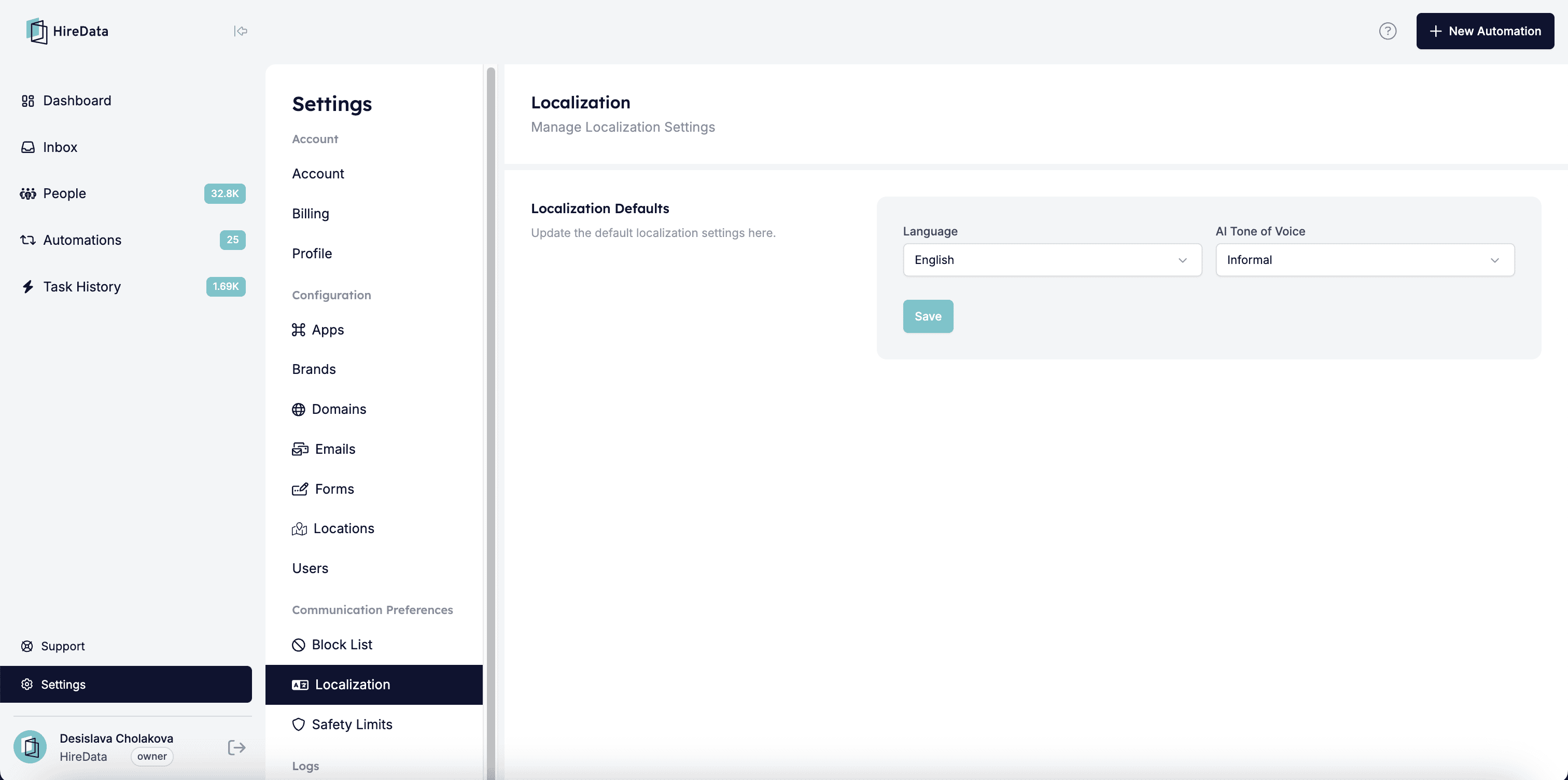
Étape 2 : Mettre à jour les paramètres de localisation par défaut
2.1. Définir une langue par défaut
Cliquez sur la case Language pour ouvrir une large liste des langues disponibles.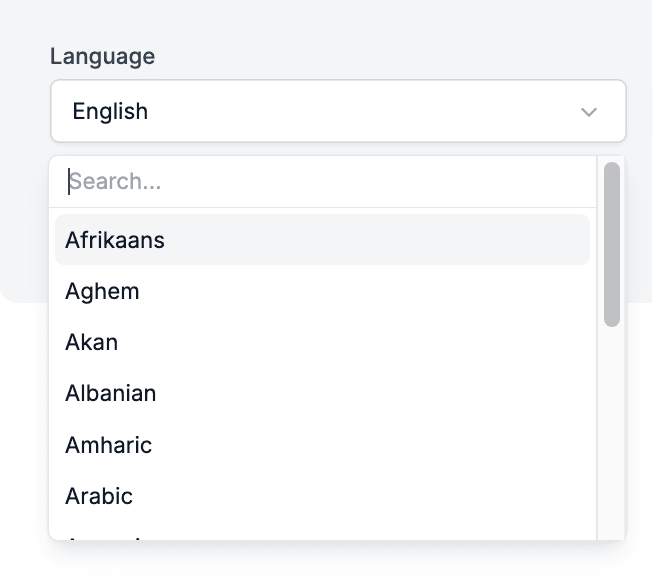
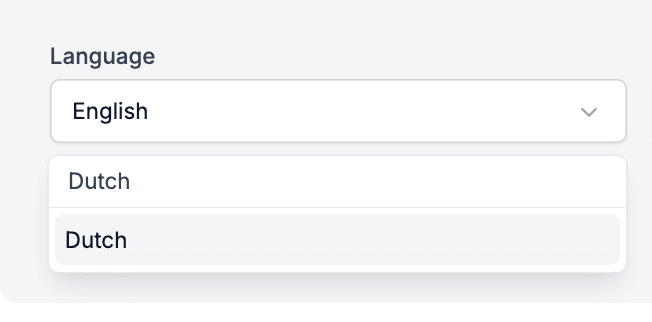
2.2. Définir un ton de voix
Cliquez sur la case Tone of Voice pour voir les options disponibles et sélectionner le ton qui correspond le mieux à votre image de marque et à vos besoins de communication.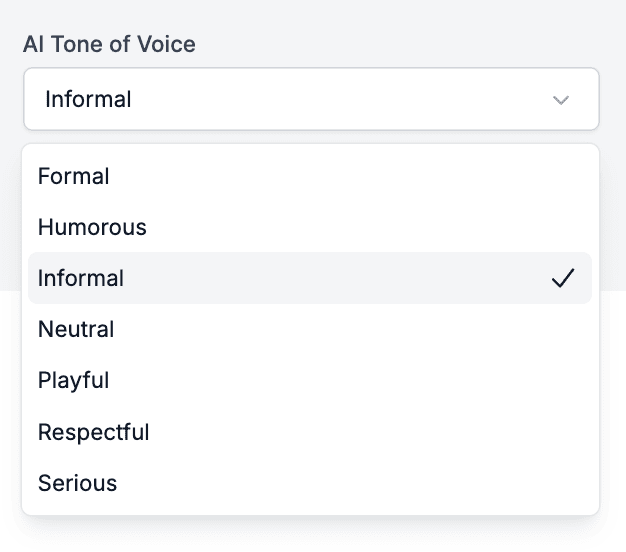
Étape 3 : Vérifier et enregistrer
Vérifiez à nouveau votre langue et votre ton de voix sélectionnés. Cliquez sur le bouton Save pour appliquer les modifications.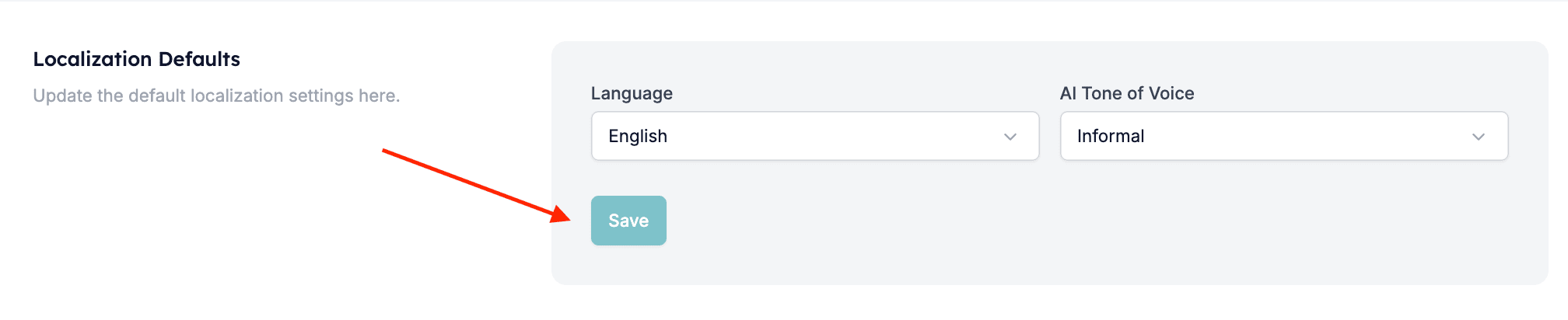
Définir votre propre langue de l’app
La page Localization définit la langue pour l’ensemble du compte. Chaque utilisateur choisit séparément la langue de sa propre interface HireData. Ouvrez Settings, puis Profile, et rendez-vous dans App language. Sélectionnez une langue et cliquez sur Save language.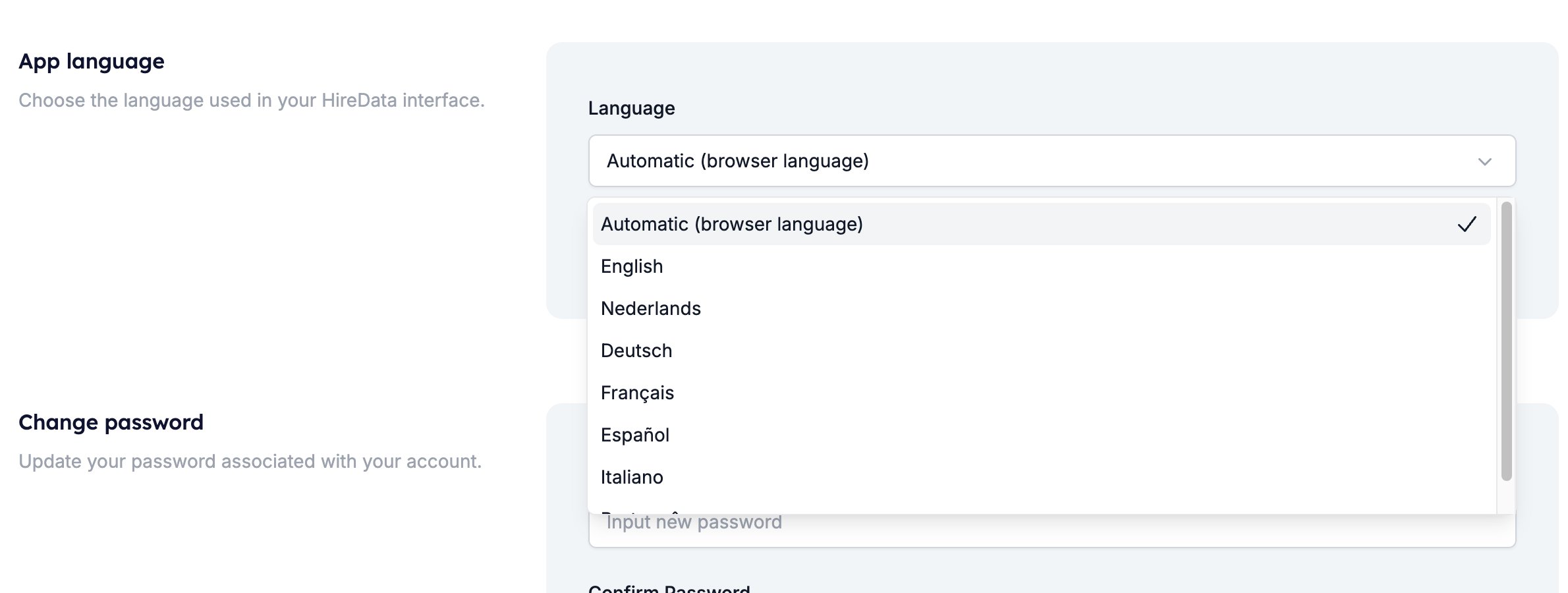
Ce paramètre ne change que l’interface HireData. La langue des e-mails, des messages et du contenu que vous envoyez reste celle du paramètre par défaut du compte et du modèle que vous utilisez. La traduction de l’interface est toujours en cours, certaines parties de l’app restent donc en anglais.