Choisir comment tester une automatisation
Rendez-vous sur l’automatisation que vous souhaitez tester et cliquez sur l’icône de test dans le coin supérieur droit de l’écran. Cela ouvre le panneau de test de l’automatisation.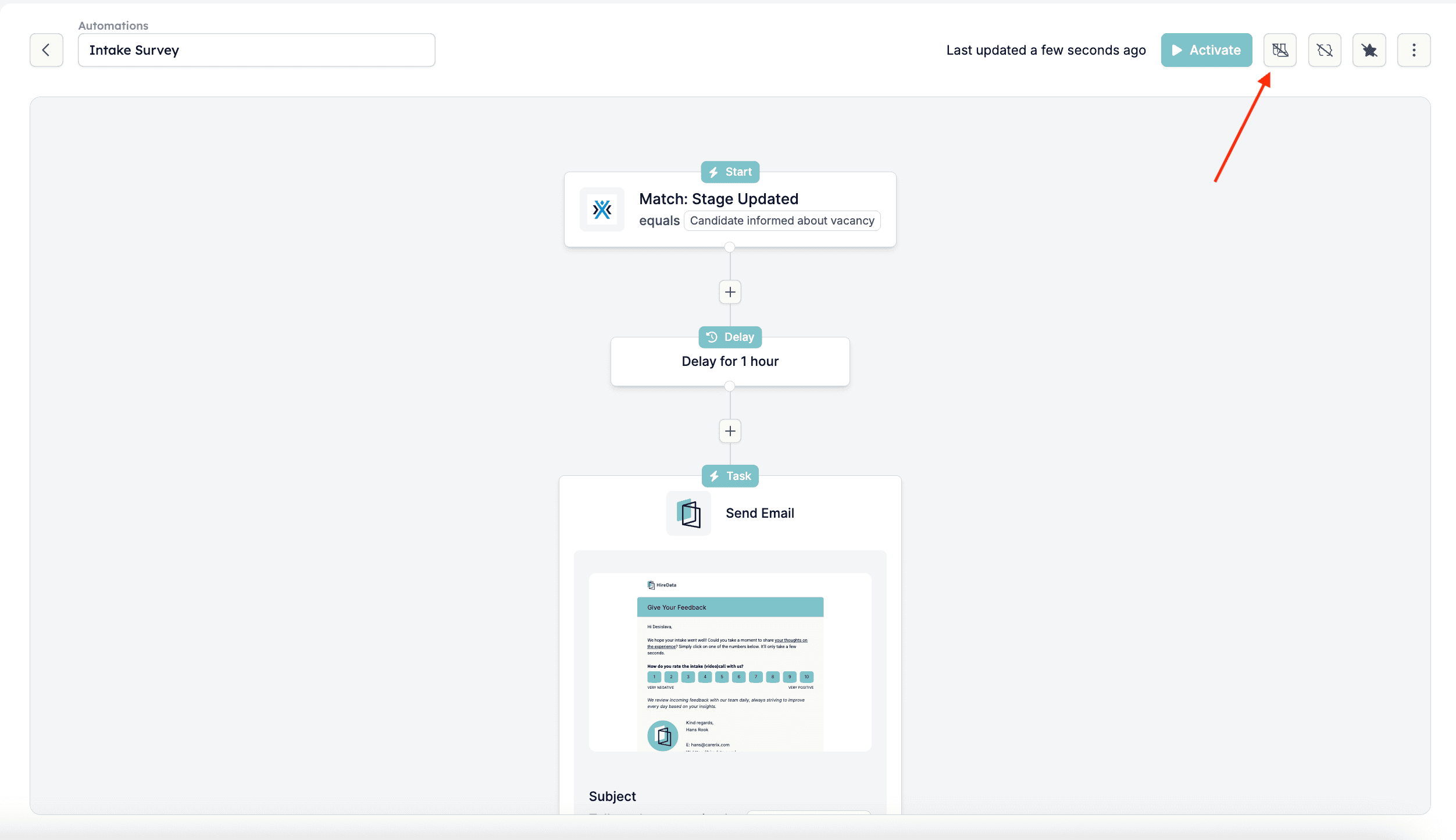
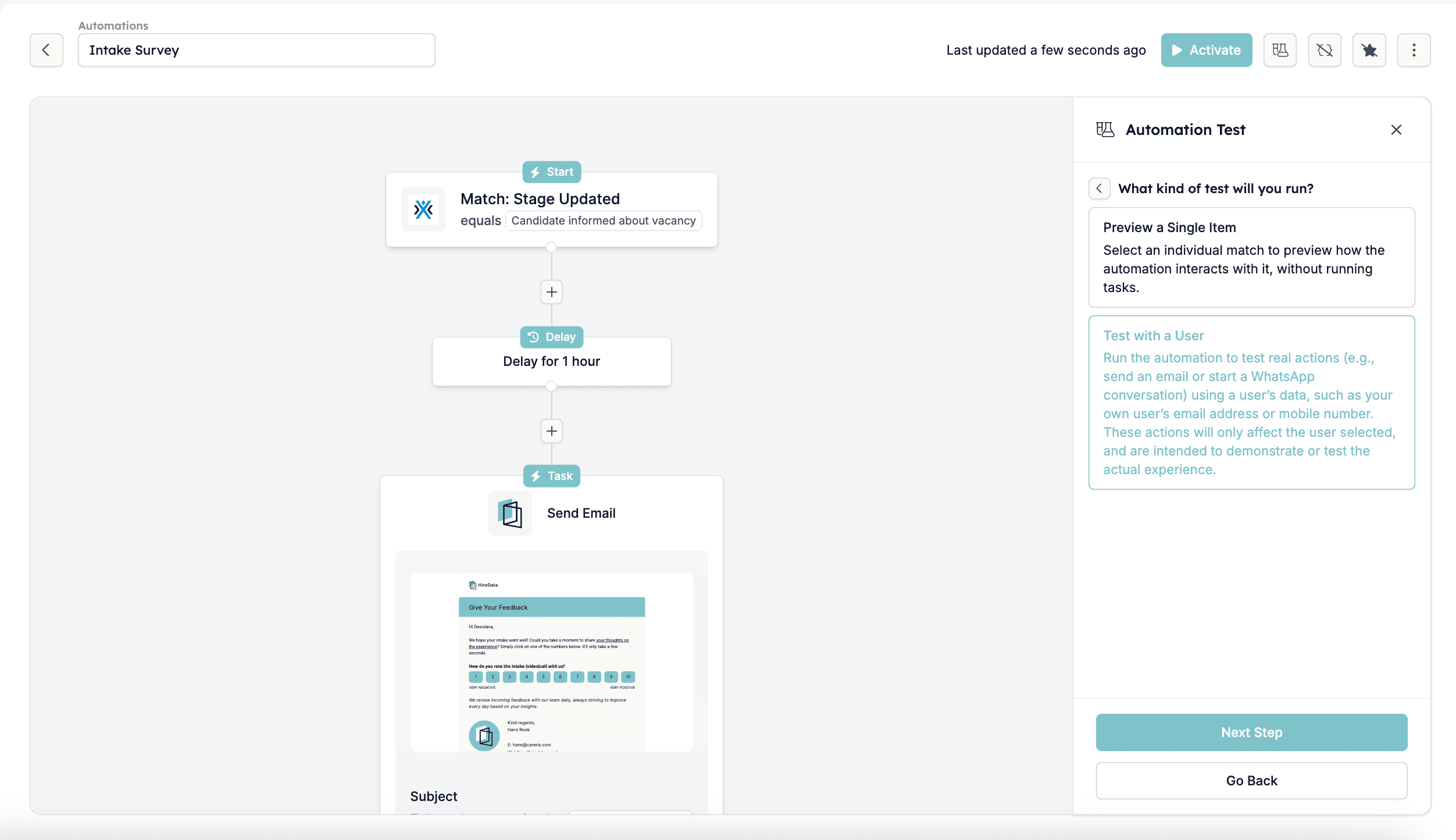
- Test with a User : cela exécute l’automatisation en utilisant des données utilisateur réelles, comme une adresse e-mail ou un numéro de téléphone, pour simuler l’expérience réelle, par exemple d’envoi d’un e-mail ou de démarrage d’une conversation WhatsApp.
- Preview a Single Item : cela vous permet de voir comment l’automatisation traiterait un élément individuel sans exécuter réellement les tâches.
Tester avec un utilisateur
C’est le meilleur choix si vous voulez voir toute l’expérience d’exécution d’une automatisation.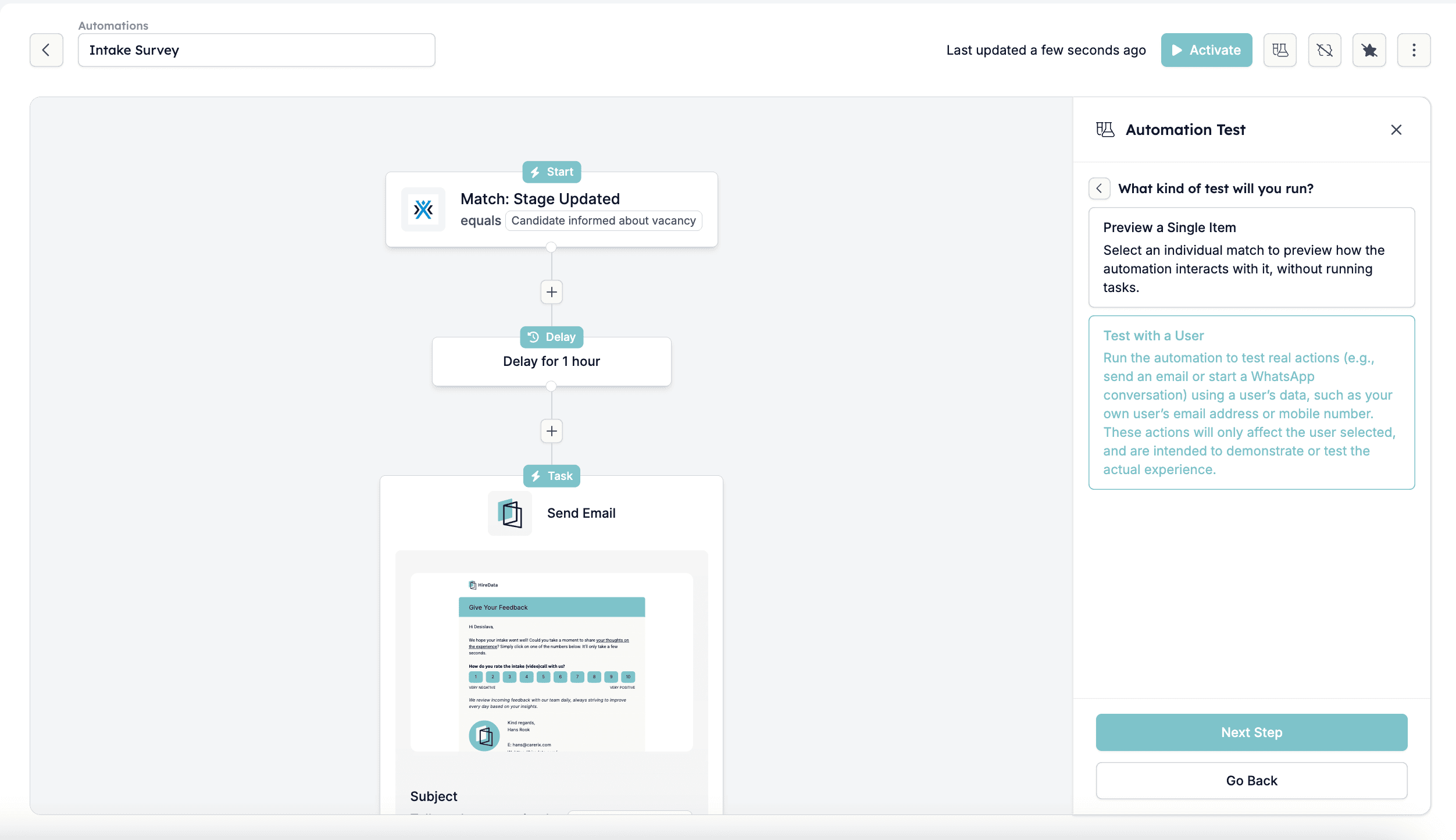
Étape 1 : Sélectionner l’utilisateur avec les données duquel vous souhaitez tester
Cet utilisateur recevra des e-mails ou des messages comme si l’automatisation était en direct. Sélectionnez l’utilisateur dans le menu déroulant, puis cliquez sur Run Test pour lancer le processus.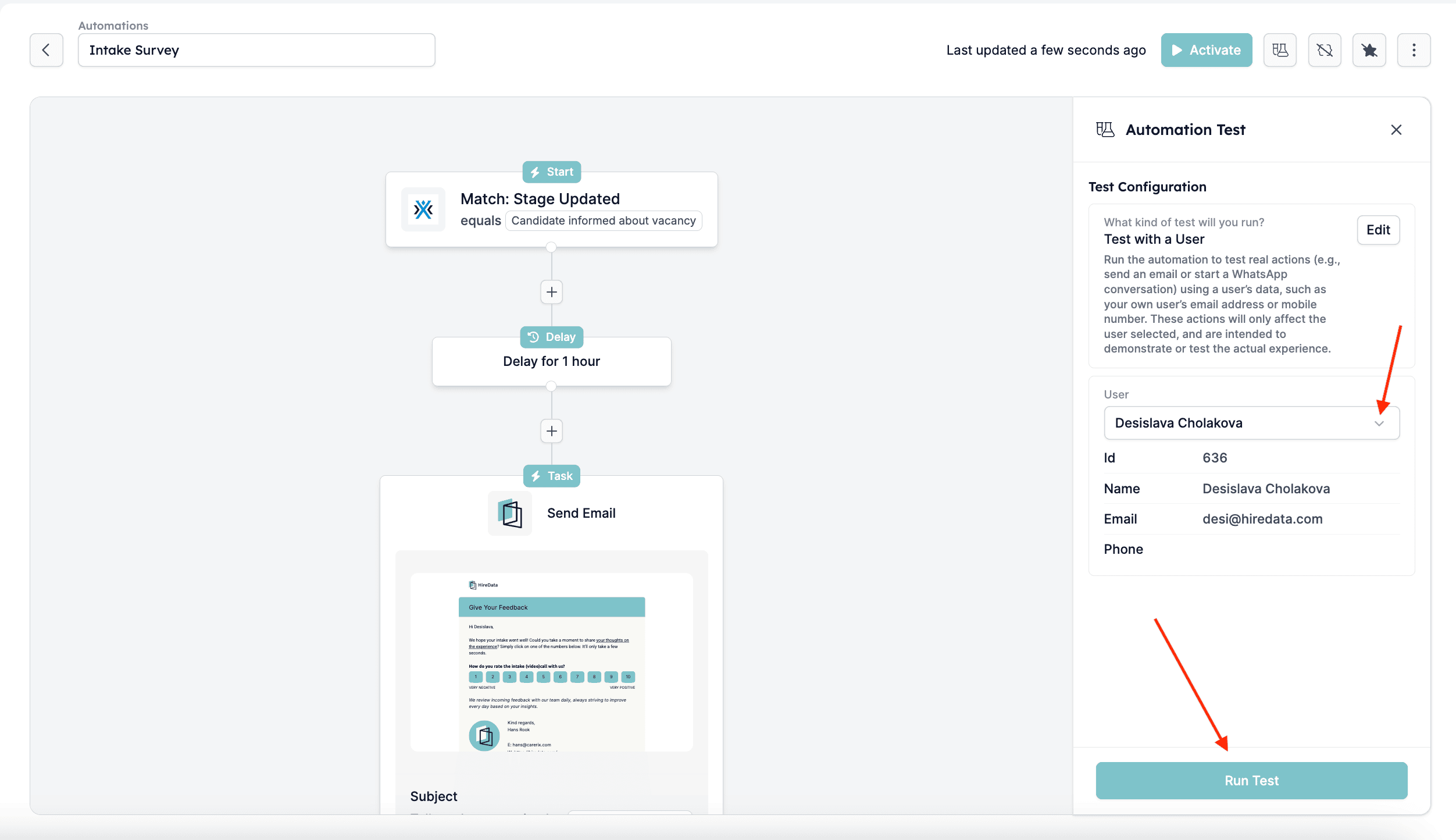
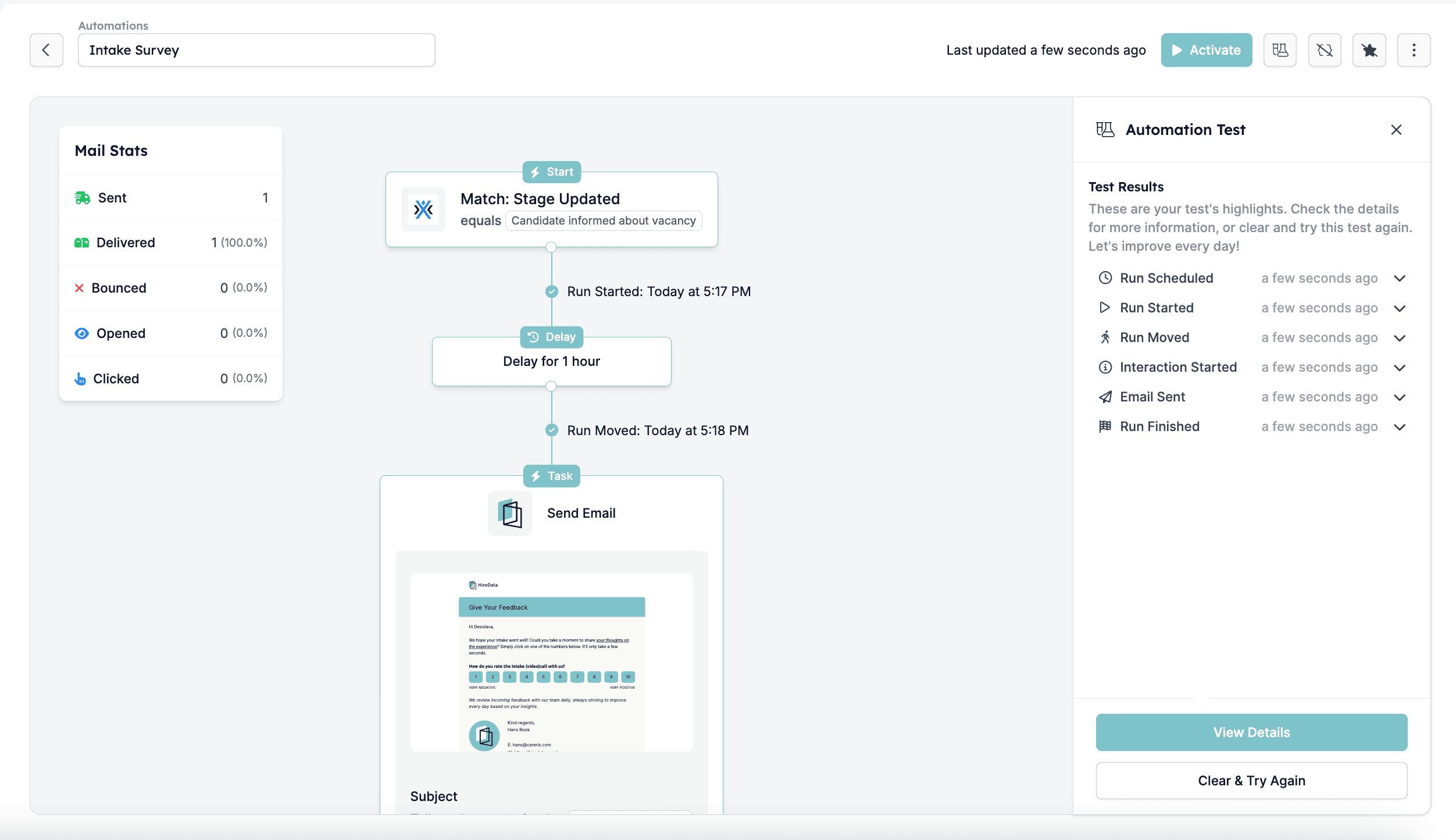
Étape 2 : Surveiller la Timeline
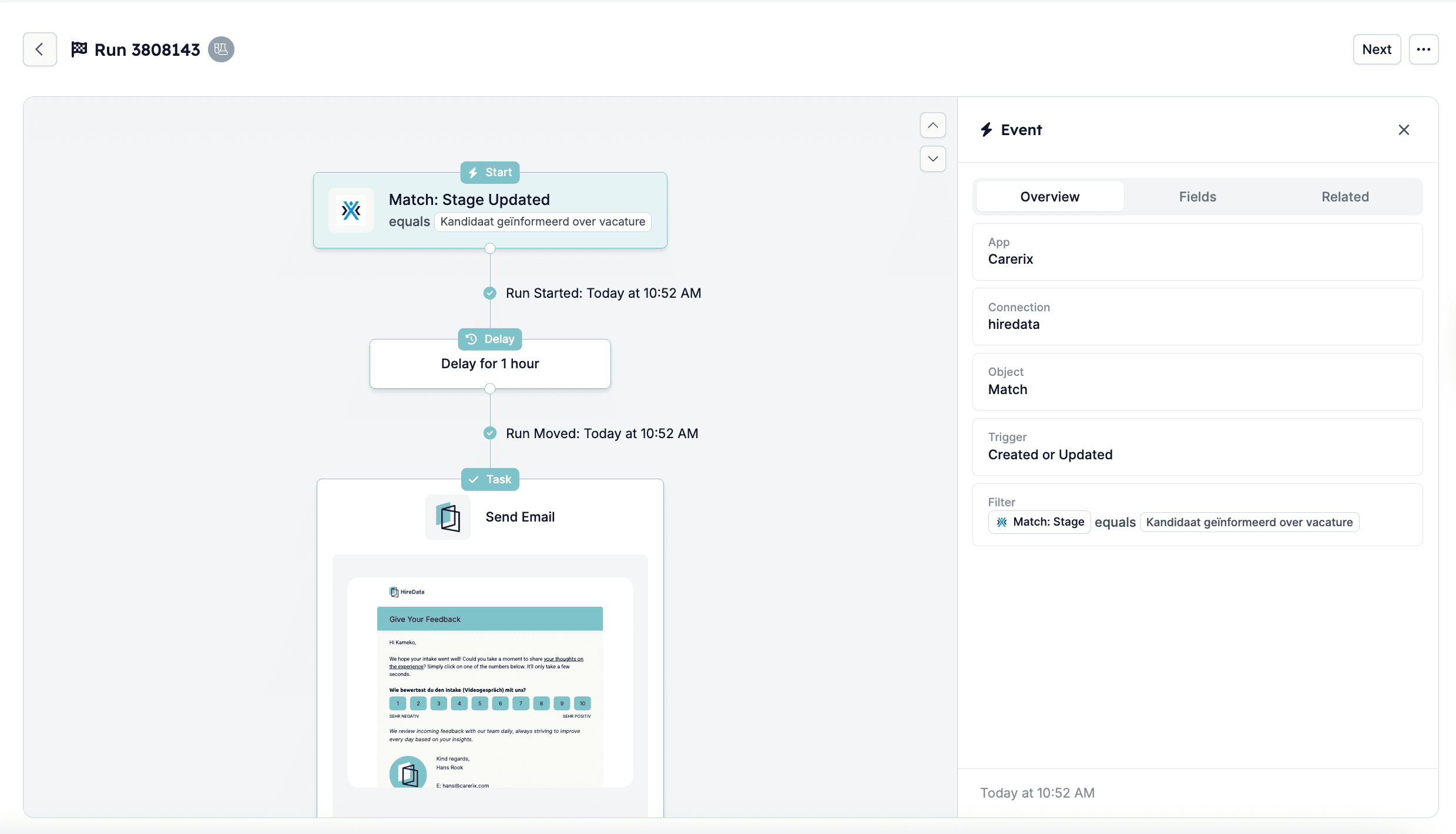
HireData affiche une chronologie de chaque étape de l’automatisation à mesure qu’elle s’exécute. Vous voyez des alertes telles que :- Run Scheduled
- Run Started
- Interaction Started
- Email Sent (ou autre exécution de tâche)
- Run Finished
Étape 3 : Vérifier la boîte de réception de l’utilisateur
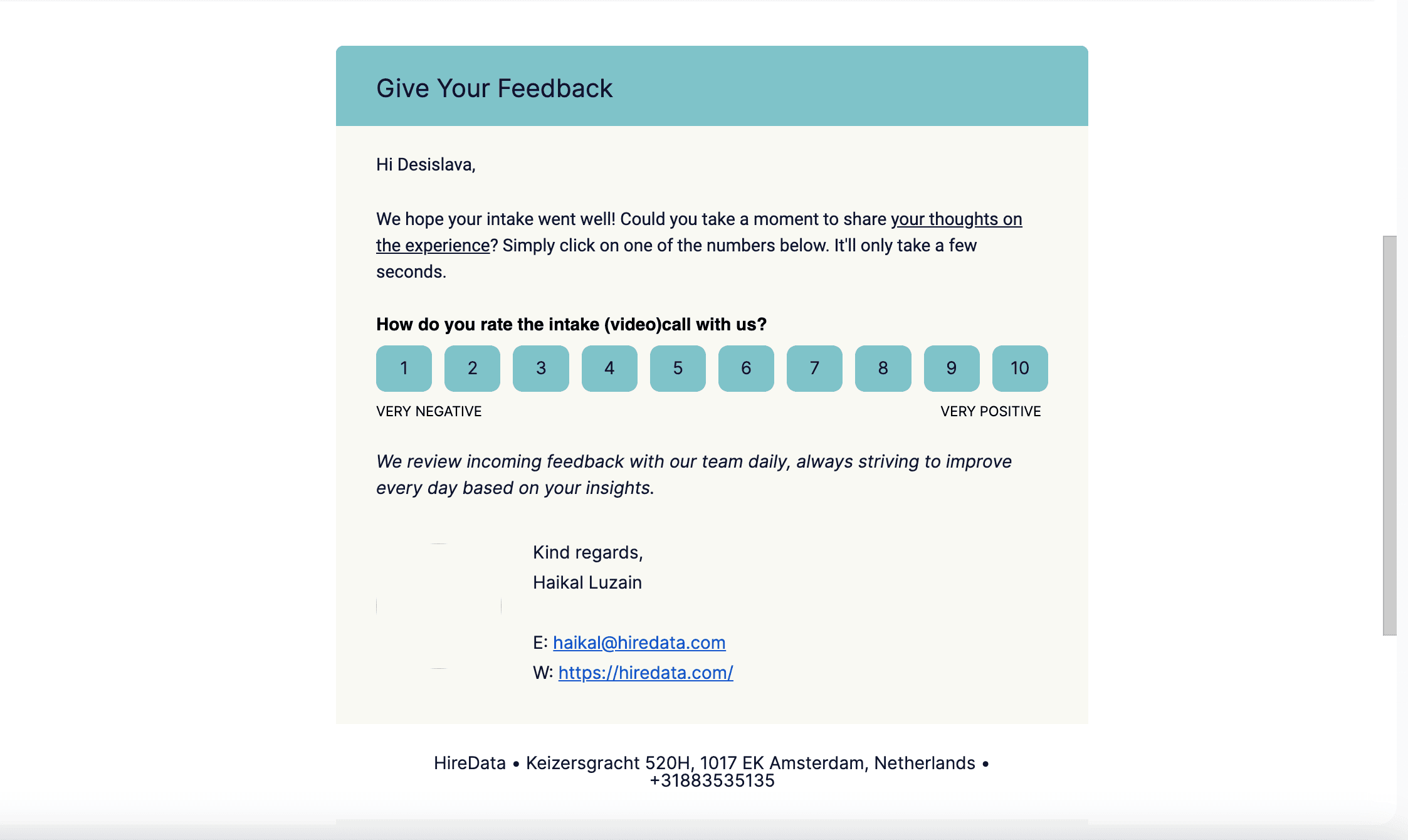
Si l’automatisation inclut l’envoi d’un e-mail, rendez-vous dans la boîte de réception de l’utilisateur sélectionné (par exemple la vôtre) et vérifiez que l’e-mail a bien été livré.- Vérifiez la mise en forme et le contenu pour vous assurer qu’il apparaît comme prévu ;
- Parcourez le formulaire pour vous assurer que toutes les questions sont correctement configurées.
Étape 4 : Examiner les détails de l’exécution et des événements
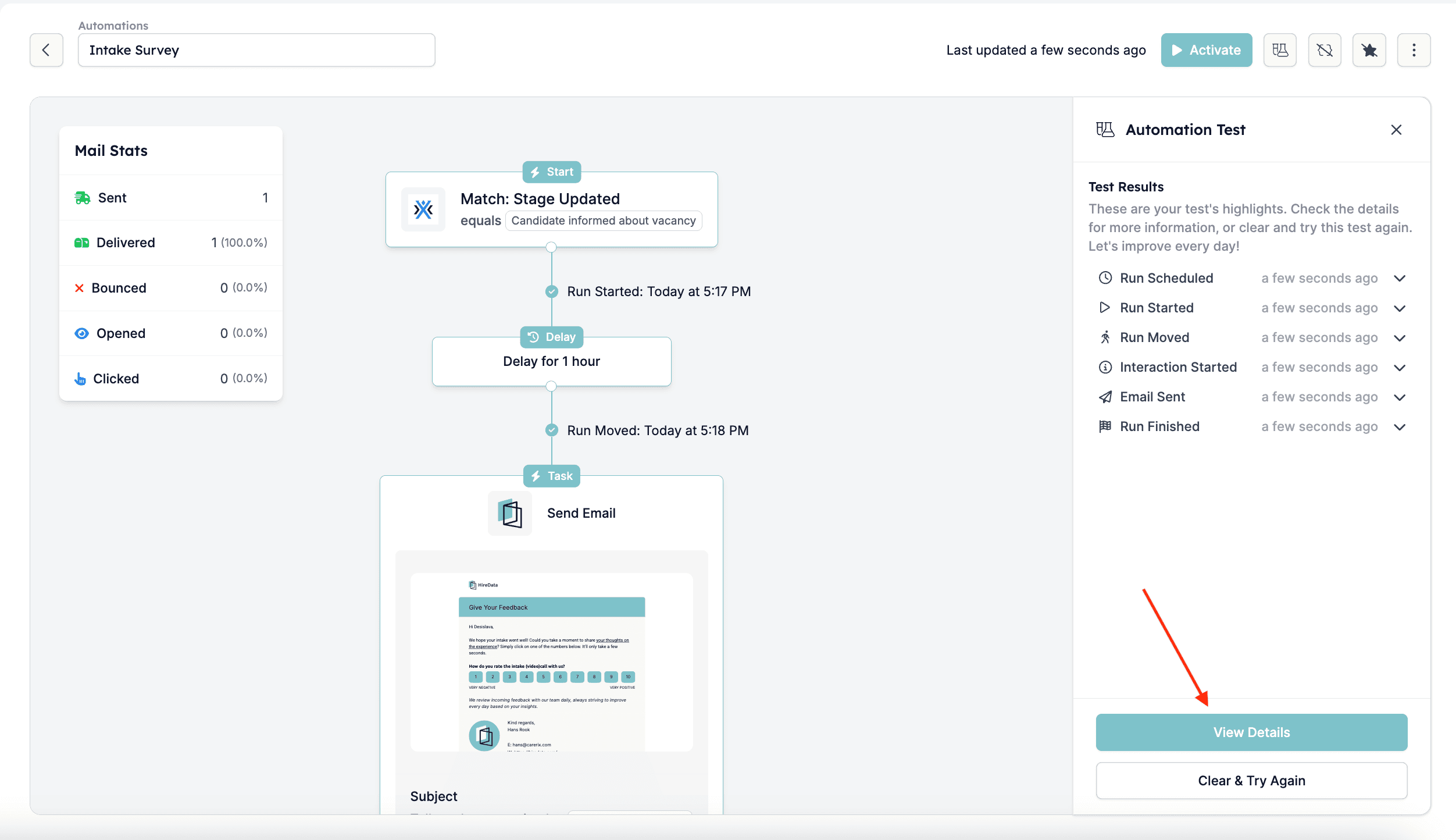
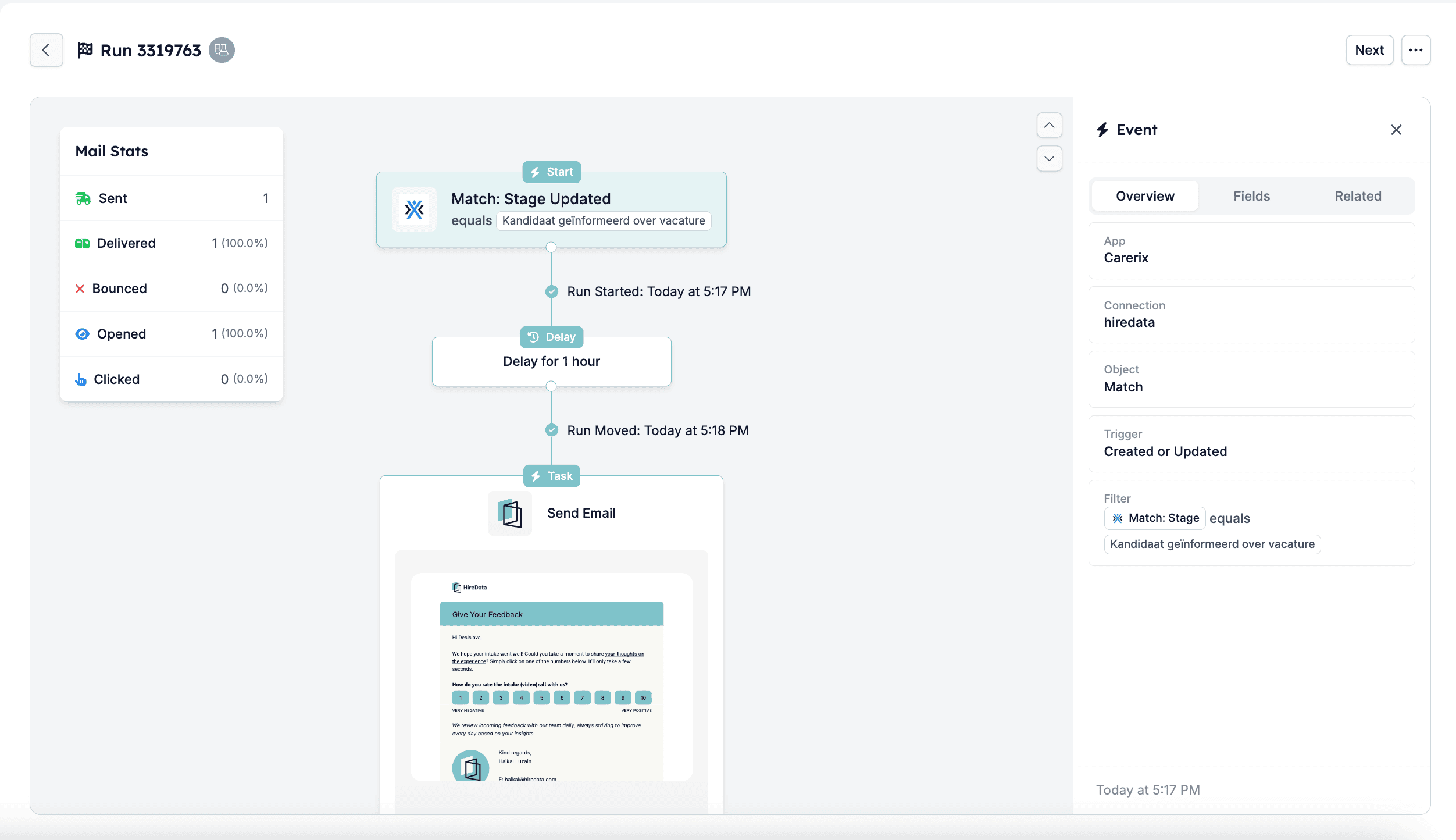
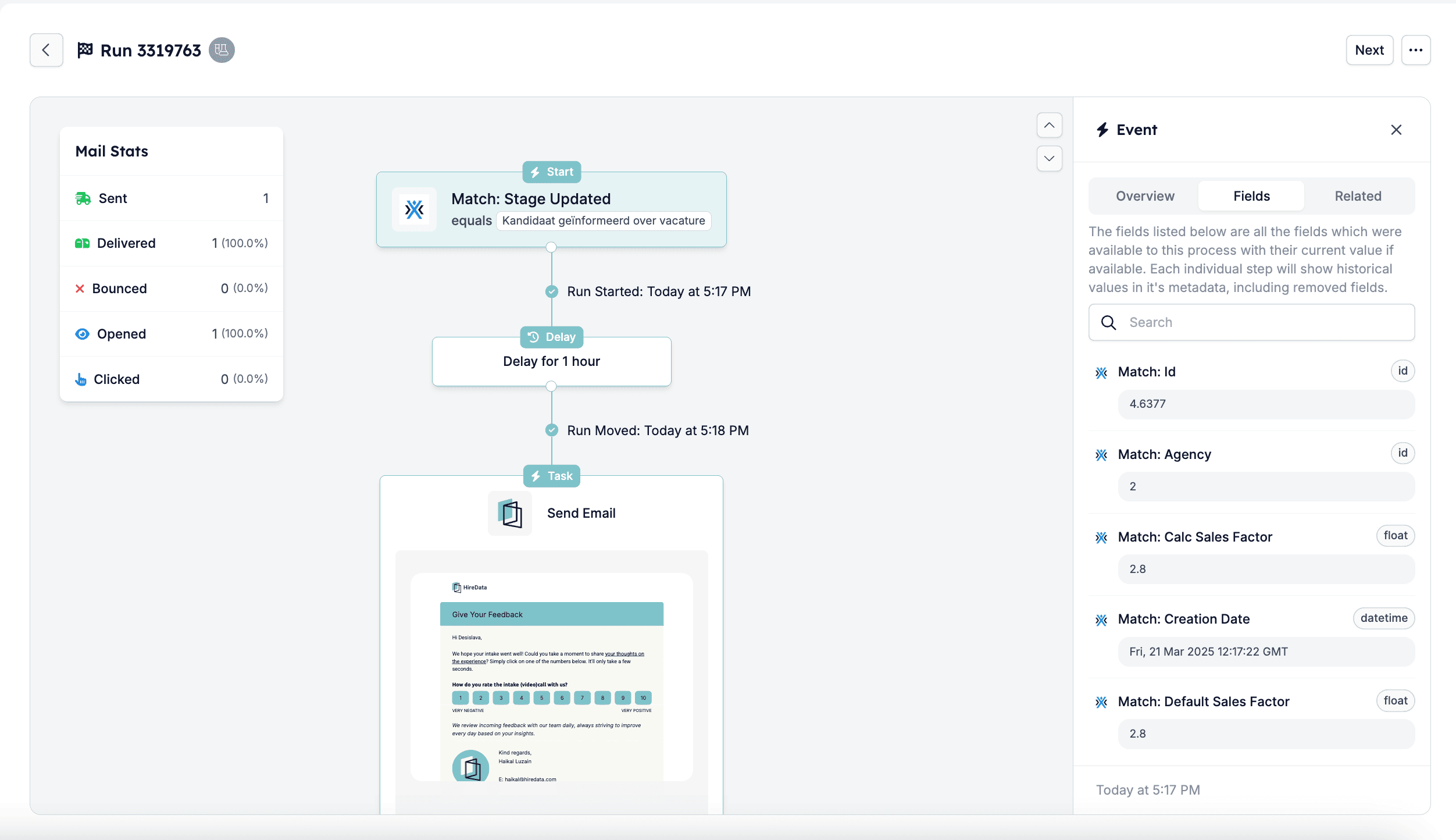
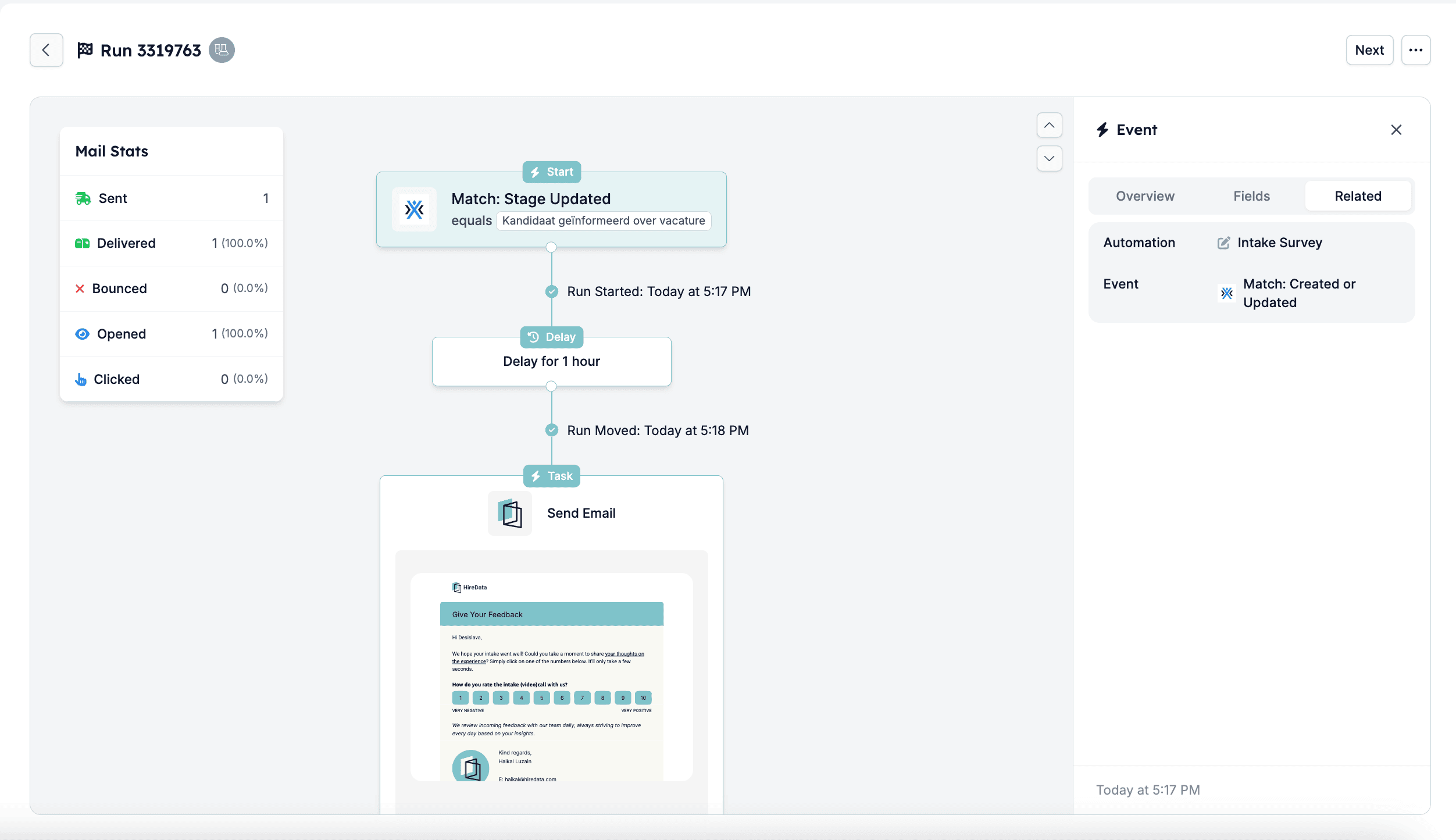
Après l’exécution du test, vous pouvez cliquer sur View Details pour vérifier les journaux d’événements spécifiques, notamment :- Statut de livraison de l’e-mail (envoyé, distribué, ouvert, cliqué ou en bounce)
- Tout retard dans l’exécution
- Valeurs de données utilisées lors du test
Tester avec Preview a Single Item
Vous pouvez utiliser cette option pour voir comment l’automatisation traiterait un élément individuel sans exécuter réellement les tâches.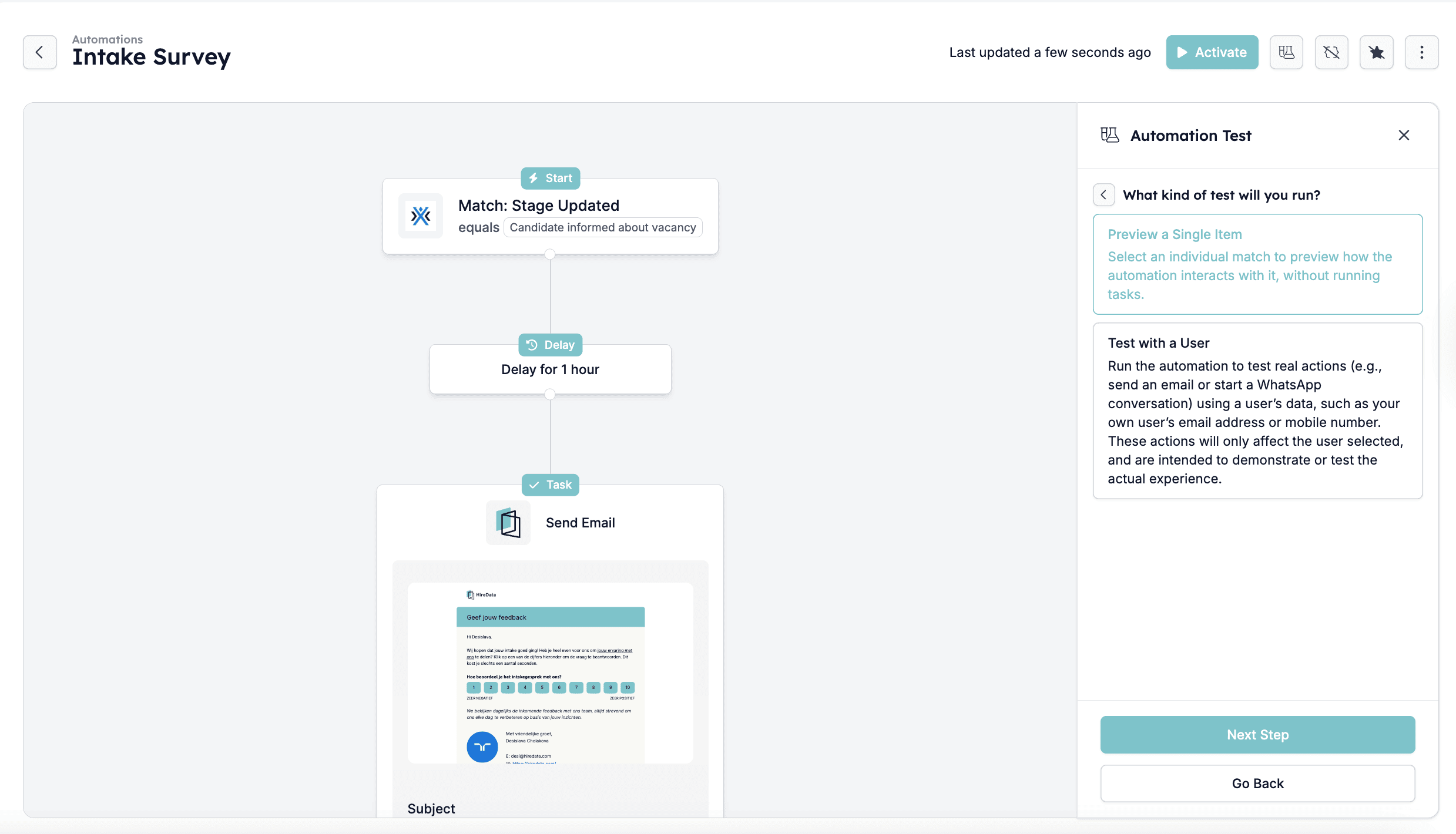
Étape 1 : Sélectionner le match ou l’élément avec lequel tester
Sélectionnez le match ou l’élément avec lequel vous voulez tester, puis cliquez sur Run Test.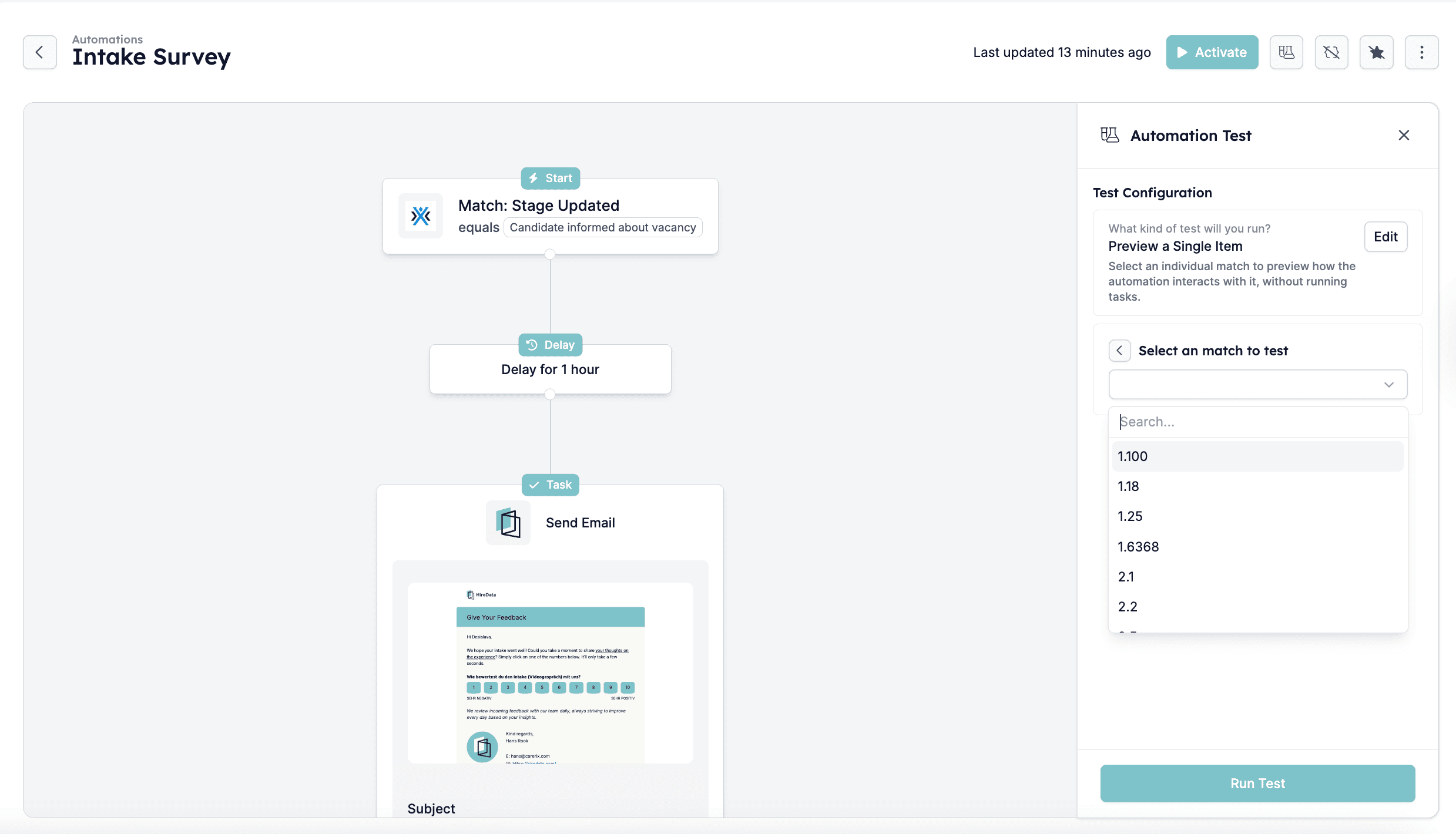
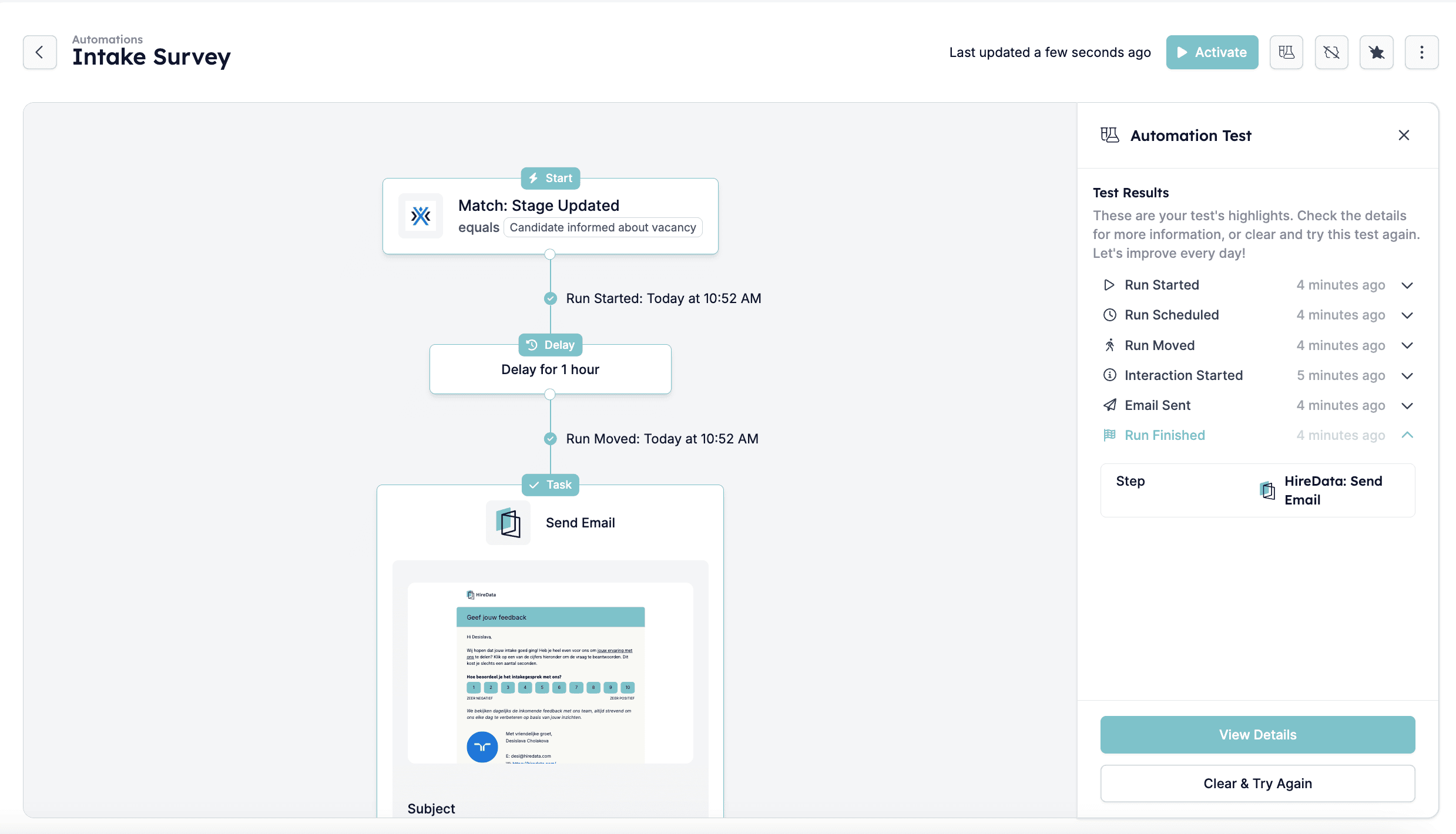
Étape 2 : Surveiller la Timeline
HireData affiche une chronologie de chaque étape de l’automatisation à mesure qu’elle s’exécute. Vous voyez des alertes telles que :- Run Scheduled
- Run Started
- Interaction Started
- Email Sent (ou autre exécution de tâche)
- Run Finished
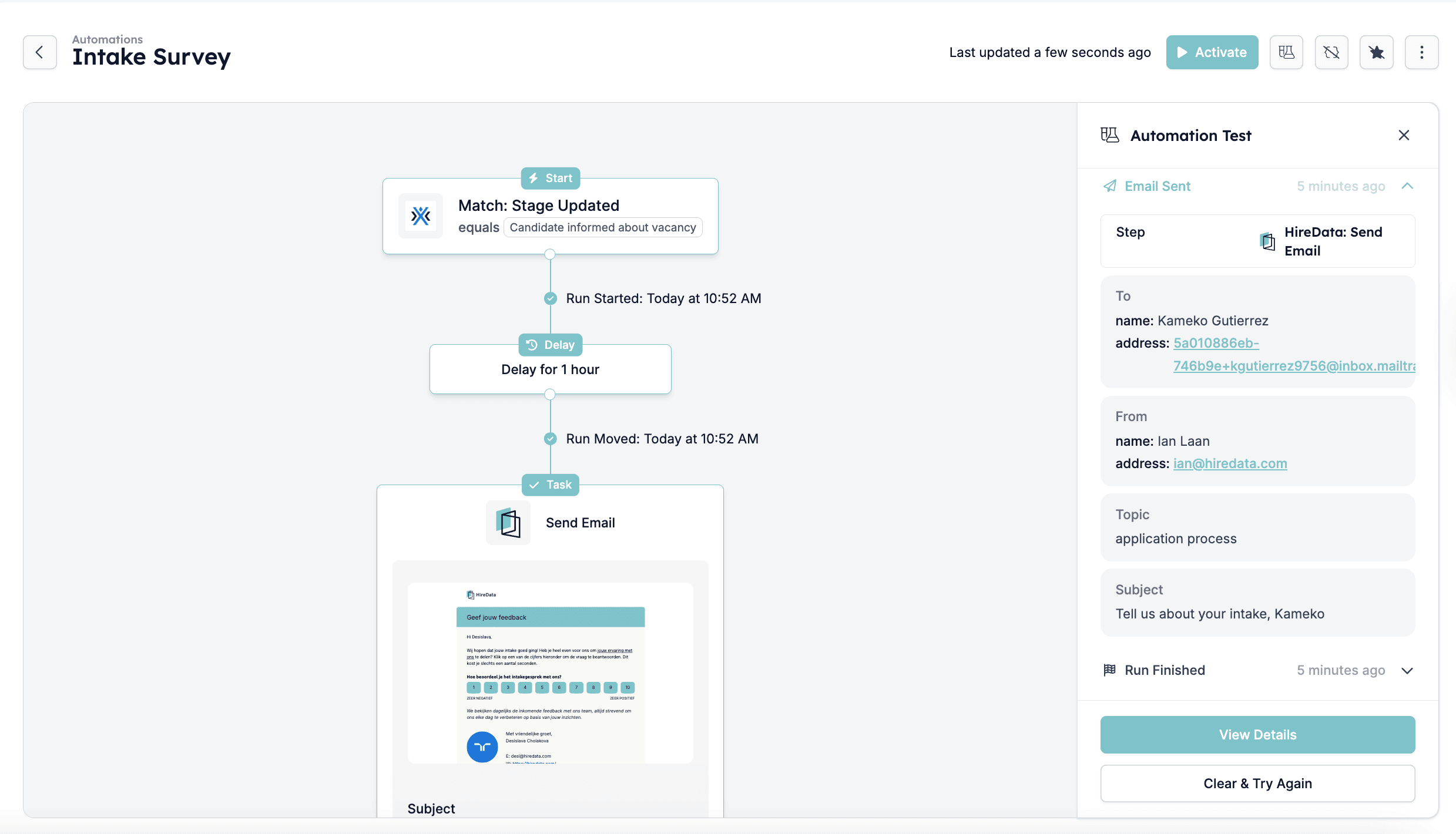
Étape 3 : Examiner les détails de l’exécution et des événements
Après l’exécution du test, vous pouvez cliquer sur View Details pour vérifier les journaux d’événements spécifiques, notamment :- Statut de livraison de l’e-mail (envoyé, distribué, ouvert, cliqué ou en bounce)
- Tout retard dans l’exécution
- Valeurs de données utilisées lors du test