

Où vivent les règles
L’onglet Logic se trouve au-dessus de la liste des champs, entre Content et Evaluation. Chaque question reçoit un bouton Add Rule et une cible en pied de carte, et les règles que vous écrivez appartiennent à cette question. Les fins se trouvent sous le séparateur Endings et ne reçoivent ni l’un ni l’autre. Rien ne suit une fin, une règle sur l’une d’elles n’aurait donc nulle part où pointer.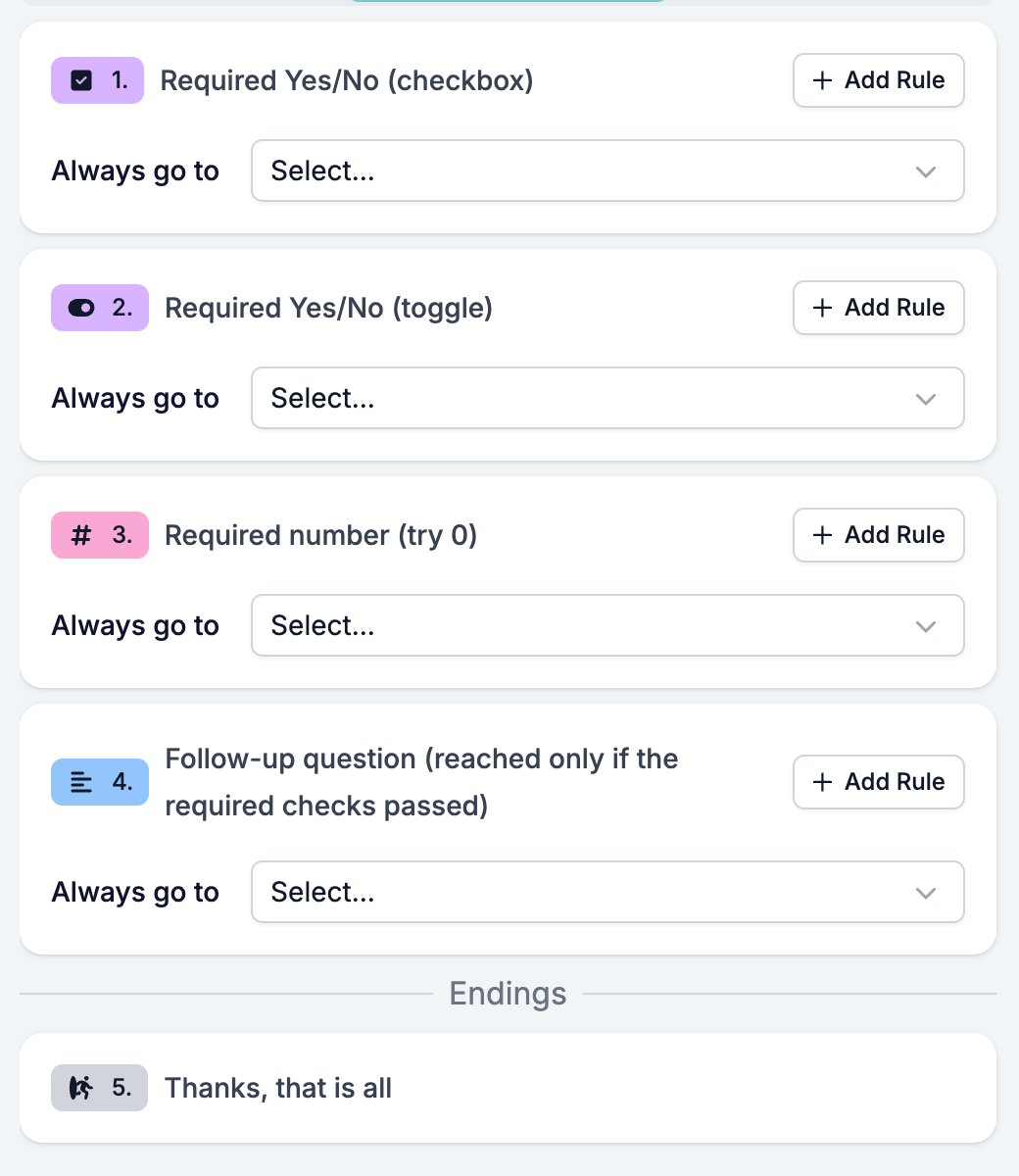
Anatomie d’une règle
Une règle se litif <question> <operator> <value> then go to <field>.
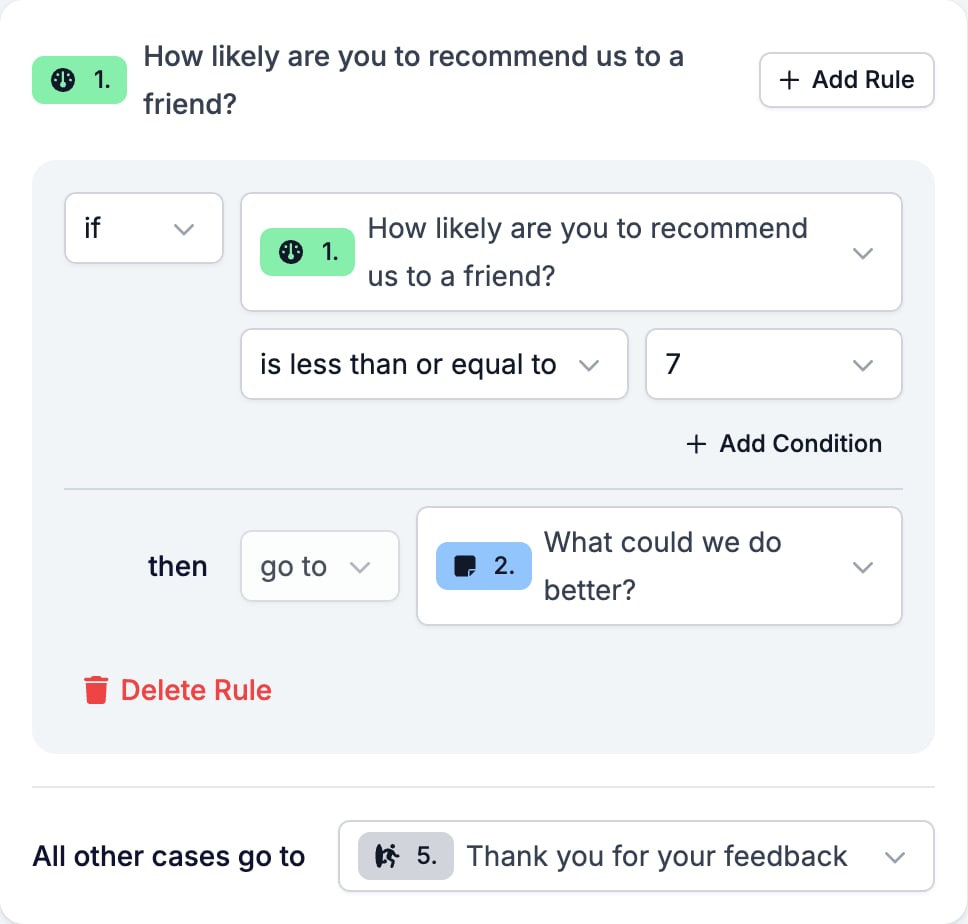
- if démarre la condition. Le sélecteur de question propose cette question et celles au-dessus d’elle, jamais une question plus loin ni une fin, une règle ne peut donc pas lire une réponse que personne n’a encore donnée.
- La liste d’opérateurs vient du type de la question. Voir Opérateurs par type de champ.
- La case de valeur contient ce que l’opérateur compare. has response ne compare rien, aucune case n’apparaît donc à côté de lui.
- Add Condition ajoute une deuxième condition dans la même règle. La règle ne se déclenche que lorsque toutes les conditions correspondent. Pour des alternatives, écrivez plutôt une deuxième règle.
- then go to choisit la destination. Tous les champs sont proposés sauf celui-ci et tout ce qui est réglé sur Hidden, une règle peut donc envoyer quelqu’un en arrière aussi bien qu’en avant.
- Delete Rule supprime la règle et ses conditions.
Comment HireData choisit le champ suivant
Dès qu’un répondant répond à une question, HireData lit les règles de cette question de haut en bas et suit la première dont toutes les conditions correspondent. Si aucune ne correspond, il suit la cible du pied de carte. S’il n’y a pas de cible en pied de carte, le répondant continue vers le champ suivant de la liste. L’ordre est ce sur quoi les gens se trompent le plus souvent. Une règle large au-dessus d’une règle étroite gagne toujours, placez donc la règle étroite en premier.Opérateurs par type de champ
Le type de la question dans la condition décide des opérateurs. Chaque page de champ explique ce que ses opérateurs comparent.
La cinquième ligne est celle qui piège les gens. Les questions Date, Time, Datetime et File Upload ne peuvent que demander si une réponse est arrivée. Leur sélecteur d’opérateur est grisé, parce qu’il n’y a rien d’autre à choisir, vous ne pouvez donc pas brancher sur une date antérieure à une autre.
Schémas
Brancher sur un choix
Le cas de tous les jours. Une option mène quelque part où les autres ne mènent pas.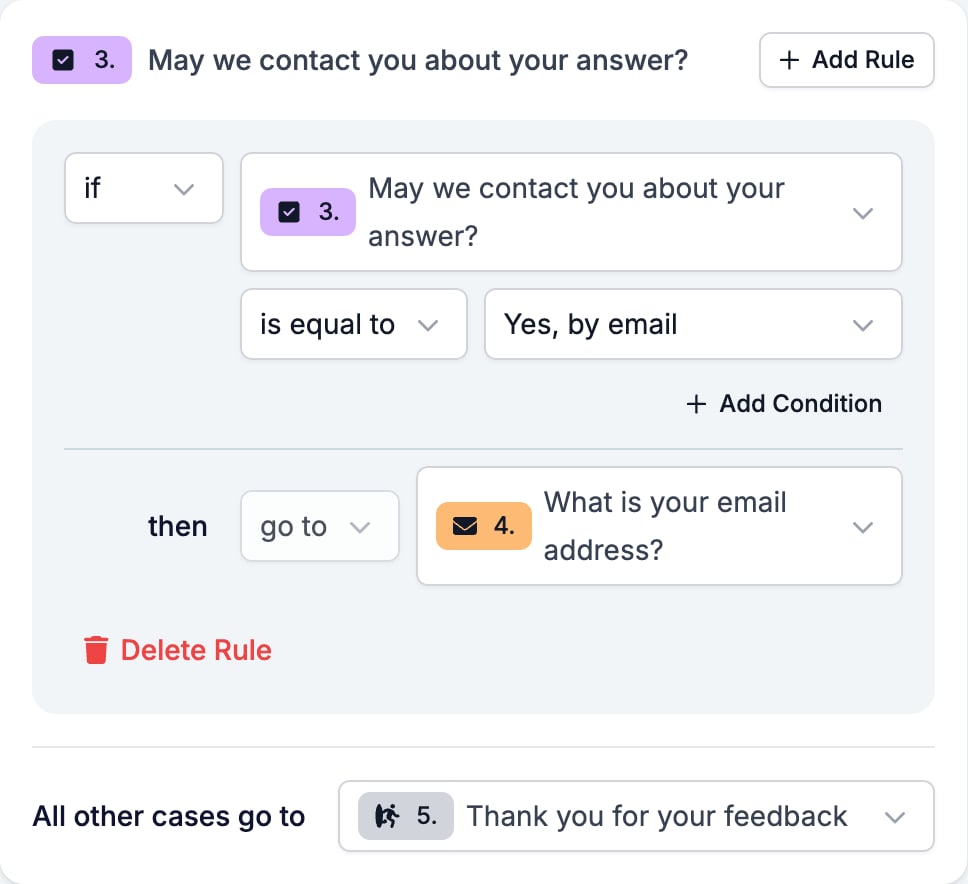
Brancher sur un Yes/No
Même forme, deux réponses. La case de valeur propose Yes et No.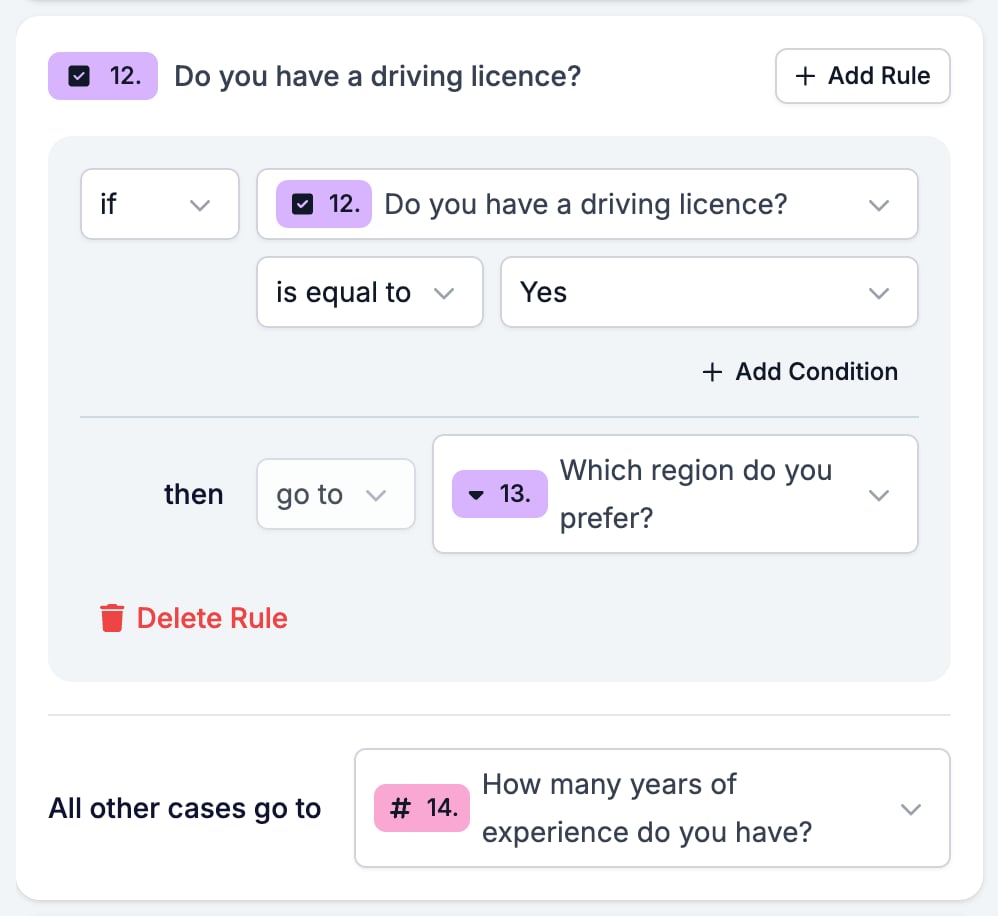
Poser une question de suivi seulement quand la question précédente a reçu une réponse
has response est l’opérateur des questions facultatives. Il correspond quelle que soit la réponse, du moment qu’il y en a une.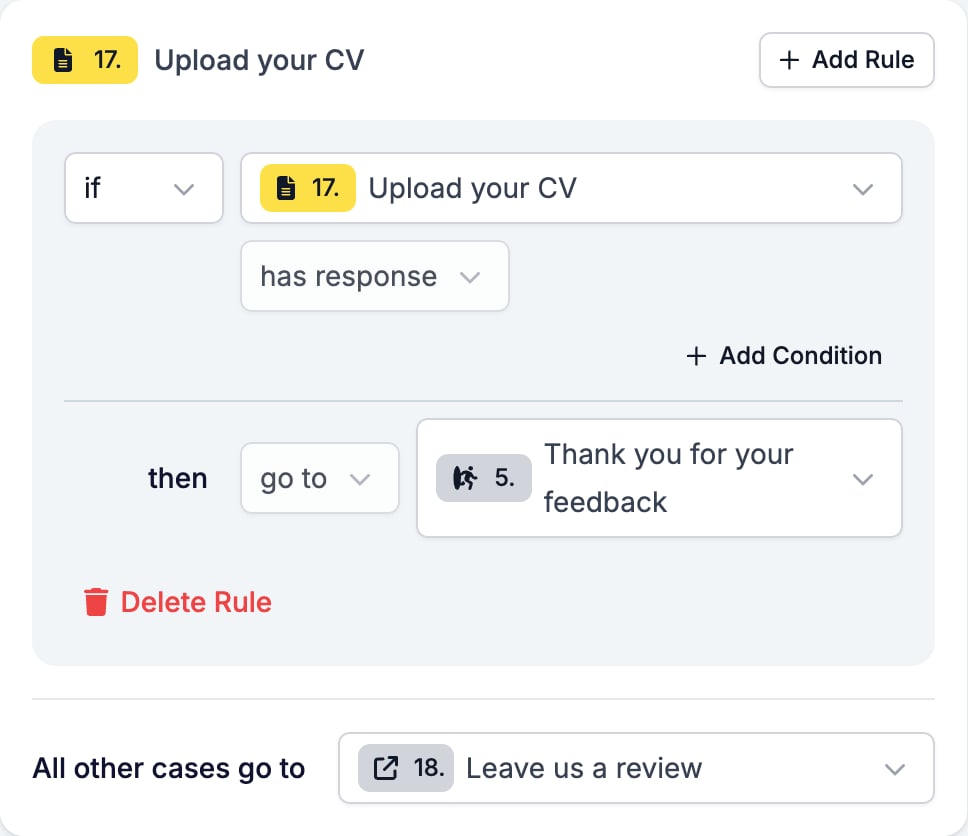
Exiger deux réponses à la fois
Add Condition place les deux conditions dans une seule règle, et les deux doivent correspondre.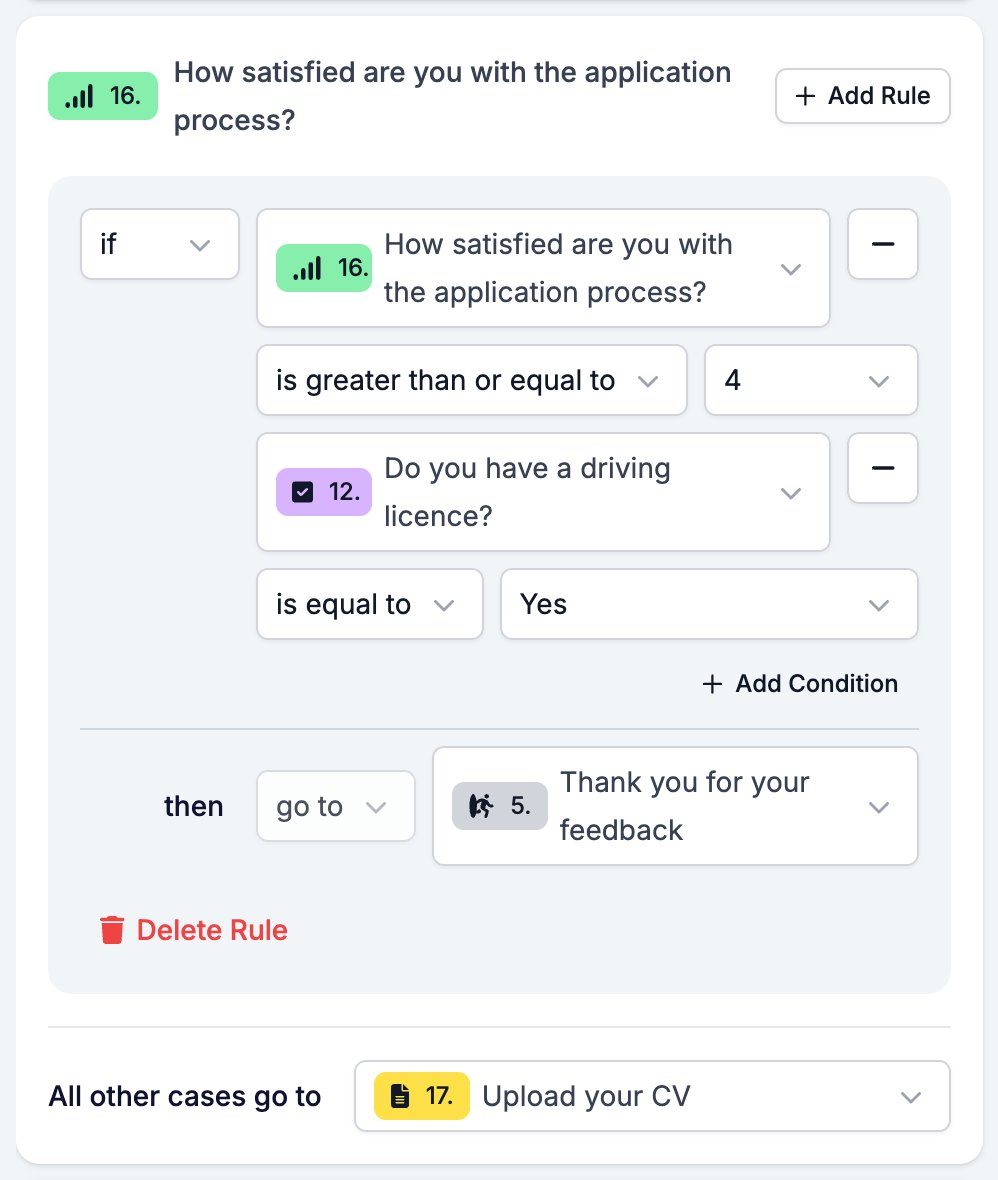
Envoyer des répondants différents vers des fins différentes
Pointez la règle vers une fin et la cible du pied de carte vers une autre.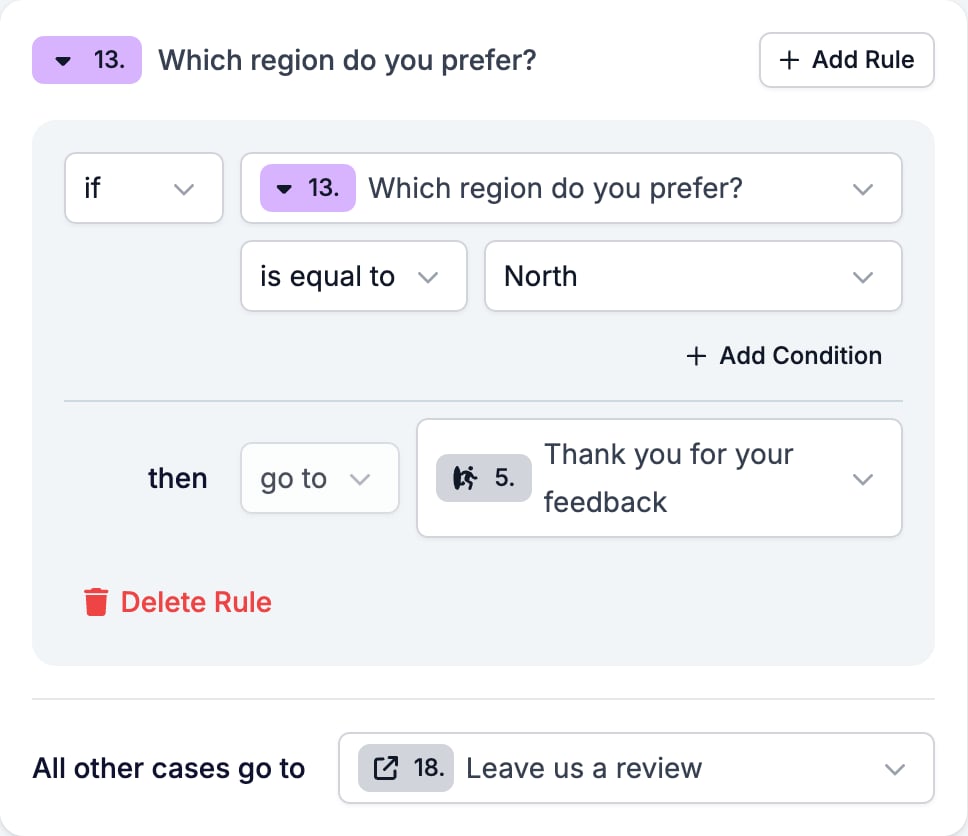
Sauter un bloc de questions
Une question sans règles peut quand même sauter. Réglez Always go to et tous ceux qui y répondent atterrissent sur la même question plus loin, quoi qu’ils aient dit.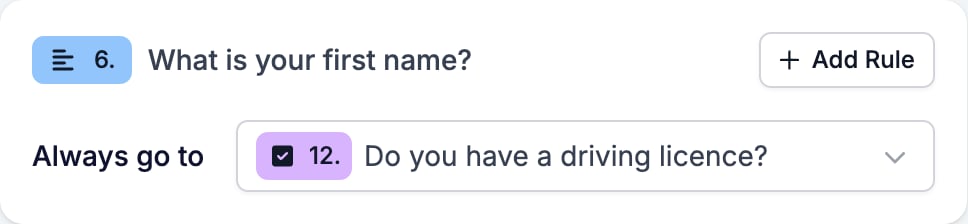
Questions obligatoires et logique
Une question obligatoire doit recevoir une réponse avant que le répondant puisse avancer, ce qui signifie que ses règles ne s’exécutent qu’une fois qu’il y a une réponse à tester.Quand une règle ne se déclenche pas
Parcourez cette liste quand une règle ne fait rien, ou envoie les gens là où vous ne le vouliez pas.- Une règle au-dessus a correspondu en premier. HireData s’arrête à la première correspondance. Déplacez la règle étroite au-dessus de la règle large.
- La règle exigeait toutes les conditions. Toutes les conditions d’une même règle doivent correspondre. Séparez-les en deux règles pour obtenir un ou-bien.
- La condition lit une question que le répondant a sautée. Un saut qui enjambe une question la laisse sans réponse, toute condition ultérieure sur elle échoue donc et la cible du pied de carte s’applique.
- La question est obligatoire et la réponse était No, désactivé ou 0. Voir l’avertissement ci-dessus.
- La règle s’est déclenchée et les a renvoyés en arrière. Une cible peut être une question que le répondant a déjà passée, et rien ne l’empêche de refaire deux fois le tour des mêmes questions. Essayez tout saut en arrière dans Interactive Preview avant de publier.
- Vous avez écrit la règle sur la mauvaise question. Les règles vivent sur la question à laquelle on répond, pas sur la destination.
Voir aussi
- Form Builder : vue d’ensemble couvre l’éditeur, les paramètres partagés et chaque type de champ.
- Objets et Sources de données couvrent les enregistrements et les listes qu’un formulaire peut exploiter.
- Créer un formulaire dans HireData mène un formulaire de la page vierge à la publication.