Vous arrivez ici suite à une annulation Send Limits Exceeded ou Send Limits Per Automation Exceeded ? Consultez Motifs d’annulation des exécutions pour la solution.
Vue d’ensemble des limites de sécurité
Prévenir la surcharge de messages
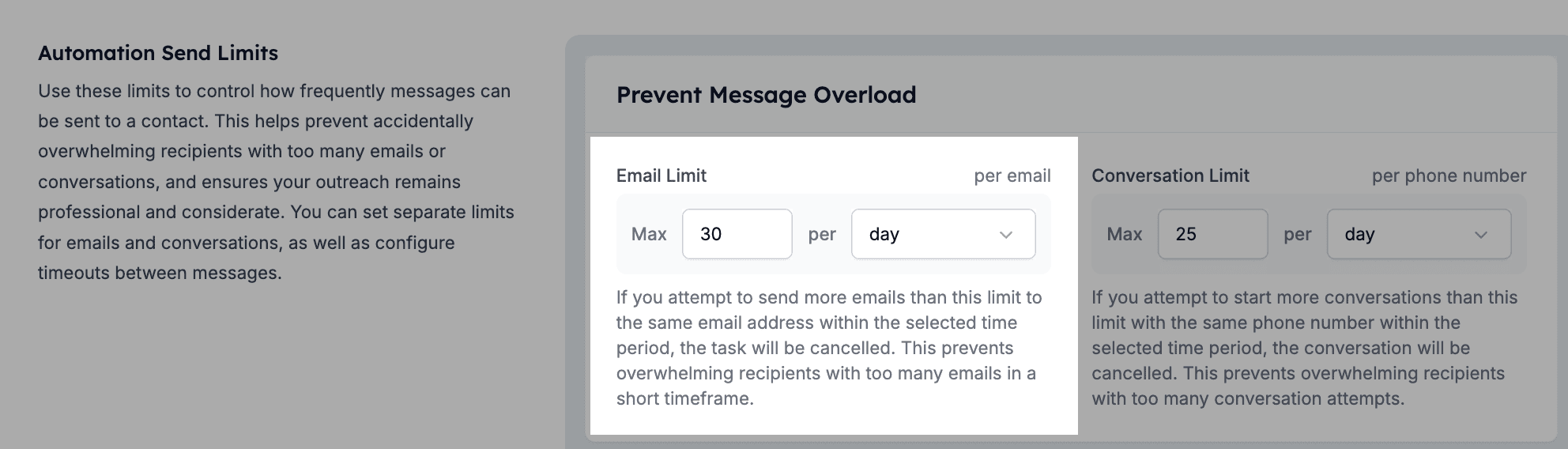
1.1. Limites d’envoi d’e-mails
- Définition : limite le nombre d’e-mails pouvant être envoyés à une même adresse e-mail.
- Objectif : empêche la saturation de la boîte de réception d’un contact et évite que les e-mails soient signalés comme spam.
- Entièrement personnalisable
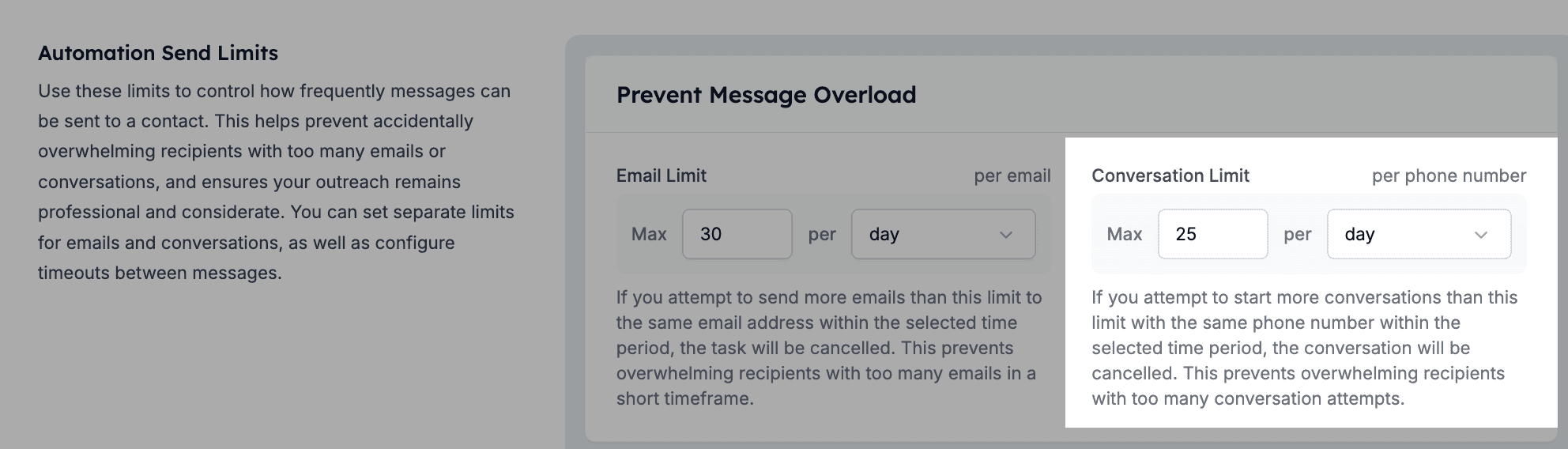
1.2. Limites d’envoi de conversations
- Définition : limite le nombre de conversations initiées par numéro de téléphone.
- Objectif : contrôle la fréquence des communications pour éviter des messages excessifs et une potentielle lassitude du contact.
- Entièrement personnalisable
Limites de messages par automatisation
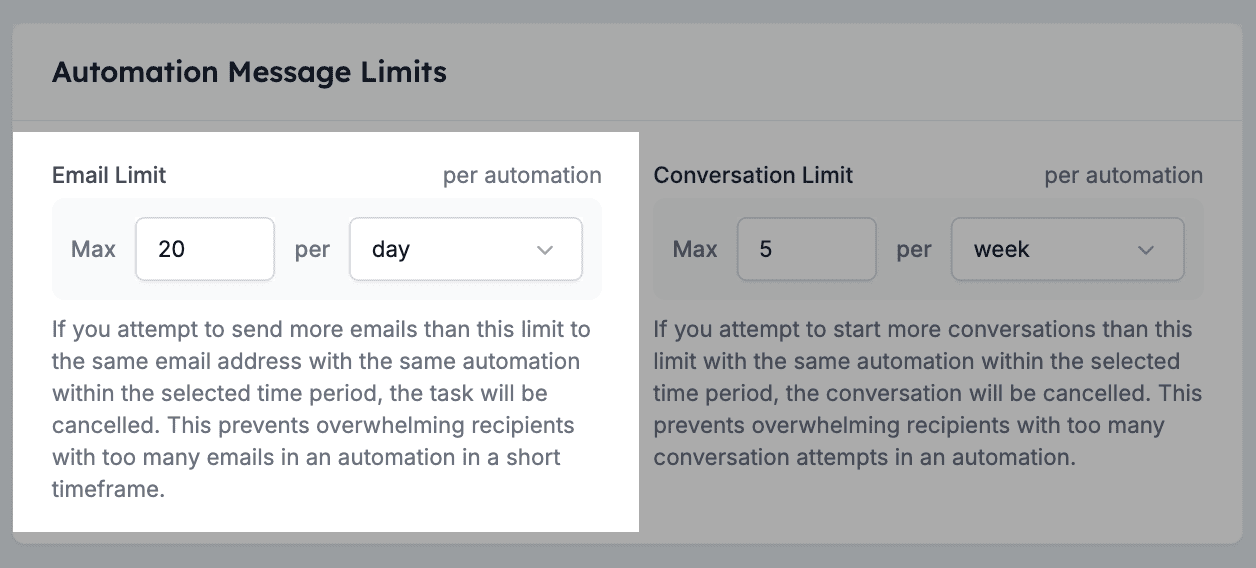
2.1. Limite d’envoi d’e-mails
- Définition : limite le nombre d’e-mails que vous pouvez envoyer à la même adresse avec la même automatisation.
- Objectif : éviter de saturer le destinataire avec le même e-mail dans un court laps de temps.
- Entièrement personnalisable
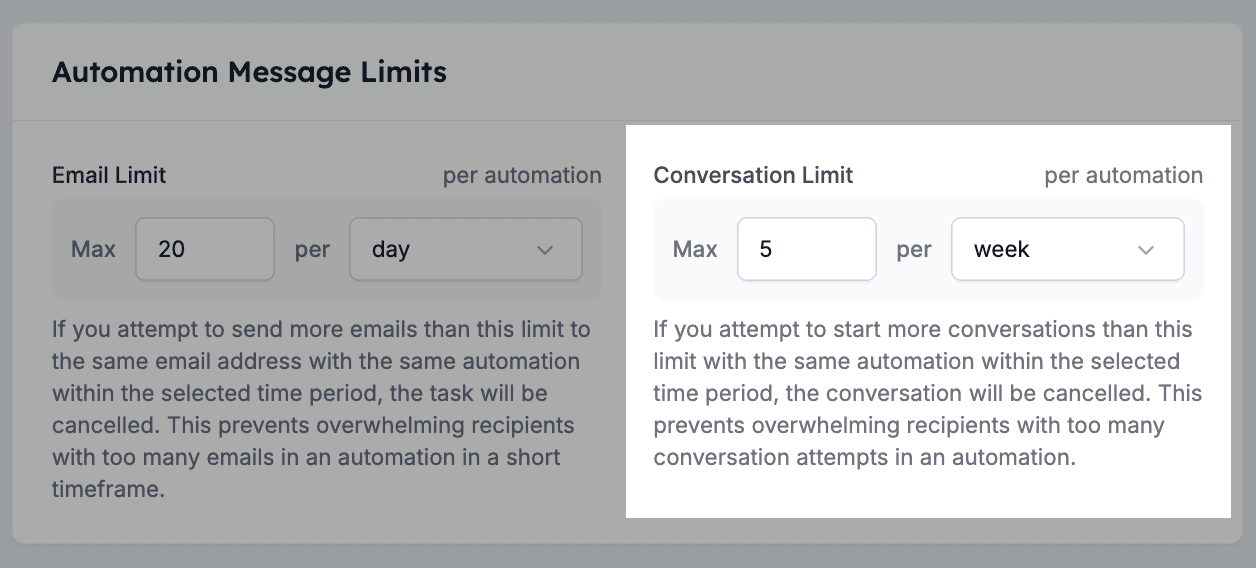
2.2. Limite d’envoi de conversations
- Définition : limite le nombre de conversations que vous pouvez envoyer au même numéro de téléphone avec la même automatisation.
- Objectif : éviter de saturer le destinataire avec les mêmes messages dans un court laps de temps.
- Entièrement personnalisable
Fermer les conversations sans réponse
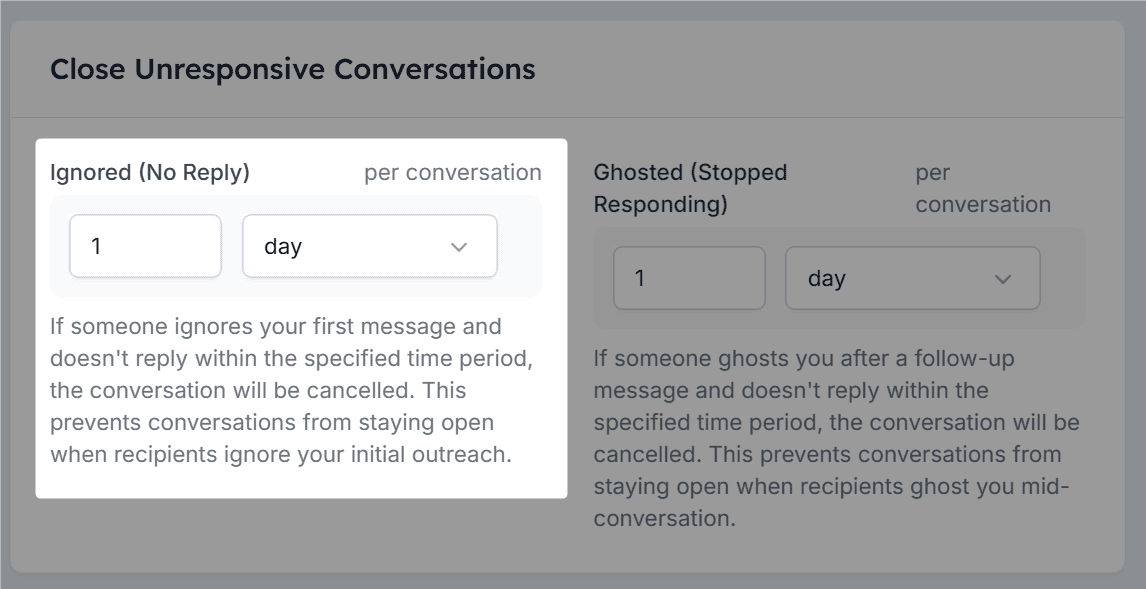
3.1. Ignoré (pas de réponse)
- Définition : annule automatiquement une conversation s’il n’y a pas de réponse dans la période définie.
- Objectif : empêche les conversations inactives de rester ouvertes lorsque les destinataires ne répondent pas.
- Entièrement personnalisable
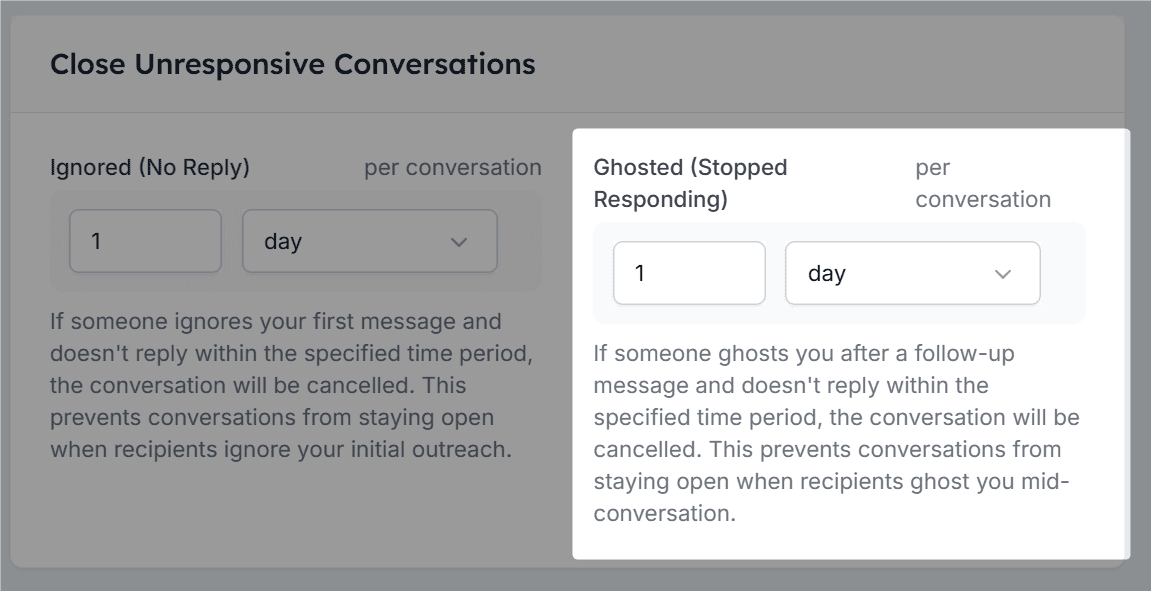
3.2. Ghosté (a cessé de répondre)
- Définition : annule une conversation s’il n’y a pas de réponse après une relance dans la période définie.
- Objectif : empêche les conversations bloquées de rester ouvertes lorsque les destinataires cessent de répondre en cours de conversation.
- Entièrement personnalisable
Éviter les redémarrages accidentels
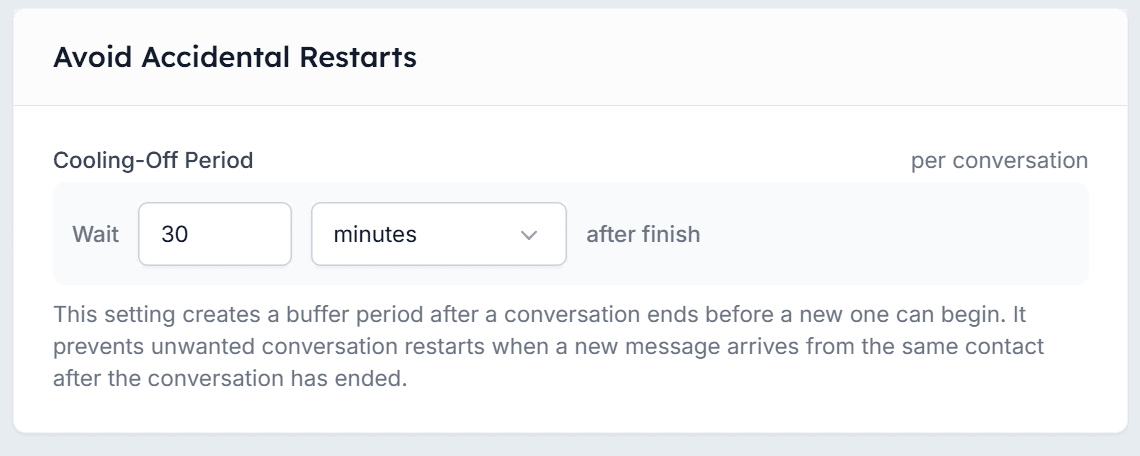
4.1. Période de temporisation
- Définition : ajoute une période tampon après la fin d’une conversation avant qu’une nouvelle puisse commencer.
- Objectif : empêche les redémarrages automatiques lorsqu’un contact envoie un nouveau message trop tôt après la fermeture d’une conversation.
- Entièrement personnalisable
Comment ajuster vos limites de sécurité
1
Rendez-vous dans la section Safety Limits de HireData
Rendez-vous dans Settings > Safety Limits.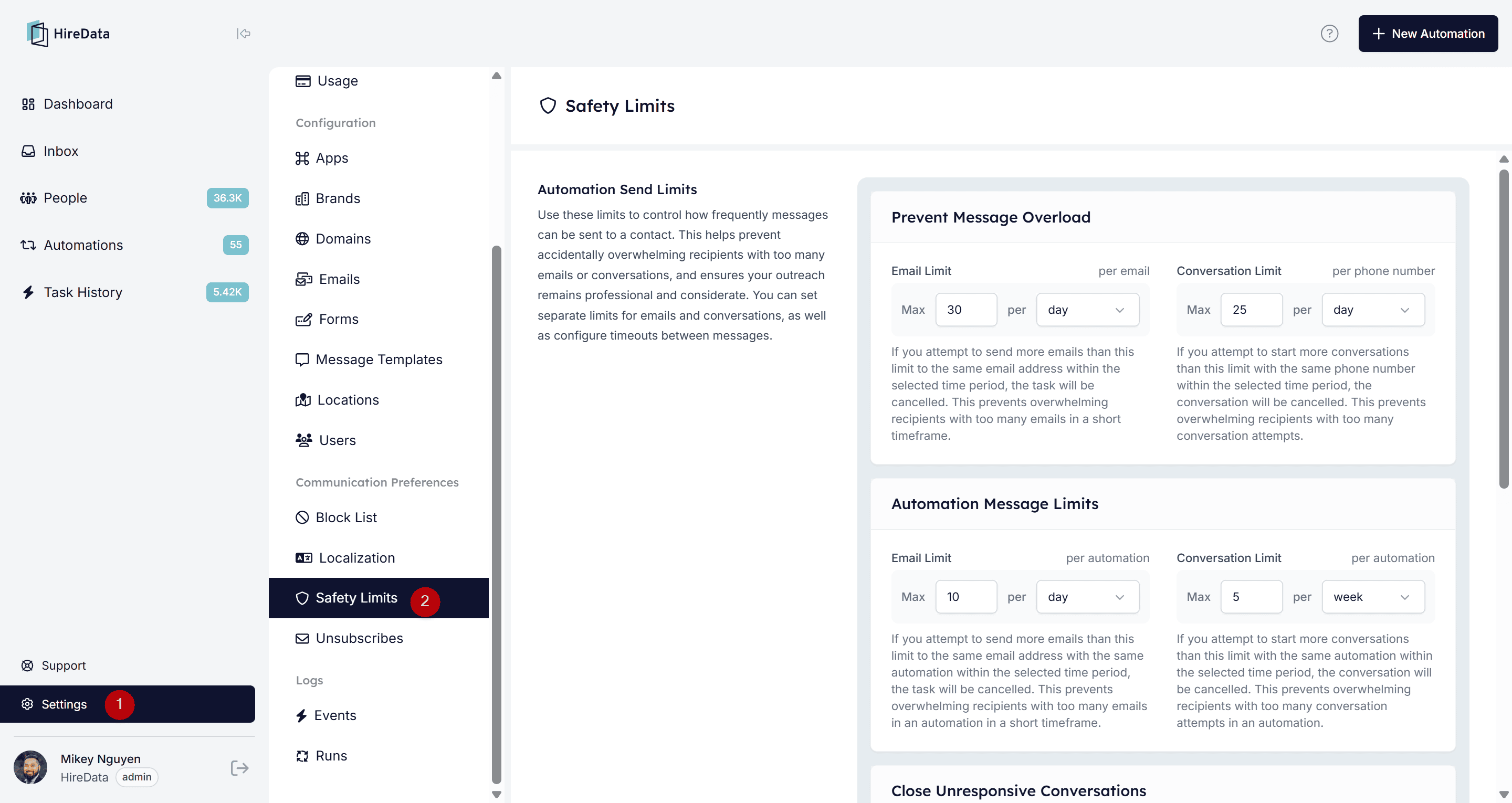
2
Ajustez les limites selon votre stratégie de communication
Saisissez le nombre maximum de messages autorisés ou les délais et utilisez le menu déroulant pour définir la fréquence (par ex. par jour/semaine/mois/trimestre/semestre/année) de chaque paramètre.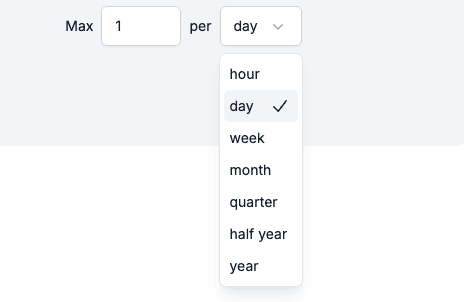
3
Enregistrez vos modifications
Cliquez sur le bouton Save Changes pour appliquer immédiatement vos modifications.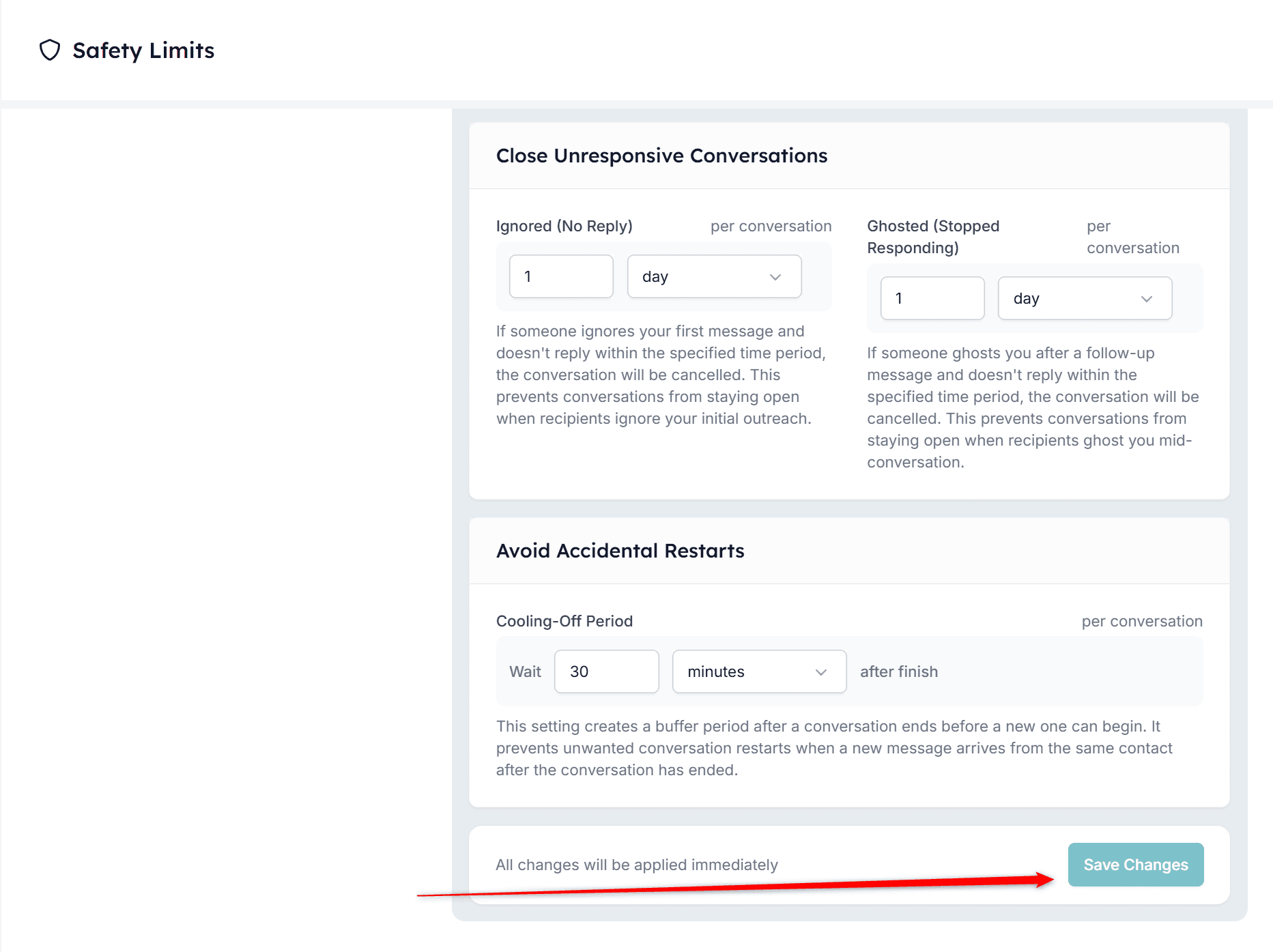
Ajuster les limites de sécurité pour une automatisation individuelle
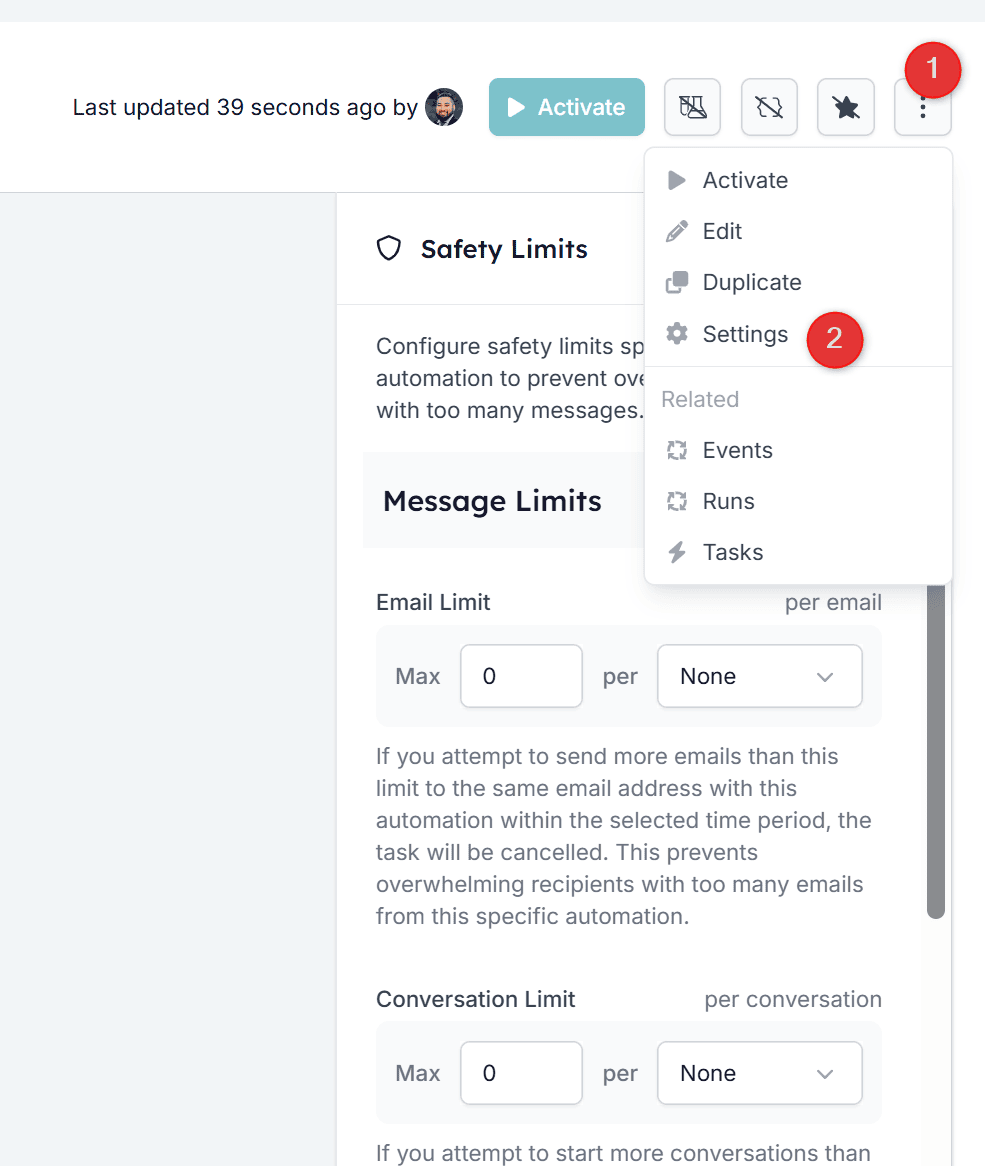
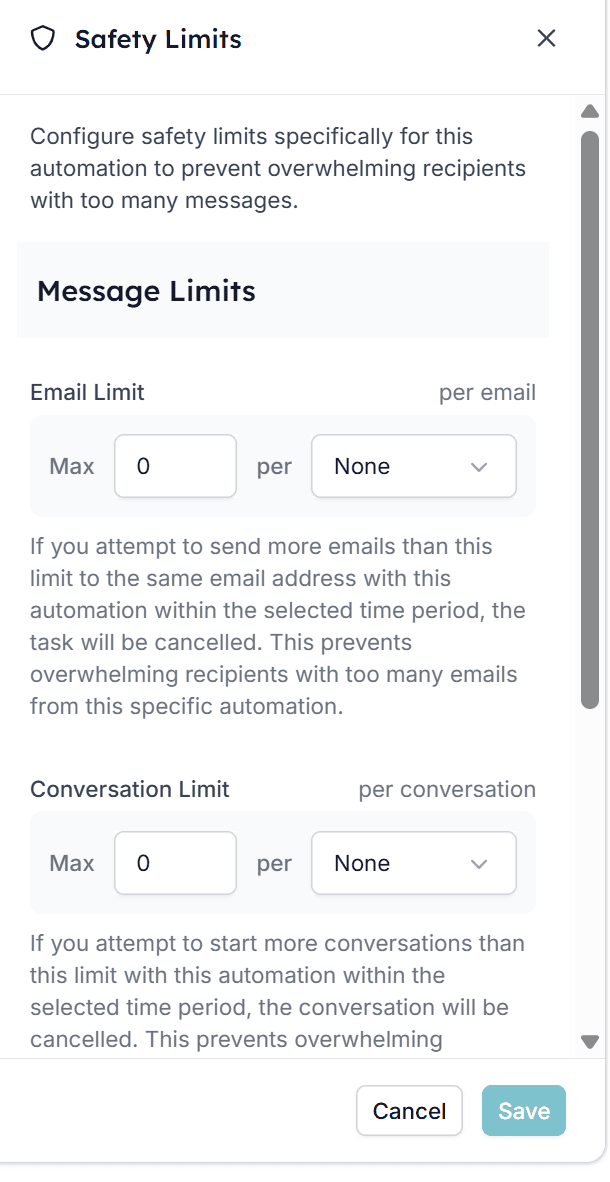
Chaque automatisation dans HireData peut avoir son propre ensemble de limites de sécurité. Ces limites définissent combien de messages un même destinataire peut recevoir de cette automatisation spécifique dans une certaine période de temps. Dans le panneau des paramètres de chaque automatisation, vous trouverez deux types de limites :- Email Limit — Cette limite détermine combien d’e-mails l’automatisation est autorisée à envoyer à la même adresse dans le laps de temps sélectionné.
- Conversation Limit — Cette limite s’applique aux automatisations qui initient des conversations via WhatsApp. Elle définit combien de nouvelles tentatives de conversation peuvent être démarrées pour le même destinataire dans une période donnée.
Comment configurer les limites de sécurité pour des automatisations individuelles
1
Rendez-vous sur l'automatisation pour laquelle vous souhaitez définir une limite de sécurité
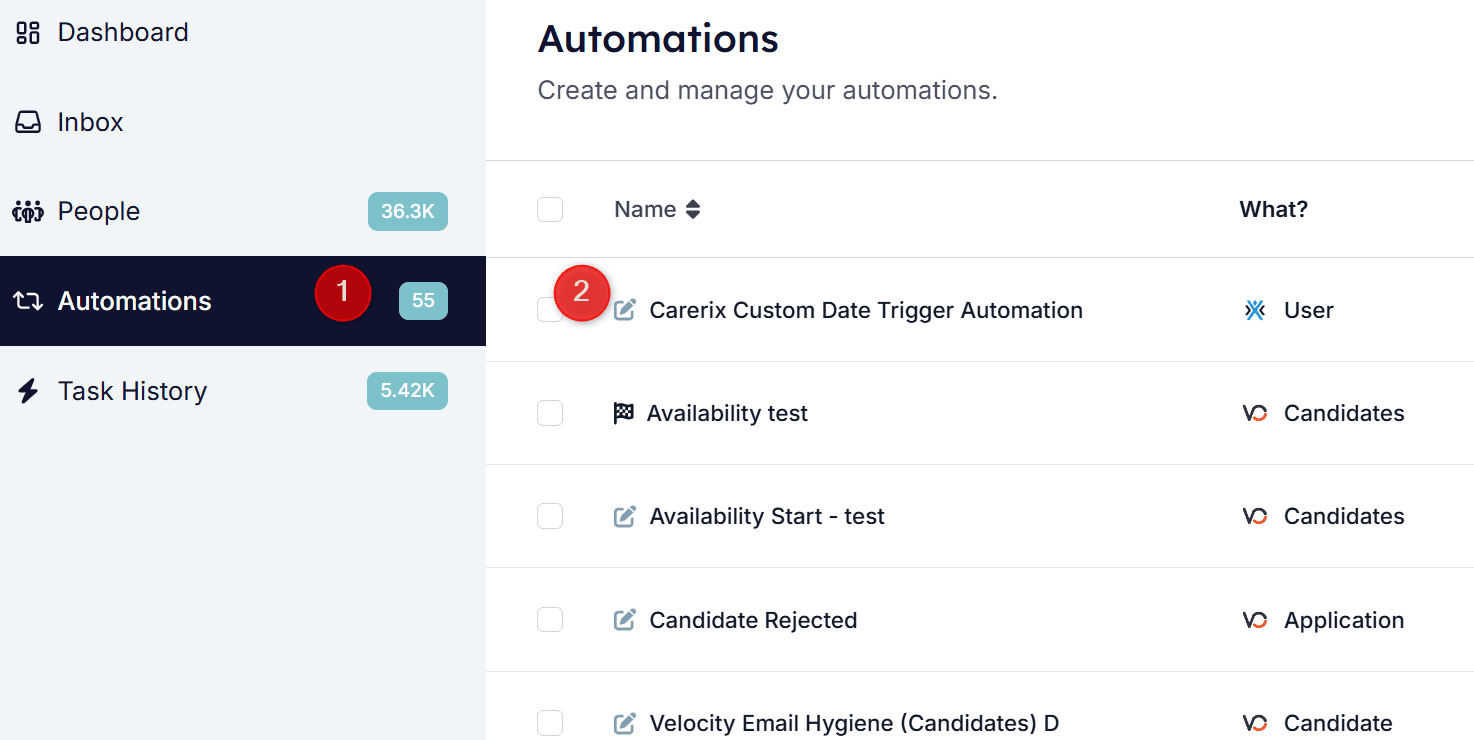
2
Cliquez sur les trois points verticaux en haut à droite de l'écran, puis sélectionnez Settings
3
Définissez la limite de sécurité qui convient le mieux à votre automatisation et cliquez sur Save
Et si vous ne souhaitez aucune limite ?
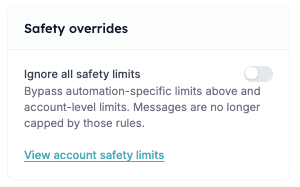
En bas du panneau Safety Limits, vous trouverez une option appelée Ignore all safety limits. Lorsqu’elle est activée, l’automatisation contourne toutes les limites de sécurité, à la fois les limites spécifiques à l’automatisation configurées ci-dessus et les limites de sécurité au niveau du compte.