

Avant de commencer
Vous pouvez configurer un formulaire par enregistrement dès que le formulaire est lié à un objet et que cet objet est en premier dans la liste du formulaire. Liez-le sur le panneau Objects de l’éditeur de formulaires, décrit dans Objets. Placez Vacancy en premier et vous configurez le formulaire par poste. Les objets en dessous, tels que Match ou Candidate, vous donnent toujours leurs variables et rattachent la réponse à leur enregistrement. Vous ne pouvez pas configurer le formulaire par rapport à eux.Trouver les formulaires d’une collection
Ouvrez Data dans le menu principal et choisissez une collection, par exemple Vacancy. Une collection contient tous les enregistrements d’un type d’objet qu’une app connectée synchronise dans HireData. Chaque collection a un onglet Forms et un onglet Responses.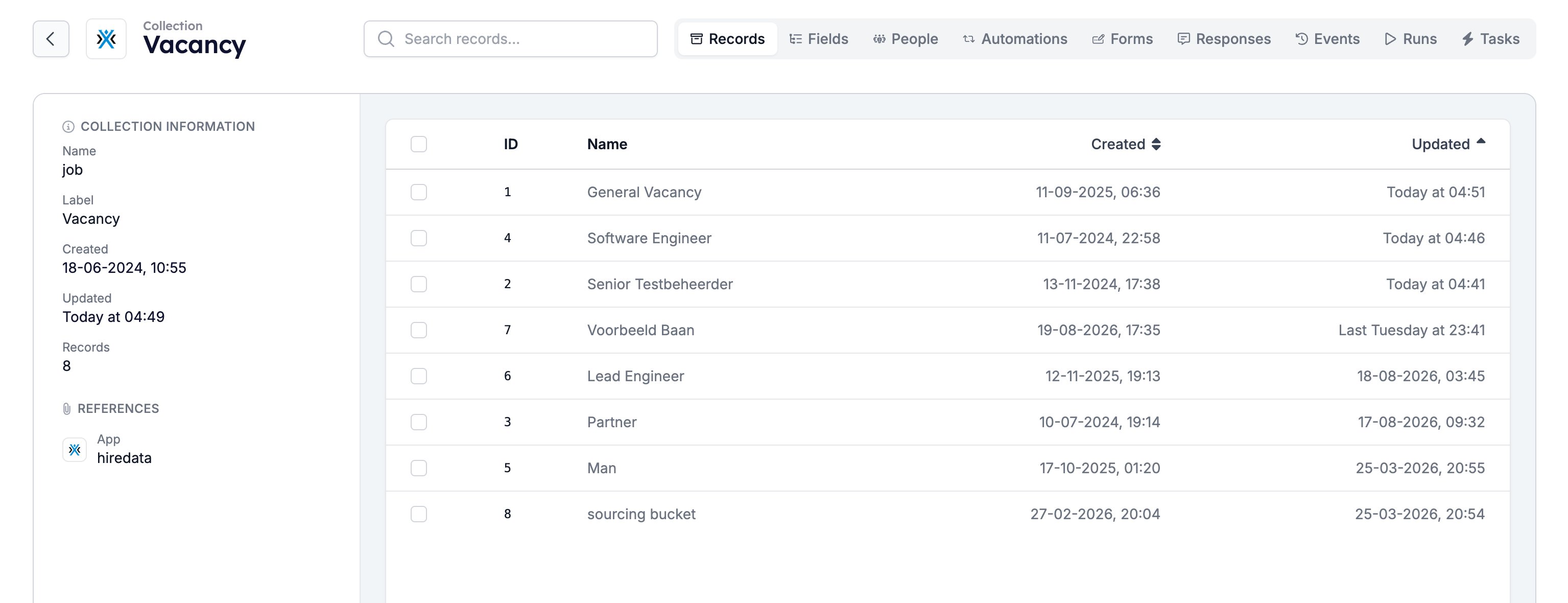
- Forms liste tous les formulaires liés à ce type d’objet, avec une puce par objet que le formulaire utilise et une icône qui indique si le formulaire est un brouillon ou est publié.
- Responses liste toutes les réponses collectées pour un enregistrement de ce type.
Configurer un formulaire pour un enregistrement
Ouvrez l’onglet Records, cliquez sur un enregistrement, puis ouvrez son onglet Forms. Chaque formulaire lié à la collection de cet enregistrement reçoit son propre onglet.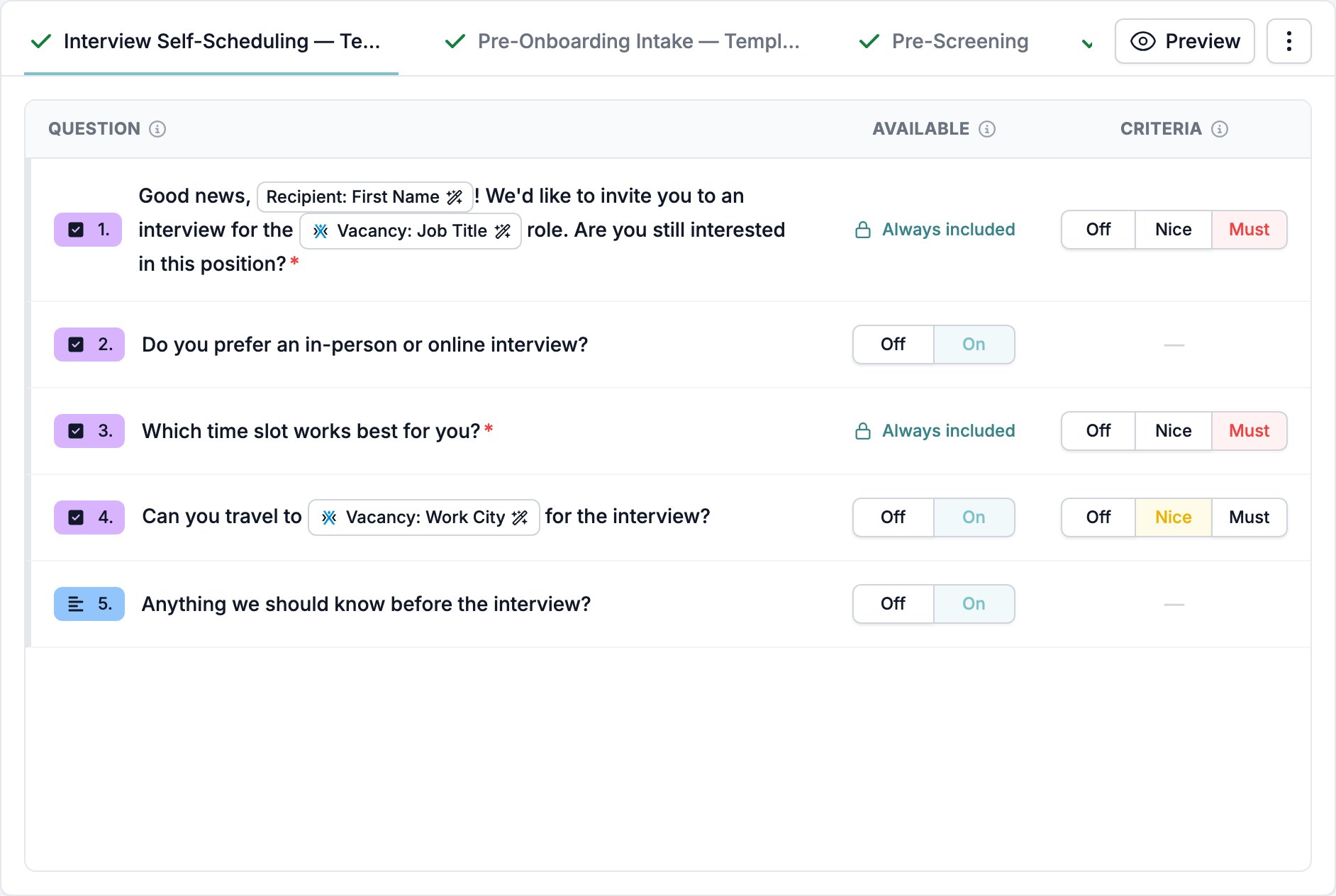
- Les questions avec Always include activé dans l’éditeur de formulaires. Le formulaire les sert quoi que dise l’enregistrement. Voir Affichage et exigences.
- Les écrans de fin et les redirections. Ce ne sont pas des questions, ils n’atteignent donc jamais la liste.
Les variables dans la liste des questions
Une question qui utilise une variable l’affiche sous forme de badge, tel que Vacancy: Job Title. Survolez le badge pour voir la valeur que cet enregistrement fournit et, pour une variable avec un repli, ce que ses répondants liront.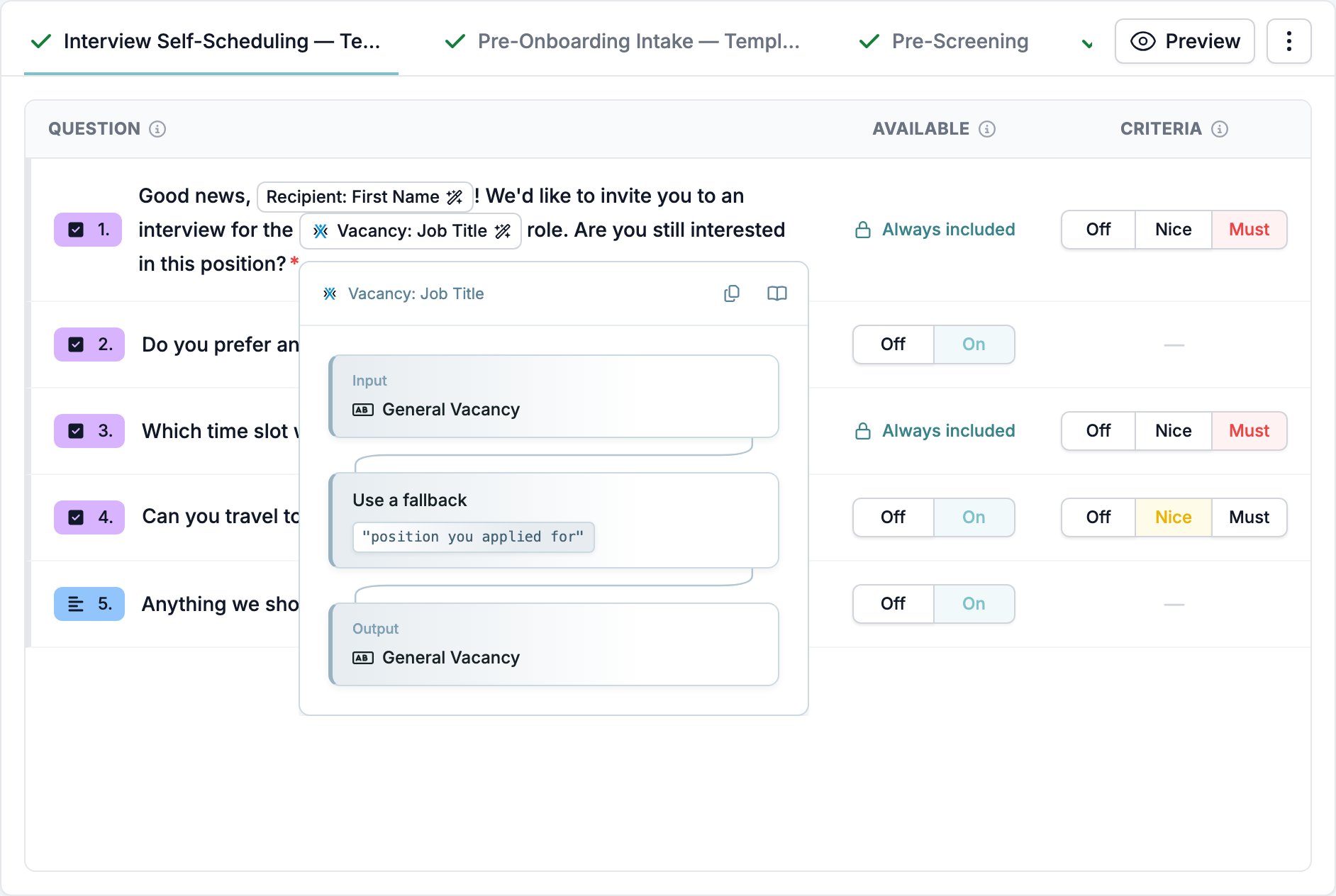
Raccourcis
Preview ouvre le formulaire tel que cet enregistrement le servirait, avec les valeurs propres à l’enregistrement remplies dans les questions. Il propose les mêmes vues Interactive, Conversational et Test & Evaluate que l’éditeur, ainsi qu’un sélecteur de langue. Utilisez-le pour vérifier qu’une question se lit toujours correctement une fois ses variables résolues. Le menu à côté de Preview contient trois actions :- View form ouvre le formulaire dans l’éditeur.
- Enable all efface les modifications de cet enregistrement, pour que chaque question suive à nouveau le formulaire. Il apparaît dès qu’au moins une question est désactivée.
- Mandatory only désactive tout sauf les questions qui doivent rester. Dans un formulaire où rien n’est réglé sur Always include, cela désactive toutes les questions.
Lire les réponses d’un enregistrement
L’onglet Responses d’un enregistrement liste ce qui est revenu, quel que soit le canal par lequel c’est arrivé.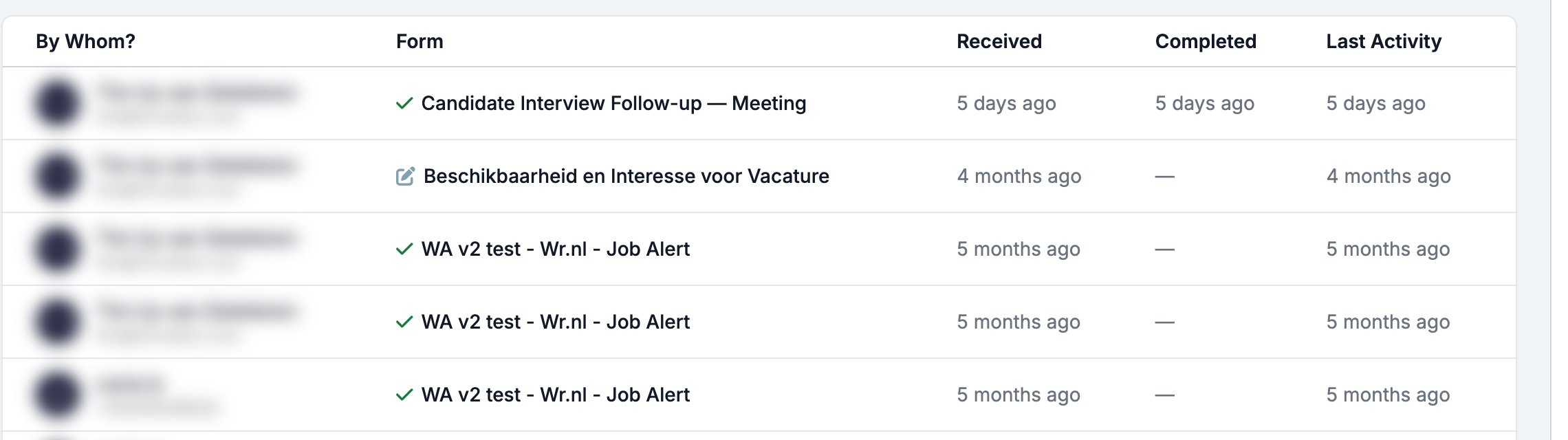
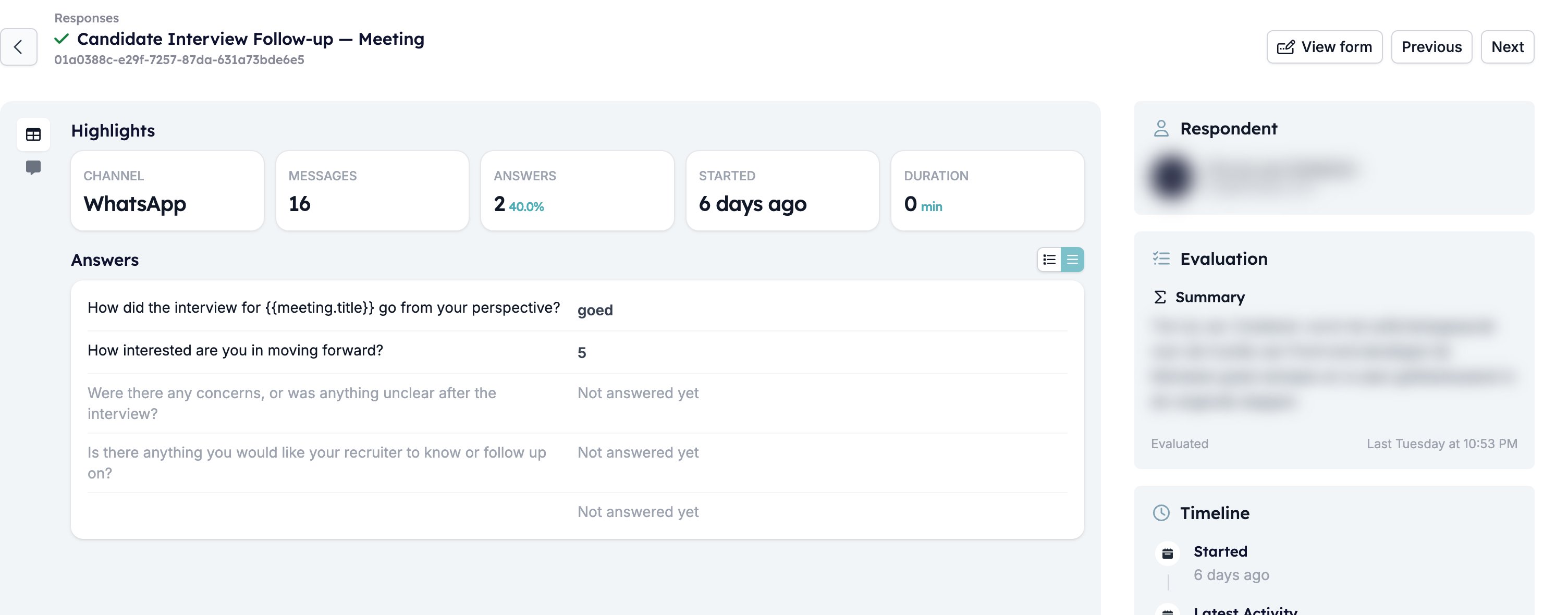
Pourquoi configurer par enregistrement
Une agence de staffing fait tourner un seul formulaire de présélection sur des centaines de postes. La configuration par enregistrement est ce qui rend cela gérable.- Un client avec une exigence stricte obtient cette question activée pour ses postes uniquement.
- Un poste sans fourchette salariale désactive la question du salaire, pour que personne n’ait à réagir à un chiffre qui n’existe pas.
- Un rôle où l’expérience ne compte pas désactive la question de l’expérience, qui sort de l’évaluation avec elle.