

Étape 1 : Contrôle d’accès
1.1. Ouvrir la page Users
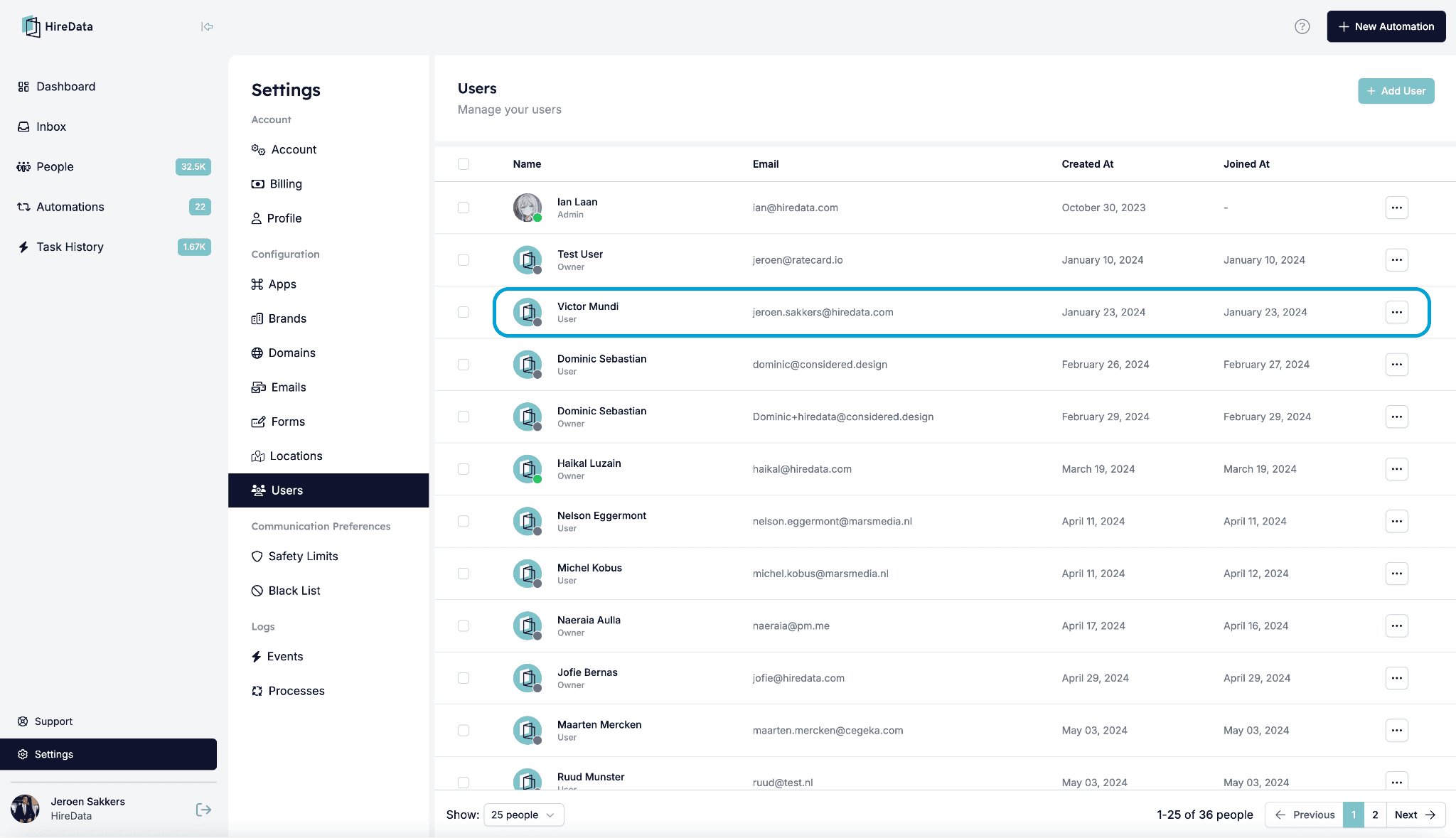
Rendez-vous dans le menu Settings de HireData et ouvrez la page Users. Vous y voyez une liste des utilisateurs synchronisés avec votre ATS, par ex. Carerix, OTYS, Salesforce, etc., que vous avez connectés à HireData.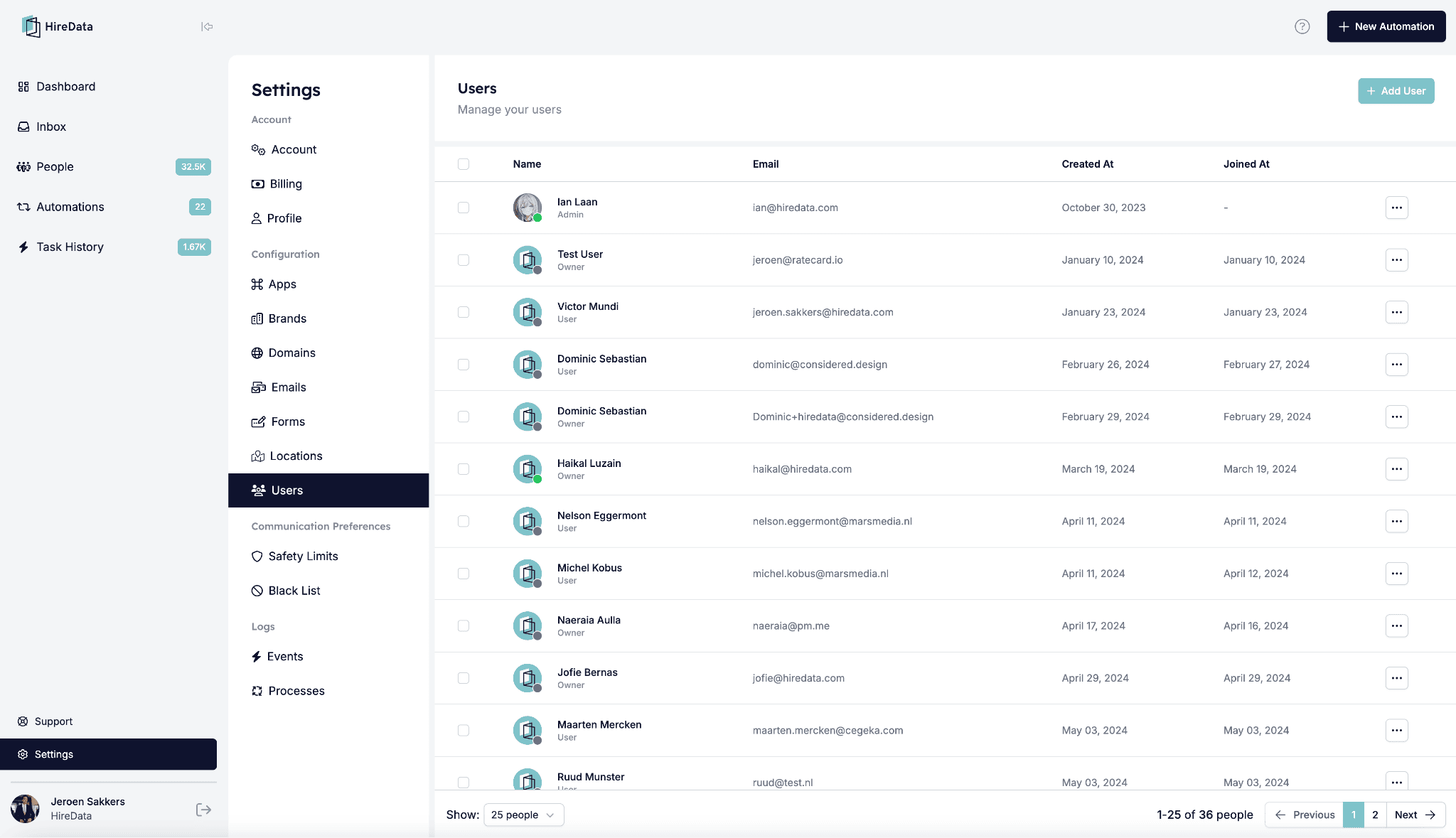
1.2. Gérer les rôles et permissions des utilisateurs
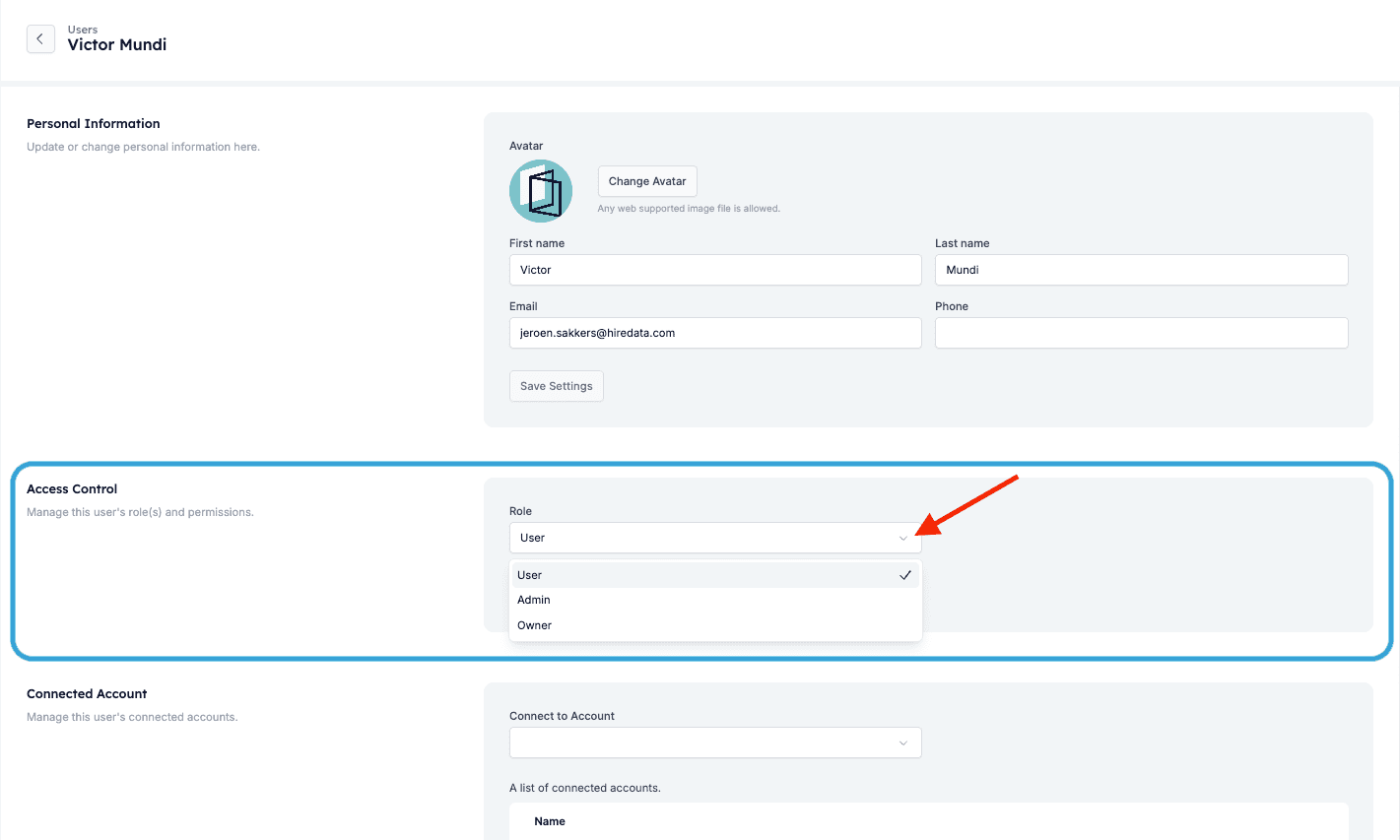
Avant d’inviter qui que ce soit à votre compte, ouvrez le compte de l’utilisateur pour gérer son niveau d’accès, y compris les informations qu’il peut voir et les autorisations d’édition. Rôles :- Owner
- Admin
- User
Étape 2 : Inviter des utilisateurs à rejoindre votre compte
2.1. Invitation groupée
Pour inviter plusieurs membres à votre compte en une seule fois, utilisez la case à cocher pour marquer chacun d’eux. Cliquez ensuite sur le bouton Invite dans le coin supérieur droit. Confirmez votre choix, et HireData envoie par e-mail à chacun des utilisateurs sélectionnés une invitation à rejoindre votre compte.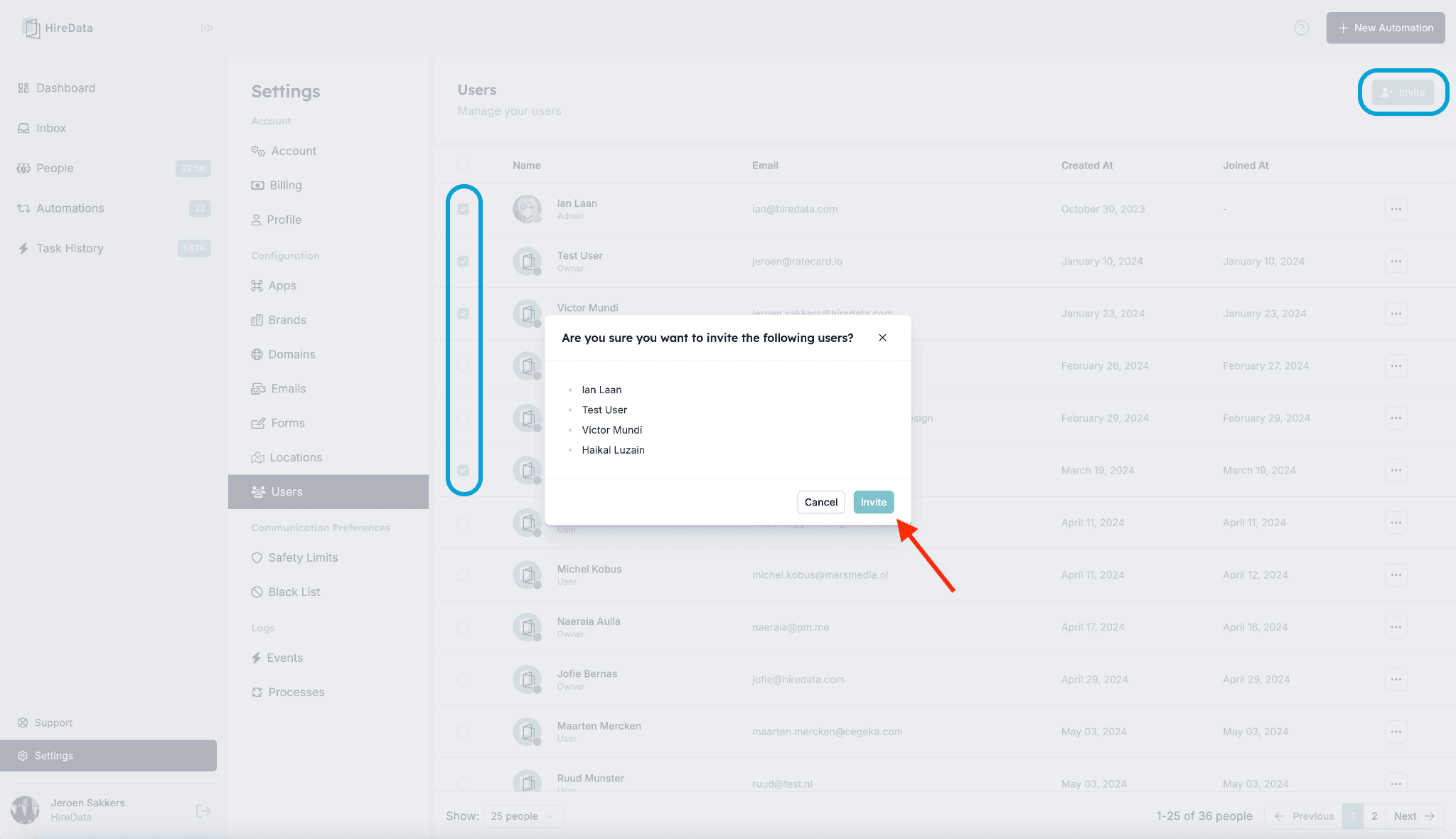
2.2. Invitation individuelle
Vous pouvez également envoyer des invitations individuelles à différents utilisateurs. Cette fonctionnalité est idéale si vous souhaitez inviter un utilisateur à la fois ou si vous avez oublié de sélectionner quelqu’un lors de l’invitation groupée. Pour ce faire, cliquez sur le bouton des trois points à côté de l’utilisateur et sélectionnez Invite dans le menu déroulant. Vous pouvez aussi cliquer sur le bouton Invite dans le coin supérieur droit.
💡 Astuces
- Vérifiez toujours le rôle de l’utilisateur avant de l’inviter. Si nécessaire, vous pouvez mettre à jour son rôle à tout moment en vous rendant dans les détails de l’utilisateur, comme expliqué à la section 1.2. Gérer les rôles et permissions des utilisateurs.
- Si l’utilisateur perd son invitation par e-mail, vous pouvez la lui renvoyer depuis la page Users en cliquant sur Re-send invite dans le menu déroulant comme illustré ci-dessous :
