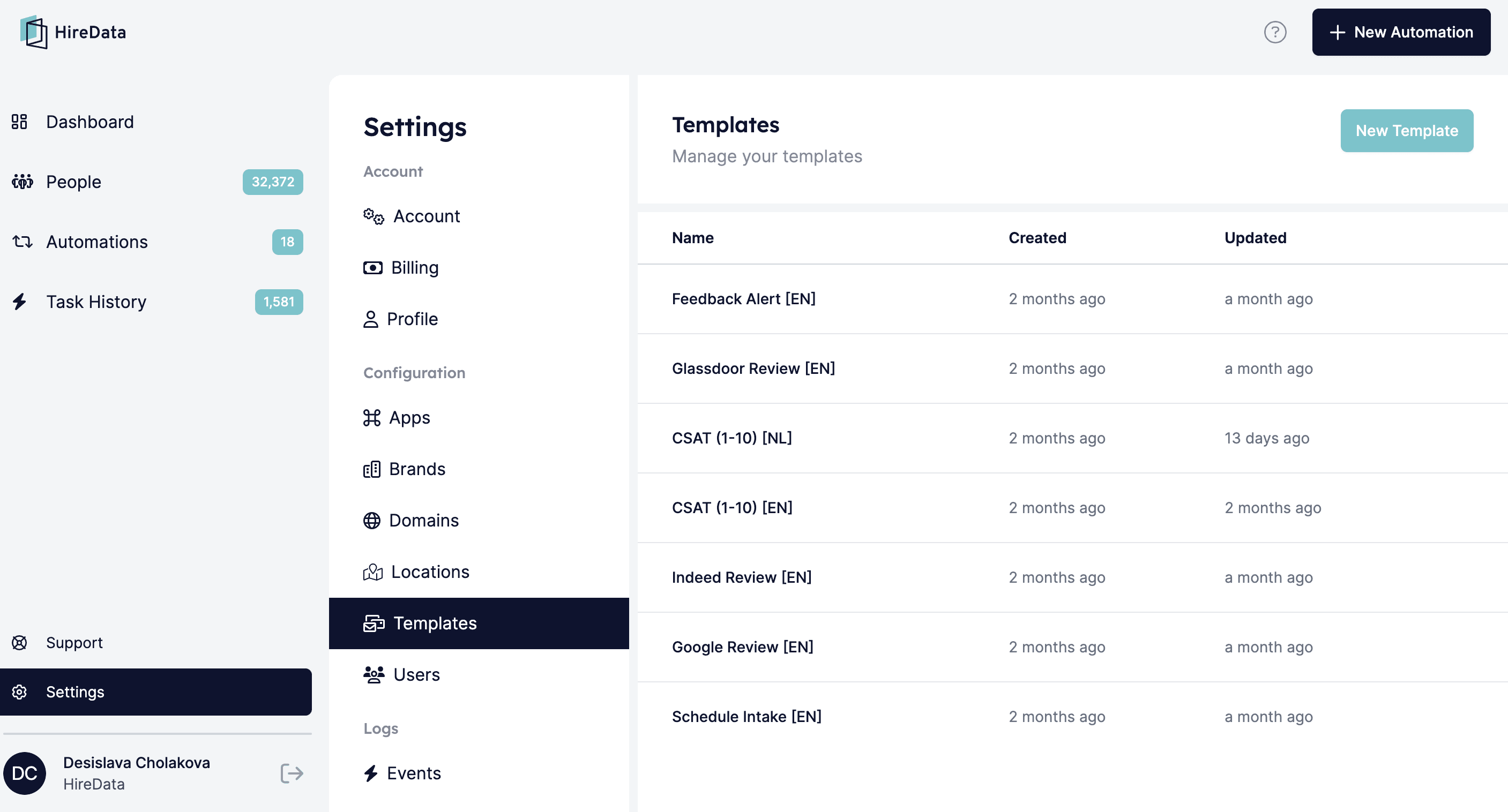
Étape 1 : Ouvrir le menu Brands
Ouvrez la page Settings dans HireData puis rendez-vous dans le menu Brands.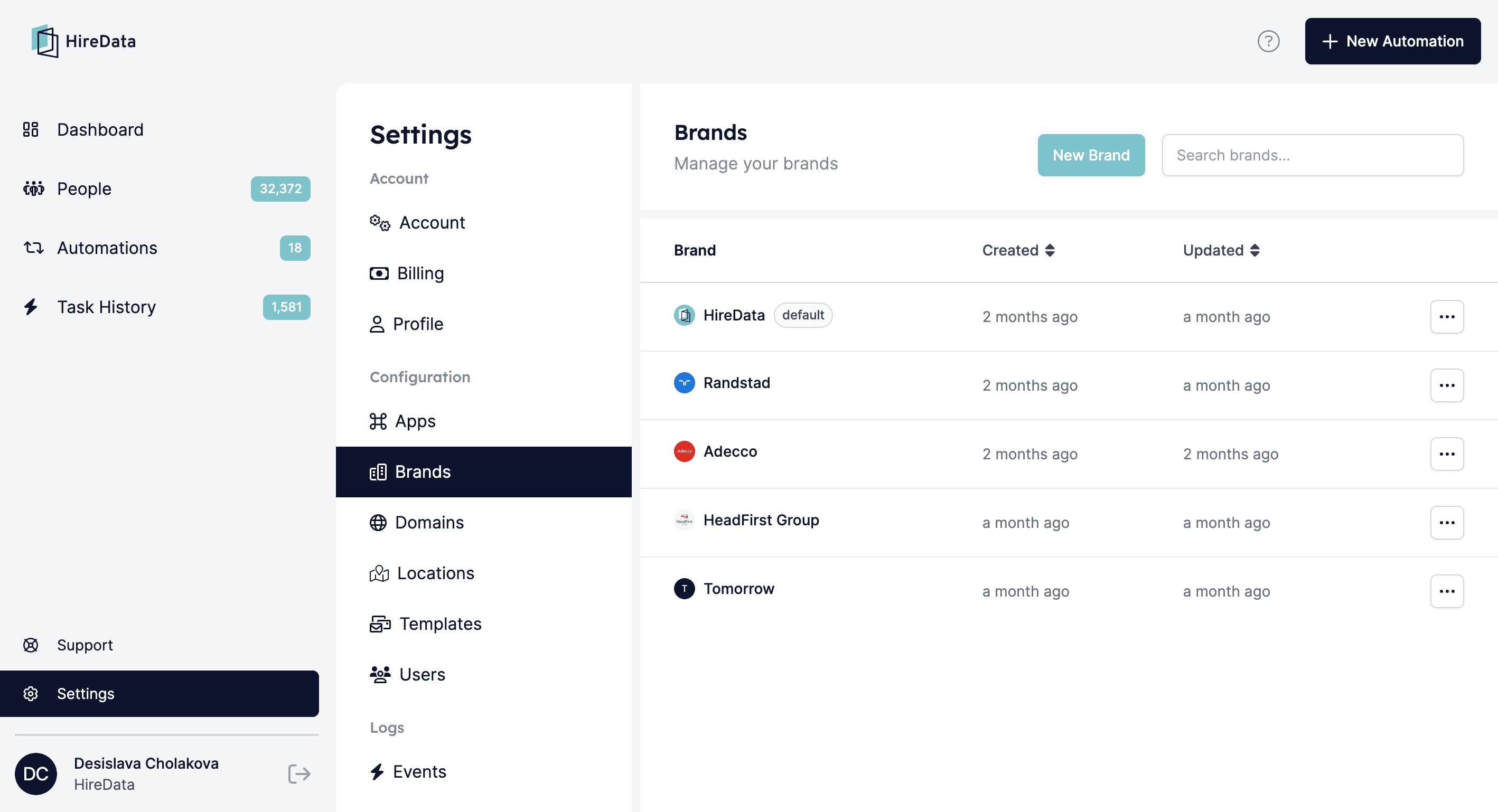
Étape 2 : Ajouter votre marque
Pour commencer, cliquez sur le bouton New Brand :
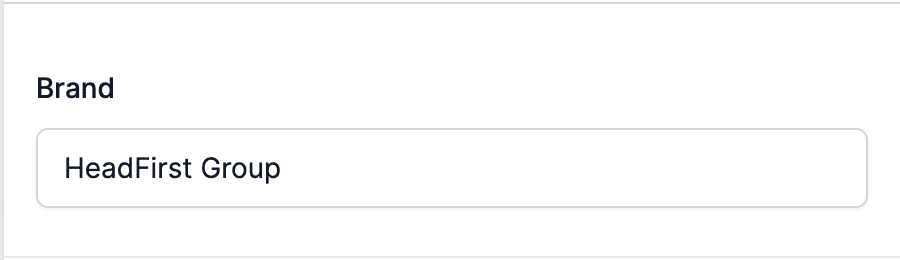
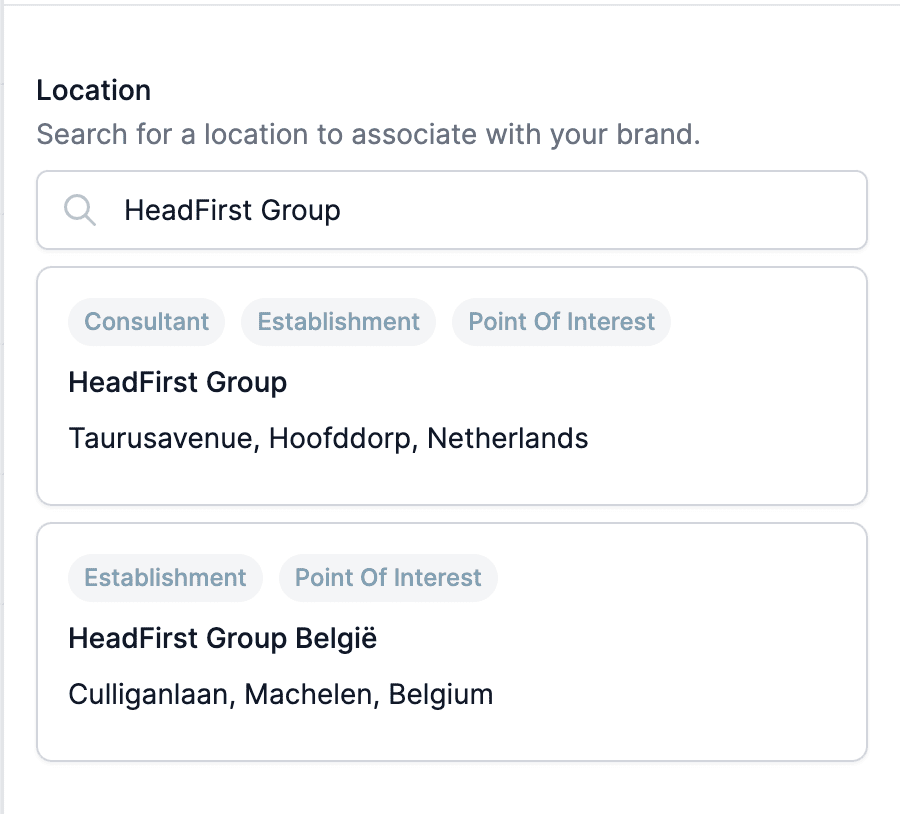

Étape 3 : Configurer le profil de la marque
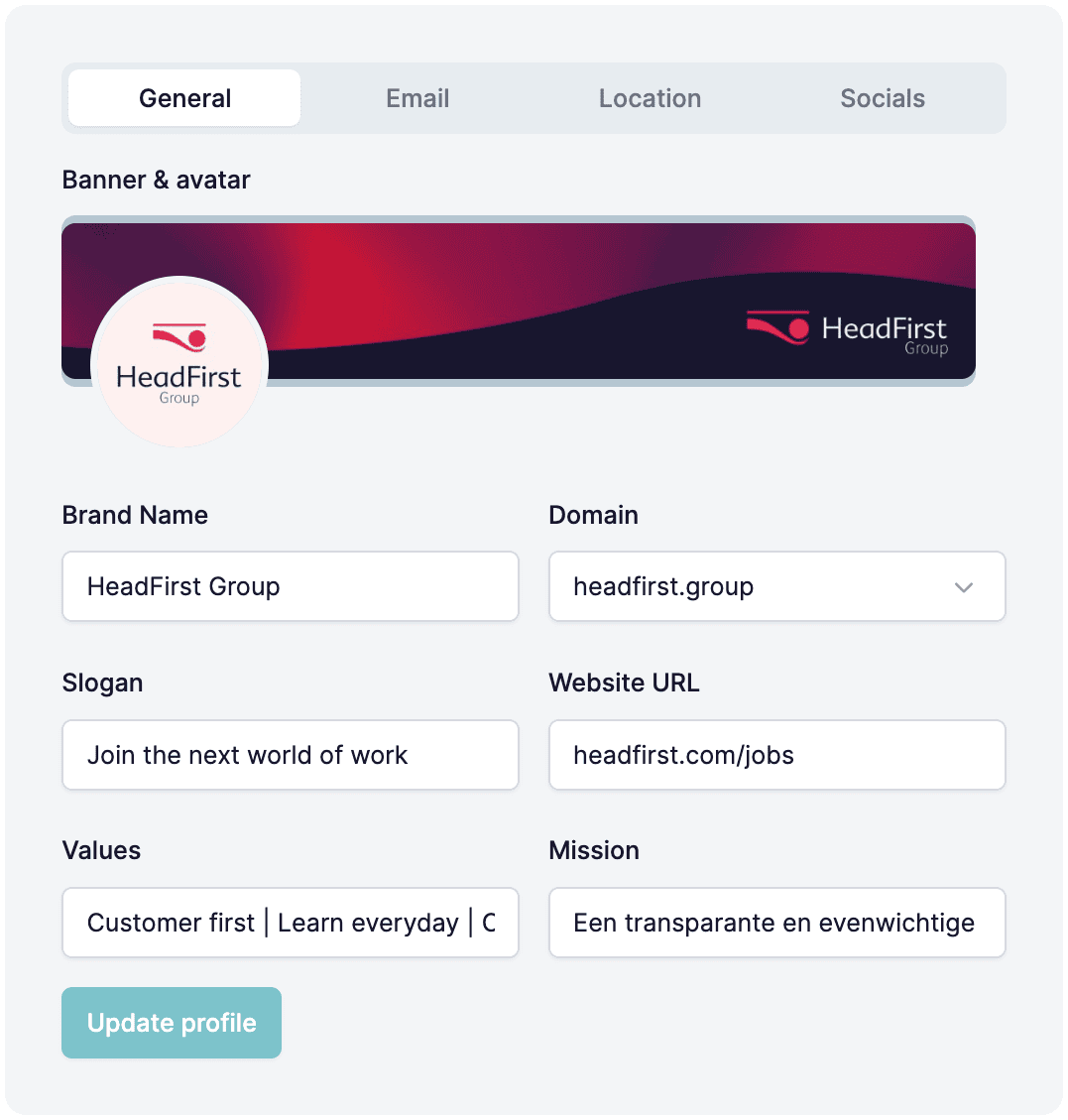
Cette section explique comment configurer votre profil de marque. Elle couvre les informations générales à ajouter, l’importation d’un logo et d’une bannière pour les e-mails, la vérification de la localisation et l’ajout de liens vers les comptes de réseaux sociaux qui apparaissent dans vos communications.3.1. Paramètres généraux
3.1.1. Vérifier le nom de la marque et ajouter un slogan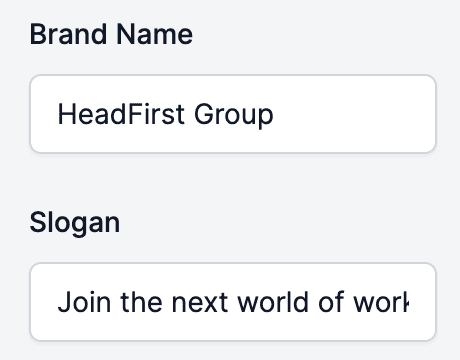

3.2. Paramètres e-mail
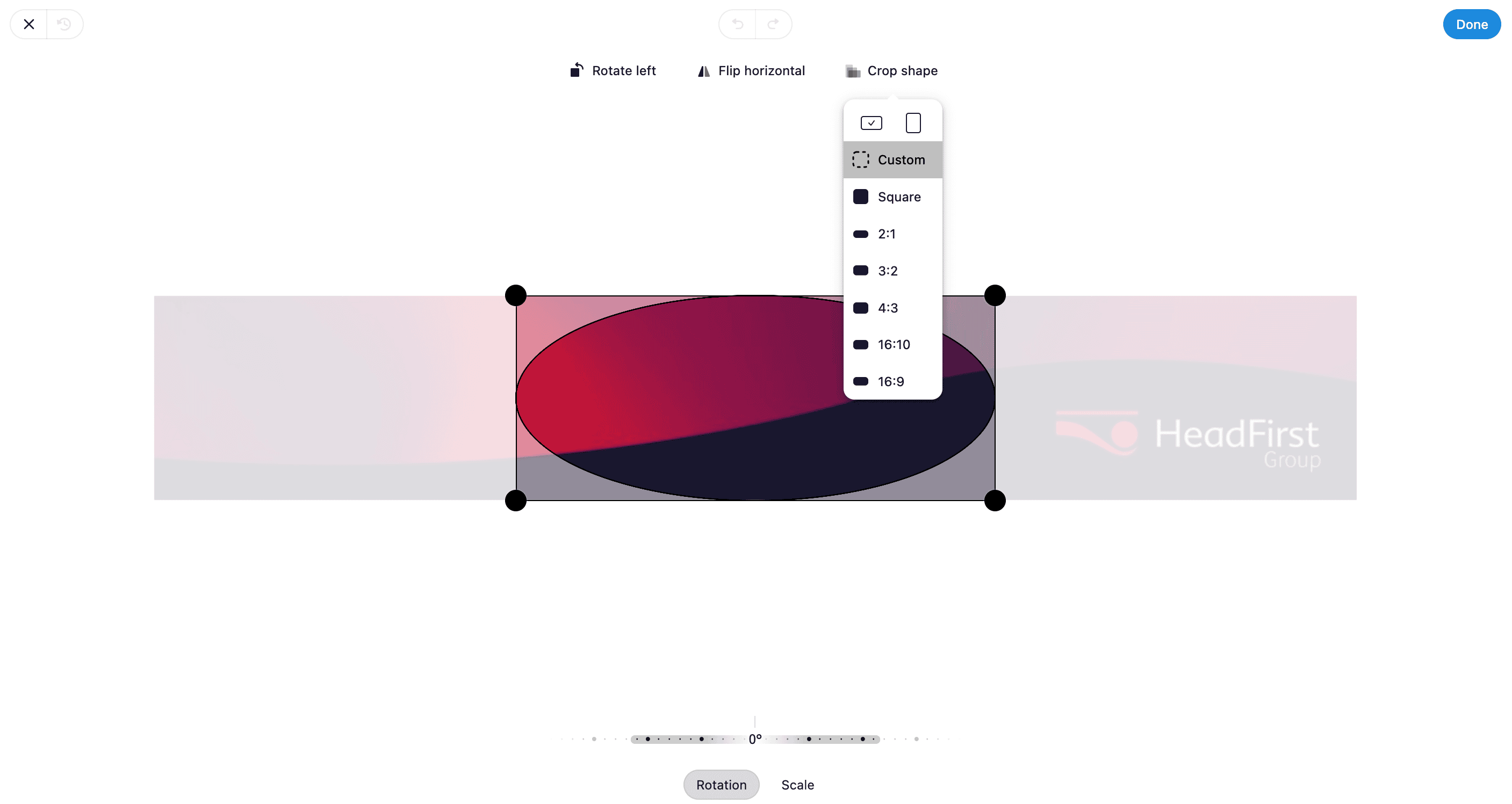
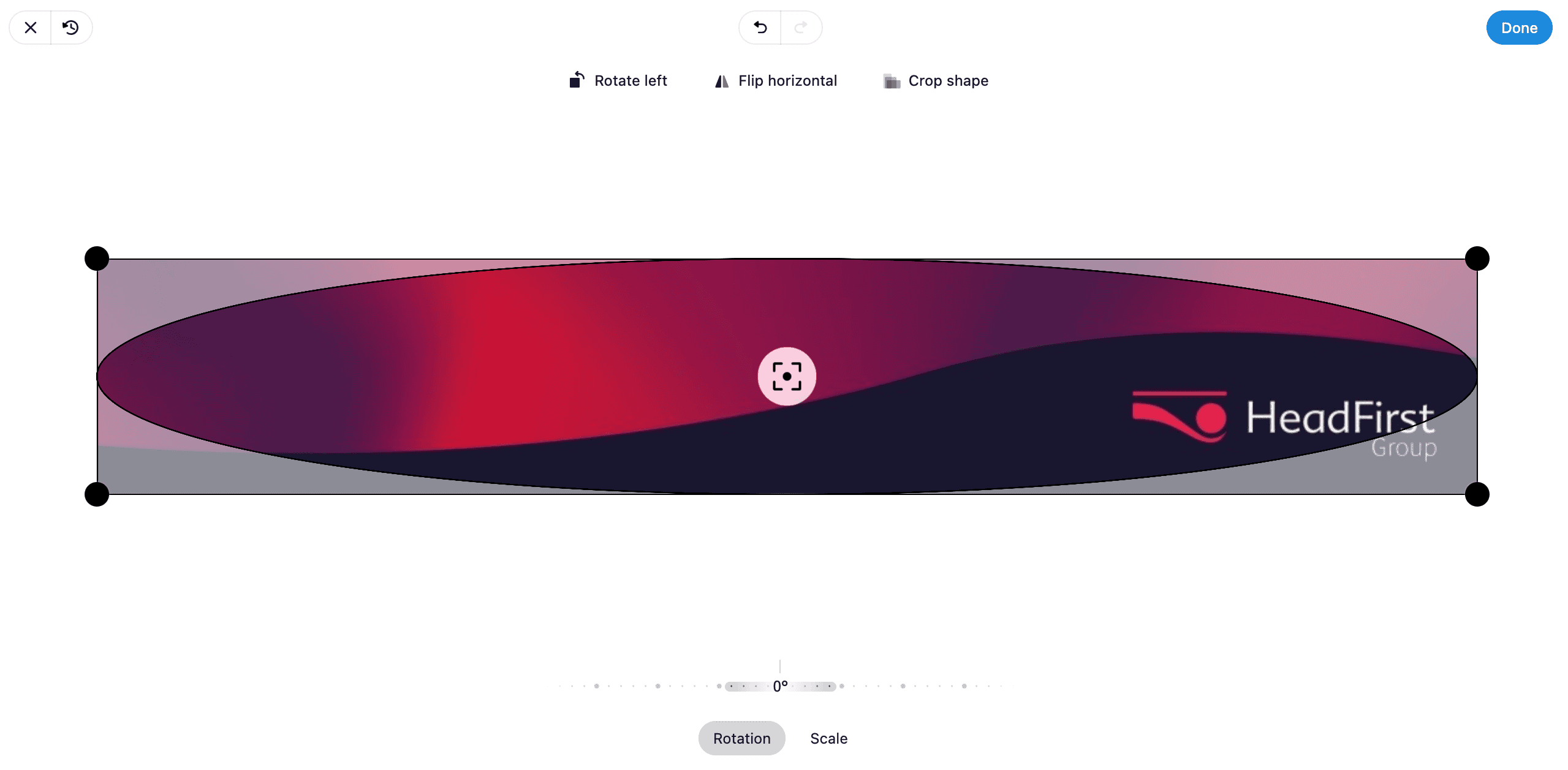
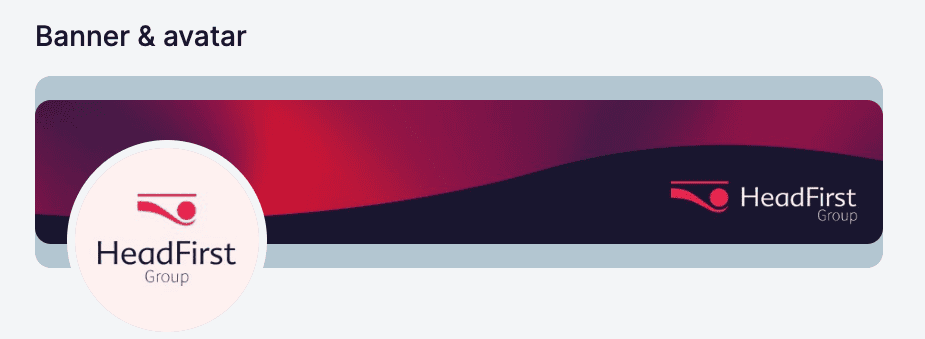
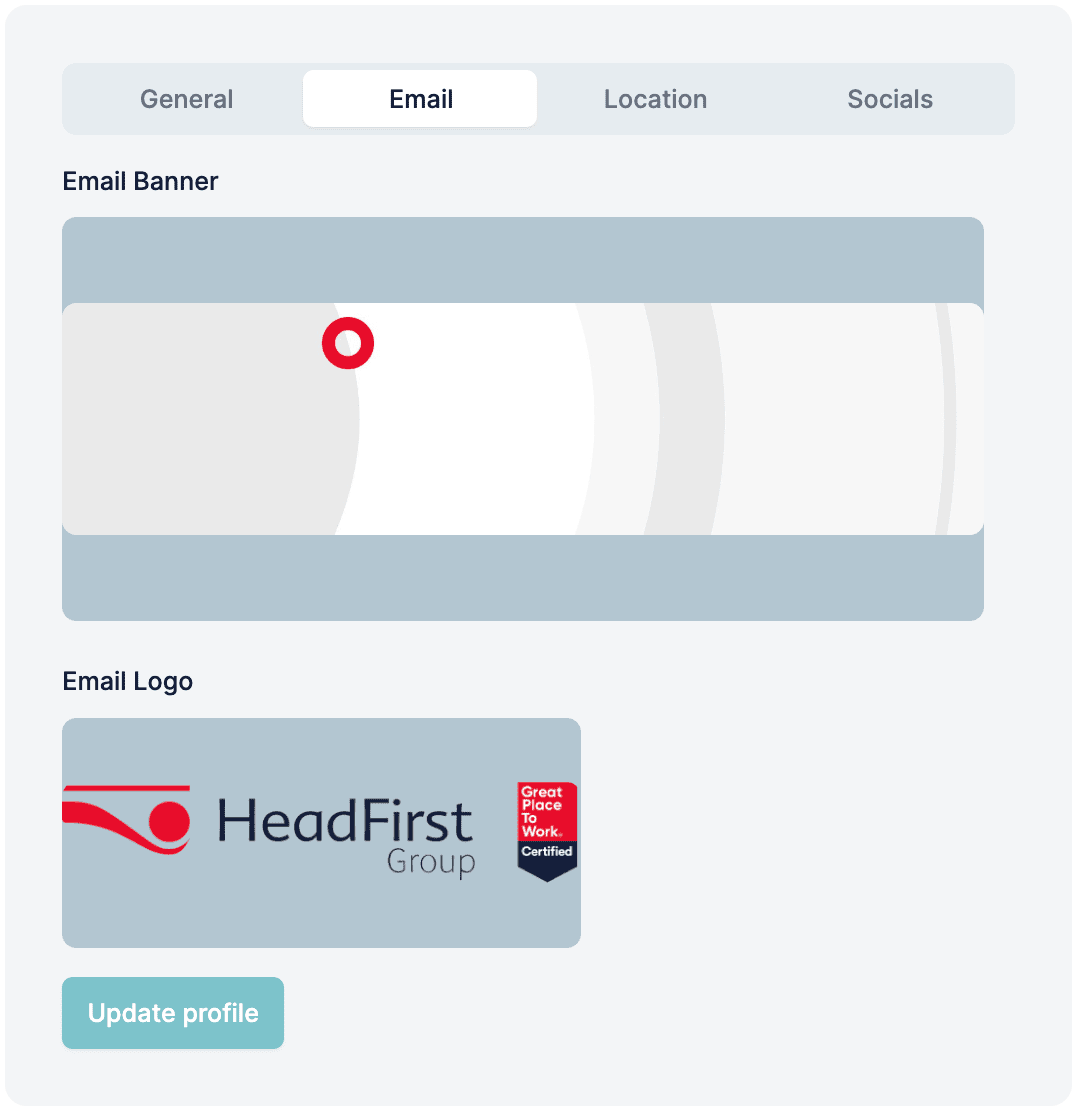
Dans les paramètres e-mail, vous devez ajouter une bannière et un logo que HireData utilise dans les campagnes que vous créez. 3.2.1. Ajouter la bannière e-mail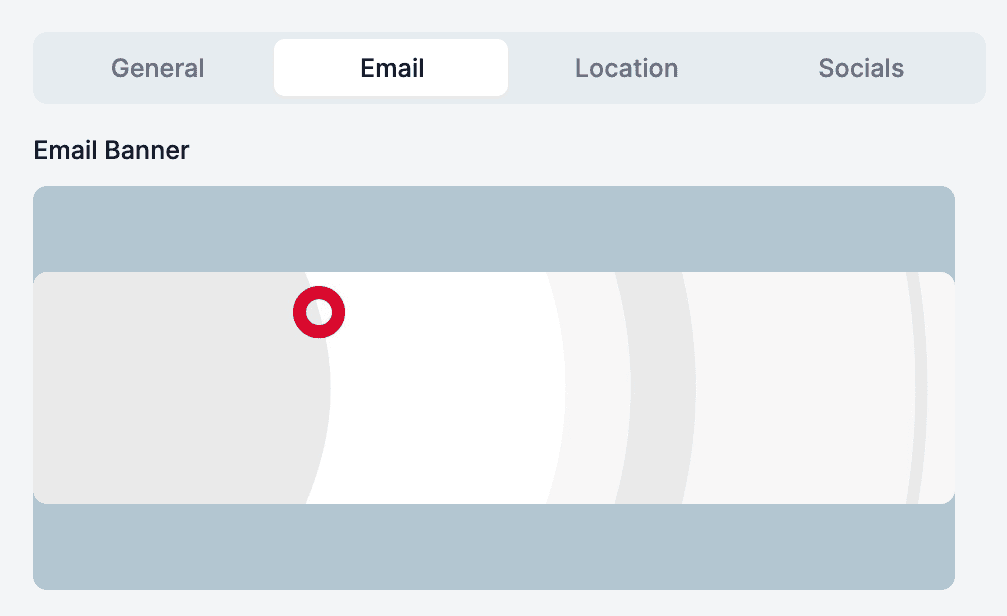
3.3. Localisation
Assurez-vous que la localisation que vous avez ajoutée est correcte sur la carte interactive.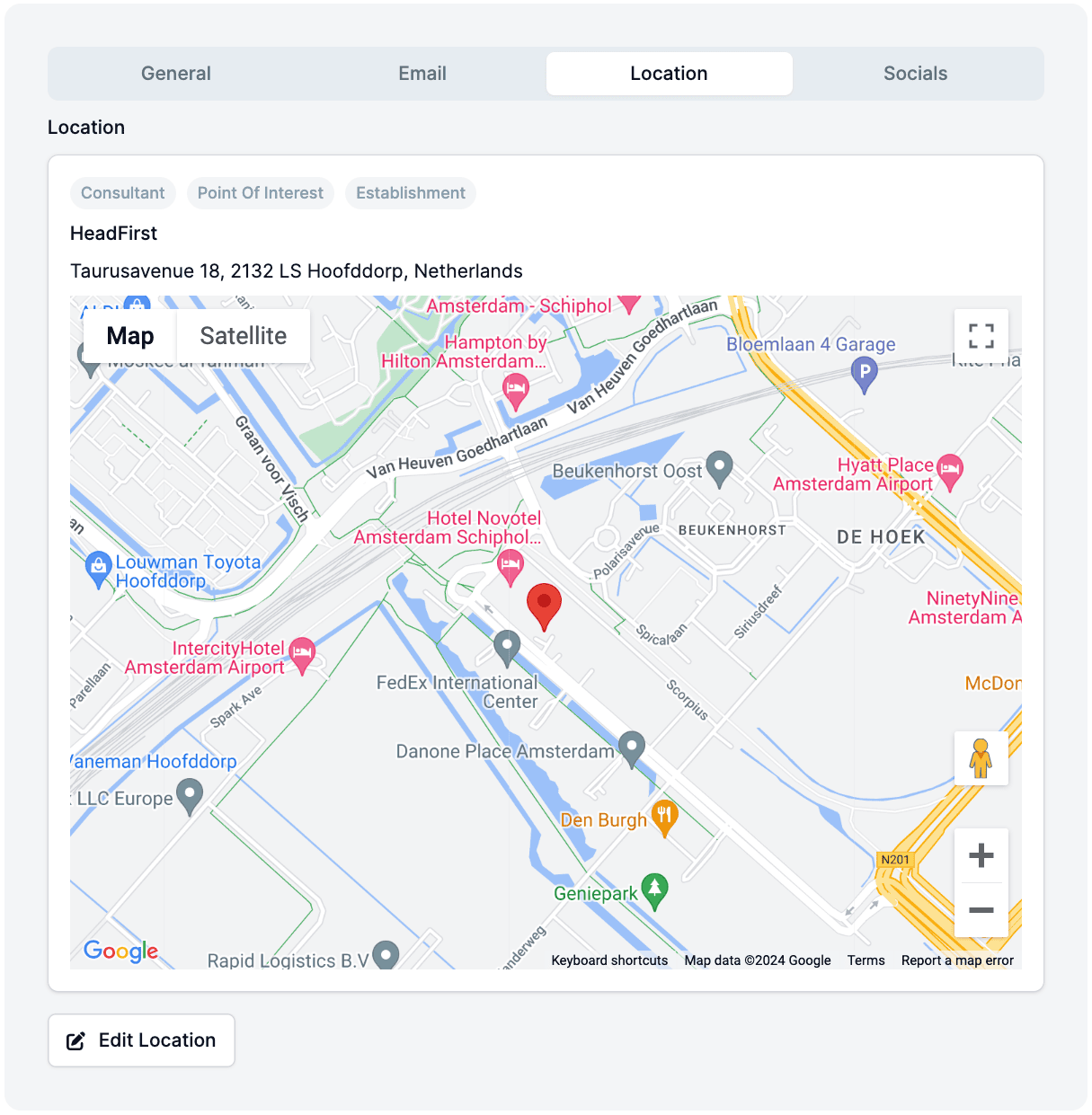
3.4. Réseaux sociaux
Vous pouvez ajouter autant de comptes de réseaux sociaux de votre entreprise que vous le souhaitez. Veillez à ne pas abuser de cette fonctionnalité, car vous ne voulez pas submerger les destinataires de votre campagne.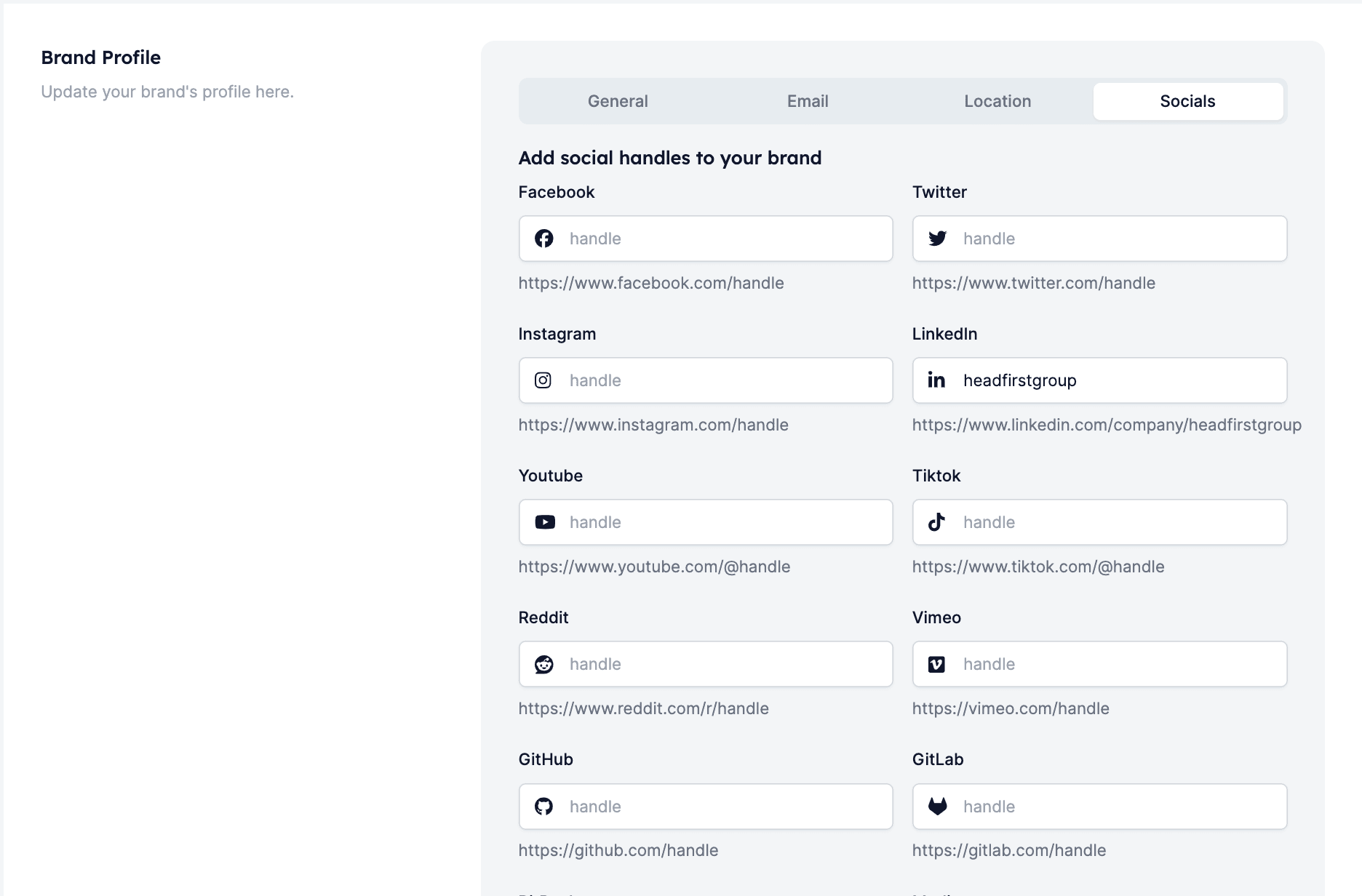
Étape 4 : Créer une palette de couleurs
Une palette de couleurs vous permet d’utiliser les couleurs de votre marque dans le design de vos campagnes. Vos campagnes restent ainsi cohérentes avec l’image de marque de votre entreprise. Vous pouvez les ajouter manuellement en saisissant les codes couleur HEX ou extraire automatiquement les couleurs de l’une des images que vous avez précédemment ajoutées, par ex. logo ou bannière.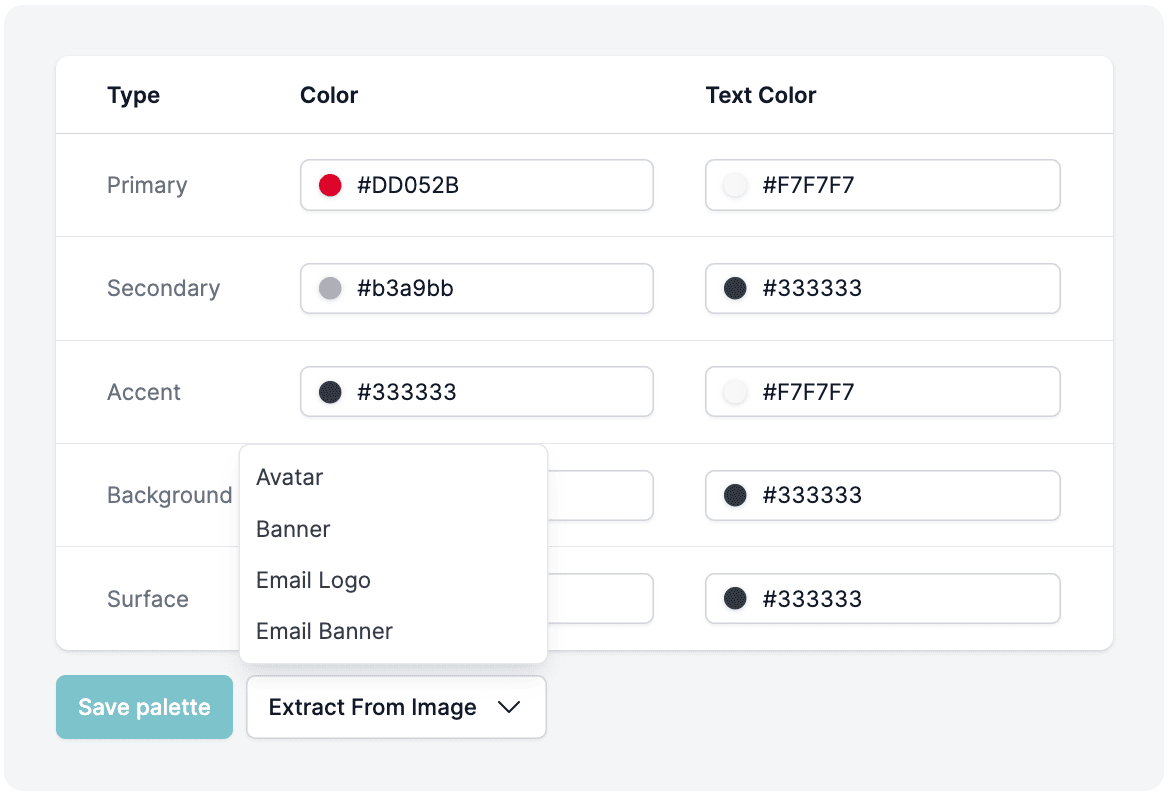
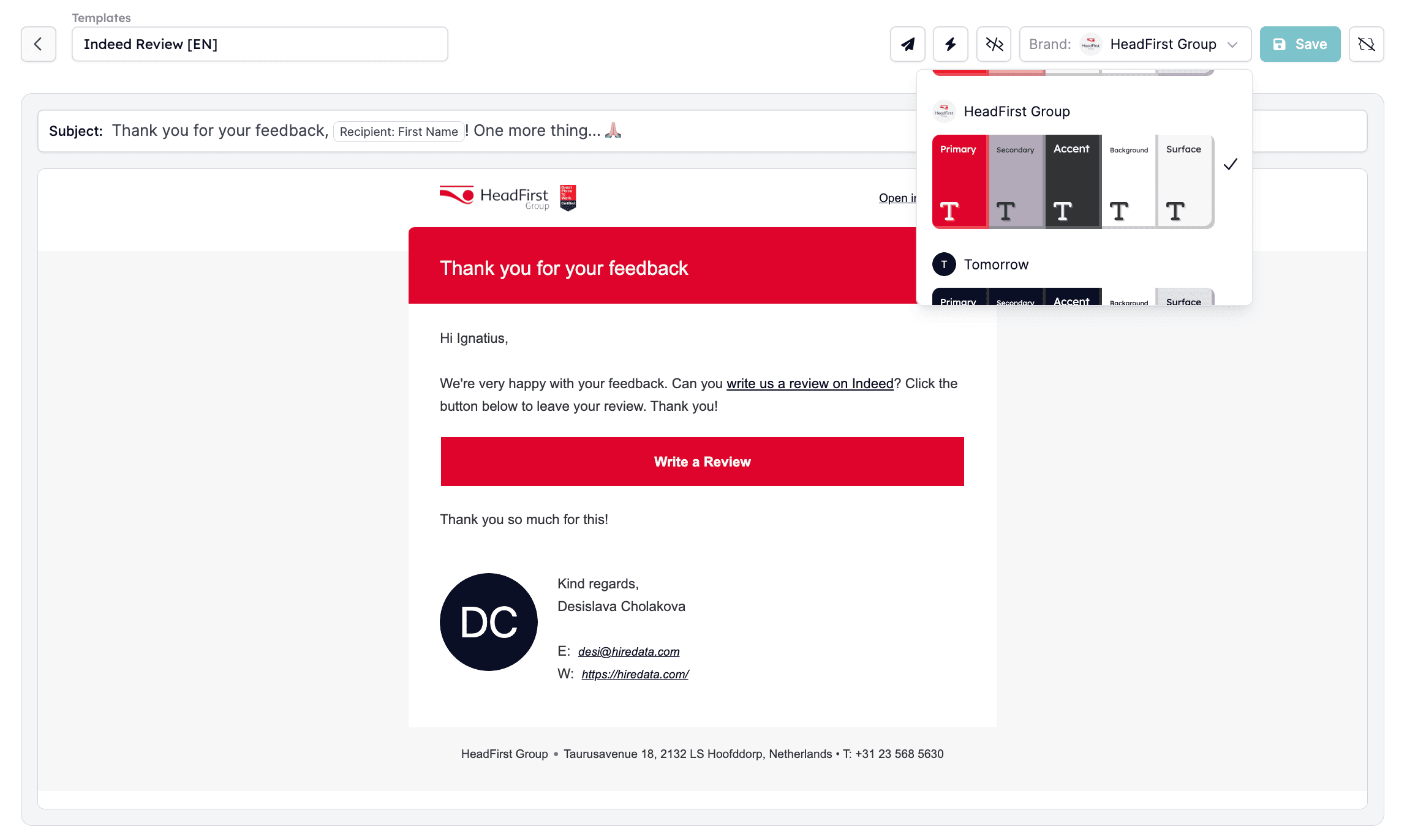
Astuce de pro
Ouvrez l’un des modèles pour voir à quoi ressemble l’identité de marque que vous avez créée. Rendez-vous dans le sous-menu Templates et sélectionnez n’importe quel modèle :