Se connecter avec Carerix RMA (recommandé)
C’est la méthode standard et recommandée pour connecter Carerix à HireData. Aucune configuration manuelle, aucun Client ID ou secret n’est requis.Avant de commencer, vous aurez besoin
- D’un accès à votre environnement Carerix
- De l’autorisation d’installer des apps depuis le Marketplace
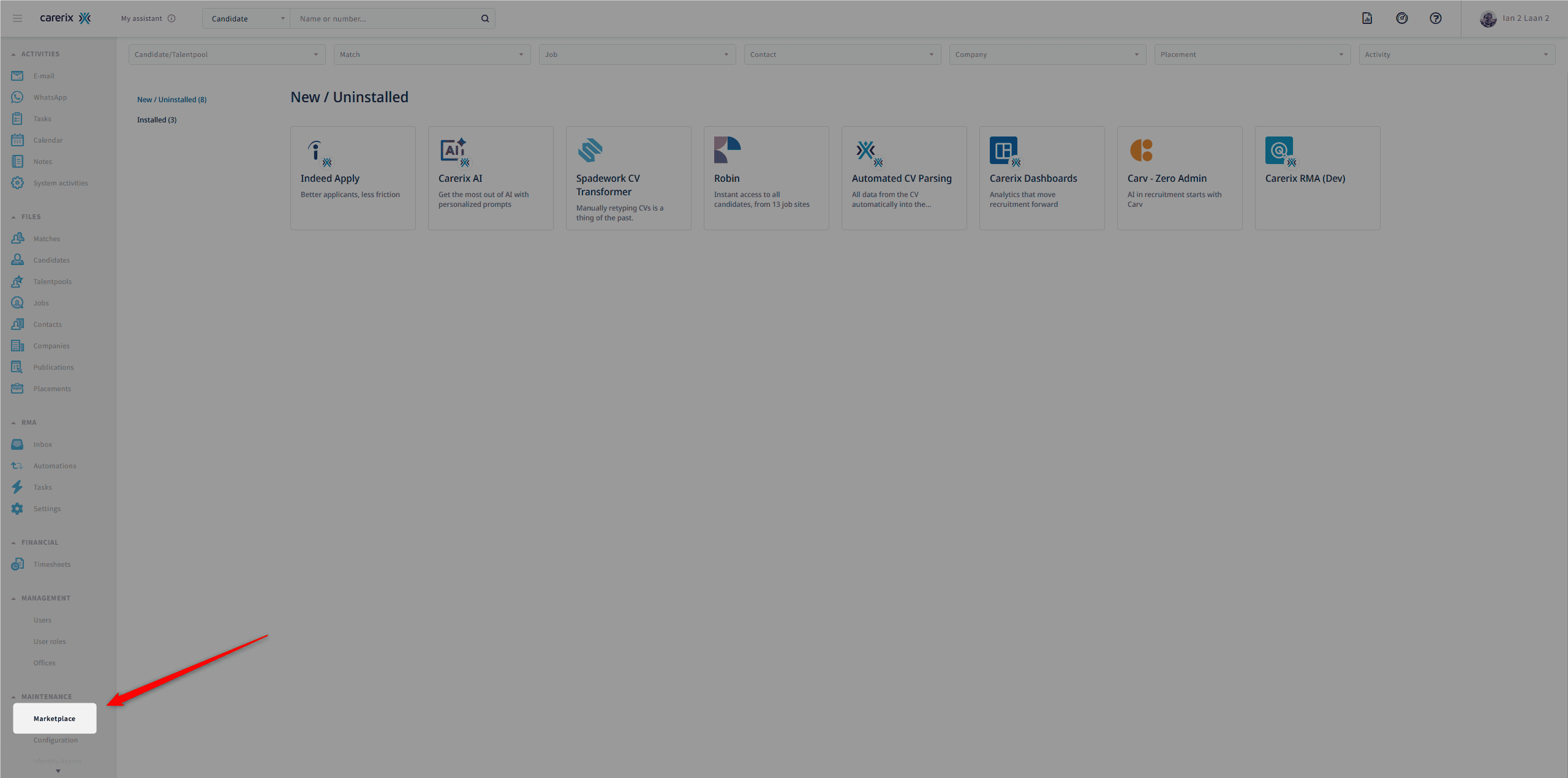
Étape 1 : Installer Carerix RMA depuis le Marketplace
1.1 Connectez-vous à votre application Carerix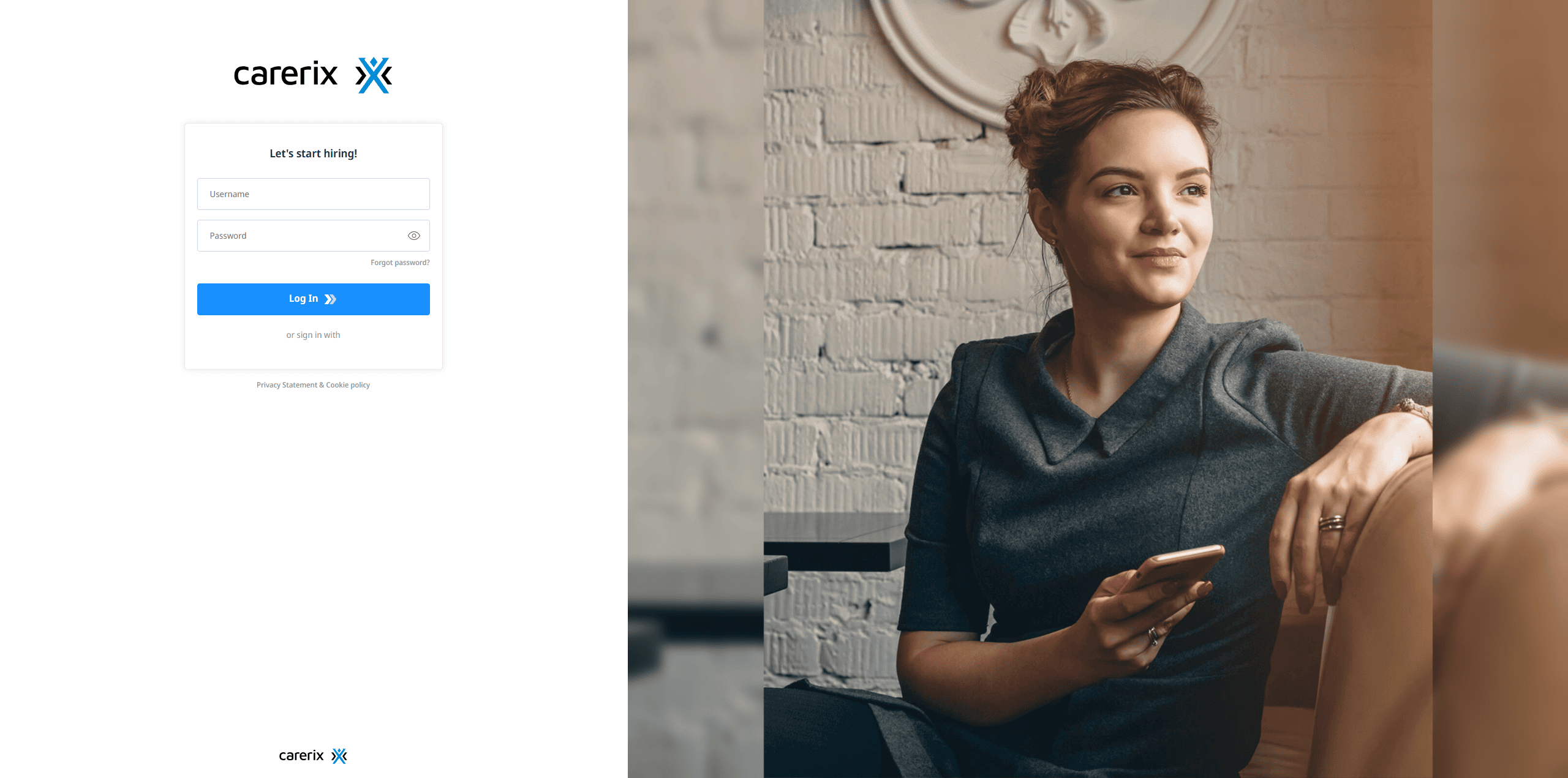
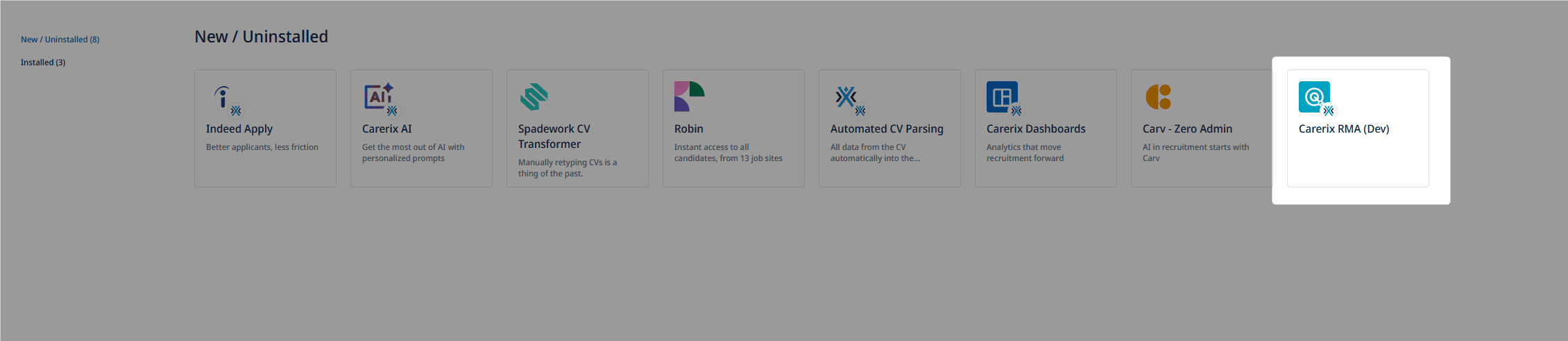
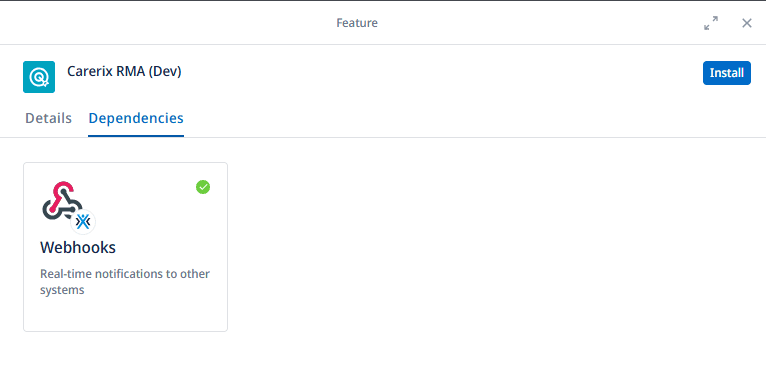
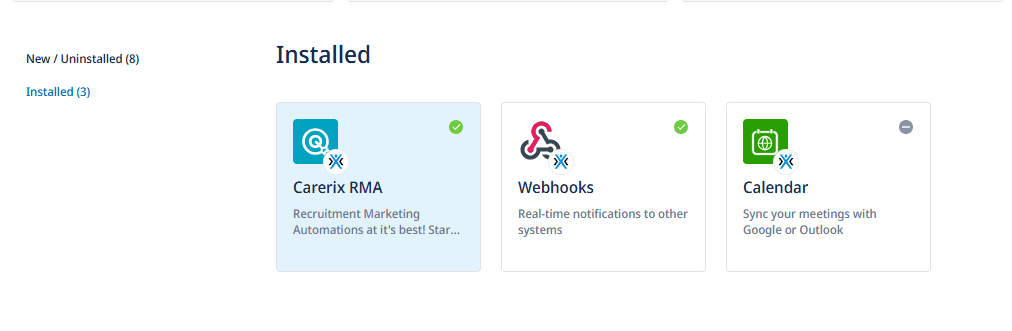
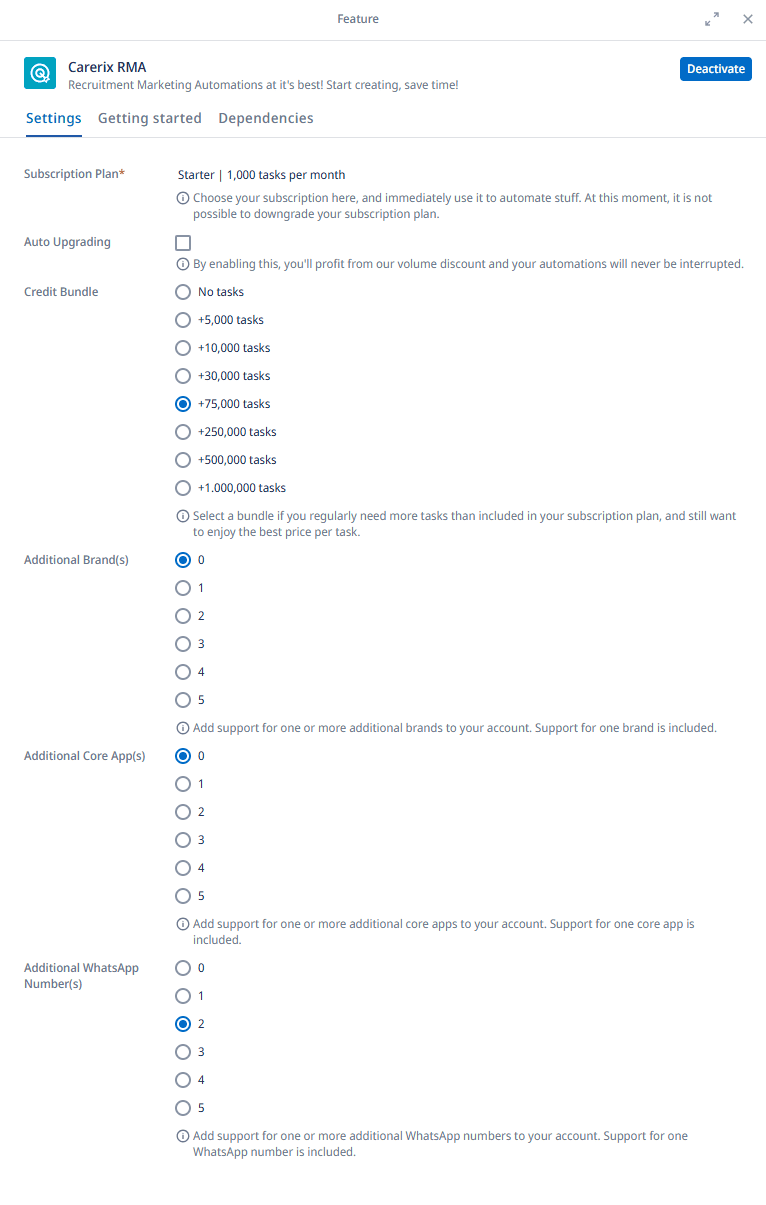
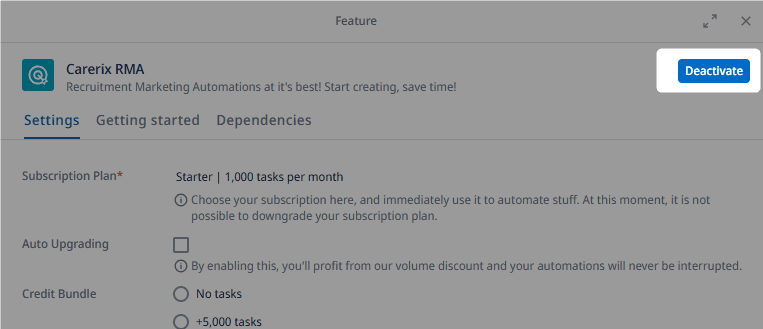
Étape 2 : Activer Carerix RMA
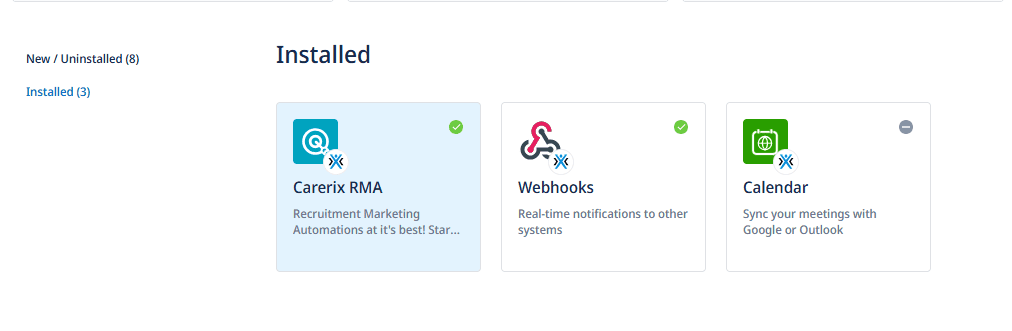
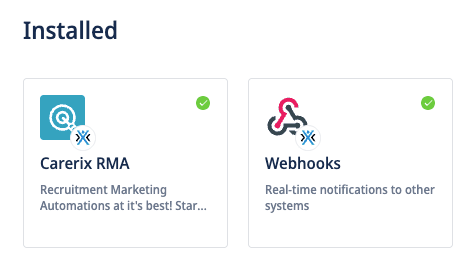
2.1 Rendez-vous dans l’onglet Installed du Marketplace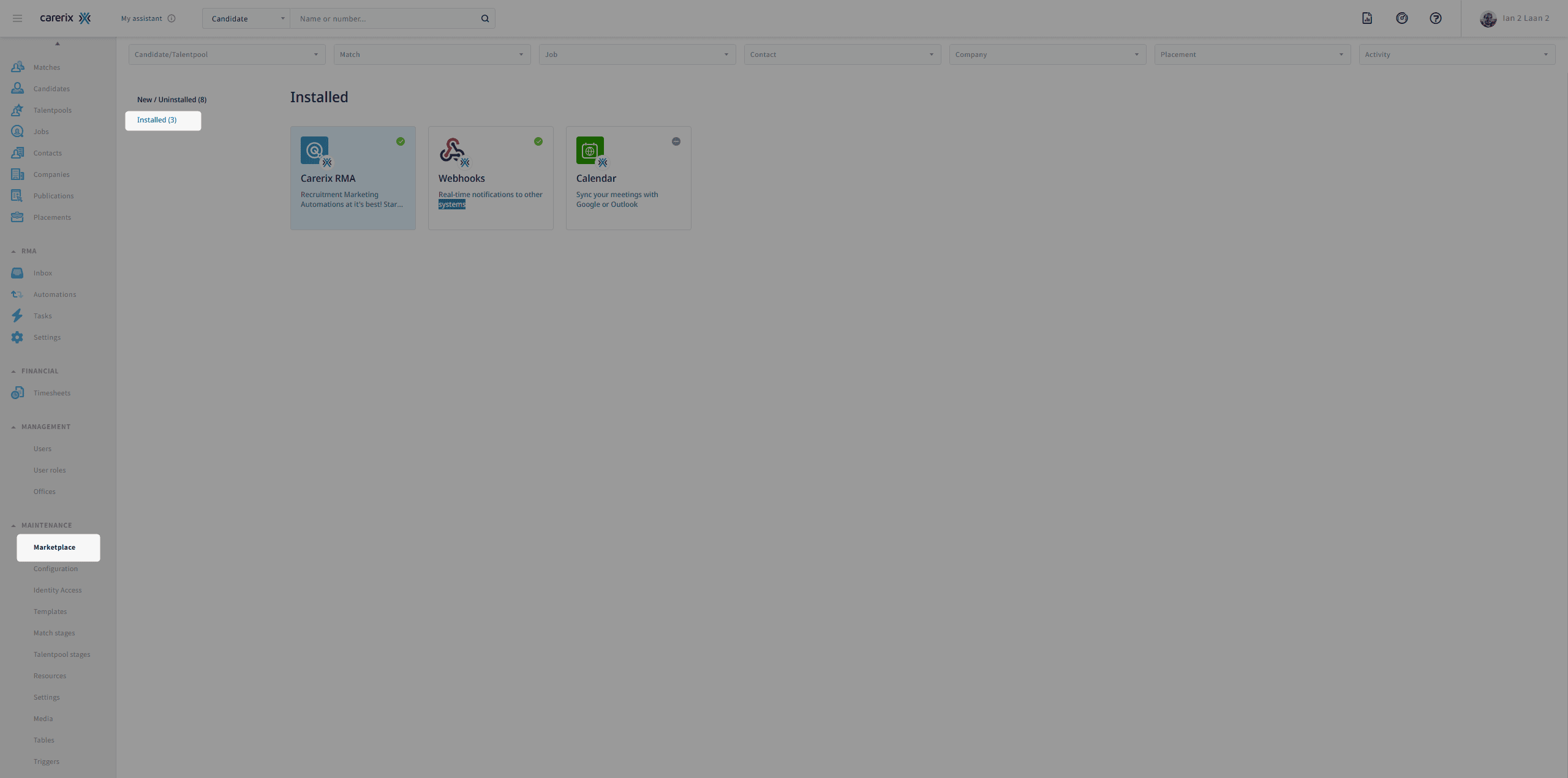
- Credit bundle
- Additional brand(s)
- Additional core app(s)
- Additional WhatsApp number(s)
Connecter plusieurs tenants (configuration avancée)
Si vous devez connecter plus d’un tenant Carerix à HireData (par exemple, un environnement de production et de staging), vous devez utiliser l’ancienne méthode de connexion dans HireData. Cette configuration est destinée à des cas d’usage avancés et n’est pas nécessaire pour les connexions à un seul tenant.Étape 1 : Accéder à l’app Carerix
Commencez par vous rendre dans la section des apps de HireData. Vous y trouverez l’option pour intégrer Carerix. Cette étape initiale est simple mais fondamentale pour le processus d’intégration.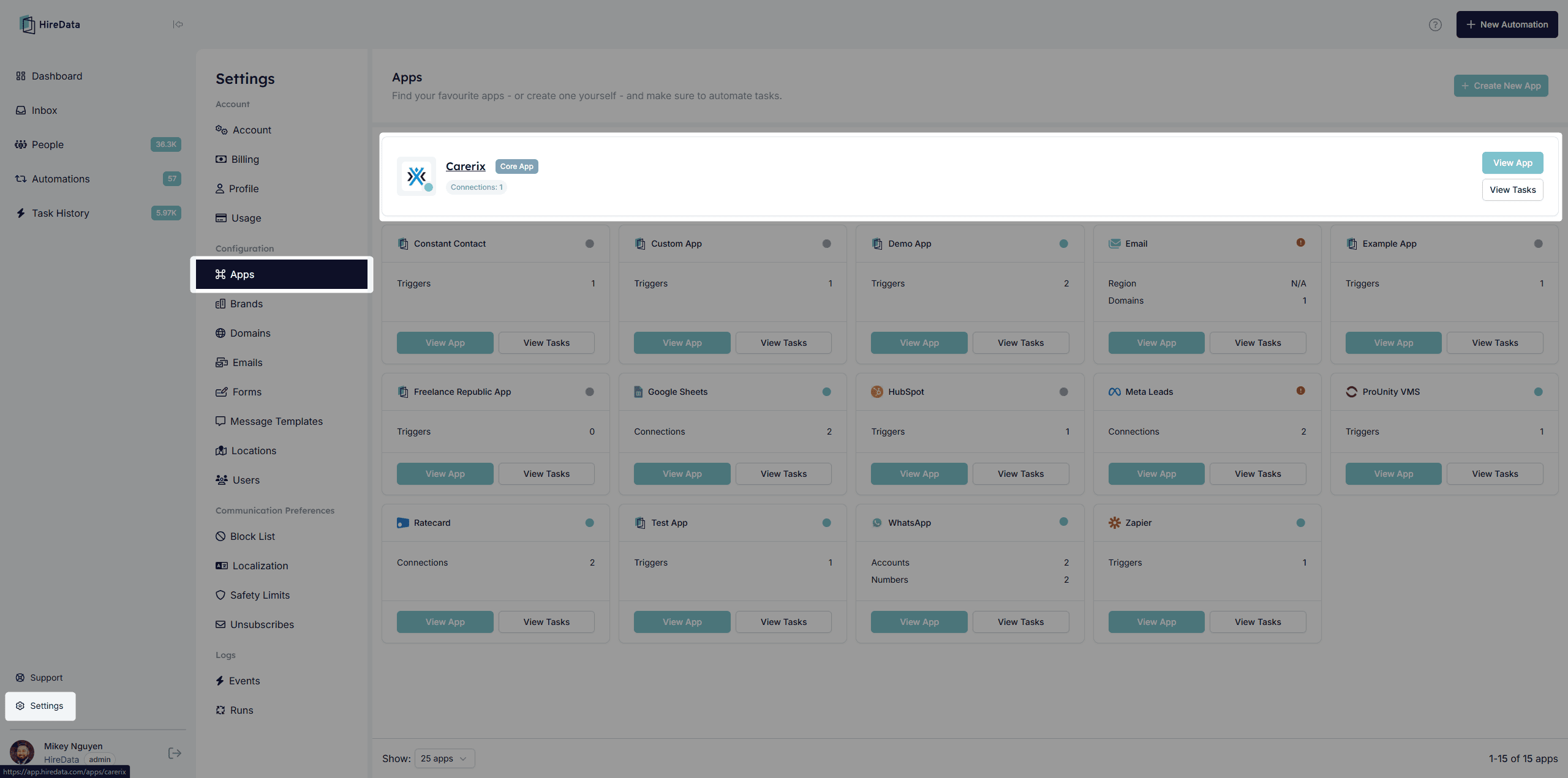
Étape 2 : Configurer votre environnement Carerix
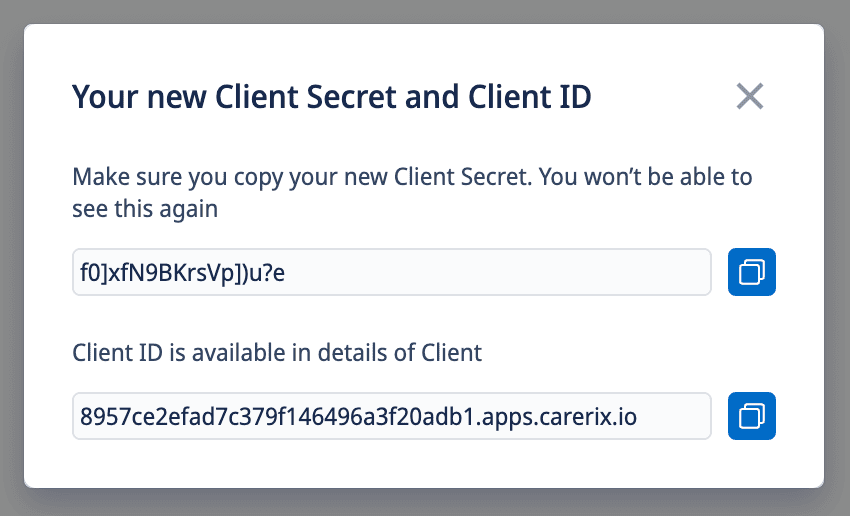
Afin de connecter vos environnements Carerix et HireData, vous devez (a) activer les webhooks (voir étape 2.1) et (b) configurer un client (voir étape 2.2). Cela vous donne un (I) Client ID et un (II) Client Secret pour votre environnement Carerix. Suivez les étapes ci-dessous pour les obtenir :Étape 2.1 : Activer les webhooks
Vous devez d’abord activer les webhooks pour votre environnement Carerix. Pour ce faire, envoyez un ticket de support à Carerix. Une fois que Carerix a activé les webhooks, vous pouvez passer à l’étape suivante. Certains scopes requis ne sont disponibles qu’après l’activation des webhooks.Étape 2.2 : Configurer un Confidential Client
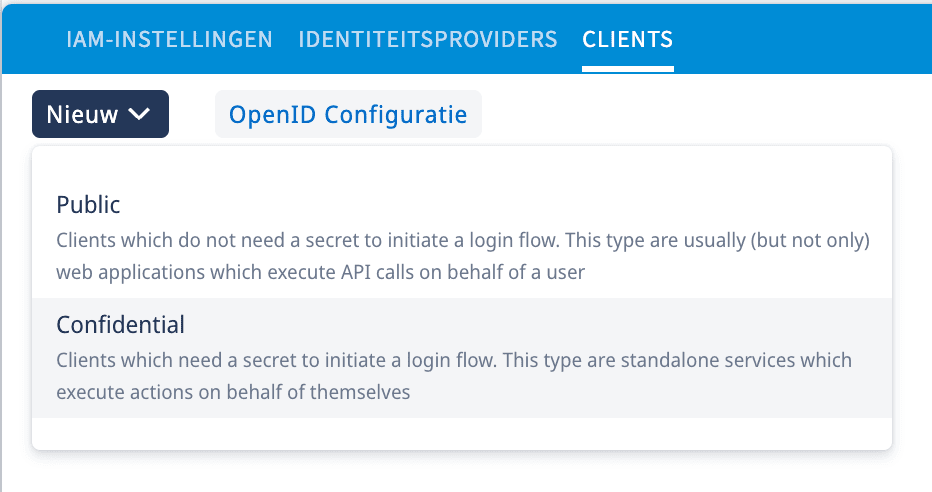
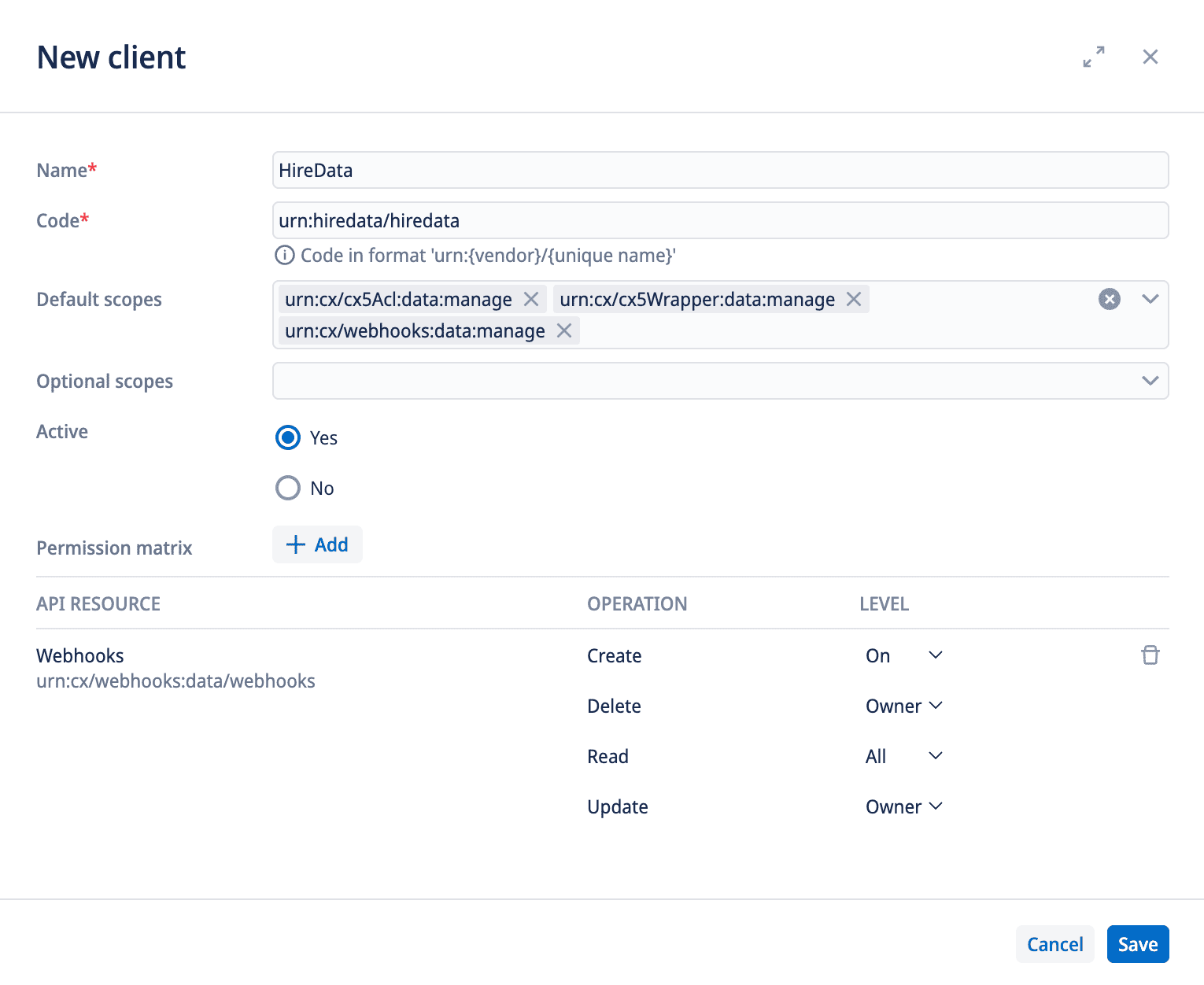
Ensuite, rendez-vous dans votre environnement Carerix et naviguez vers Maintenance > Identity Management > Clients. Cliquez sur le lien New > Confidential. Puis renseignez les valeurs suivantes :- Name :
HireData - Code :
urn:hiredata/hiredata - Default scopes :
urn:cx/cx5Wrapper:data:manageurn:cx/webhooks:data:manage
- Permissions :
- Cliquez sur Add et recherchez
Webhooks - Configurez les permissions comme suit :
- create :
on - delete :
owner - read :
all - update :
owner
- create :
- Cliquez sur Add et recherchez
Étape 3 : Créer une nouvelle connexion
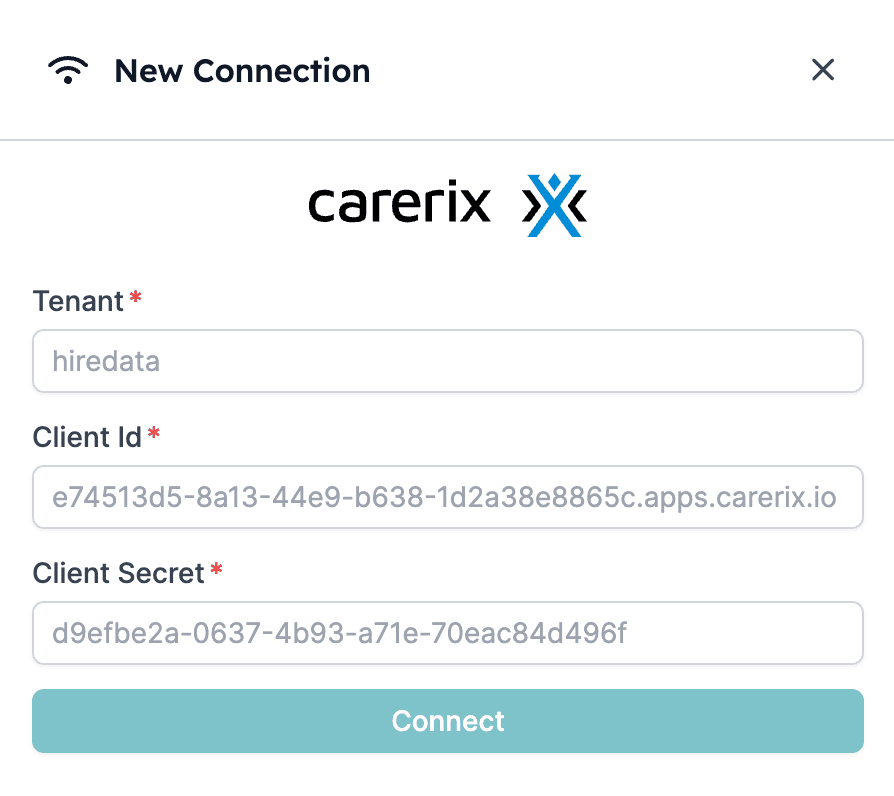
Cliquez sur + New Connection et saisissez les informations Carerix requises : votre tenant (nom du client ou sous-domaine), Client ID, Client Secret et clé API. Si vous ne disposez pas encore d’un Client ID, d’un Client Secret et/ou d’une clé API, contactez votre gestionnaire de compte chez Carerix ou contactez l’équipe de support Carerix. 3.1 : Cliquez sur + New Connection et commencez à connecter votre Carerix