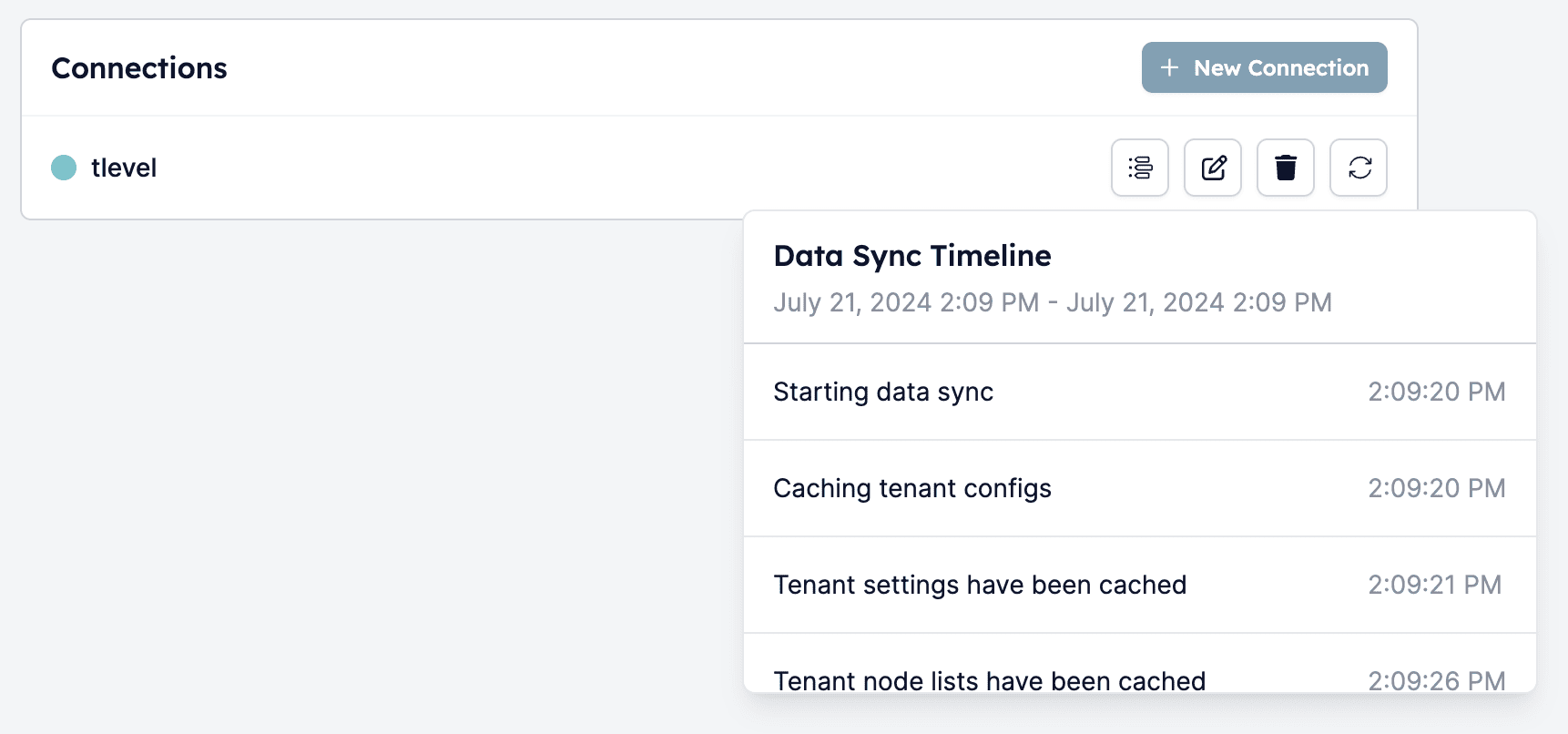
Stap 1: Test je Carerix-verbinding met HireData
Om te testen of je Carerix-account en HireData-verbinding de juiste toegang hebben, kun je vanuit je accountinstellingen een handmatige sync starten. Als je tijdens het syncproces een “403: Forbidden”-melding ziet, betekent dit dat HireData niet de juiste toegang heeft binnen je Carerix-setup. Dit probleem komt meestal door ontbrekende scopes in de client-configuratie.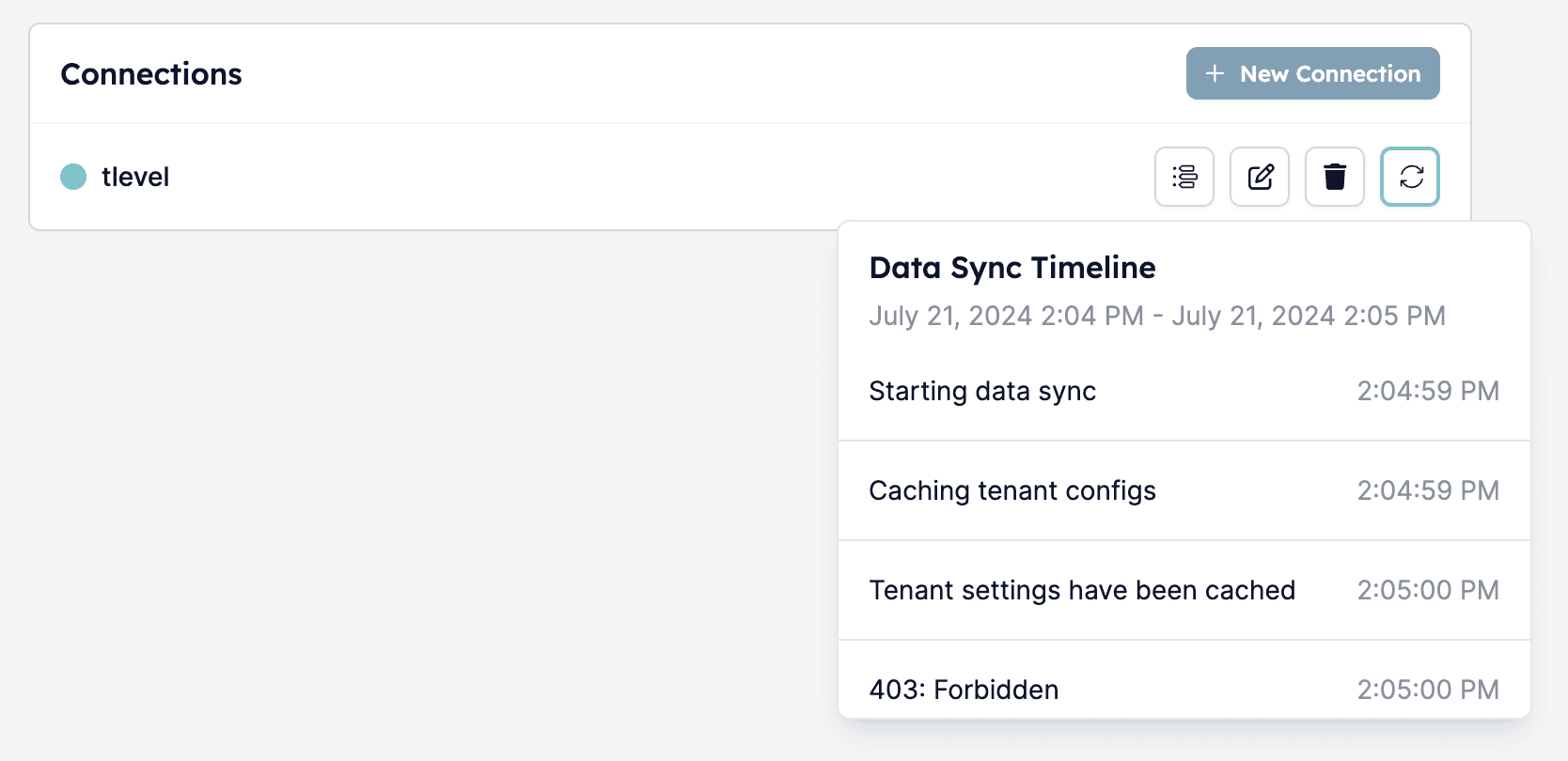
Stap 2: Herstel de verbinding
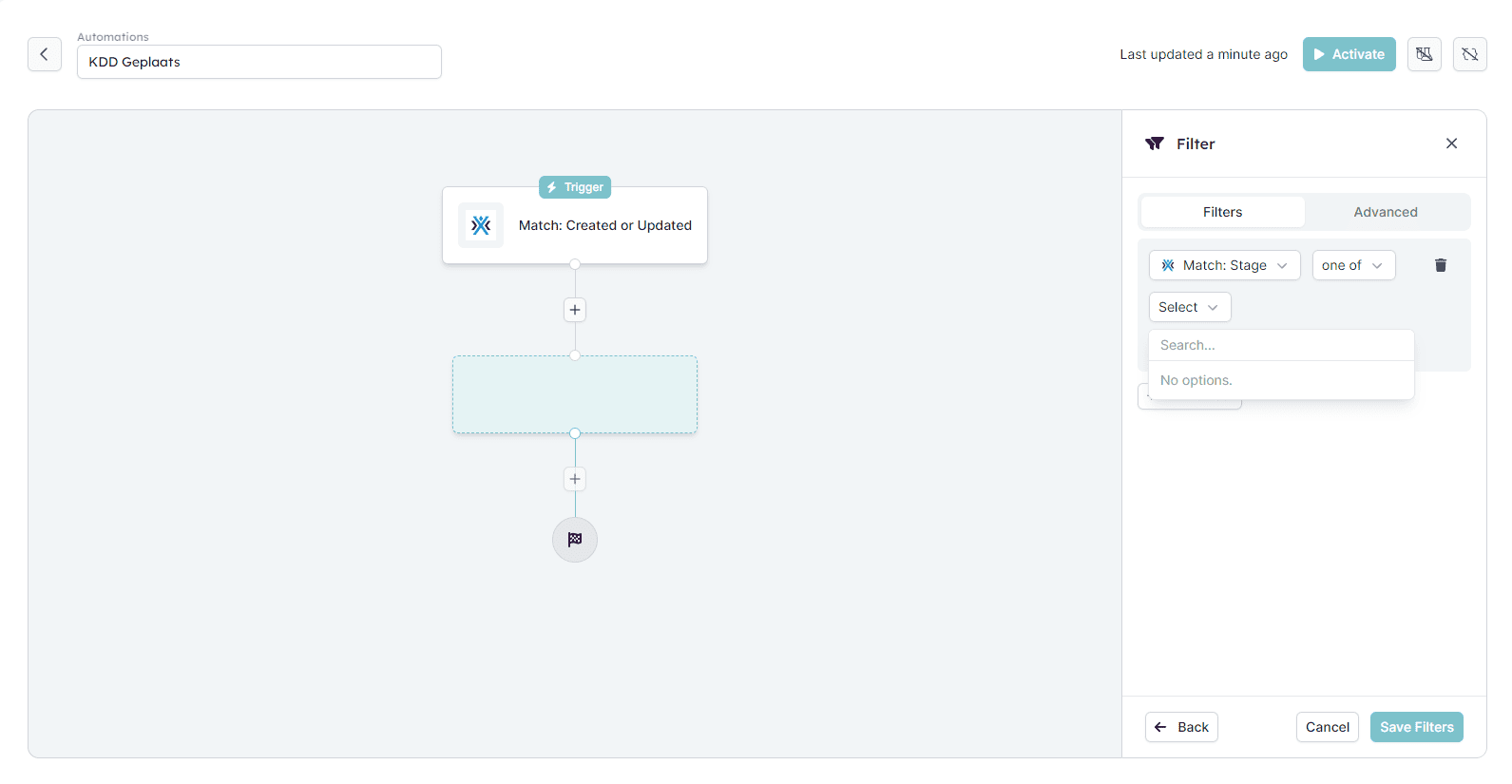
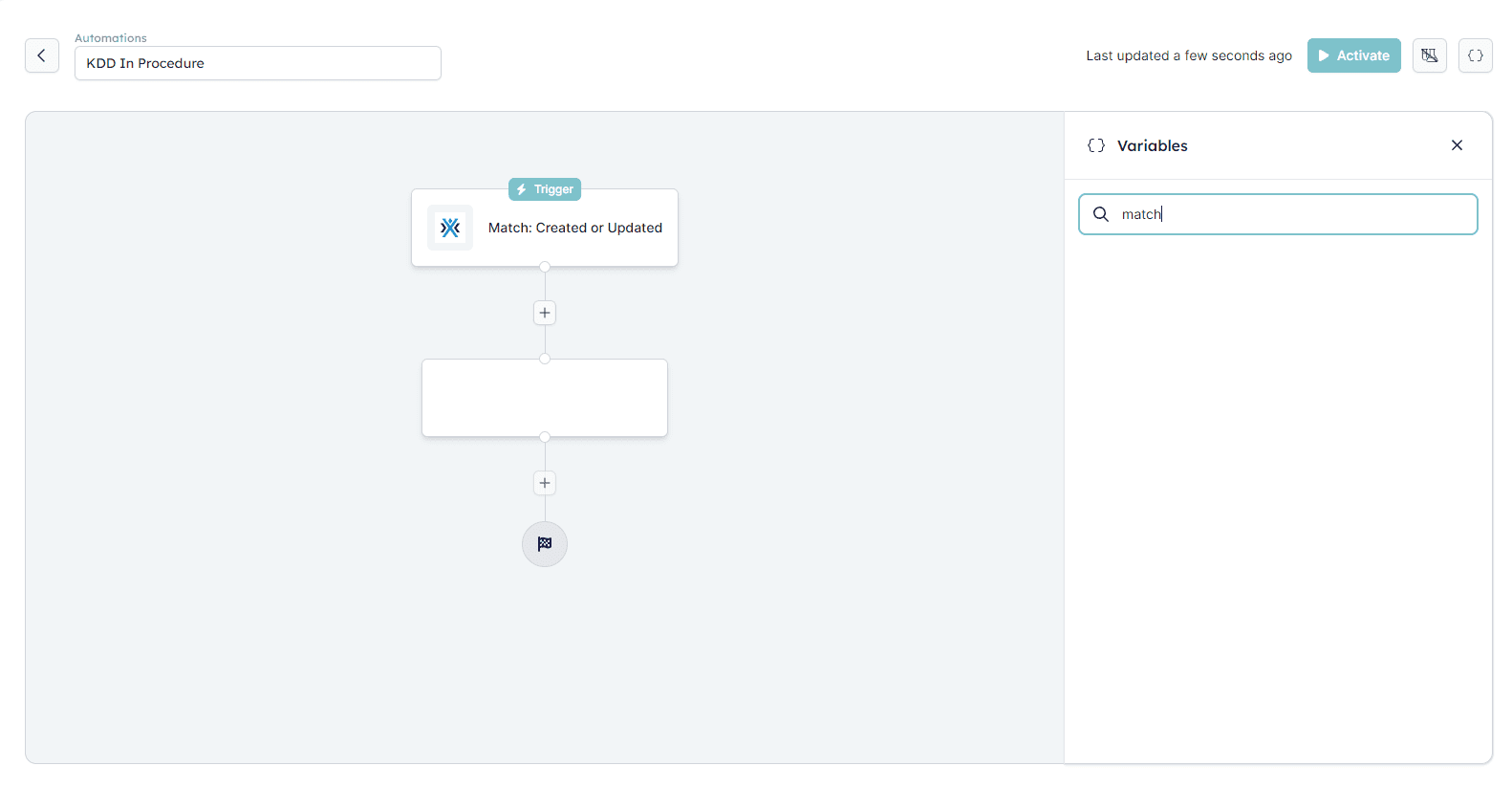
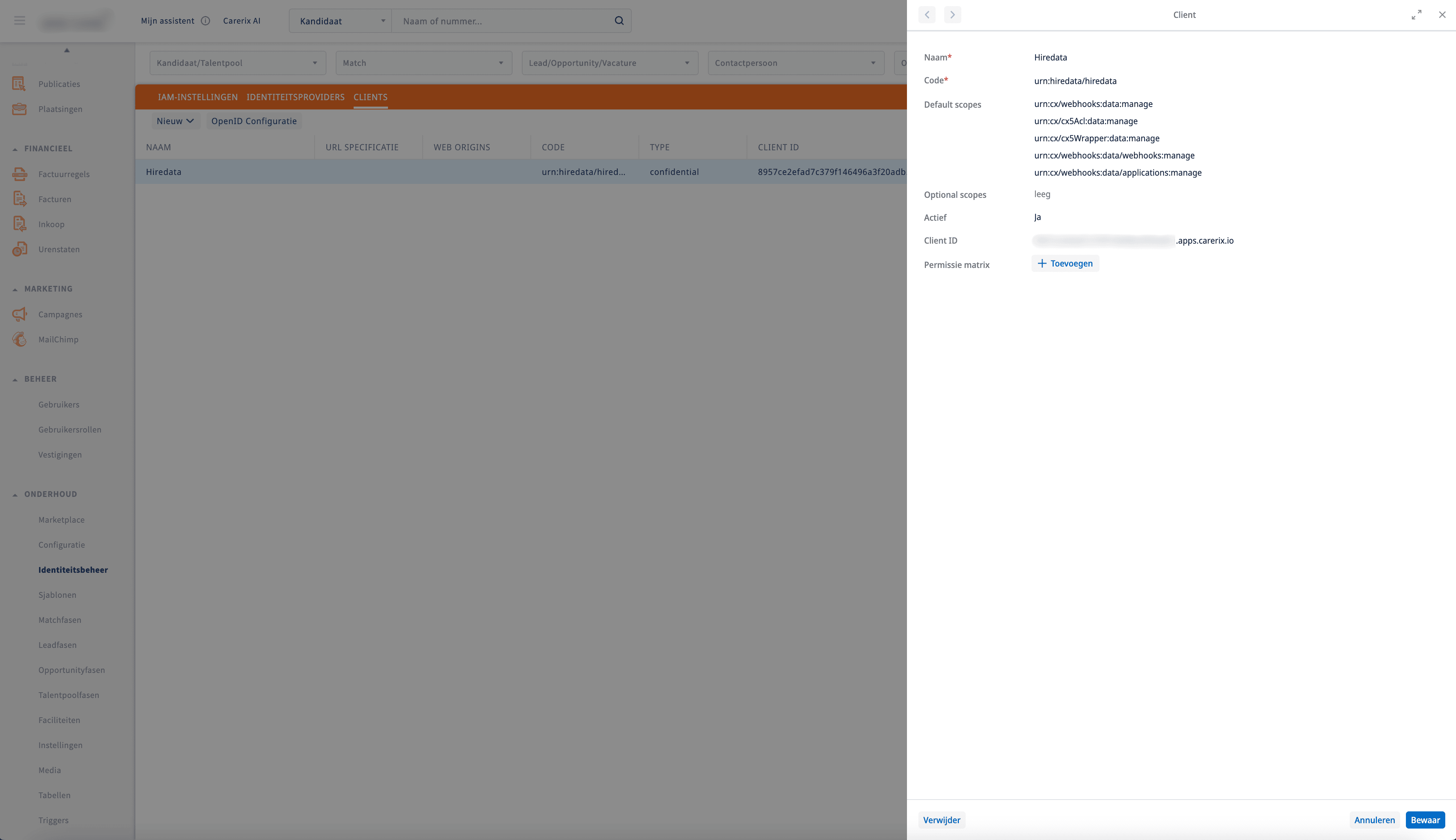
Om de verbinding te herstellen moet je de ontbrekende scopes van Carerix aan HireData toevoegen door deze stappen te volgen: 2.1 Log in op je Carerix-account 2.2. Zoek de client Navigeer naar het dropdown-menu Maintenance en open vervolgens de pagina Identity Management om de client te vinden die tijdens de initiële setup is aangemaakt.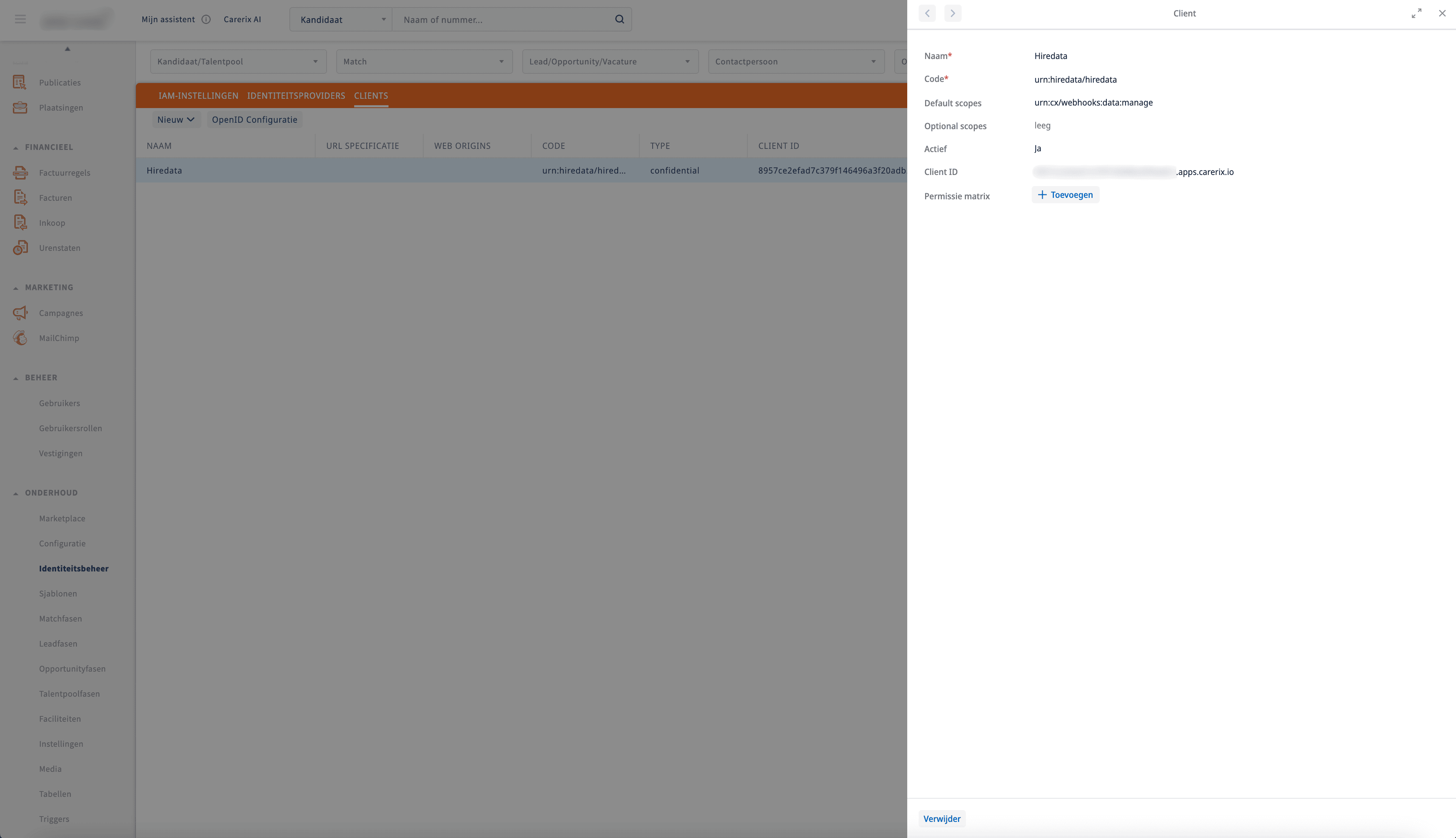
- urn:cx/webhooks:data:manage
- urn:cx/cx5Acl:data:manage
- urn:cx/cx5Wrapper:data:manage
- urn:cx/webhooks:data/webhooks:manage
- urn:cx/webhooks:data/applications:manage
Stap 3: Synchroniseer Carerix opnieuw
Nadat je de client-scopes hebt bijgewerkt, kun je Carerix opnieuw handmatig synchroniseren door dezelfde stappen te volgen als eerder genoemd voor handmatig synchroniseren. Als je de rechten correct hebt bijgewerkt, zou je de “403: Forbidden”-melding niet meer moeten zien. De sync zou succesvol moeten verlopen.