

Wie er gerendert wird
Was der Block in die E-Mail setzt, hängt vom Typ der Leading Question ab.- Net Promoter Score rendert elf Schaltflächen, 0 bis 10, egal welchen Bereich die Frage selbst trägt.
- Opinion Scale rendert eine Schaltfläche pro Punkt ihres eigenen Bereichs, mit den Endlabels der Frage darunter in Großbuchstaben.
- Multiple Choice und Dropdown rendern eine Schaltfläche pro Option.
- Alles andere rendert einen einzelnen Call-to-Action mit “Give Feedback”. Klicken Sie ihn in der E-Mail an, um Ihren eigenen Wortlaut zu schreiben.

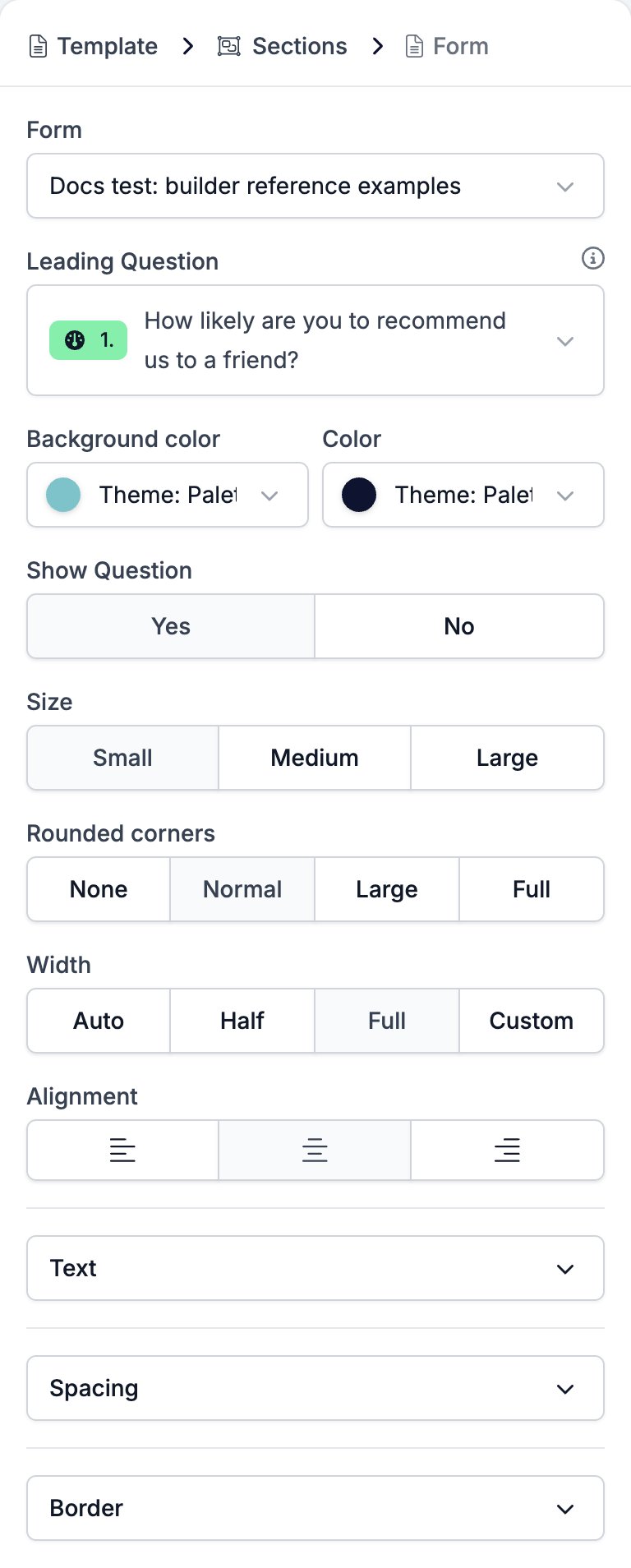
Einstellungen
- Form wählt das Formular, auf das gezeigt wird. Die Liste durchsucht jedes Formular im Workspace.
- Leading Question wählt die Frage, die die Schaltflächen beantworten. Verborgene Fragen und Endbildschirme werden in der Liste ausgelassen.
- Background color und Color stylen die Schaltflächen.
- Show Question stellt den eigenen Wortlaut der Frage über die Schaltflächen oder lässt ihn weg.
- Size ist Small, Medium oder Large, was Textgröße und Innenabstand zusammen setzt.
- Rounded corners ist None, Normal, Large oder Full, von eckig bis zur vollen Pillenform.
- Width ist Auto, Half, Full oder Custom, was einen Schieberegler von 35 bis 100 Prozent öffnet.
- Alignment ist links, zentriert oder rechts.
- Text enthält Font Family mit einer Gewichtsauswahl, Size, Letter Spacing und Line Height.
- Spacing enthält zwei Bedienelemente.
- Margin, die Lücke über und unter den Schaltflächen.
- Padding, der Raum zwischen dem Label und dem Rand jeder Schaltfläche.
- Border enthält Border color, Border width und Border radius.
Grenzen
- Eine Auswahlfrage rendert nur ihre ersten fünf Optionen. Eine sechste Option bekommt keine Schaltfläche, keine Warnung und kein Zeichen auf der Arbeitsfläche, dass sie fehlt. Ordnen Sie die Frage so um, dass die fünf wichtigen zuerst kommen, oder richten Sie den Block auf eine kürzere Frage.
- Eine Net-Promoter-Score-Frage ist hier immer 0 bis 10. Welchen Bereich die Frage auch trägt, er wird ignoriert.
Verwandte Themen
- E-Mail-Builder: Überblick behandelt den Builder, die Toolbar, das Theme und jeden Blocktyp.
- Formular-Builder: Überblick behandelt die Formulare, auf die ein Form-Block zeigen kann.
- Net Promoter Score und Opinion Scale ist der Fragetyp hinter den elf Schaltflächen.
- Multiple Choice und Dropdown ist der Fragetyp, der bei fünf Schaltflächen gedeckelt ist.
- Sektion ist der einzige Block, in den ein Form gehen kann.
- Übersetzungen behandelt die Bewertungslabels und den Call-to-Action, die ein Form-Block pro Sprache anbietet.