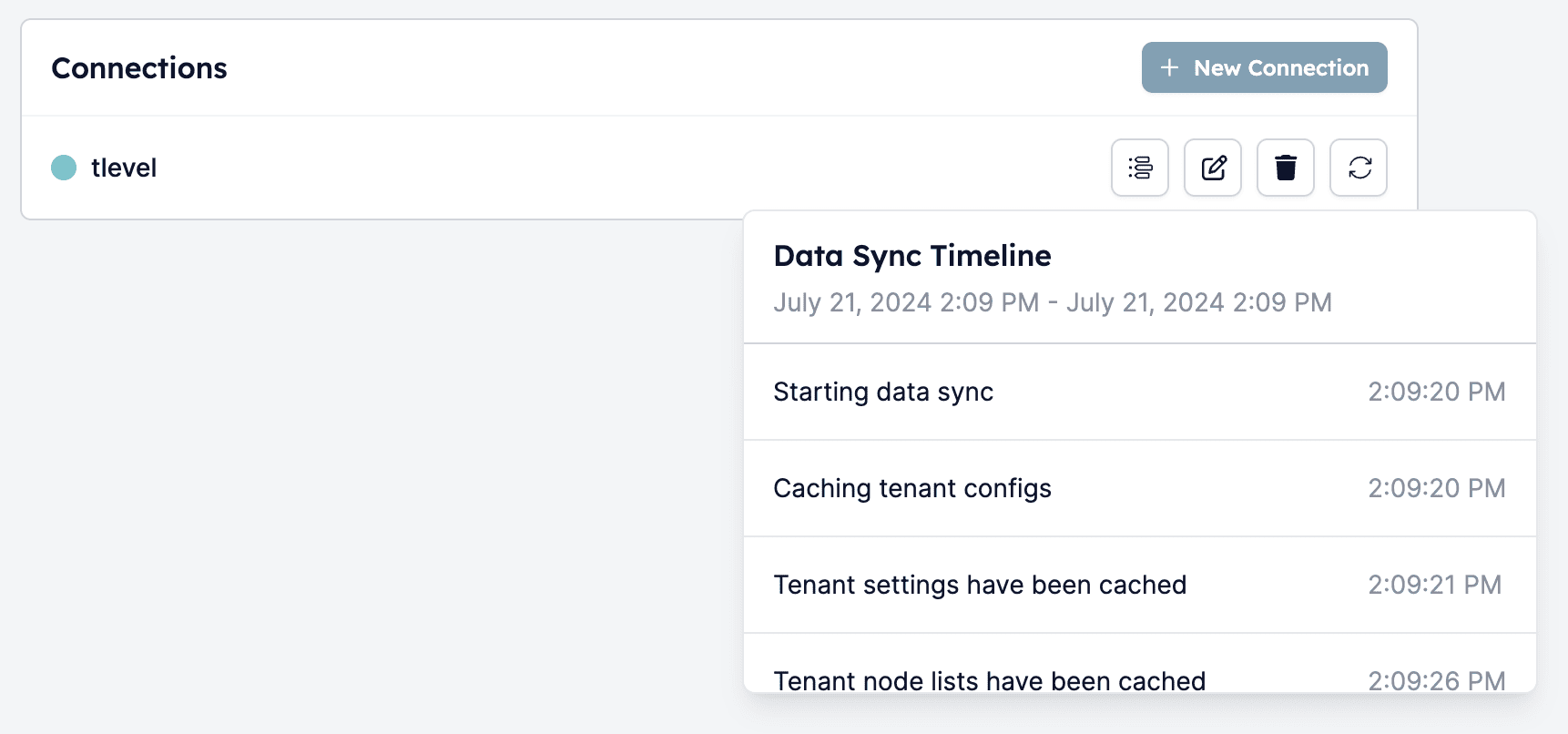
Étape 1 : Tester votre connexion Carerix avec HireData
Pour tester si votre compte Carerix et la connexion HireData disposent des accès corrects, vous pouvez lancer une synchronisation manuelle depuis les paramètres de votre compte. Si vous voyez le message « 403: Forbidden » pendant le processus de synchronisation, cela signifie que HireData n’a pas les accès corrects dans votre configuration Carerix. Ce problème est généralement dû à des scopes manquants dans la configuration du client.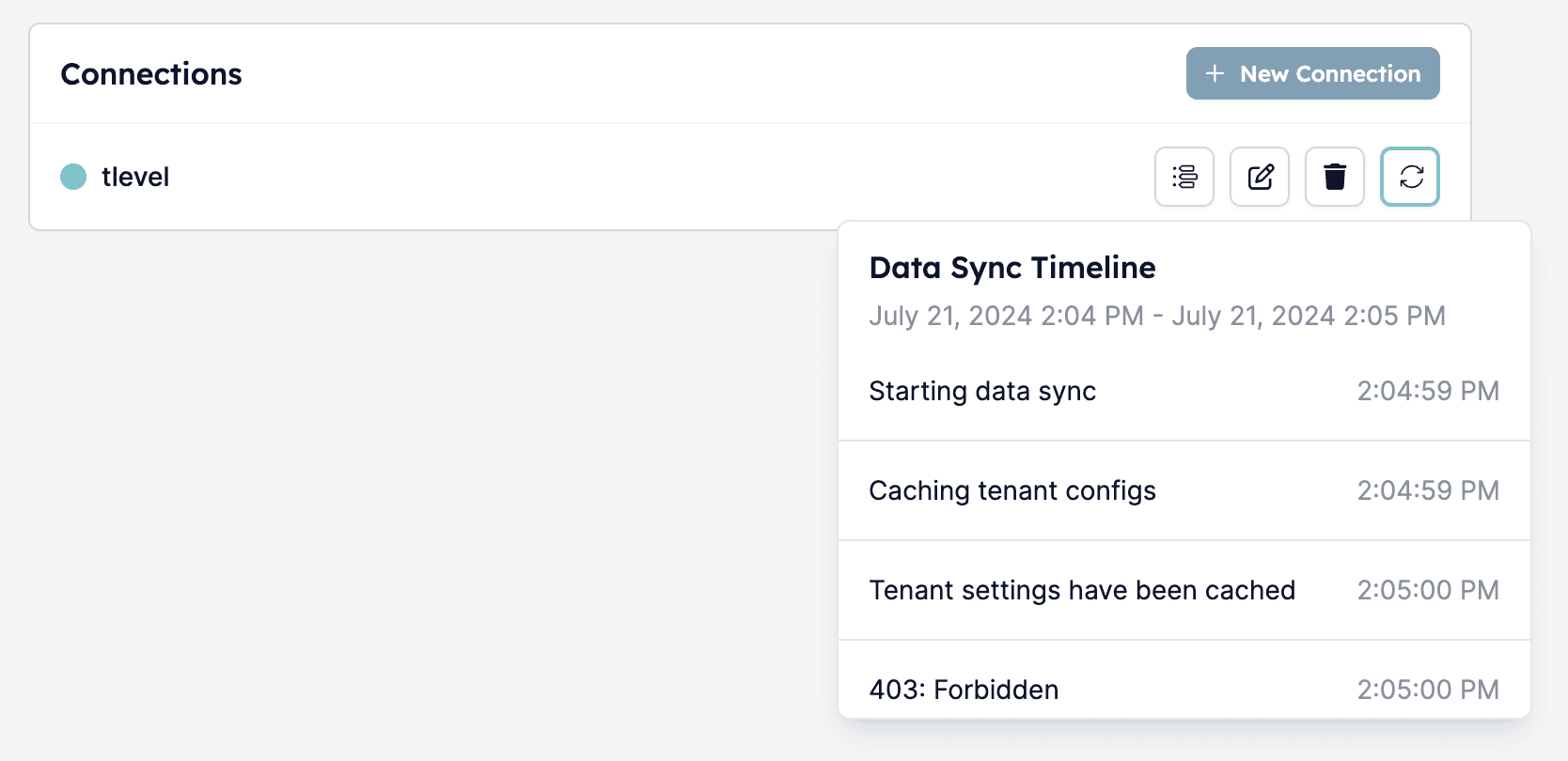
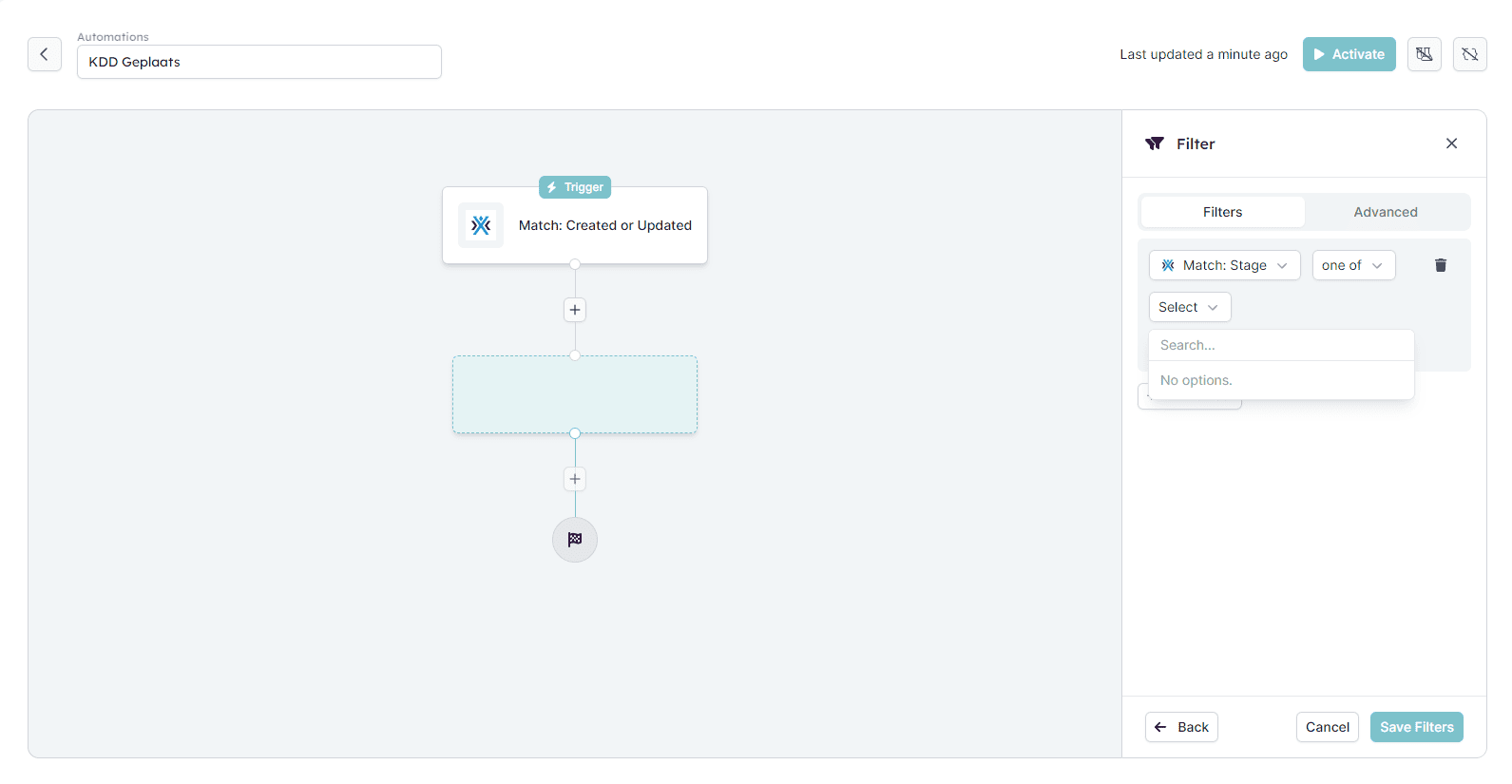
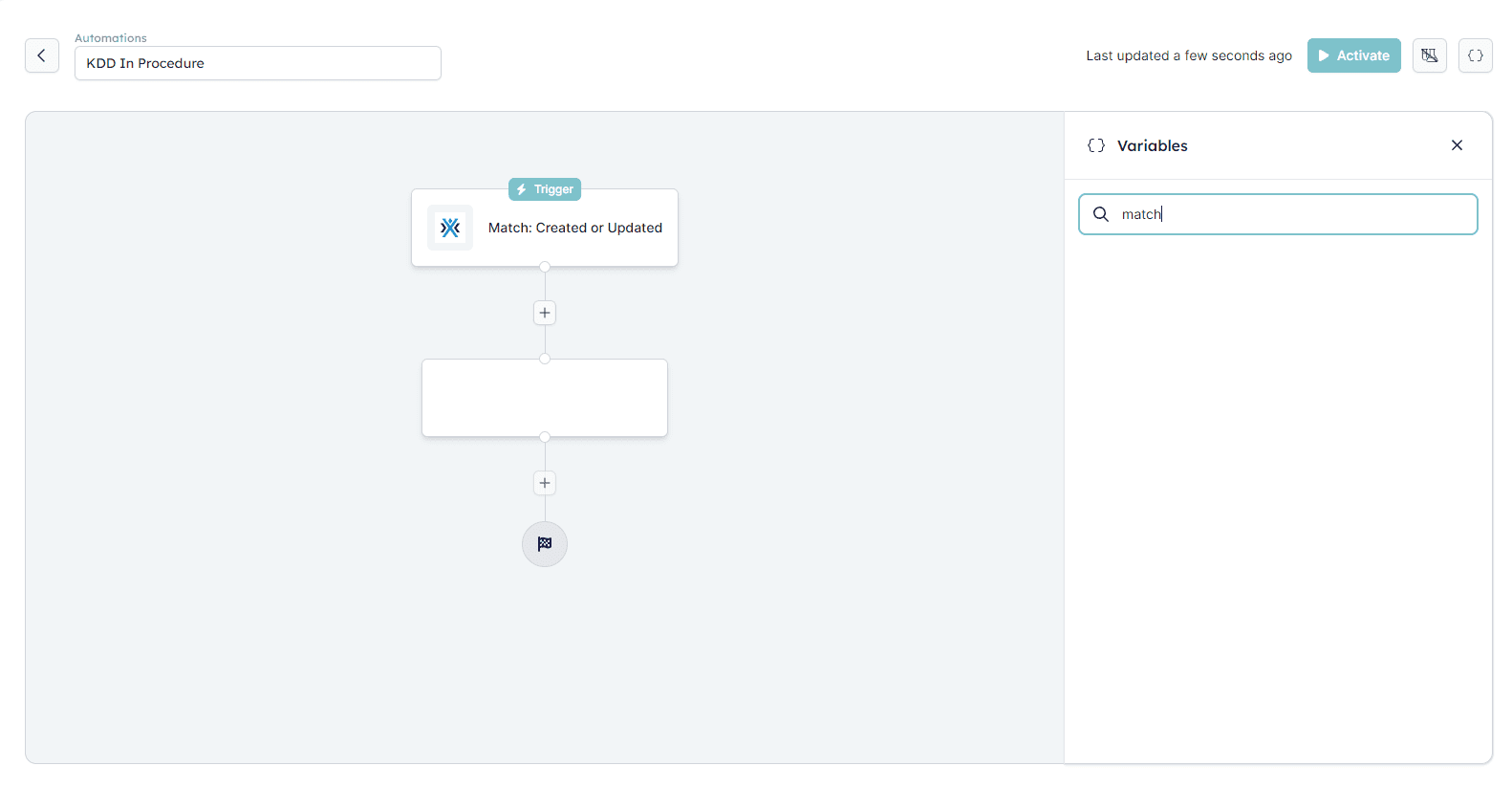
Étape 2 : Réparer la connexion
Pour restaurer la connexion, vous devez ajouter les scopes manquants de Carerix vers HireData en suivant ces étapes : 2.1 Connectez-vous à votre compte Carerix 2.2. Localisez le client Rendez-vous dans le menu déroulant Maintenance puis ouvrez la page Identity Management pour trouver le client qui a été créé lors de la configuration initiale.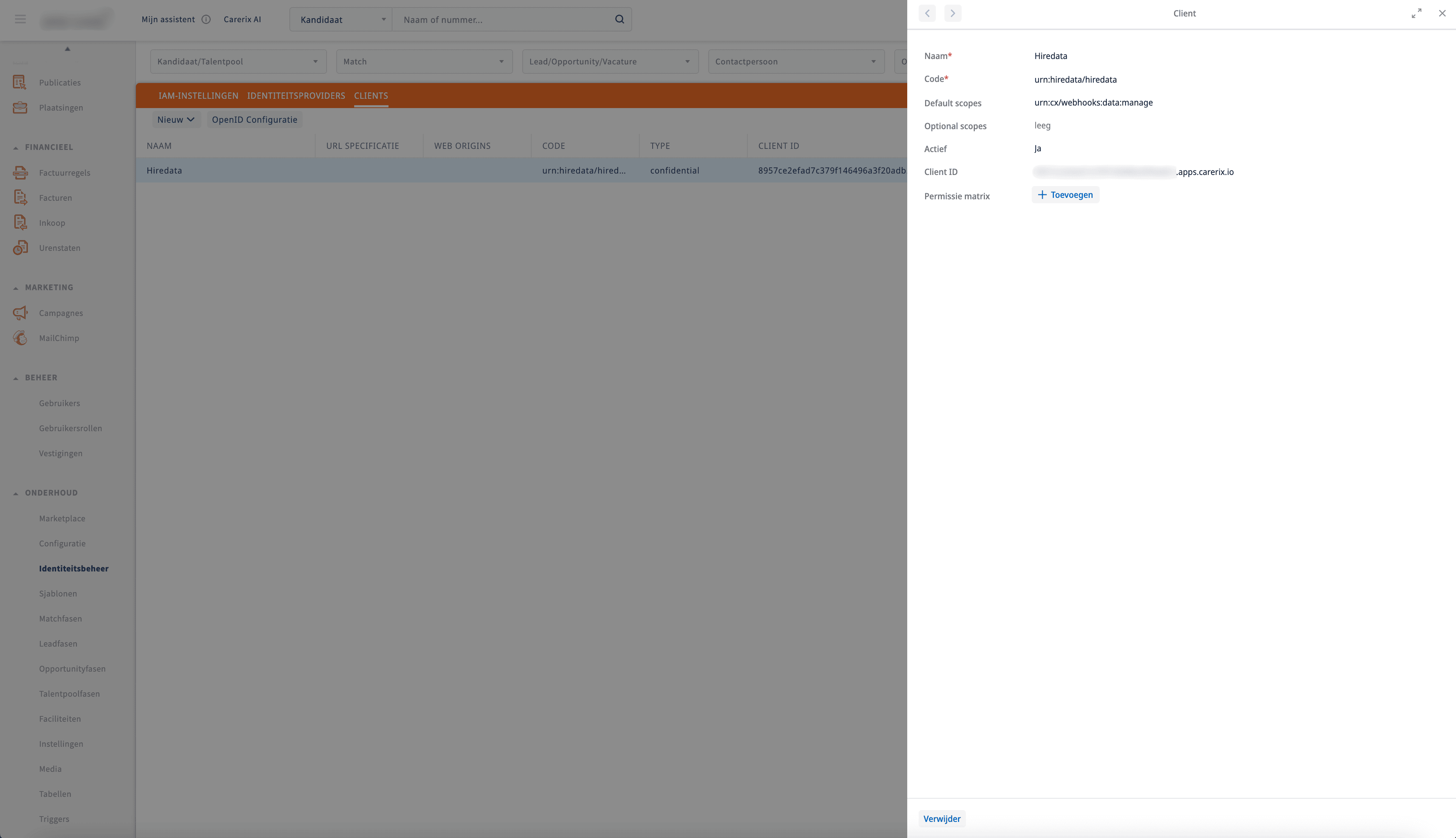
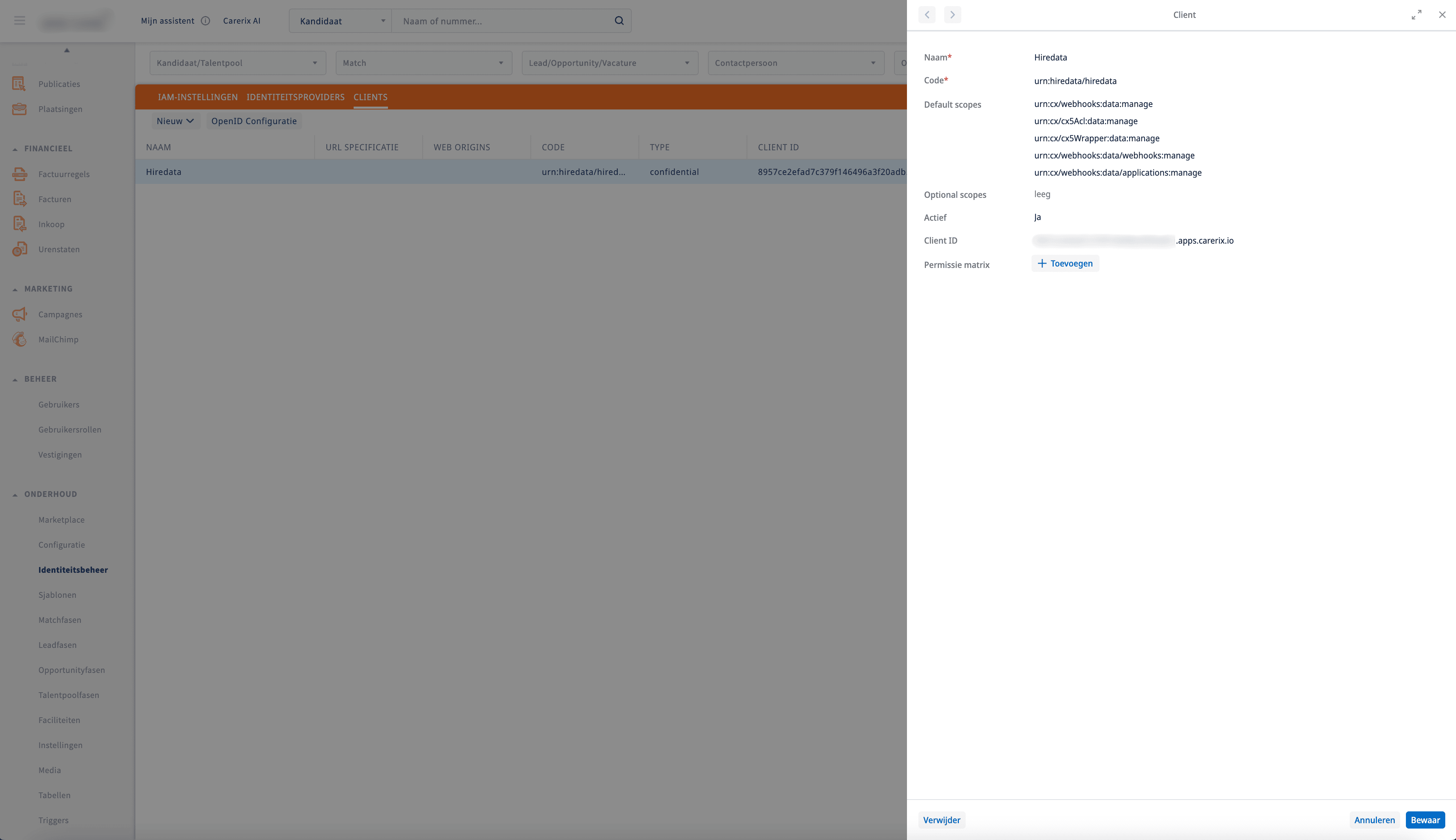
- urn:cx/webhooks:data:manage
- urn:cx/cx5Acl:data:manage
- urn:cx/cx5Wrapper:data:manage
- urn:cx/webhooks:data/webhooks:manage
- urn:cx/webhooks:data/applications:manage
Étape 3 : Re-synchroniser Carerix
Après avoir mis à jour les scopes du client, vous pouvez synchroniser manuellement Carerix à nouveau en suivant les mêmes étapes mentionnées précédemment pour la synchronisation manuelle. Si vous avez correctement mis à jour les permissions, vous ne devriez plus voir le message « 403: Forbidden ». La synchronisation devrait se dérouler avec succès.