

Zoek je de andere richting, waarbij een andere tool data naar HireData stuurt? Dat is een custom app-trigger. Zie Custom Apps.
Waar je de taak vindt
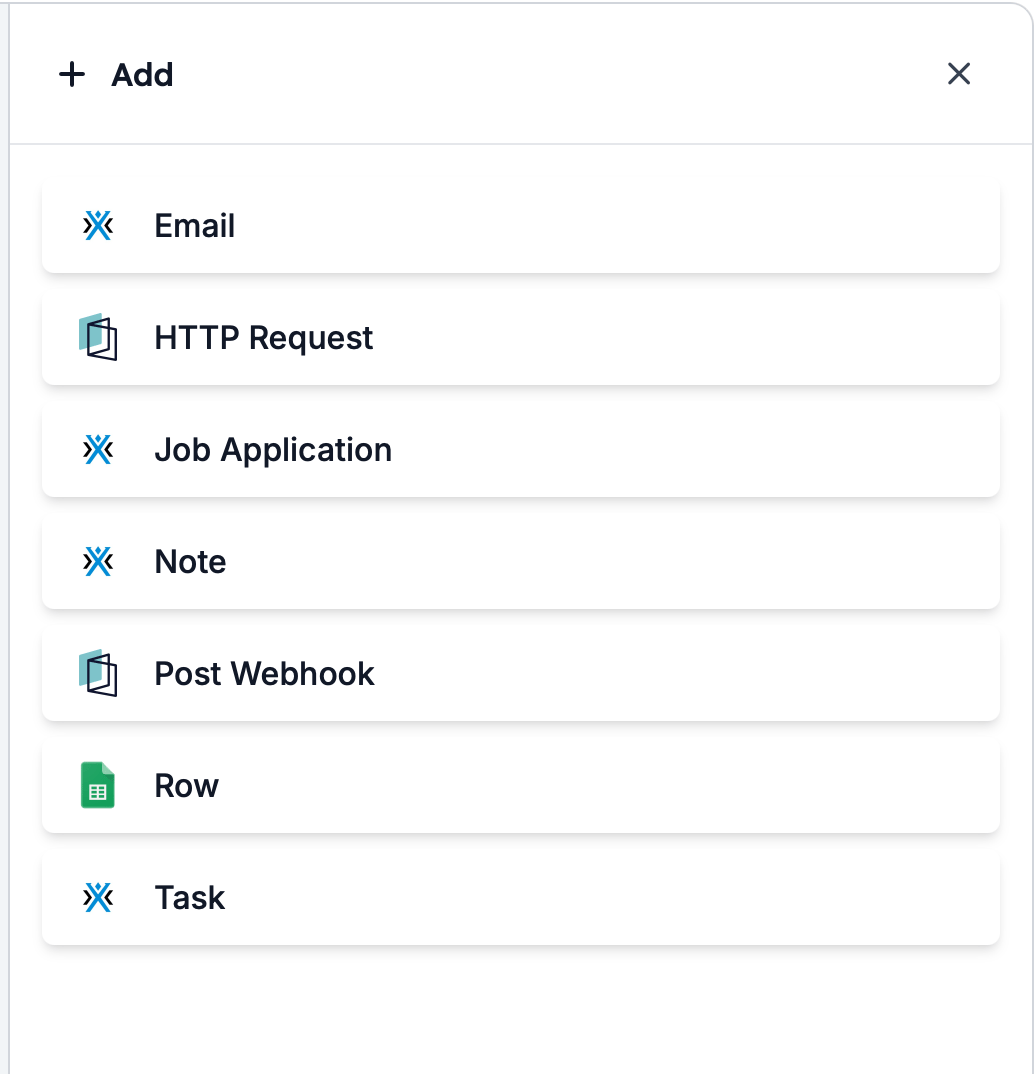
De task picker groepeert taken per categorie, en HTTP Request staat onder twee daarvan. Beide routes openen dezelfde taak:- Add → HTTP Request
- Message → HTTP Request
Binnen de task drawer
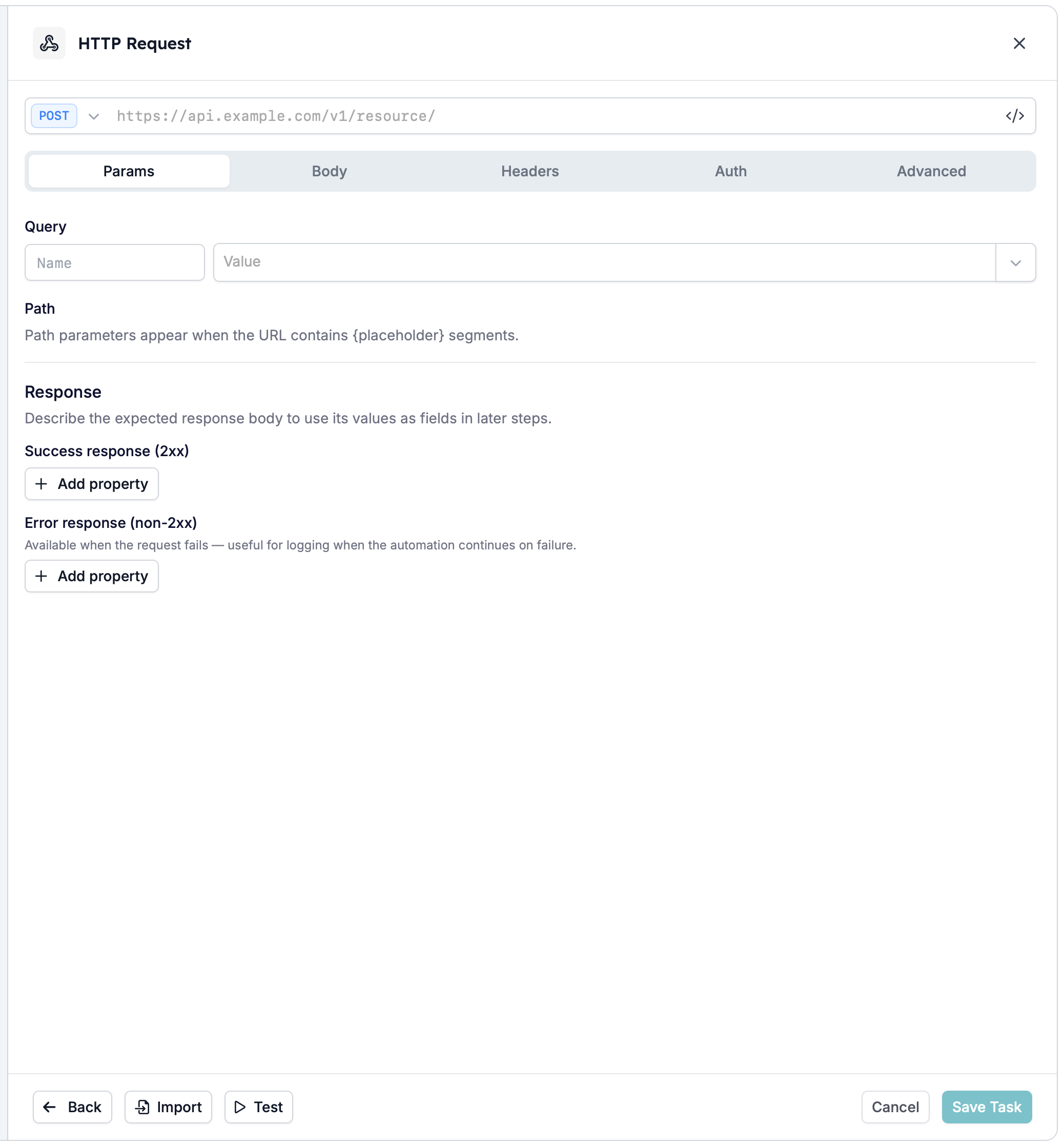
Bij het toevoegen van de taak opent een drawer die het hele request bevat:- De header bevat de naam van de taak en een control om die te bewerken.
- Onder de header de URL-balk met de method-selector, met
GET,POST,PUT,PATCH,DELETEenHEAD. - Vijf tabbladen: Params, Body, Headers, Auth en Advanced.
- Response is niet een van de tabbladen. Het is een aparte sectie onder het tabbladgedeelte en is altijd zichtbaar.
- De footer bevat Import, Test, Cancel en Save Task.
POST en een lege URL achter de placeholder https://api.example.com/v1/resource/.
Een specificatie of cURL-commando importeren
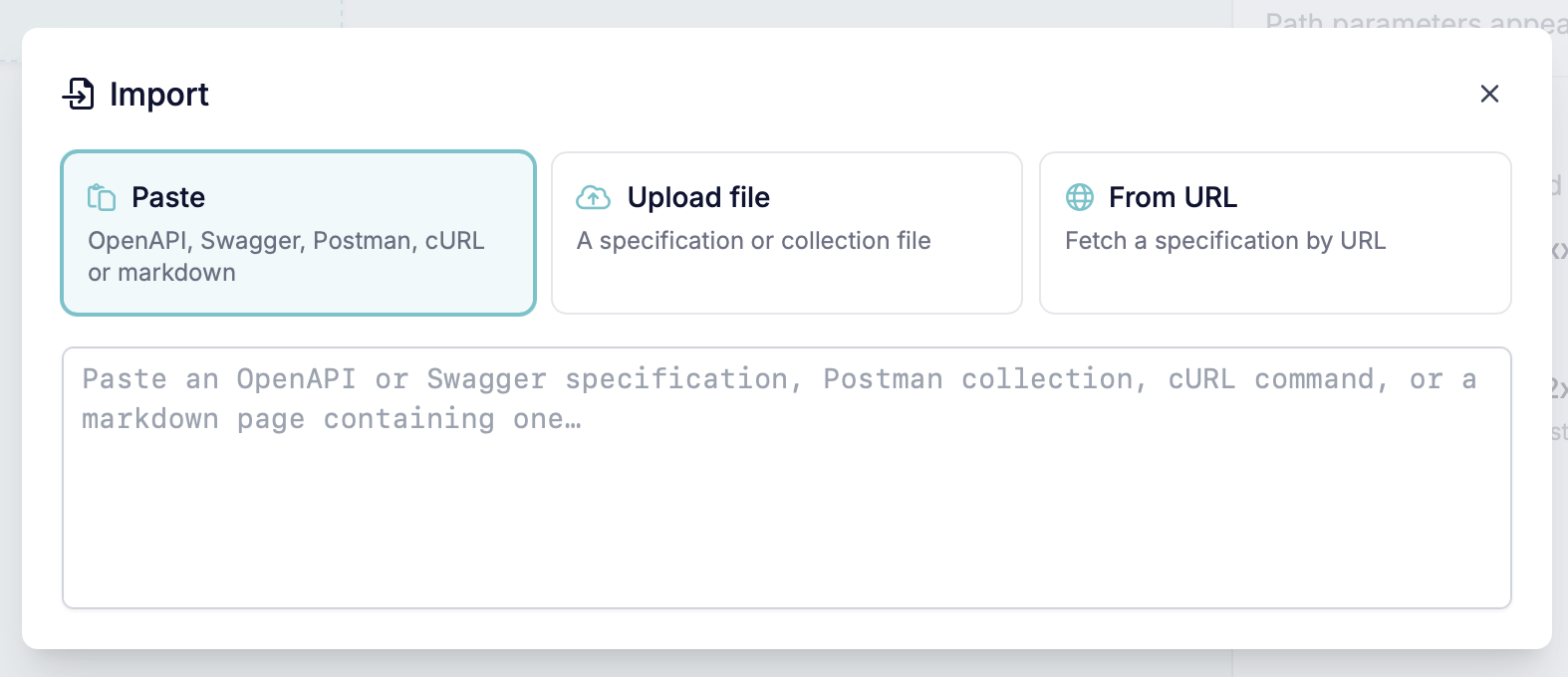
De snelste manier om een request in te vullen is HireData het te laten lezen uit een document dat je al hebt. Klik op Import in de footer van de drawer om het Import-dialoogvenster te openen, dat drie routes biedt:- Paste
- Upload file
- From URL
Plak het document rechtstreeks in het vak. De route is gelabeld “OpenAPI, Swagger, Postman, cURL or markdown”, dus alles in een van die formaten werkt.
Formaten die HireData leest
Welke route je ook gebruikt, het document moet er een zijn die HireData herkent:- OpenAPI 3.x- en Swagger 2.0-specificaties
- Postman 2.1-collections
- Een cURL-commando
- Een markdown-pagina die een cURL-commando of een specificatie bevat, wat vaak is waar de documentatiepagina van een vendor op neerkomt
$ref-references naar andere bestanden verwijst wordt ook geweigerd, dus vraag om een gebundelde single-file versie.
Wat een import invult
Het importeren van een API-specificatie vult in:- De method en de URL, inclusief de path-segmenten die de operatie definieert
- Eventuele query parameters die de operatie accepteert, op het tabblad Params
- Het authenticatietype op het tabblad Auth, overgenomen uit het security scheme van de specificatie
- De Description op het tabblad Advanced
- Beide trees in de sectie Response: de success response en de error response
Een cURL-commando importeren
Een cURL-commando kan ook worden geïmporteerd, en vaak is dat alles wat de documentatie van een vendor je geeft. Het stelt de method, de URL, de body en de headers in. Het stelt ook de credential in, wanneer het commando er een bevat. EenAuthorization: Bearer …-header wordt een Bearer token met het token ingevuld, en de header zelf wordt weggelaten zodat deze niet twee keer wordt verzonden. -u user:password, of een base64 Authorization: Basic …-header, wordt Basic auth met de gebruikersnaam en het wachtwoord ingevuld.
Behandel een cURL-commando dat je hebt ontvangen dus als een credential, niet alleen als een snippet. Als het uit iemand anders z’n terminal komt, kan het diens key bevatten: controleer het tabblad Auth na het importeren en vervang alles wat je niet zou moeten hebben.
De sectie Response blijft daarna leeg. Een cURL-commando beschrijft alleen het uitgaande request en bevat geen informatie over wat er terugkomt, dus er is niets waaruit HireData de response trees kan opbouwen. Als latere taken waarden uit de response nodig hebben, beschrijf die dan zelf in de sectie Response.
Documenten met meer dan één operatie
Een specificatie beschrijft meestal een hele API in plaats van een enkel endpoint. Wanneer het document dat je importeert meer dan één operatie bevat, toont HireData je een lijst met de endpoints erin en vraagt welke deze taak moet aanroepen. Een complete specificatie aanleveren is dus geen fout. Dit hangt af van het document, niet van hoe je het hebt aangeleverd. Dezelfde lijst met endpoints verschijnt of je de specificatie nu hebt geplakt of via From URL hebt opgehaald.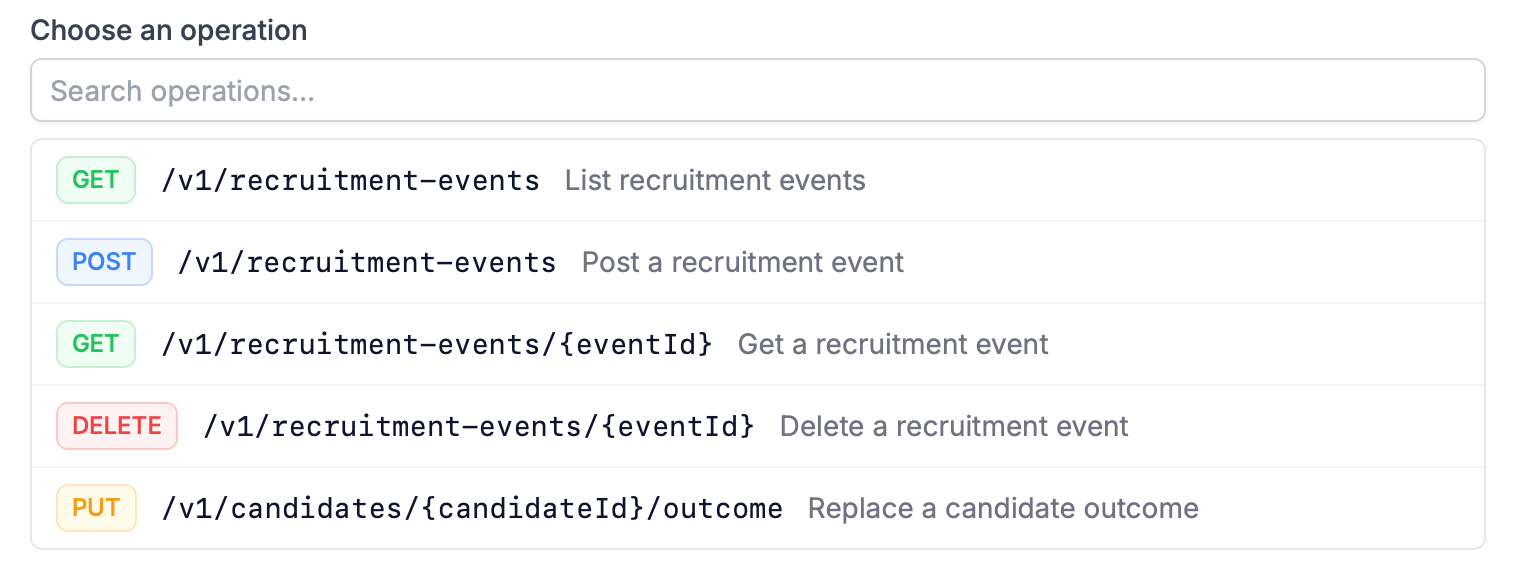
Het request handmatig opbouwen
Een import heeft een document nodig om te lezen. Wanneer je alleen een endpoint en de documentatie van de vendor hebt, vul je het request zelf in. Dit zijn dezelfde tabbladen waar een import in schrijft, dus dit is ook hoe je een geïmporteerd request aanpast. Credentials komen in beide gevallen als laatste, onder Authenticatie — met één uitzondering. Het importeren van een specificatie stelt het authenticatietype in en laat het secret leeg, omdat een security scheme beschrijft hoe een endpoint authenticeert zonder iemands key te bevatten. Een cURL-commando is anders: dat bevat echte credentials, en die worden mee geïmporteerd.Query- en path-parameters
Het tabblad Params heeft twee secties, Query en Path. Ze zien er hetzelfde uit en werken verschillend. Query-rijen vul je zelf in. Elke rij heeft:- Enabled: een checkbox die de parameter aan- of uitzet zonder de rij te verwijderen
- Name: de naam van de parameter, zelf getypt
- Value: wat er wordt verzonden, met een field picker ernaast
- Remove: verwijdert de rij helemaal
{placeholder} segments.”
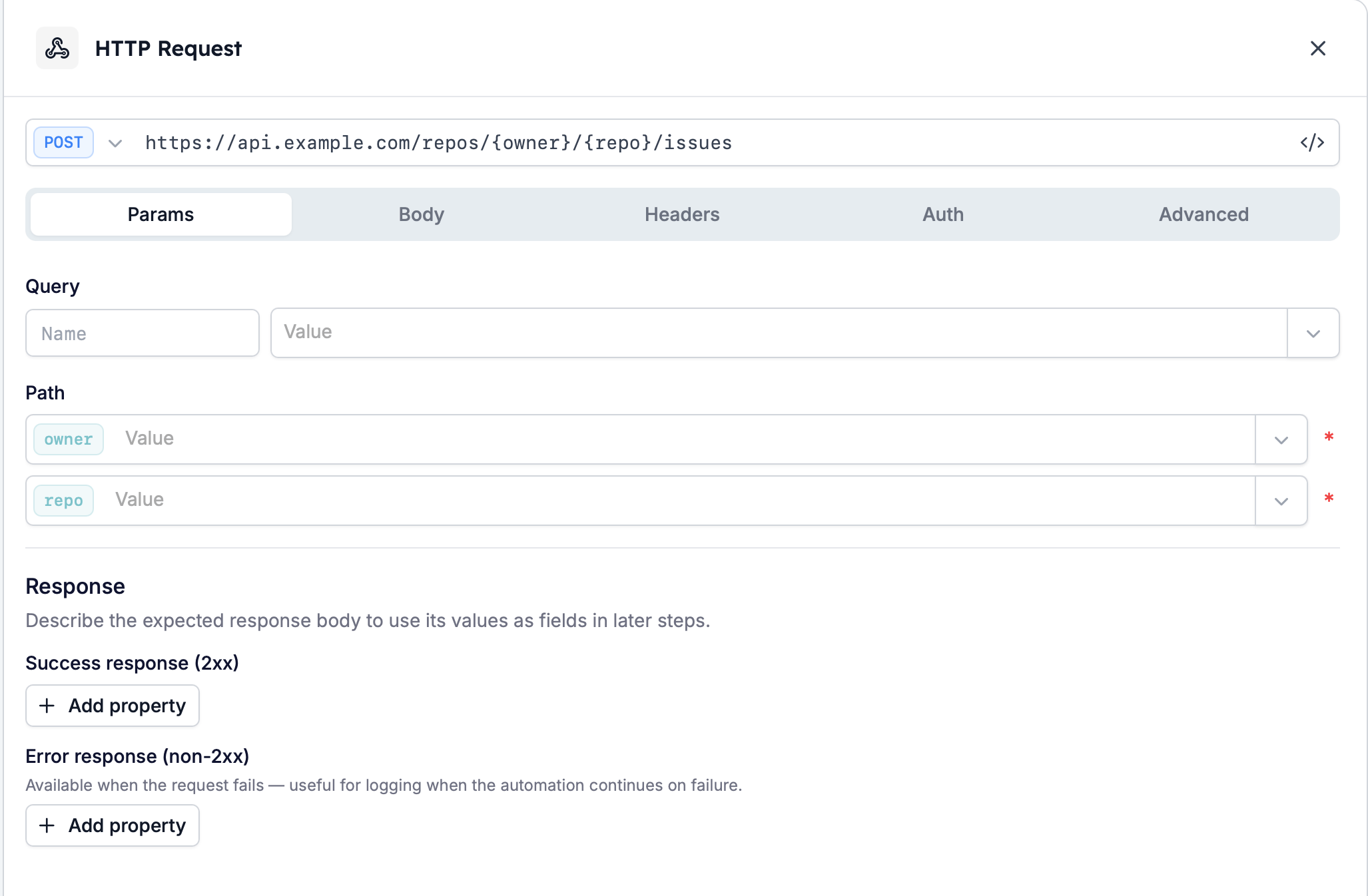
Omhul een deel van het path met accolades en er verschijnt een rij voor. Geef de taak deze URL:
owner en repo, elk met een sterretje als verplicht gemarkeerd. Een URL die eindigt op /chats/{chat_id}/messages geeft je één rij, chat_id.
Je drukt de vorm van het endpoint dus één keer uit, in de URL. Bewerk de URL en de rijen volgen.
Request body
Het tabblad Body opent met één keuze,Form of Raw: of de body wordt verzonden als formuliervelden of als een raw payload. Die keuze bepaalt welke controls ernaast staan, dus maak die als eerste.
Form biedt twee encodings, Multipart form en Form URL encoded, en een tabel met naam- en waarderijen. Een endpoint dat een formulier accepteert documenteert er meestal een van de twee en weigert de andere, dus controleer welke voordat je kiest.
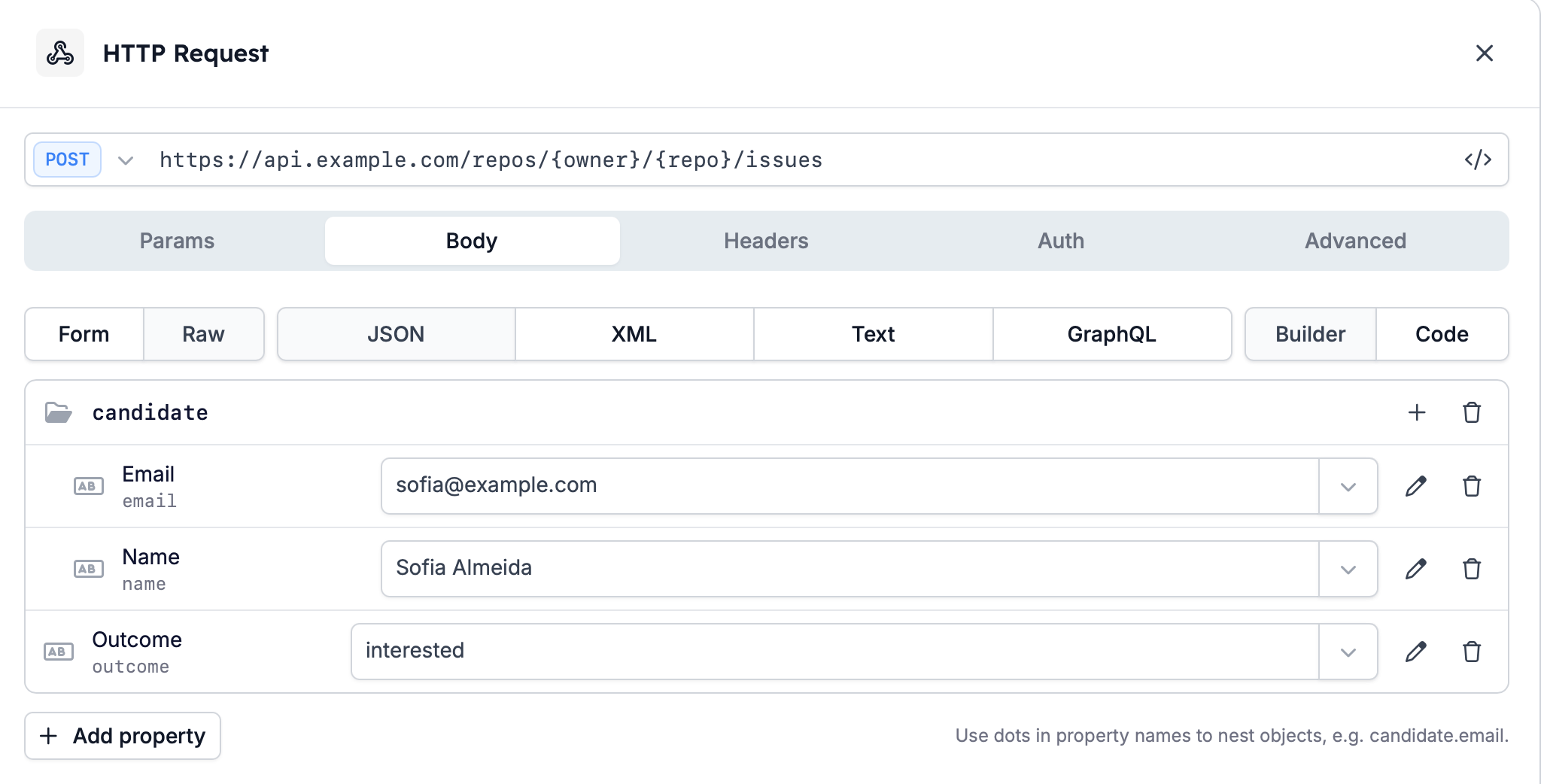
Raw biedt vier formaten (JSON, XML, Text en GraphQL) voor een endpoint dat XML of een GraphQL-query documenteert in plaats van JSON. Het voegt een derde control toe, Builder of Code: of je de body opbouwt uit getypeerde properties of hem zelf uitschrijft. Gebruik wat jou het beste past. Zolang er nog niets in staat, toont het tabblad “No body properties yet” en wijst het op beide: “Add typed properties to build the request body, or switch to the raw editor.”
Er zijn twee manieren om te nesten, en de snelle zit in de naam: “Use dots in property names to nest objects, e.g. candidate.email.”
Een property met de naam candidate.email verstuurt het adres daarom binnen een candidate-object:
GET-request verstuurt geen body. Selecteer GET en het hele tabblad wordt één regel: “This request method does not send a body.”
Headers
Header-rijen hebben een Name en een Value. Name stelt bekende headernamen voor terwijl je typt. Je kunt nog steeds elke naam typen die het endpoint nodig heeft. Value heeft dezelfde field picker als de waarde van een query parameter. Gebruik voor een header die een API key of een bearer token bevat in plaats daarvan Authenticatie. Daar zijn velden voor beide.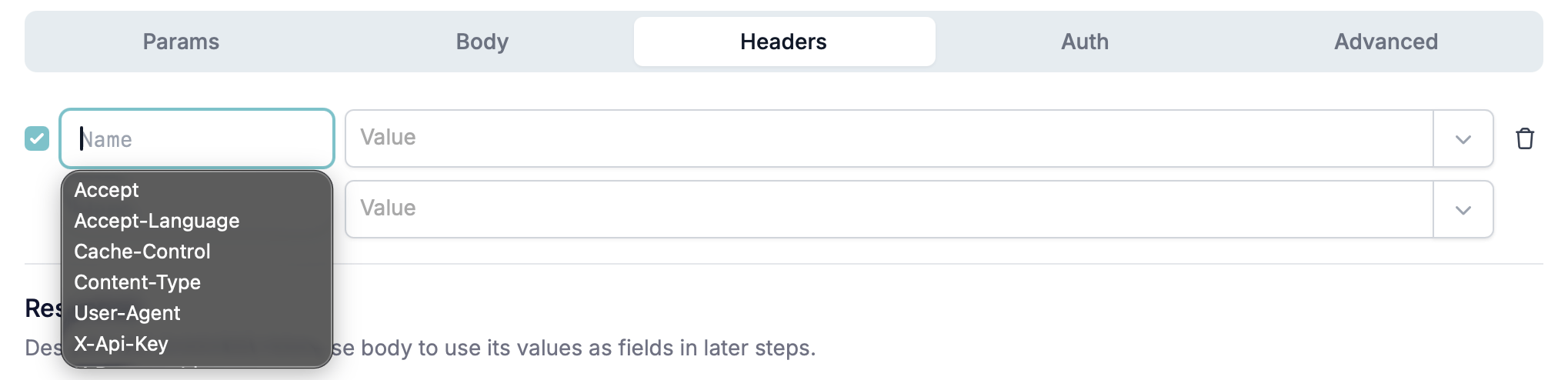
Velden uit de automatisering gebruiken
Een request dat volledig uit vaste waarden is opgebouwd verstuurt bij elke run hetzelfde, en dat is zelden de bedoeling. Velden uit de automatisering zorgen ervoor dat elke run z’n eigen data verstuurt, inclusief waarden die een eerdere taak heeft geproduceerd. Er zijn twee manieren om er een in te voegen:- De field picker naast een Value, die toont wat er beschikbaar is
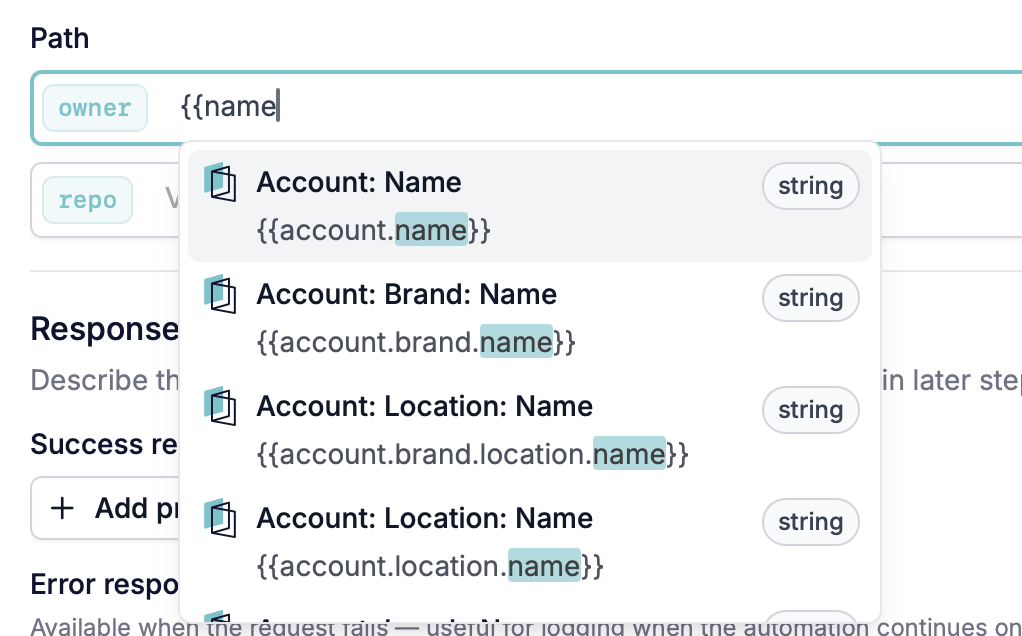
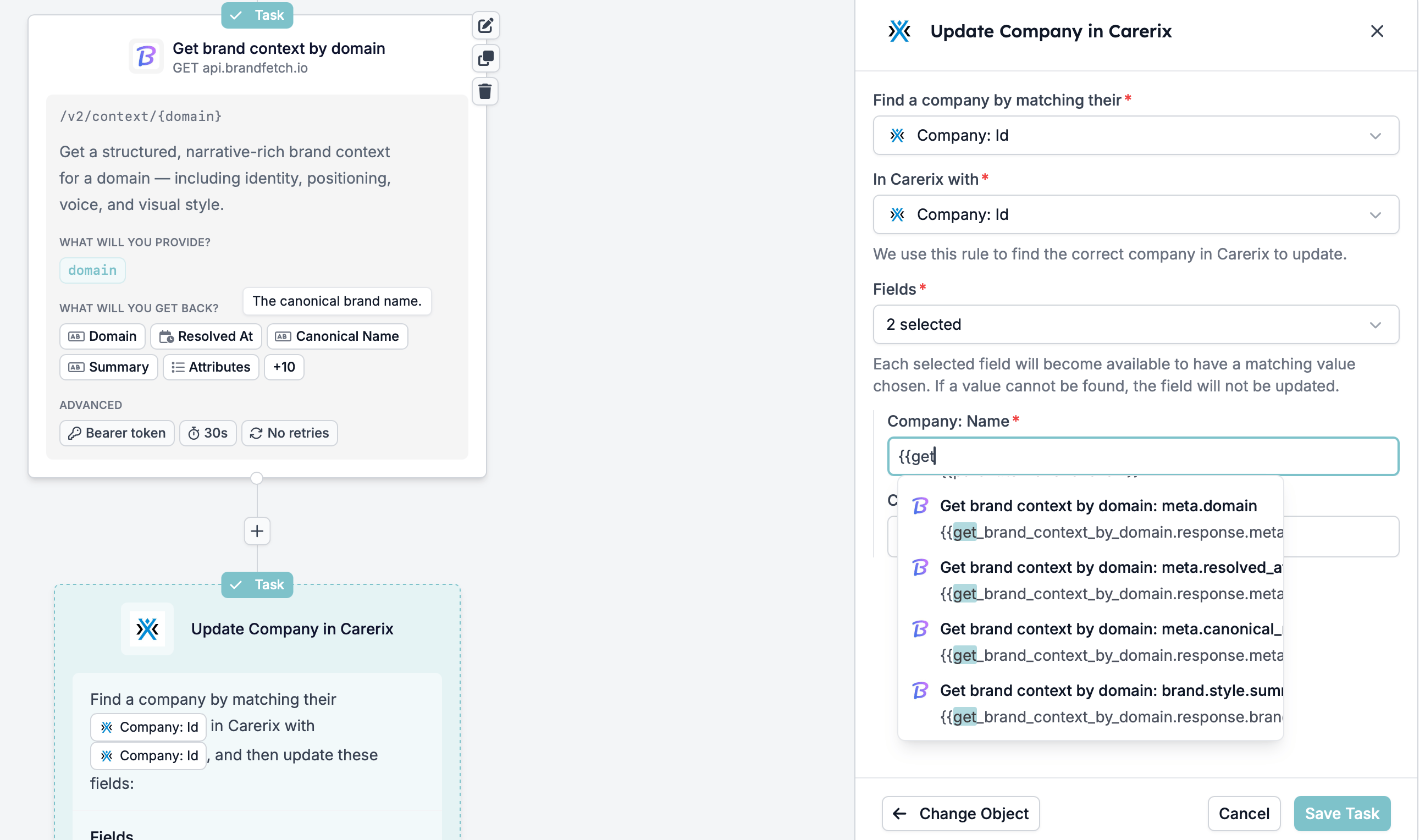
{{typen in het invoerveld zelf. De picker opent zodra je het typt, en wat je tussen de accolades typt doorzoekt de lijst — sneller wanneer je al ongeveer weet hoe het veld heet
{{field_key}}-expressie en getoond als een badge met de naam van het veld, zoals Form: Id. Beweeg erover voor de default-waarde van het veld en eventuele modifiers. Een key die de automatisering niet meer aanbiedt, maakt de badge oranje.
Velden kunnen in de URL, de parameters, de headers en de body. Elk deel van het request kan van run tot run veranderen.
Authenticatie
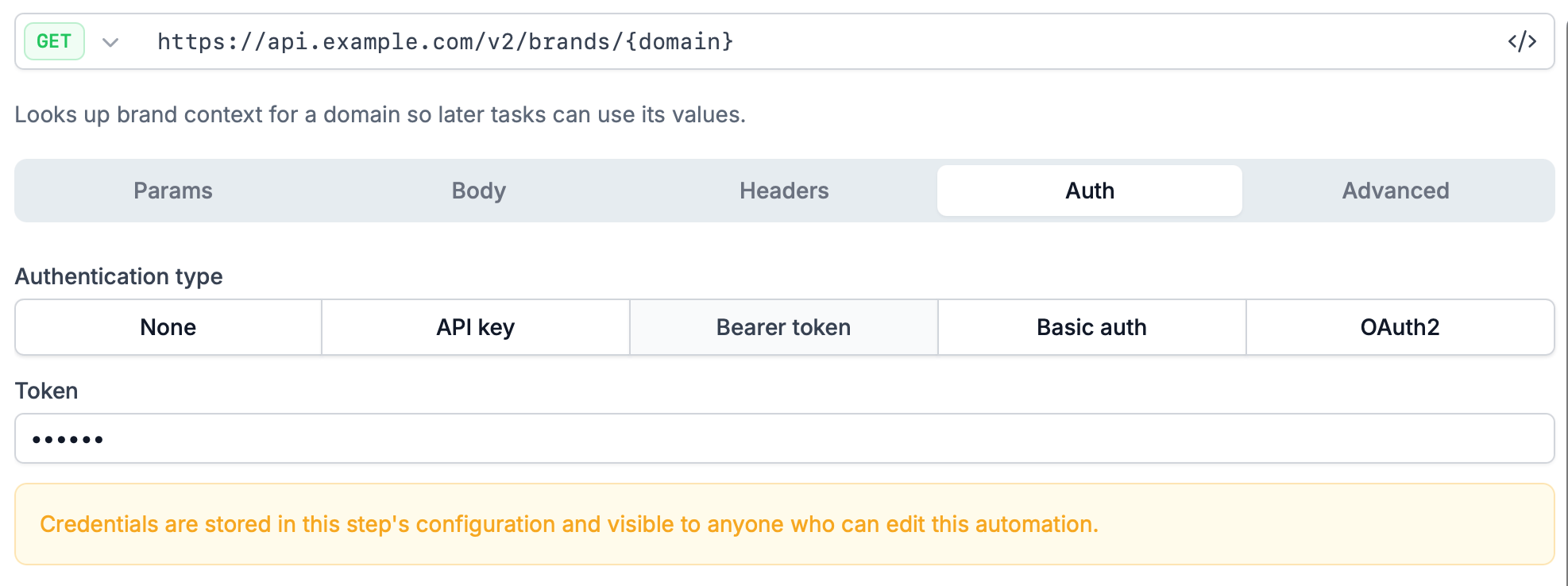
Het tabblad Auth is een segmented control met vijf opties:None, API key, Bearer token, Basic auth en OAuth2. Selecteer degene die de eigenaar van het endpoint je heeft opgegeven en de bijbehorende velden verschijnen.
API key
Send in bepaalt waar de key naartoe reist: als eenHeader, wat de default is, of als een Query parameter. Key name is dan de naam van die header of die parameter. Key value is de key zelf. Controleer welke van de twee de documentatie van het endpoint vraagt, want een key op de verkeerde plek leest voor het endpoint als helemaal geen key.
OAuth2
Dit zijn de velden van de client credentials grant. HireData ruilt de Client ID en het Client secret in voor een token op de Token URL, en verstuurt dat token vervolgens met het request. Er is geen redirect-URL en geen toestemmingsscherm bij betrokken, dus als je daarnaar zoekt: het ontbreekt niet. Het token wordt één keer opgehaald en bewaard. HireData hergebruikt het zolang het geldig is en haalt een nieuw token op wanneer het verloopt, dus een automatisering die vele keren per uur draait vraagt het token-endpoint niet bij elke run om een vers token. Er is niets dat je hoeft in te plannen of te verversen. Scopes zijn “Separated by spaces”. Send credentials as kiest hoe de client ID en het secret het token-endpoint bereiken: in deRequest body, wat de default is, of als een Basic auth header. De documentatie van het token-endpoint zegt welke het verwacht.
De response beschrijven
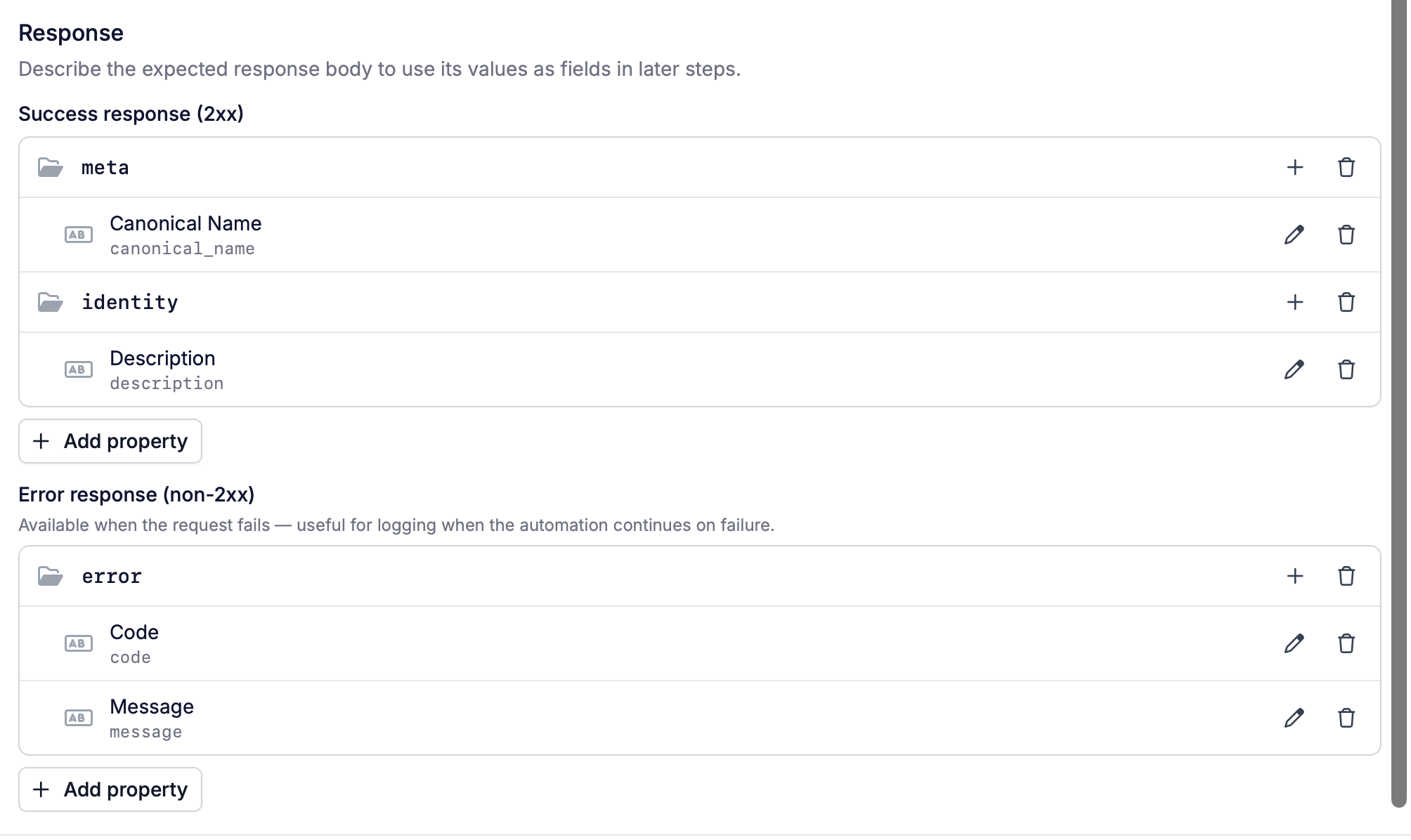
De sectie Response staat onder de tabbladen, altijd zichtbaar, omdat de rest van de automatisering ervan afhangt: “Describe the expected response body to use its values as fields in later steps.” Drie velden krijg je hoe dan ook, of je iets beschrijft of niet — de statuscode, de response body en of de call is geslaagd. Wat het beschrijven van de response toevoegt zijn de waarden binnen de body, elk als een eigen veld. Totdat een waarde hier is beschreven, kan geen enkele latere taak die waarde er zelf uit halen. Er zijn twee trees, en je beschrijft ze afzonderlijk:- Success response (2xx): wat het endpoint retourneert wanneer de call werkt
- Error response (non-2xx): wat het retourneert wanneer de call niet werkt
canonical_name. Een property die een object bevat wordt een inklapbare groep, zodat een geneste response leest als een tree in plaats van een platte lijst. Elke property heeft Edit property en Remove.
De error tree heeft een eigen notitie: “Available when the request fails — useful for logging when the automation continues on failure.”
Daar is die voor. Als je de run hebt ingesteld om door te gaan na een mislukt request, beschrijf dan ook de error body, en een latere taak kan vastleggen wat het endpoint werkelijk zei in plaats van alleen dat er iets misging.
Velden die je altijd krijgt
Drie velden bestaan op elke HTTP Request-taak, met of zonder beschreven response:
Samen beantwoorden ze “werkte het, en wat kwam er terug”, wat genoeg is voor een latere taak die alleen hoeft te vertakken op succes of de ruwe reply hoeft te loggen. De response beschrijven is wat een latere taak bespaart die tekst te moeten lezen en er waarden uit te moeten halen.
Een responsewaarde gebruiken in een latere taak
Een beschreven property wordt een veld op de taken die volgen, genoemd naar het request en het pad van de property:<request description>: <dotted path>
De eerste helft is de Description van het tabblad Advanced. De tweede is de positie van de property in de tree.
Neem een request beschreven als “Get brand context by domain”. Het retourneert canonical_name binnen een meta-object, en description binnen een identity-object. Latere taken krijgen twee velden om uit te kiezen:
Get brand context by domain: meta.canonical_nameGet brand context by domain: identity.description
<request description>: Error: <dotted path>
De description is dus niet cosmetisch. Het is de eerste helft van elke veldnaam die deze taak produceert, dus schrijf een specifieke voordat je de response beschrijft — het is wat je later in een field picker terugleest.
Het request testen
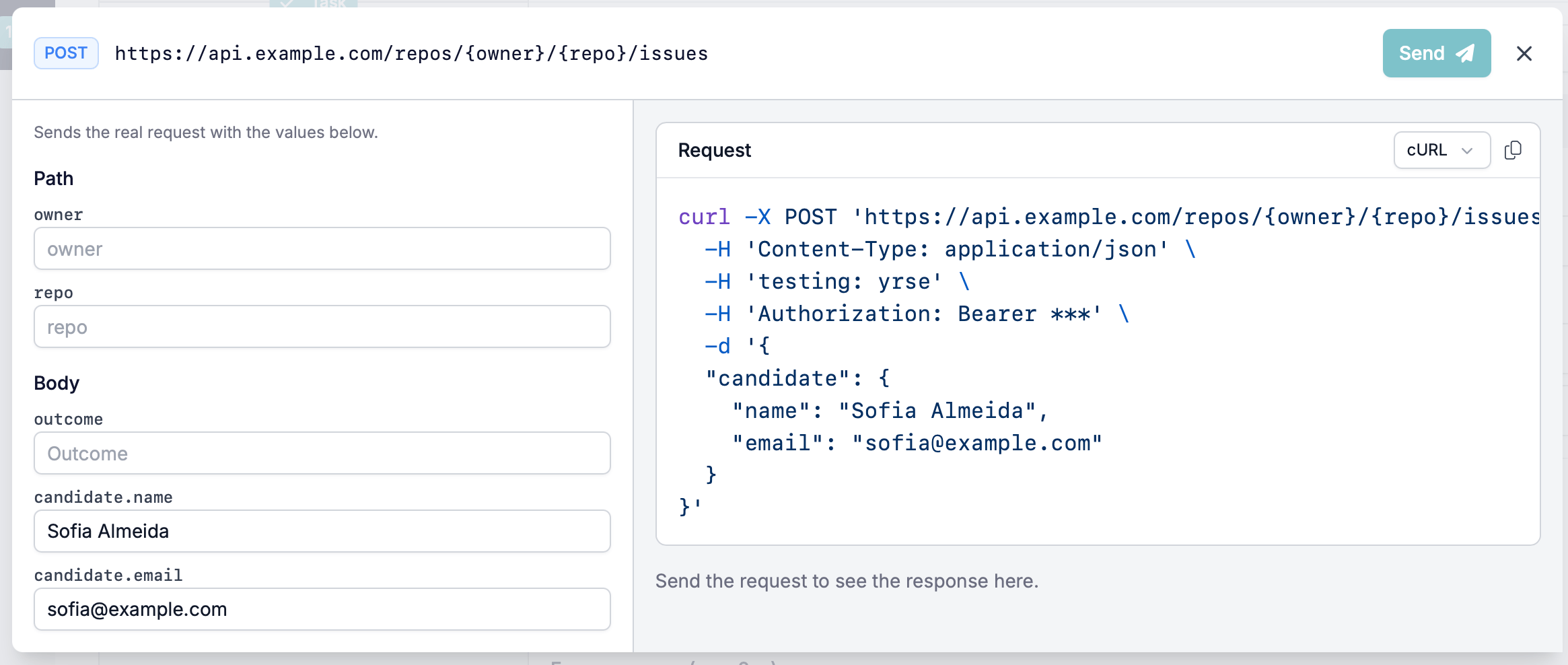
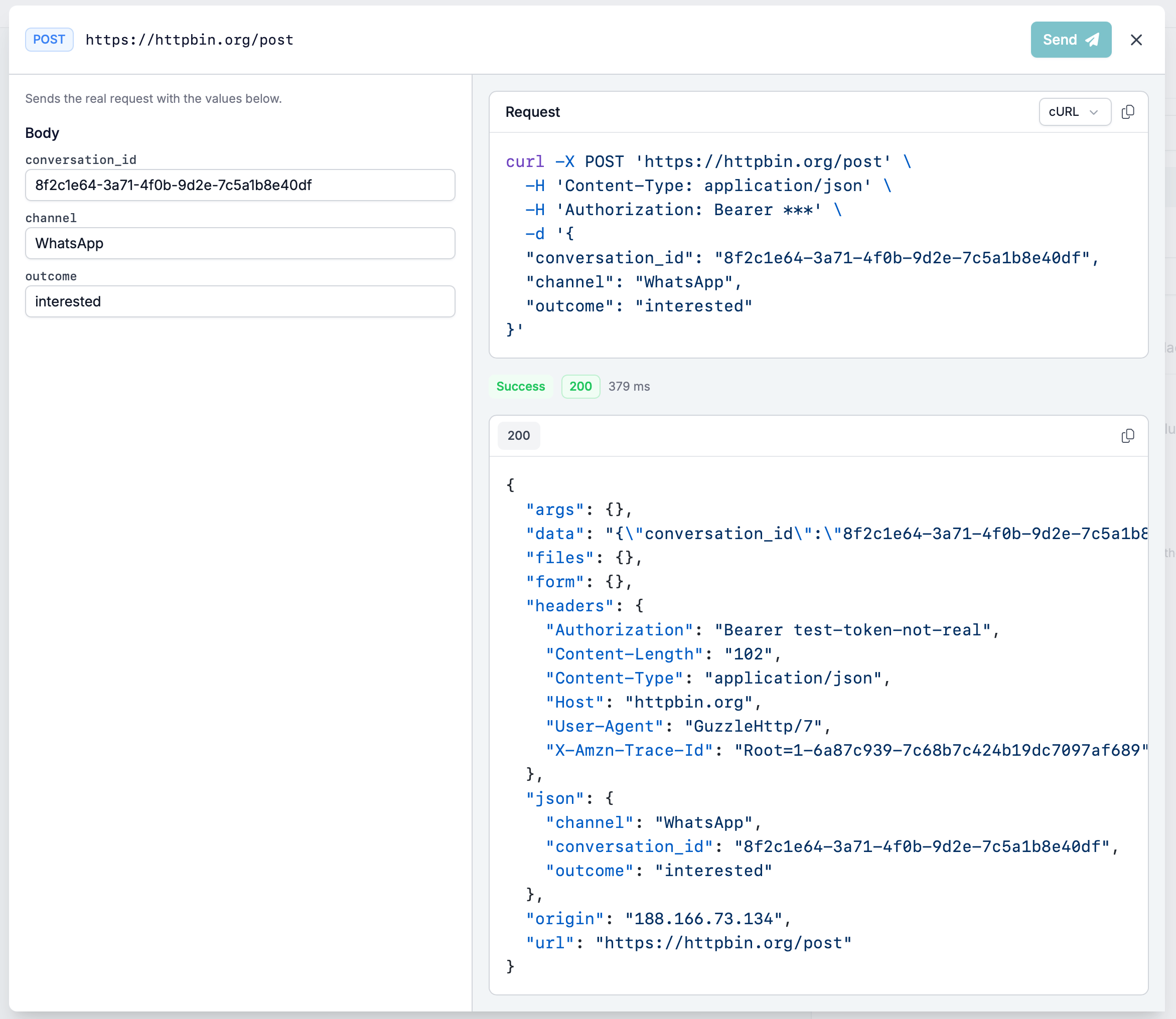
Test in de footer van de drawer verstuurt het request nu, zodat je er hier achter komt dat het fout zit in plaats van in een live run. Het dialoogvenster opent met de method en de opgeloste URL, zodat je kunt lezen wat er zo wordt aangeroepen, met Send om het af te vuren.De waarden invullen
Daaronder vraagt het dialoogvenster om één waarde per parameter, gegroepeerd in Path, Query en Body. Alleen de groepen die je request daadwerkelijk heeft verschijnen, dus een request zonder path- of query parameters toont alleen een Body-groep. Elk invoerveld is gelabeld met de naam van de parameter, en elk is afzonderlijk te bewerken. De invoervelden beginnen met wat de taak al is geconfigureerd om te versturen. Alles wat je op een vaste waarde hebt gezet komt ingevuld aan, dus een request dat uit letterlijke waarden is opgebouwd kan vaak worden verzonden zoals het er staat. Twee soorten invoer komen leeg op:- Een parameter zonder geconfigureerde waarde. Path-parameters zitten meestal in deze groep, omdat ze uit
{placeholder}-segmenten in de URL komen in plaats van uit een rij waarin je een waarde hebt getypt. - Een waarde die aan een automatiseringsveld is gekoppeld, tenzij dat veld toevallig een default-waarde heeft. De badge wordt opgelost tegen die default, en de meeste velden met run-data hebben er geen.
Het uitgaande request controleren
Het Request-paneel toont de uitgaande call, met een formaatselector voor cURL en een control om deze te kopiëren. Het maskeert secrets, dus een bearer token leest als:Het resultaat lezen
Na Send rapporteert een strip hoe het ging: een statuswoord, de HTTP-code en hoelang de call duurde —Success, 200, 323 ms. Daaronder de volledige response body in een viewer met dezelfde status als label, met een control om deze te kopiëren.
Als je de response al hebt beschreven, toont een Outputs-sectie de waarden die HireData uit die body heeft gehaald. Dat is de snelste controle dat je response tree overeenkomt met de echte reply: een property die je hebt beschreven maar die ontbreekt in wat terugkomt, zie je hier — in plaats van volgende week in een run.
Die body is precies wat de sectie Response wil. Eerst testen en de body eruit kopiëren is de kortste weg naar een response tree die overeenkomt met wat het endpoint werkelijk retourneert, in plaats van met wat de documentatie zegt dat het retourneert.
Geavanceerde instellingen
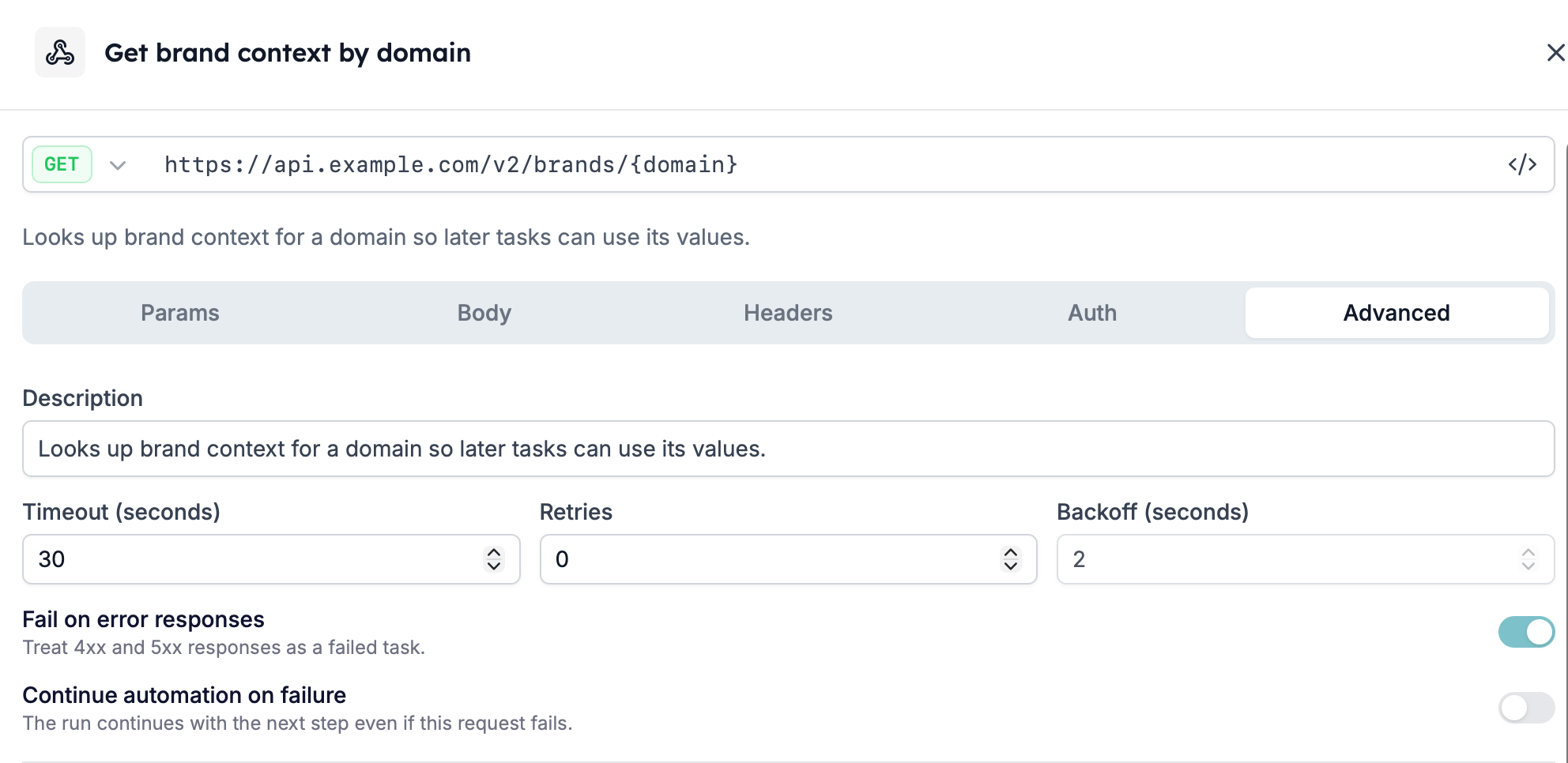
Het tabblad Advanced bevat de beschrijving van het request en wat er moet gebeuren wanneer het endpoint traag of niet beschikbaar is.
Backoff is uitgeschakeld zolang Retries op
0 staat. Er is dan nog niets om tussen te wachten, dus verhoog eerst Retries en het veld wordt bewerkbaar.
Bepalen wat als failure telt
Het tabblad Advanced eindigt met twee switches. Ze beantwoorden aparte vragen, en het is de moeite waard ze zo te lezen in plaats van als één failure-instelling. Fail on error responses staat standaard aan: “Treat 4xx and 5xx responses as a failed task.” Zet hem uit wanneer een non-2xx een normaal antwoord van dit endpoint is in plaats van een probleem, zoals een404 van een lookup die niets vond. De taak wordt dan voltooid, en wat je met de code doet bepaal jij in een latere taak.
Continue automation on failure staat standaard uit: “The run continues with the next step even if this request fails.”
Zet hem aan wanneer de rest van de run de moeite waard is zonder deze call — het request was een notificatie, geen voorwaarde. Laat hem uit en een mislukt request beëindigt de run daar.
Samen bepalen ze het lot van die verwachte 404. Zet de eerste switch uit en het was nooit een failure. Laat hem aan en zet in plaats daarvan de tweede aan, en het is een failure die de run overleeft — het geval waarvoor de error response-tree er is.
Hoe de taak eruitziet in een run
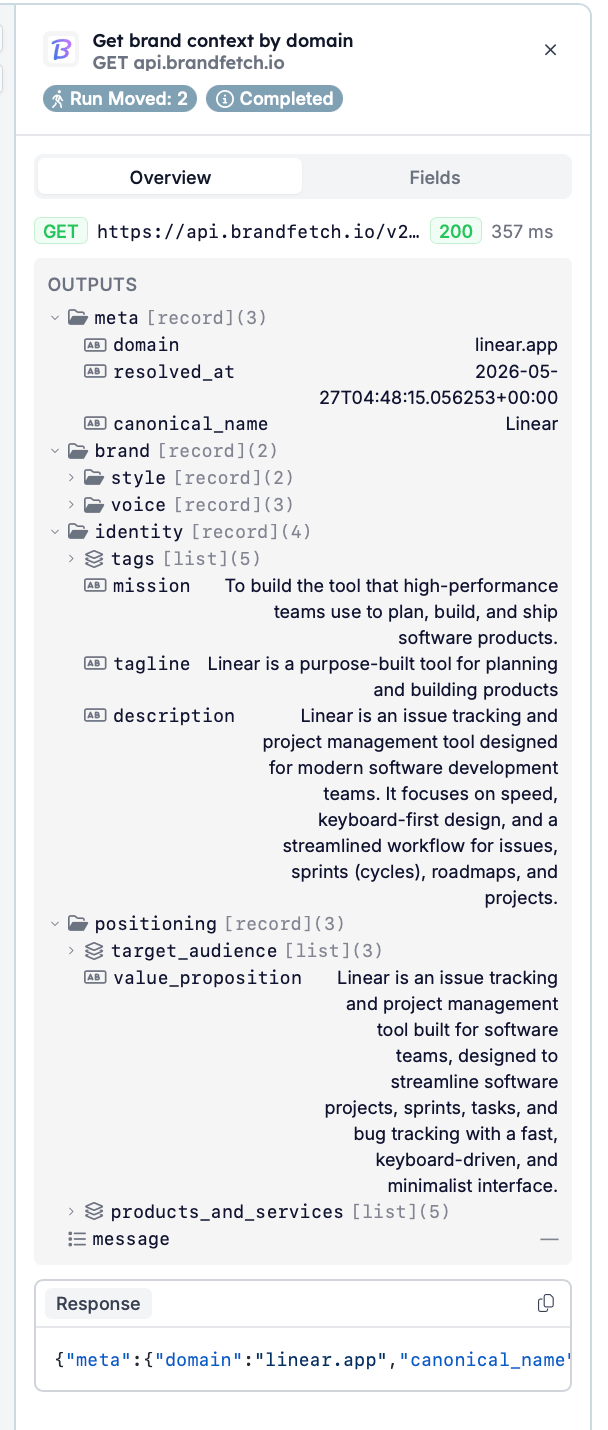
Open een run en een voltooide HTTP Request toont:- Zijn Description als titel, de method en host eronder (
GET api.example.com) en het path daaronder - What will you provide? en What will you get back?: het request dat je hebt geconfigureerd en de response die je hebt beschreven
- Een rij chips voor de instellingen die de call vormden. Het auth-type, de timeout en de retries staan er altijd —
Bearer token,30s,No retries. De rest verschijnt pas zodra je ze hebt aangezet: een backoff wanneer retries boven0staan,Ignores error statuseswanneer Fail on error responses uit staat, enContinues on failurewanneer Continue automation on failure aanstaat
HTTP Request: Run Moved en HTTP Request: Completed, met het bericht “Http request succeeded.”
Als een request geblokkeerd terugkomt
Een request kan geblokkeerd terugkomen, met het bericht “The request was blocked — the destination is a private or internal address.” HireData roept geen privé- of interne adressen aan. Controleer waar de URL werkelijk naar wijst, ook wanneer een automatiseringsveld een deel ervan levert: een host die alleen binnen je eigen netwerk resolvet is niet bereikbaar vanuit HireData. Als de bestemming duidelijk publiek is en je dit toch ziet, meld het dan in plaats van eromheen te werken. De supportgegevens hieronder beschrijven wat je moet meesturen.Bestaande Post Webhook-taken
Post Webhook is de andere taak om data uit HireData te versturen, en het is de taak die door de HTTP Request-taak wordt vervangen. Automatiseringen die hem al gebruiken blijven precies zo werken als nu, en er hoeft niets handmatig aan te worden veranderd. Een eenmalige migratie zal die stappen omzetten in HTTP Request-taken. Die draait één keer, aan de kant van HireData, en is niet iets dat je start of waarop je je moet voorbereiden. Bouw alles wat nieuw is als een HTTP Request-taak; laat wat je al hebt met rust.Meer hulp nodig?
Als een request zich niet gedraagt zoals verwacht, neem dan contact op met het HireData-team via support@hiredata.com en voeg toe:- Een link naar de automatisering
- De method en URL van de taak, met eventuele credentials verwijderd
- Wat je verwachtte dat het endpoint zou retourneren, en wat het in plaats daarvan retourneerde