

1
Select a template
Een zoekvak en één kaart per e-mailtemplate, elk met een live preview. Klik op een kaart om de template te openen in een previewdialoog met het onderwerp, de gerenderde e-mail, Edit Email, een Send test mail-knop, een toggle die variabelewaarden toont of verbergt, en Use template. Een template die een brand draagt vult de brand voor je in.
2
Select a brand
Verschijnt wanneer de workspace ten minste één brand heeft. Een Brands-zoekvak en één kaart per brand met de kleurstrook ervan. Klik op een kaart om de template gerenderd in die brand te zien, en dan Use brand.
3
Select a recipient
Presets voor de personen die het event meebrengt, zoals Response (Respondent). Er een selecteren laat de wizard doorgaan. Zet Use fixed recipient aan om elke run naar hetzelfde adres te sturen: selecteer een User, of laat het op None staan en typ een Name en Email, en dan Continue.
4
Select a sender
Dezelfde keuze voor de afzender, met Use fixed sender. In een ingeplande automatisering is de afzender altijd vast en wordt de switch niet getoond.
5
Set up your template
Subject, vooraf ingevuld vanuit de template en open voor variabelen, en daarna één invoerveld per variabele die de template definieert. Een datum-, e-mail- of telefoonvariabele biedt de passende velden uit de run in een select; een tekstvariabele neemt getypte tekst of een variabele. Objects verschijnt wanneer de template of het formulier ervan uit een databron leest. Continue gaat verder. Je bereikt deze stap na het kiezen van een ontvanger- of afzenderpreset. Continue na een vaste afzender gaat rechtstreeks naar de preview, en dezelfde velden wachten onder Settings > Template.
6
Set up your form
Verschijnt wanneer de template een formulier bevat. Prefill Questions vermeldt de vragen van het formulier zodat een run ze vooraf kan beantwoorden. Additional Fields vermeldt de custom fields van het formulier. Een formulier zonder vragen of zonder custom fields zegt dat op de plek van de lijst.
7
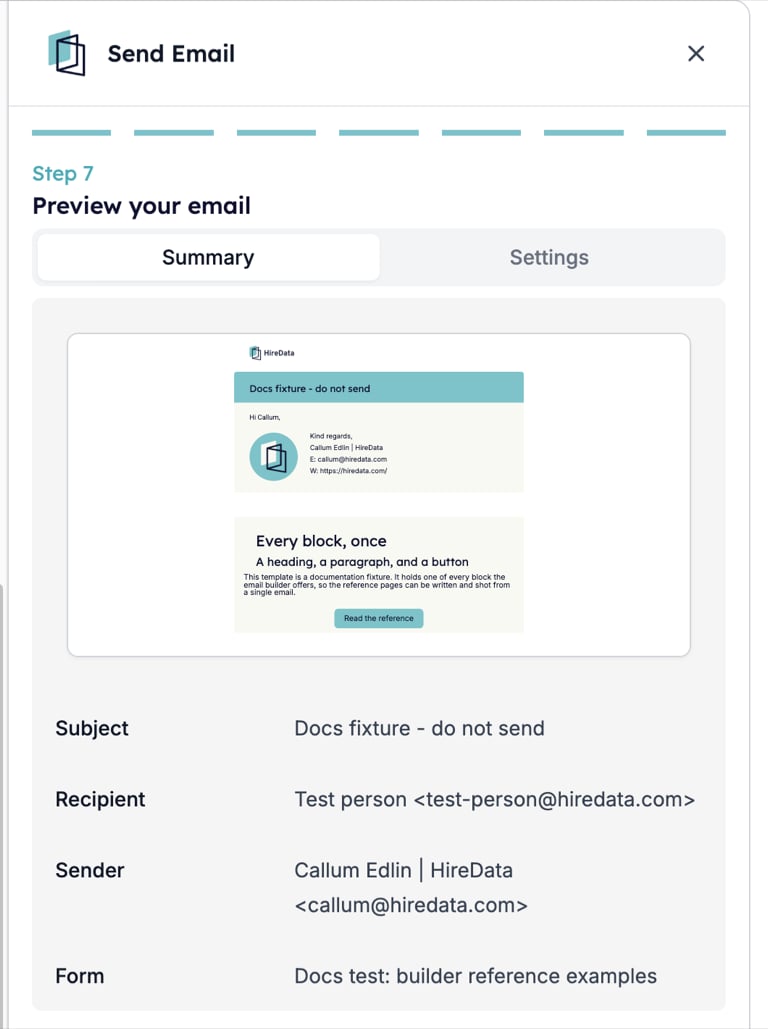
Preview your email
Twee tabbladen. Summary toont de gerenderde e-mail met Subject, Recipient, Sender en Form; klik op de e-mail om de previewdialoog te openen. Settings vermeldt elke instelling van de taak, hieronder beschreven.
Instellingen
Het Settings-tabblad van de laatste stap bevat één sectie per instelling. Open een sectie om deze te wijzigen zonder de wizard opnieuw te doorlopen.- Template. Het onderwerp en de variabelen van de template, zoals in Set up your template.
- Form. De vooraf ingevulde vragen en additional fields, zoals in Set up your form.
- Recipient. Use fixed recipient met een User-select, of Name en Email wanneer er geen user is gekozen. Met de switch uit benoemt Preset de persoon uit het event en is Label de naam die de kaart voor die persoon toont. Daarna volgt een veldmapping, die bepaalt welke velden van de persoon de naam en het adres leveren.
- Sender. Dezelfde controls voor de afzender. Het adres moet bij een in HireData geverifieerd domein horen. Wanneer dat niet zo is, verstuurt HireData vanaf de standaardafzender van het domein van de brand of het workspacedomein als die is ingesteld, en stopt anders de run met “Invalid sender email.”
- CC en BCC. Klik op + om een kopie-ontvanger toe te voegen. Elke entry heeft een Name en een Address. Beide nemen een veld uit de run of getypte tekst: typ die en selecteer de Create-optie die onder het vak verschijnt. Vul beide in voordat je opslaat. – verwijdert een entry. CC-adressen zijn zichtbaar voor iedereen op de e-mail; BCC-adressen niet. Een testverzending laat CC en BCC weg.
- UTM Campaign. Campaign Name, Campaign Source, Campaign Medium, Campaign Term en Campaign Content, toegevoegd aan elke link in de e-mail. De placeholders tonen de eigen UTM-waarden van de template. Laat een veld leeg om de waarde van de template te behouden.
- Objects. Getoond wanneer de template of het formulier ervan uit een databron leest. Kiest het record waarnaar elk object in deze run verwijst, via External ID, via Fields, of door een Record te kiezen. Een object met een sterretje is verplicht: laat het leeg en elke run stopt met “Required data reference missing.”
Op het canvas
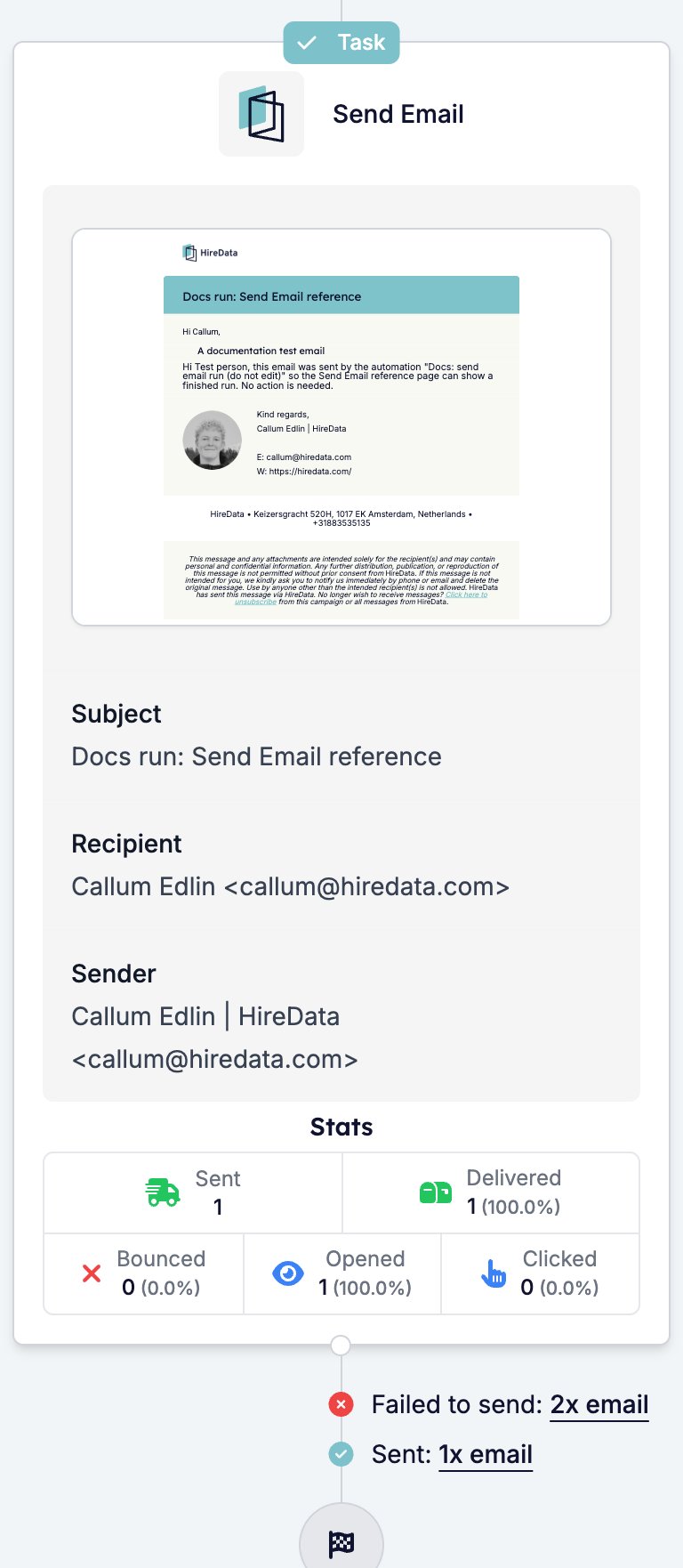
De kaart toont een Task-badge, “Send Email”, de gerenderde e-mail en rijen voor Subject, Recipient, Sender en Form.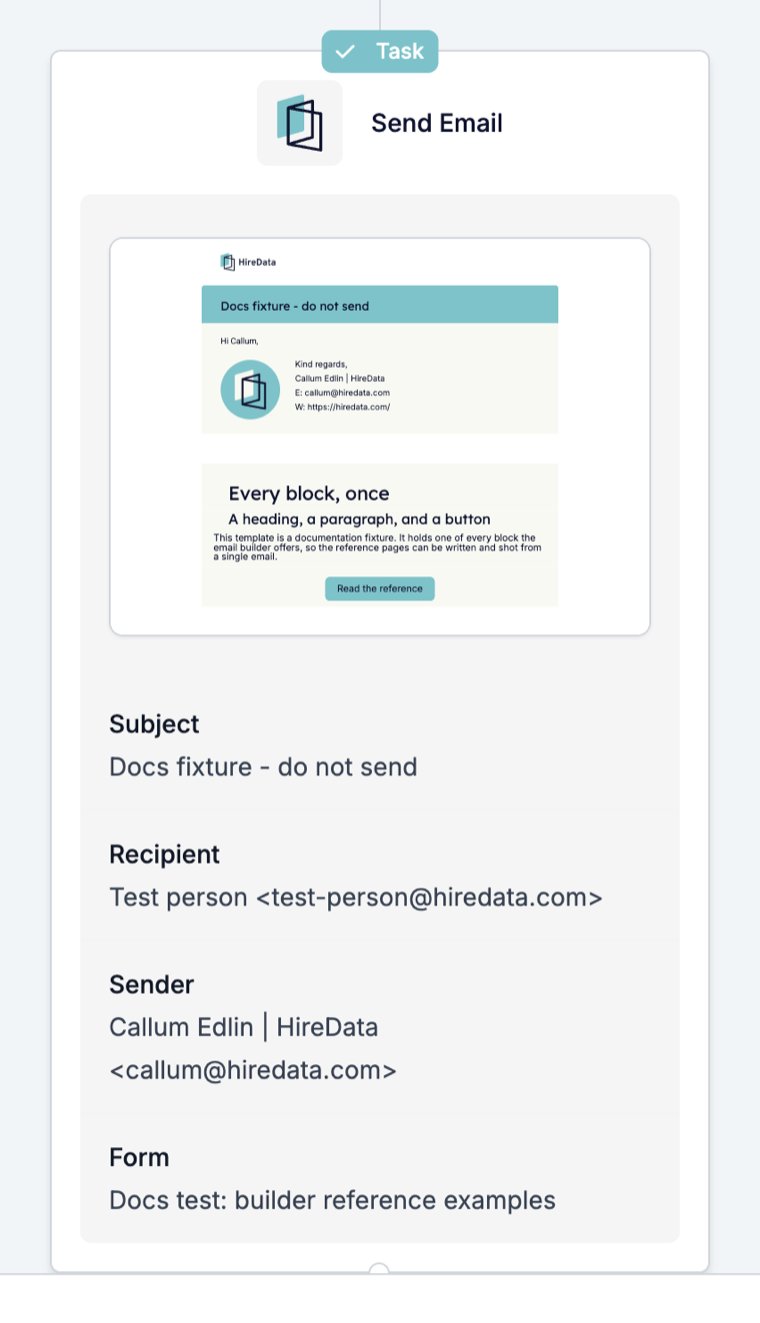
Wat het oplevert
De verzonden e-mail. Op de runpagina toont de kaart van de taak de e-mail die uitging; klik erop om het bericht te lezen zoals de ontvanger het zag, met Edit Form- en Edit Email-links naar de bronnen ervan. Op de kaart zelf klikken opent de run step, met de kop Send Email en een Completed-badge. Het Overview ervan vermeldt To en From met elk een naam en adres, het Subject, en de waarde van elke templatevariabele. Fields vermeldt elke waarde die de taak uit de run las.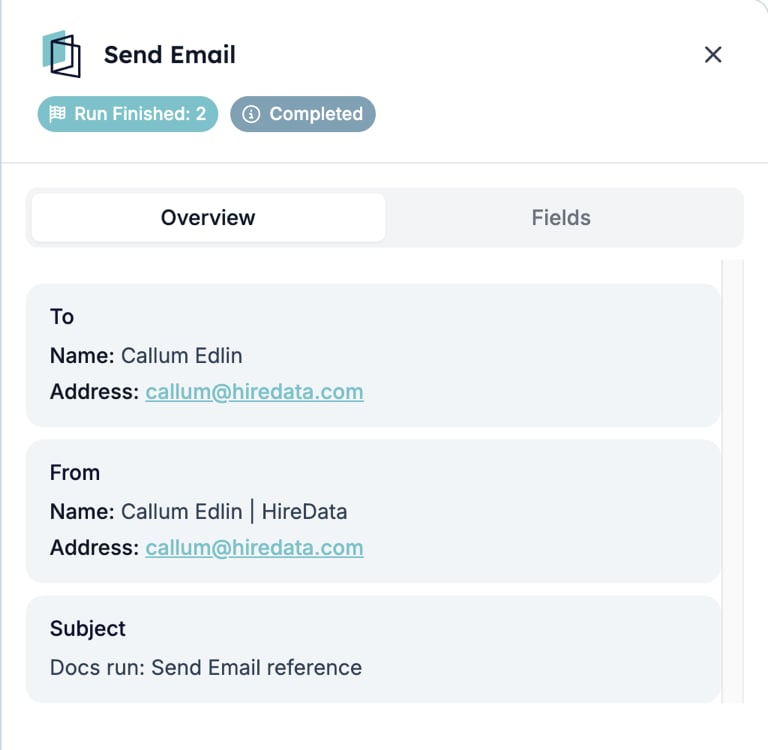
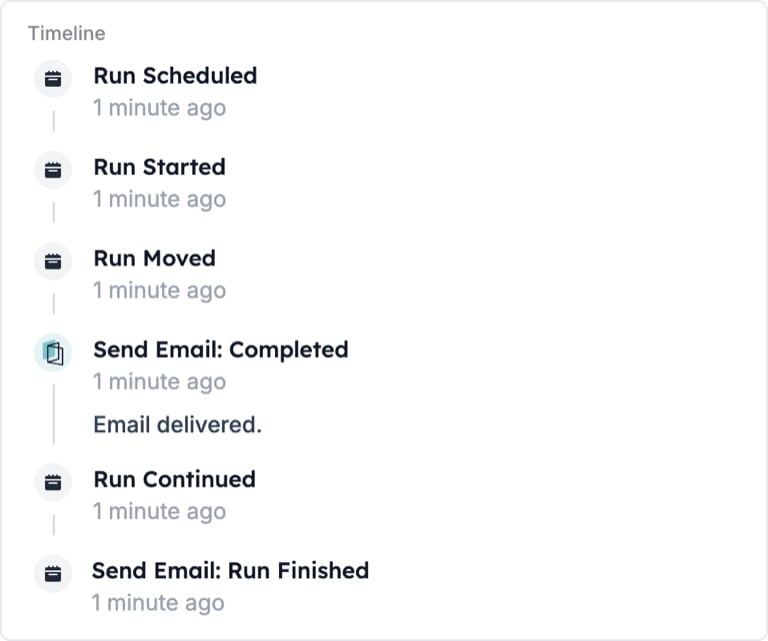
Een afgeleverde e-mail voltooit de stap met het bericht “Email delivered.”
Afleverstatistieken
De eigen pagina van de automatisering, die opent vanuit de Automations-lijst voordat je de bewerkmodus in klikt, voegt de cijfers toe die de runpagina mist. Ze laden in een paar seconden en verdwijnen zodra je de bewerkmodus opent.- Stats op de Send Email-kaart: Sent, Delivered, Bounced, Opened en Clicked, elk met een aantal en een percentage van verzonden.
- Onder de kaart, één regel per uitkomst met een link naar de taken erachter, zoals “Sent: 1x email” en “Failed to send: 2x email”.
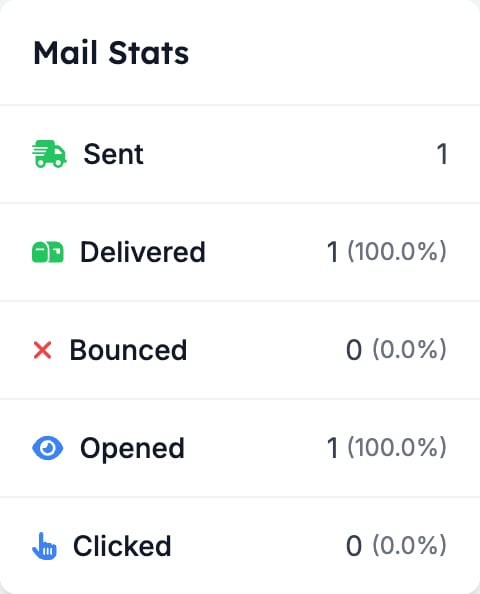
- Mail Stats in het linkerpaneel: dezelfde vijf cijfers, opgeteld over elke Send Email-stap in de automatisering. Run Stats erboven telt runs per status.
Wat de run stopt
Een verzending die HireData weigert. De taakkaart kleurt rood met de regel “Cancelled” en de tijd, en de timeline registreert “Send Email: Cancelled” met het bericht. In de runs-lijst toont de Step-kolom “HireData: Send Email”.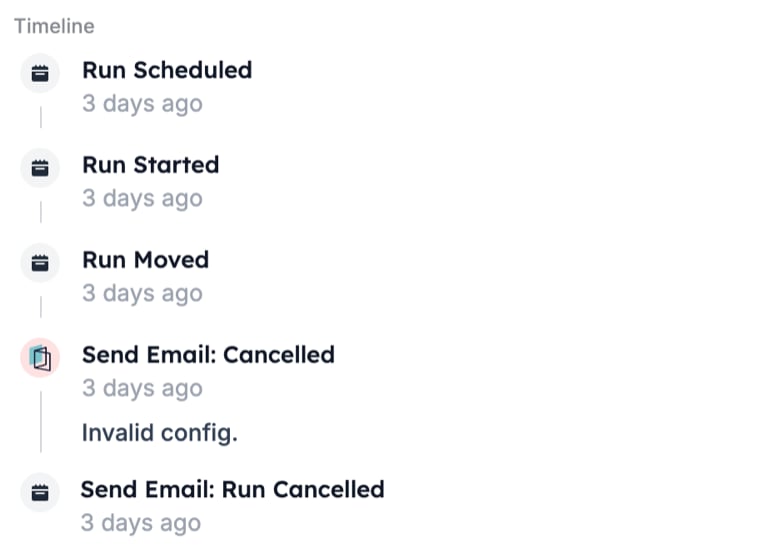
Een ontvangeradres dat geen geldig e-mailadres is, een adres op je blocklist, of een adres dat e-mailvalidatie als ongeldig markeerde stopt de run ook, elk met een eigen bericht in de timeline. Redenen worden uitgelegd in Redenen voor run-annuleringen.
Gerelateerd
- Message vermeldt de andere taken die iets versturen.
- Email Builder: Overzicht documenteert de builder die de template maakt die deze taak verstuurt.
- Automation Safety Limits legt de twee verzendlimietberichten uit.
- Een domein in HireData verifiëren voor e-mails lost “Invalid sender email.” op.
- Taakcatalogus vermeldt elke taak per gekoppelde app.