

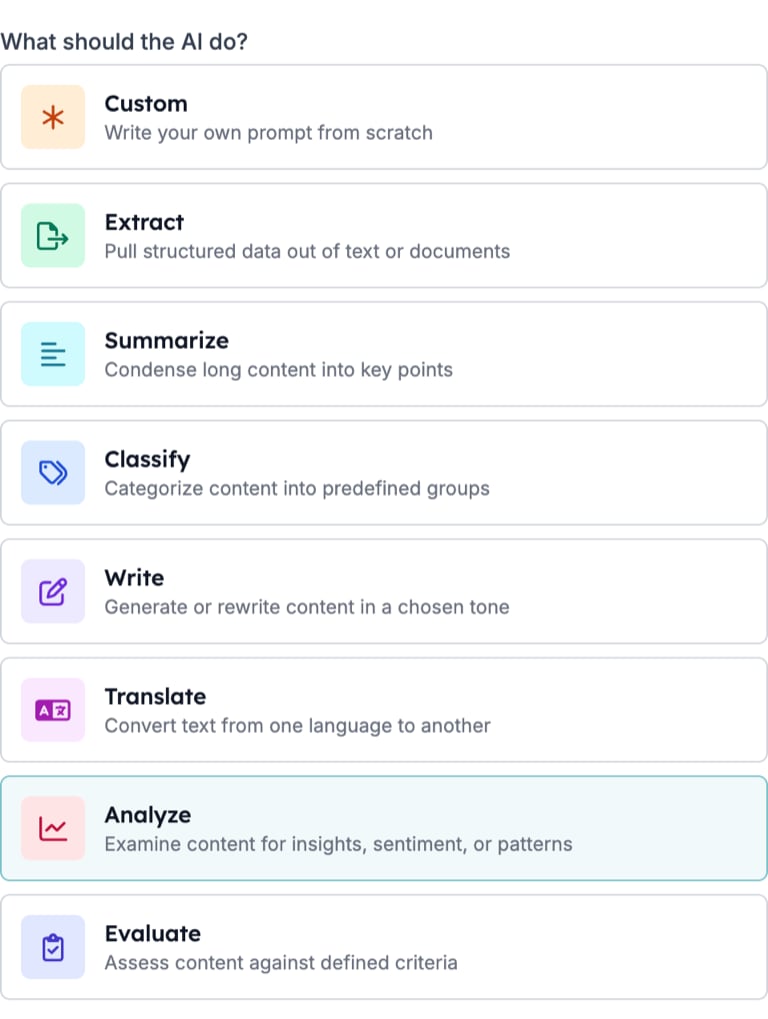
Instellingen
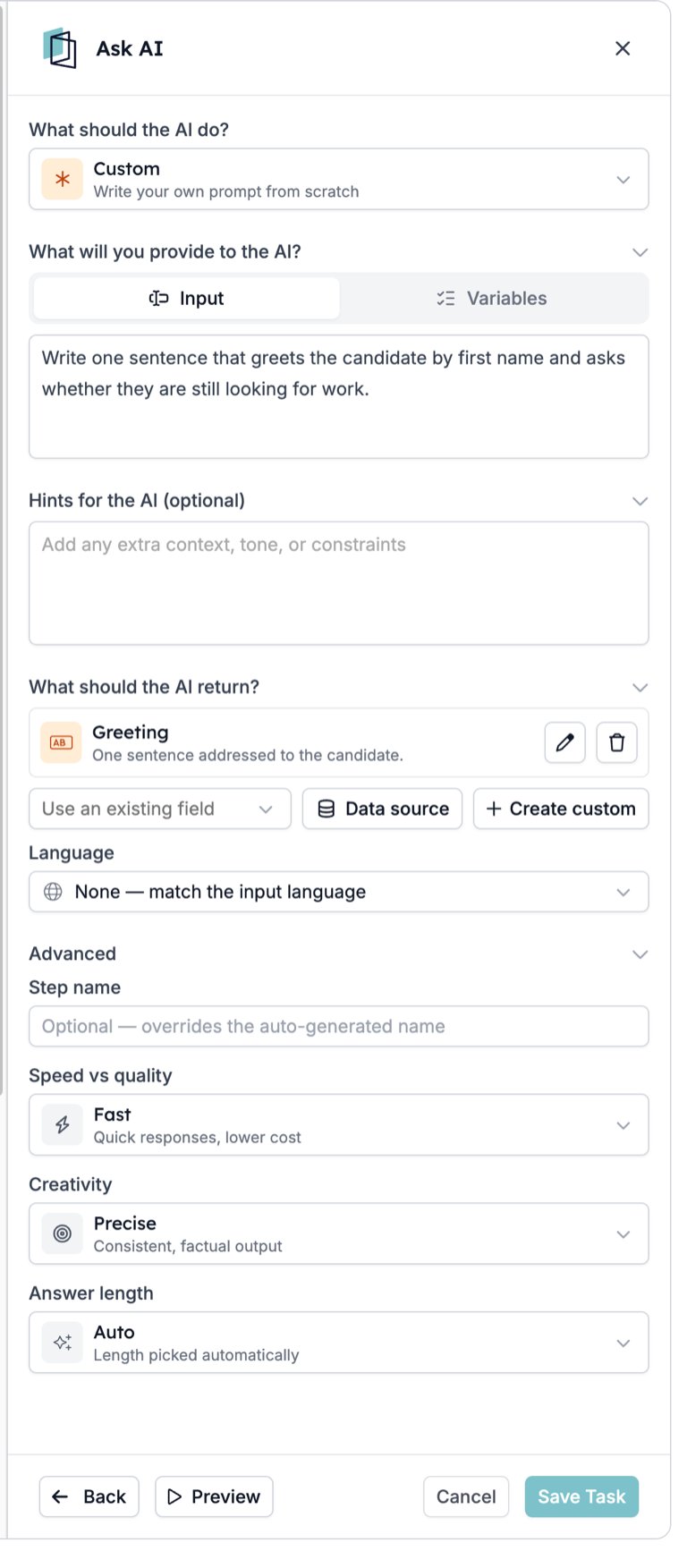
- What should the AI do? De intent, als een select zodra gekozen.
- What will you provide to the AI? Twee tabbladen. Input bevat het promptvak; typ je instructie en voeg er variabelen in in. Variables vermeldt velden om naast de prompt mee te geven zonder ze in de tekst te schrijven.
- Hints for the AI (optional). Extra context, toon of beperkingen, gescheiden van de instructie.
- What should the AI return? De outputvelden. Use an existing field koppelt het antwoord aan een veld dat de automatisering al kent. Data source geeft een waarde uit een databron terug. Create custom definieert een nieuw veld. Een opgeslagen veld toont zijn naam en beschrijving met knoppen om het te bewerken of te verwijderen.
- Language. De taal van het antwoord, standaard None, wat de taal van de input volgt.
- Advanced. Standaard ingeklapt.
- Step name. Vervangt alleen de automatische naam in de kop van de drawer. De canvaskaart en de variabelenamen behouden de automatische naam. Elke taak-drawer biedt dezelfde hernoeming wanneer je over de naam in de kop hovert.
- Speed vs quality. Fast (snel, lagere kosten), Balanced of Quality (beste resultaten, langzamer).
- Creativity. Precise (consistent, feitelijk), Balanced of Creative (gevarieerder).
- Answer length. Short, Medium, Long of Auto.
Nieuw outputveld
Create custom opent een dialoogvenster met twee stappen.- Choose Field Type. Een Search types…-vak en de types in groepen. Basics: Text, Number, Yes / No, List, ID. Date & Time: Date, Time, Datetime. People & Places: Email, Phone, Address, Country, Language, Locale, Timezone. Web & Media: URL, Domain, IP Address, Image, File, Color, Font. Advanced: Whole number, Decimal.
- Configure your field. Name is het label dat je ziet. Reference as is de variabelenaam, standaard
textvoor een Text-veld. What is it for? (optional) vertelt het model wat er in het veld moet. Save & New slaat op en begint een volgend veld; Done sluit af.
Op het canvas
De kaart toont een Task-badge, “Ask AI” gevolgd door de intent, de prompttekst, een chip per outputveld en de drie Advanced-waarden. Een variabele in de prompt verschijnt als een badge met de naam van het veld.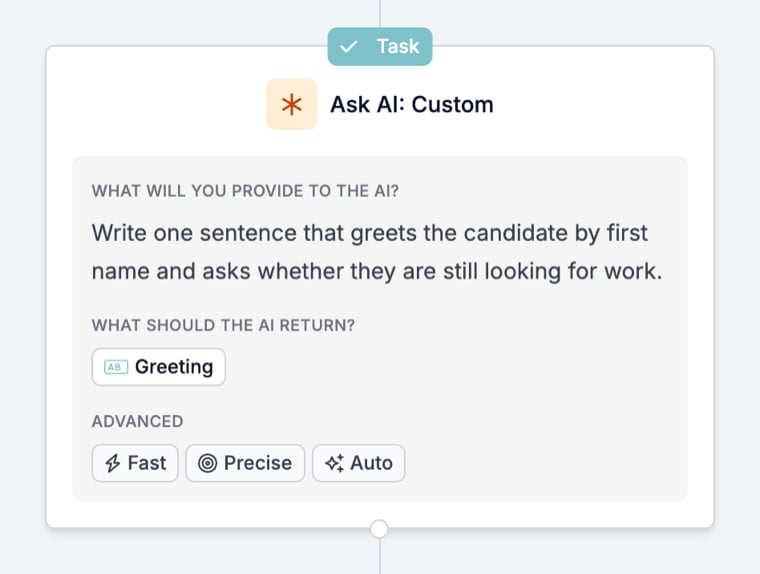
Wat het oplevert
Eén variabele per outputveld, genoemd naar de Reference as-waarde ervan, onder de naam van de taak. Daarnaast registreert de taak of het model antwoordde, zijn redenering, en een foutmelding wanneer dat niet zo was.
Het Fields-tabblad van de run step vermeldt de meegegeven waarden en de teruggegeven waarden.
Wat de run stopt
Een antwoord dat het model niet kon geven. De taakkaart toont Cancelled met de reden in de timeline, en de stappen erna tonen geen statusregel. Prompts die draaien maar een onverwachte waarde teruggeven stoppen de run niet; controleer de output in een Filter wanneer de volgende stap ervan afhangt. Zie Redenen voor run-annuleringen.Patronen
- Classificeren, dan Split. Een Classify-prompt met een List-output, dan een Split waarvan de branches filteren op de lijstwaarde.
- Extraheren naar een record. Een Extract-prompt met één outputveld per waarde, dan een Update-taak die de velden naar het record schrijft.
- Eén zin, geen hele e-mail. Voor een gepersonaliseerde regel binnen een e-mailtemplate doet een AI-variabele in de template het werk zonder stap. Gebruik de Prompt-stap wanneer het antwoord moet worden opgeslagen of de run moet sturen.
Veelgemaakte fouten
- Een prompt zonder variabelen. Alleen tekst geeft het model niets over deze run. Voeg de velden die het nodig heeft in in het Input-vak of voeg ze toe op het Variables-tabblad.
- Twee velden met dezelfde Reference as. Het tweede overschrijft het eerste. Geef elk outputveld een eigen reference.
- Verwachten dat een hernoeming de kaart verandert. Step name, en de hernoeming die je bereikt door over de naam van een taak in de drawerkop te hoveren, veranderen alleen de drawerkop.
- Language op None laten voor een output in een vaste taal. Het antwoord volgt de taal van de input. Stel de taal in wanneer het record of de template er een verwacht.
Gerelateerd
- AI-variabelen genereren een waarde binnen een e-mail, formulier of automatisering zonder Prompt-stap.
- Filter controleert een output voordat de volgende stap erop vertrouwt.
- Update schrijft outputvelden naar een record.